智能核对:扫码机器人结合 Excel 的实用教程
在仓库出货或收货时,最常见的问题就是:清单数量与实际货物数量对不上。 人工逐个清点既耗时,又容易出错。 为了提高效率,我们可以结合 扫码机器人 与 Excel 模板,快速核对物品清单,自动发现差异。
视频教程:
图文教程:
1、输入物品清单
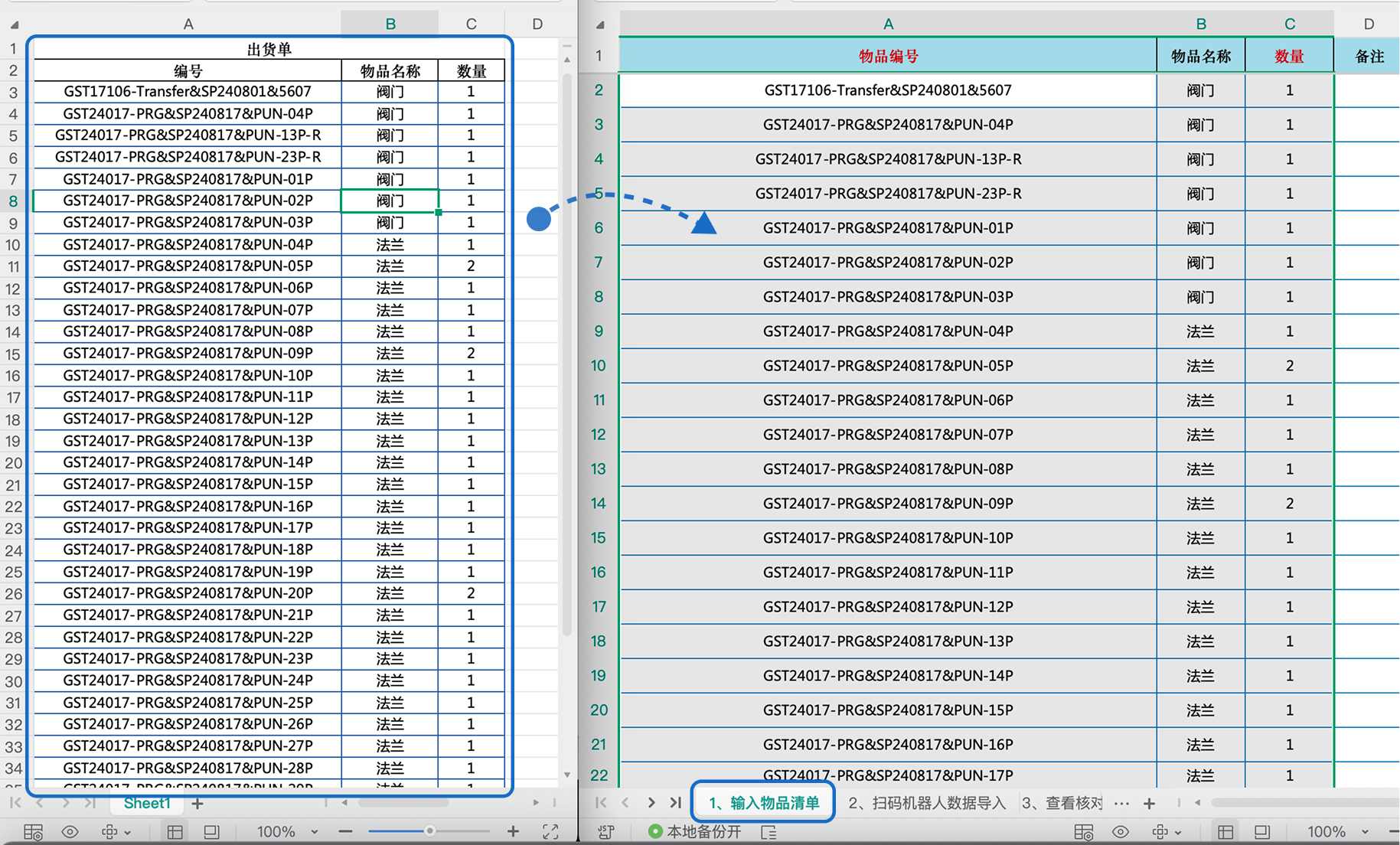
打开【1. 输入物品清单】工作表,将仓库提供的出货单或收货单录入表格:
- 物品编号:可填写二维码编号或箱单上的编号(必填)。
- 物品名称:可选。
- 物品数量:实际应收/应发数量(必填)。
2、 导入扫码机器人数据
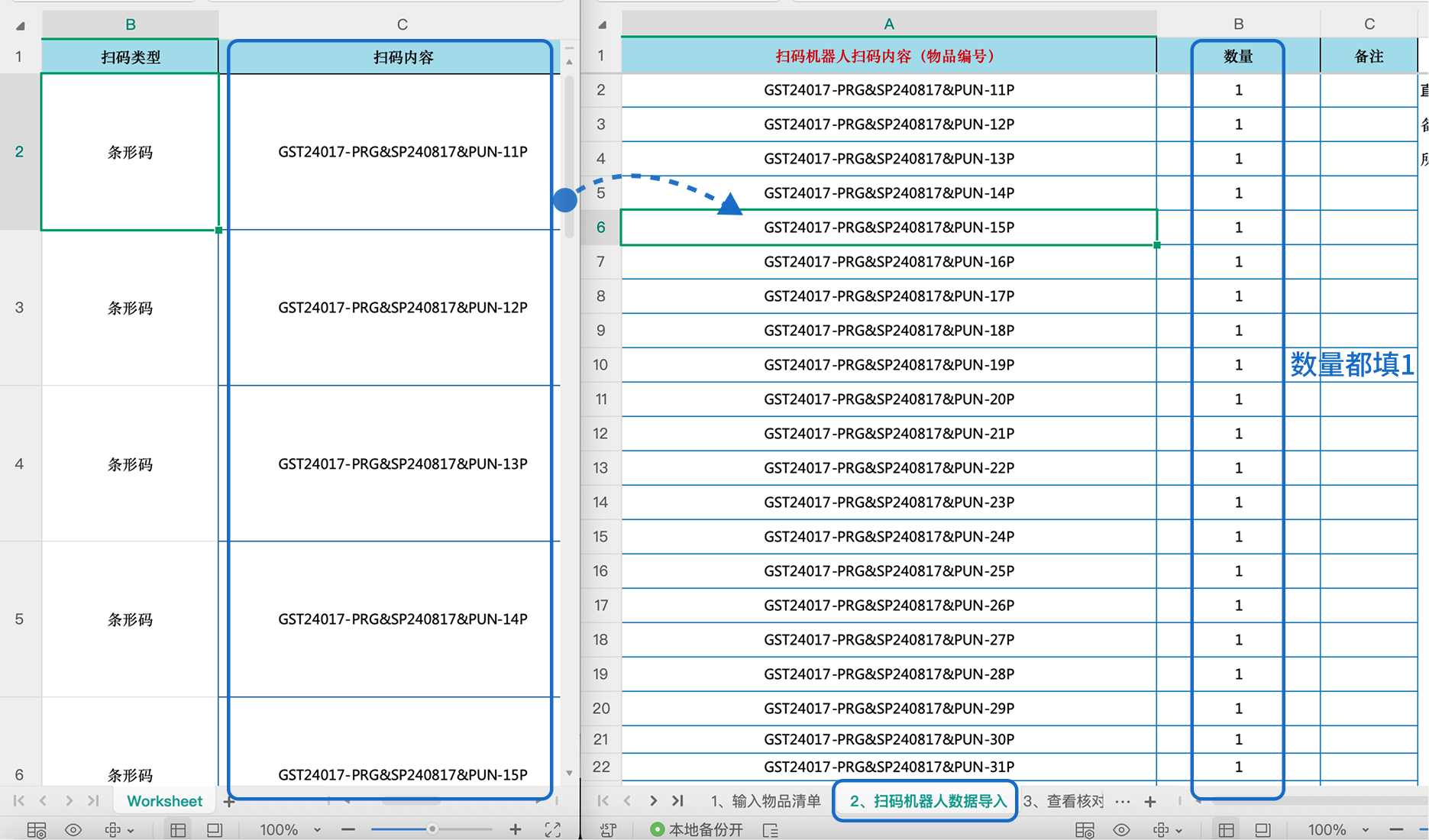
使用扫码机器人逐一扫描货物包装上的码。 需要注意:扫码机器人默认每扫一次就是 1 个数量,因此生成的表格是一行一个码。 完成后,把扫描结果复制粘贴到【2. 扫码机器人导入数据】表格中。
3、 查看核对结果
进入【3. 查看核对结果】工作表。系统会自动比对:
- 清单数量(应收应发数量);
- 实际扫码数量(导入的扫码结果);
- 差异值(清单数量 – 实际数量)。
若不一致 → 单元格自动标红 ❌,一目了然 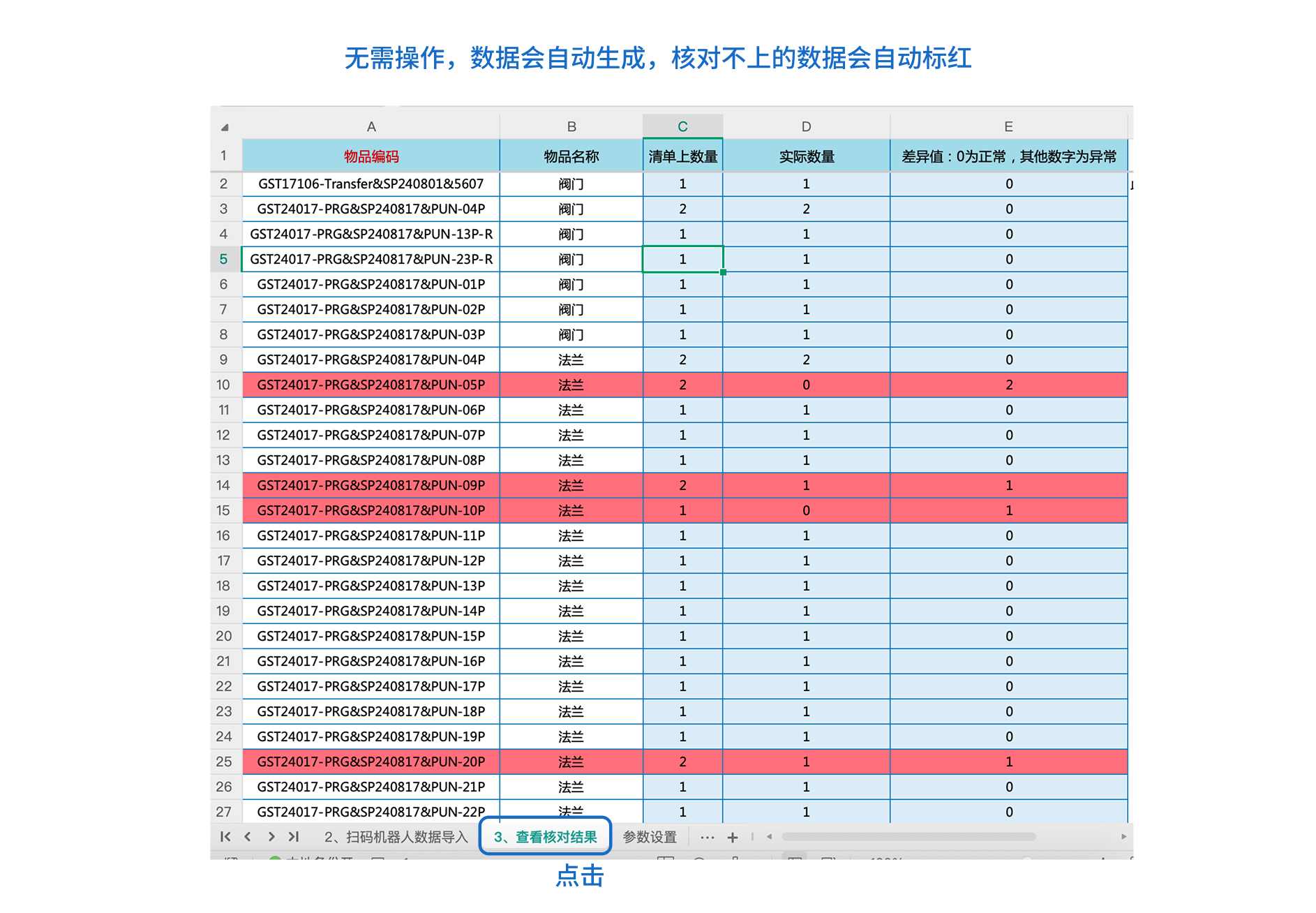
注意事项: 建议每次使用新表格,不要在旧表里清空后复用,以免误删公式。 如果输入出错,请重新打开一个空的模版文件,从第一步重新开始。 在删除清单数据时,请用“清除内容”而不是 删除,以避免破坏表格公式。