表单数据中的【字段统计】功能下线说明与替代方案
一、功能下线说明
尊敬的草料二维码用户:
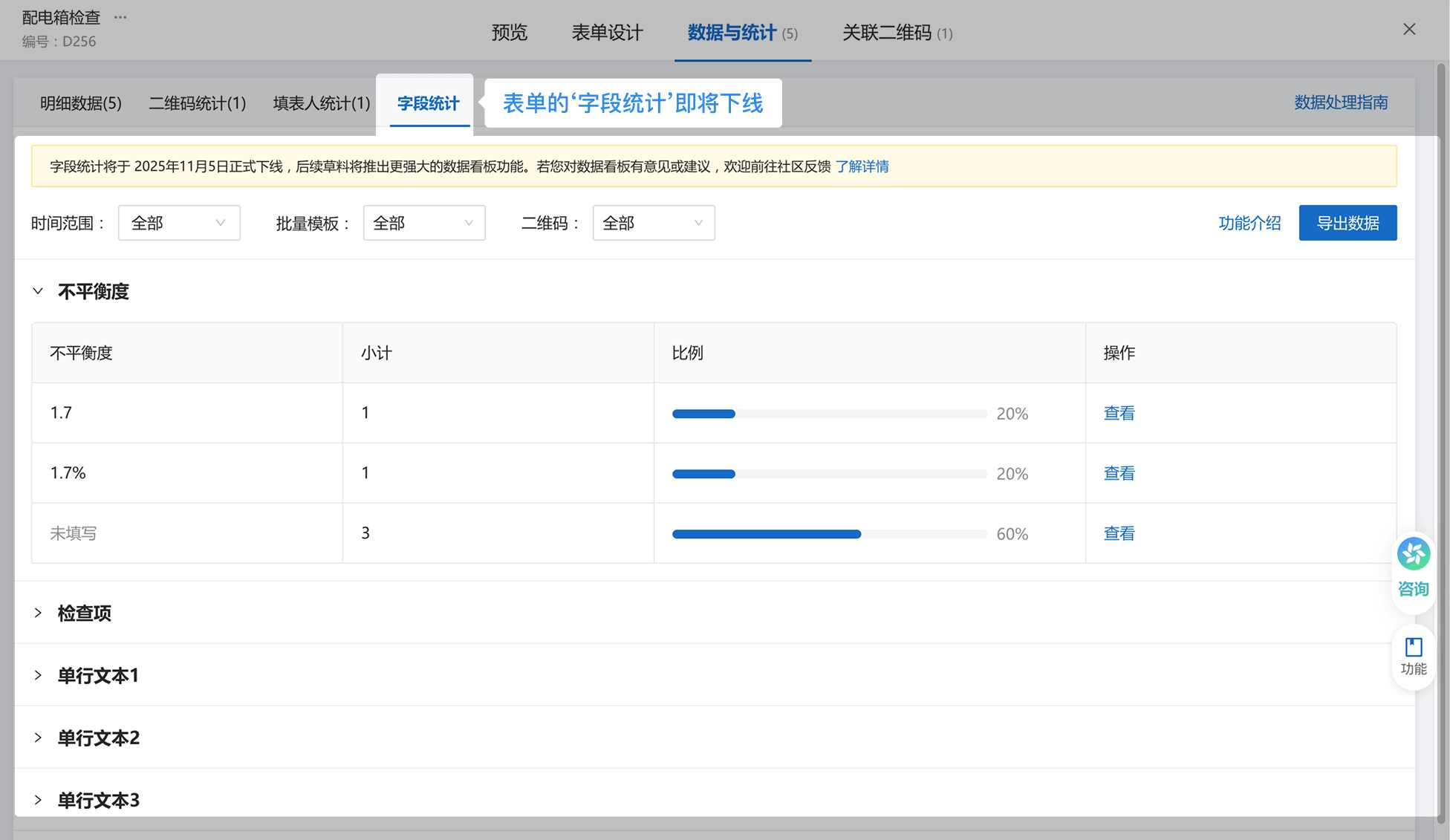
感谢您一直以来对草料二维码的信赖与支持!为进一步优化产品体验,聚焦提供更高质量的数据分析能力,【字段统计】功能将于 2025 年 11 月正式下线。
我们为有强烈需求的用户提供了几种替代方案,帮助大家继续完成类似的统计分析工作。
二、替代方案
方案一:同步数据到腾讯文档
👉 优点:数据自动同步、自动保存,一次操作,后续自动更新,无需重复操作。
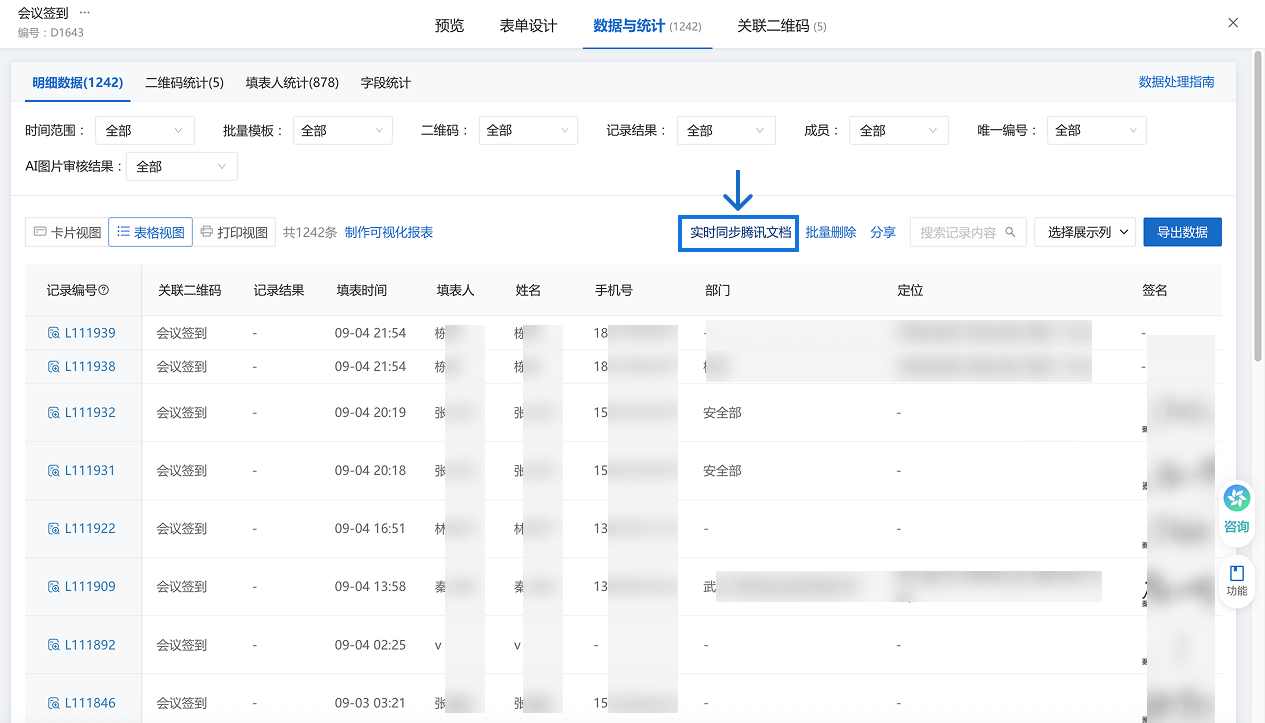
- 在数据页面,点击 实时同步腾讯文档
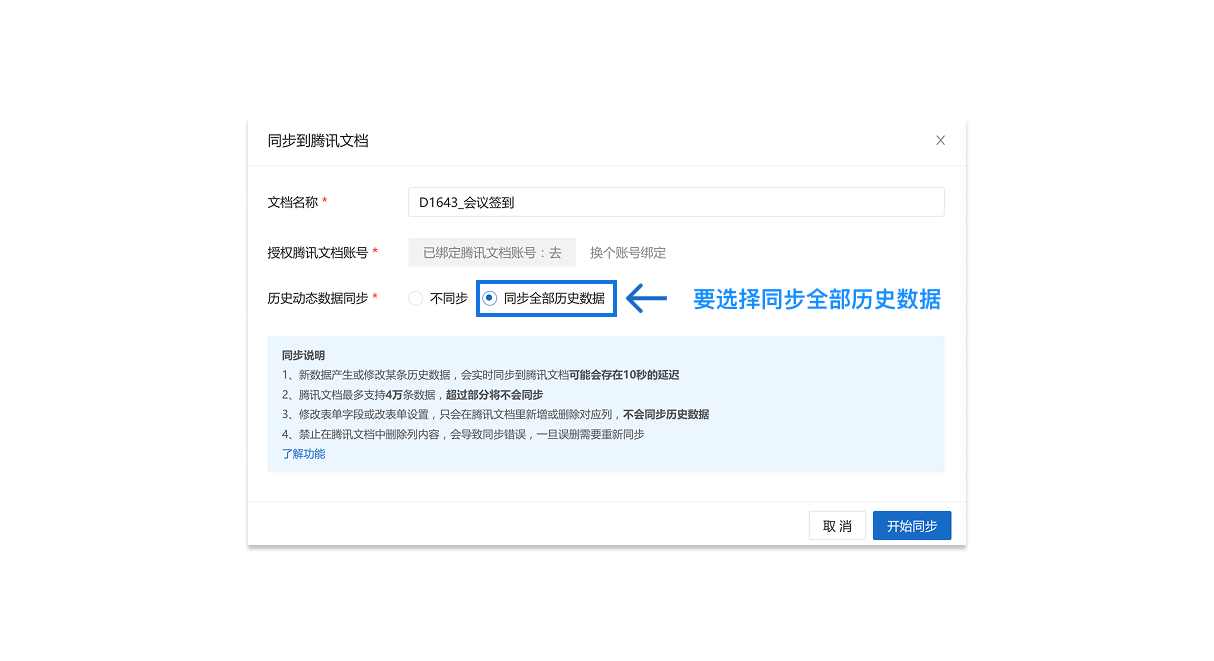
- 在腾讯文档智能表有两种方式实现字段统计。
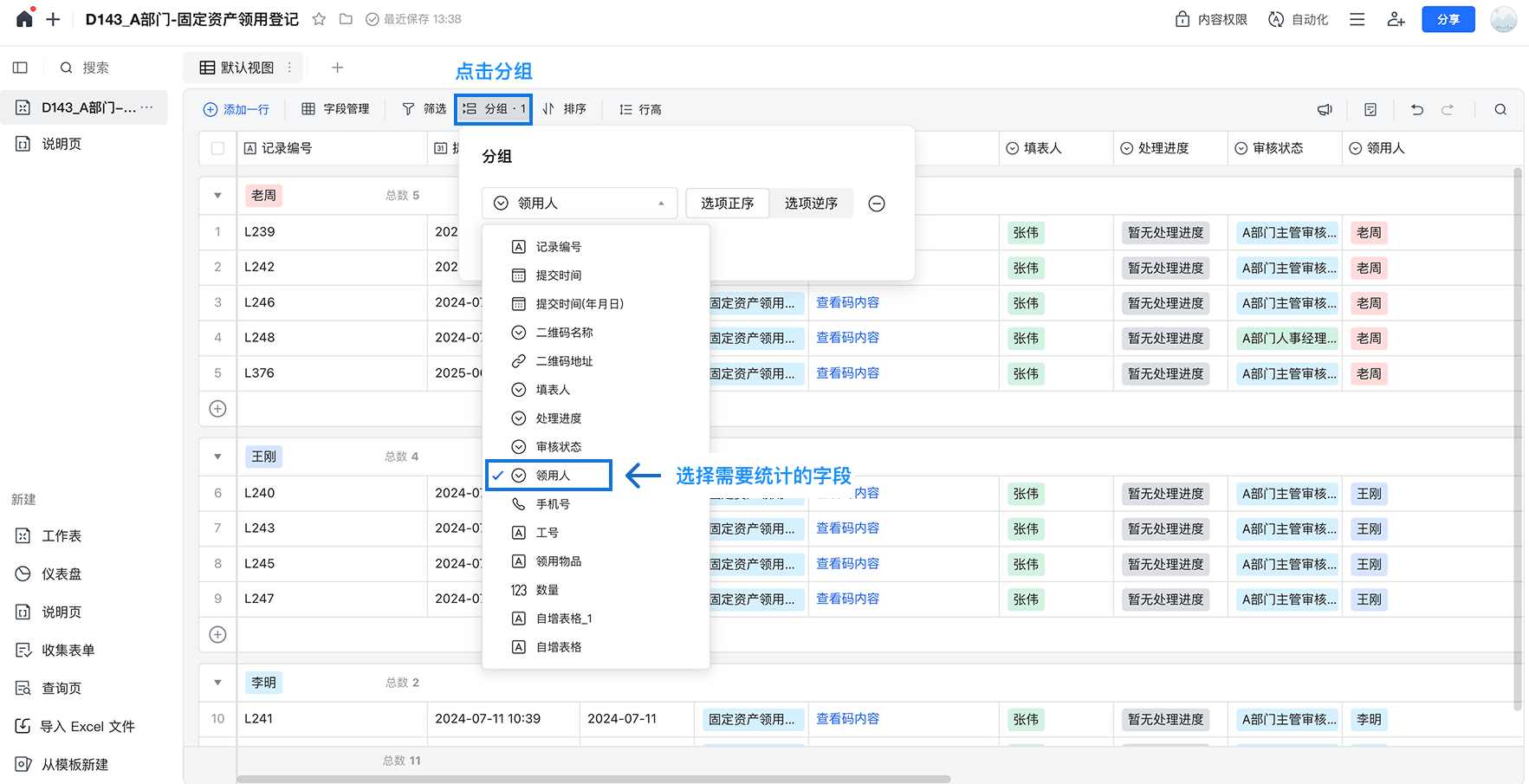
方式一:分组
方式二:创建仪表盘
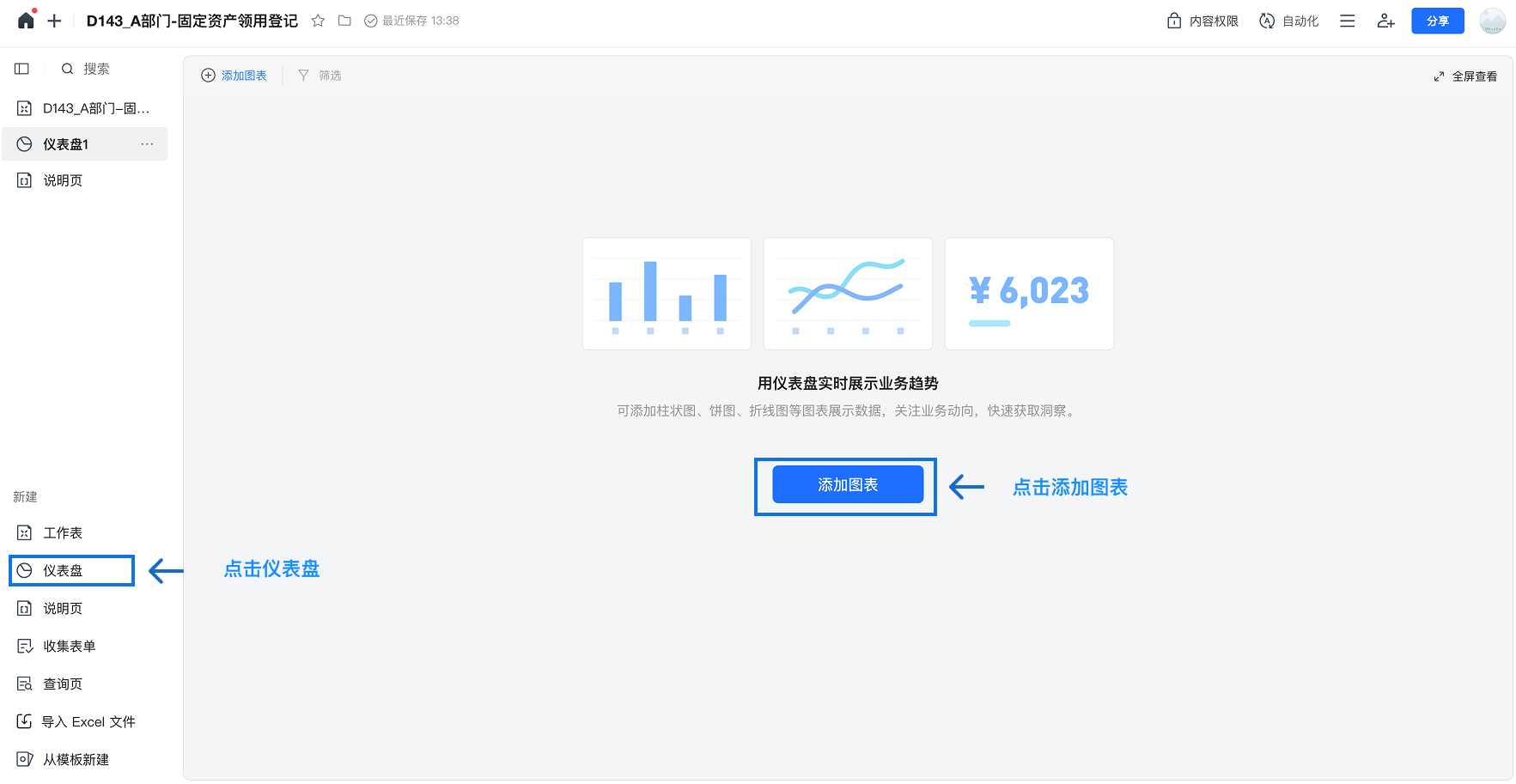
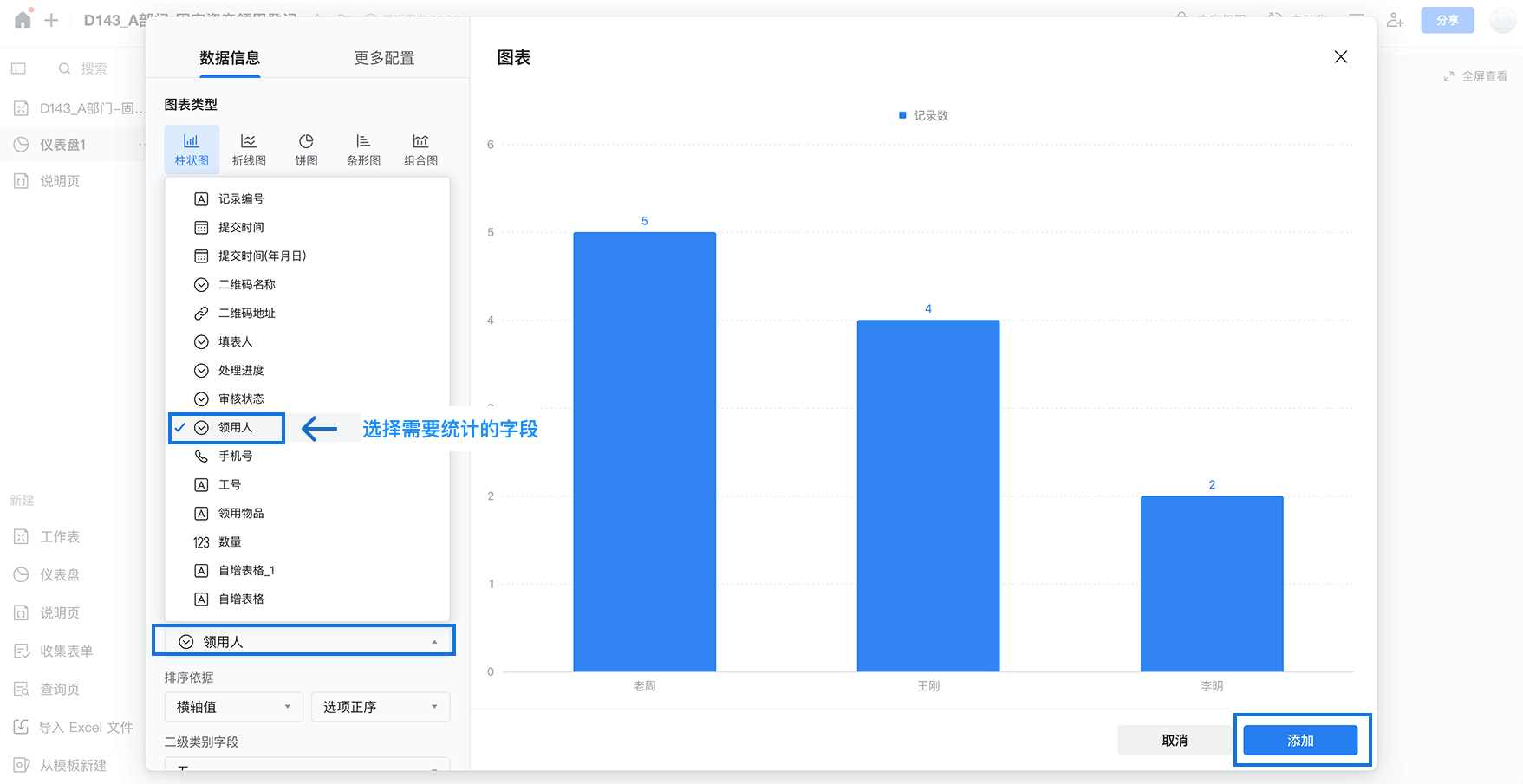
方案二:用 Excel 实现
👉 优点:适合本地分析和更复杂的统计。缺点:每次导出新数据都需要重新操作。
- 在明细数据页面,点击 导出数据 → 导出为 Excel 文件。
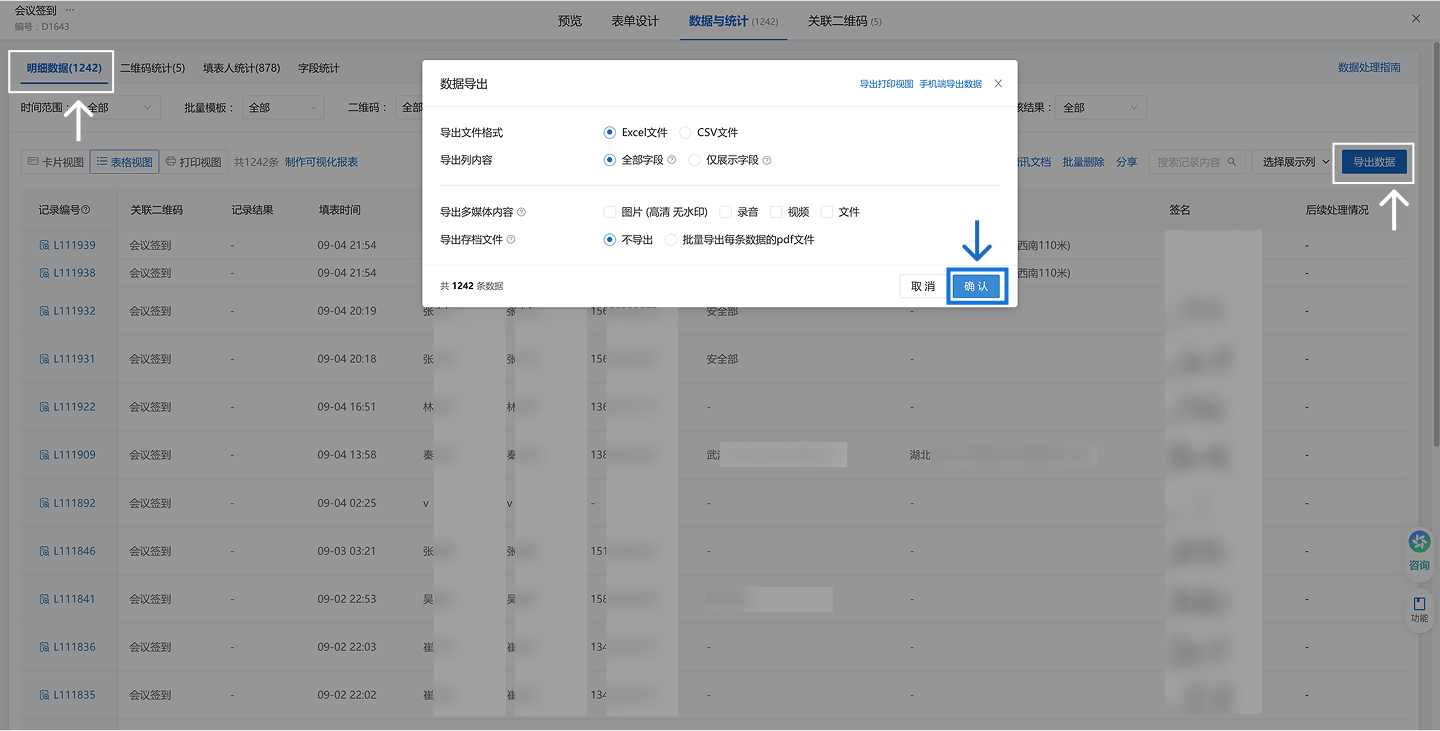
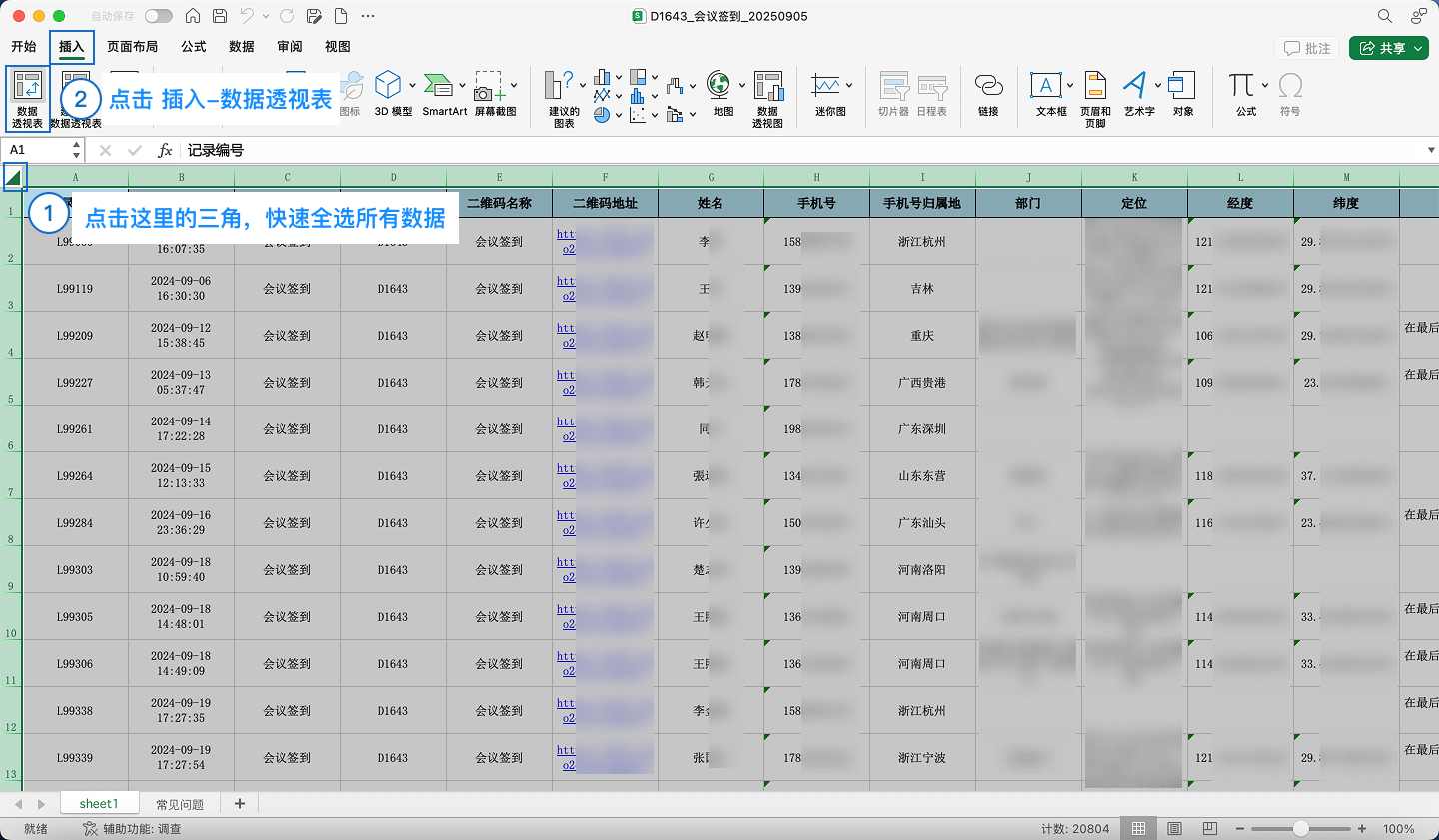
- 在 Excel 中选择需要统计的字段或直接全选,点击插入数据透视表。
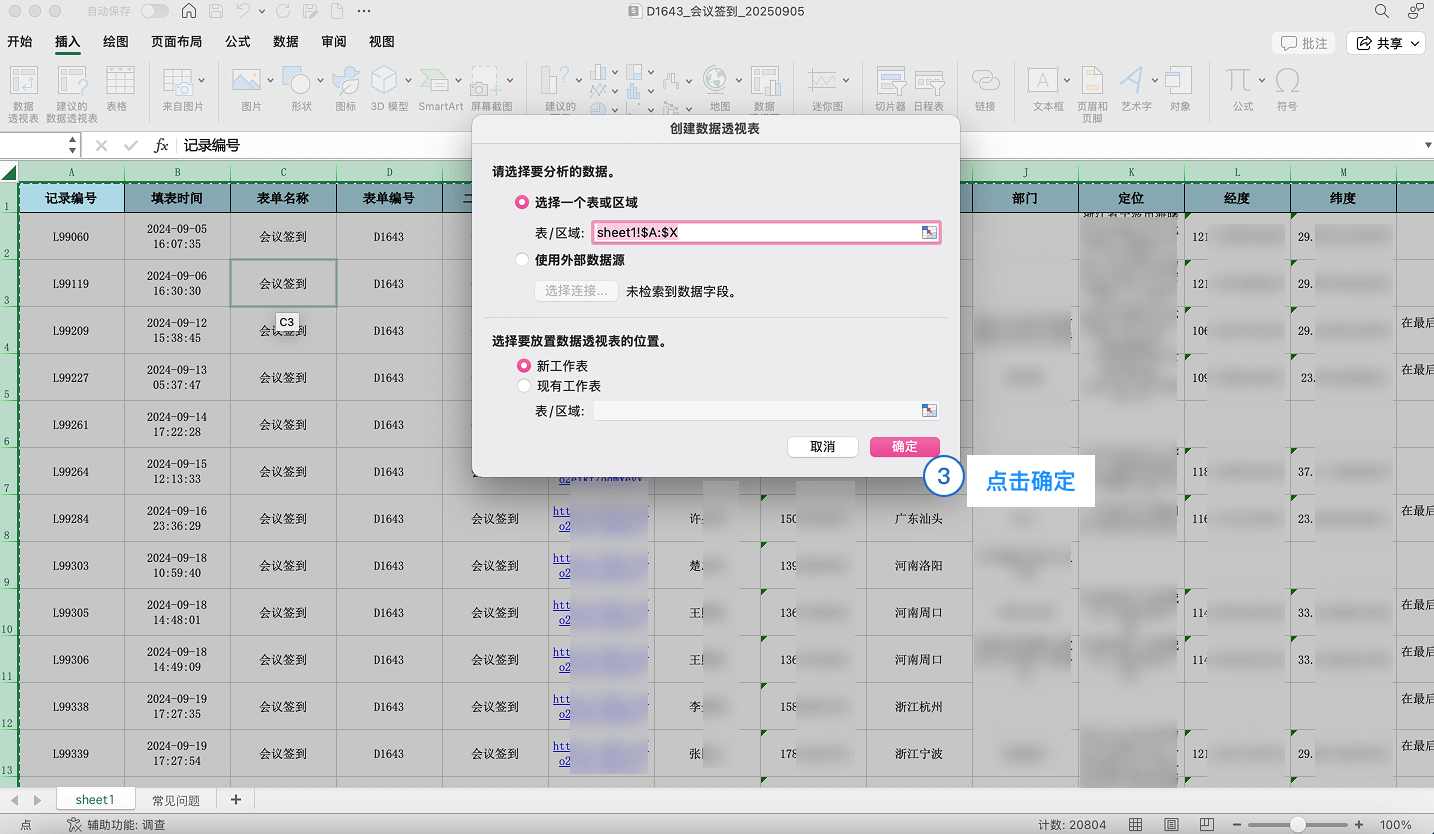
- 将需要统计的字段拖到 “行” 区域,将记录编号(作为计数字段)拖到 “值” 区域。 操作完毕后,就可以看到不同字段的填写次数了。
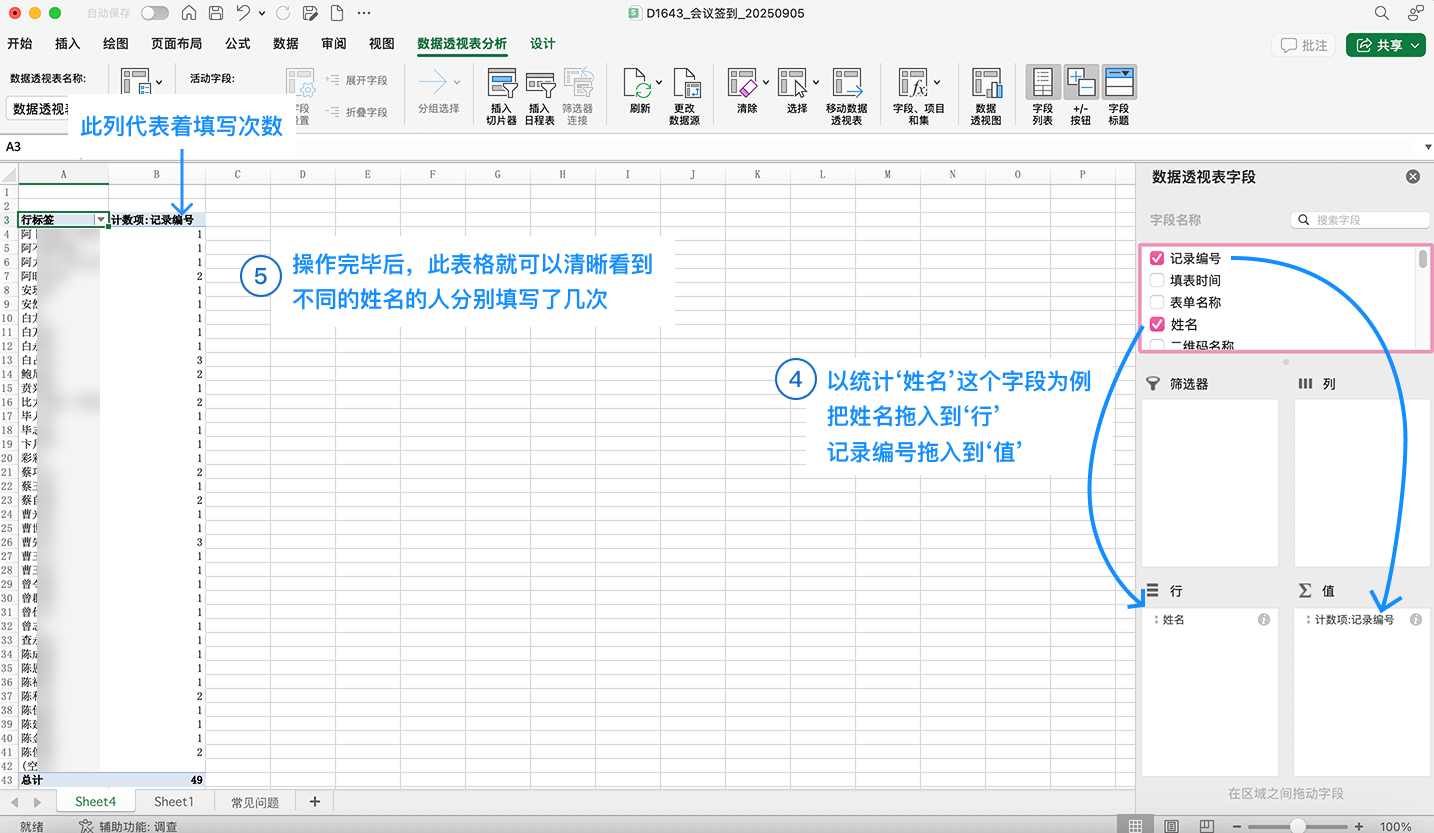
在 Excel 提供的众多功能中,数据透视表是非常强大的,可以用于制作各种类型报表和全方位数据分析工作,本博客页只简单给出示例,你可以搜索‘Excel 数据透视表入门教程’进行更深入的学习。
三、后续方向:数据看板
对本次下线给你带来的不便,我们深表歉意。草料二维码将持续优化产品体系,竭力为您提供更加稳定、高效的二维码应用服务。如有任何疑问或建议,欢迎随时通过官方客服渠道与我们联系。
系统后续将提供 数据看板功能,该功能支持更多仪表盘需求。目前处于设计阶段。若你在使用过程中有 数据展示或统计方面的具体需求,可以在评论区反馈,我们会在设计中参考。