实测实量二维码创建教程
把分部分项工程比如:墙、柱、板等生成二维码,现场粘贴,质量员、施工员通过现场录入实测实量数据,在电脑后台可以统一导出数据。高效展示信息,便于扫码查看与分享。
一、搭建教程
方法一:已有实测实量数据,批量生成二维码
1. 编辑批量模板内容
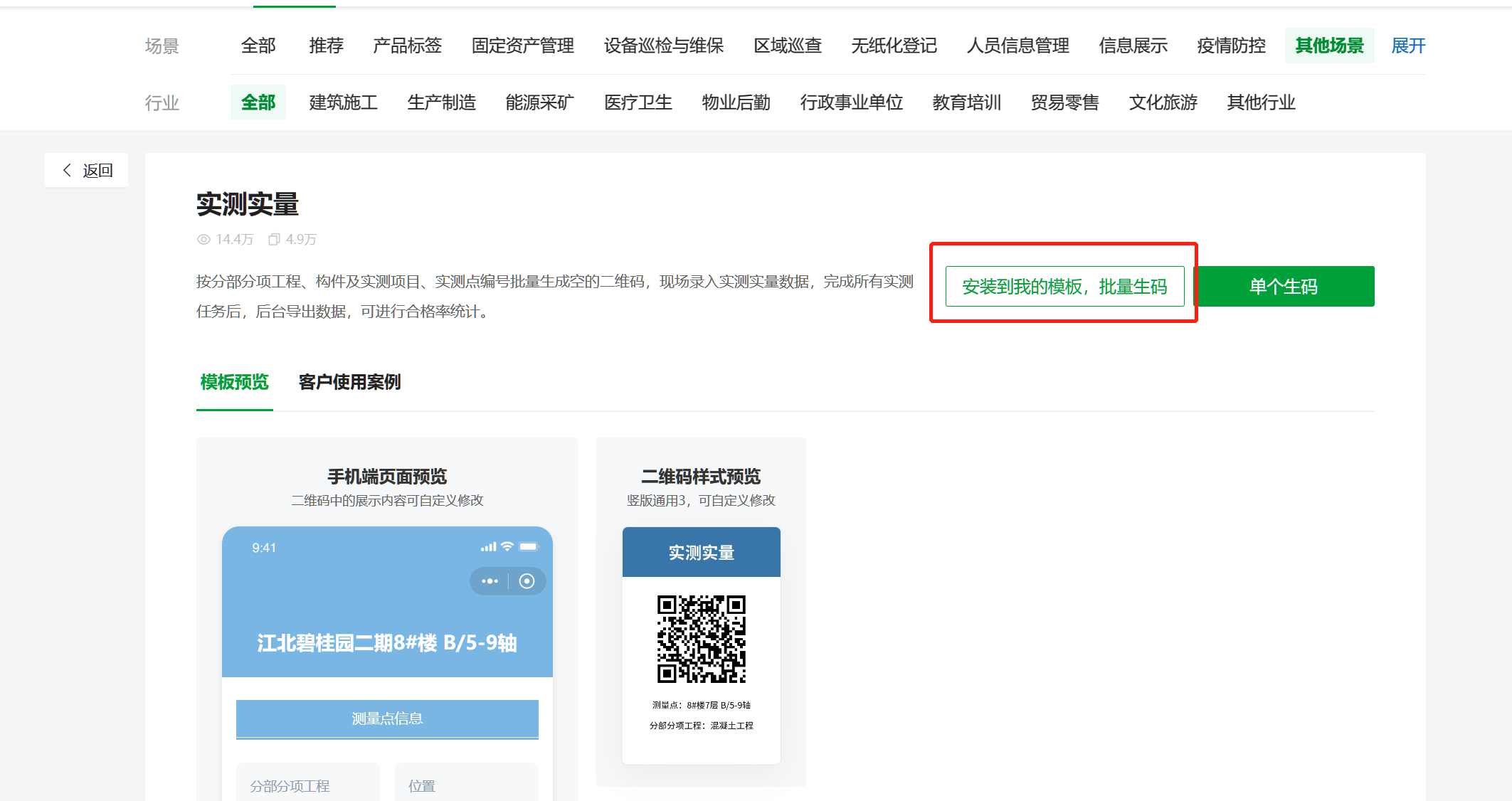
在模板库中找到“实测实量”模板,选择批量生码
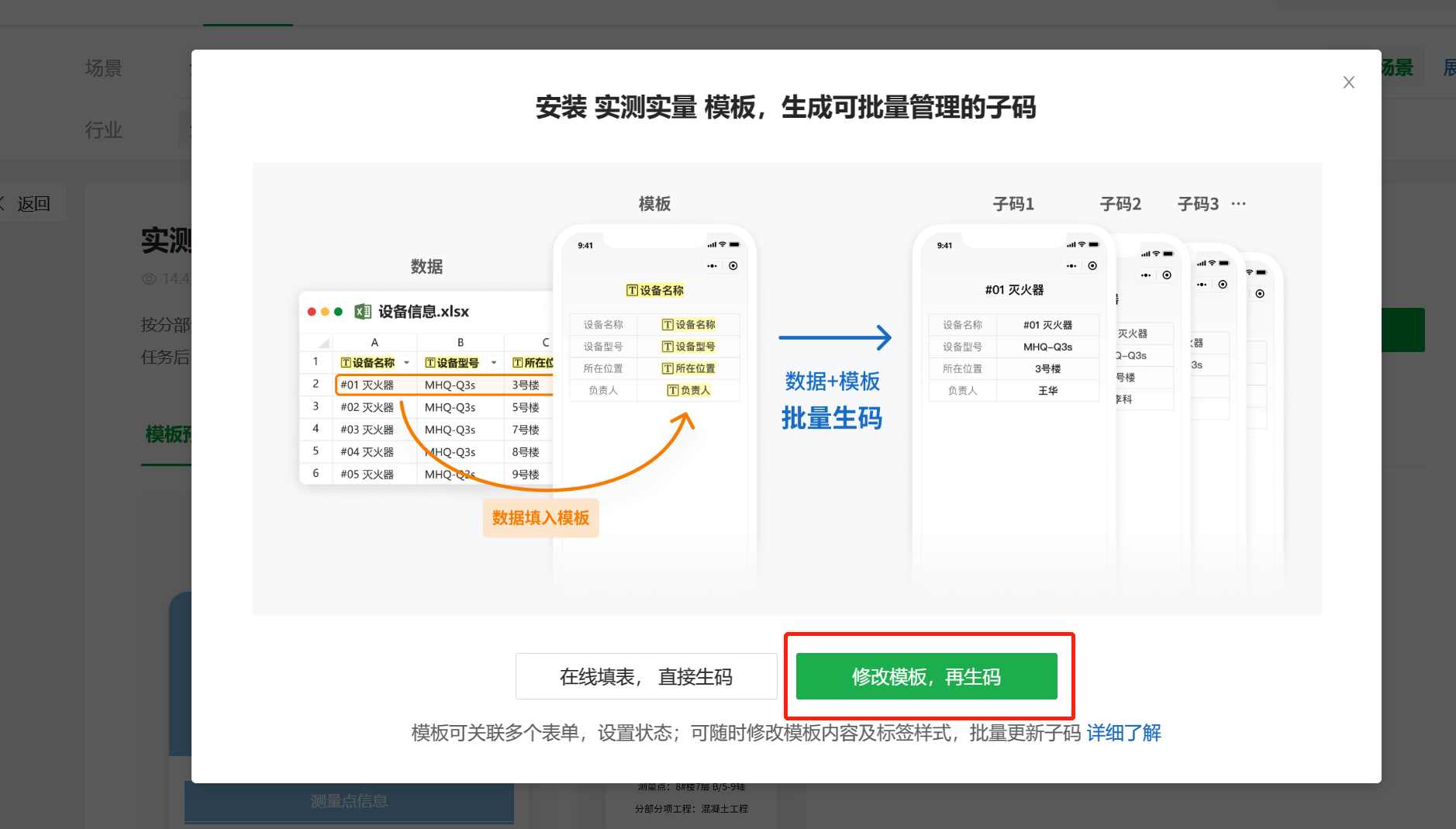
如果模板内容与你的要求不符,可以点击【修改模板,再生码】,对模板内容进行修改。查看详细教程
2. 导入数据,批量生成二维码
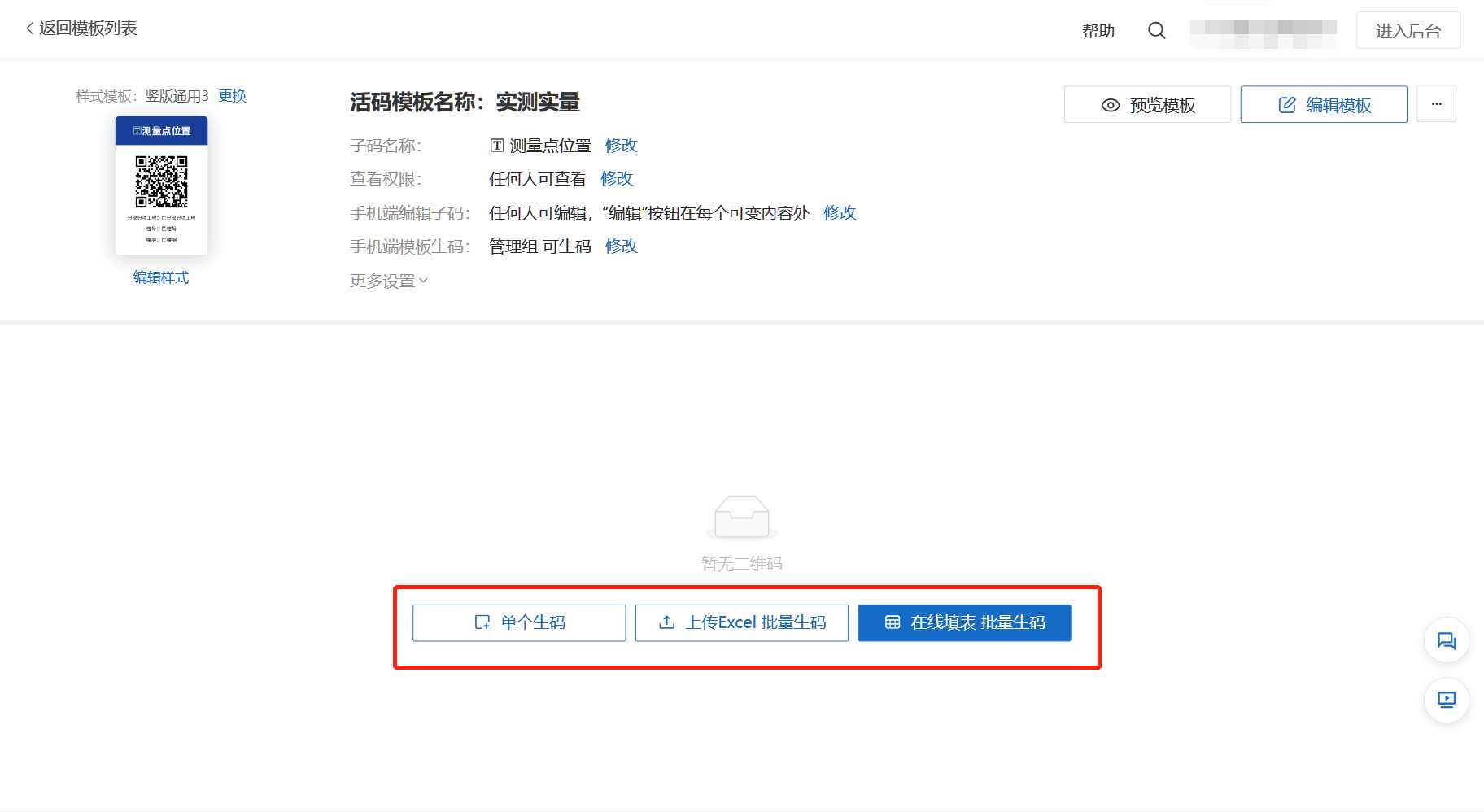
将实测实量数据整理好,在模板管理页,通过“上传Excel表”或“在线表格(推荐)”的方式,将数据填入到模板中,生成子码,即实测实量二维码。查看详细生成教程
导入的数据,每一行数据会生成一个实测实量二维码。其中图纸资料等图片或文件内容,暂时不支持批量上传,需要逐个上传到每个子码中。
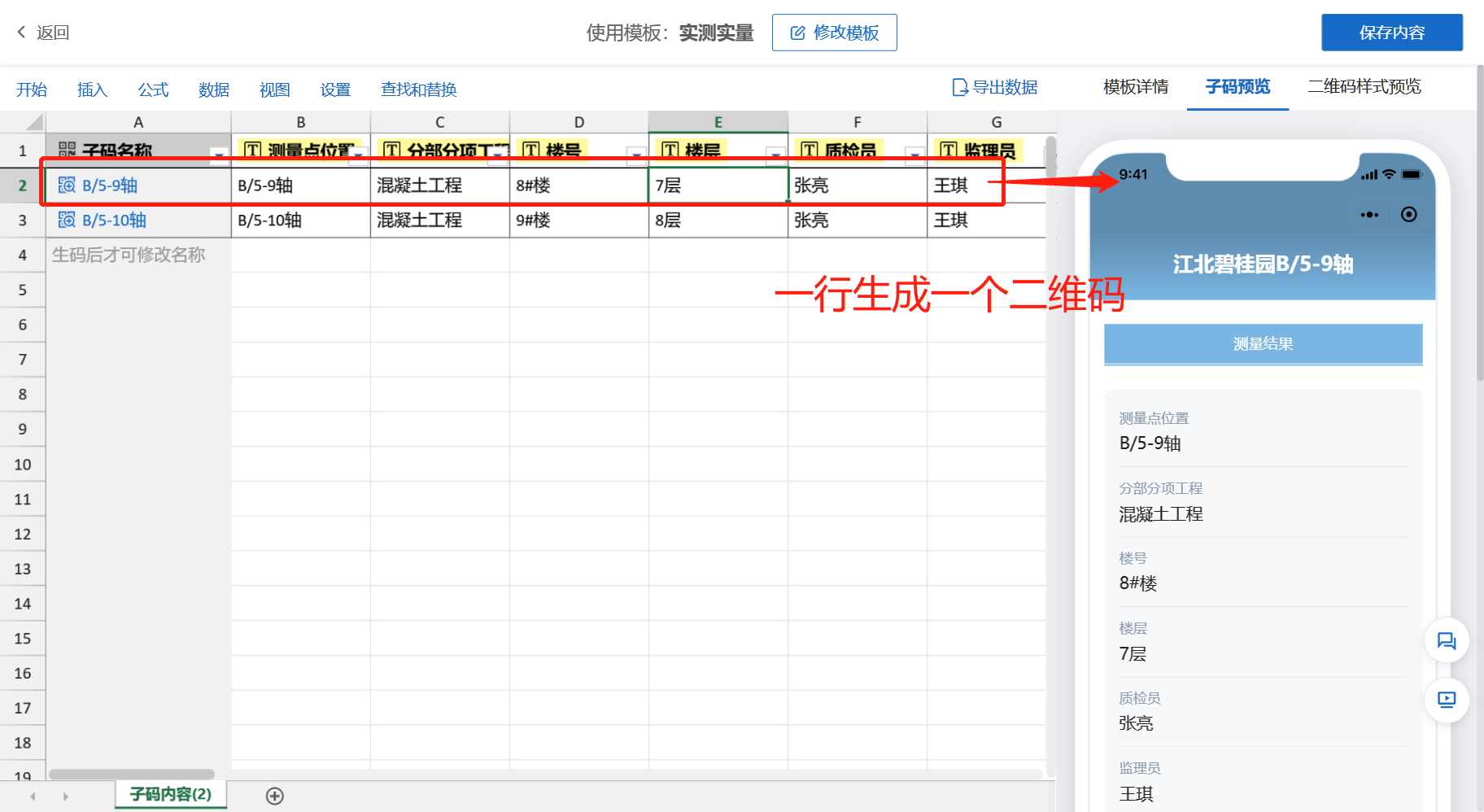
3. 设置二维码的命名规则
实测实量二维码(子码)可以按照统一规则批量命名,比如将二维码名称设置为测量点位置,方便后台通过关键词快速搜索。 详细操作方法,请查看批量设置二维码名称教程
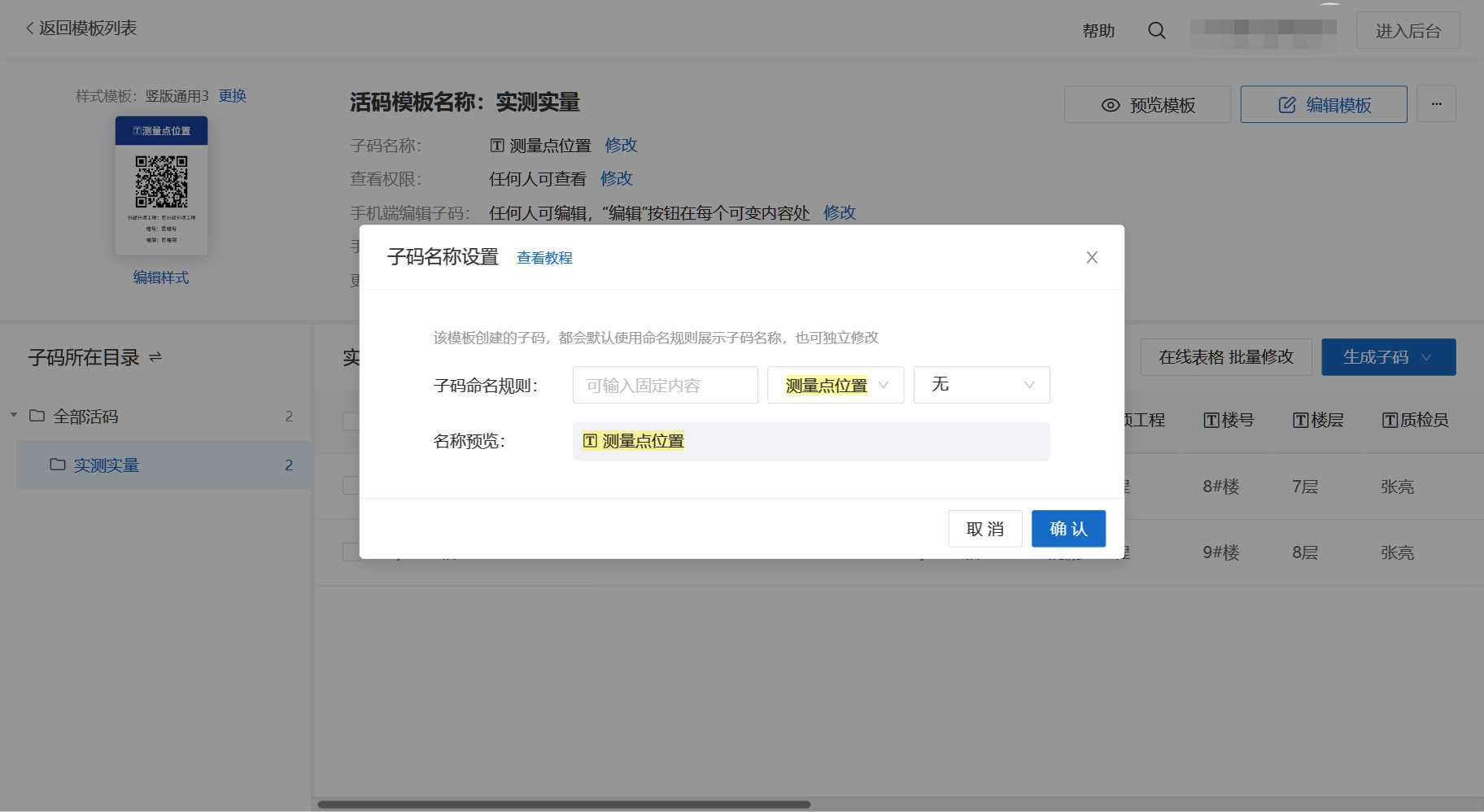
4. 打印二维码
我们提供多种实测实量二维码的标签样式,可以直接选用,设置好显示字段后草料会自动生成A4排版的文件,可使用普通激光打印机 + 不干胶纸进行打印,打印后直接撕下二维码标签就可以使用。 查看详细二维码排版教程
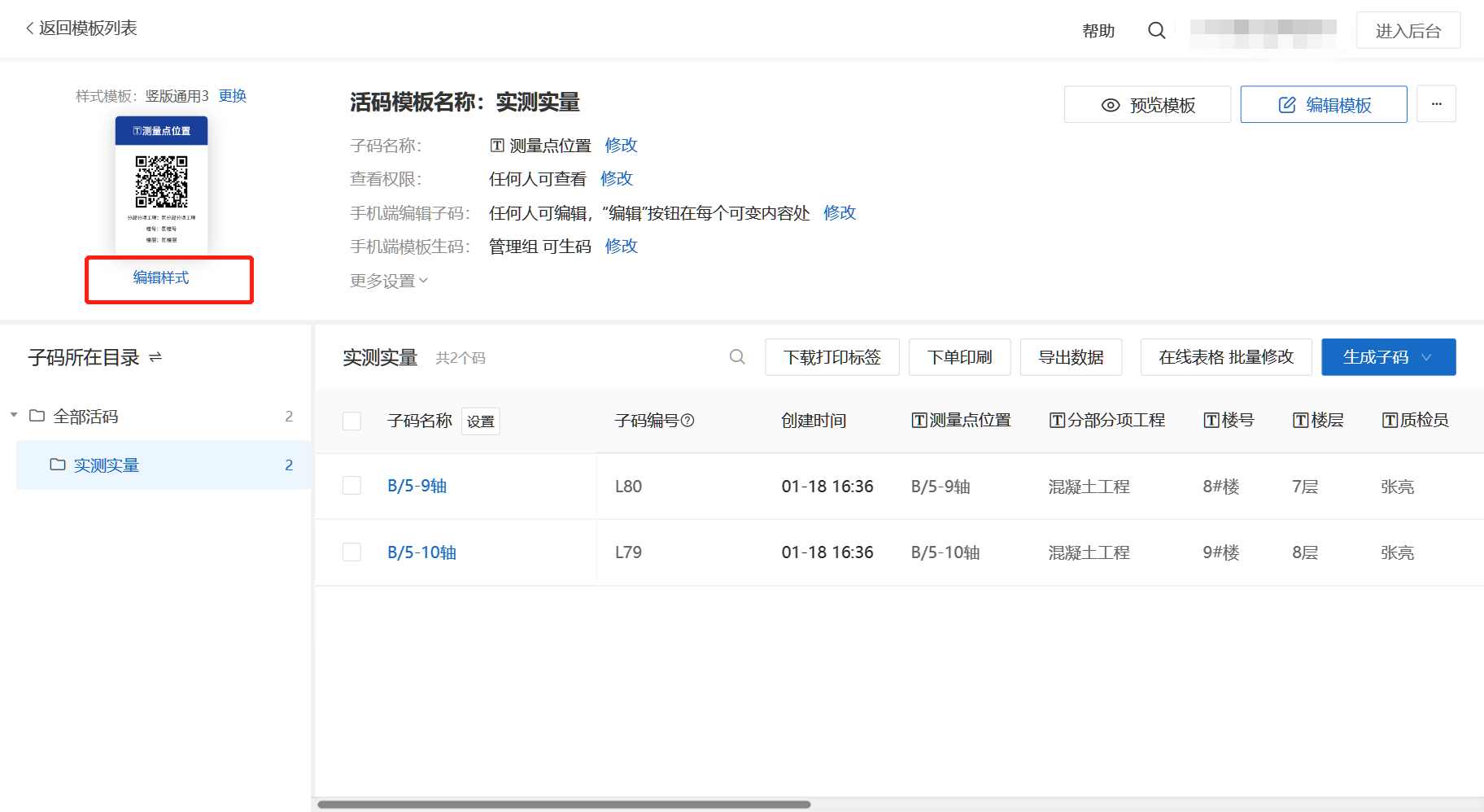
设置好标签样式后,根据你的打印机选择打印方式,可以选择使用标签机或是A4打印机,下载对应的文件,直接连接打印机进行打印。查看详细教程 同时,我们也提供了印刷服务,标签成品快速上门。查看二维码印刷服务
方法二:生成空码,现场扫码录入数据
二维码内容支持后期修改,可以先生成一批实测实量数据为空的而二维码,在需要的地方直接贴上二维码,工人扫码录入测量数据,此方式效率更高。
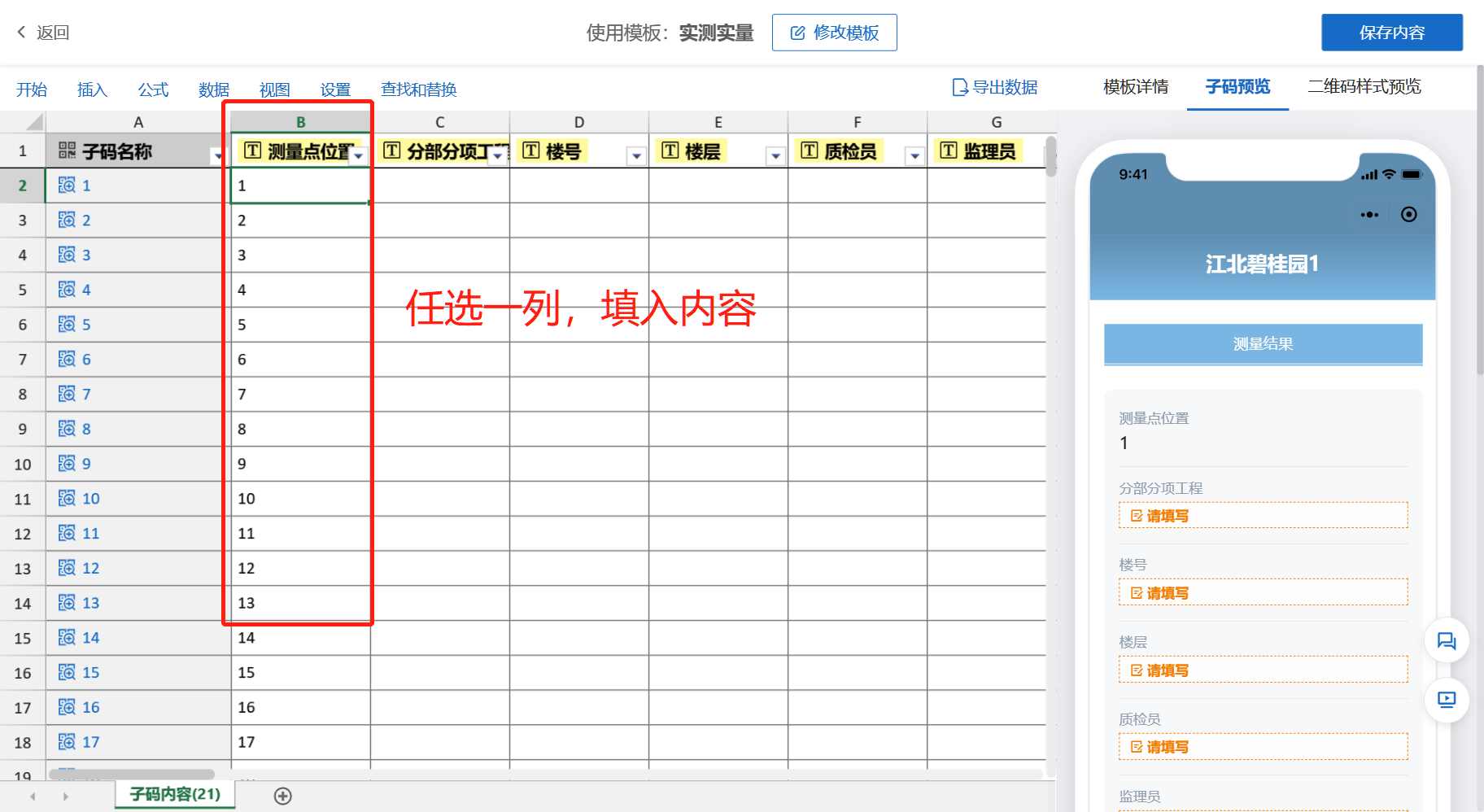
生成实测实量数据为空的二维码
生成实测实量数据为空的二维码流程与上述流程一致。只需要在在线表格中任选一列添加上内容,需要生成多少个二维码,就填写多少行,即可生成内容为空的二维码。
设置手机端编辑权限
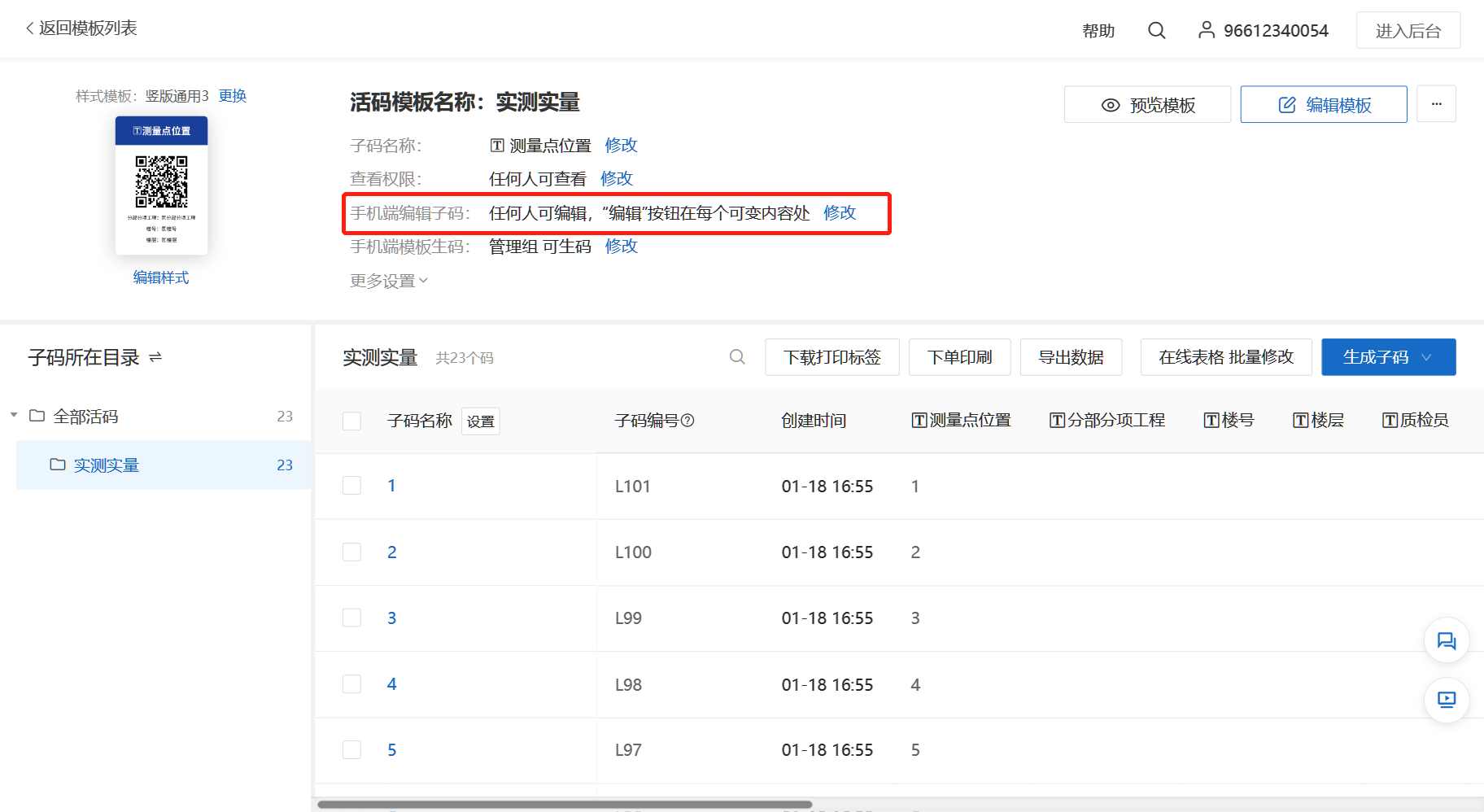
二维码生成后,在二维码模板中,设置手机编辑端权限,有权限的人员可扫码编辑二维码内容。查看教程
导出实测实量数据
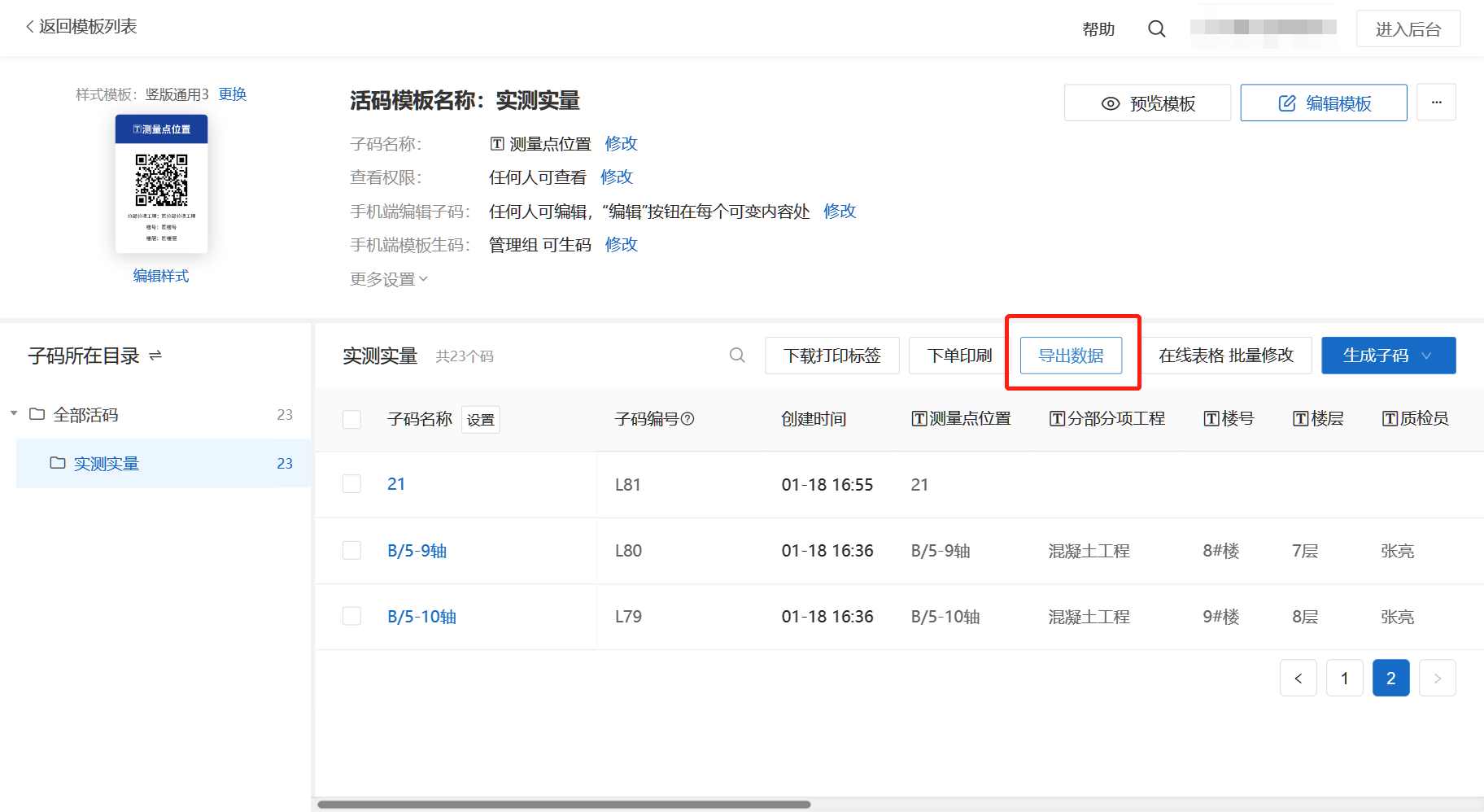
实测实量数据录入完成后,可以在后台一次性导出所有数据。在模板详情页面,点击【导出数据】,可以导出实测实量数据进行分析或存档。