---
uuid: "a1e6497e-c08a-49d3-a995-b83d4a9d3bcb"
type: "concept"
title: "操作面板功能"
sidebar_position: 1
description: "操作面板是活码上的操作入口集合,包括填写表单、更新状态、更新子码内容、跳转四种操作项,支持 7 种展示样式,可设置操作权限。涵盖各操作项的适用场景、添加方法和操作记录的去向。"
keywords:
- 活码操作面板
- 草料二维码操作面板
- 扫码填表巡检
- 二维码操作入口
- 扫码更新状态
cl_old_blog_id: "73113"
cl_old_blog_url: "https://cli.im/help/73113"
last_update:
date: "2026-04-21"
---
操作面板是活码上的一个组件。扫码后除了阅读设备信息、产品资料等静态内容,还能在操作面板里直接完成巡检、维保、借还等业务动作。所有操作记录自动保存在码上,便于后续追溯。
## 一、4 种操作项
操作面板支持 4 种类型的操作项:
| 操作项 | 适用场景 | 操作记录去向 |
|--------|---------|-------------|
| 填写表单 | 危大设备巡检、维护等需要收集详细数据的场景 | 动态数据面板 |
| 更新状态 | 灭火器简单巡检、物品借还等需要快速变更状态的场景 | 动态数据面板 + 状态看板 |
| 更新子码内容 | 批量模板下,由一线人员填写扫码页上的可变内容 | 动态数据面板 + 同步更新扫码页 |
| 跳转到其他页面 | 码与码、码与外部系统互链,扩展查询能力 | 无(纯跳转) |
### 1. 填写表单
添加**填写表单**操作项后,扫码即可填写表单、收集详细数据。[了解更多应用](/help/dynamic-data/control-panel/fill-form "了解更多应用")
适用于危大设备、重要设备的巡检、维护等场景:
- **一线人员**:严格按规定格式填写表单
- **管理人员**:可收集检查项、音视频、手写签名等详细资料,还可使用防作假、自动填充、审核、提交凭证等功能
**填写表单完成巡检案例**:
### 2. 更新状态
添加**更新状态**操作项后,扫码只需简单变更状态,就能快速反映物品的变化。[了解更多应用](/help/dynamic-data/control-panel/update-status "了解更多应用")
适用于灭火器等简单巡检、常用物品借还等场景:
- **一线人员**:只需更新设备运行、物品借用等状态
- **管理人员**:通过**状态看板**实时了解设备、物品是否正常、是否可用
**变更状态完成巡检案例**:
### 3. 更新子码内容
批量模板生码时,扫码页上的可变内容如果要由一线人员填写,可把这部分可变内容包装成「更新子码内容」操作项。一线人员扫码填写后,内容会同步更新到扫码页,填写记录也会计入动态数据。
**常见场景**:
- **需在扫码页展示、由一线填写**:订单工序完成进度、固定资产保管人、建筑工地人员证书照片、工程实测数据、商品溯源信息
- **需按实际情况更新**:资产盘点使用人、出入库后的实际库存、设备年检记录
[更新子码内容详情](/help/dynamic-data/control-panel/update-sub-code-content "更新子码内容详情")

### 4. 跳转到其他页面
添加**跳转**操作项后,可跳转到账号下的其他活码或目录、小程序管理页面、网址、电话号码等,实现二维码与平台内外其他数据的互链。[了解更多应用](/help/dynamic-data/control-panel/redirect-action "了解更多应用")
## 二、7 种展示样式
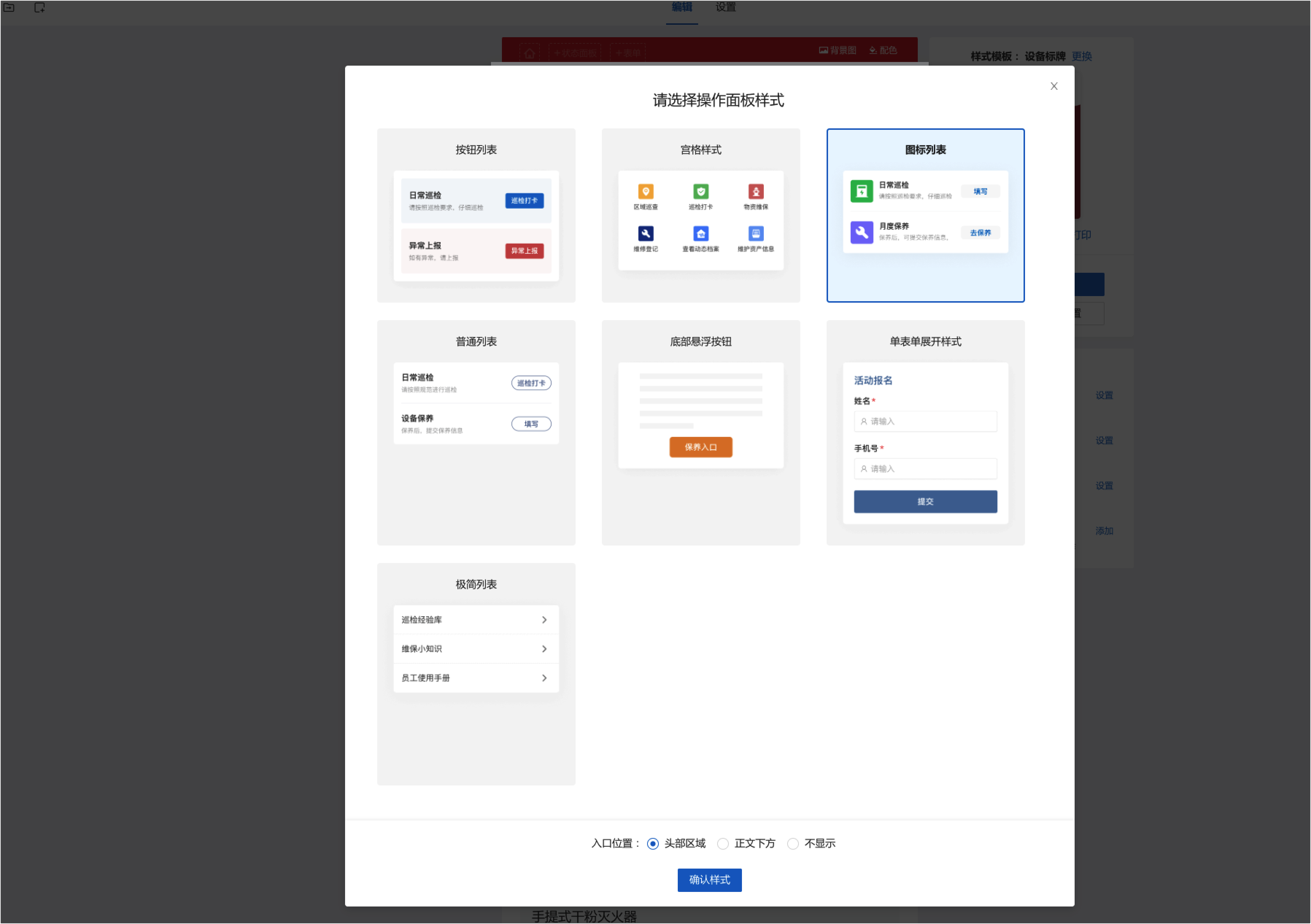
多个操作项集中在操作面板里,一线人员扫码即可快速找到入口。支持以下 7 种展示样式:
| 样式 | 特点 | 适用场景 |
|------|------|---------|
| 按钮列表 | 可配置操作项颜色 | 操作项较少,需要鲜明区分 |
| 宫格样式 | 多项并排展示 | 多个操作项,便于快速定位 |
| 图标列表 | 图标 + 文字 | 展示效果要求较高 |
| 普通列表 | 支持配置副标题 | 需要说明每项操作 |
| 底部按钮 | 悬浮在页面底部 | 单一高频操作 |
| 单表单展开样式 | 直接展开表单内容 | 扫码即填场景 |
| 极简样式 | 扫码页以极简列表呈现 | 多网址跳转场景 |
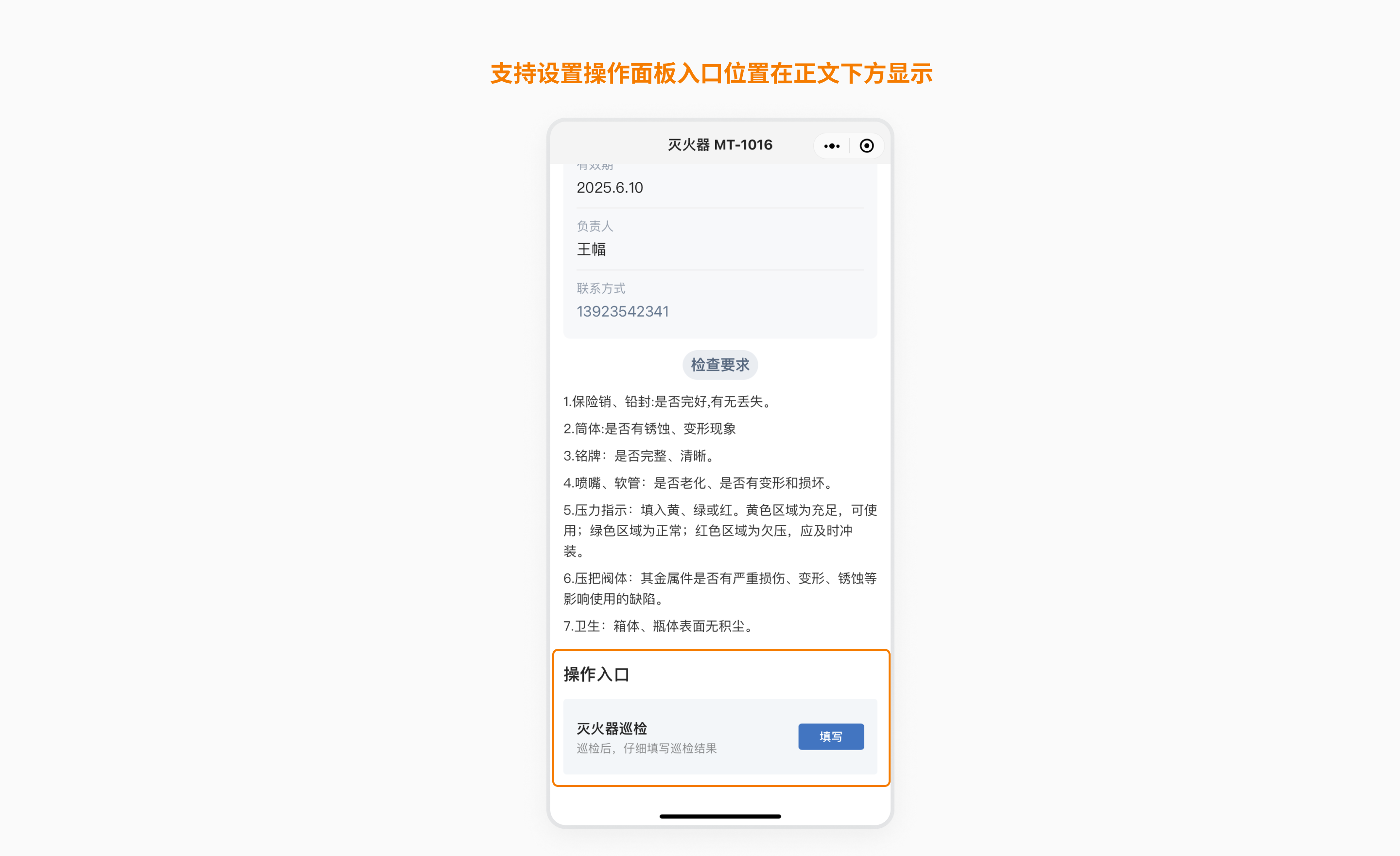
所有样式都支持**把入口显示在正文下方**。适用于设备巡检场景:巡检人员先看完设备信息和检查要求,再点入口操作,避免漏看细节。
## 三、操作权限设置
谁能操作,有 3 种选择:
- **任何人**:扫码即可操作
- **所有成员**:仅组织内成员可操作
- **指定成员**:仅被指定的成员可操作
> **注**:需要先完善组织信息、开启成员功能,才能设置「所有成员」或「指定成员」。
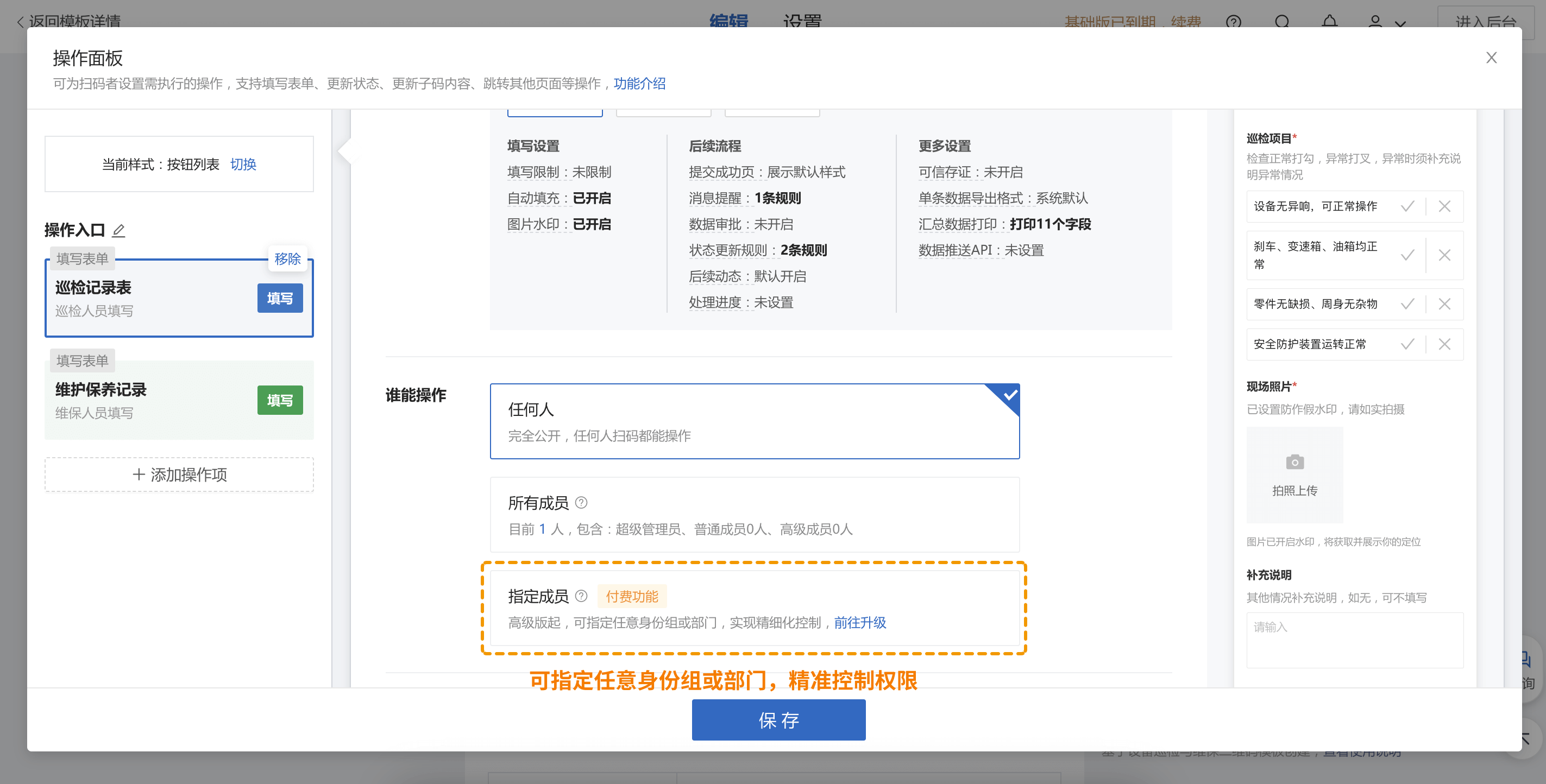
涉及组织内部重要操作时,建议限制为「所有成员」或「指定成员」,保障信息安全。
成员可在后台【设置】→【成员管理】添加,也可以让相关人员扫码时主动加入组织或指定身份组,比管理员手动添加更高效。[成员设置详情](/help/member-and-permissions/member-feature#4 "成员设置详情")
### 单独隐藏某个操作项
每个操作项可单独设置查看权限。勾选「对于无操作权限人员,隐藏该操作项」后,没权限的扫码者将看不到这一项。
## 四、操作记录的去向
- **动态数据面板**:表单填写、状态更新、编辑可变内容的记录都存在这里。一线人员扫码点进动态数据面板就能看到这张码的所有数据。[动态数据面板详情](/help/dynamic-data/dynamic-data-panel/dynamic-data-panel-overview "动态数据面板详情")
- **动态数据汇总**:管理员和「系统管理 / 数据管理」权限的高级成员,可登录组织账号,在后台「动态数据汇总」中查看账号下所有二维码的操作记录
## 五、如何添加操作面板
### 1. 添加操作面板
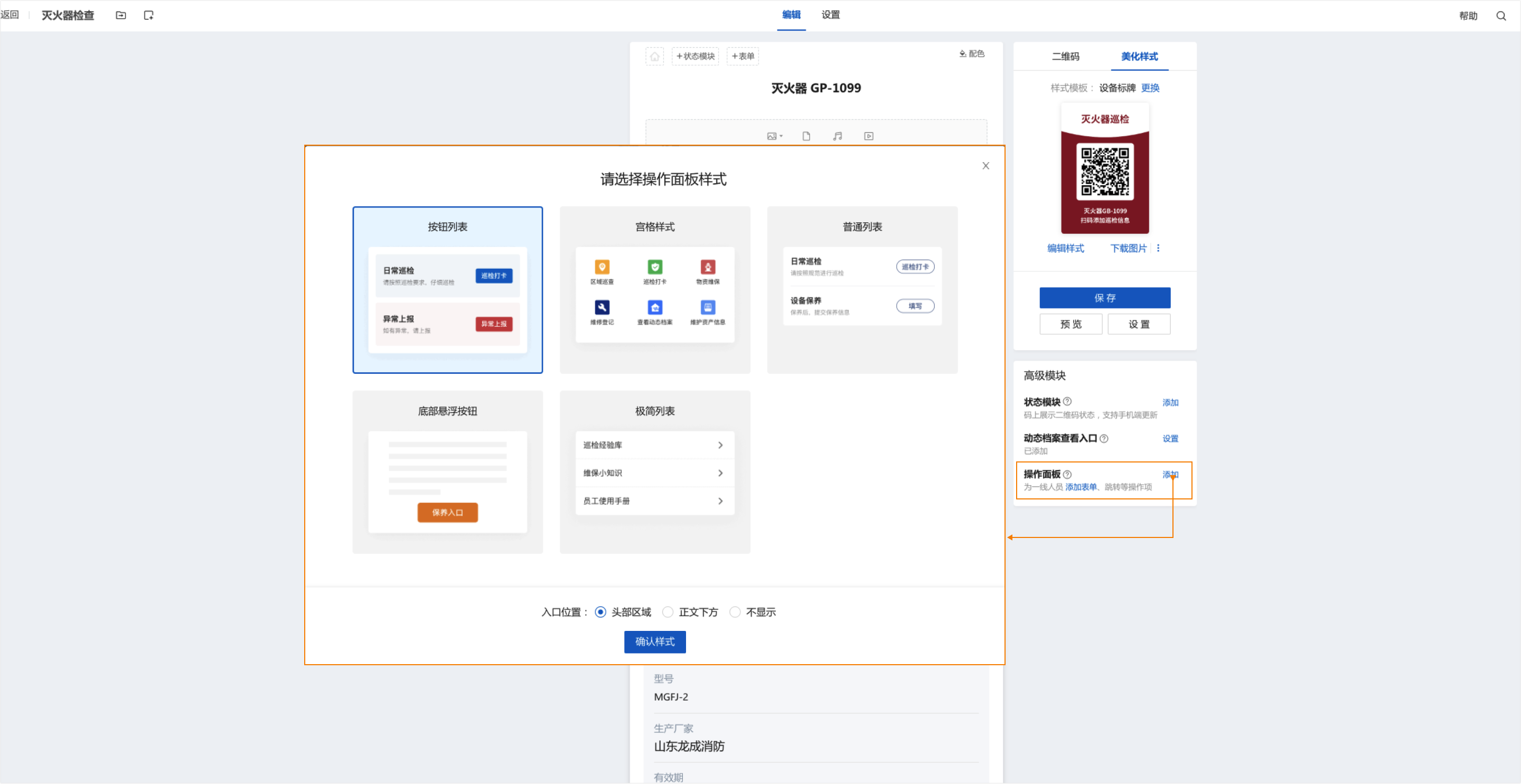
进入二维码编辑器 → 右侧「高级功能」→ 点击「添加操作面板」→ 在弹窗中选择需要的样式。
### 2. 配置操作项
添加后,点击具体操作项:选择类型(表单 / 状态 / 跳转 / 子码内容)、设置标题、配置谁能操作、是否在扫码页显示等。
### 3. 保存生码
完成配置后,点击「生成二维码」保存即可。
## 六、相关概念
- [动态数据面板](/help/dynamic-data/dynamic-data-panel/dynamic-data-panel-overview "动态数据面板"):存储所有操作记录的底层机制
- [状态模块](/help/status/status-panel "状态模块"):比操作面板更轻量的状态变更能力
- [表单制作](/help/forms/form-design/form-creation/qr-code-form "表单制作"):「填写表单」操作项所使用的表单
- [批量模板](/help/bulk-qr-code/bulk-dynamic-qr-code/template-design/edit-bulk-template "批量模板"):「更新子码内容」需要在批量模板中配合使用