下载的 CSV 文件打开后是乱码怎么办
这是 Excel 编码格式与 CSV 不匹配导致的。最快的解决方式是通过记事本将编码转为「带有 BOM 的 UTF-8」后重新打开,或在导出数据时直接选择 Excel 格式(.xlsx)避免编码问题。
原因排查
原因 1:Excel 默认编码与 CSV 不匹配(概率最高)
现象: 用 Excel 直接打开 .csv 文件,中文内容全部显示为乱码或方块字符。
解决方案:
方法一:通过记事本转码
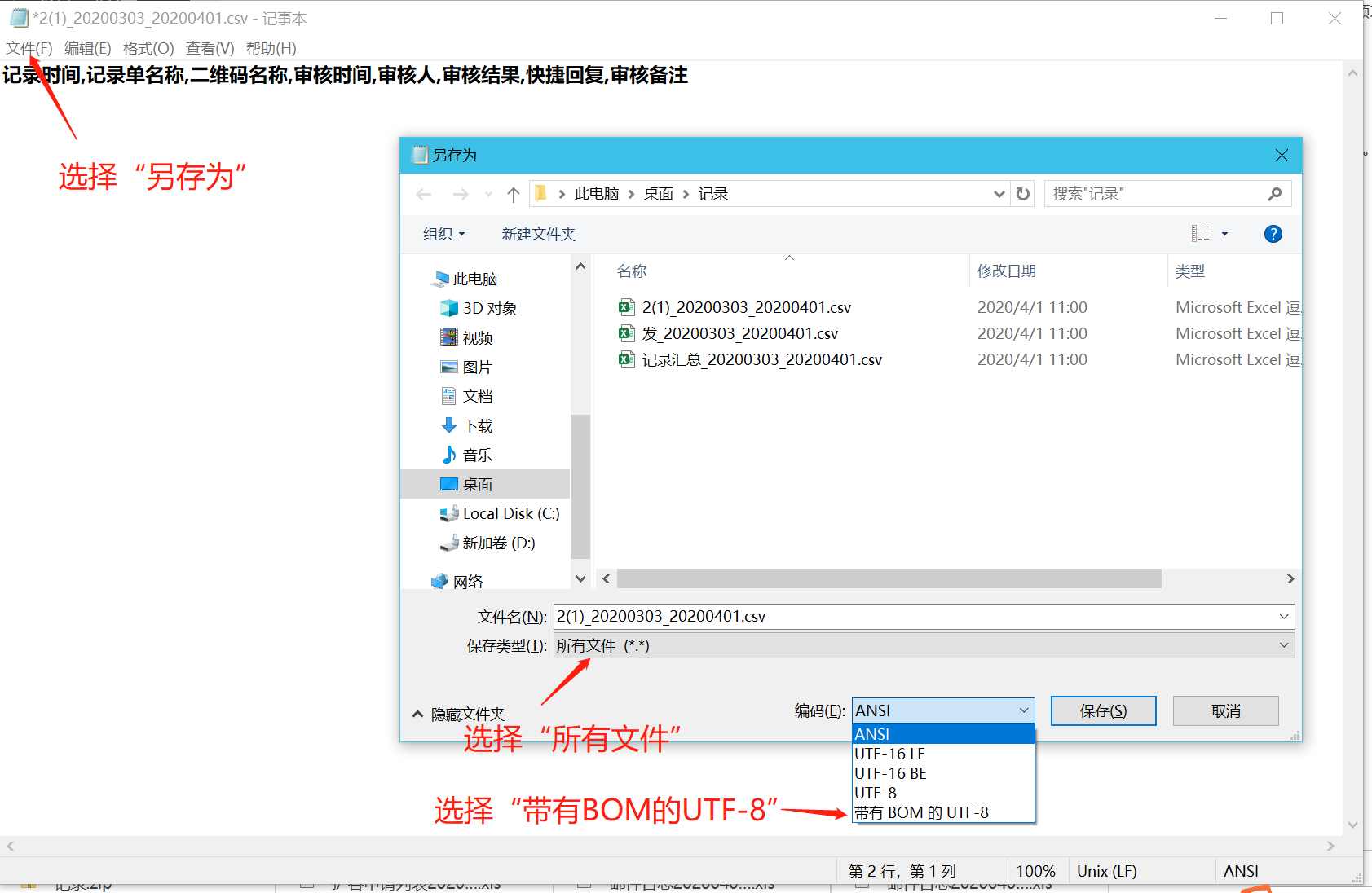
- 右键点击 .csv 文件,选择「打开方式」→「记事本」(先关闭 Excel 中的该文件,避免占用)。
- 在记事本中点击「文件」→「另存为」。
- 保存类型选择「所有文件」,编码格式选择「带有 BOM 的 UTF-8」,点击「保存」。
- 再用 Excel 打开保存后的文件,乱码问题即可解决。
方法二:用在线工具转换格式
- 打开腾讯文档(docs.qq.com)或 WPS 在线表格等工具。
- 新建一个在线表格,通过「文件」→「导入本地文件」导入 .csv 文件。
- 导入后内容正常显示,可直接在线查看,也可导出为 .xlsx 格式后用 Excel 打开。
原因 2:导出时选择了 CSV 格式而非 Excel 格式
现象: 每次导出都需要额外处理编码问题。
解决方案:
在管理后台导出数据时,如果系统提供了格式选择,建议直接选择「Excel」格式(.xlsx),可以从根本上避免编码问题。
仍未解决?
如果以上方案都无法解决你的问题,请在任意草料页面右下角点击「咨询」→「问题反馈」,我们的技术人员会协助排查。