导航条
功能概述
导航条是一种内容引导功能,支持将页面中的重要内容分块展示,并在顶部生成可点击的导航条。
扫码者点击导航条后,可自动滚动跳转到对应内容位置,或仅显示对应内容,无需手动滑动查找,大大提升二维码页面的可读性和使用体验。
支持两种点击效果:
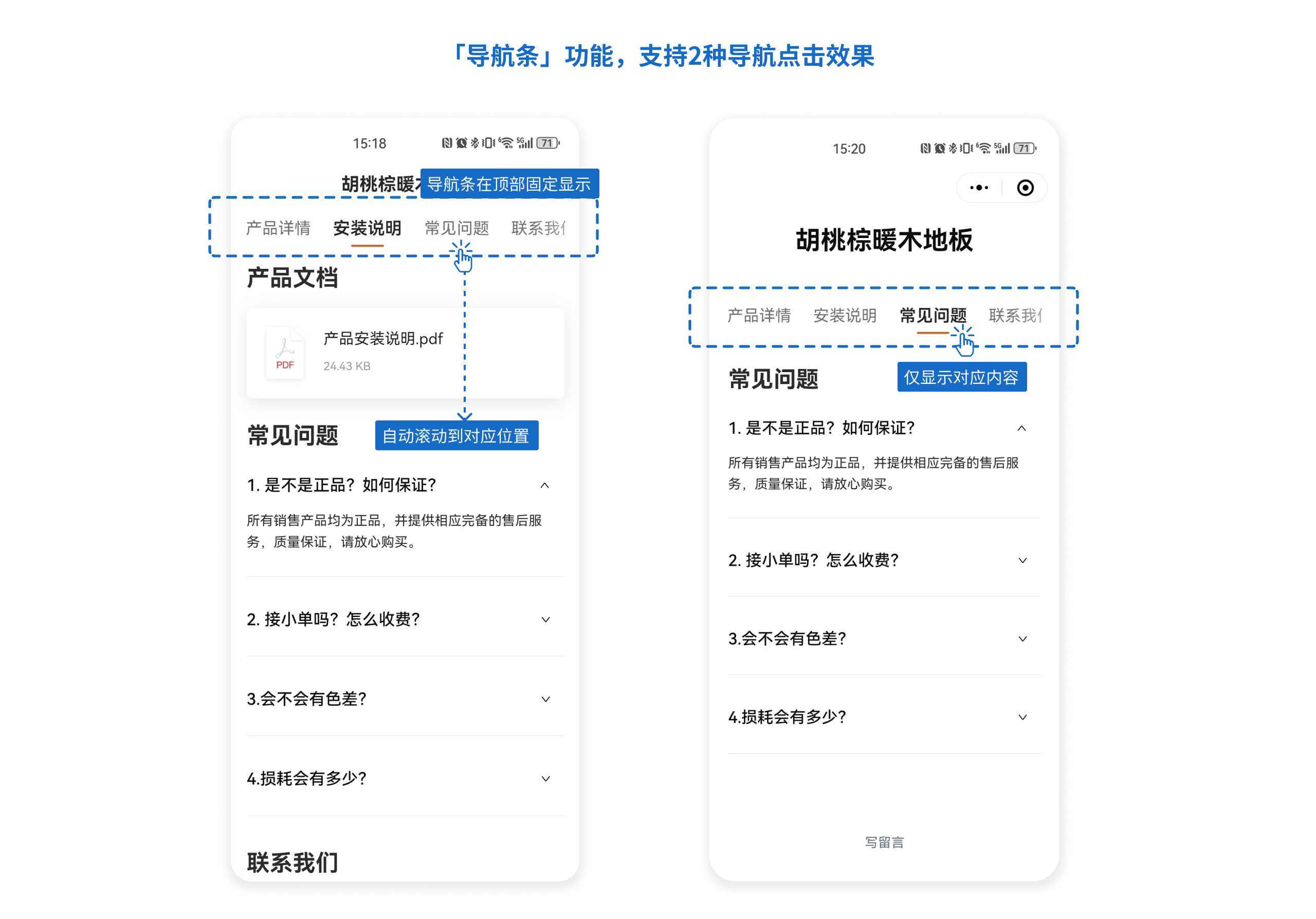
- 滚动至对应位置: 点击导航条,页面自动滚动至对应内容位置。
- 仅显示对应内容: 点击导航条,仅显示对应内容,其它内容隐藏,更聚焦阅读。
效果展示
打开扫码页面后,导航条会固定显示在内容上方。例如:
- 导航条包含“产品详情 / 安装说明 / 常见问题 / 联系我们”四个内容。
- 点击“安装说明”,页面自动跳转至该内容段落。
- 或仅展示“安装说明”部分内容,其它部分隐藏。
适用场景
导航条适用于内容结构较多、信息层级较清晰的二维码页面,常见场景包括:
- 产品说明书: 将“产品参数 / 安装教程 / 使用方法 / 注意事项”分别设置为导航项。
- 活动介绍页: 快速切换“活动规则 / 奖励设置 / 报名方式”。
- 内部培训资料: 帮助员工快速定位到“课程简介 / 学习指南 / 提问反馈”。
- 客户服务页: 清晰展示“服务流程 / 常见问题 / 联系方式”。
通过导航条结构化展示内容,不仅提升信息传达效率,也让扫码者有更清晰的阅读路径。
设置教程
在编辑器中使用导航条非常简单:
开启导航条
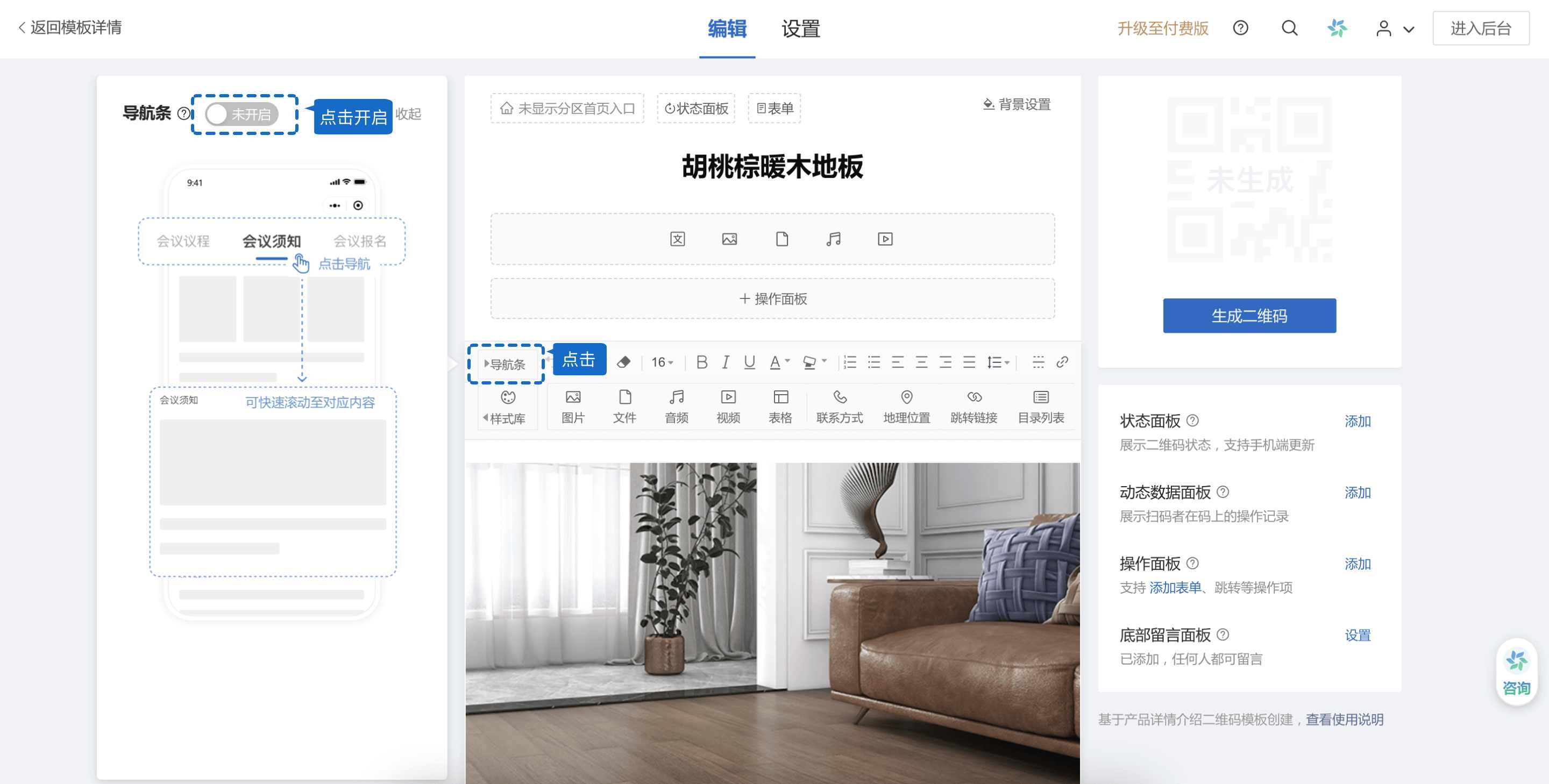
在编辑器中点击左侧组件栏【导航条】,点击开启。
设置点击效果和导航色
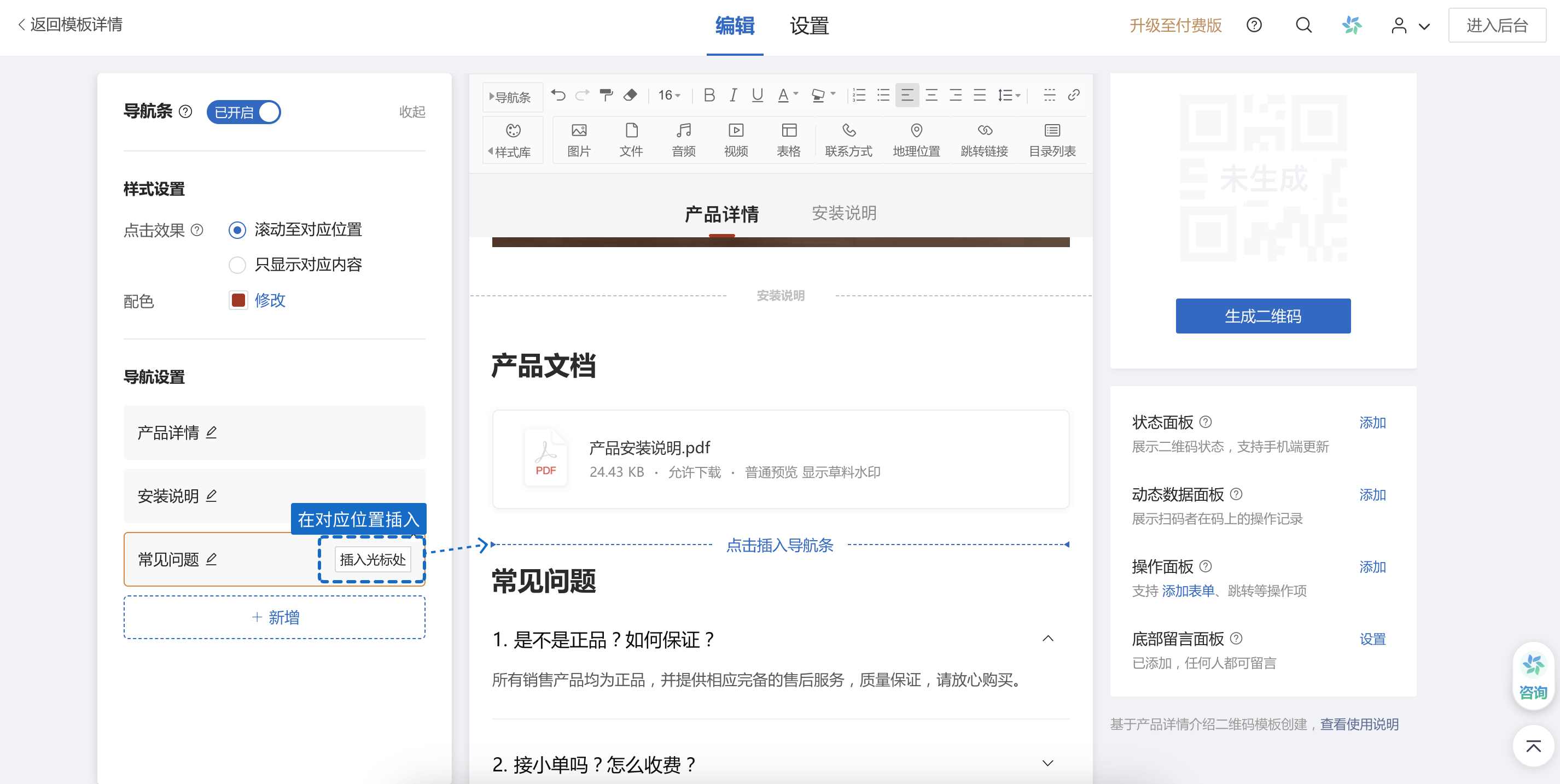
- 可按需选择点击导航条的效果:滚动至对应位置(展示全文)、仅显示对应内容(其他内容隐藏)。
- 可自定义导航被选中时的颜色,保持页面整体风格统一。
添加导航内容块并插入到正文相应位置
- 添加内容,修改名称。
- 在正文中任意位置,点击插入,作为该内容的导航跳转位置。