自定义标签排版
如果草料样式库中的样式无法满足你的需求,可参考该教程,通过第三方排版软件自定义排版。 排版后可直接下载二维码图片,也可直连标签打印机打印。
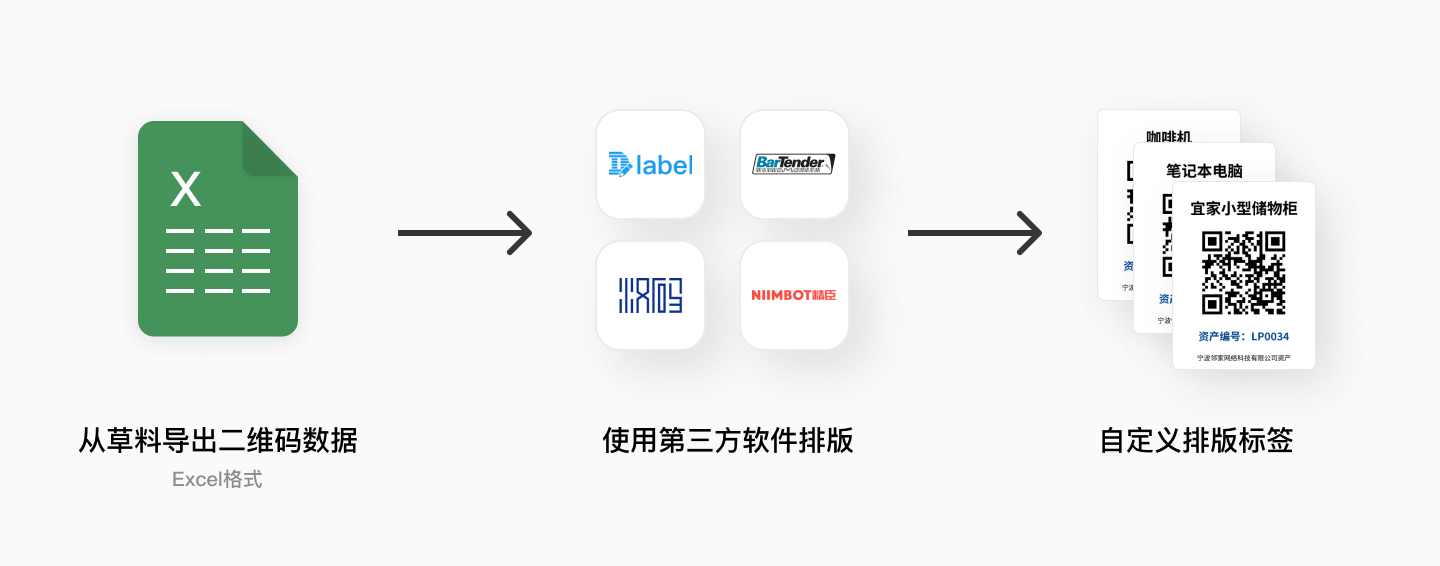
一、导出二维码数据
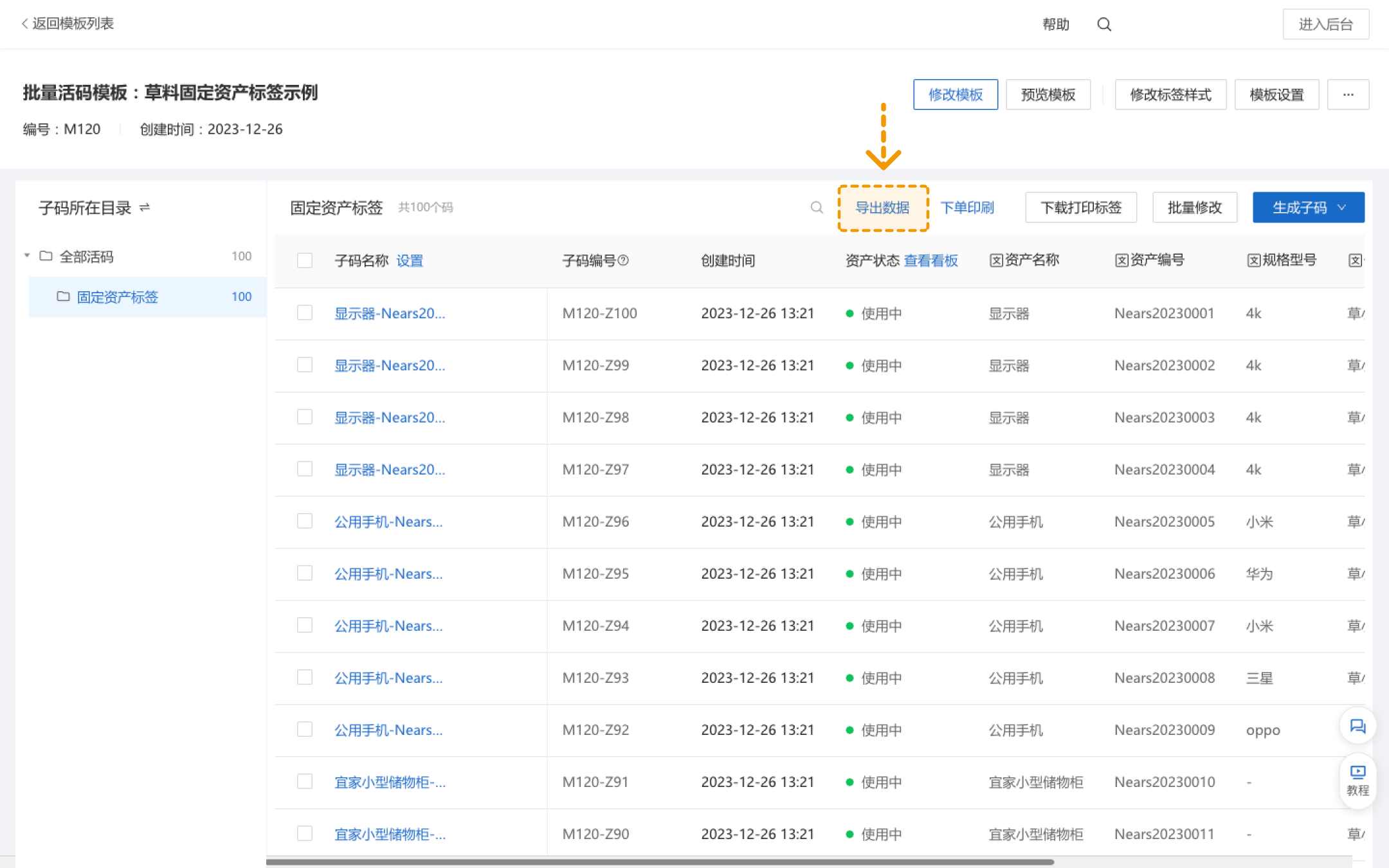
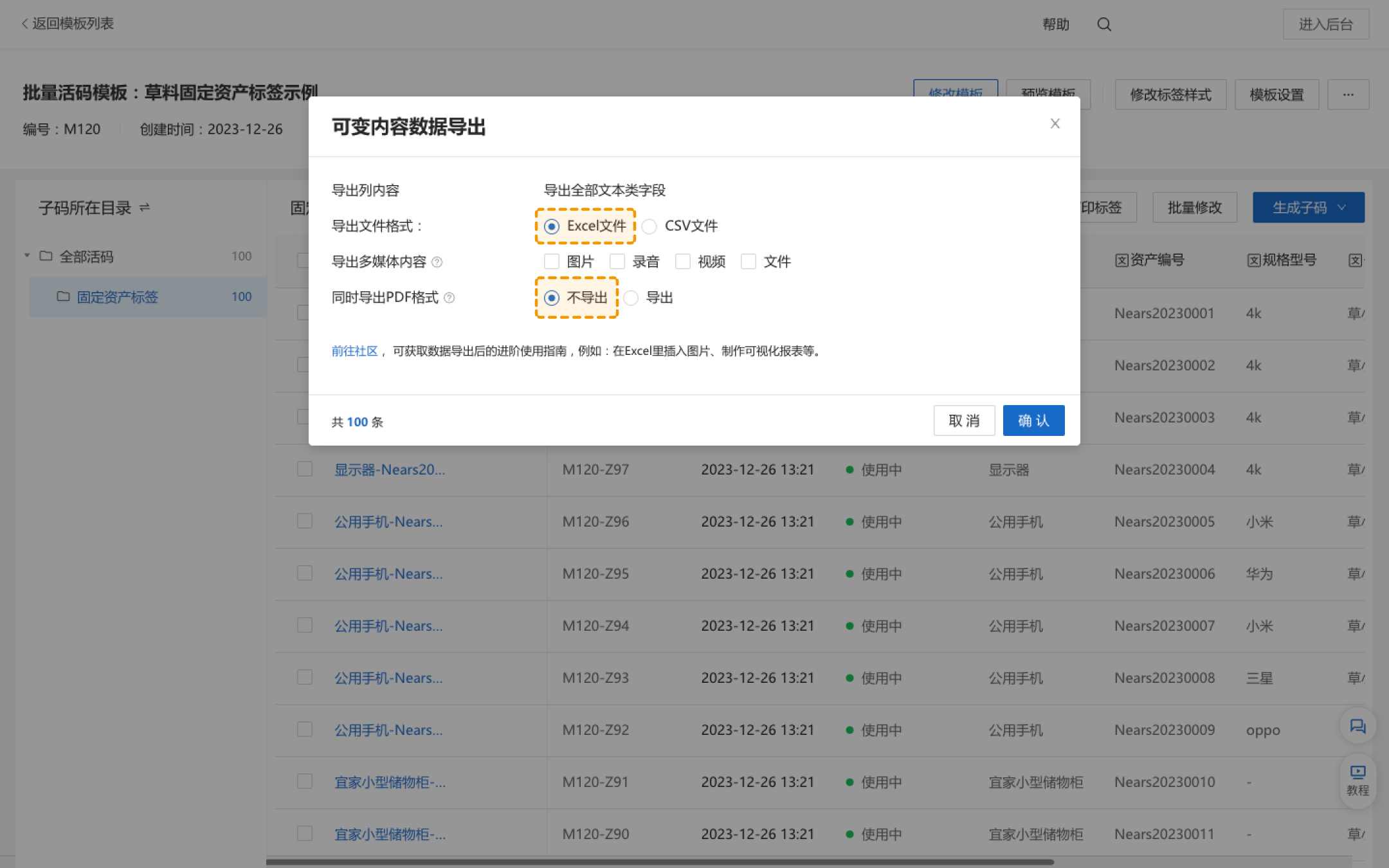
进入批量模板详情页,选择【导出数据】,选择excel 格式。
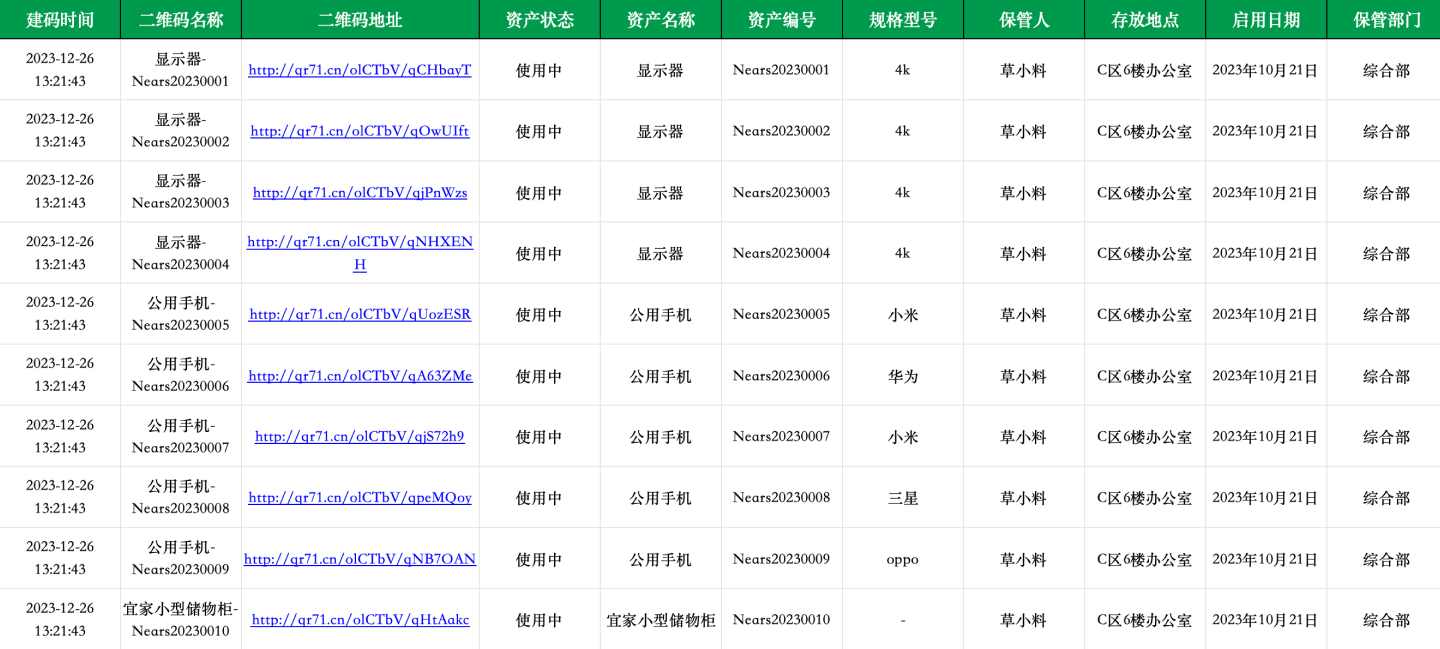
导出的Excel文件示例:
二、用Dlabel自定义排版
市面上有多种排版软件,部分标签打印机也自带排版软件,不同软件的操作步骤可能存在差异,但实现原理相同。该教程以 Dlabel 为例介绍。
1 下载并安装Dlabel软件
打开Dlabel官网,选择Windows版下载,版本选择64位即可。

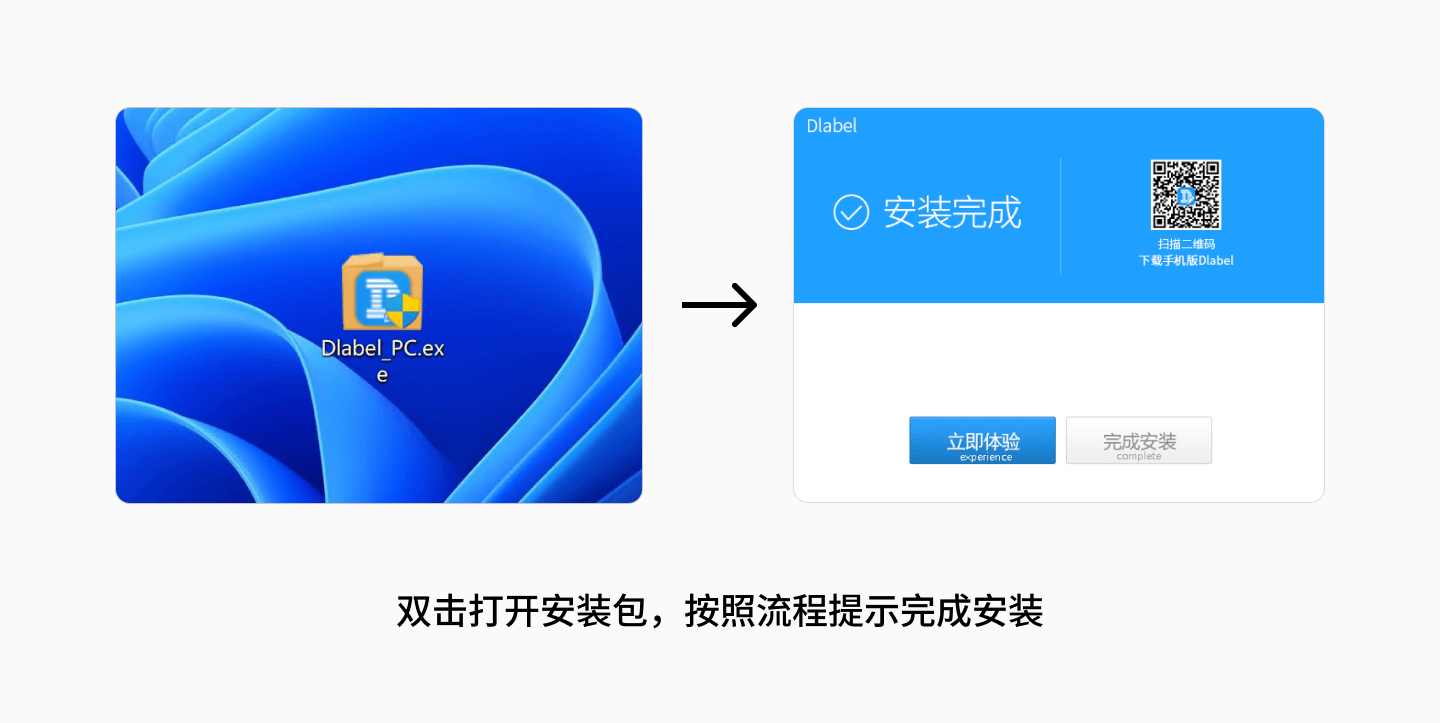
2. 创建标签模板
打开软件,点击右上角新建模板,设置标签的尺寸大小和背景颜色等参数
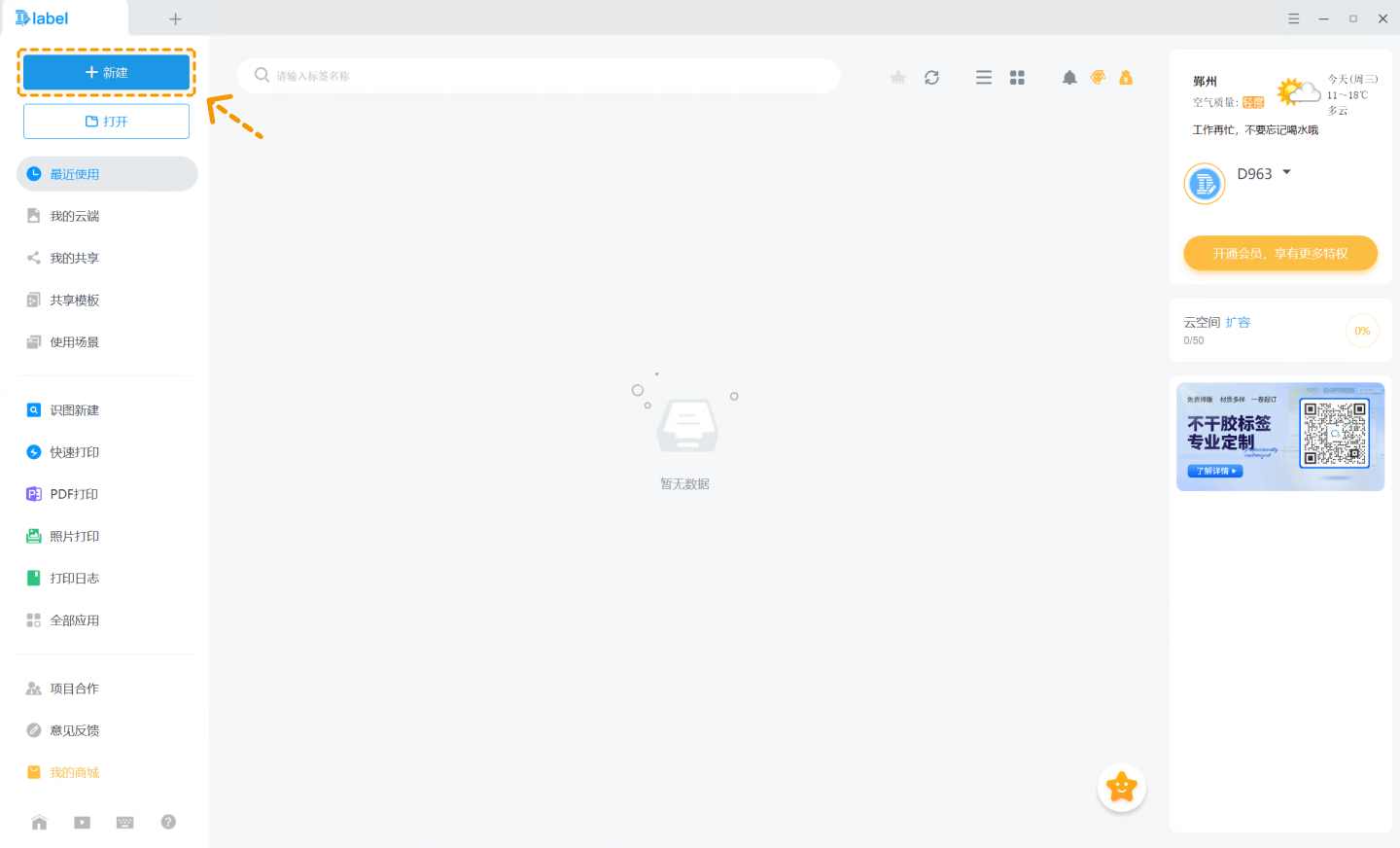
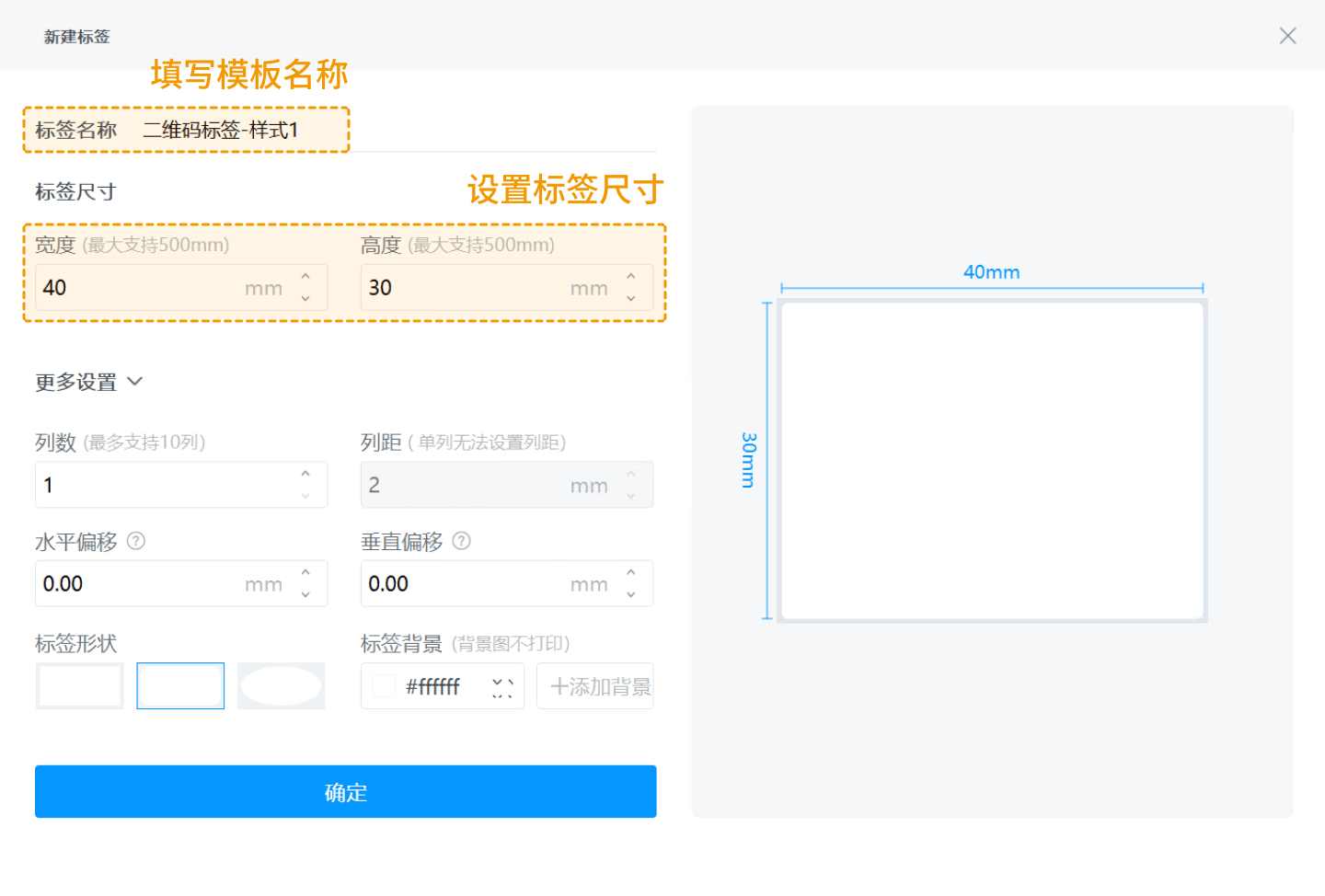
3. 导入Excel数据
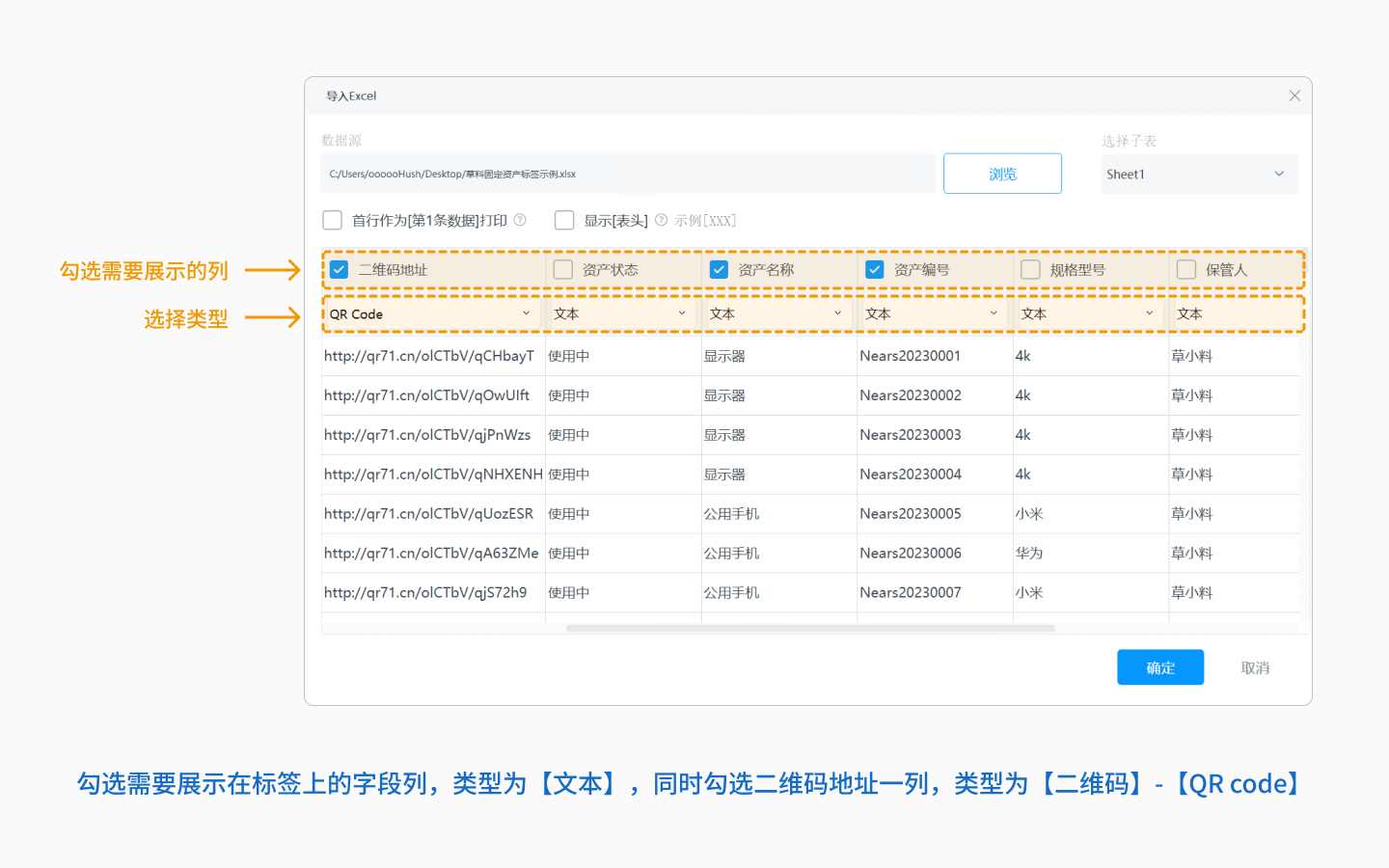
点击左侧边栏的Excel选项,导入从草料下载的Excel文件
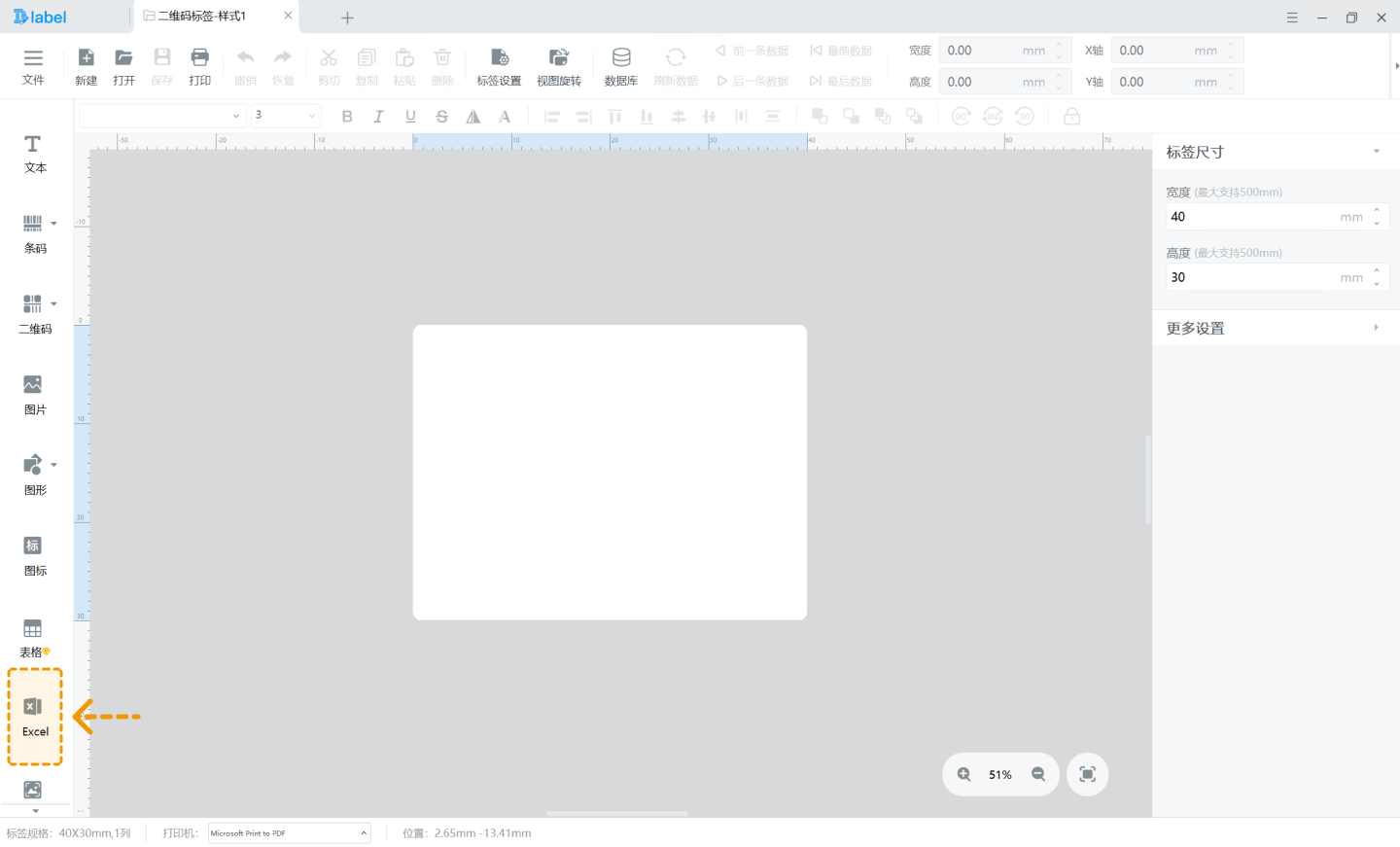
选择需要展示在标签上的字段列以及二维码地址列,选择完成后点击【确定】
4. 调整标签样式
根据实际需求调整字段和二维码的位置和大小,支持文字字号/对齐方式/加粗/斜体等基础选项
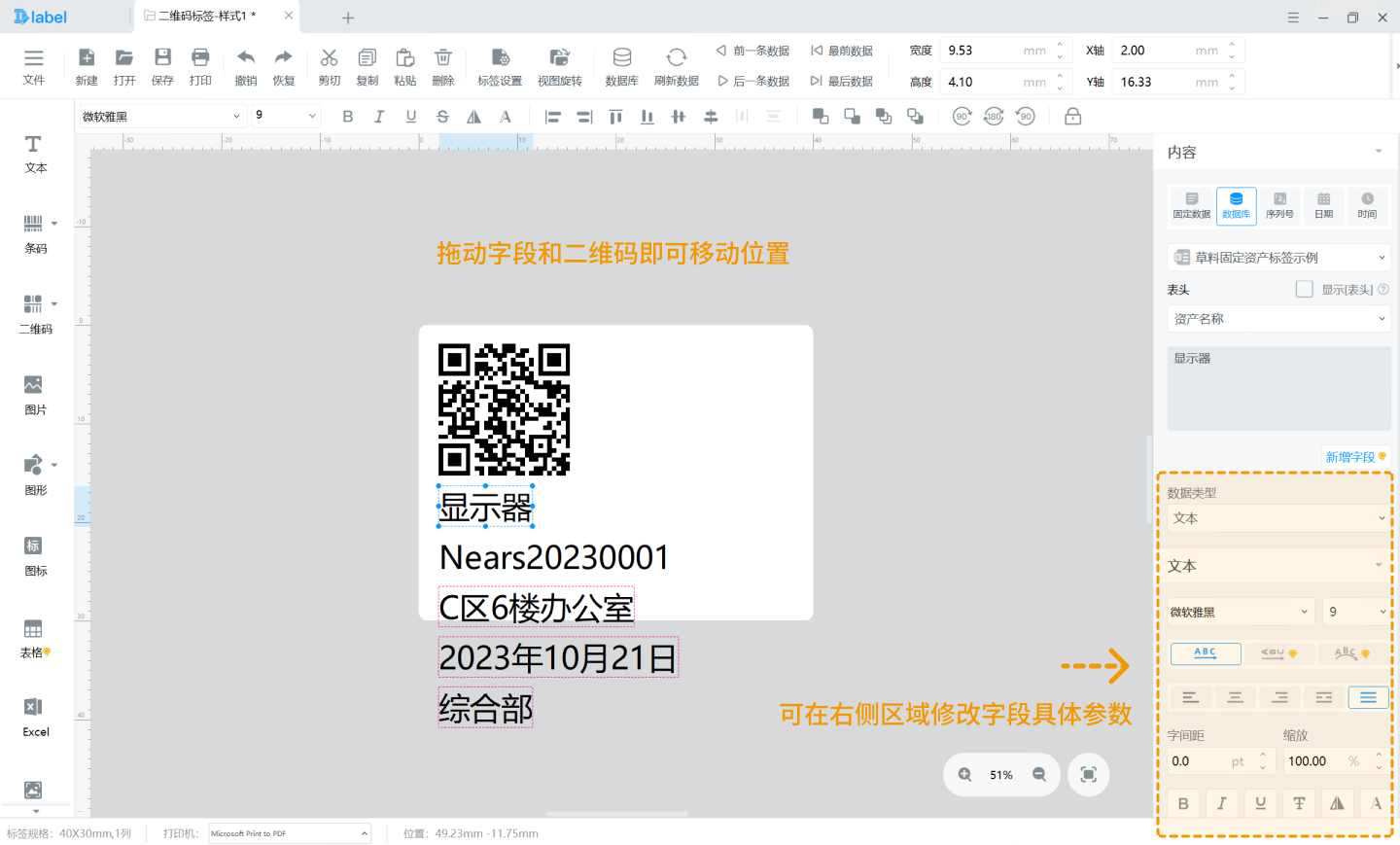
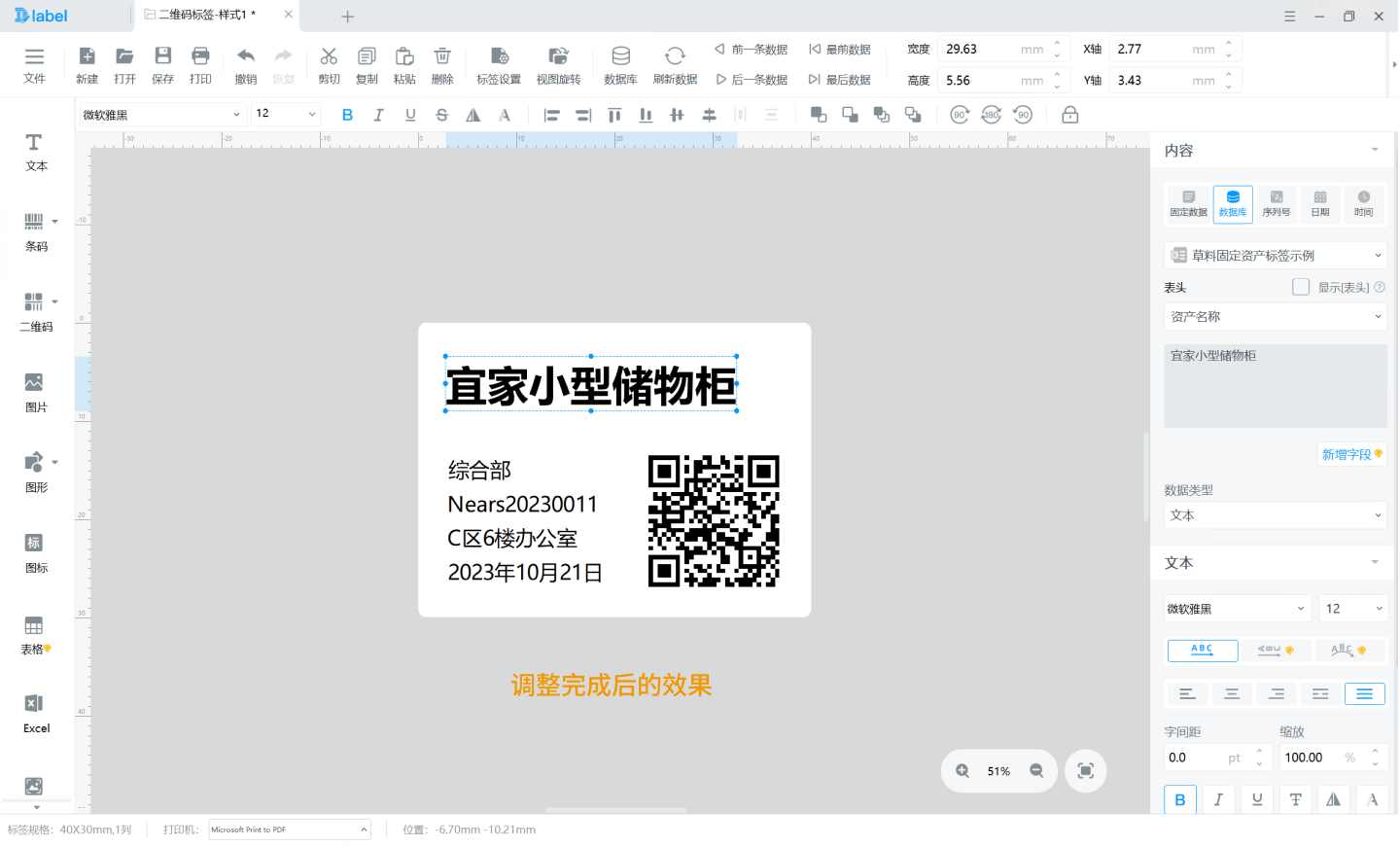
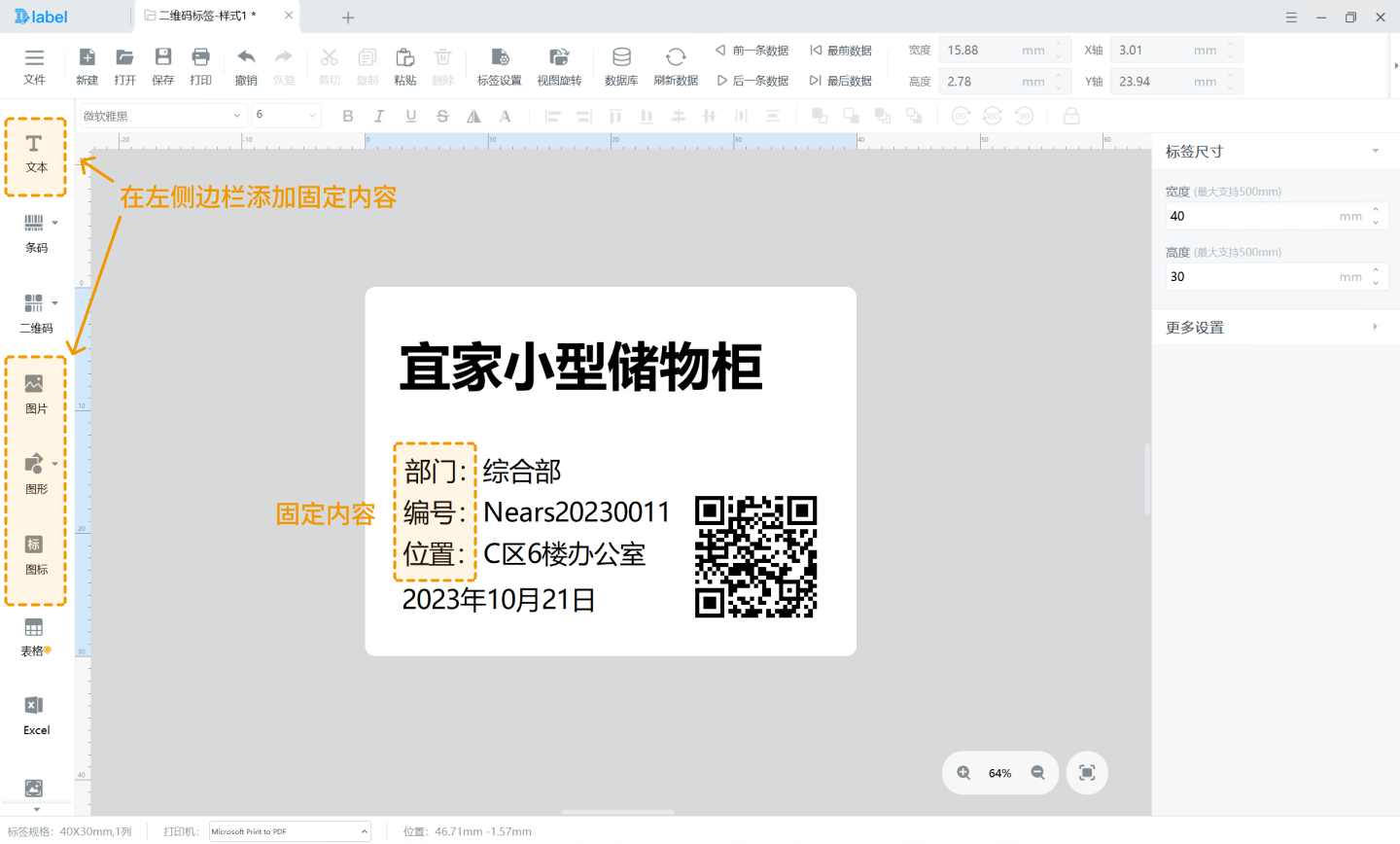
注意:
- 每个标签不一样的内容,数据来源需选择 Excel 表格(如:部门信息)
- 每个标签相同的内容,可直接在设计器中写好内容(如:部门二字);
- 具体操作见下图:
5. 导出标签
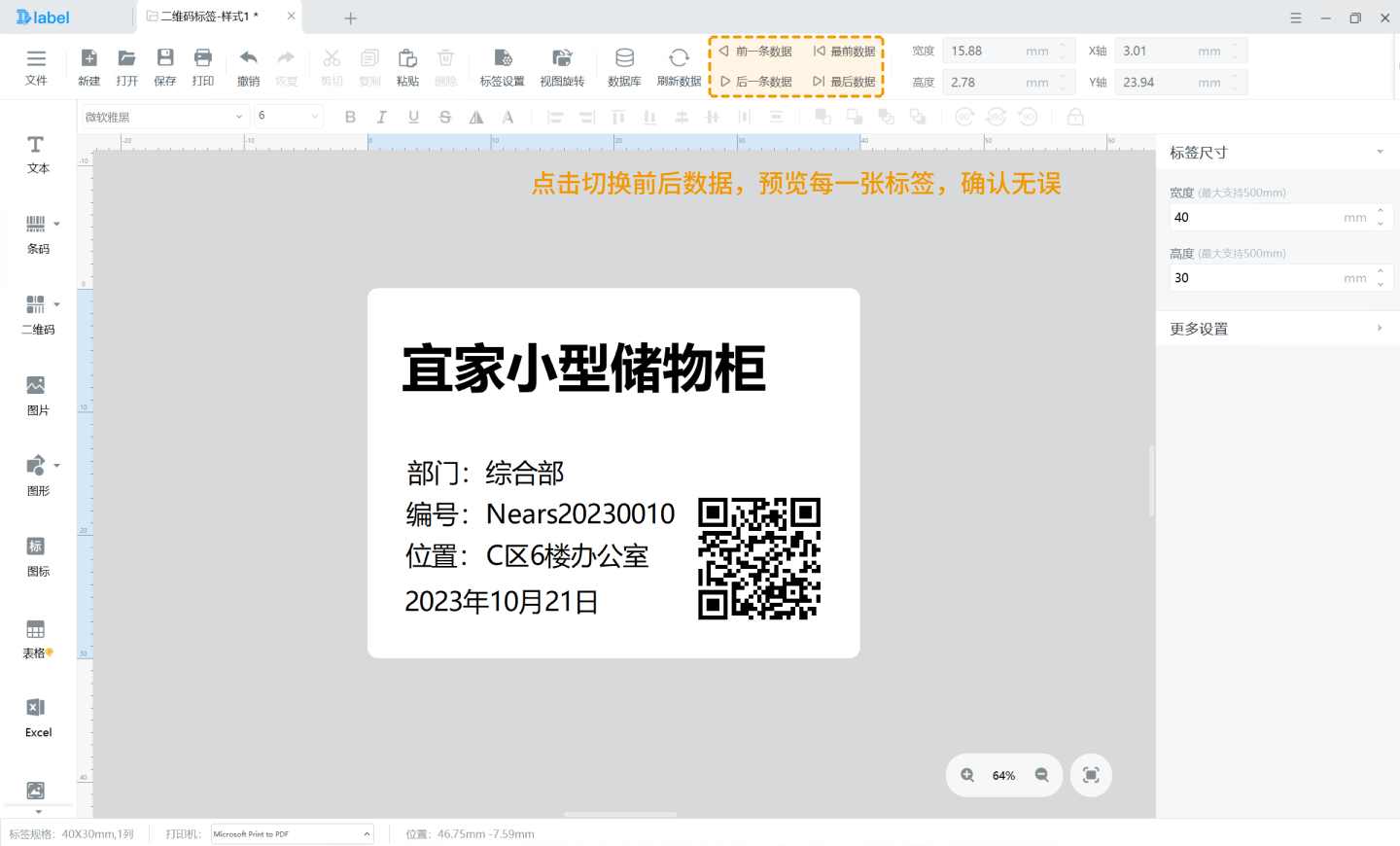
在导出标签前,可选择在顶部栏切换前后数据,预览每一张标签,确认无误后再导出
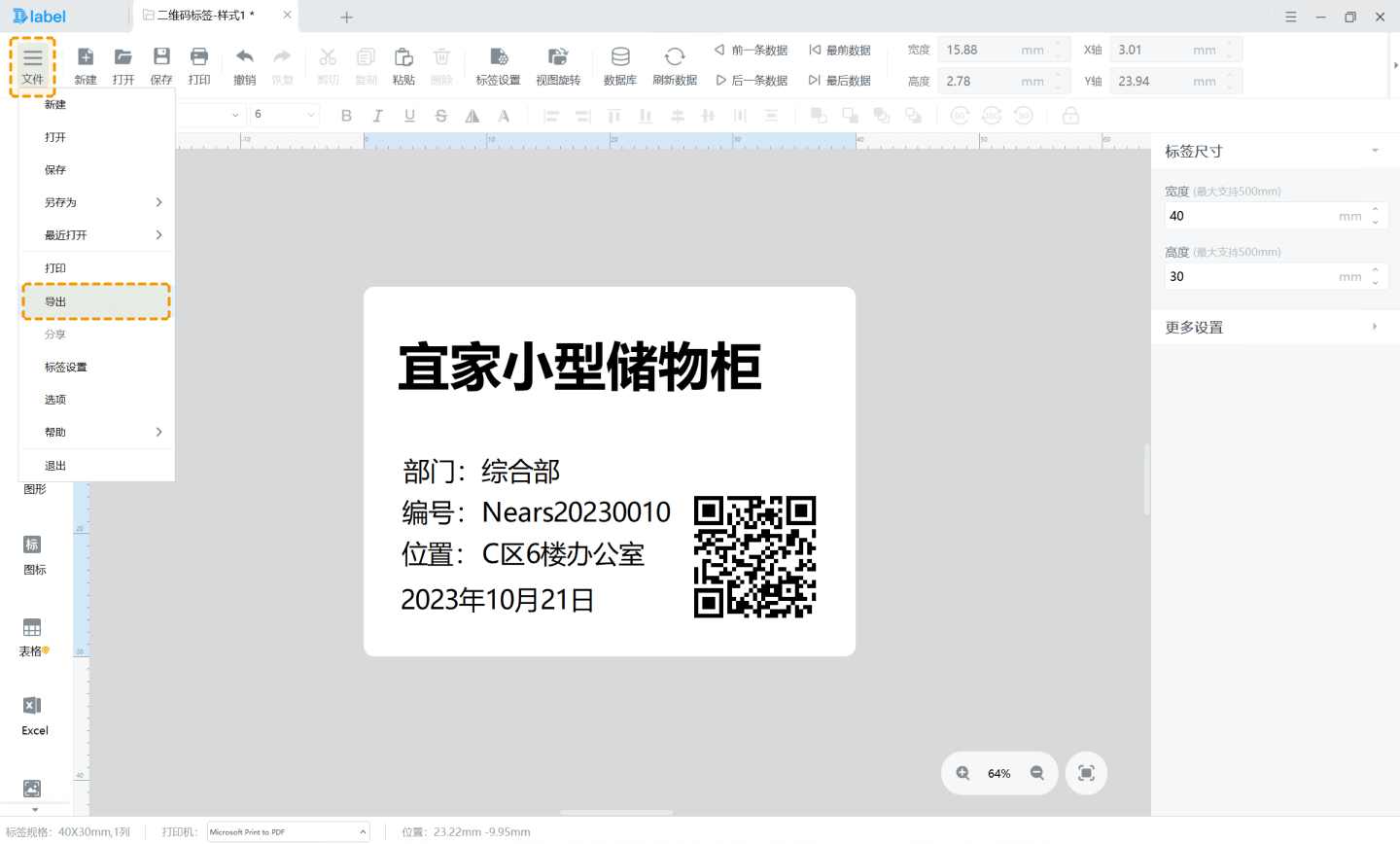
确认无误后,点击右上角【文件】-【导出】即可,支持选择导出格式为PDF或图片文件,请注意部分排版软件需要购买软件或开通软件会员才支持无水印批量导出,可根据实际需求选择
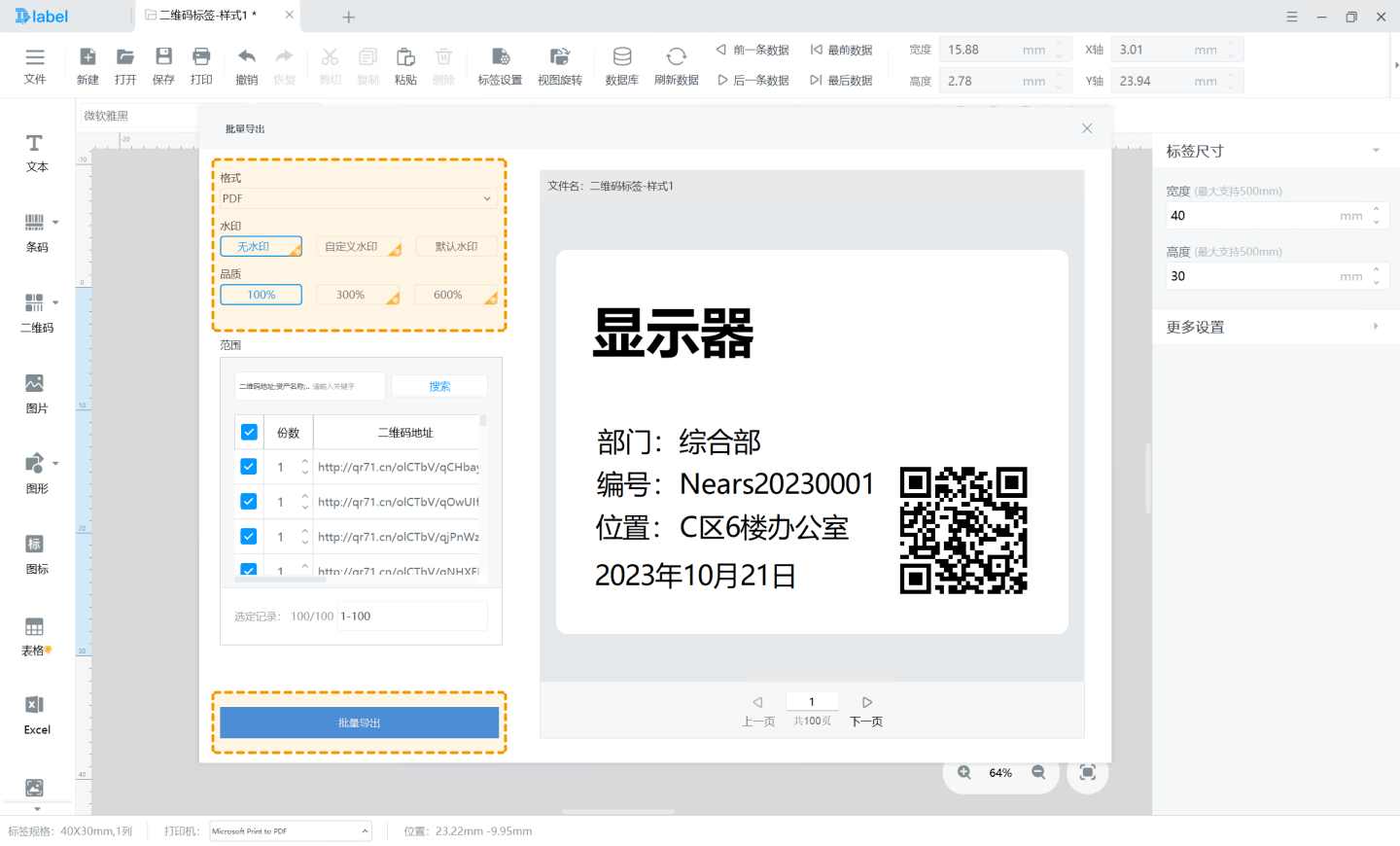
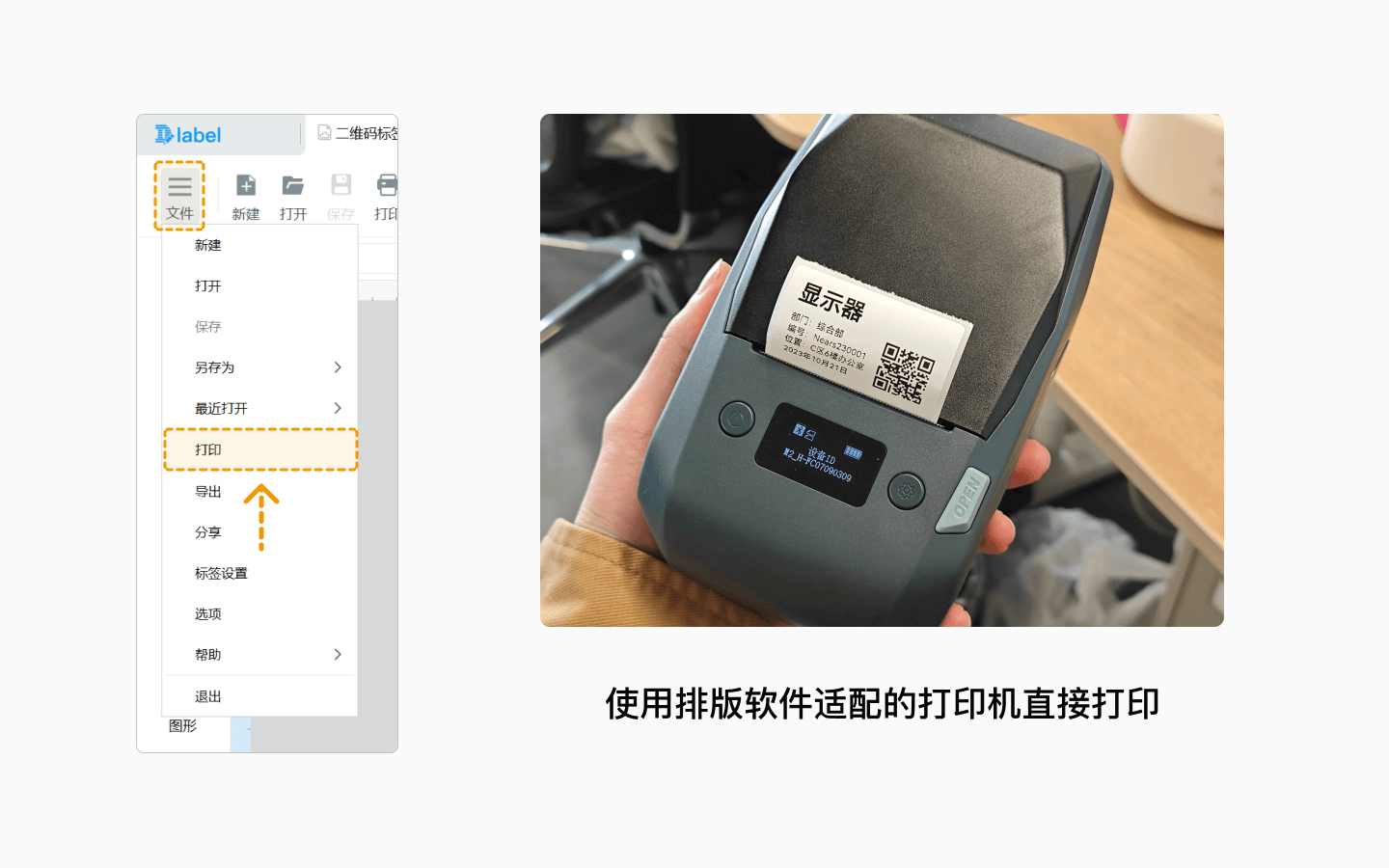
如果你有标签打印机适配了排版软件,也可以在连接了打印机的条件下,选择【文件】-【打印】,将标签直接打印出来。排版软件支持的打印机列表可在软件官方网站查询
三、用Bar Tender 自定义排版
排版软件的操作大同小异,也可以参考下面的bar tender的视频教程