标签背景设置教程
二维码样式支持自定义样式背景图或设置背景色,草料预置了几种常见颜色/背景图可供选择,同时提供logo推荐色。如果你对草料预置的主题色/背景不满意,或公司有规定的背景样式,可通过调整背景图来制作出更符合业务需求的标签。
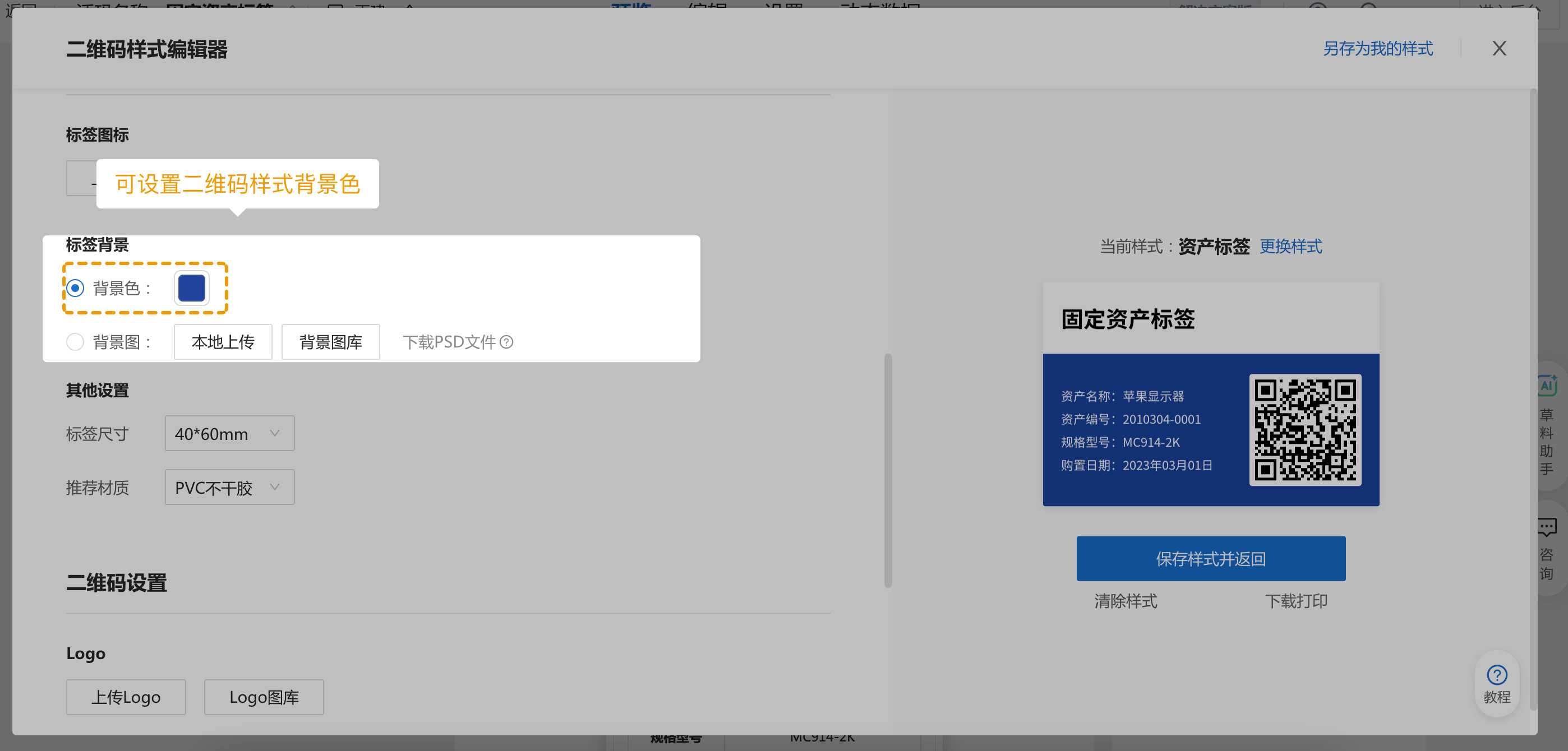
调整背景颜色
系统预置了一套适合打印的常用颜色,可快速选择使用。另外,系统也会根据上传的Logo计算出一批推荐颜色,帮助你做出有更有整体感的标签样式。
设置背景图
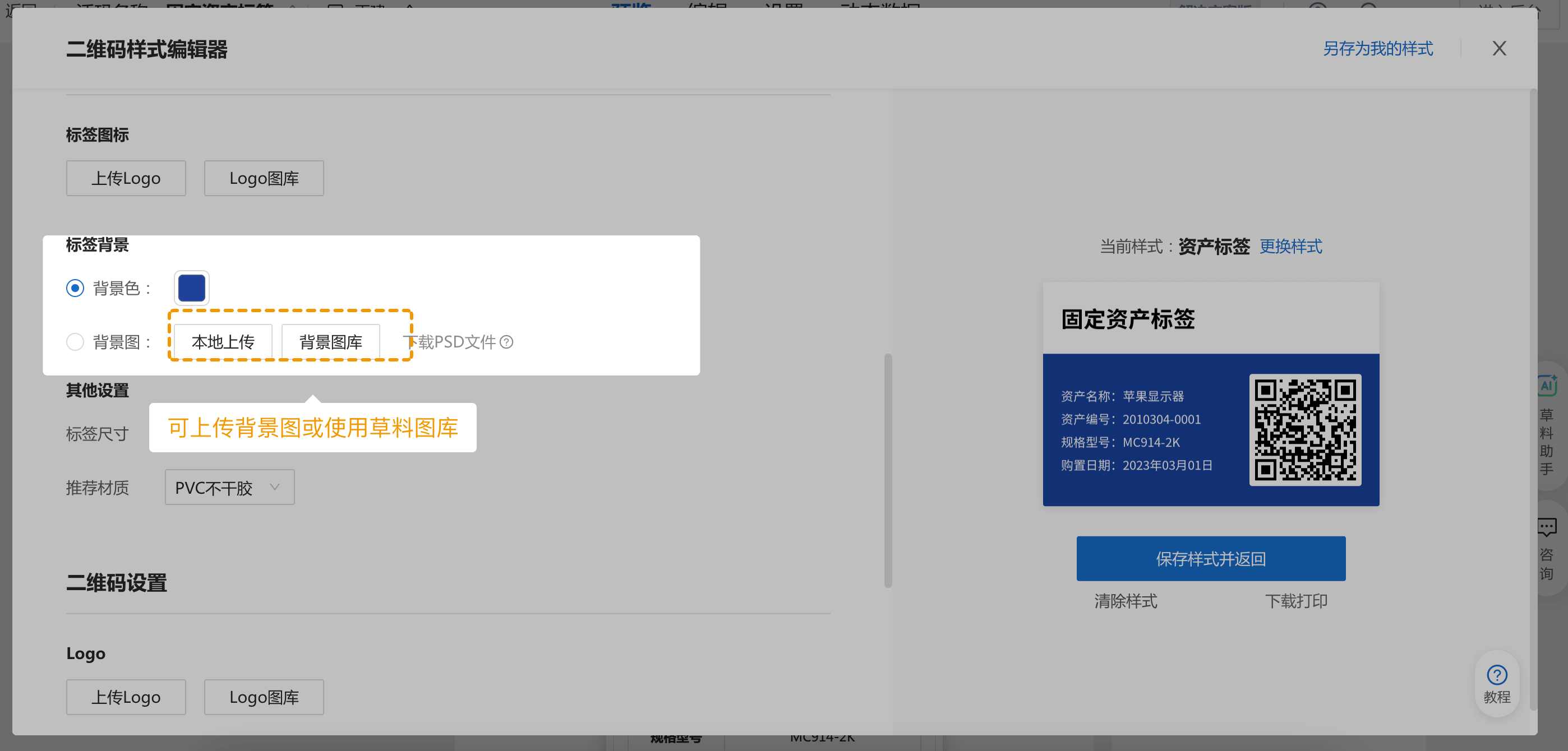
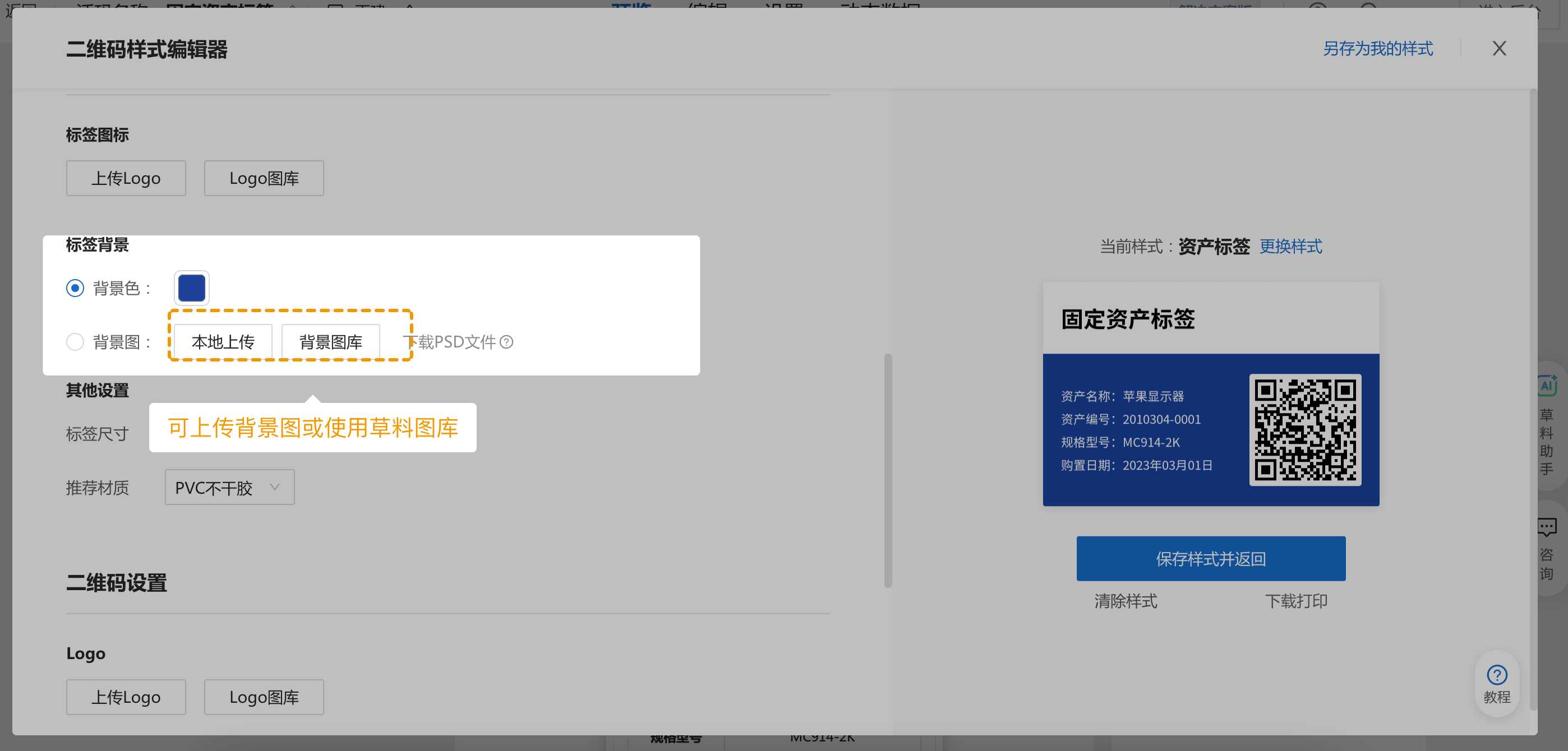
1.上传本地图片
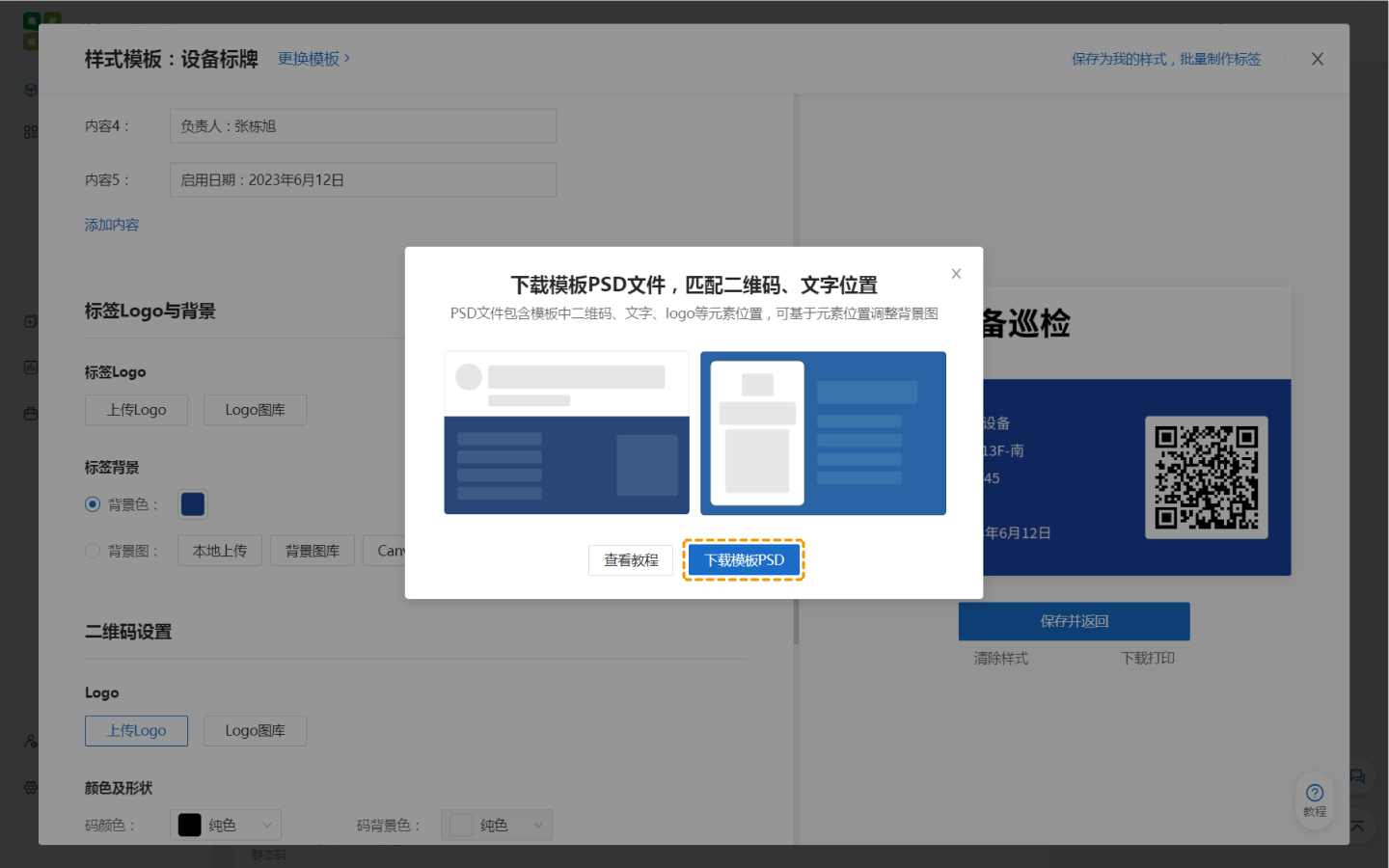
可上传本地设计好的背景图,制作出符合企业形象或业务场景的标签样式,同时草料提供样式背景的PSD文件,可用于设计时确认尺寸,提前确定二维码、文字等元素位置。帮助你做出更适配样式的背景图,点击背景图旁问号即可获取PSD模板。
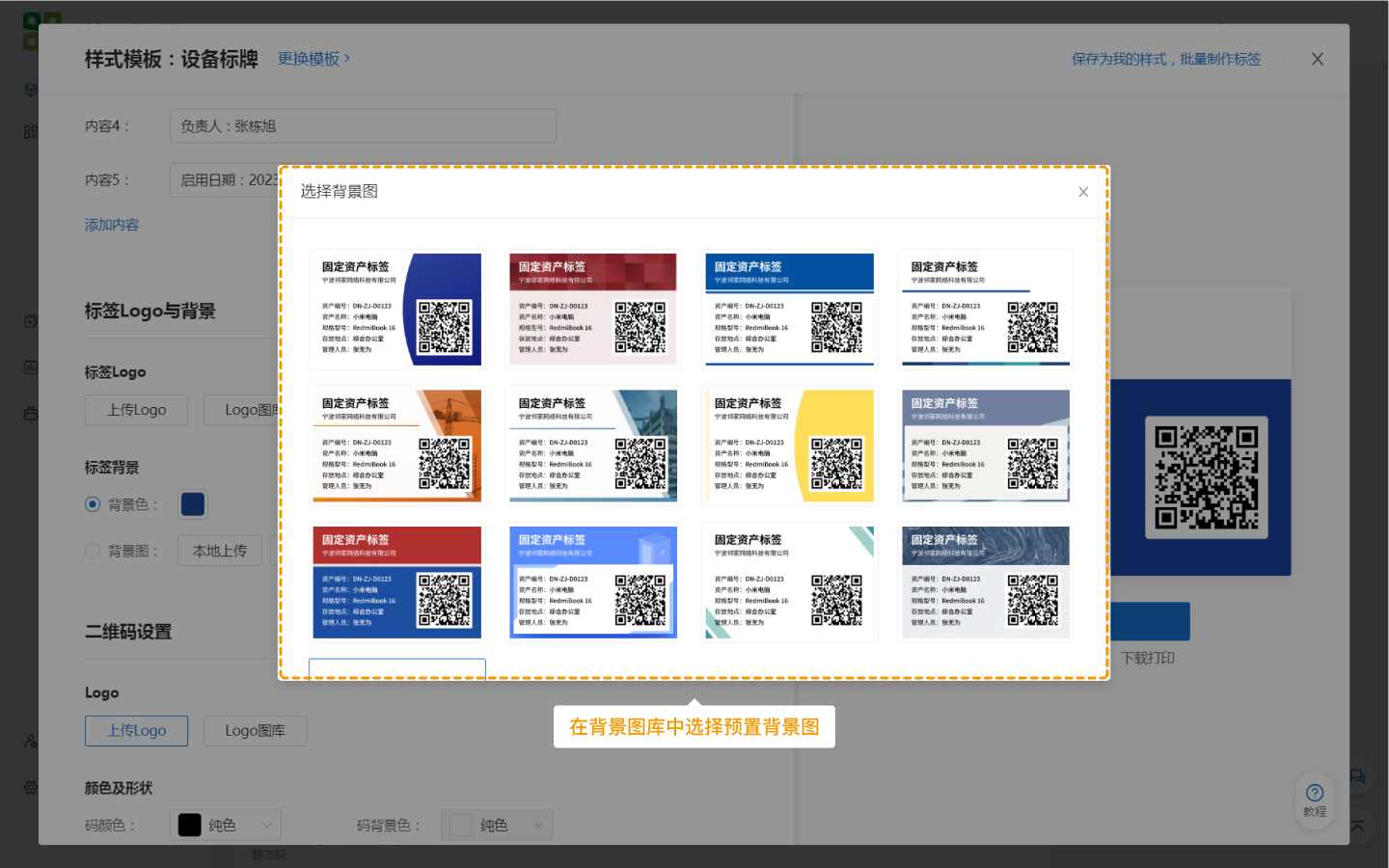
2.选择预置背景图
系统针对不同样式提供了一批预置背景图库,可快速选择使用,应用在不同的场景上。
背景图高级功能
背景蒙层
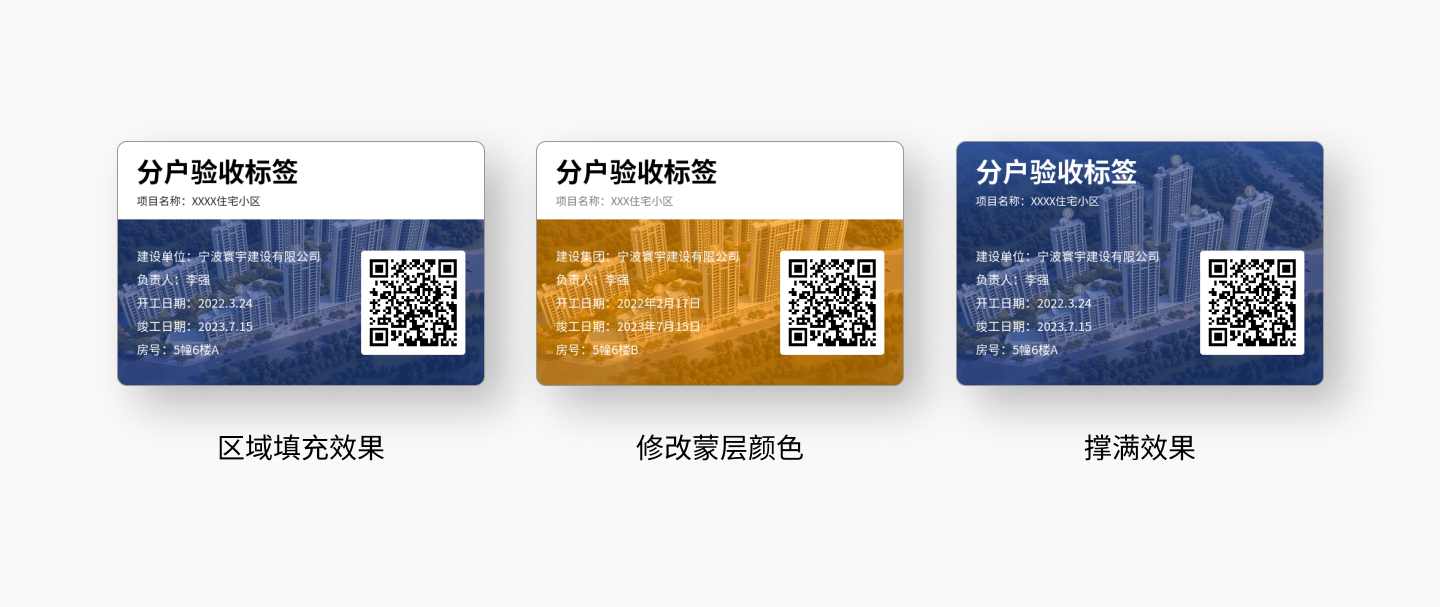
标签背景图支持图片蒙层功能,系统会根据上传的背景图推荐一批图片关联色作为蒙层,使标签整体更加美观。推荐上传产品图片,项目图片,企业图片,资产图片等,更加符合业务需求
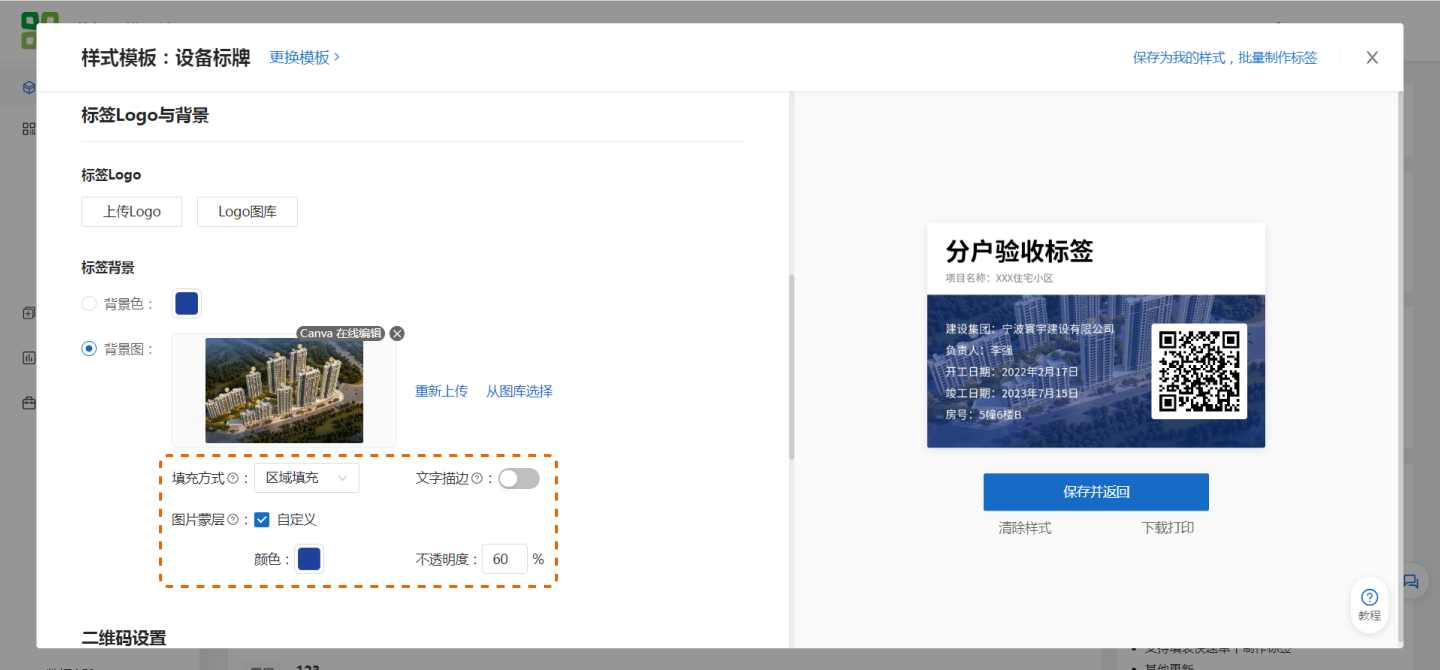
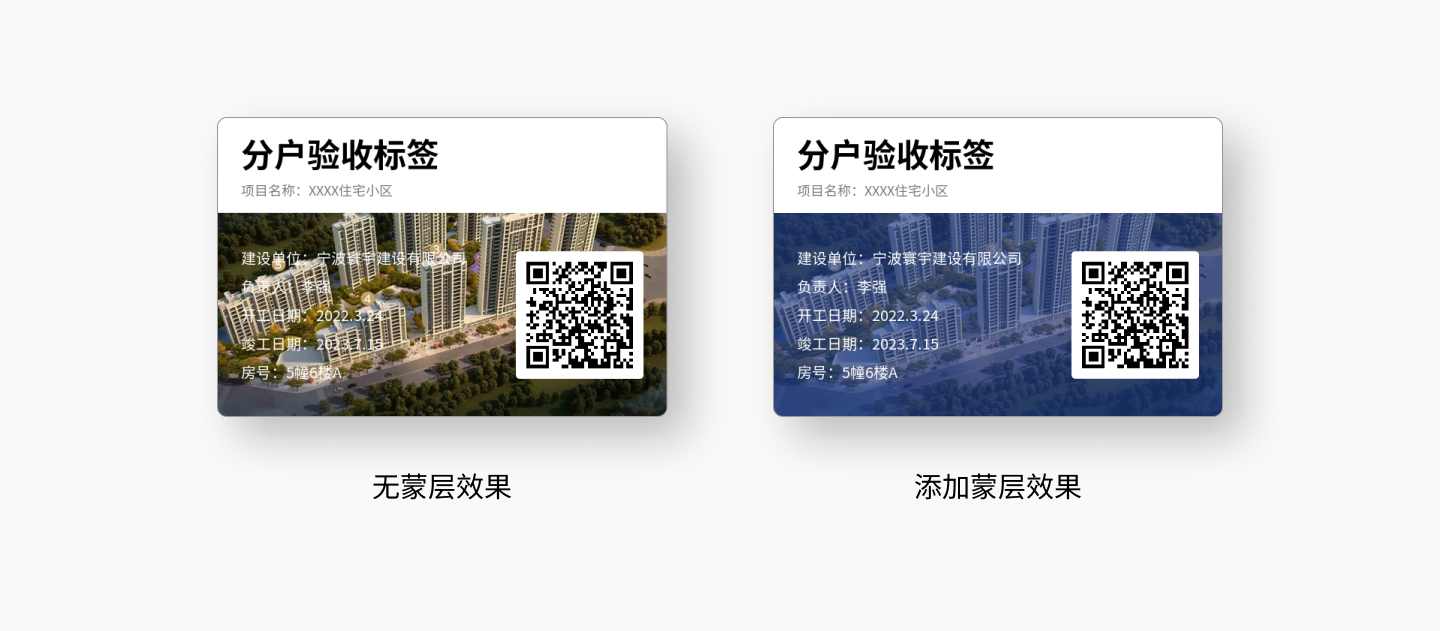
部分标签背景蒙层支持【区域填充】和【撑满】2种效果,支持自定义蒙层颜色和不透明度