设备巡检记录怎么导出和整理
用草料二维码开展设备巡检后,现场记录会持续保存在后台。月底汇报、打印归档或提交整改材料时,需要的文件并不相同。
巡检记录导出要先看用途:核对用明细表,归档用按月汇总的 PDF,汇报用月度统计表,整改材料随后续动态或异常待办一起导出。
一、导出巡检明细,按设备或月份整理记录
需要整理本月的全部巡检记录,或者查询某台设备一段时间内的检查情况,可以先筛选,再导出 Excel 或 CSV。
进入管理后台的“数据管理 → 动态数据汇总”,按二维码、表单和时间范围筛选;需要整理异常处理情况时,还可以结合处理进度筛选。导出的明细保留逐条填写内容,方便继续核对和统计。
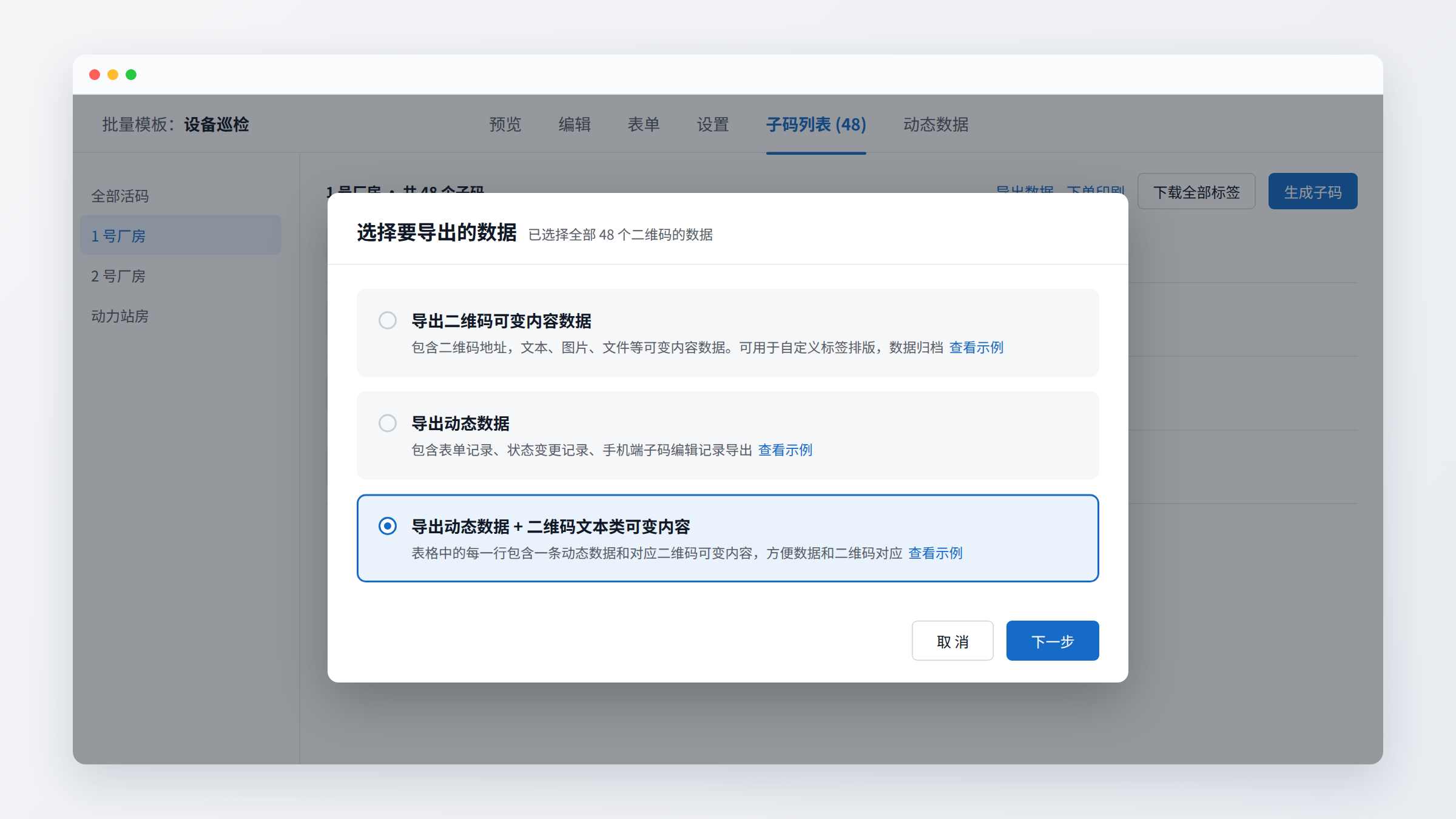
如果交付的表格还要包含设备编号、型号、安装位置,可以将设备资料与巡检记录合并导出。通过批量模板生成的设备码,支持将基础字段和动态数据放到同一张表里。 例如,表格前几列是设备编号与位置,后面是检查时间、检查结果等填写内容,减少与设备台账重新匹配的工作。
在对应批量模板的子码列表中,点击“导出数据”,选择同时导出动态数据与二维码文本类可变内容即可。
相关教程:动态数据汇总、设备信息与巡检记录合并导出。
二、每台设备每月留一份可打印的巡检记录
如果企业需要按月打印巡检记录,再补充签字、盖章,可以使用“汇总数据打印”,将多条记录整理到一个 PDF 中。
在二维码的“动态数据”或表单的“数据统计”页面,进入“打印视图”,设置页头、显示字段和列宽。系统支持导出全部数据,也支持按月或自然周汇总。
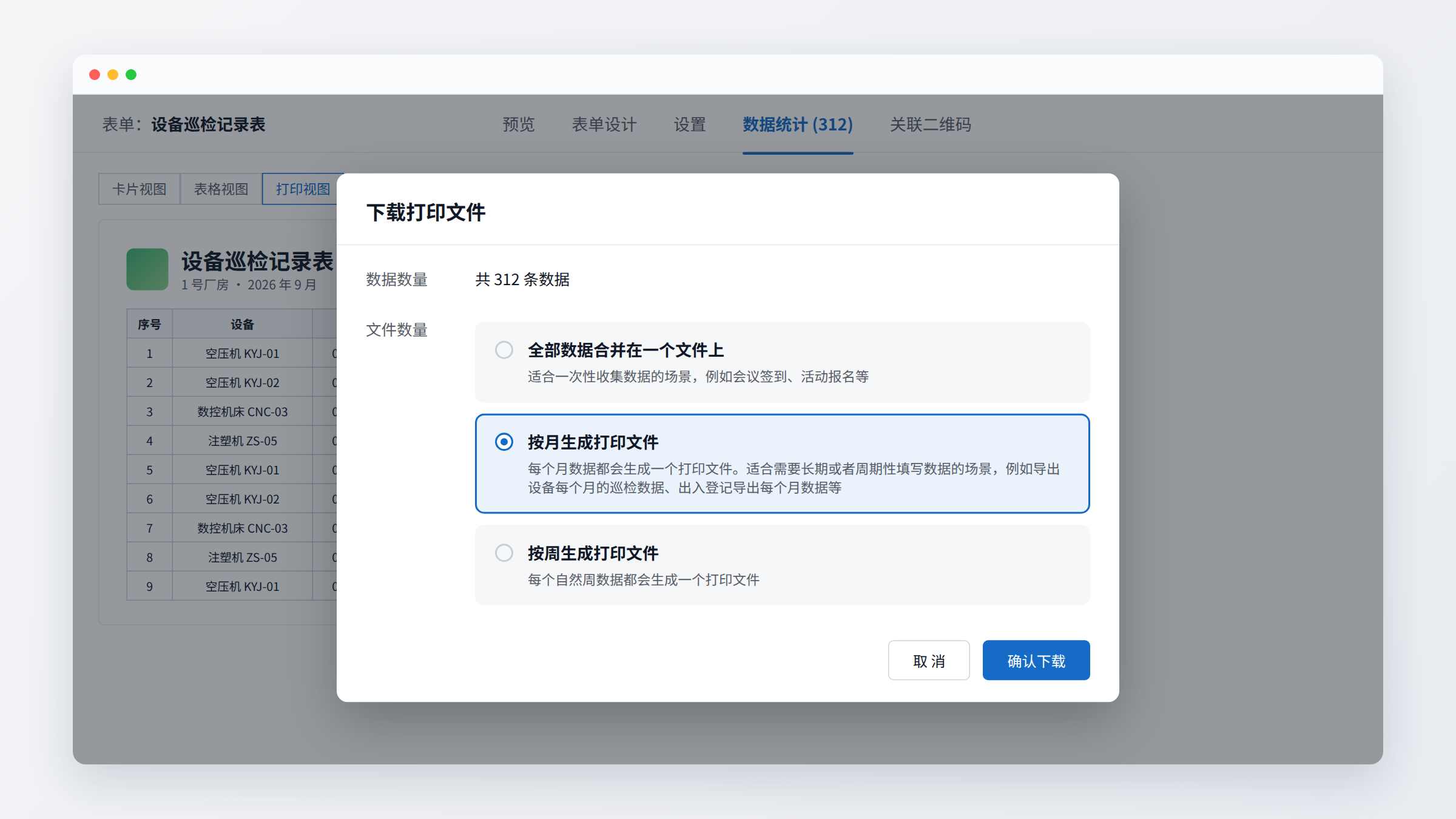
需要设备资料和检查记录一起归档时,可以从批量二维码的动态数据页面导出。 系统会将每个设备子码的记录汇总成一份 PDF,文件开头显示该设备的基础字段。这样可以按设备分别保存和打印,无需逐条下载后再拼接。
从表单入口导出的汇总 PDF 则以填写记录为主,不包含设备子码的基础字段。根据归档材料是否需要设备资料,选择对应入口即可。
操作教程:汇总数据打印。
三、把检查明细整理成月度统计表
汇报时,如果希望在一张表里查看各设备每天的检查结果,或者查看某台设备整个月的检查项目,可以按照下面两种方式整理。
| 需要的表格 | 主要查看什么 | 教程 |
|---|---|---|
| 全部设备月度统计表 | 每台设备每天的正常、异常检查情况 | 制作全部设备巡检月度统计表 |
| 单台设备月度巡检记录表 | 一台设备各检查项在整个月的检查结果 | 制作单个设备的月度巡检记录表 |
这两种统计表需要先导出 Excel,再用数据透视表整理。 在后台筛选对应月份的巡检数据后,导出明细,按照教程配置设备、日期和检查结果等统计字段。
全部设备的月度表适合汇总查看;单台设备的月度表则能进一步看到具体检查项。例如,同样显示“异常”,单台设备表可以继续区分是哪一项检查出现了问题。
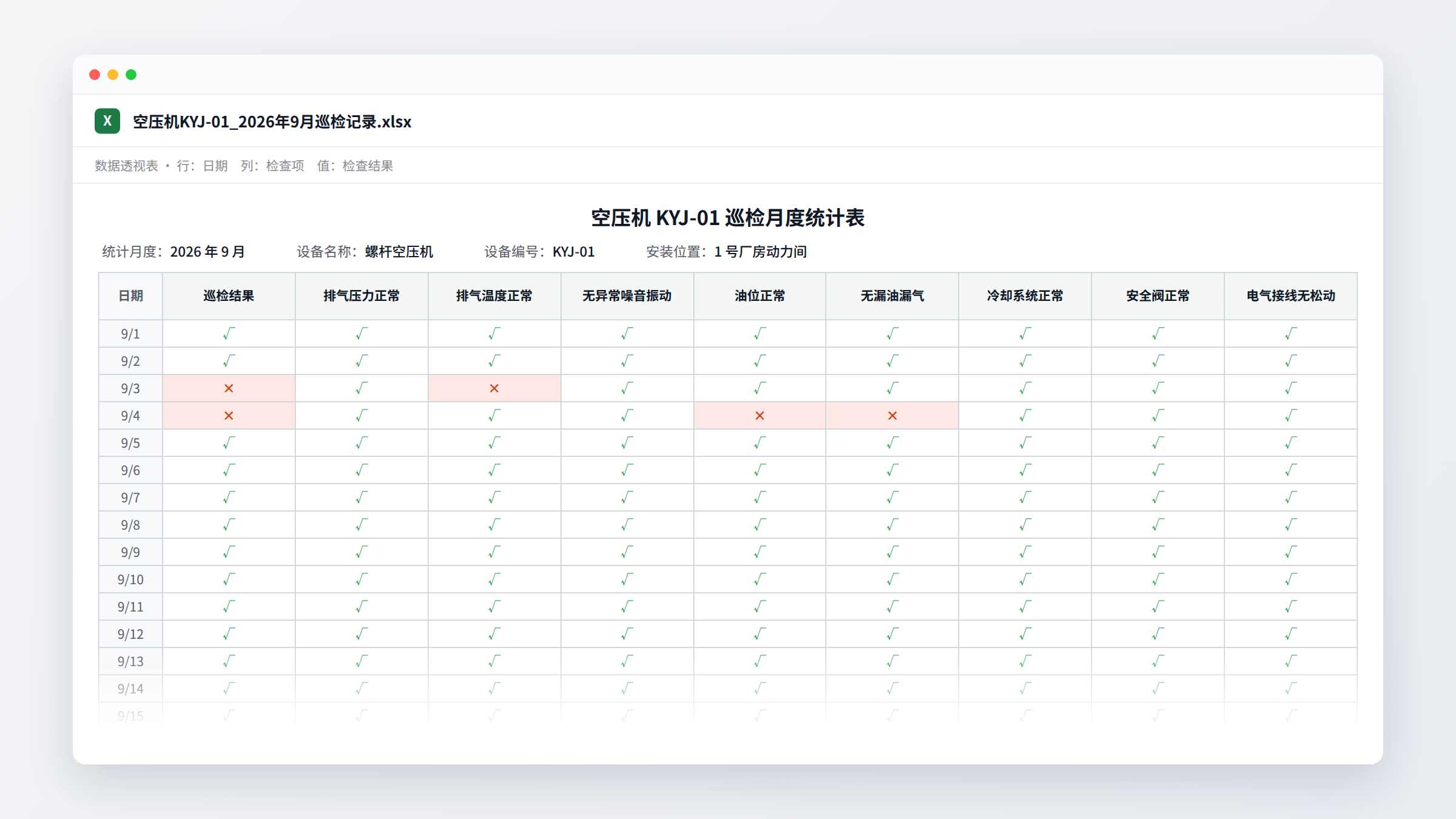
如果只是按月份打印全部记录,使用上一节的汇总 PDF 即可;需要把日期、设备或检查项目交叉排列时,再制作 Excel 月度统计表。
四、按企业现有格式导出检查单
有些企业已经有固定格式的设备检查单,表头、检查项目和签字位置都有要求,可以使用“自定义导出格式”。
将现有 Word 文件或系统默认模板作为基础,在对应位置插入表单的字段代码,调整好版式后上传。后续每条检查记录就可以按这一格式导出,减少反复复制内容、插入照片和调整排版的工作。
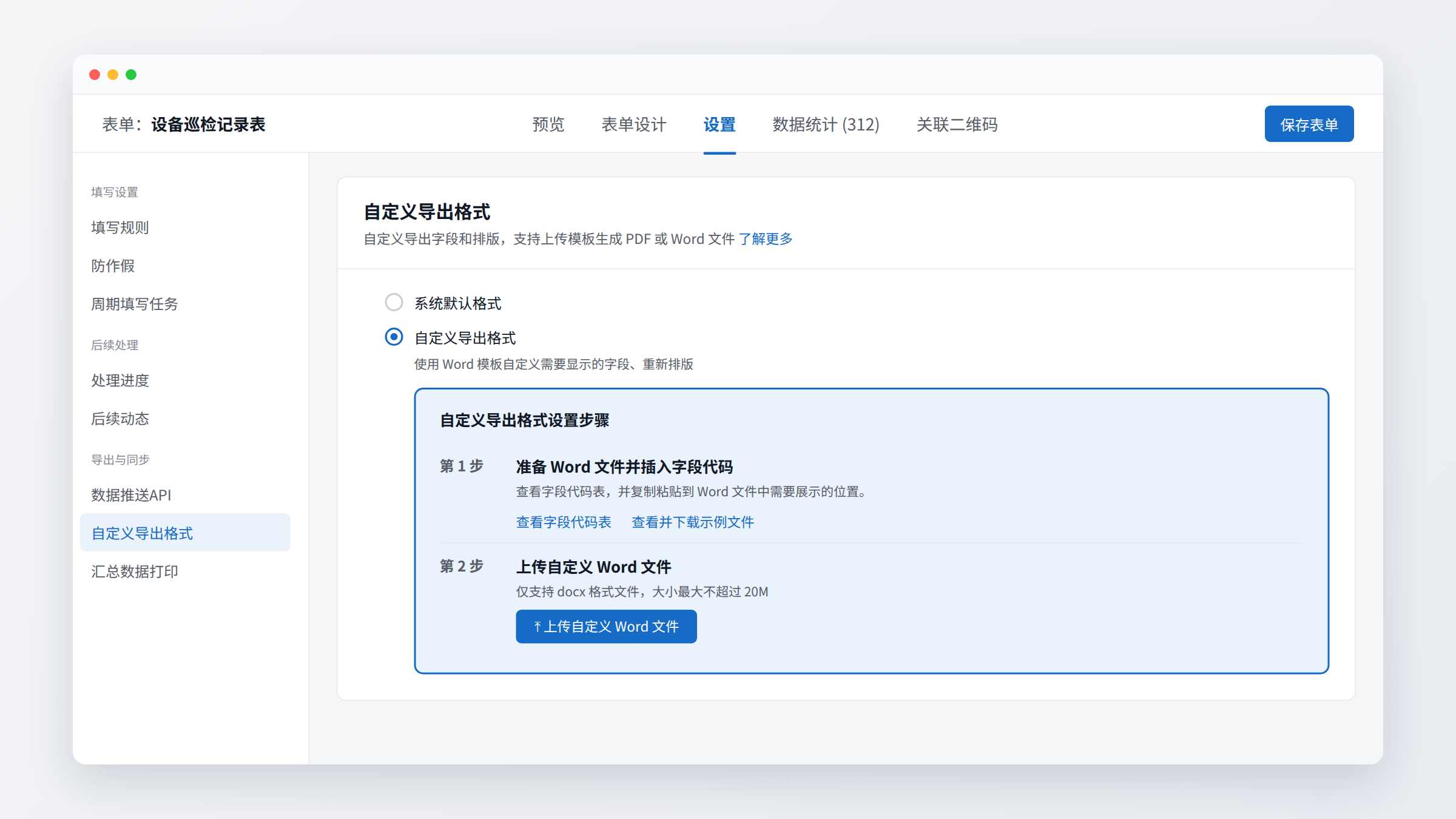
这种方式适合一条检查记录对应一份单据。 单条记录默认支持 PDF 下载,自定义格式后也支持下载 Word 文件;需要批量导出每条记录的 PDF 或 Word,旗舰版及以上支持。
操作教程:自定义导出格式。
五、把异常发现与整改过程一起整理
提交异常处理材料时,通常需要同时保留最初的问题说明和后续处理情况。具体怎么导出,取决于整改过程是怎样记录的。
如果处理人员直接在原记录下添加后续动态,这些内容可以随表单记录一起导出。需要固定格式的整改单时,也可以结合自定义导出格式,将相关处理内容放到同一份 PDF 中。操作见后续动态的查看与导出。
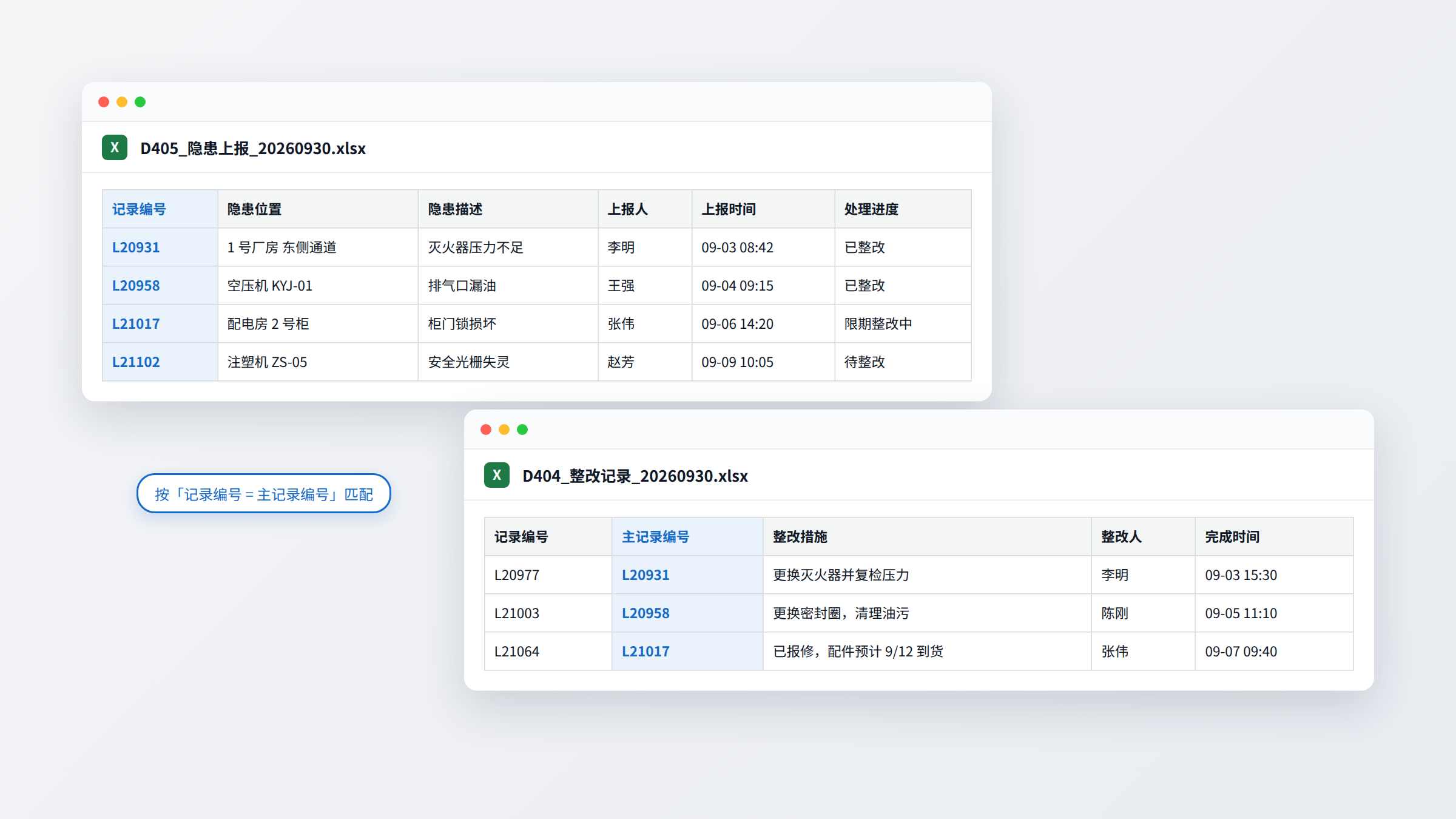
如果在后续动态中关联了独立的“整改记录”表单,批量导出时,上报与整改数据会分别放在两份 Excel 中。需要整理成“一行一项隐患、后面对应整改结果”的表格,可以按照记录编号与主记录编号进行匹配。操作见隐患上报与整改数据整合教程。
使用异常待办跟进处理的,可以在“待办 → 已完成”中打开目标待办的“PDF 预览”,下载该事项的处理文件。其中包含来源记录、处理人和从创建到完成的过程信息,适合单独提交整改凭证。操作见异常待办处理过程导出。
需要同时交付现场照片
旗舰版及以上支持将照片等多媒体文件与 Excel 一起打包下载。下载后保留完整的文件夹结构,表格中的链接才能对应到附件。
如果希望照片直接显示在 Excel 单元格里,可以按在 Excel 单元格里插入图片的教程,使用 WorkBuddy 或 VBA 完成插图。
整理材料时,先确认接收人需要逐条明细、可打印的记录,还是经过统计的月报,再选择对应方式。已经能直接导出的材料,就不必重新录入和排版。