8月12日更新:新版活码编辑器支持自定义样式等 3 项更新
本次更新内容
- 新版活码编辑器支持自定义 HTML 样式
- 检查项支持设置图片来源
- 表单数据统计支持按组件内容筛选记录
- 其他优化
一、新版活码编辑器支持自定义 HTML 样式
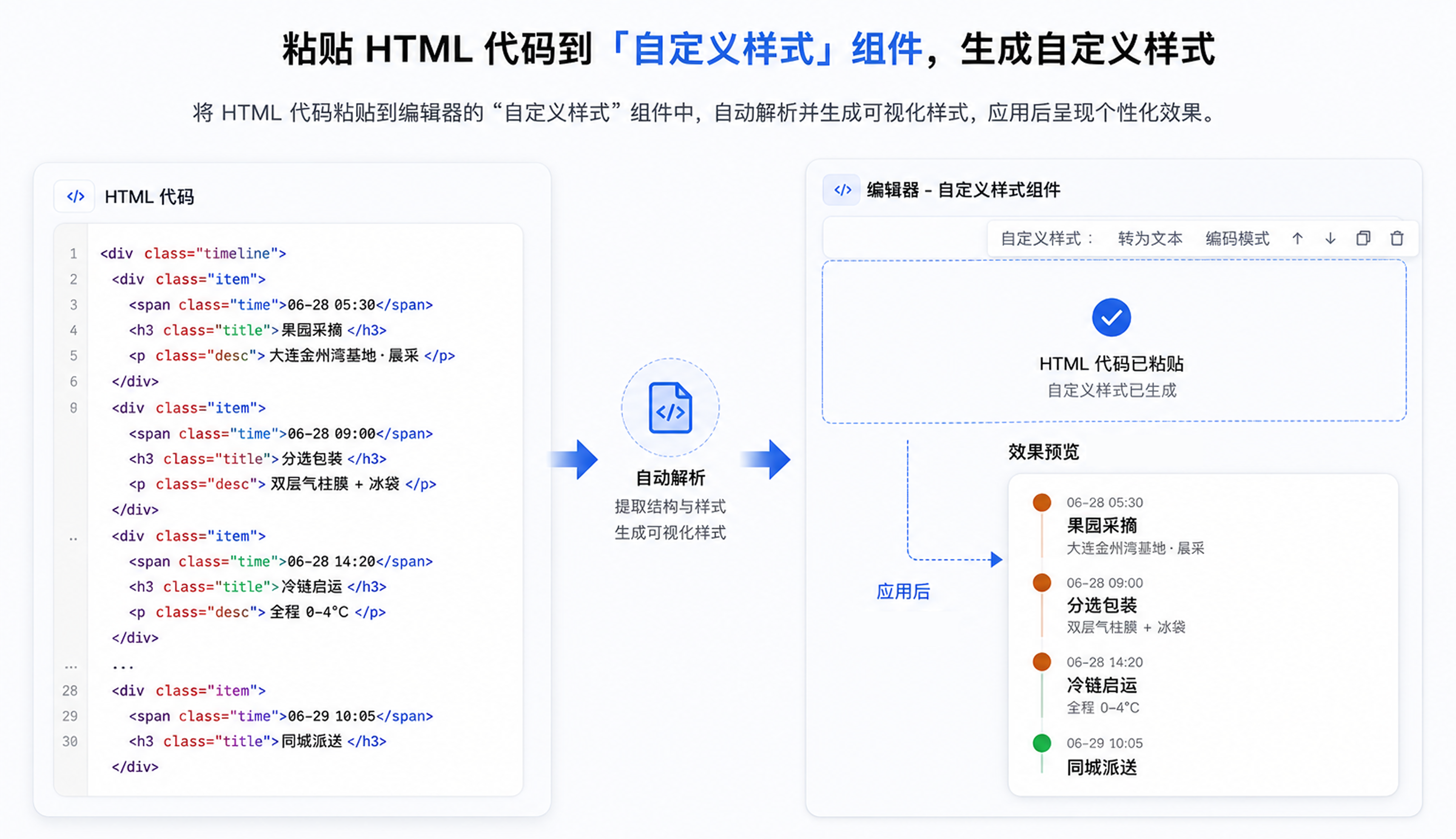
为了满足更多个性化样式需求,新版活码编辑器新增了自定义样式能力。可以通过插入自定义 HTML,实现更多页面样式和展示效果,让二维码页面拥有更高的设计自由度。
核心价值:
- 支持个性化样式:可按需实现更多个性化样式,满足特殊设计需求。
- 借助 AI 快速生成样式:借助豆包、DeepSeek 等 AI 工具,只需发送截图或描述想要的展示效果,即可快速生成 HTML 代码,粘贴到编辑器中生成样式。
- 页面展示更有设计感:通过自定义样式和展示效果,打造更具品牌特色的二维码页面。
如何使用
前往新版活码编辑器,在左侧插入「自定义样式」组件,粘贴 HTML 内容即可生成样式。
新版活码编辑器正在逐步开放,如果你的账号还没有开放,可前往管理后台的「高级功能」→实验室自行开启。
二、检查项支持设置图片来源
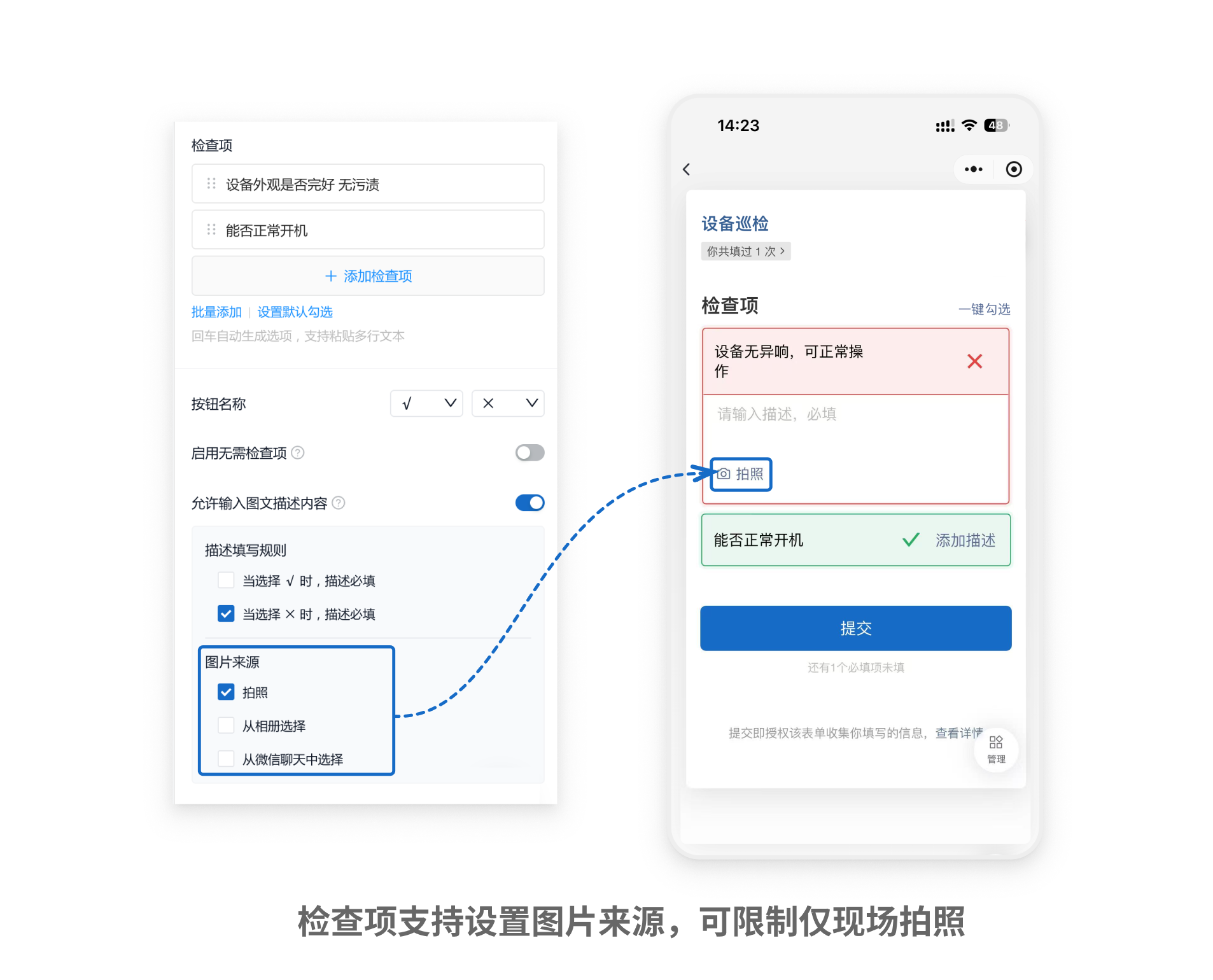
检查项组件新增「图片来源」设置。此前填写描述时,拍照和从相册选择两个入口固定开启;现在你可以在表单编辑时自行勾选允许的图片来源,包括拍照、从相册选择、从微信聊天中选择三种。
如果只勾选「拍照」,填表人就只能通过现场拍摄上传图片,无法从相册或聊天记录中选取,适合设备巡检、安全检查等需要确保照片真实反映现场情况的场景,让收集到的图片更可信。
三、表单数据统计支持按组件内容筛选记录
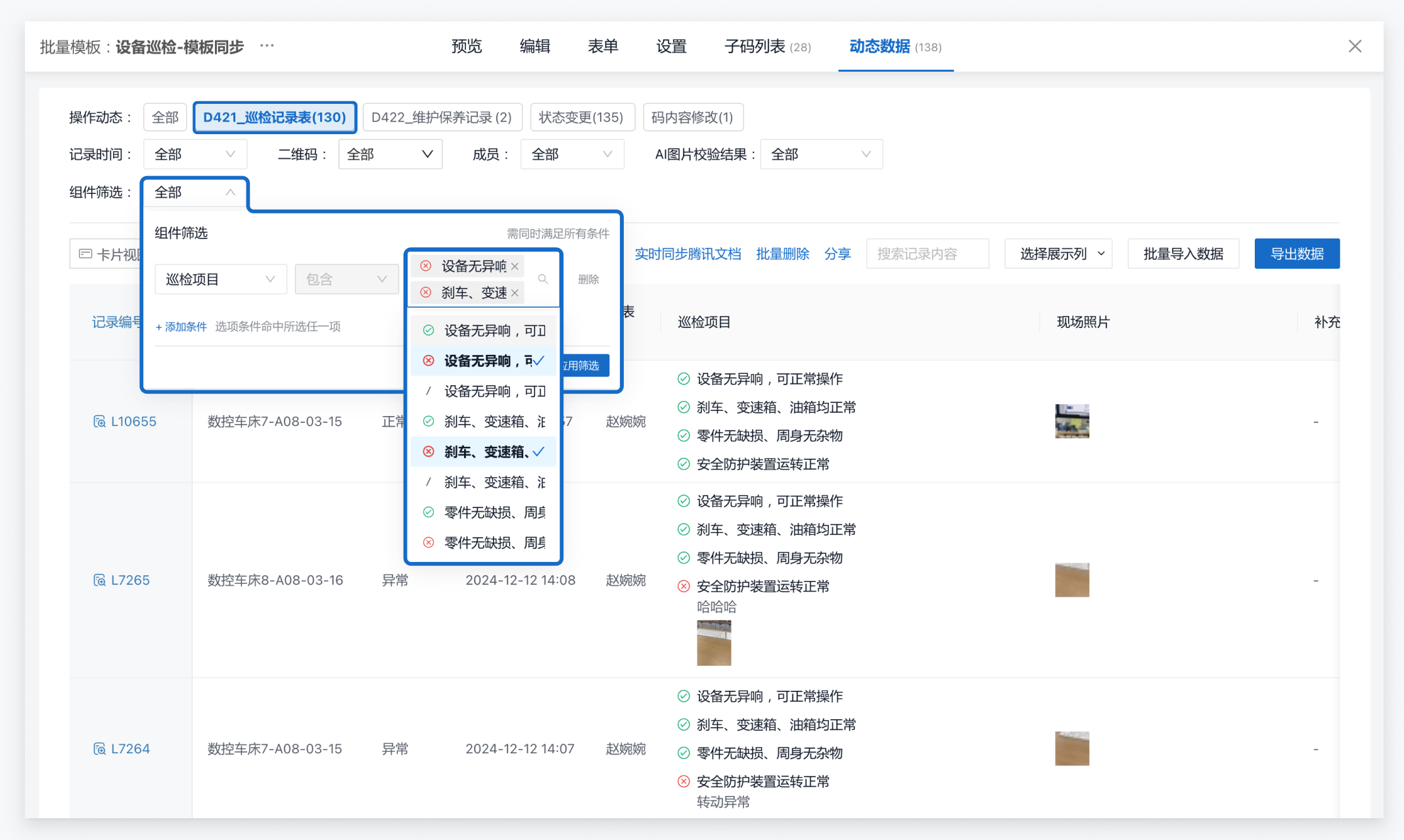
表单数据新增「组件筛选」能力。在表单的数据统计页,你可以选择某个组件(如检查项),按其填写内容筛选记录,例如筛出"安全防护装置运转正常"被勾选为 × 的所有记录,还支持添加多个条件组合筛选,快速定位异常数据。
二维码的动态数据页同样支持该功能,只需先在操作动态中选定具体的表单,再按组件内容筛选即可。无论是排查异常巡检记录,还是按特定选项统计数据,都比逐条翻看高效得多。
四、其他优化
- 动态数据导出优化:导出 Excel 时,图片组件的查看体验已优化,导出后可更方便地查看记录中的图片。
- PC 数据导出优化:PC 端数据导出流程的交互已优化,导出操作更简单。