如何用二维码完成会议活动报名
适用于企业内部会议、培训课程、读书会、行业沙龙、公开讲座、志愿活动、比赛竞赛等需要线上收集报名信息的活动。
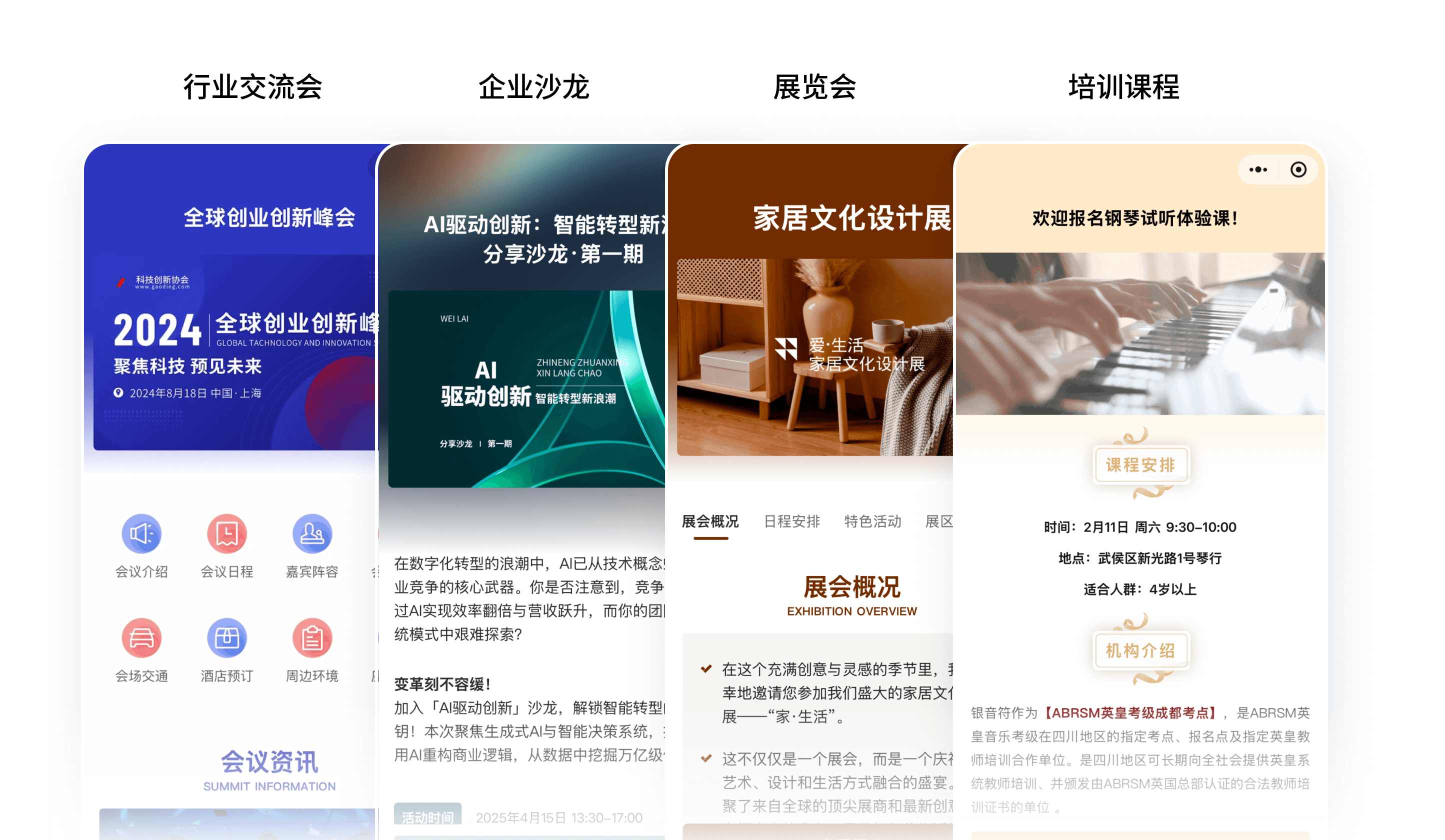
用草料可以把「报名表单 + 报名规则 + 报名二维码 + 数据汇总 + 现场签到」放到同一套流程里——参会者扫码就能填表提交,主办方实时看到名单,活动当天还能用同一个系统完成扫码签到核销。
开始前请确认:已注册并登录草料账号。涉及付费功能时会单独标注,具体版本卡点请查看 价格页。
一、整体流程
整个报名活动从搭建到结束,分 5 个阶段:
- 创建报名表单——决定参会者要填哪些信息
- 配置报名规则——设置报名时间、人数上限、提交后提示等
- 生成报名二维码——一键出码,可美化样式
- 分享给参会者——线上线下渠道分发
- 查看数据 +(可选)现场签到核销——实时统计、扫码核验
下面分别说明搭建步骤。
二、搭建报名二维码
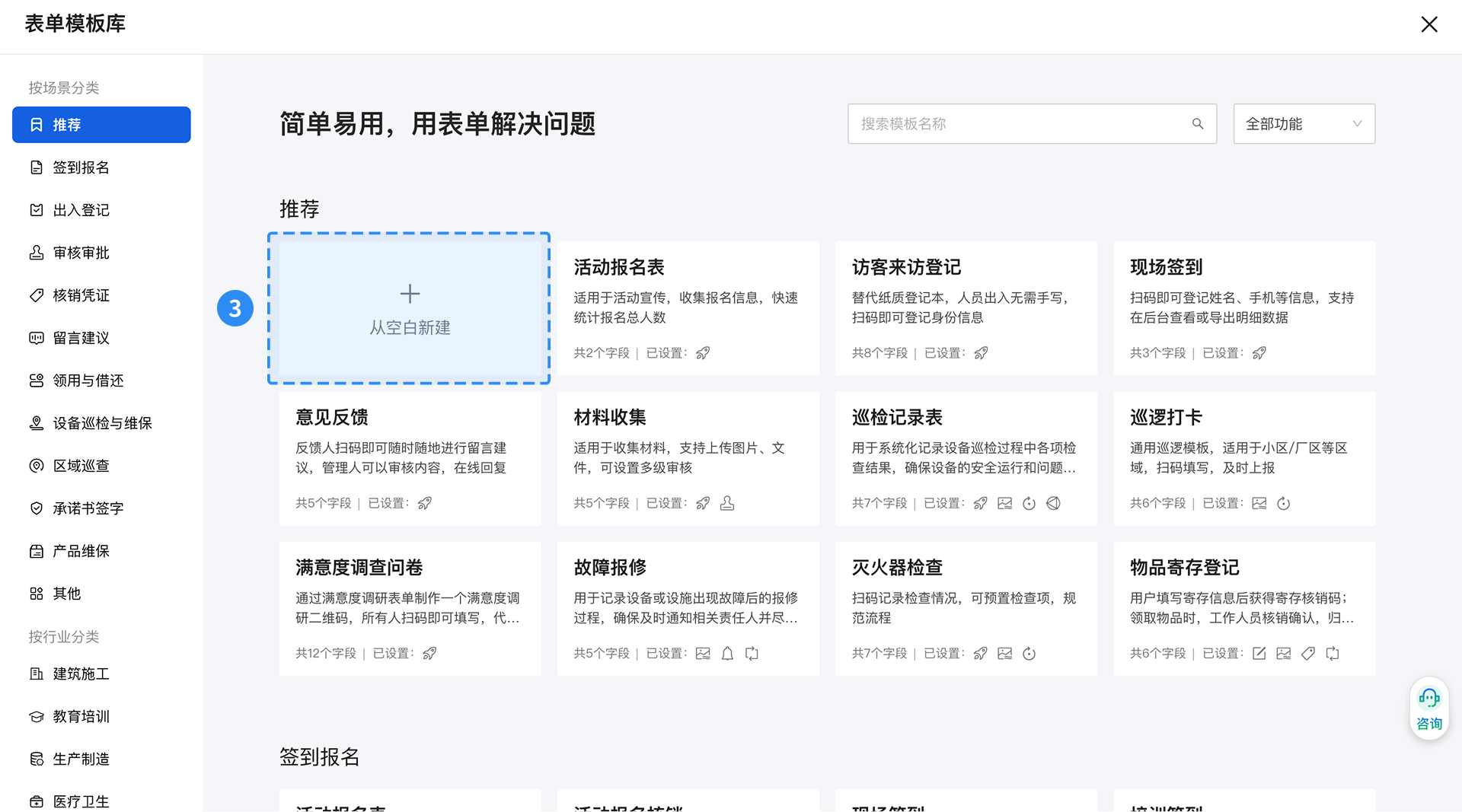
步骤 1:创建报名表单
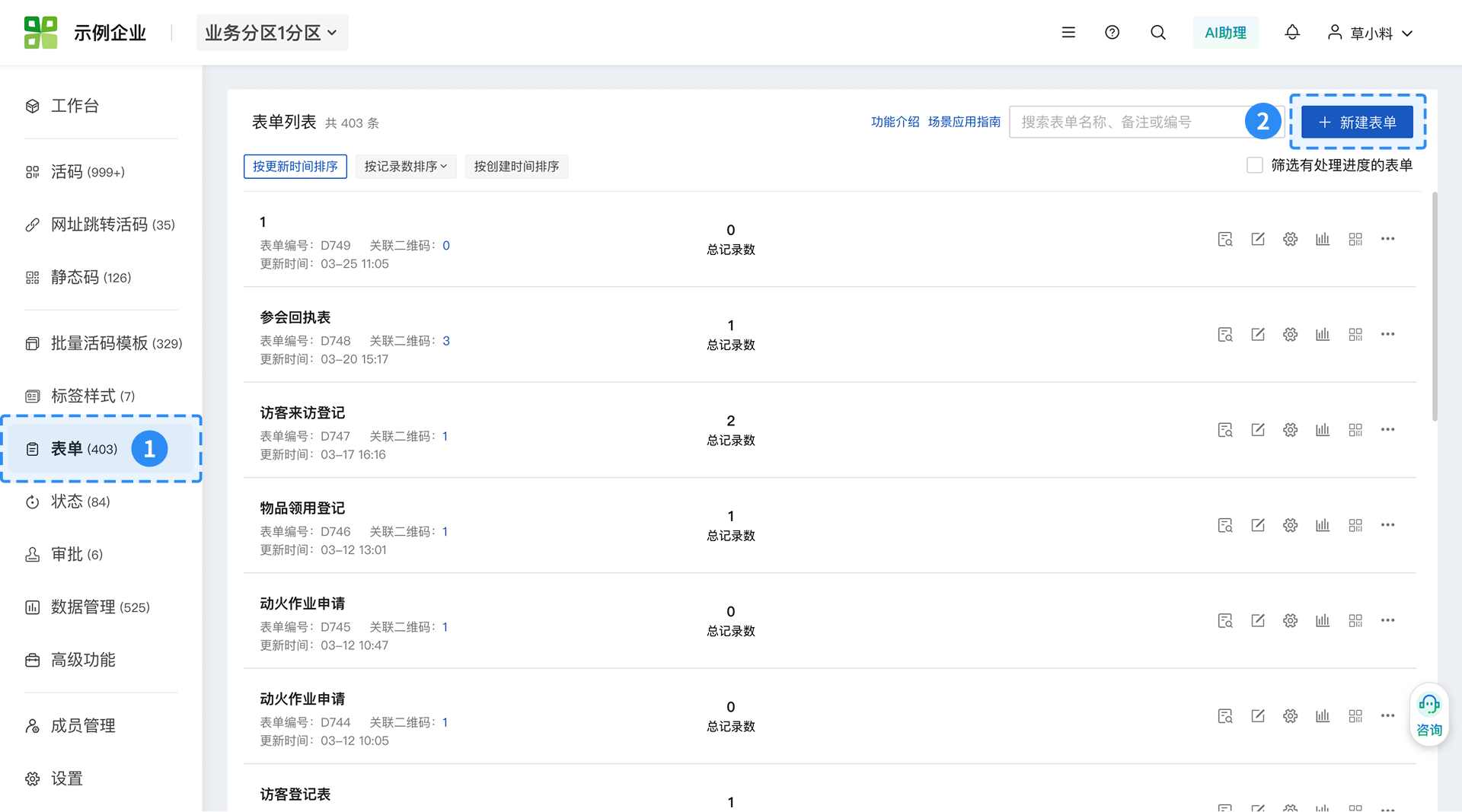
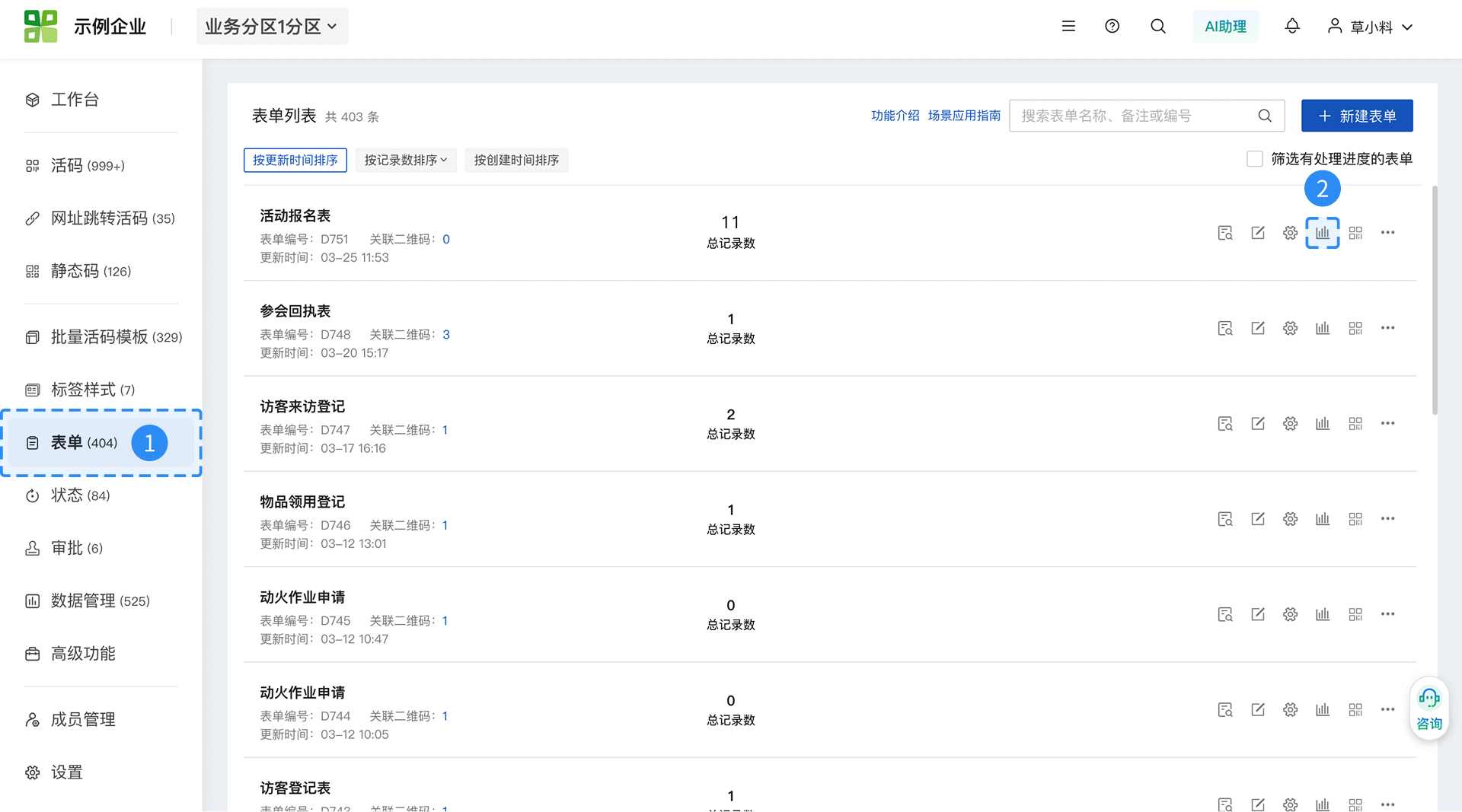
操作路径:登录草料后台 → 左侧菜单【表单】→【新建表单】。
进入表单编辑器后,根据活动需要添加字段:
- 基础字段:姓名、手机号、身份证号、单位、职务等
- 扩展字段:单选/多选(如"是否需要住宿")、图片/文件上传(如健康码、证件照)、日期等
各类字段的详细使用说明:查看所有字段的介绍
步骤 2:配置报名规则(按需开启)
报名表单做好后,根据活动需要配置规则。常用配置如下:
提交成功页
参会者填完表单后看到的页面,可以自定义提示文字、动效和按钮——比如显示「报名成功,请保留此凭证现场出示」。
详细介绍:提交成功页设置功能介绍
报名规则
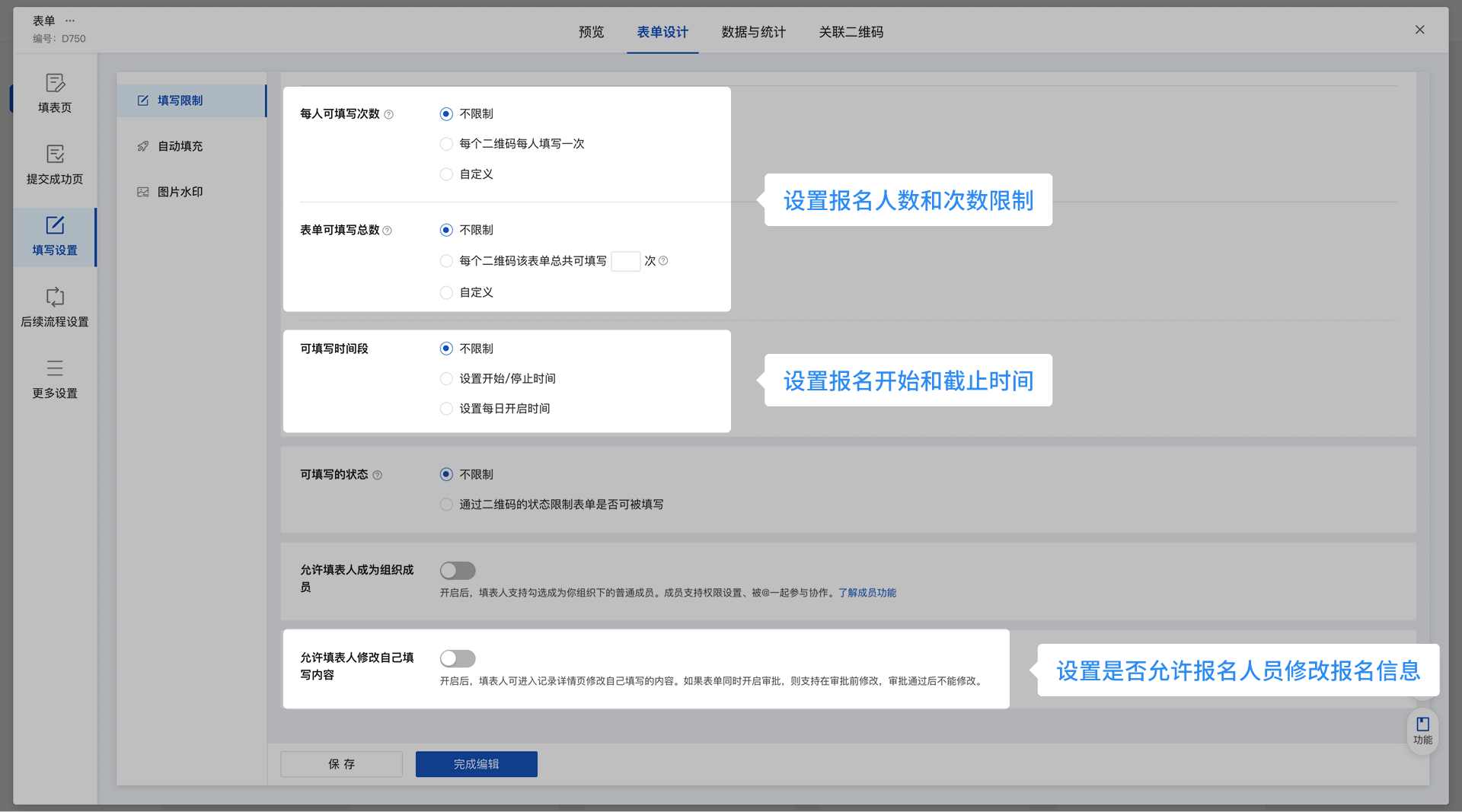
可以根据活动需要开启以下限制:
- 报名时间:设置开始和截止时间,过期自动停止收集
- 报名人数:设置上限,达到上限自动关闭
- 次数限制:每个手机号/微信号最多可报名几次
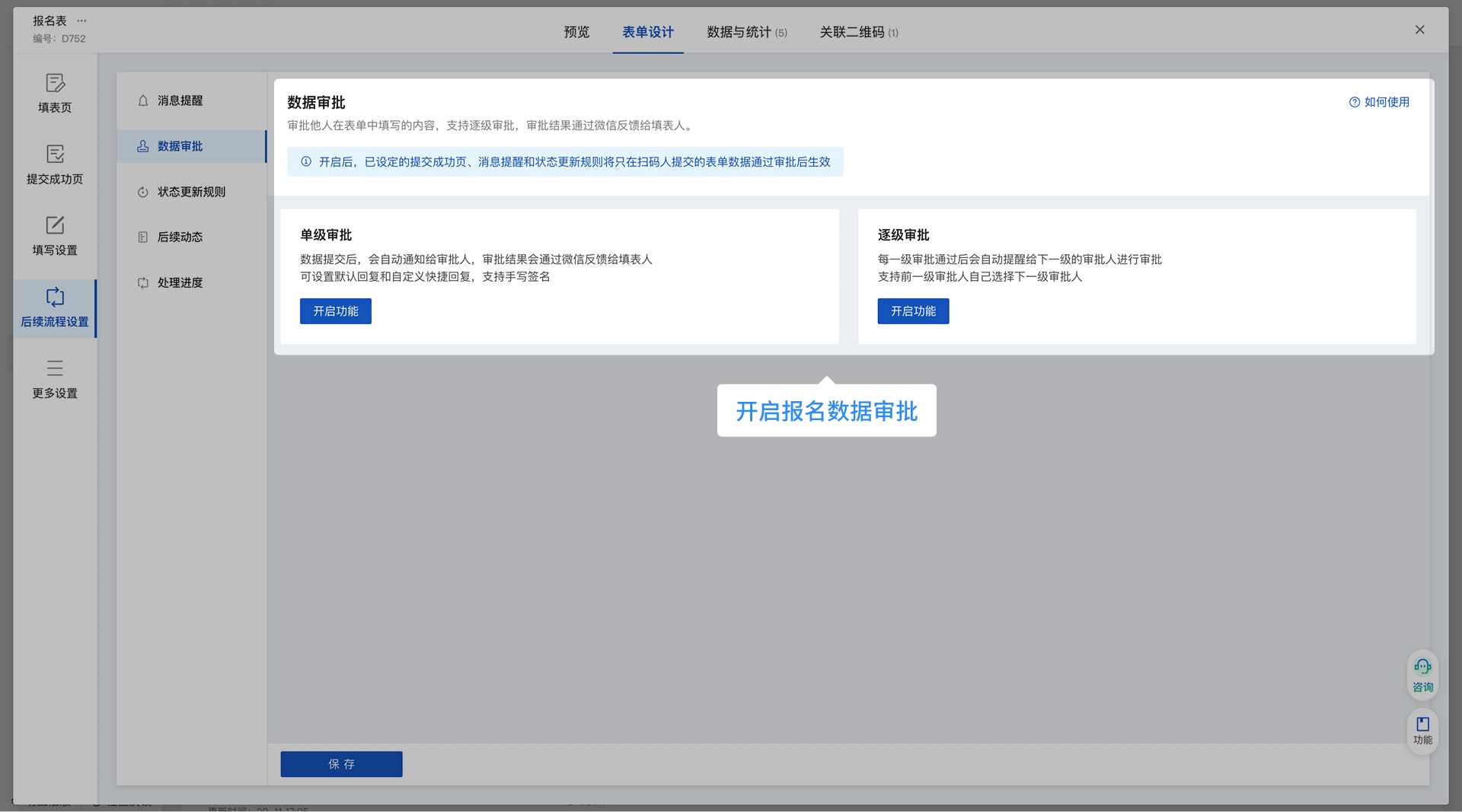
- 数据审核:报名后需主办方审核通过才算报名成功
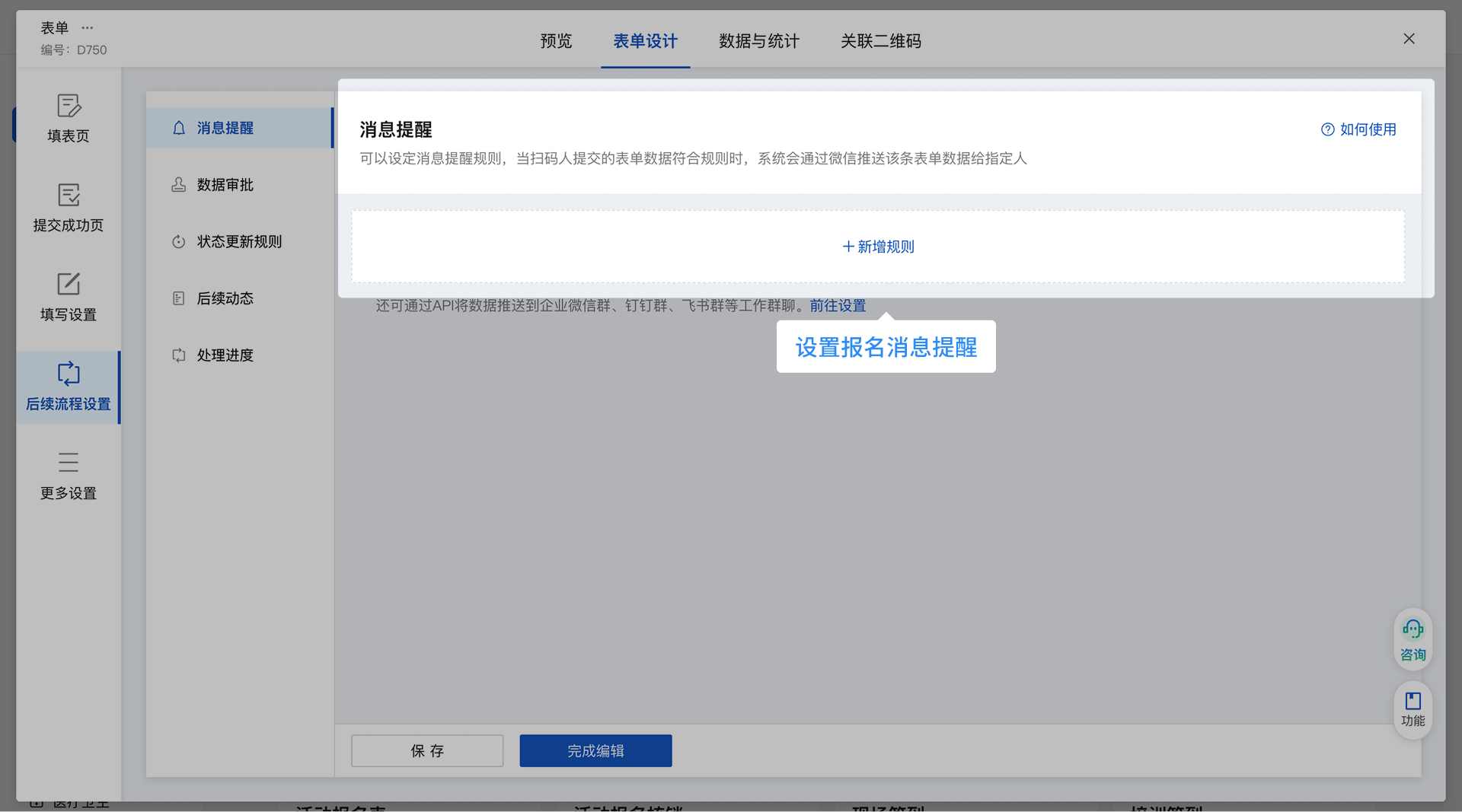
- 新数据提醒:每收到一个新报名,给主办方发通知
步骤 3:生成并美化报名二维码
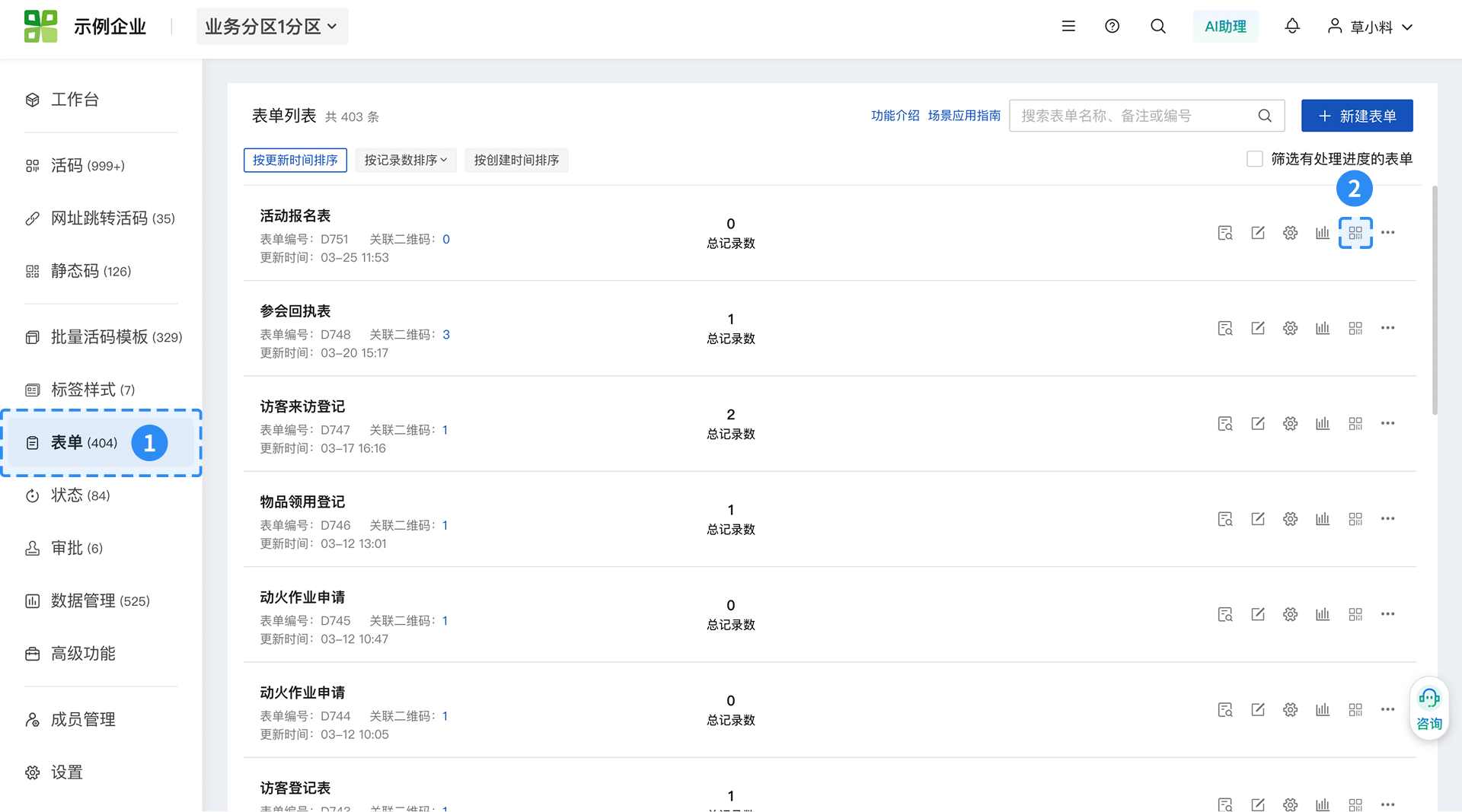
回到表单列表,找到刚刚创建好的表单,点击【生成二维码】,系统会一键生成对应的报名二维码。
生成后还可以进一步处理:
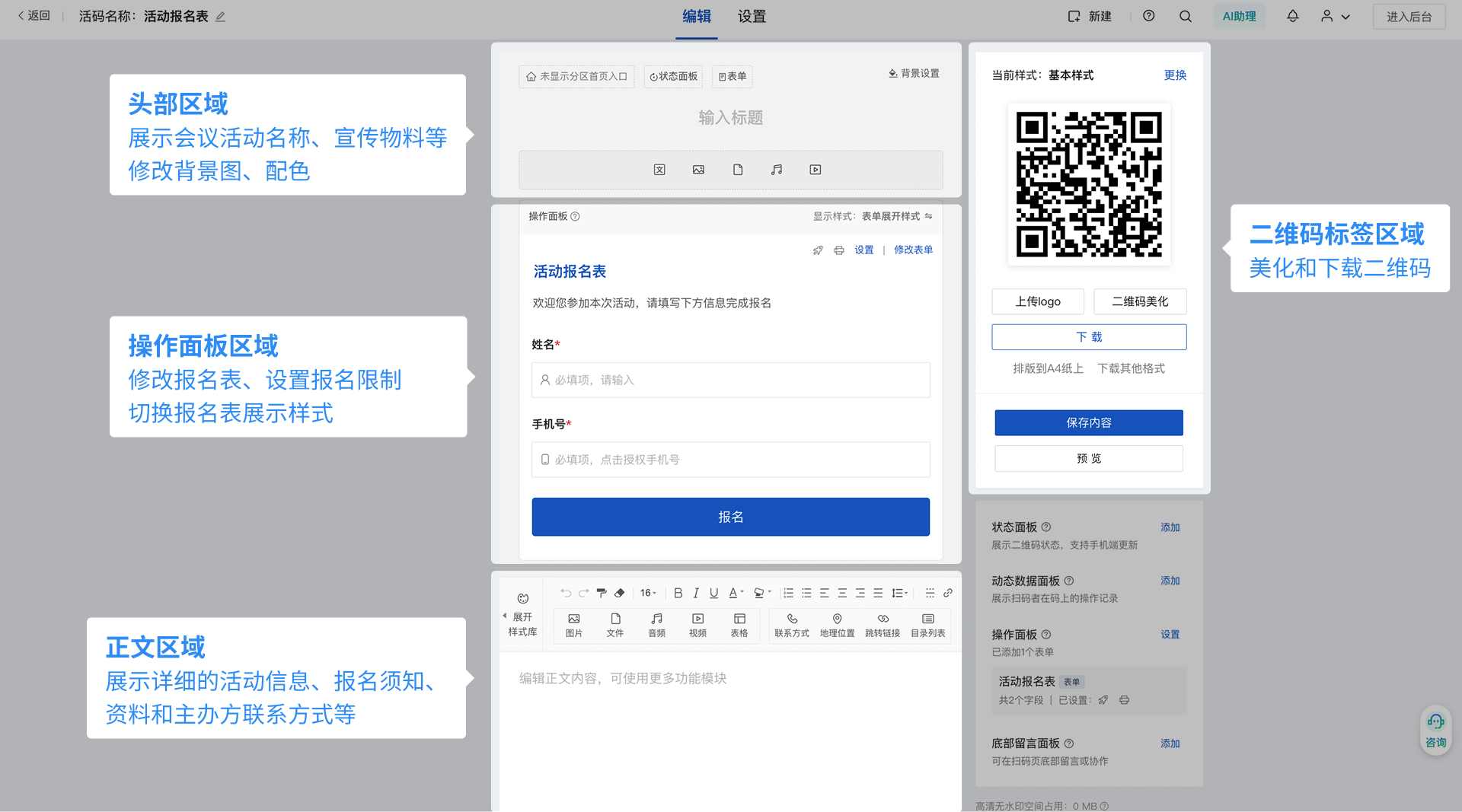
- 美化样式:自定义二维码颜色、添加活动 logo、调整样式
- 补充活动信息:在扫码页面上传活动议程、嘉宾介绍、主办方联系方式、照片视频直播链接等
三、分享报名二维码
二维码做好后,可以通过多种渠道分发给目标参会者。
线上分享
- 微信公众号、微信群、朋友圈:二维码嵌入公众号教程
- 邮件通知或电子邀请函中嵌入
线下分享
- 制作成海报、易拉宝、桌牌,在现场或目标场所张贴
- 印在传单、邀请函上分发
四、查看报名数据
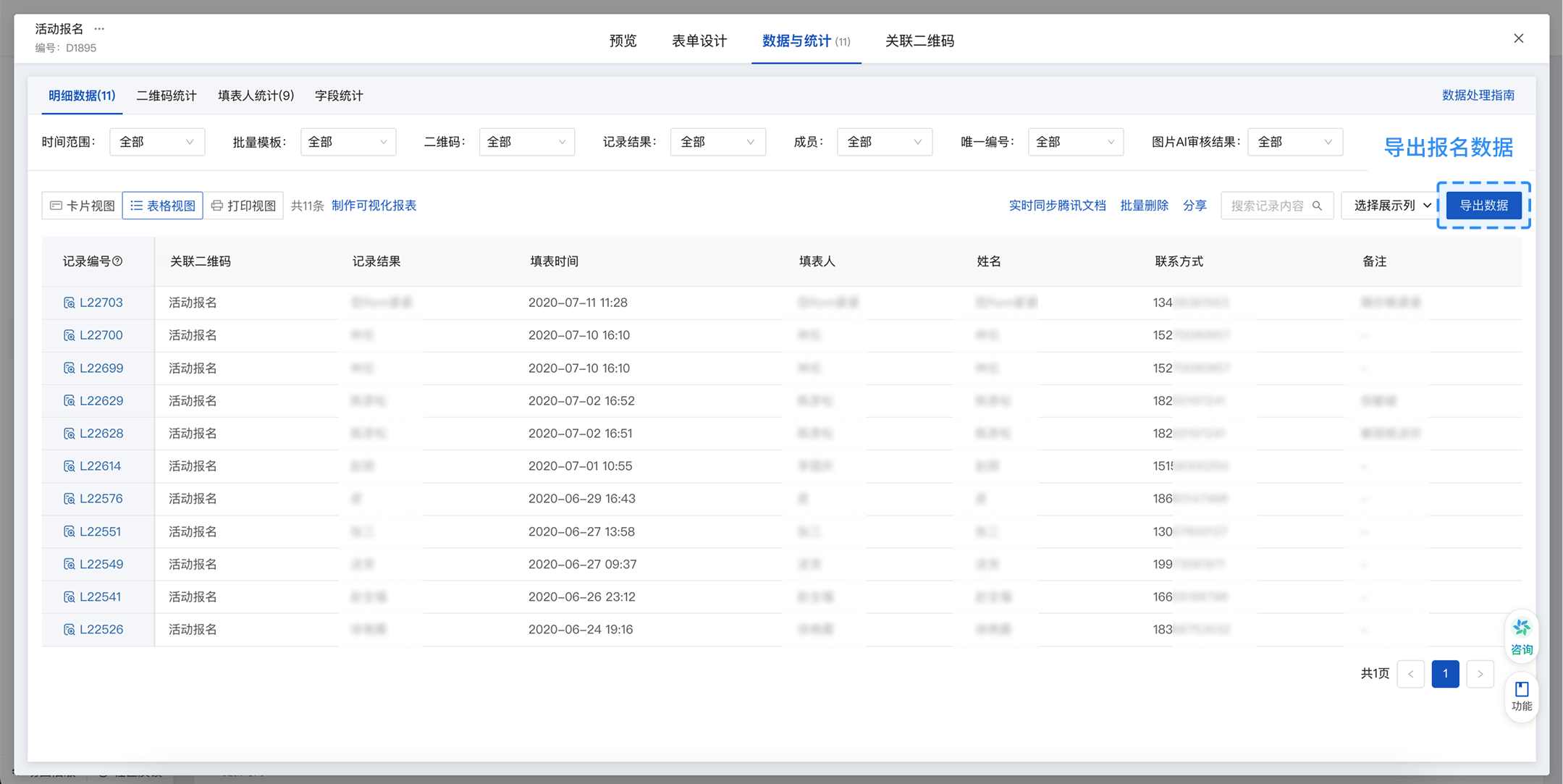
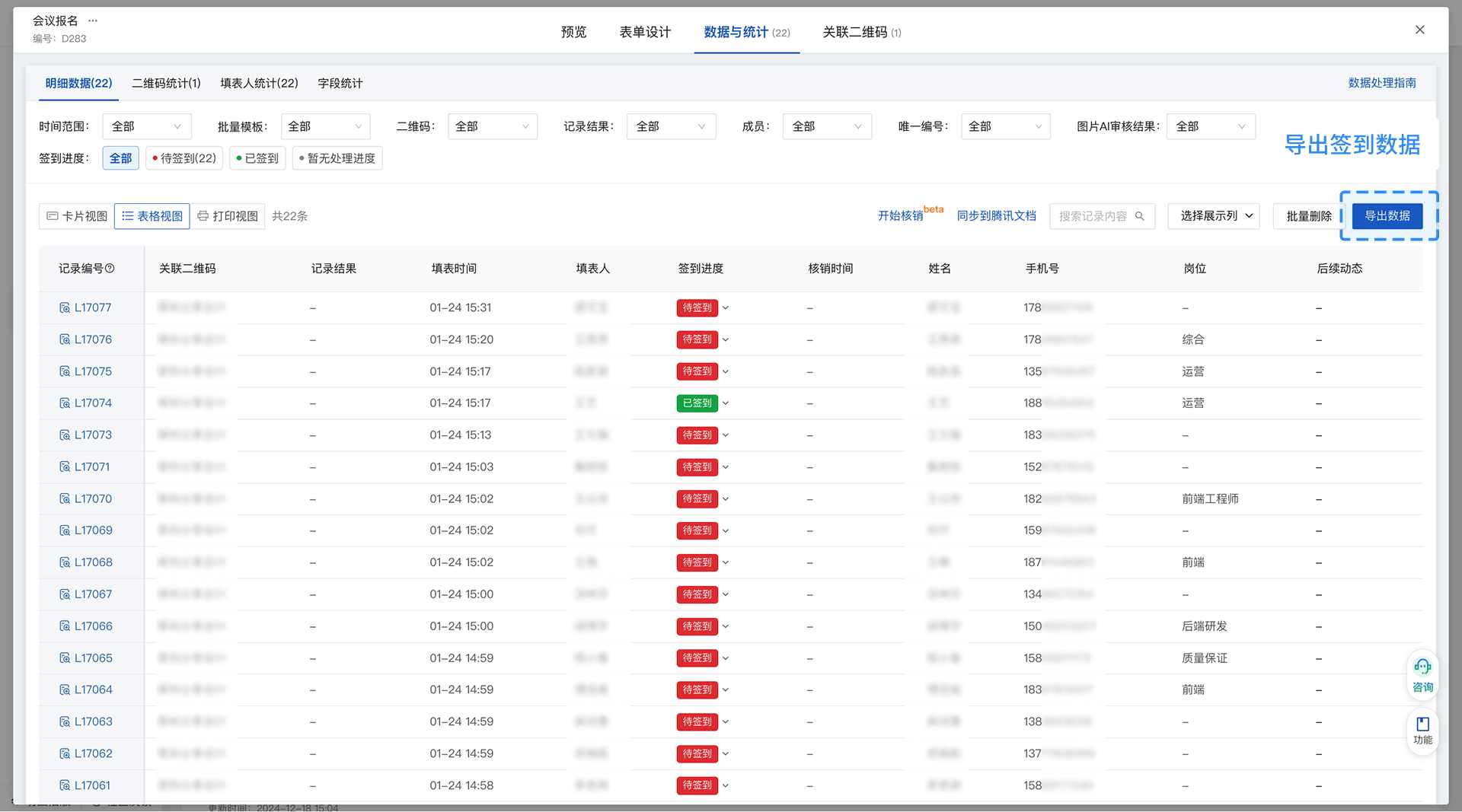
操作路径:草料后台 → 左侧菜单【表单】→【数据与统计】。
进入后可以:
- 实时查看报名名单和数量
- 筛选搜索特定字段(如按单位、按报名时间)
- 导出 Excel 或 PDF,方便会前打印签到表或后续归档
五、现场签到核销(可选)
如果活动只在线上进行,或者不需要核验报名身份,可以跳过本节。
如果报名后还需要在活动现场签到、核验身份,按以下步骤开启「核销码」功能。
签到核销的整体流程
参会者报名成功后系统自动生成一张「核销码」,签到时由工作人员扫码确认。
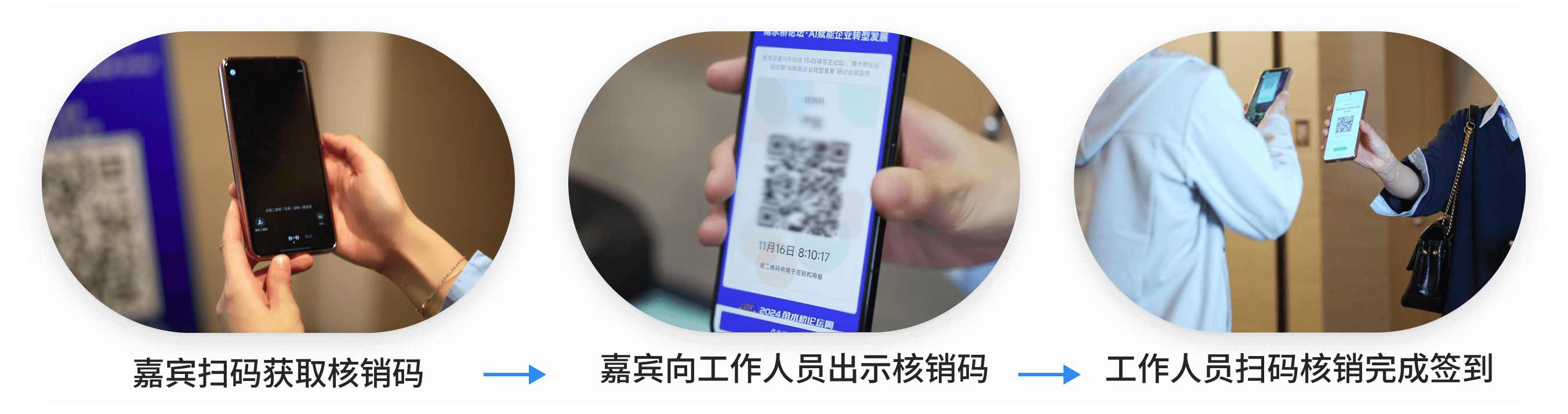
整体流程是:嘉宾扫码报名 → 系统生成核销码 → 嘉宾现场出示核销码 → 工作人员扫码完成签到。
步骤 1:开启核销码
回到表单设置:
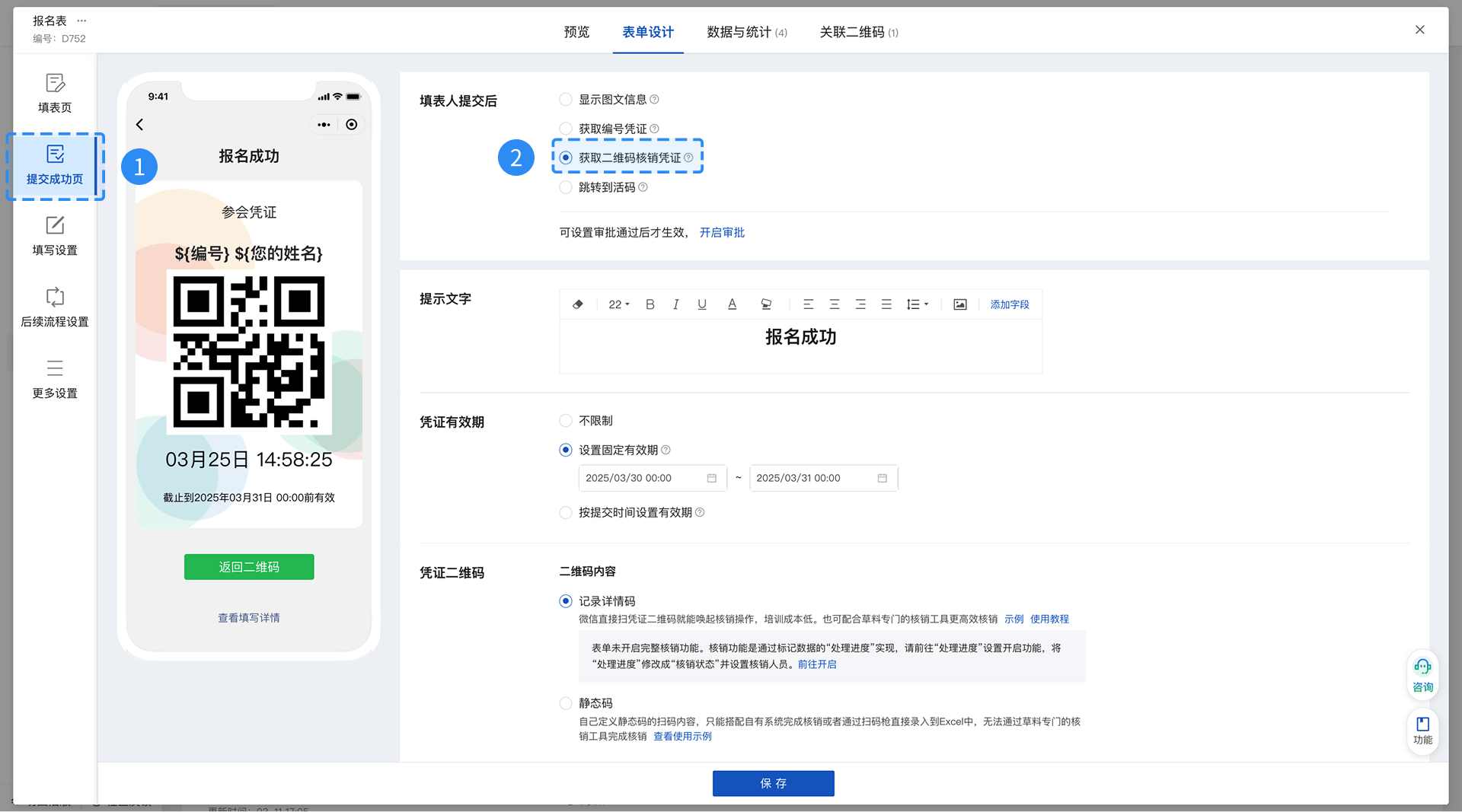
- 开启核销凭证:在「提交成功页」设置中打开【获取二维码核销凭证】,可以自定义核销码的样式、内容和有效期
- 开启处理进度:在「后续流程」设置中打开【处理进度】,设置进度名称(如"已签到""未到场")、颜色和变更权限
步骤 2:现场扫码签到
活动当天,工作人员可以用手机、电脑或专用扫码设备扫描嘉宾出示的核销码完成签到。
草料提供 3 种核销方式适配不同规模的活动:查看三种核销方式的介绍
步骤 3:管理签到数据
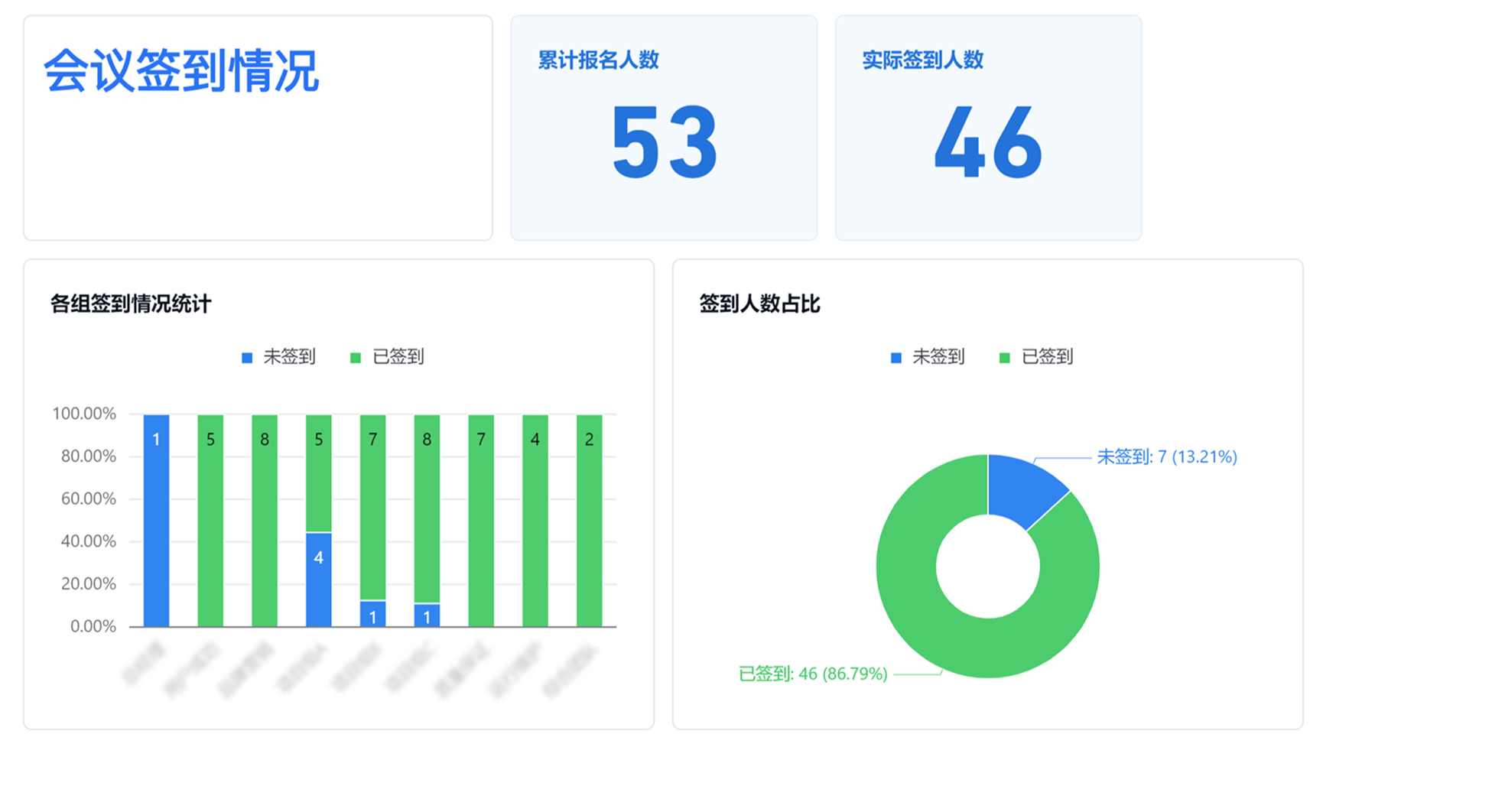
- 实时查看:后台可以看到签到进度、到场人数、未到场人数
- 一键导出:导出 Excel 或 PDF,方便活动后统计回访
- 数据可视化:可以将报名数据同步到腾讯文档,做更直观的图表展示——表单数据同步到腾讯文档
常见问题
1. 支持后台批量导入参会名单生成核销码吗?
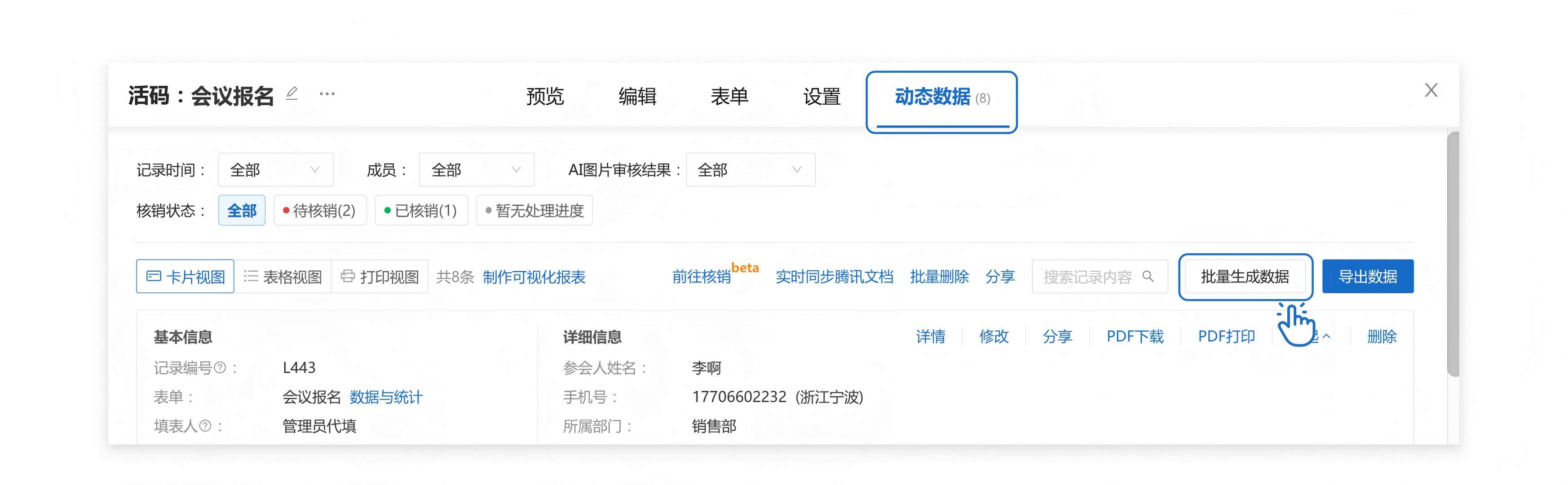
支持。如果有些参会者通过线下名单确定(不需要他们自己报名),可以由管理员在后台批量导入数据,一次性生成核销码。
操作步骤:
- 在表单中添加【微信授权手机号】字段
- 管理员在后台批量导入参会者真实手机号等信息,生成核销凭证
- 嘉宾现场用微信扫码授权,系统自动匹配手机号并展示核销凭证
- 嘉宾出示凭证给工作人员完成核销
详细操作:批量导入数据教程
2. 现场来了没报名的人怎么办?
在签到现场张贴同一张报名二维码即可。未报名的人扫码现场报名,提交后立即生成核销码,不影响签到流程。
3. 现场扫码签到失败怎么办?
可以通过以下两种方式补救:
- 后台手动签到:工作人员登录后台,在数据列表中找到该嘉宾,手动把「处理进度」改为「已签到」
- 纸质名单备份:用导出的报名 Excel 表打印出来,签到现场人工核对、纸质勾选,会后再录入系统
4. 报名二维码做好后还能修改吗?
可以。报名表单是「活码」,扫码内容随时可以修改,二维码图案不需要重新生成——已经印好的海报、邀请函仍然有效。