用批量模板制作一批活码
一、概述
本篇内容适用于对草料活码功能已有基本了解,且有“一物一码”批量制作需求的用户。
这种方式不仅可以让你快速高效地批量制作活码,还能在后续的标签制作、二维码及数据管理等工作中显著提升效率。
- 建议新注册用户先参考教程《创建第一个活码》,熟悉活码的基本制作流程后,再开始使用批量模板生码。
- 人员信息、设备巡检、固定资产、标识标牌等有批量制作需求的用户必读。
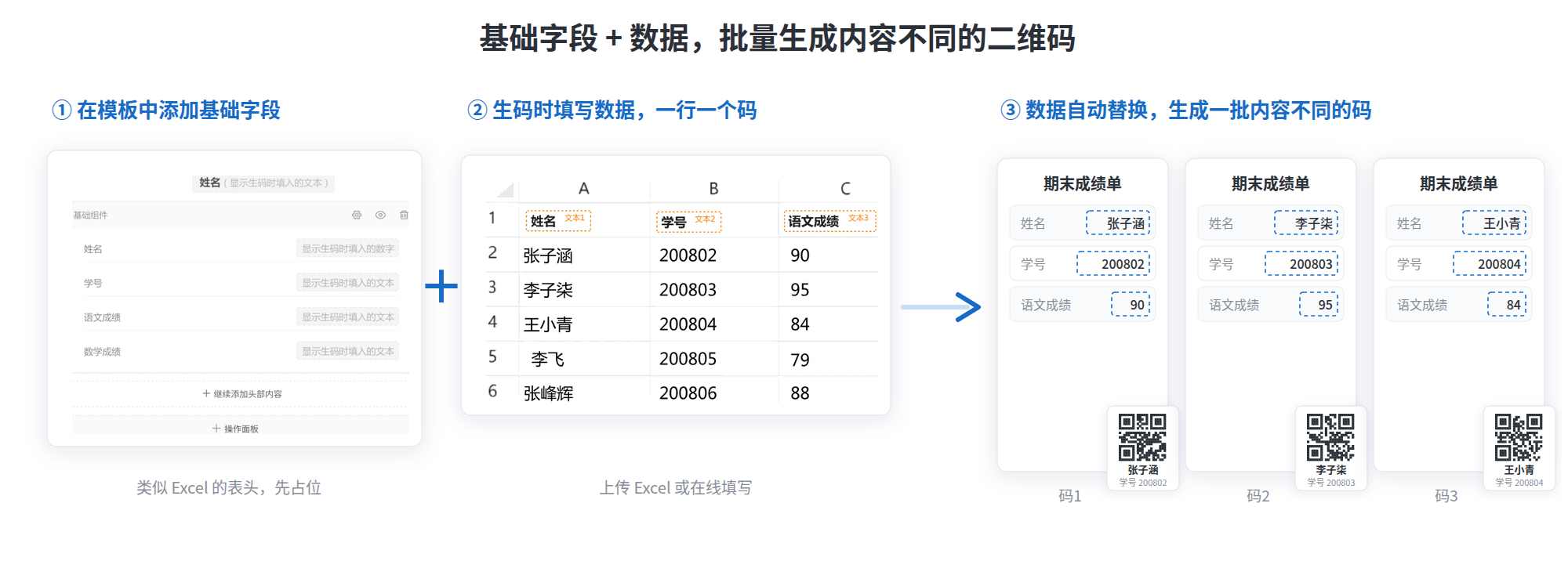
批量制作主要分两步:先制作批量活码模板,再填入数据生成一批活码,一行数据生成一个码。

二、制作批量活码模板
批量模板类似二维码的“模具”,先在模板中把页面结构定义好,之后所有子码都按这个结构生成,每个码展示各自的数据。
1. 创建入口
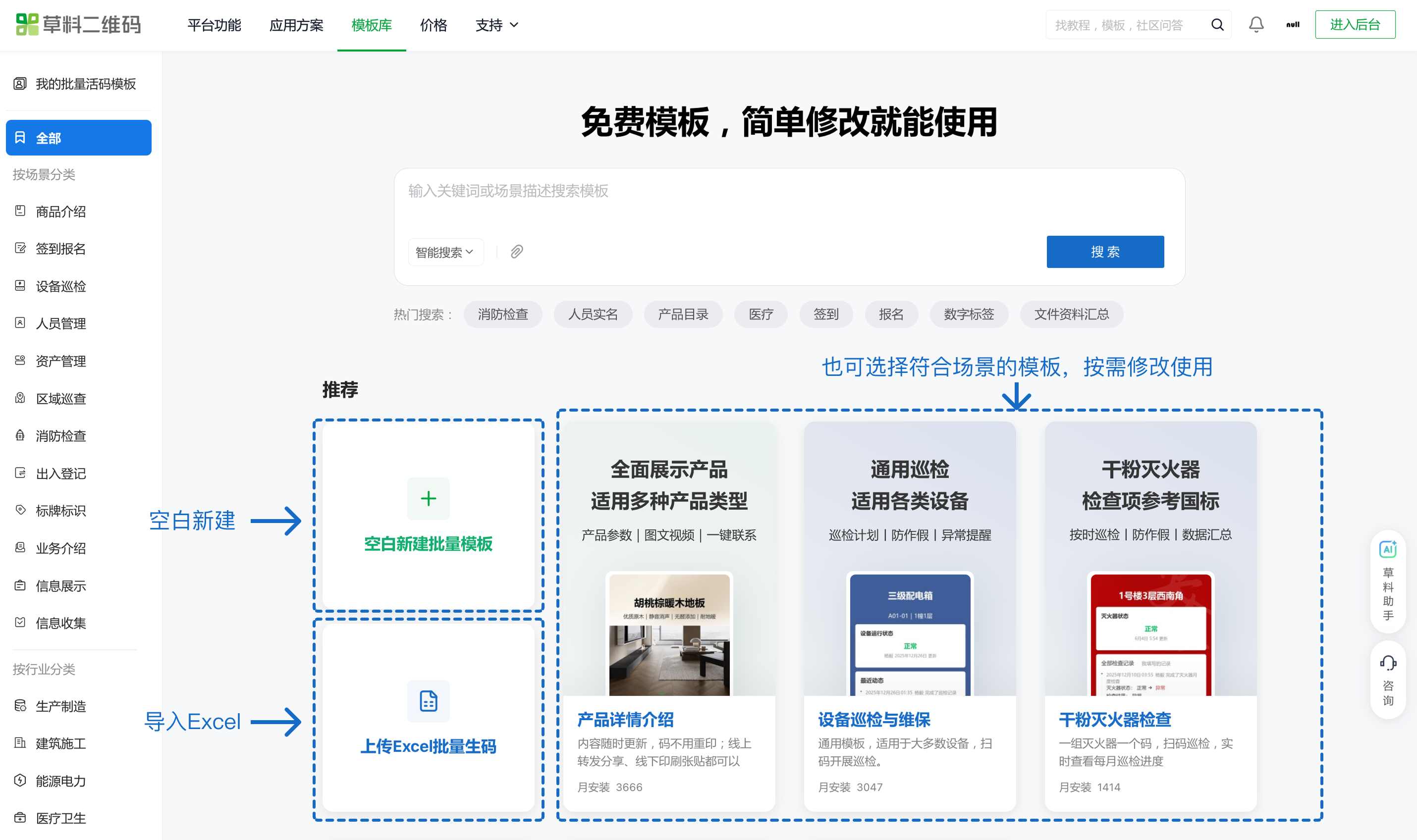
电脑端登录草料官网,进入管理后台,点击左侧菜单中的「批量模板」新建模板;也可以直接进入模板库。草料支持 3 种模板创建方式:
- 空白新建:从零开始自定义,本教程重点讲解;
- 选择模板新建:草料已预设部分内容,可选择适合的场景,按需修改;
- 导入 Excel 新建:适用于已有数据文件的场景,系统会自动生成对应字段和模板结构。
2. 制作批量模板
2.1 添加基础字段
基础字段用来承载每个码不一样的信息,如设备名称、编号、负责人。字段在模板中只定义名称和类型、不填值,生码时再由数据批量填入。
操作步骤:
- 在模板编辑页添加基础字段组件;
- 点击「添加字段」,逐个输入字段名称并选择类型。字段类型有文本、数字、日期、图片、文件、定位、链接、单选多选等,按信息性质选择即可,如“设备名称”选文本、“启用日期”选日期、“设备照片”选图片;
- 拖动字段可调整顺序,扫码页按此顺序展示;字段较多时可设置分组,如“基本信息”“维保信息”,扫码页按分组分块展示。
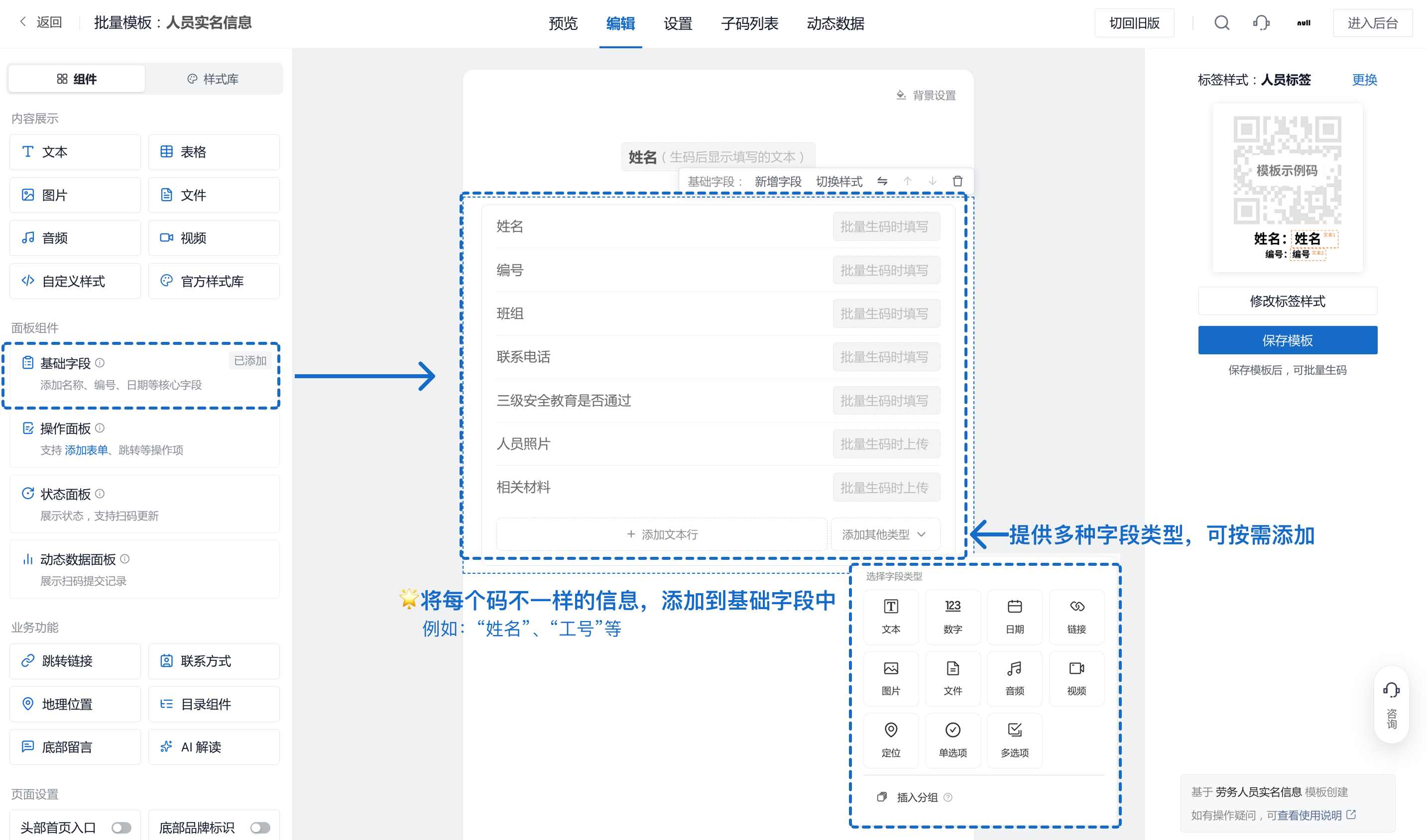
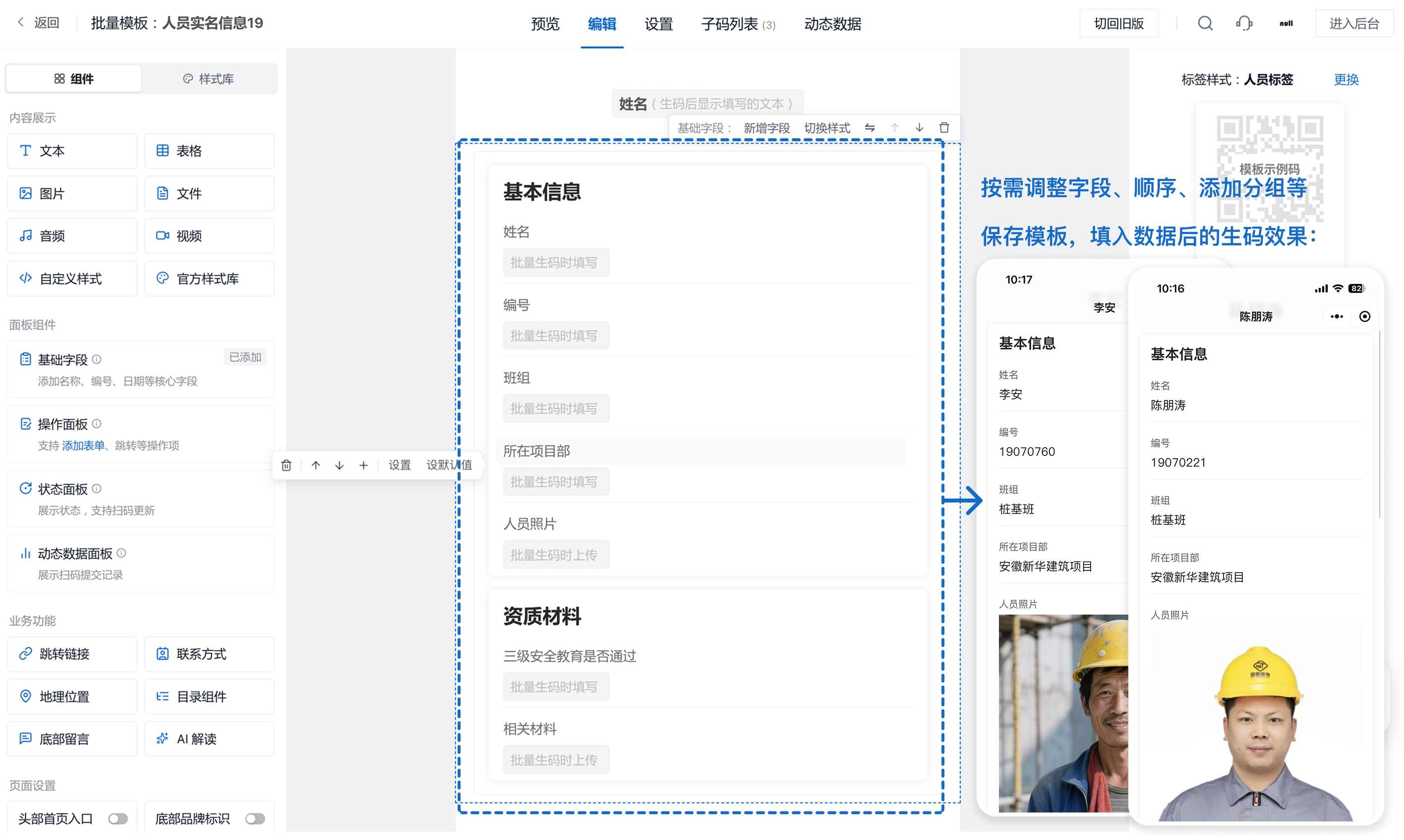
字段名就是生码时数据表的表头,导入数据时可自动对应。字段的更多用法详见基础字段使用教程。
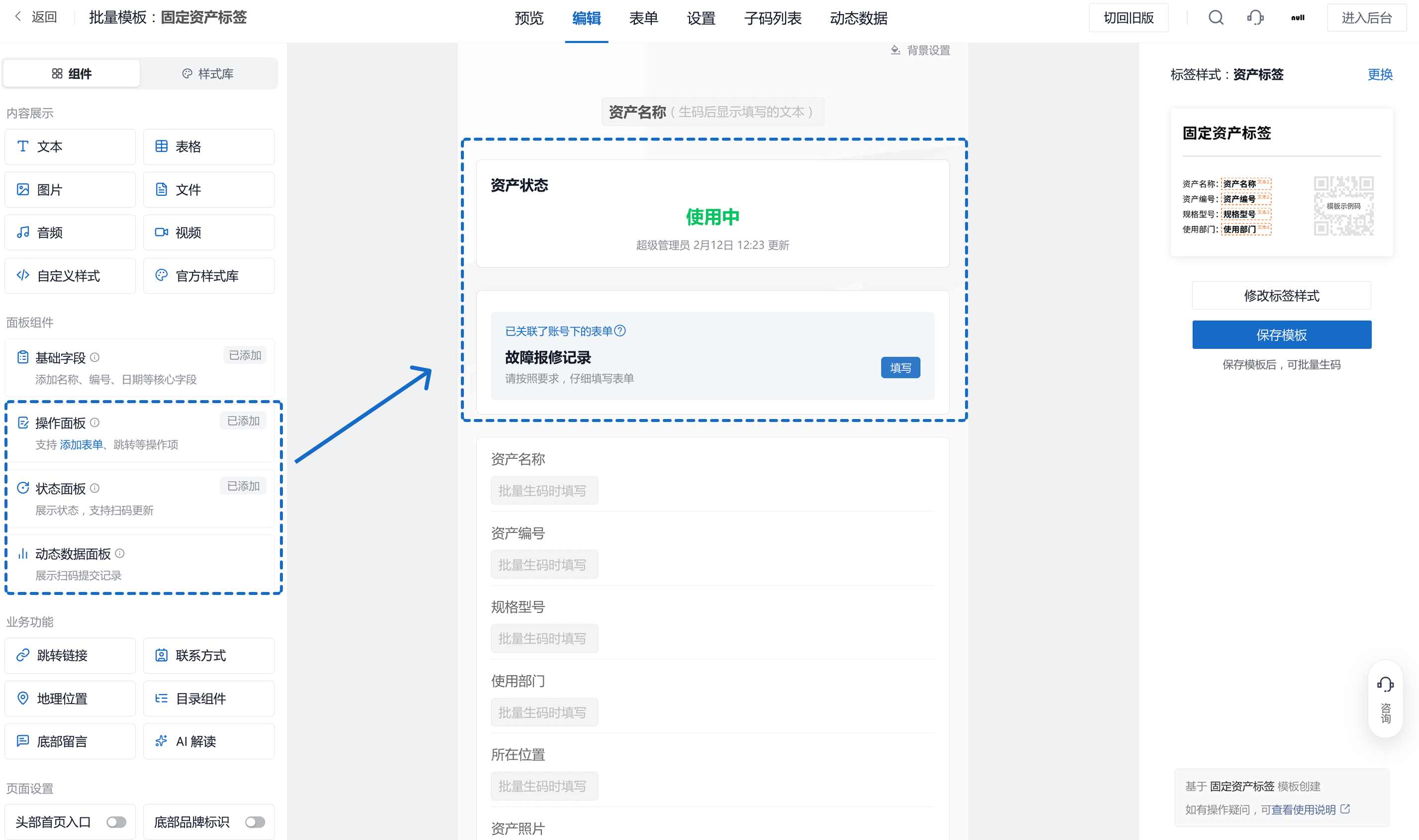
2.2 编辑模板内容
除基础字段外,还可以在模板页面中添加各类组件,把扫码页搭建完整:
- 文本、图片、视频、文件:所有码都一样的内容,如企业介绍、使用说明、操作视频,直接在模板中编辑;
- 表单:扫码后填报,如巡检记录、报修登记,填报数据自动归集到对应的码;
- 状态、按钮等功能组件:展示设备当前状态、跳转到指定页面。
组件的位置可以拖动调整,确定好每一块内容在扫码页上的先后顺序。
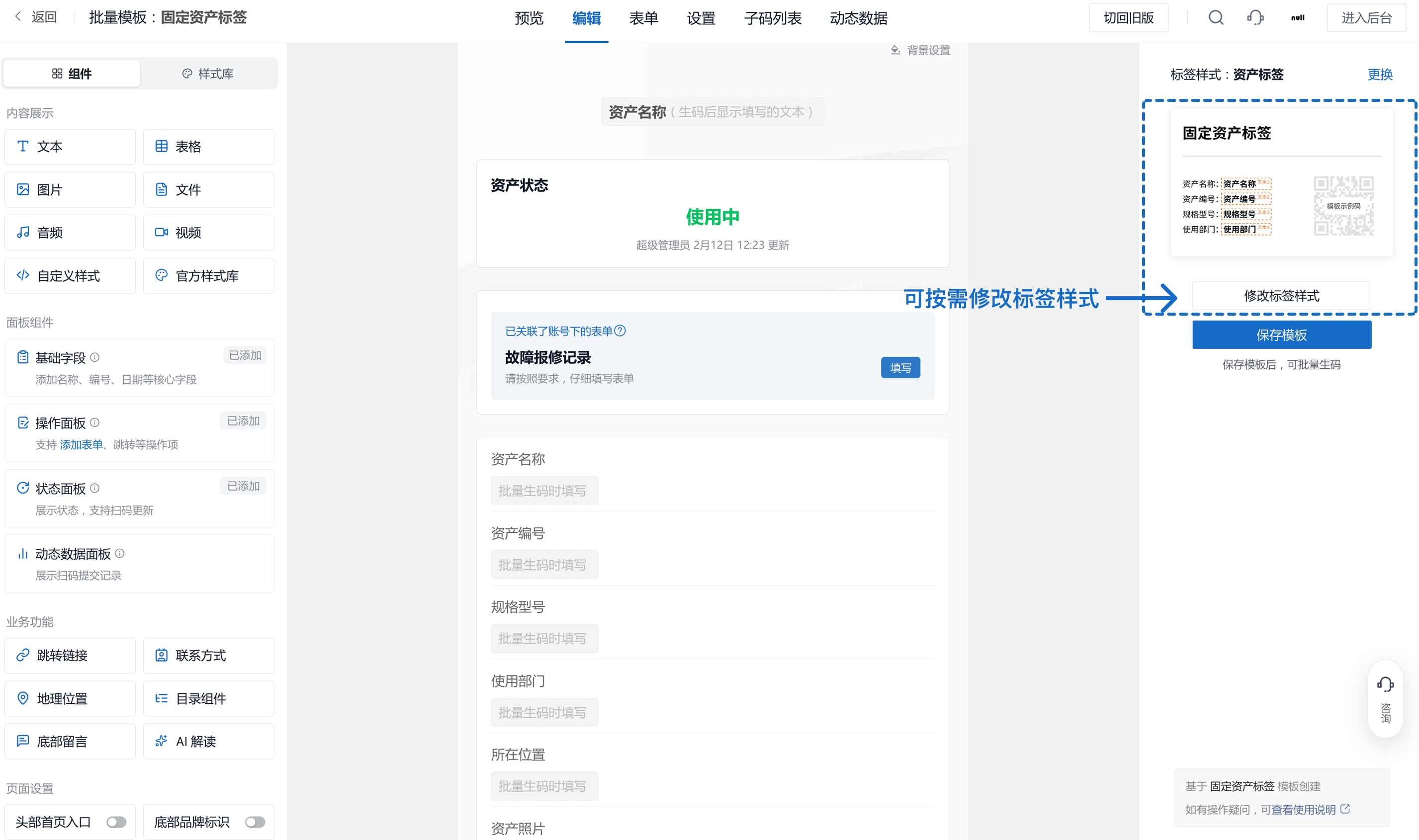
3. 设计标签样式
在编辑器右侧的二维码区域点击「修改标签样式」,设置打印出来的标签长什么样:
- 选择一款标签样式,草料内置多种尺寸和版式,可按标签纸大小挑选;
- 编辑标签上显示的字段,如二维码 + 设备名称 + 编号,字段内容取自基础字段,每个码自动显示自己的数据;
- 按需设置 logo、背景、码点样式、文字大小。
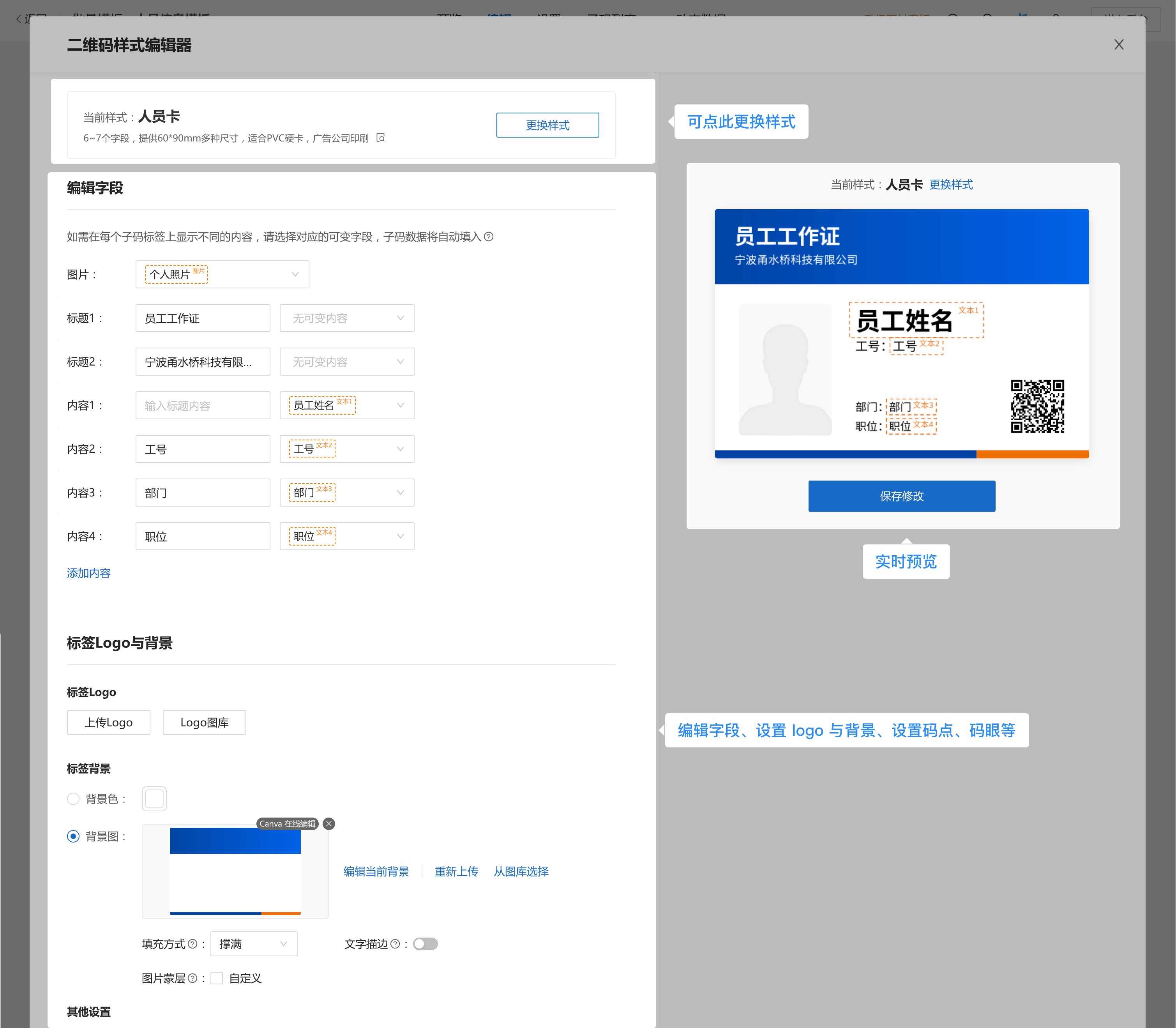
设置完成后保存模板。
三、用模板批量生成活码
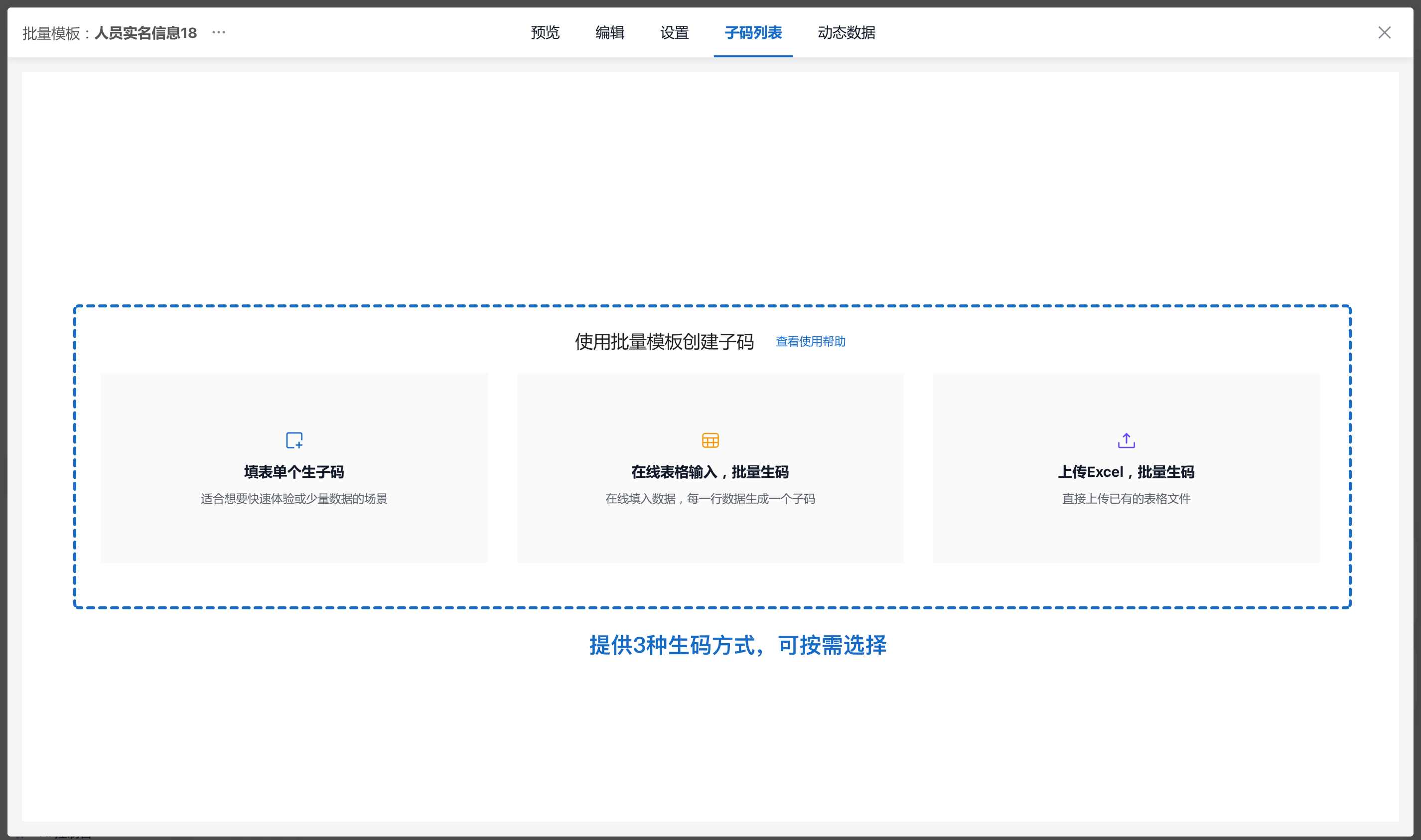
模板保存后即可填入数据生码,表格的每一列对应一个字段,每一行生成一个码。支持 3 种方式:
- 手动填表单个生码:在生码页逐个填写字段内容,适合零散新增,如新采购一台设备,详见单个填表生码;
- 在线表格批量生码:打开在线表格,表头已按模板中的字段自动生成,直接在网页中填写,或从 Excel 复制粘贴过来,保存后即批量生成,详见在线表格批量生码;
- 上传 Excel 批量生码:先下载模板表格,把数据整理进去后上传,系统按表头与字段自动对应,确认无误后生成,适合数据量大的情况,详见上传 Excel 批量生码。
此外,手机端也可以随时扫码新增子码,详见手机端生码。
生成的每一个码称为“子码”,都归属于这个模板,统一在模板的子码列表中管理。
四、模板设置
在模板中可以设置有效期、查看权限、扫码打开方式等,设置后作用于该模板下的所有子码,不用逐个设置。例如设置查看权限后,全部子码都需登录指定成员账号才能查看。
五、二维码标签排版与下载
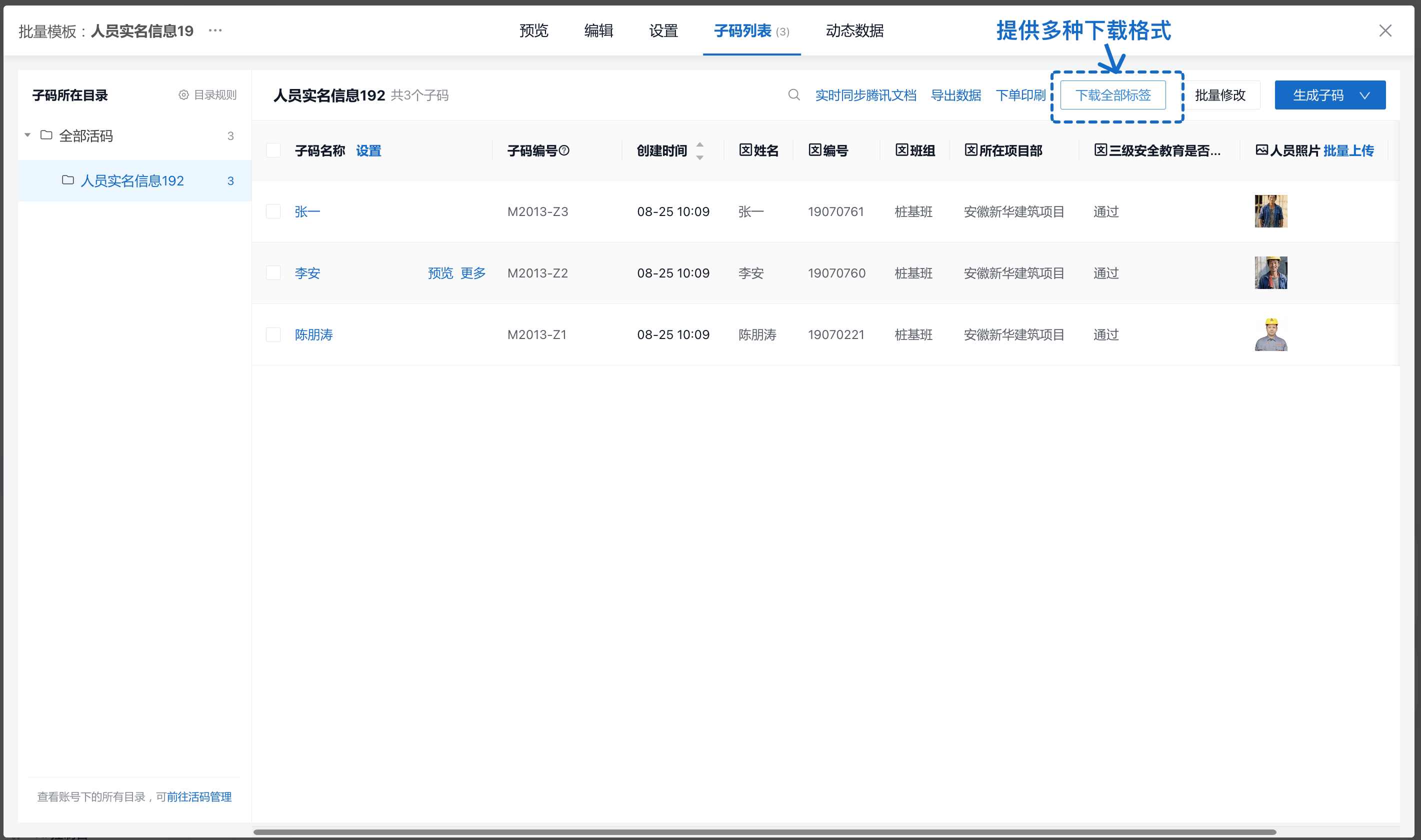
生码完成后进入标签下载页,所有子码按统一的标签样式自动排版,可按需选择下载格式:
- 二维码图片:单个码的图片,适合自行排版或放入其他系统;
- A4 排版文件:多个标签排在一页,用普通打印机打印后裁剪;
- PDF 矢量文件:放大不失真,适合送印刷厂或标签打印机。
下载打印后,把标签贴到对应的设备、物品上即可投入使用。
六、子码与数据管理
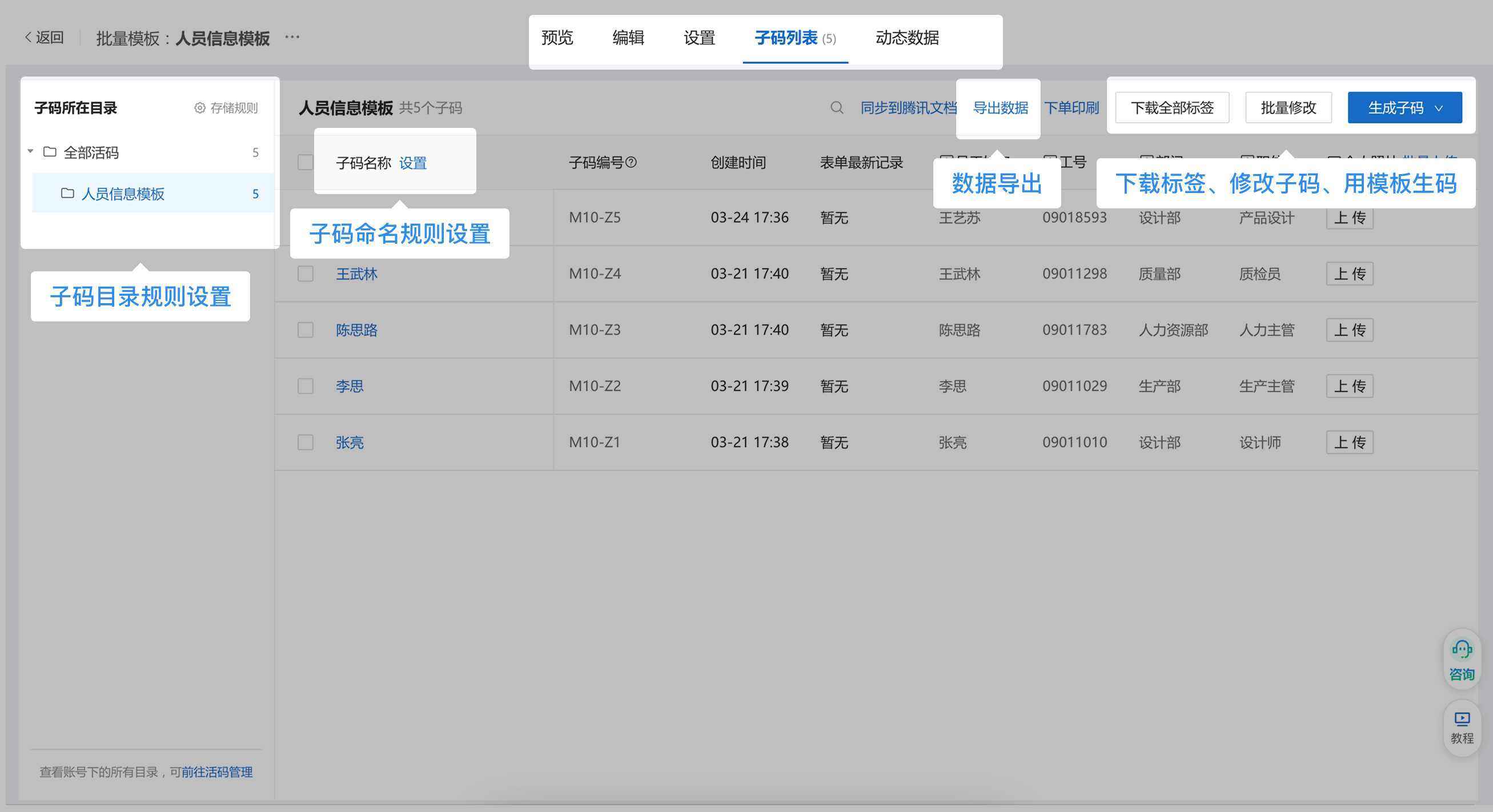
所有子码都在模板的「子码列表」页统一管理:
- 继续新增:复用同一个模板导入新数据,随时增加子码,无需重新做模板;
- 批量修改:用在线表格批量修改字段数据;
- 批量命名:设置子码名称的组成规则,便于在后台查找;
- 导出数据:把子码的字段数据和扫码填报的数据导出为表格;
- 整理归档:调整子码的存储目录、批量删除。
七、修改子码内容
- 修改某个码的字段数据:在子码列表中进入预览弹框,点击「修改码内容」,各子码互不影响;数据量大时用在线表格批量修改;手机端也可以直接打开子码编辑;
- 修改模板中的内容:如说明文字、组件排布、标签样式,在模板中修改并保存,所有子码同步更新。
八、常见问题
1. 子码能不能脱离模板,变成一个独立的活码?
不行。子码需要始终依附于模板,由模板统一管理页面结构和样式,不能转为单独的活码。
2. 我用批量模板做了设备巡检二维码,数据导出的时候可以把设备的基本信息和巡检明细结合吗?
可以。在动态数据页导出时,选择「动态数据 + 子码基础字段」,导出的表格中会同时包含每个码的基础字段和对应的巡检记录。
3. 我可以先生成一批码,内容后补吗?
可以。只要有一项基础字段有数据就可以批量生码,其余字段留空,先把码打印贴出去,后续再扫码完善,或用在线表格批量补全。
4. 如何批量上传图片、文件?
先在模板中添加图片或文件类型的基础字段,生码后进入子码列表点击「在线修改」,在对应列填入图片名称,再导入本地文件,系统会按名称自动匹配到每个子码。详见图片、文件字段批量生码。