出入登记二维码制作教程
适用于企业、园区、工厂、工地、住宅小区等场所的访客登记、外来人员和车辆进出管理。通常在门岗或出入口张贴二维码,来访人员微信扫码登记,门卫按需核验放行,记录自动汇总到后台。

一、创建出入登记二维码
1. 选择模板或从空白新建
出入登记码可以用模板创建,也可以从空白新建。模板已配好登记表单,适合大多数情况;登记内容和现有模板差别较大时,可从空白新建。
使用模板
在草料二维码电脑端进入【模板库建码】,选择「出入登记」分类,选择与登记对象相近的模板,点击【使用模板生码】。模板已预设登记表单,按实际情况修改后即可使用。
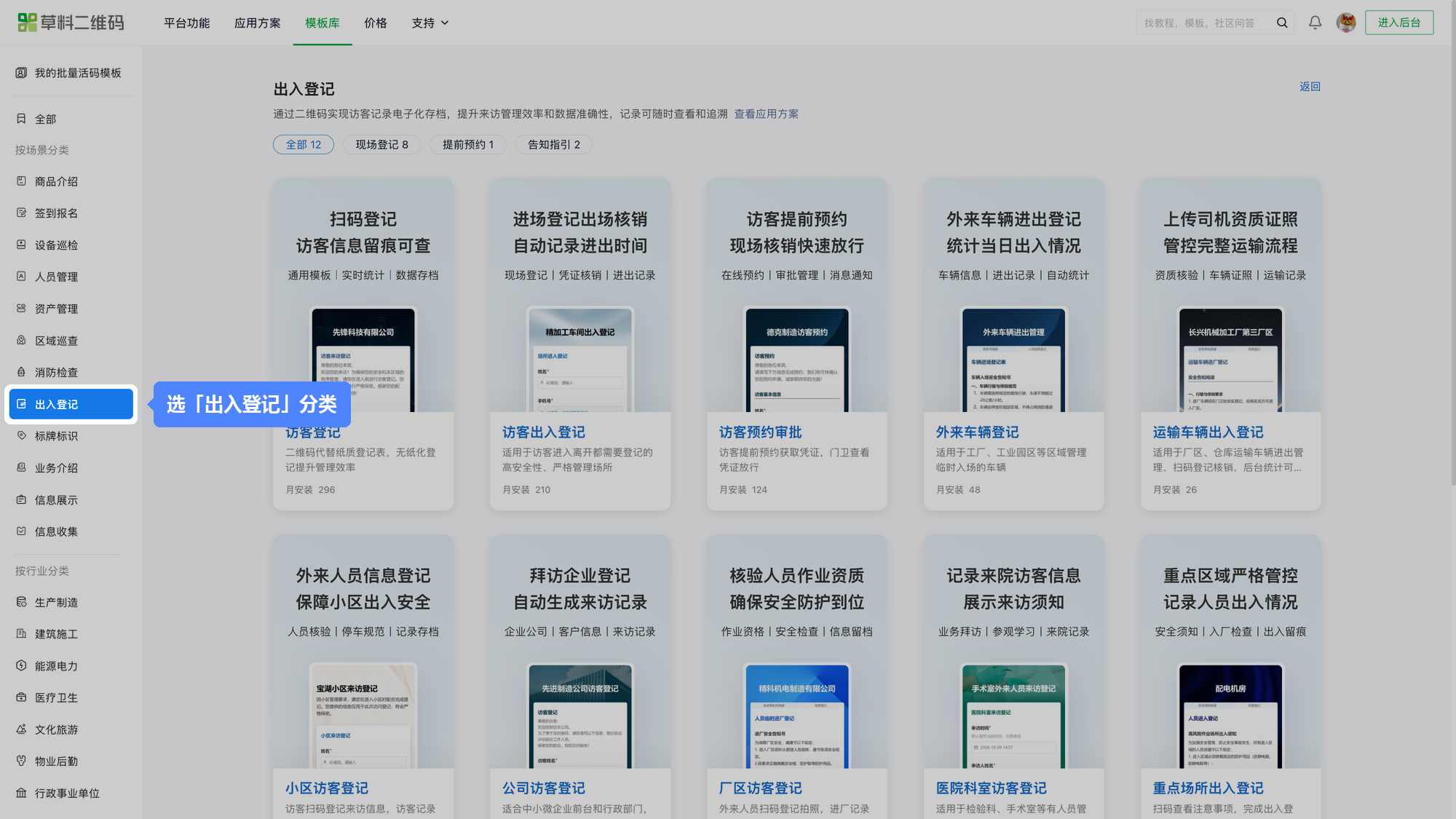
大多数单位一张访客登记码就够;车辆多的单位再单独建一张车辆码,两张码的数据各自汇总。按登记对象参考以下模板:
| 常见用法 | 可参考的模板 |
|---|---|
| 企业、园区、学校等场所管理来访人员 | 访客登记 |
| 工厂、园区等场所管理进出车辆 | 外来车辆登记 |
| 工厂、工地管理运输货车进出 | 运输车辆出入登记 |
| 工地、工厂管理进场施工人员 | 劳务人员进场信息登记 |
从空白新建
在草料二维码电脑端选择【空白新建】,进入二维码编辑页面后添加【表单】,按管理要求加入姓名、手机号、来访事由、被访人等登记项,然后按下面的步骤调整登记内容并保存测试。
2. 修改登记内容
在二维码编辑页面找到登记表单,点击表单右上角的【修改表单】,进入表单编辑器。
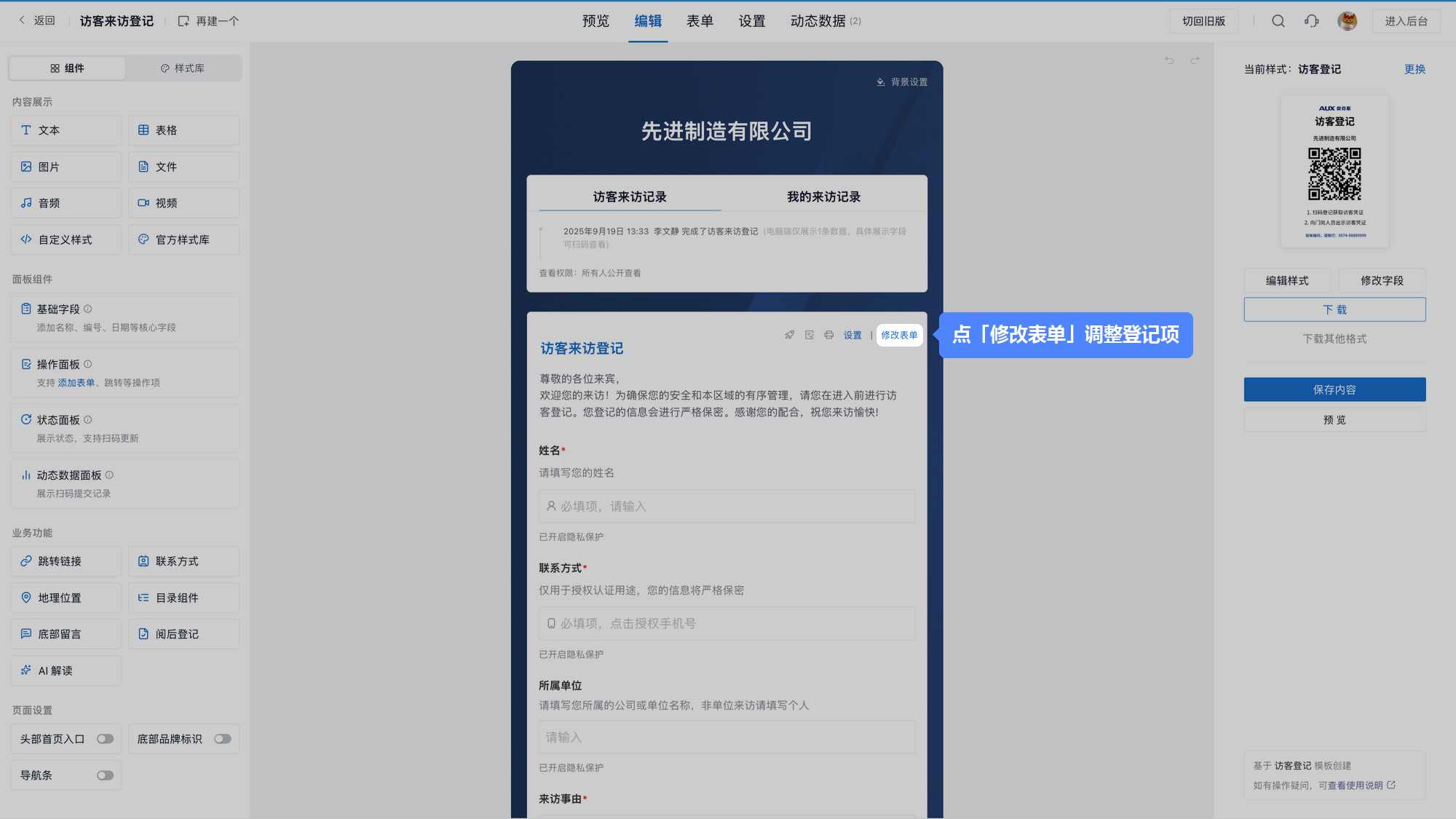
登记表单应尽量简短,方便来访人员在门岗快速填写。访客登记一般保留:
- 基本信息: 姓名、手机号、所属单位。
- 来访信息: 来访事由、被访部门或被访人。
- 其他信息: 是否驾车、车牌号、同行人数,按需添加。
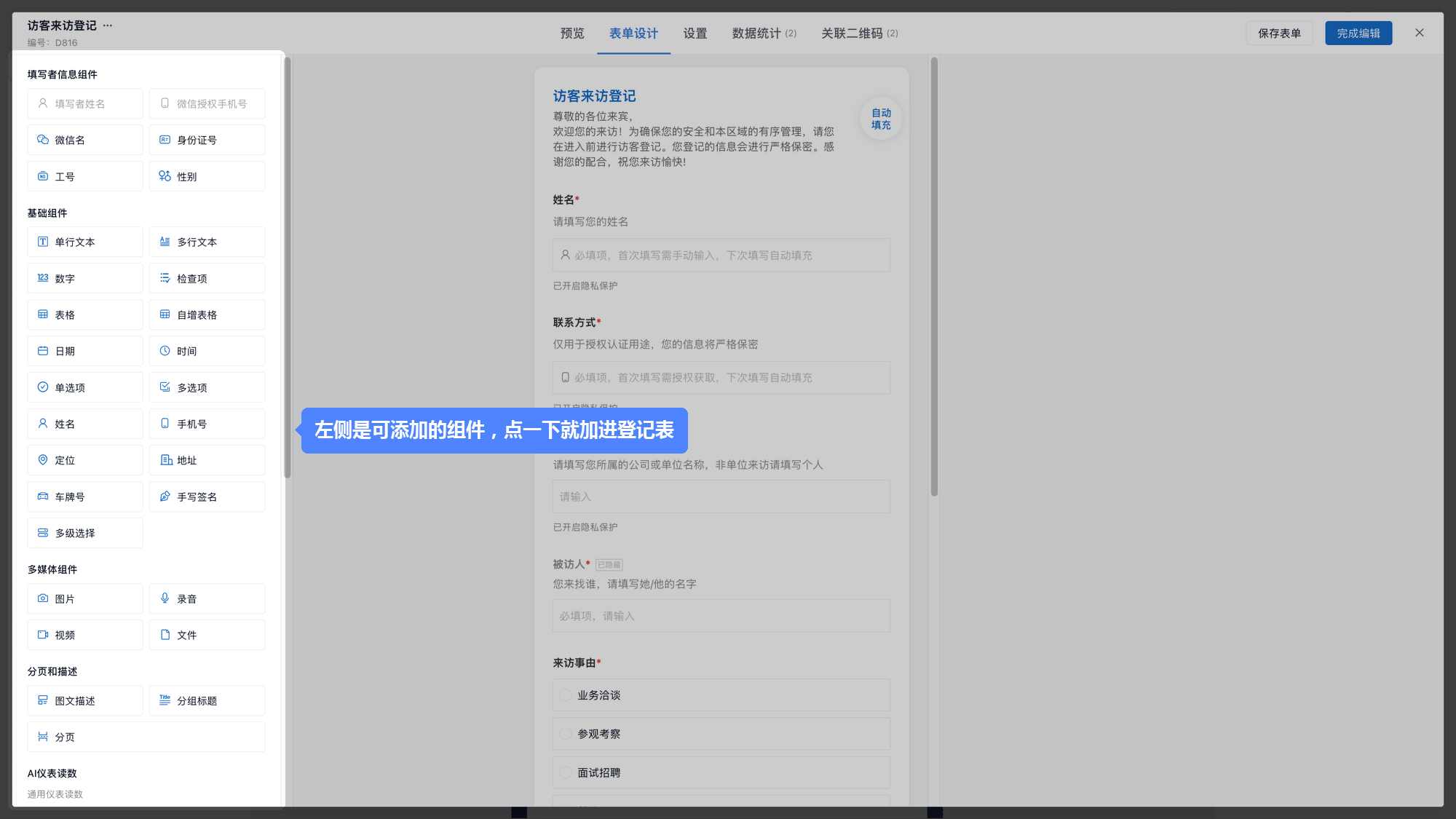
设置建议:
- 姓名、手机号、被访人等必要信息设为必填。
- 来访事由、被访部门使用单选或下拉选项,方便填写和后续统计。
- 删除不需要的登记项,减少现场填写时间。
- 常客较多的场所,可在【设置】→【填写设置】中开启自动填充,减少重复填写。
车辆登记可保留车牌号、驾驶员姓名、手机号和进出事由;运输车辆再按需增加货物、单据等信息。
3. 保存二维码并测试
完成设置后保存二维码,使用手机微信扫描测试:
- 登记项是否符合实际要求,必填信息能否正常提交。
- 提交后是否显示「填写成功」提示。模板默认显示这个提示,不用单独设置;要让门卫核验凭证,看第二章第 1 节。
- 后台【数据管理】中是否生成对应记录。
确认无误后,可按需阅读第二章增加配置,或直接到第三章张贴二维码。
二、根据使用需求增加更多配置
以下配置不必全部开启,除来访指引需要单独制作二维码外,都在现有登记码或表单上设置。不需要的,直接跳到第三章张贴二维码。
1. 门卫核验后放行
访客提交后看到什么,由表单的「提交成功页」决定,入口在表单【设置】→【提交与通知】→【提交成功页】。三种方式按场所的管理要求选一种:
| 方式 | 访客看到什么 | 门卫怎么核 | 适合的场所 |
|---|---|---|---|
| 显示图文信息(默认) | 一句登记成功的提示 | 不核验,登记只为留档 | 大多数单位,把纸质登记本换成电子的 |
| 编号凭证 | 带当日序号的凭证,可开动态背景和实时时间 | 看编号是否连续、是否当天 | 车行入口、不下车核验、人流量适中 |
| 二维码核销凭证 | 一个凭证二维码 | 用微信扫凭证,记录自动标为「已到访」 | 管控严格、要留核验记录的场所 |
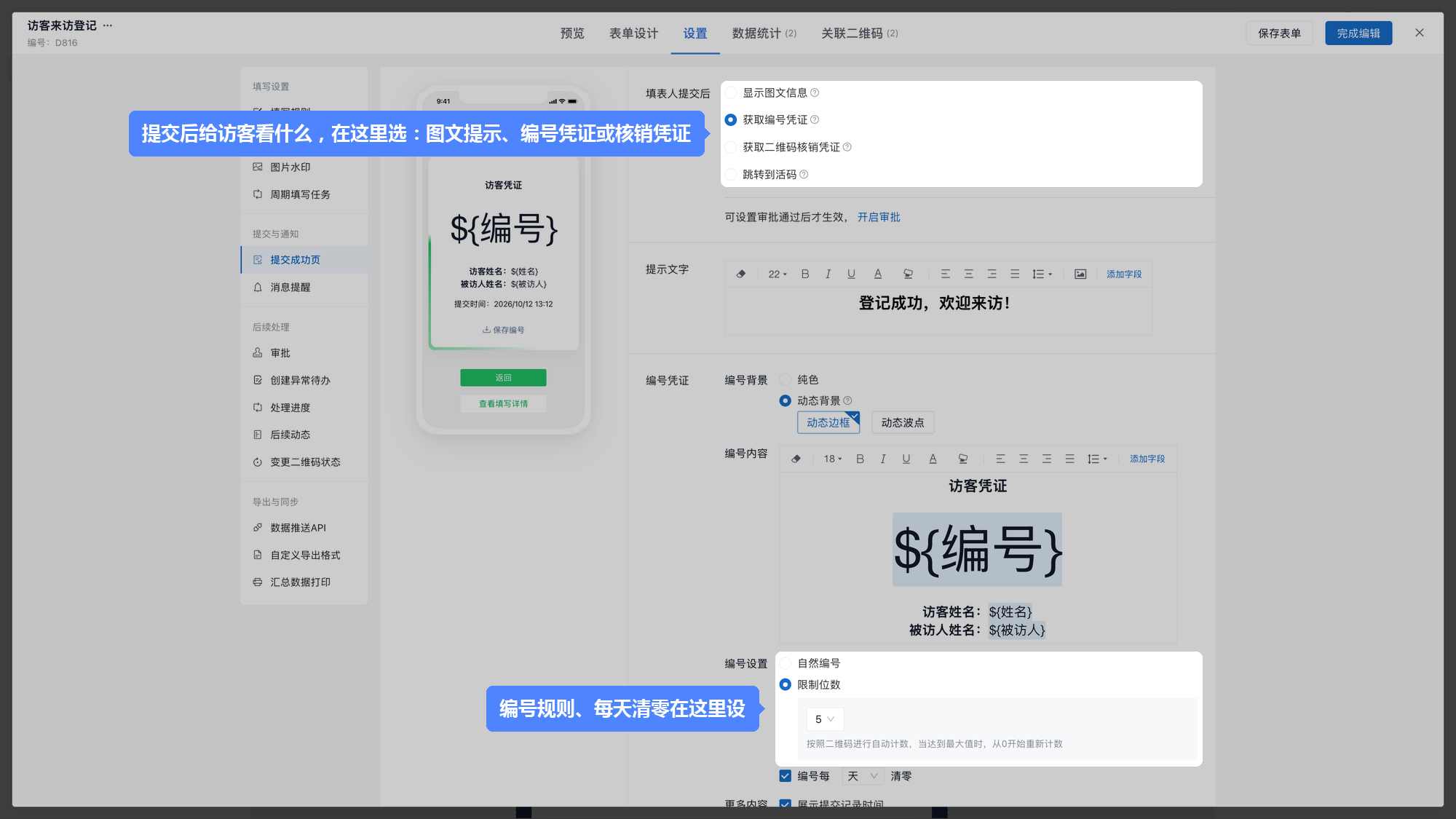
用扫码核销的,还要开「处理进度」。 核销本质上是把这条登记记录的进度往下更新一格,所以在【后续处理】→【处理进度】里打开开关,进度名改成「待来访 → 已到访」,加一条「提交后自动标记为待来访」的规则,并在「手动更新权限」里选门卫所在的成员范围。门卫要先加为账号成员,才能出现在这个范围里。
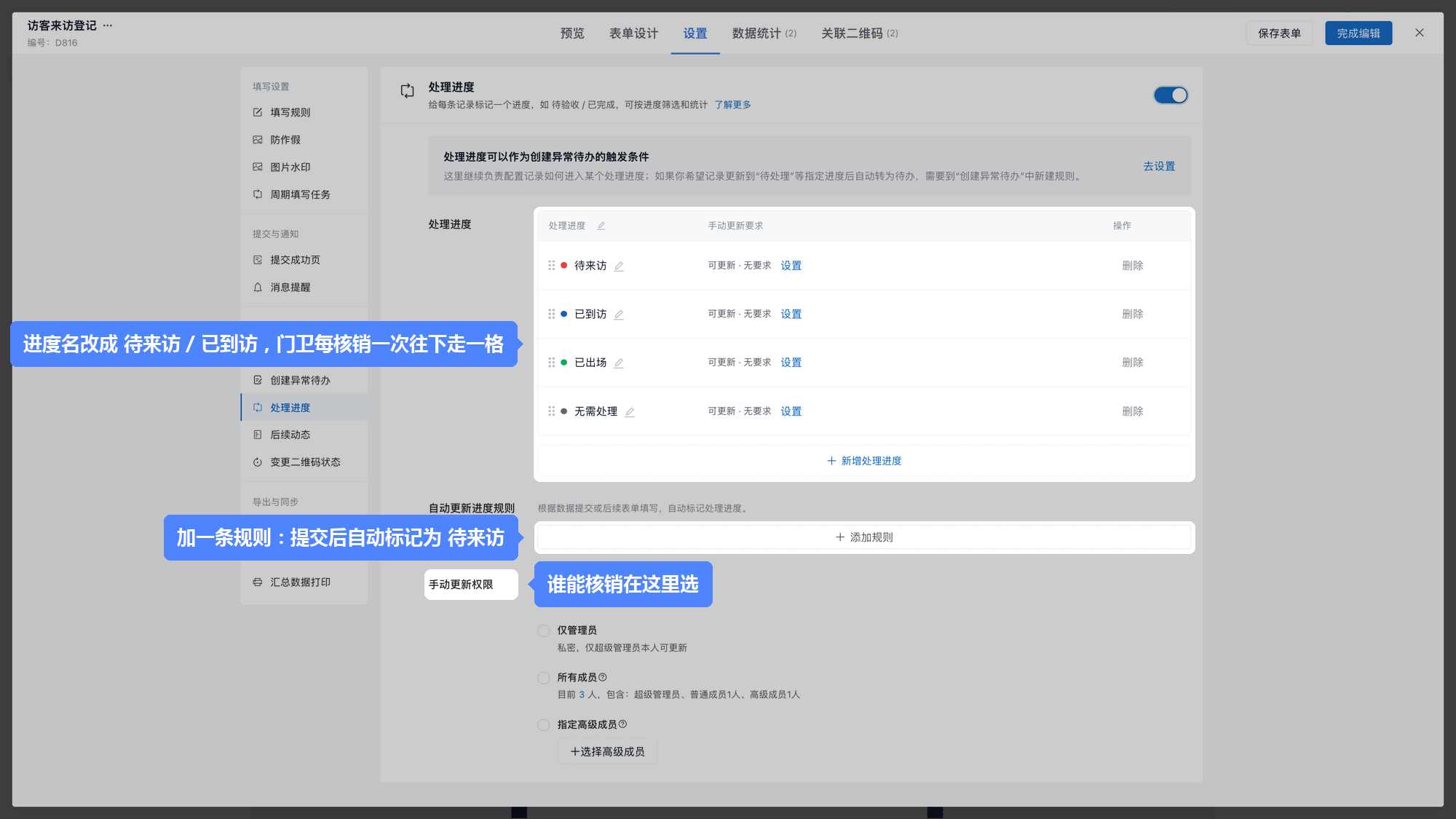
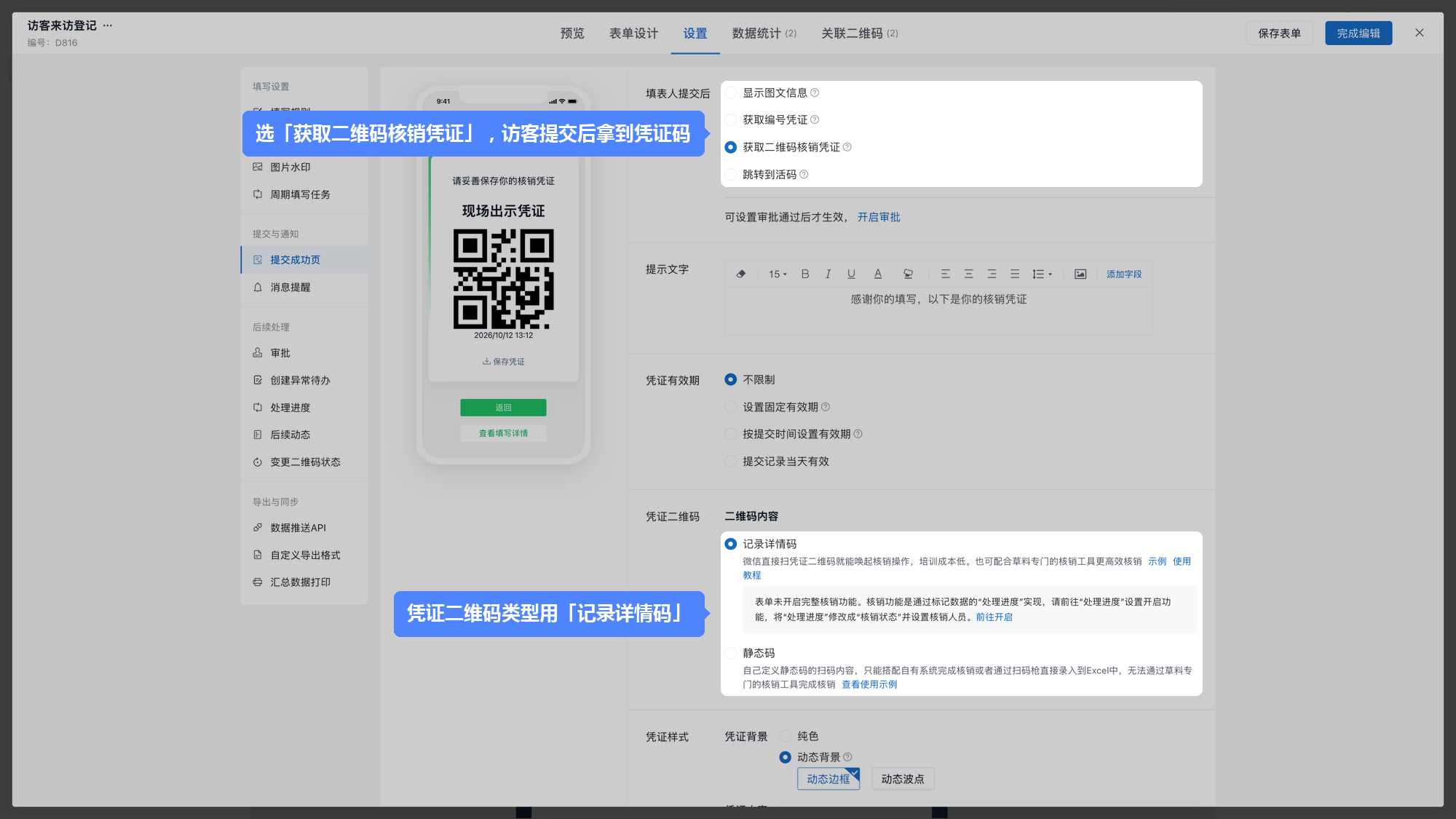
正式用之前,用访客手机提交一条登记,再用门卫手机扫凭证,确认后台记录变成「已到访」。
2. 开启访客预约和入场审批
适用于需要提前确认来访人员、安排接待的企业、园区等场所。将登记码提前发给访客,在原表单中增加预约信息和审批设置。
设置步骤:
- 补充预约信息: 在登记表单中增加「预约来访日期」,按需增加来访时段,保留被访人、来访事由等信息。
- 设置审批人员: 进入【后续处理】→【审批】,开启审批,指定负责审核的成员。如由被访人审核,可选择「由填表人选择审批人」,并配置可选审批人。
- 配置到访凭证: 按上一节设置二维码核销凭证,配合审批流程,审批通过后供访客获取并出示。
- 提前发送登记码: 通过微信、邀请函等将预约登记二维码发给访客,提醒提前提交,并查看审批结果、保存凭证。
使用流程: 访客提前预约 → 负责人审批 → 访客获取凭证 → 到访时门卫核验放行。
正式使用前,分别测试审批通过和不通过的情况,确认访客能查看结果、获取凭证,门卫能识别审批状态。已有扫码核销流程的,只需补充预约日期和审批设置。
如果只需要被访部门收到来访通知,不必开启审批。在【提交与通知】→【消息提醒】中设置接收人;需要分部门通知时,可按「被访部门」配置条件通知规则。
3. 同时记录进入和离开
两种方式都可以保留:有门卫负责核验、需要关联同一次进出的,优先使用离场核销;没有专职门卫、只需记录进出流水的,可分别登记。
方案一:进入登记,离场核销
在第 1 节扫码核销的基础上,将处理进度增加为:
待来访 → 已到访 → 已出场
进入时访客登记并出示凭证,门卫确认入场;离开时再次出示同一凭证,由门卫将原记录更新为「已出场」。提醒访客保存凭证,供离场时使用。
进出状态保留在同一条记录中,后台可筛选「已到访」的记录,查看尚未登记离场的人员。该名单反映登记状态,需结合门岗实际核验,不能直接等同于实时在场人数。
方案二:进入和离开分别扫码登记
适合机房、配电室、仓库等没有专职门卫、由进出人员自行登记的场所。
在同一个二维码中添加「进入登记」和「离开登记」两张表单:
- 进入登记: 填写姓名、进入事由、陪同人等信息。
- 离开登记: 填写必要的身份信息,提交离场记录。
两次提交分别生成记录,提交时间可作为相应登记时间。后台可查询进出流水,但不能仅凭姓名或手机号准确关联同一次进出;需要管理未离场名单时,优先使用离场核销。
4. 入场前展示安全告知
适用于工厂、工地、仓库等要求外来人员阅读入场须知、安全规定或保密要求的场所。
在现有登记表单中使用分页功能,将安全告知和信息登记分成两个页面。
- 添加安全告知: 在表单第一页添加图文内容,展示入场须知、安全注意事项等。
- 设置阅读确认: 添加必填确认选项,要求勾选「已阅读并知晓相关规定」。
- 分页填写信息: 添加分页,在第二页保留姓名、手机号、来访事由等登记项。
- 按需添加签名: 如需保留签字凭证,增加手写签名组件。
使用流程: 扫码查看安全告知 → 阅读确认 → 填写登记信息 → 提交。
阅读确认、签名与来访信息保存在同一条登记记录中,方便查询和留档。
5. 按门岗分别管理
在活码目录中复制已配置好的登记二维码,分别命名为「东门访客登记」「西门访客登记」「地库车辆登记」等,各门岗张贴对应二维码。
后台可按二维码查询各入口的登记记录。如需门卫只查看自己负责的门岗数据,将门卫加入成员,并按门岗设置数据查看权限。
6. 提高现场登记真实性
可按需增加以下设置:
- 限制填写方式: 在【填写设置】→【填写规则】中设置仅限微信扫码填写。
- 现场定位限制: 在【填写设置】→【防作假】中限制填写范围,正式使用前在门岗测试定位效果。
- 现场拍照: 添加图片组件,按需限制仅允许拍照上传,并设置图片水印,辅助核验现场情况。
这些设置用于辅助核验,身份信息仍需由门卫按现场要求核对。
7. 提前发送来访指引
单独制作一张来访指引二维码,供访客出发前查看地址、路线、停车位置和接待安排。用模板库的 来访路线指引 模板,把单位地址、导航位置、停车区域、接待地点和联系方式填进去,可配路线图、入口照片,生成后放在邀请函、预约通知或微信消息里发给访客。
来访指引使用独立二维码,现场登记仍使用原有登记码,两张码可分别更新。
三、张贴二维码
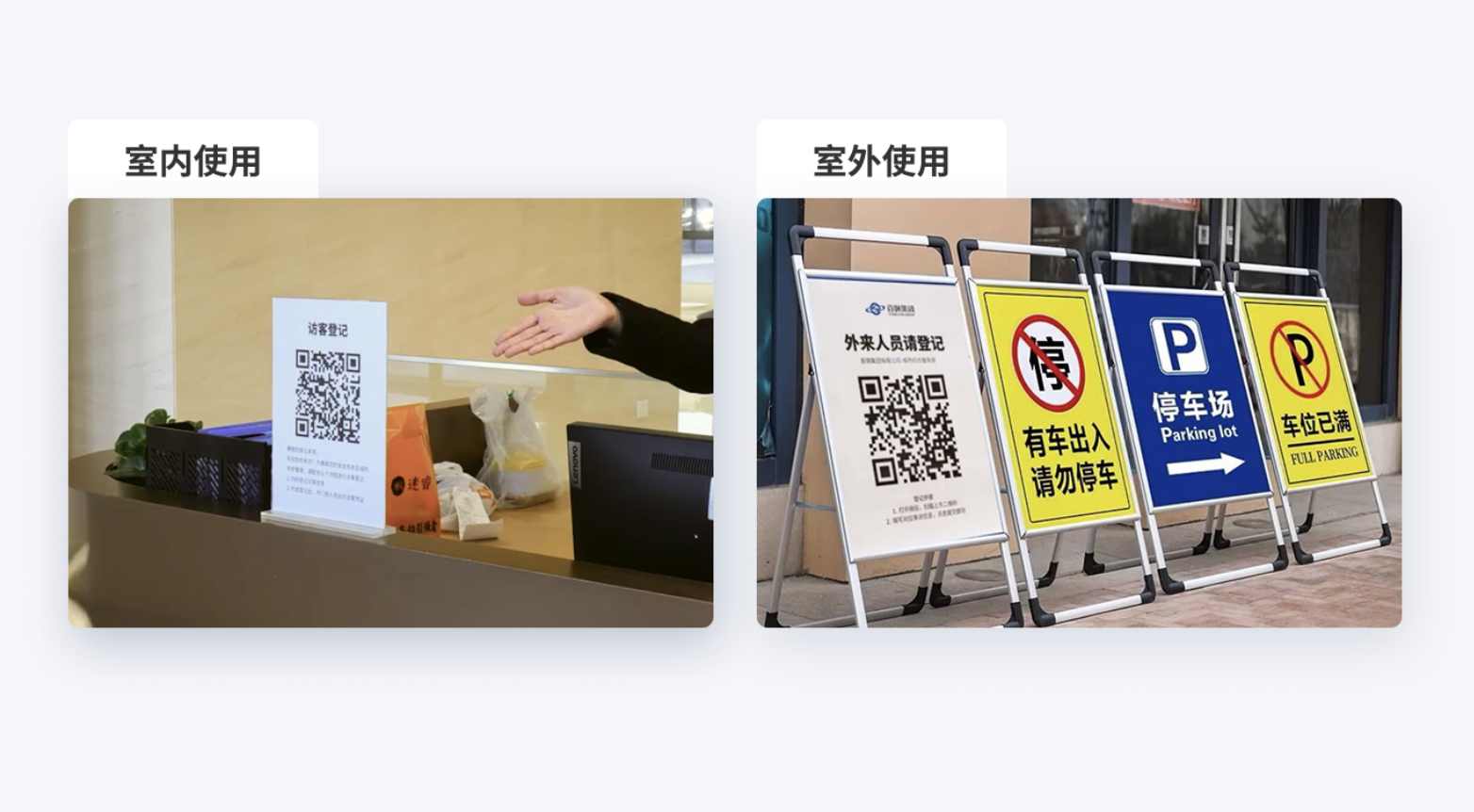
下载二维码图片,打印后张贴在访客登记处、门卫室、前台或车辆出入口。按位置选材质和尺寸:
| 使用位置 | 材质 | 使用方式 | 建议尺寸 |
|---|---|---|---|
| 门卫室窗口、访客登记台 | A4 纸塑封,或 PVC 硬卡 | 贴在窗口玻璃或登记台面,访客站着扫 | A4 整页,二维码边长 8 cm 以上 |
| 企业、园区前台 | 亚克力台卡 | 立在前台桌面,访客走近扫 | 台卡 A5 或 A6,二维码边长 5 cm 以上 |
| 车辆出入口、道闸 | 雪弗板(KT 板)或铝板 | 固定在道闸立柱或岗亭外墙,司机坐在车里伸手扫,位置与车窗齐高 | 标牌 A3 以上,二维码边长 15 cm 以上 |
| 机房、配电室等重点区域 | 亚银不干胶或 PVC 硬卡 | 贴在门旁或门禁读卡器边上,进出人员扫 | 二维码边长 5 cm 以上 |
室外、风吹日晒的位置用铝板或不锈钢牌,A4 塑封只作过渡期临时使用。在二维码旁标注「访客扫码登记」或「外来车辆登记」,方便现场人员识别用途。张贴后到现场试扫,确认位置、大小便于扫码。各材质的特性和印刷方式见 材质推荐指南。
四、日常管理与使用
1. 来访人员扫码填写,门卫按需核验
访客到达后,使用微信扫码,填写姓名、联系方式、来访事由等信息并提交。
开启自动填充后,再次来访可带入上次填写的信息。如设置了登记凭证,访客提交后向门卫出示编号或二维码,由门卫核验放行。
不会使用智能手机的访客,可由门岗工作人员协助登记。
2. 管理人员查看和导出记录
进入草料二维码后台数据管理页面,选择对应登记码,即可查看每次登记的人员信息、提交时间及来访事由。
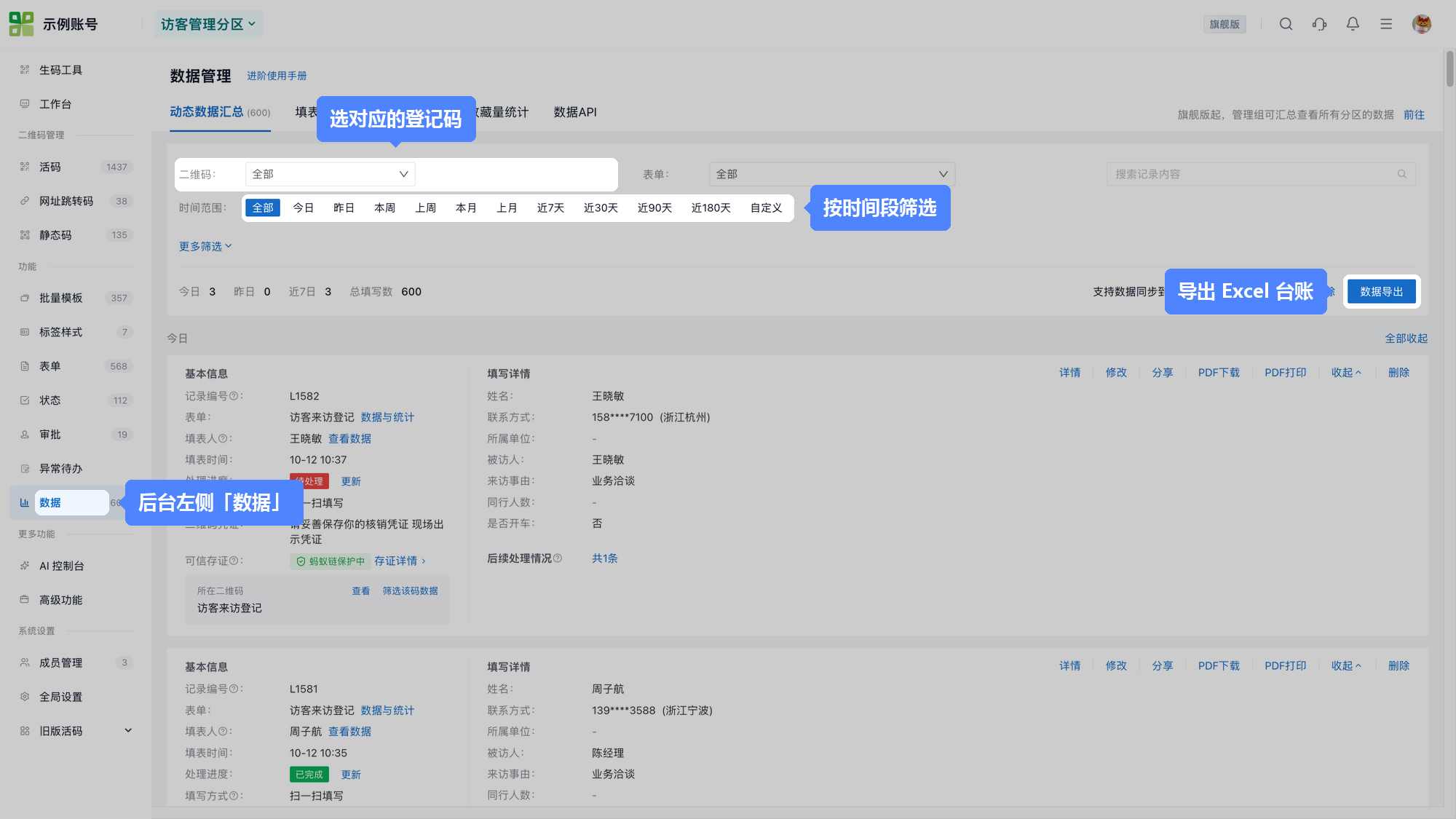
- 查询登记记录: 按日期、姓名、手机号等条件查找。
- 查看门岗情况: 多个门岗分别使用二维码,可按码查看登记数据。
- 导出登记台账: 按时间范围筛选,导出 Excel 明细,用于日常管理或检查归档。
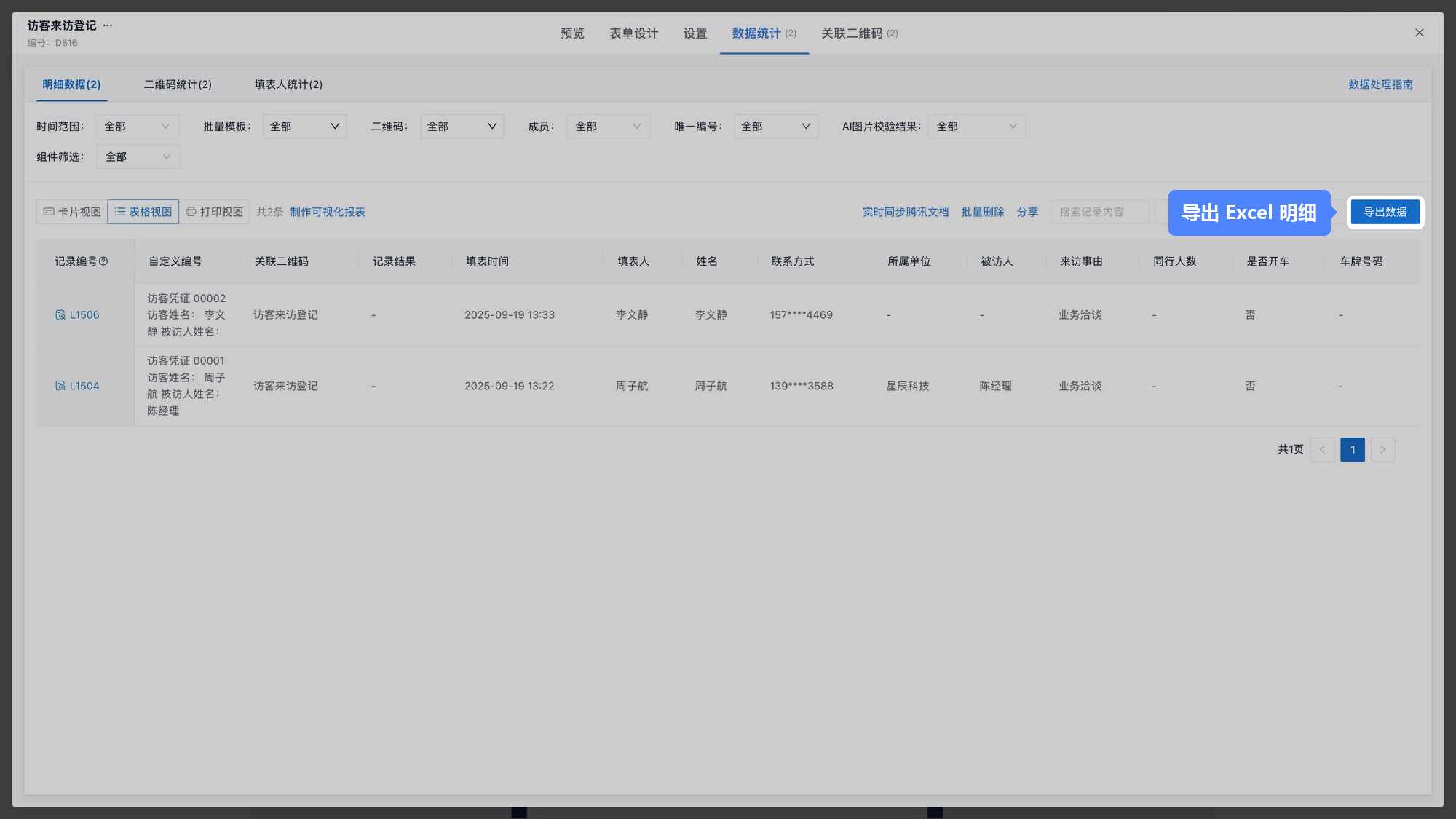
数据长期保存,但免费版、基础版和高级版只能导出近 180 天的记录,旗舰版起不限,具体见价格页。
五、常见问题
1. 二维码已经张贴,还能修改登记内容吗?
可以。出入登记使用的是活码,在后台调整表单、提示内容或流程设置即可,已张贴的二维码无须重新打印。
2. 门卫需要登录后台吗?
基础登记或编号凭证核验不要求门卫登录后台。如需扫码核销、更新到访或离场状态,门卫需要加入账号成员,并获得相应操作权限。
3. 访客忘记登记离场怎么办?
使用离场核销的,门卫可筛选当日「已到访」记录,核实是否离场,再补充说明、更新状态。补记时应注明实际离场时间和补记原因,避免将补记时间误当作离场时间。
4. 访客信息会被其他扫码人员看到吗?
普通登记场景下,访客打开的是填写页面,不会直接看到其他人的登记记录。如添加了数据展示功能,应单独检查查看权限,只向负责出入管理的成员开放必要信息。
5. 能否直接替代门禁系统?
二维码出入登记用于信息采集、现场核验和记录管理,不具备闸机的物理拦截能力。有门禁系统的场所,可作为现有管理的补充。