设备巡检系统搭建教程
使用草料二维码,可以免开发搭建设备巡检系统。 给每台设备生成专属二维码后,一线人员扫码即可完成巡检;管理人员可设置周期任务、查看完成和漏检情况,并跟踪异常整改。设备信息和巡检记录会自动沉淀,形成完整的设备档案。
免费版即可开始搭建,不限设备数量和巡检记录条数,巡检数据可长期保存并支持导出。
本文是用草料二维码搭建设备巡检系统的完整教程:从设备建档、巡检表单配置,到周期任务、异常处理和数据统计,按搭建顺序逐步说明,跟着做即可完成上线。
一、整体流程
完整的设备巡检系统从搭建到日常使用分 4 个阶段:
- 设备建档生码——为每台设备生成唯一二维码(单个或批量)
- 配置巡检表单和状态——决定巡检员要填什么、设备状态怎么联动
- 现场扫码巡检——巡检员微信扫码、按表单填写、提交即归档
- 后台数据管理——查记录、看统计、催漏检
二、方案介绍
动手搭建前,先了解这套系统由哪些部分组成——后面的教程就是把这六个能力逐一配置出来。实际效果、用户案例和费用说明,可查看设备巡检二维码系统应用方案。
1. 设备档案:一台设备一个码,告别纸质台账
- 每台设备一张唯一二维码,可批量生成、批量打印
- 设备信息(编号、位置、型号、责任人)随码保存
- 后台支持目录化管理,按设备类型或区域分组
2. 检查项目:自定义不同设备的检查内容
- 字段任意组合:检查项、单选、多行文本、图片、签名、定位
- 字段可设必填 / 选填,支持显示隐藏逻辑
- 现场拍照可强制水印(时间、地点、人员),防止补拍作假
3. 设备状态:根据巡检结果自动更新
- 巡检表单提交后,设备状态自动更新(正常 / 异常)
- 任何人扫码都能看到设备当前状态
- 后台可统计全部设备的状态分布
4. 巡检任务:按周期生成任务并统计漏检
- 支持每天 / 每周 / 每月等频率自动下发巡检任务
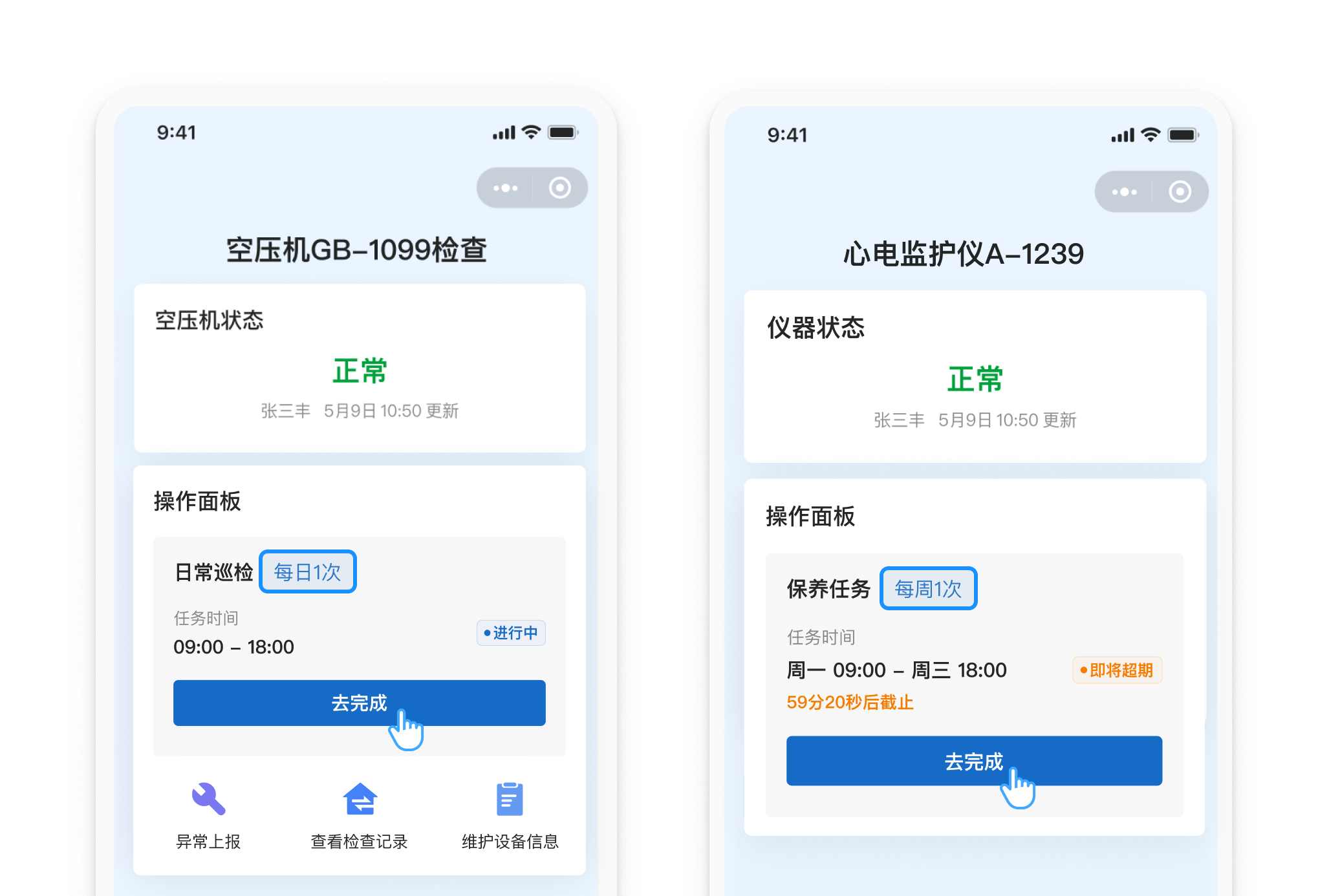
- 临近截止时手机端高亮倒计时,提醒巡检员快去干活
- 手机端看板汇总:待完成 / 即将超期 / 已完成 / 超期完成
5. 异常处理:通知责任人并跟踪整改
- 巡检结果异常时,系统通过微信公众号自动推送给指定责任人
- 异常记录支持多人协作(语音、图文、@通知)跟进整改
- 完整记录处理人、时间、结果,方便追溯
6. 现场防作假:多重防作假机制
- 仅限微信「扫一扫」填写(拒绝相册转发)
- 现场拍照 + 防作假水印
- 手写签名、地理位置打卡
- 可开启区块链存证,每条记录上链留证
三、适用设备类型
二维码巡检适用范围广,常见的设备类型包括:
| 应用领域 | 典型设备 |
|---|---|
| 消防设备 | 灭火器、消防栓、喷淋头、烟感器 |
| 医疗设备 | 超声仪、呼吸机、输液泵、监护仪 |
| 工业设备 | 水泵、电机、压缩机、冷却塔、风机 |
| 特种设备 | 电梯、锅炉、压力容器、叉车 |
| 建筑设施 | 供水阀门、排污泵、电表、水表 |
| 环保能源 | 水处理设备、油烟净化器、光伏逆变器 |
| 施工 / 工程 | 脚手架、围挡灯、塔吊、电缆线盘 |
| 安防信息 | 监控摄像头、门禁闸机、UPS、交换机 |
如果你的设备不在上表中,也可以按"自定义表单 + 状态 + 数据"的思路自己拼装。
四、选择搭建路径
草料提供两种搭建方式,按设备情况选择:
| 路径 | 适合场景 | 优势 |
|---|---|---|
| 用模板搭建(推荐) | 同类设备较多(如灭火器、消火栓、配电箱) | 模板已配好检查项、状态、字段,30 分钟跑通 |
| 从零搭建 | 设备种类杂、单台需要个性化展示 | 完全自定义,灵活度高 |
新手建议优先用模板:草料模板库已收录消防、医疗、工业等多个场景的成熟模板,改改就能用。
五、用模板搭建(推荐路径)
以「灭火器检查」为例,演示设备巡检模板的使用流程。其他设备模板的操作思路完全一致。
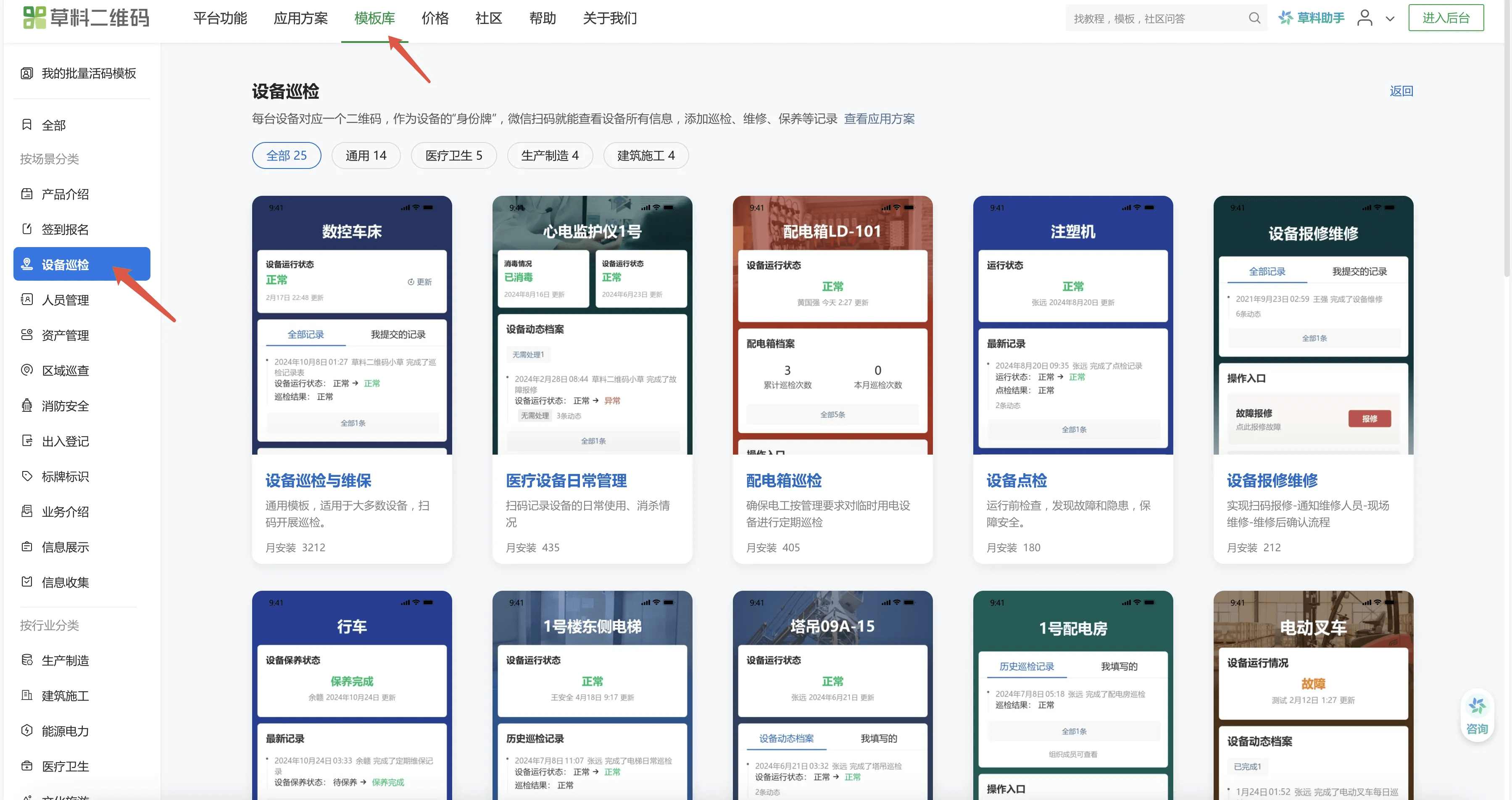
第 1 步:在模板库找到合适的模板
打开 草料模板库 → 找「设备巡检」分类,或在分类导航中按行业筛选(如消防安全、医疗设备)。
第 2 步:理解模板结构
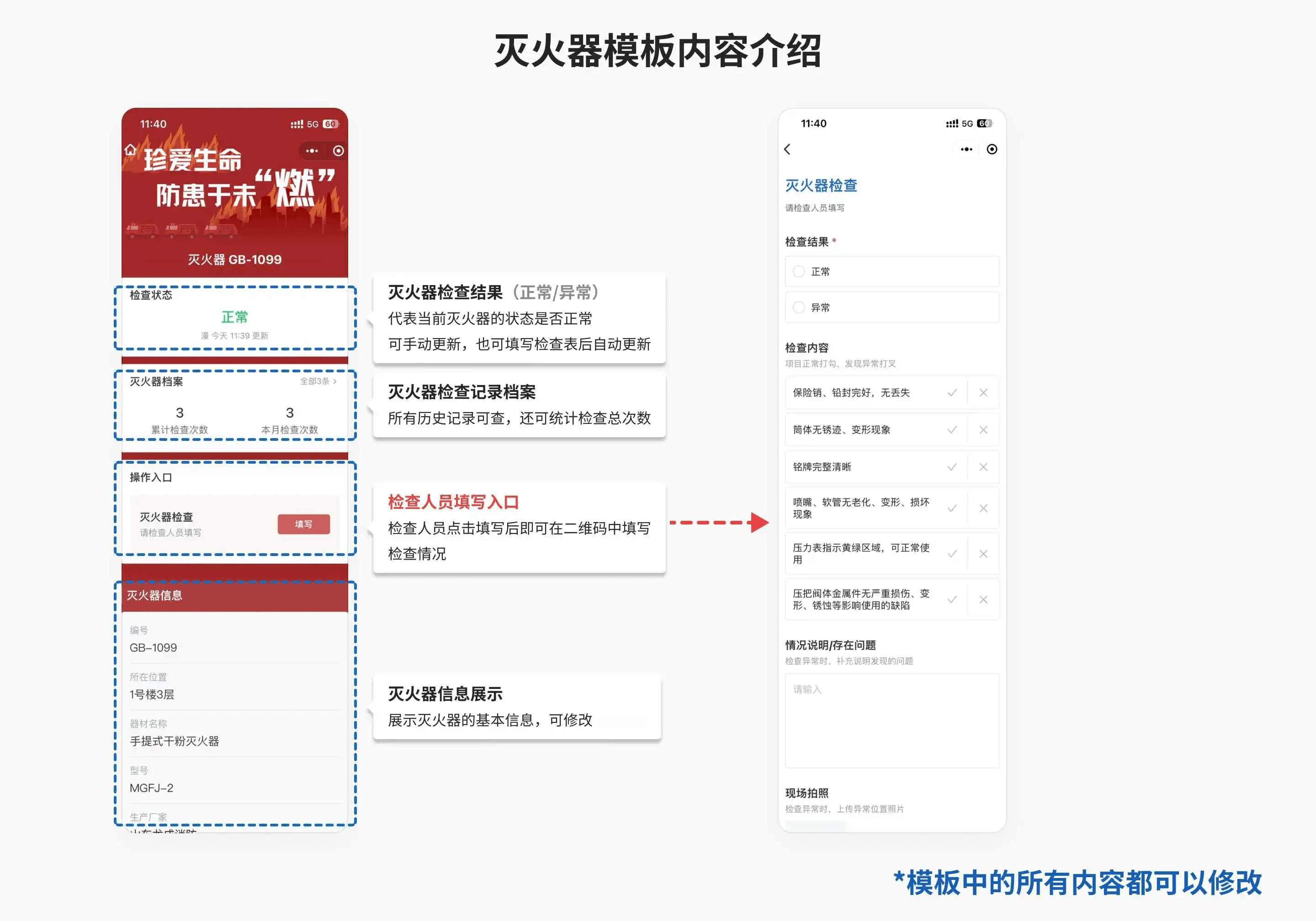
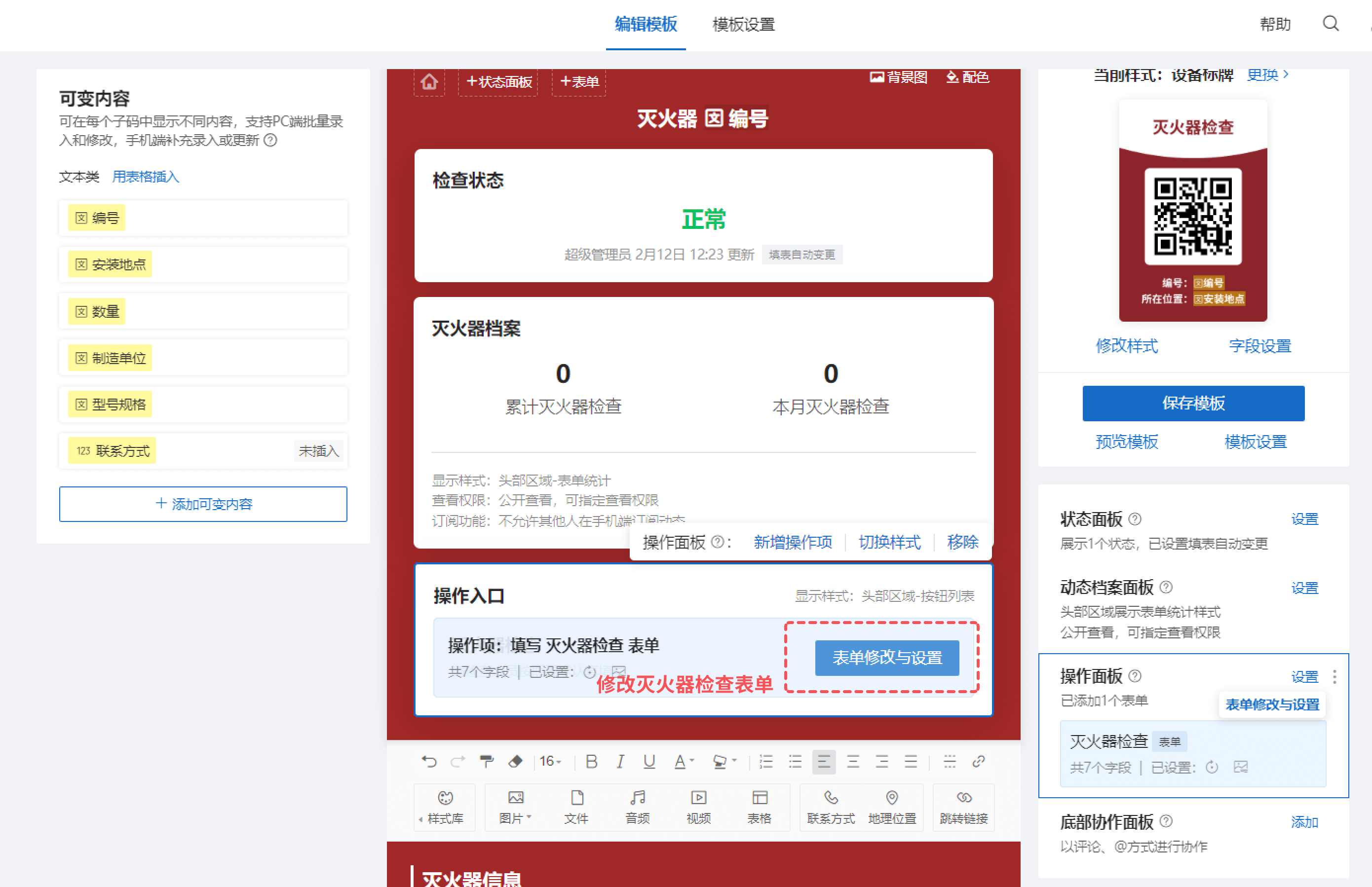
灭火器模板默认包含 4 个模块:
- 检查状态:当前灭火器是否正常
- 灭火器档案:累计巡检记录、检查次数
- 操作入口:一线人员的填表入口
- 灭火器信息:型号、位置、检查要求等
每个模块都可以按需修改。
第 3 步:修改设备基础信息
进入模板详情页 → 点击【修改批量模板】,进入编辑页面。
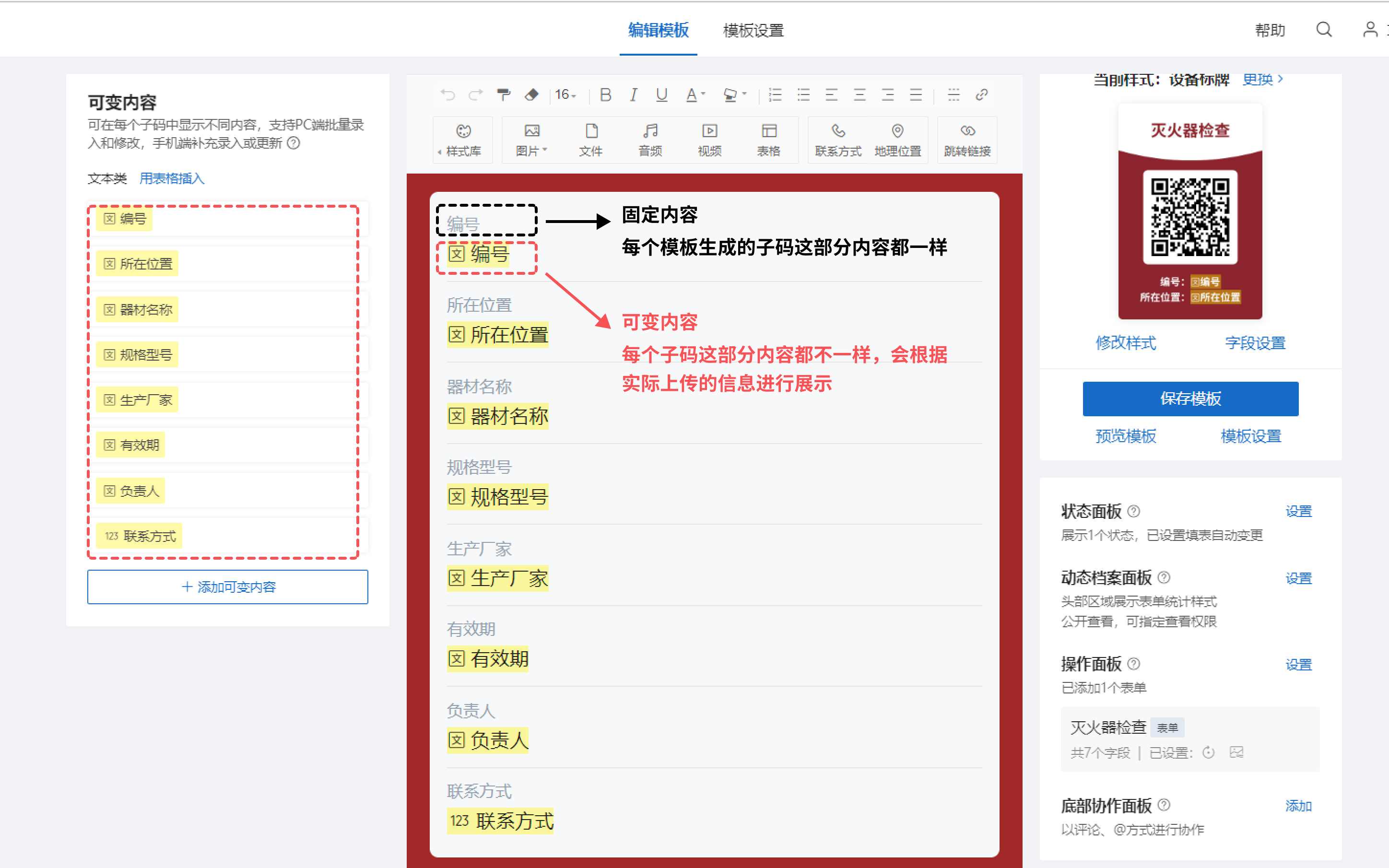
批量模板有两个核心概念:
- 固定内容(黑色部分):所有子码都展示,比如检查要求说明
- 可变内容(黄色部分):占位字段,每张子码根据导入数据填充不同内容
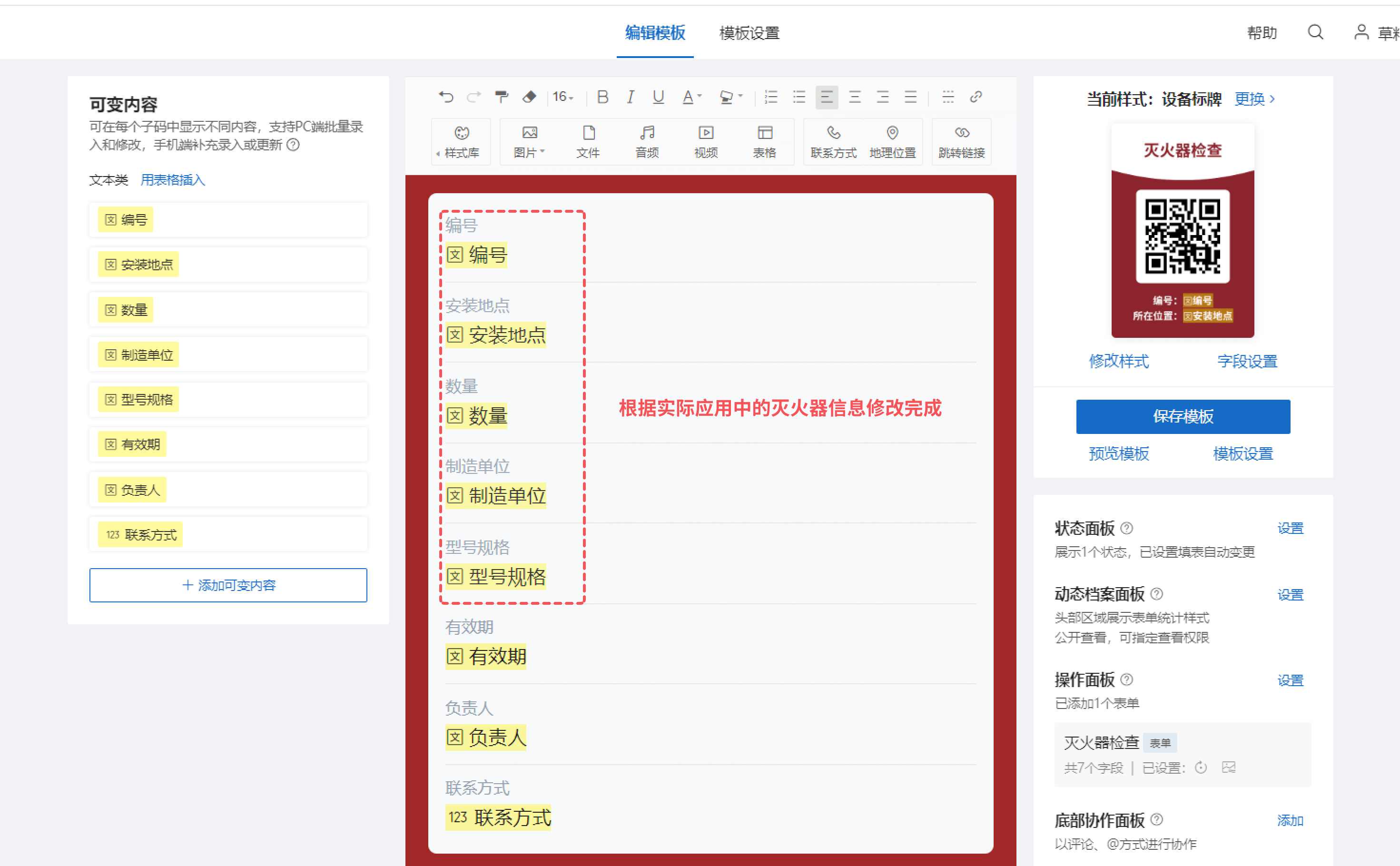
按实际设备台账修改字段。举例:实际灭火器台账有「型号规格、制造单位、数量、安装地点、编号」5 个字段——
- 模板里有「编号」就保留
- 「所在位置」改名为「安装地点」(固定文字 + 可变字段一起改)
- 不需要的字段可以删除
- 缺的字段在左侧可变内容列表中点【+ 添加可变内容】添加
第 4 步:修改巡检表单
模板里已经预置了一份巡检表单。如果跟你的实际检查项不一致,可以改成自己的版本。
操作路径:操作入口区域 → 鼠标悬停在「灭火器检查」上 → 点【表单修改与设置】→【修改表单】。
按实际纸质表中的检查项逐一调整字段:
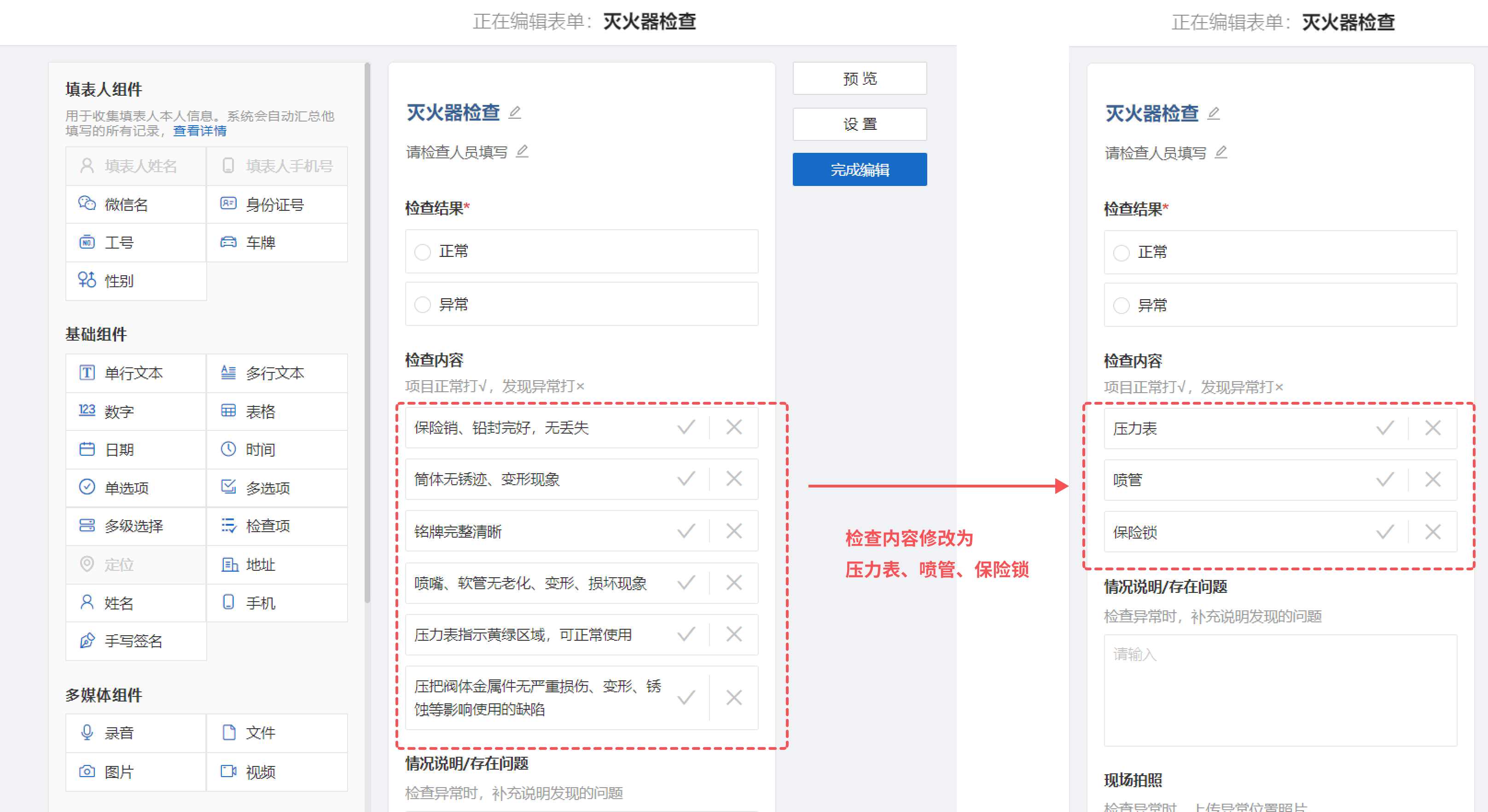
建议加上这几个字段,让二维码比纸质表更好用:
- 图片组件(仅限拍照 + 开启防作假水印):现场实拍照片自带时间地点
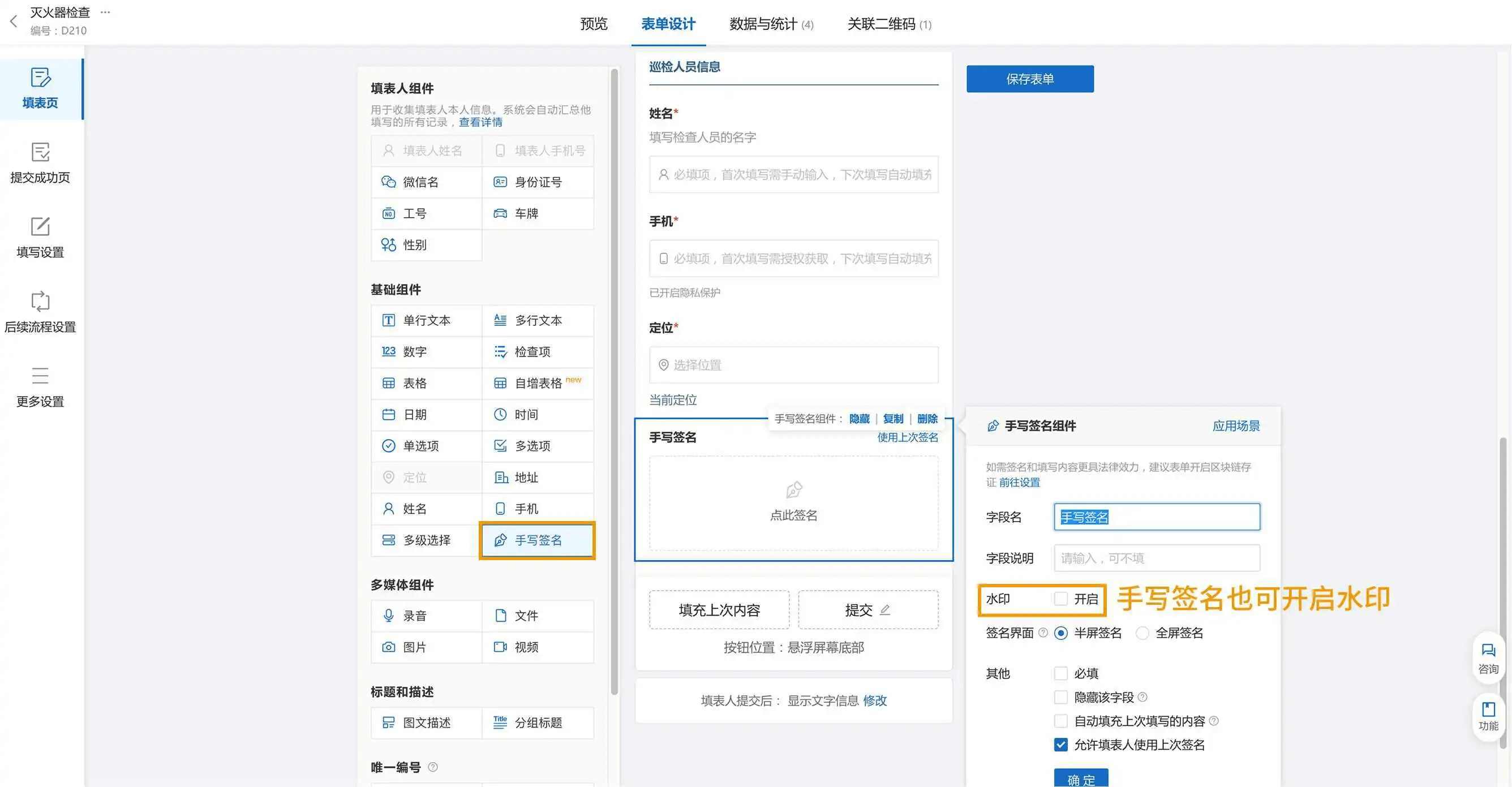
- 手写签名:检查人现场签字
- 单选项「检查结果」(正常 / 异常):用于联动状态自动更新
检查日期不用单独设字段——系统会自动记录每条记录的提交时间,且不可修改,本身就是一道防作假保障。
第 5 步:调整二维码标签样式
什么是二维码标签? 简单说就是「二维码图案 + 旁边的文字说明」打包成一张图片,打印出来贴到设备上。文字信息(如编号、位置、型号)让巡检员一眼能定位到具体设备,不用每张都扫一下才知道是哪台。
模板默认的标签样式只展示「编号」和「所在位置」。如需展示其他字段(如型号、负责人),点【修改样式】调整。
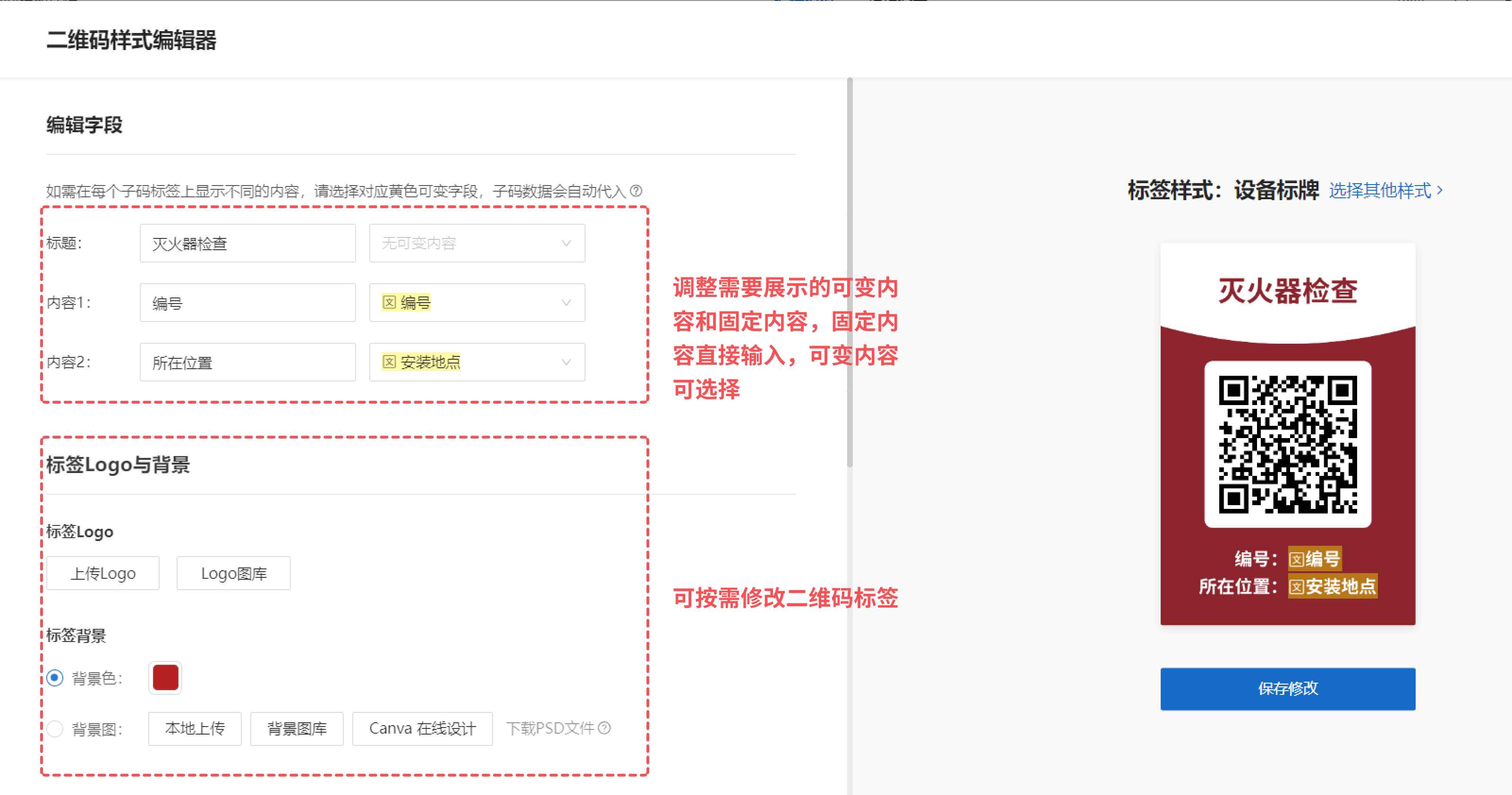
详细教程见 批量标签设置教程。
第 6 步:保存模板,批量生成子码
模板修改完成 → 点【保存模板】→ 进入模板详情页生码。
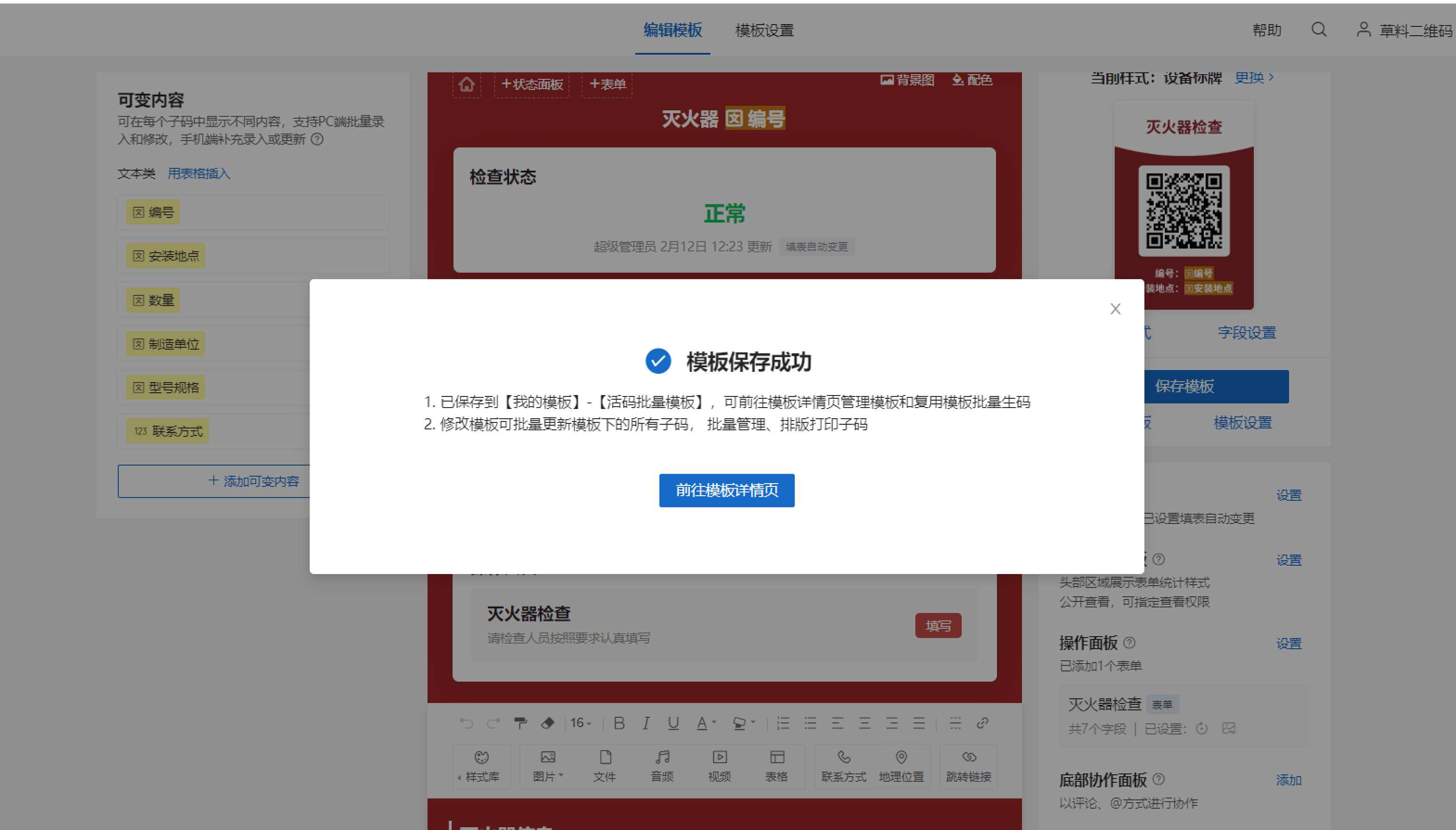
提供三种生码方式:
| 方式 | 适合场景 |
|---|---|
| 在线表格输入 | 几十到上百台设备,边填边看 |
| 上传 Excel | 已有完整设备清单,一次性导入 |
| 单个生码 | 临时新增 1-2 台 |
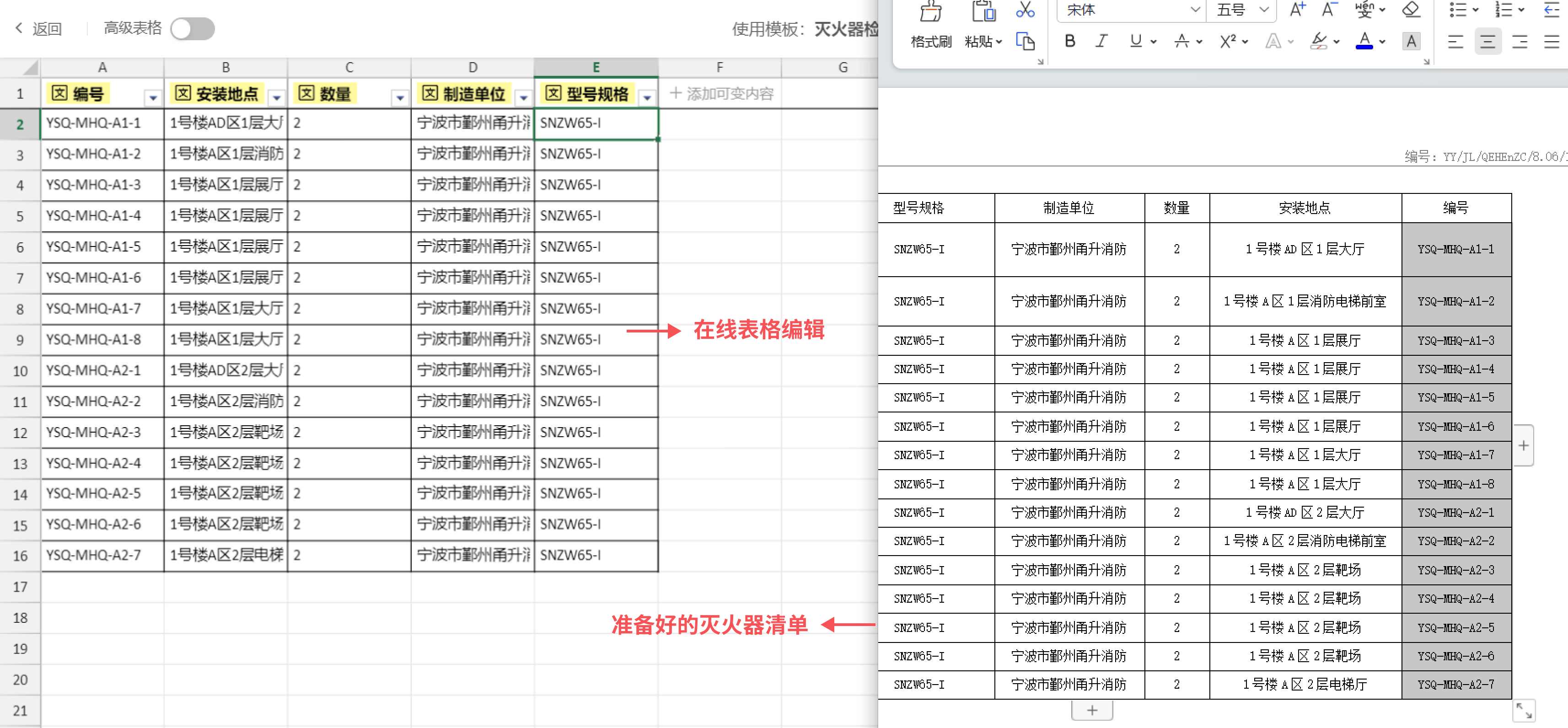
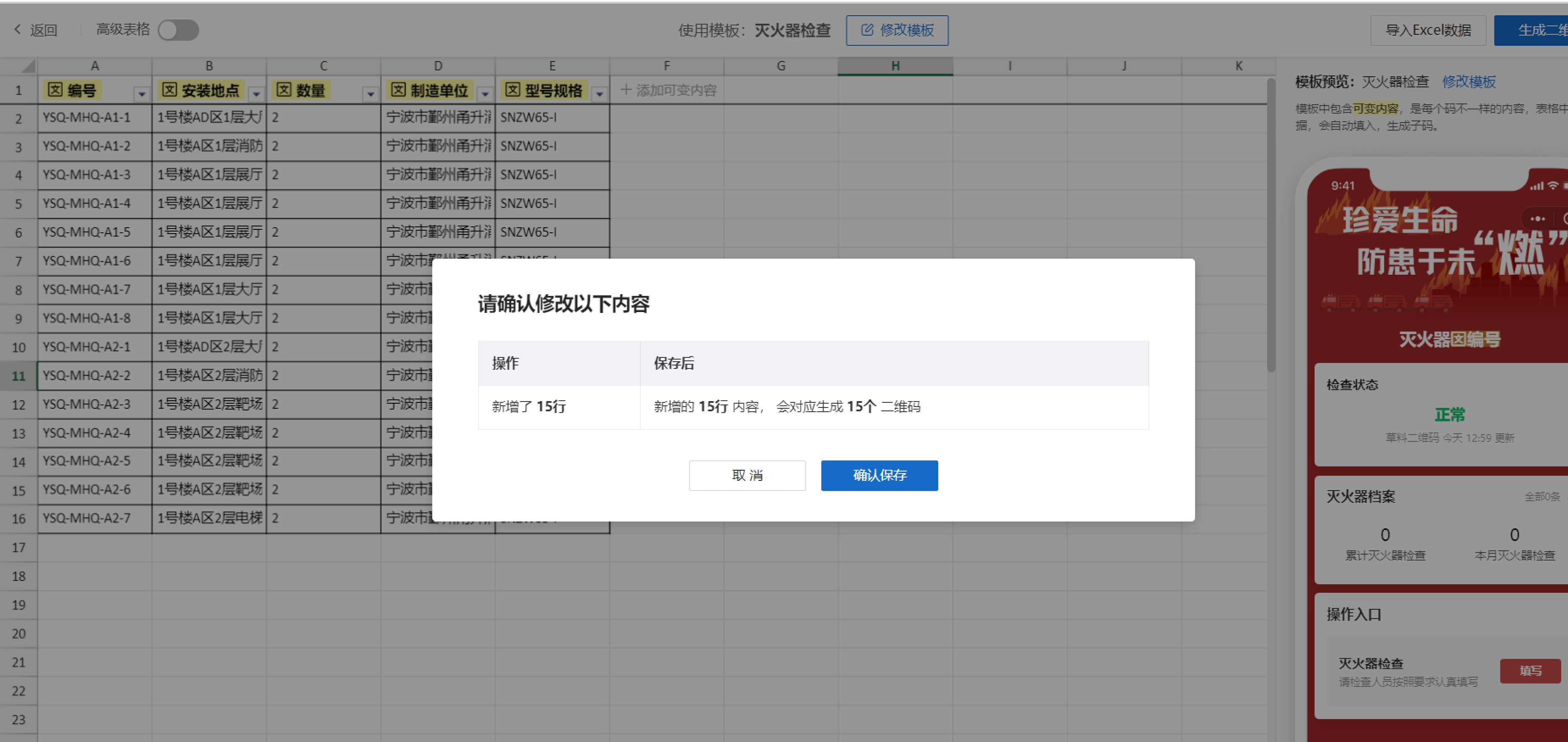
以「在线表格」为例:把准备好的灭火器清单复制粘贴进去 → 右上角点【生成二维码】。表格里有几行,就生成几张子码。
第 7 步:下载并打印二维码标签
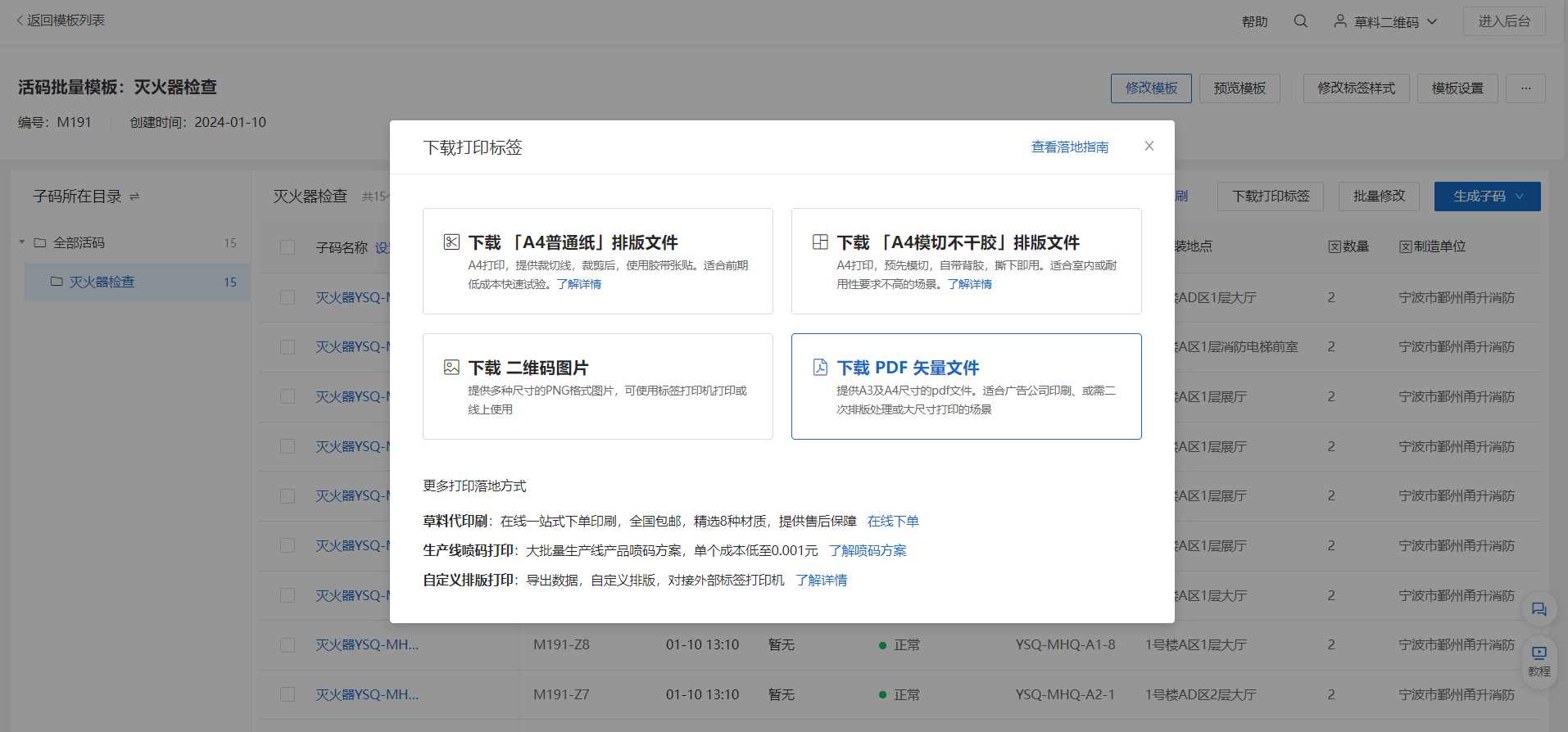
子码列表中选中需打印的码 → 点【批量下载标签】。
草料提供 A4 自动排版、单个 PNG 图片、矢量文件等多种格式。
设备标签材质建议(户外或潮湿环境特别注意):
- 室内常温:亚银不干胶
- 户外或潮湿:PVC 硬卡
- 高温 / 油污环境:金属铭牌
不想自己印刷,可以走 代印刷下单流程。
第 8 步:现场张贴 + 一线人员开始巡检
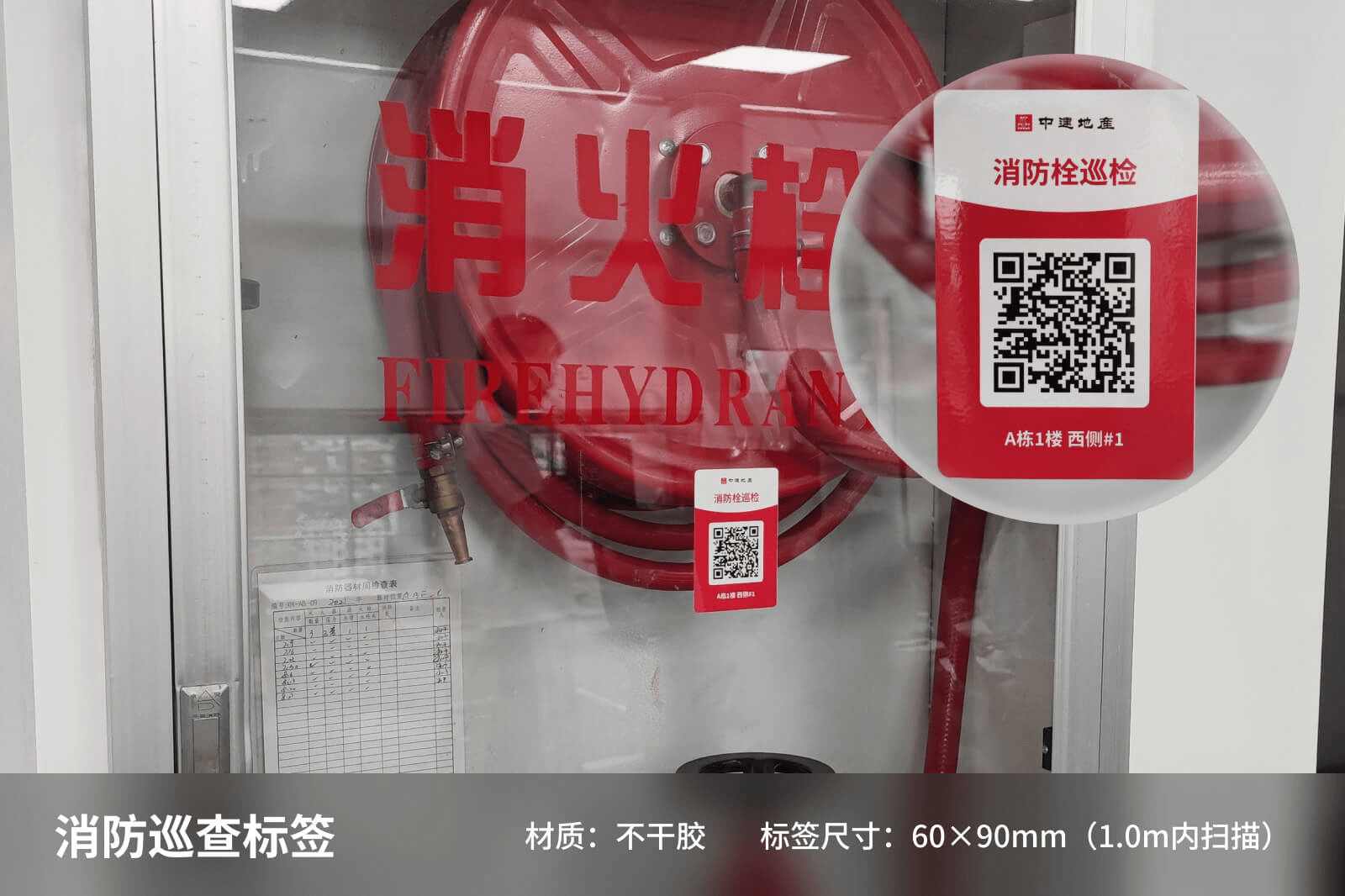
二维码贴到对应设备上,巡检员用微信扫码就能开始填表。
可以发给巡检员的现场操作教程:现场检查操作教程
六、从零搭建(按需)
如果你的设备不适用现成模板(比如设备样式独特、需要个性化排版),可以从零搭建。整体思路:
| 阶段 | 任务 |
|---|---|
| 第 1 步 | 建基础码 + 录入设备信息 |
| 第 2 步 | 添加表单、状态、动态数据组件 |
| 第 3 步 | 后台分目录管理 |
第 1 步:建基础码
按设备数量选择生码方式:
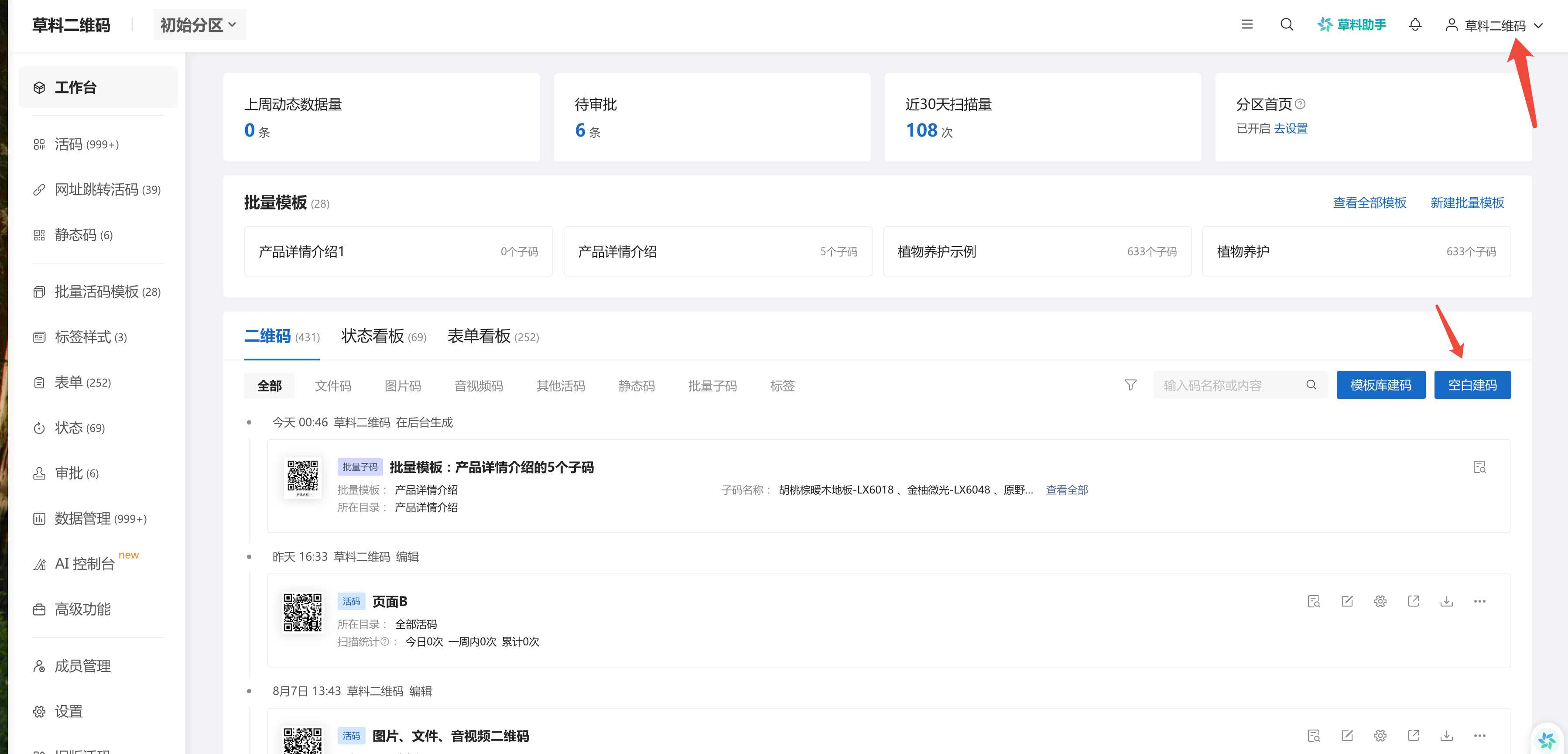
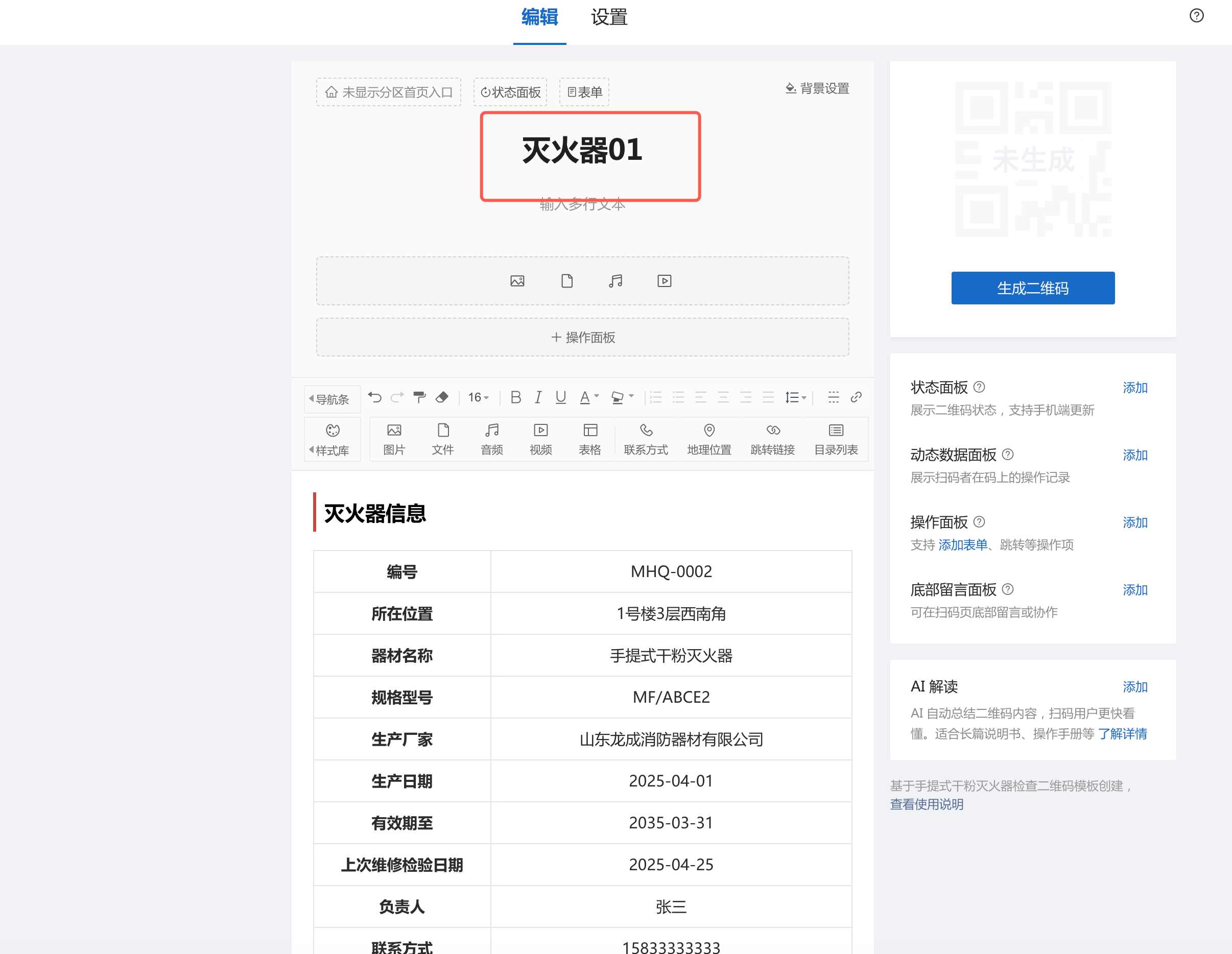
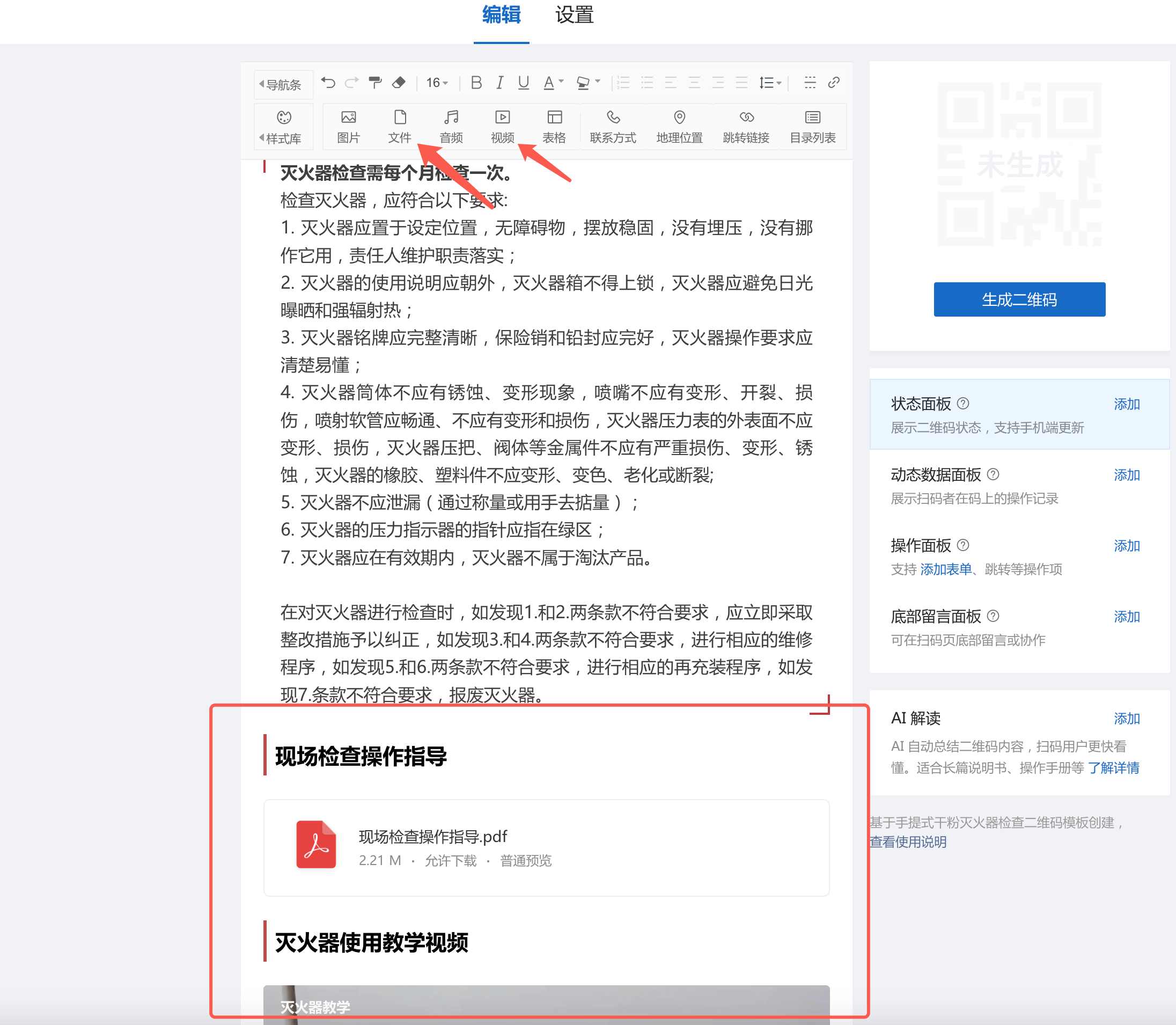
单个建码(适合数量少、每台都有差异的设备,如变压器、塔吊):工作台 →【空白建码】,编辑页面填写设备名称、上传照片说明书、嵌入文档等。
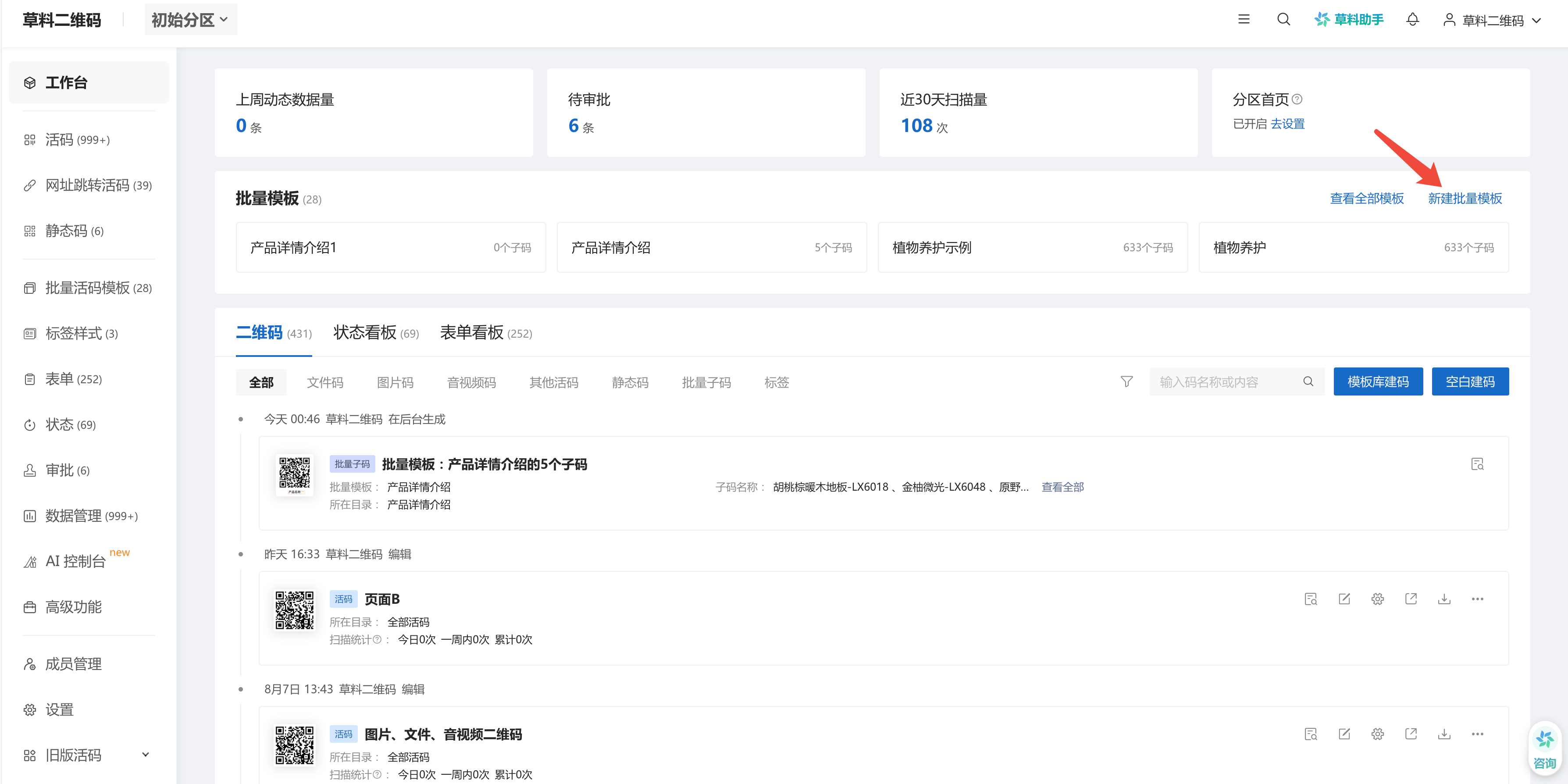
批量建码(适合同类设备多的情况,如灭火器、消火栓):工作台 →【新建批量模板】→【空白新建批量模板】,参考第五节的模板搭建流程。
第 2 步:添加功能组件
加入巡检表单
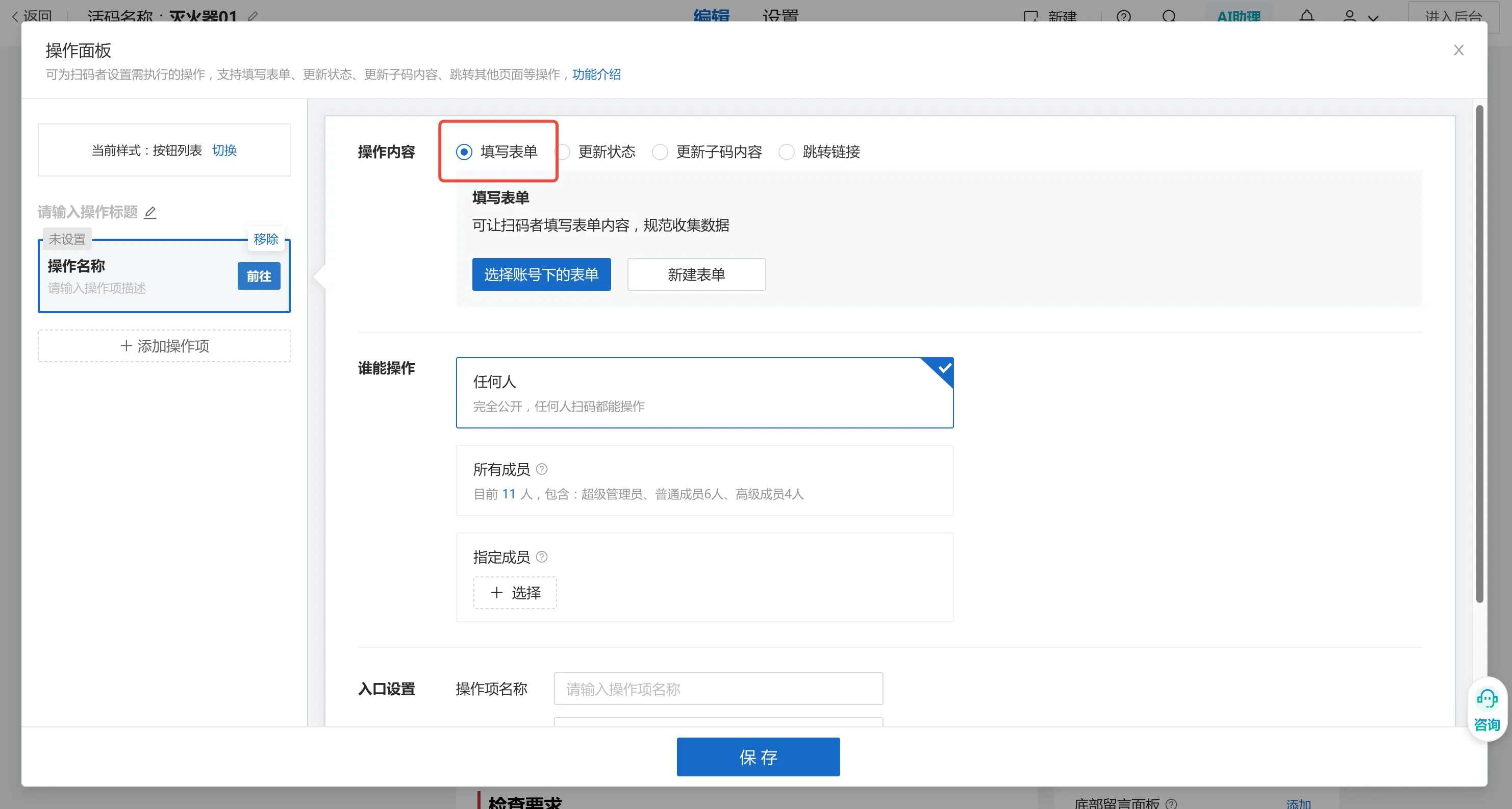
二维码编辑页 → 右侧开启【操作面板】→ 选「按钮列表样式」→ 添加「填写表单」按钮。
如果已有表单可以直接关联;没有就在弹窗里【新建表单】。
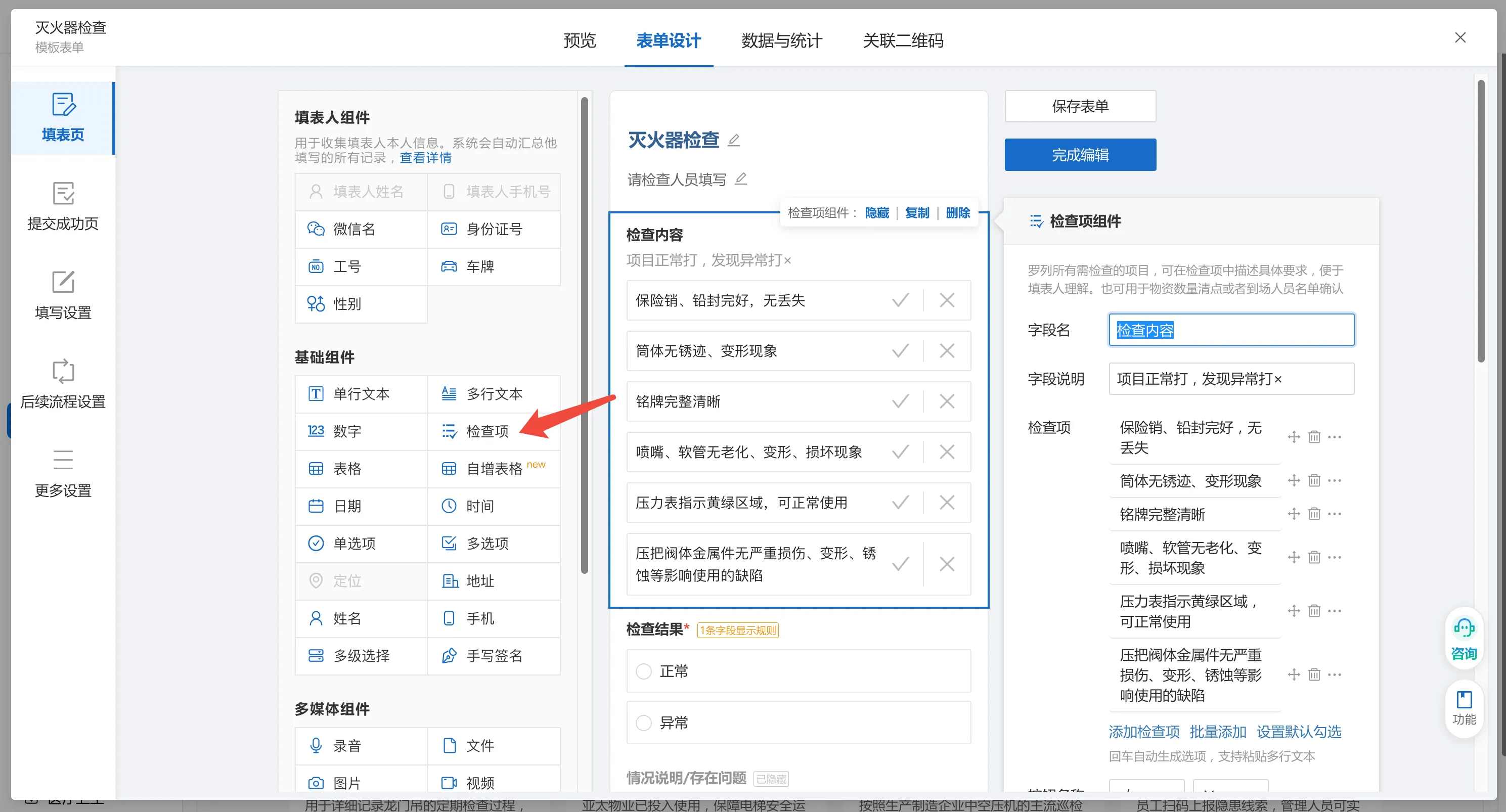
推荐表单字段:
- 检查项(勾选每项)
- 单选项「检查结果」(正常 / 异常)
- 现场照片(仅限拍照 + 水印)
- 多行文本(其他情况说明)
- 填表人姓名、手机号
检查日期不用单独设字段——系统会自动记录每条记录的提交时间,且不可修改,本身就是一道防作假保障。
各组件用法可在表单设计页左侧组件库查看。
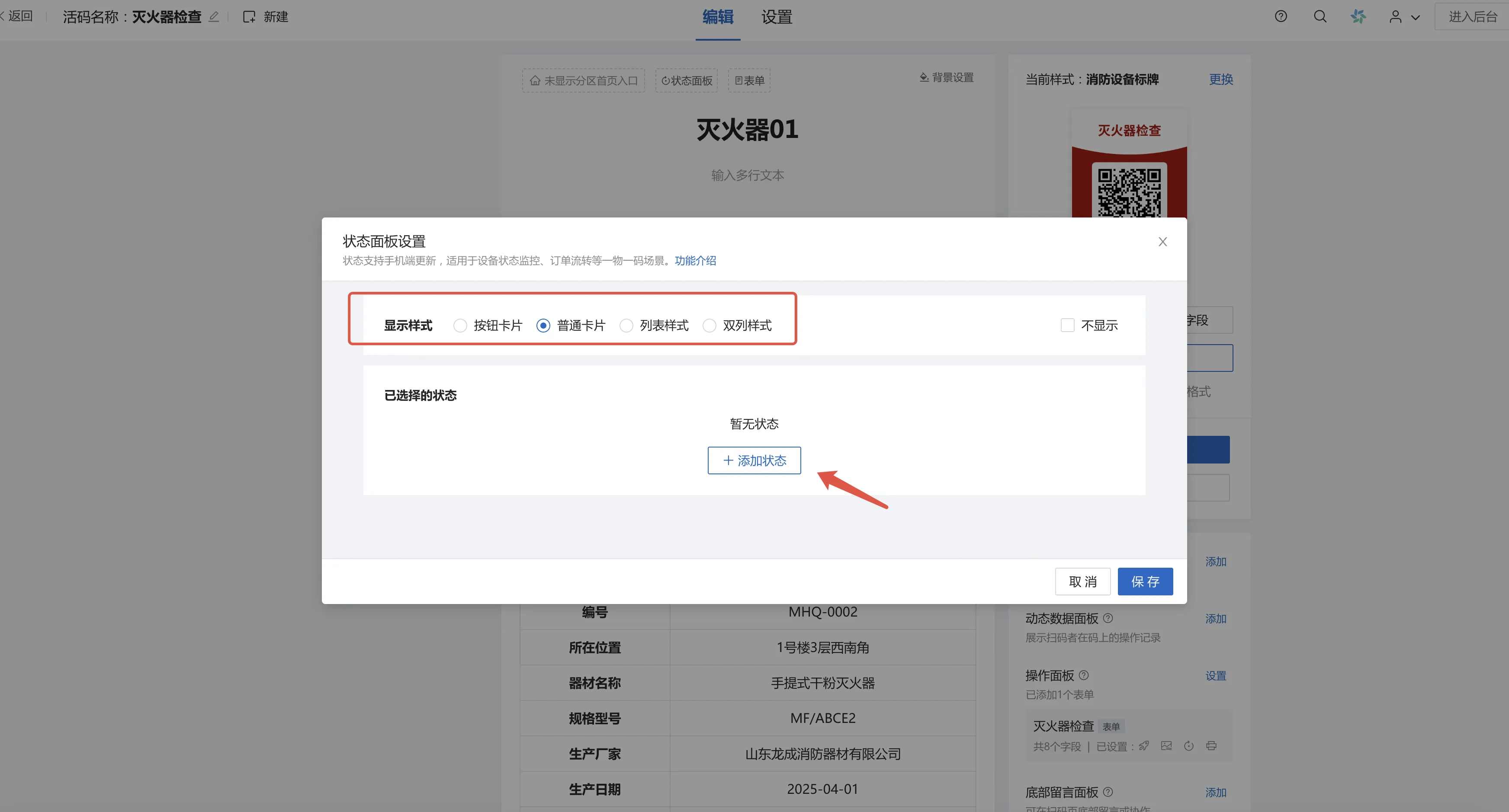
添加设备状态
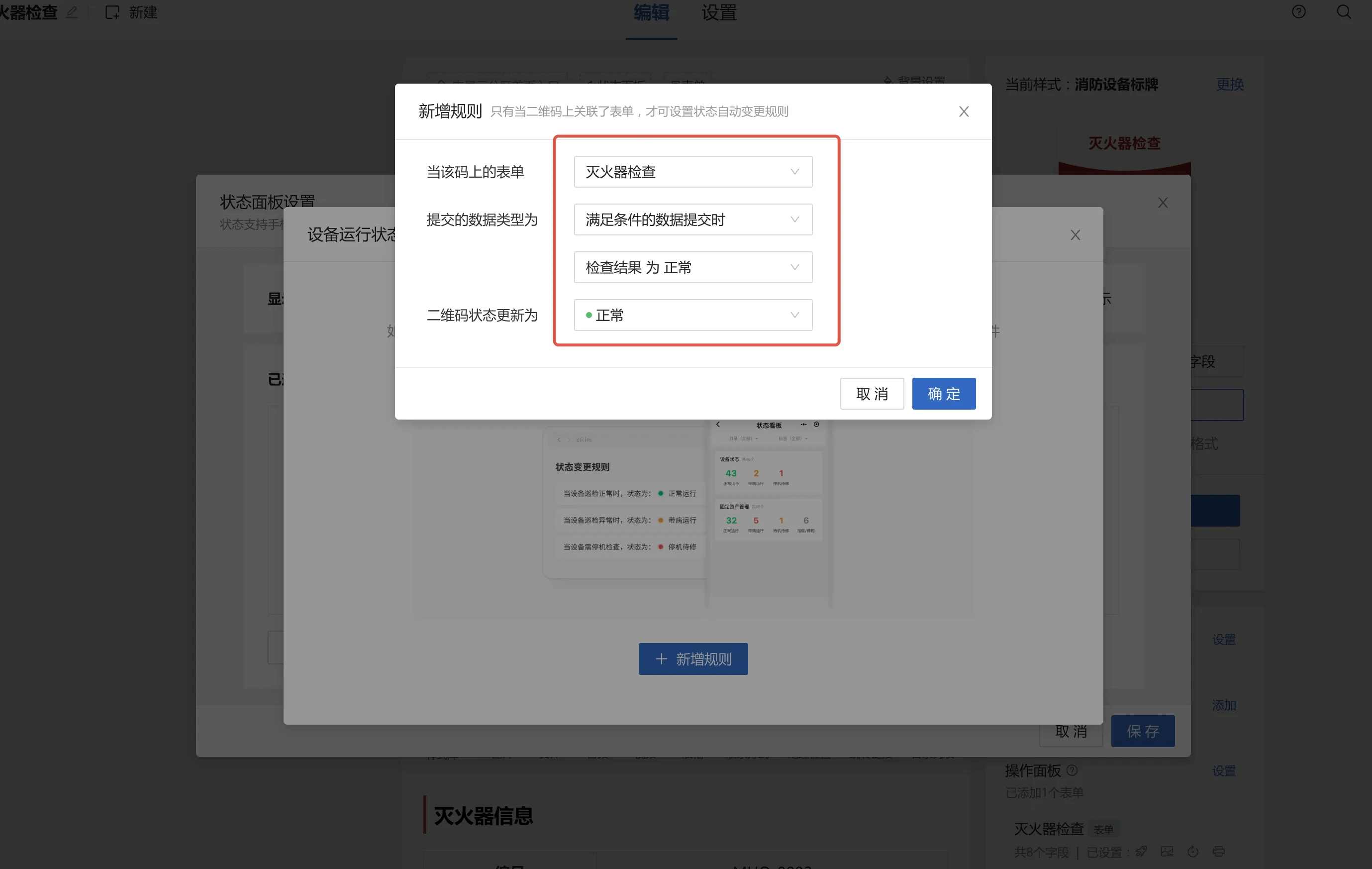
二维码编辑页 → 右侧开启【状态面板】→ 选显示样式 → 点【添加状态】→ 新建或关联现有状态(如「设备运行状态」含正常 / 异常)。
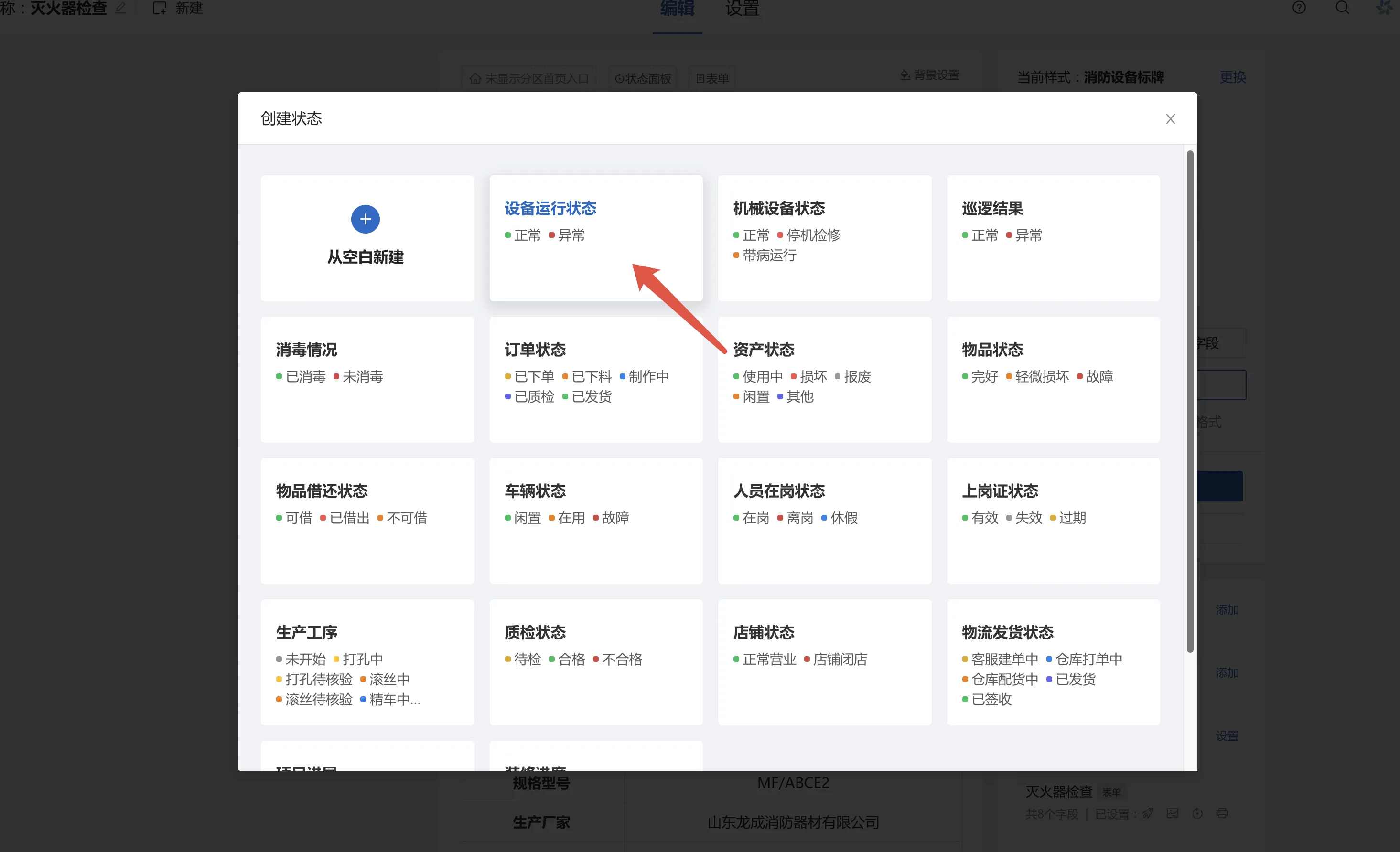
关键设置:状态 + 表单联动
让巡检结果自动更新设备状态:状态面板【设置】→【设置填表自动变更规则】→ 选刚才的巡检表单 → 设置「巡检结果 = 正常 → 设备状态变更为正常」(异常同理)。
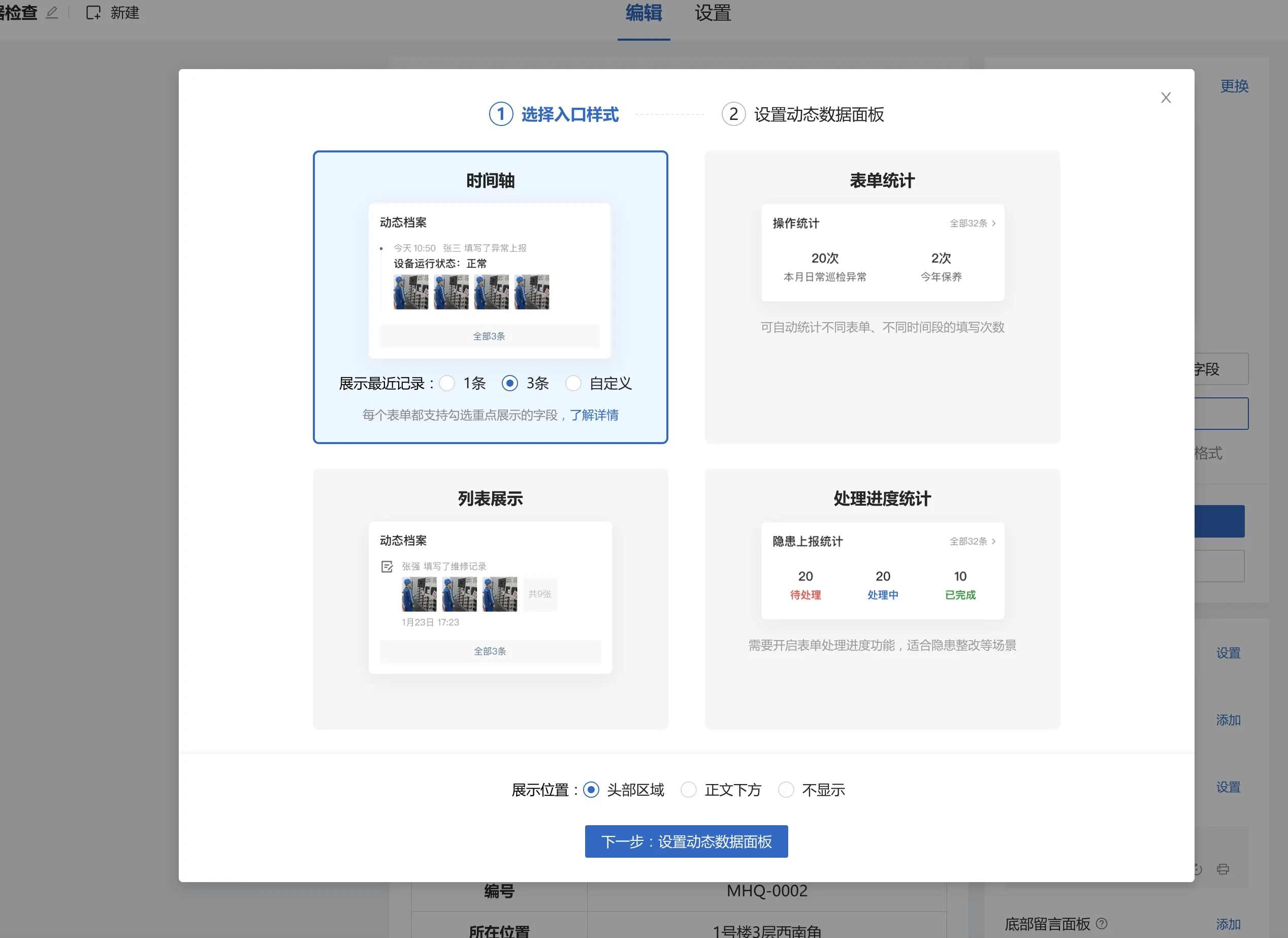
添加动态数据面板
让任何人扫码就能看到历史巡检记录:
二维码编辑页 →【动态数据面板】→ 选入口样式 → 设置查看权限 → 保存。
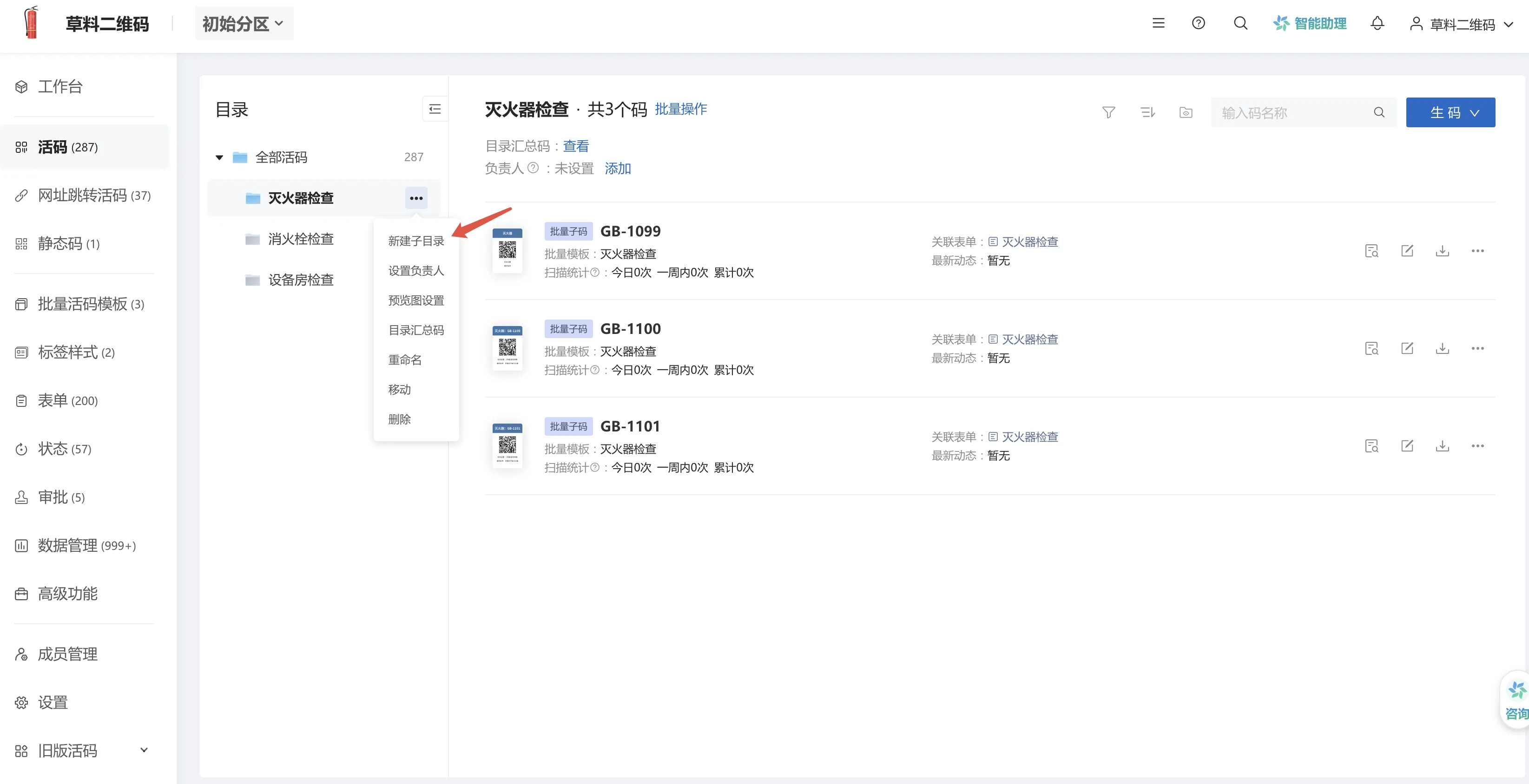
第 3 步:分目录管理
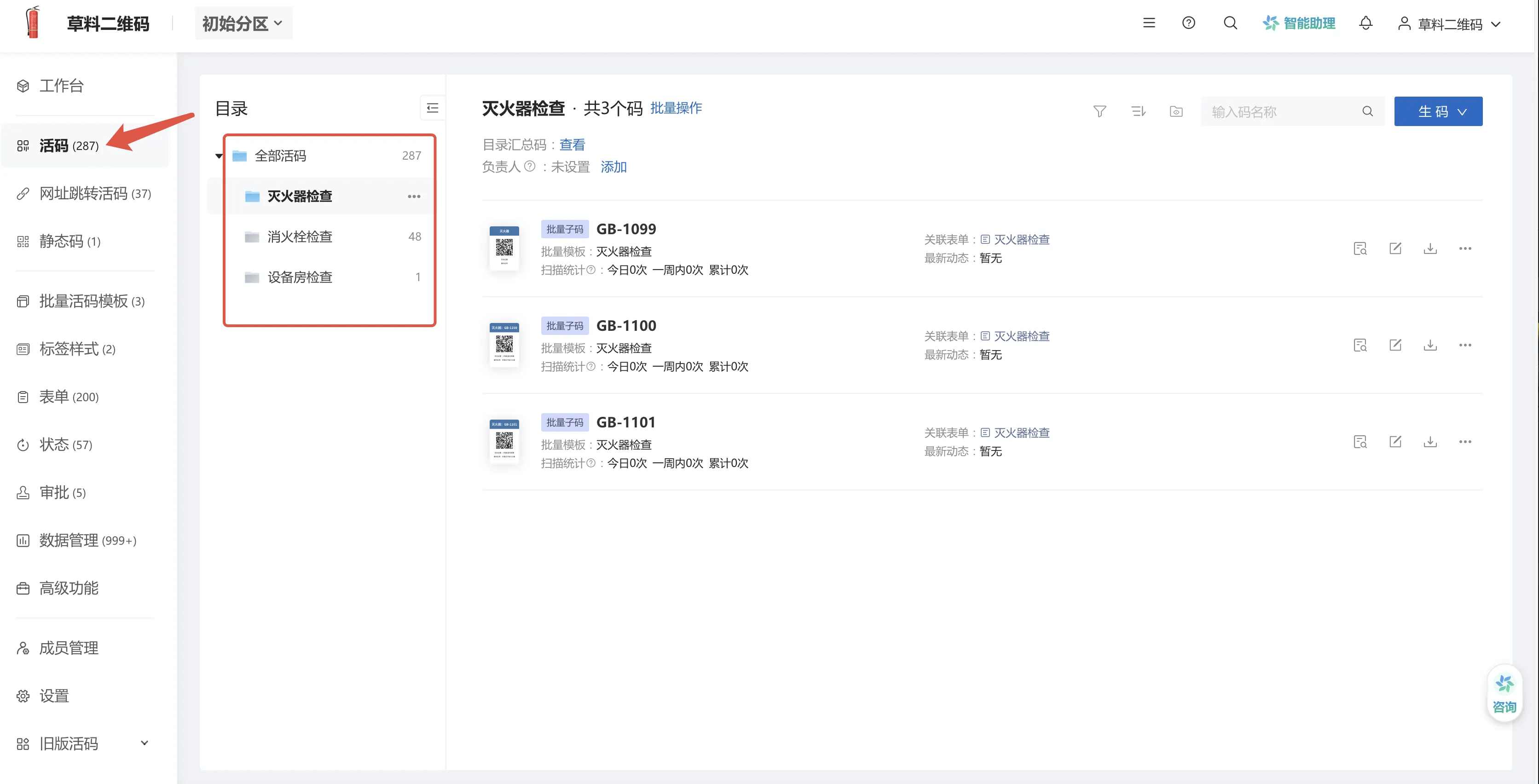
后台 → 活码管理 → 在左侧目录树新建分类(按设备类型或区域)→ 把对应设备移入对应目录。
详细教程:目录管理教程
七、按需扩展高级功能
基础流程跑通后,可以按巡检管理的复杂度选择性开启以下能力:
| 需求 | 对应功能 |
|---|---|
| 周期性巡检提醒、漏检统计 | 周期填写任务 |
| 异常自动通知责任人 | 消息提醒 |
| 异常整改闭环(评论、@、关联表单) | 后续动态 |
| 防作假(水印、签名、扫一扫限制) | 表单防作假设置 |
| 区块链存证 | 蚂蚁区块链存证 |
| 按部门 / 区域分配权限 | 权限管理 |
以上功能版本卡点请以 草料价格页 为准。免费版可完成基础设备巡检流程,部分高级能力(如指定高级成员、消息提醒指定人员等)需要付费版本。
1. 周期填写任务(漏检自动提醒)
周期填写任务是旧版「计划管理」的升级版——扫码即有任务看板和倒计时,比报表更能驱动一线执行。新用户直接用周期填写任务即可。
配置入口:打开表单 → 切换到【设置】→【填写设置】→【周期填写任务】。
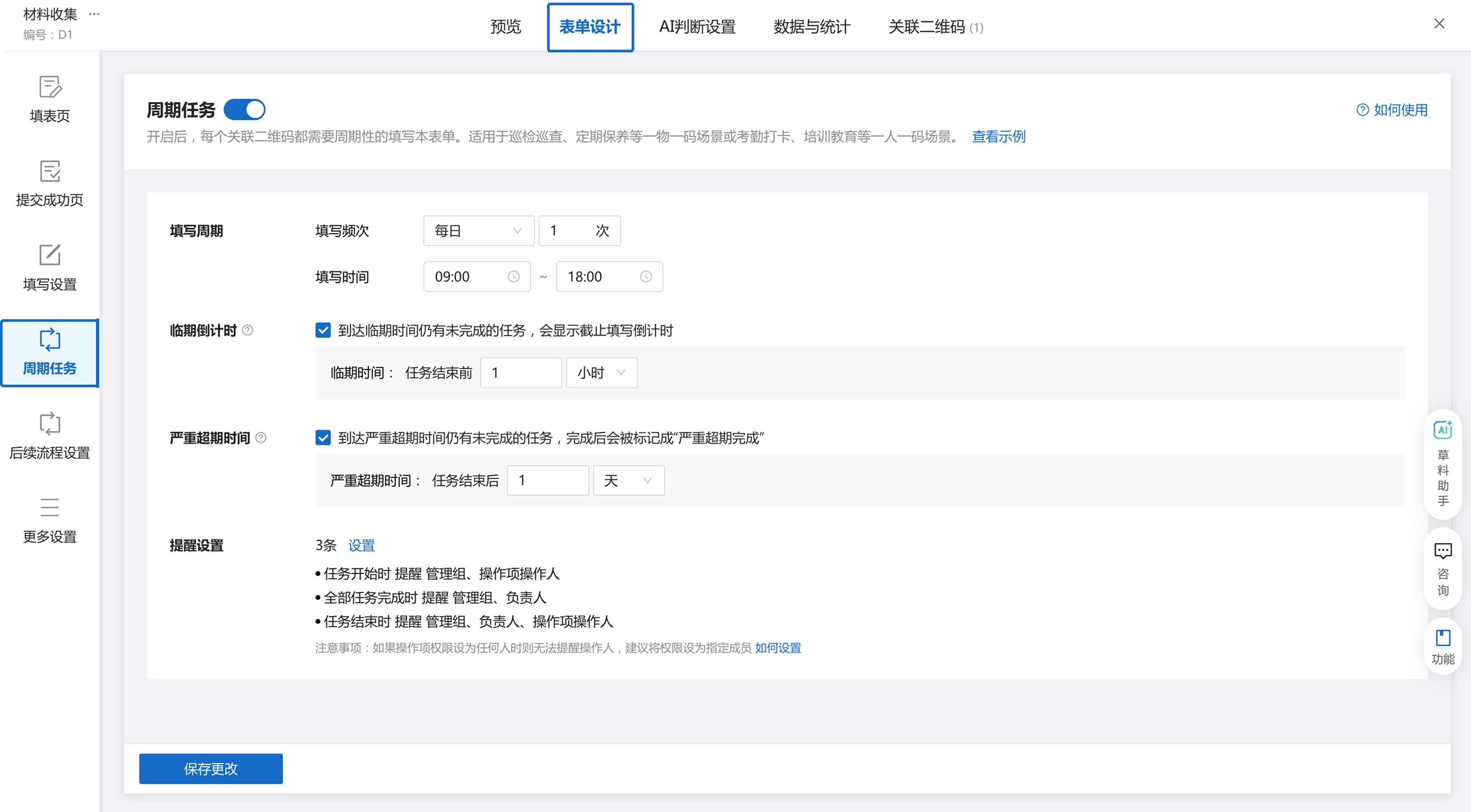
按以下三步配置:
1.1 周期设置
告诉系统多久发一次任务、什么时候能填:
- 频率:按天、周、月、年或法定工作日
- 举例:「灭火器月检」设为「每月 1 次」、「空压机日检」设为「法定工作日 1 次」
- 有效时段:任务允许提交的时间窗口(如 09:00 – 18:00)
注意:开始时间前无法提交;结束时间后提交记为「超期完成(补填)」。
1.2 风险管控(可选)
两级监控帮你提前预警和事后考核:
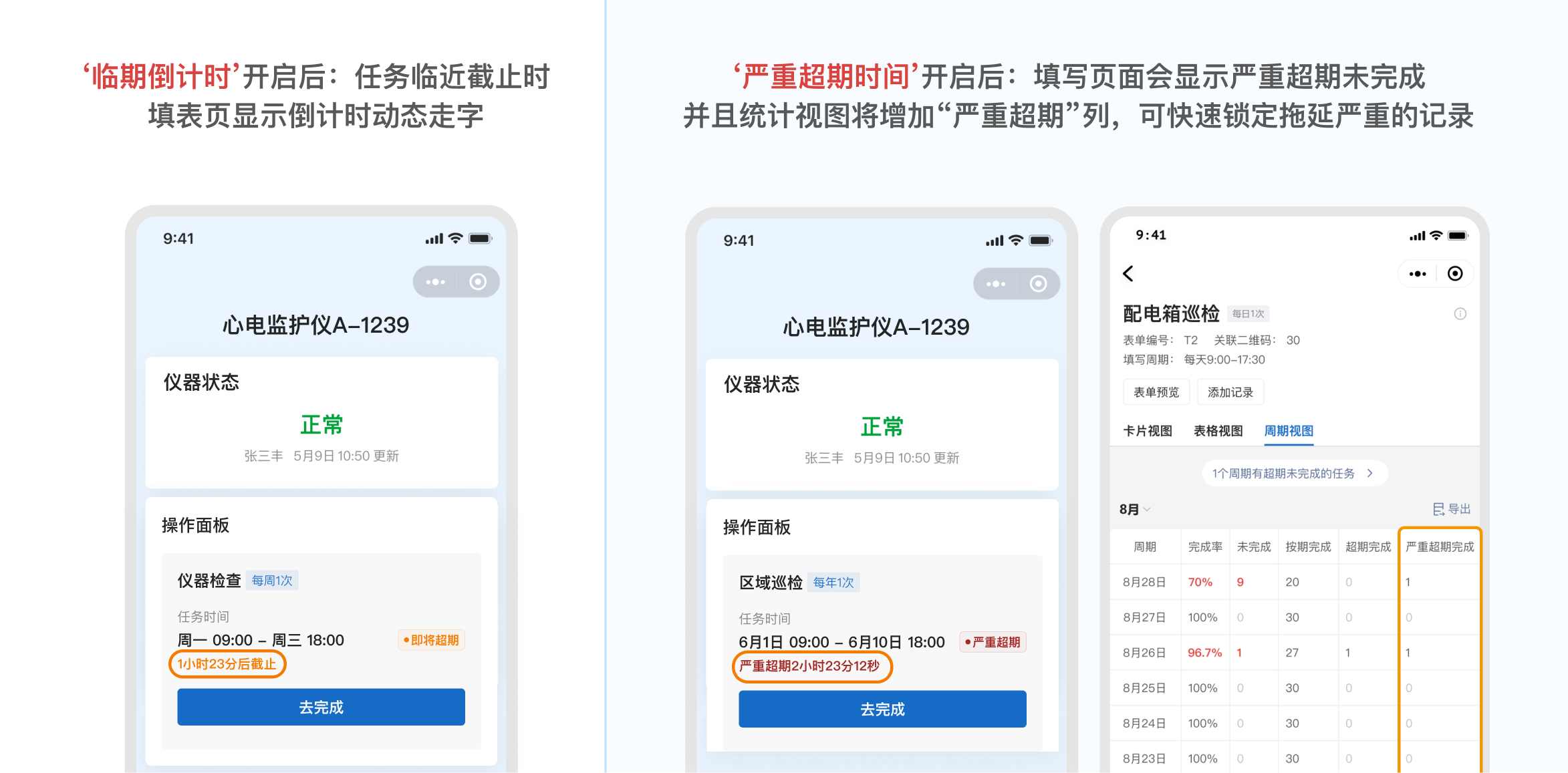
- 即将超期倒计时:任务结束前 N 小时,手机端高亮倒计时,提醒员工「快去干活」
- 严重超期时间:超过这条红线的提交记为「严重超期」。如果不需要精细考核可不勾选
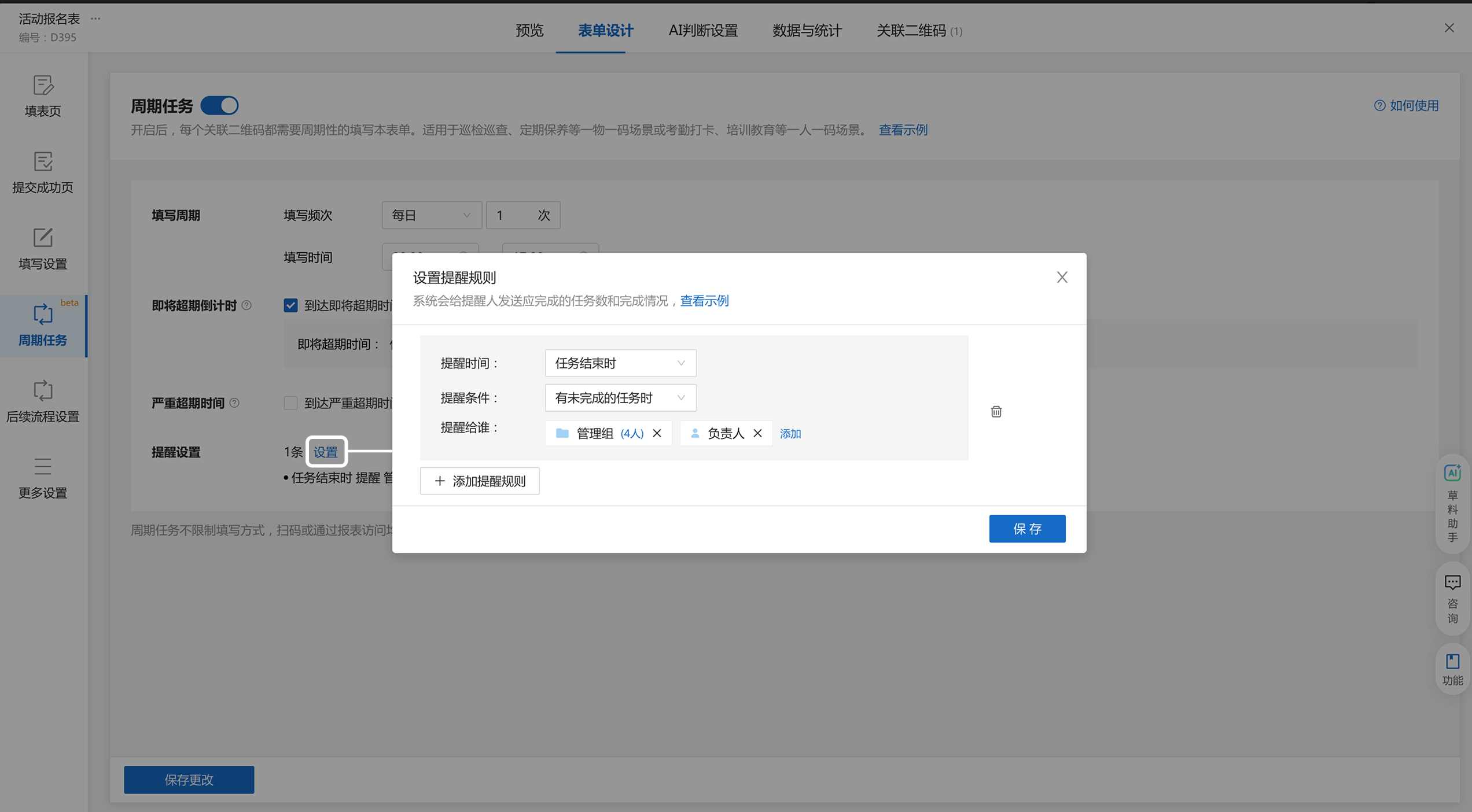
1.3 提醒设置
支持任务开始前、开始时、结束时、结束后多个节点推送。
关键提示:「提醒对象」即「任务可见名单」。一线员工只有被加入提醒对象、或拥有「码管理员」权限,才能在手机端【工作台 → 当前周期填写任务】里看到自己的任务。
1.4 查看任务执行情况
目前周期填写任务的看板仅在手机端展示,电脑端不支持。
- 一线员工:草料二维码小程序 →【工作台】→【当前周期填写任务】,每天上班看一眼就知道今天要去哪几个地方干活
- 管理员:小程序 →【工作台】→【表单数据】→ 目标表单 →【周期视图】,看整体完成率、揪出哪些没做、哪些超期
完整功能说明、补填规则、临时停机处理等见 周期填写任务功能说明。
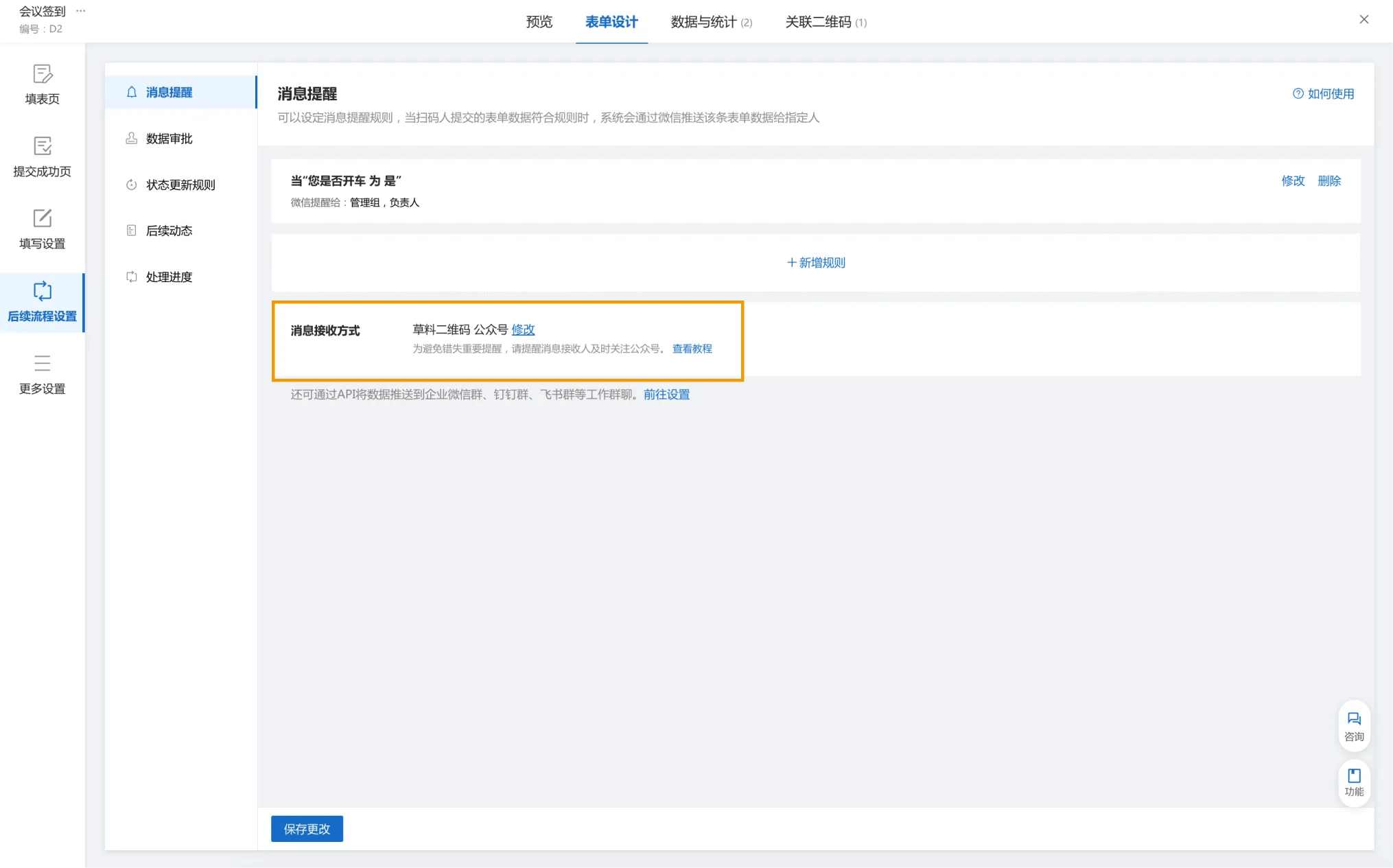
2. 消息提醒(异常自动通知)
二维码编辑器 → 打开表单 →【设置】→【提交与通知】→【消息提醒】。
提醒触发方式:
- 任意数据提交时:每提交一条记录就通知
- 满足条件时提醒:如「巡检结果 = 异常」时才通知
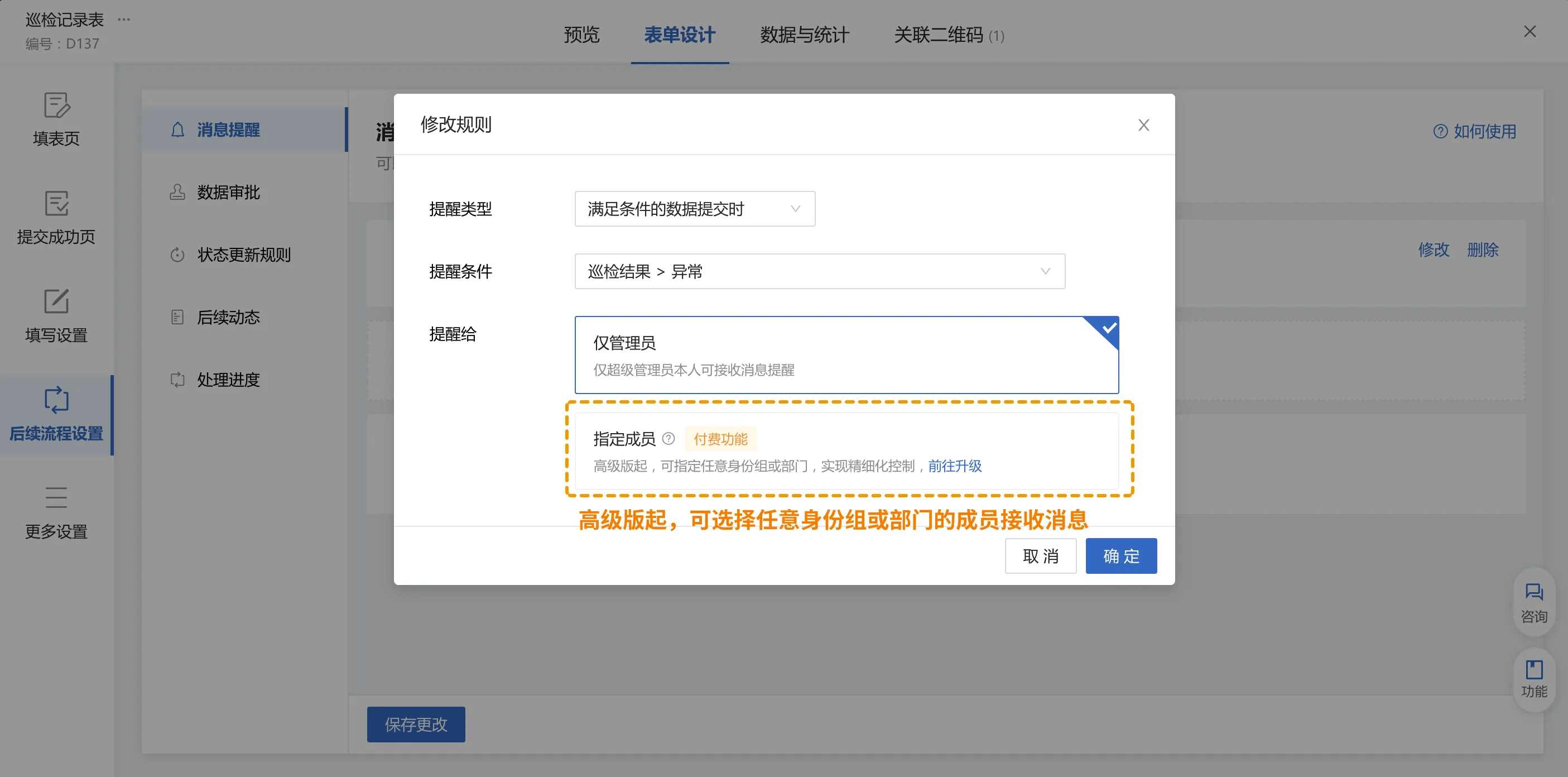
接收方式可选草料公众号推送、企业微信群(API)等。
3. 后续动态协作(异常整改闭环)
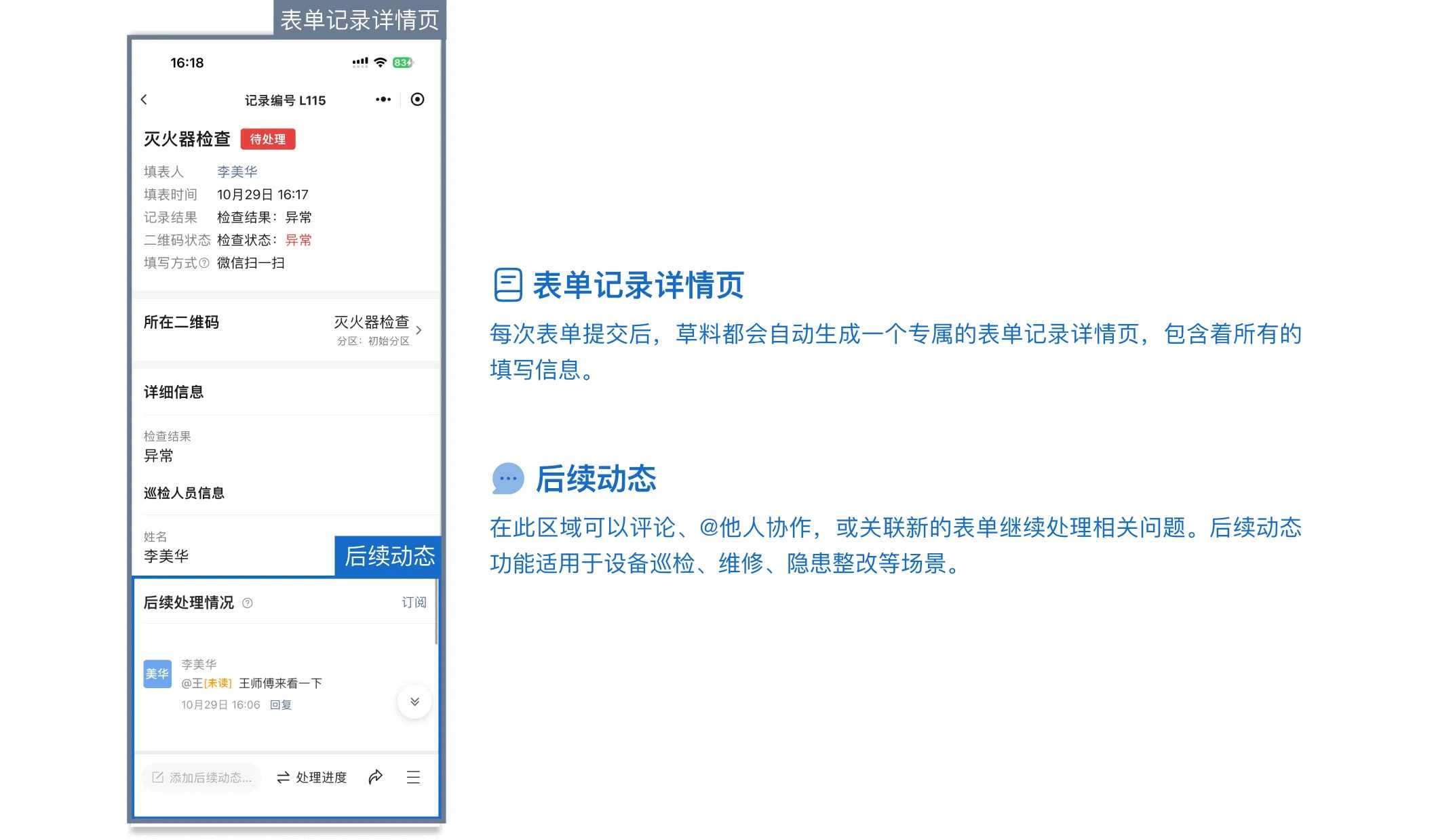
打开表单 →【设置】→【后续处理】→【后续动态】→ 开启。
巡检员提交表单后,相关人员可在记录详情页用语音、图文、@通知、关联表单跟进,完整记录整改过程。
4. 防作假机制
四种常用方式按需组合:
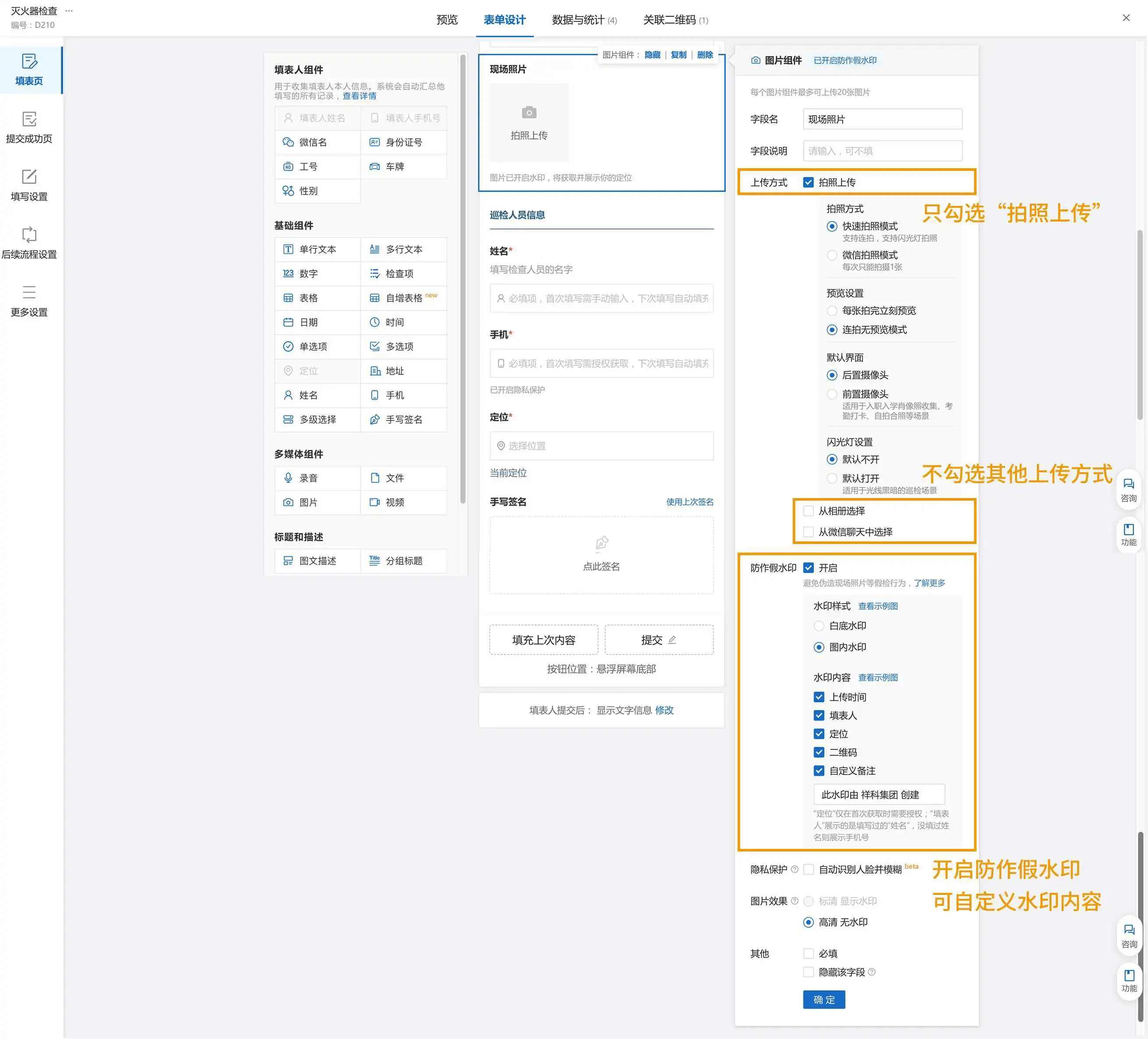
4.1 仅允许现场拍照 + 水印
表单中图片组件设置「仅拍照上传」+ 开启防作假水印(推荐勾选时间、地点、巡检人)。
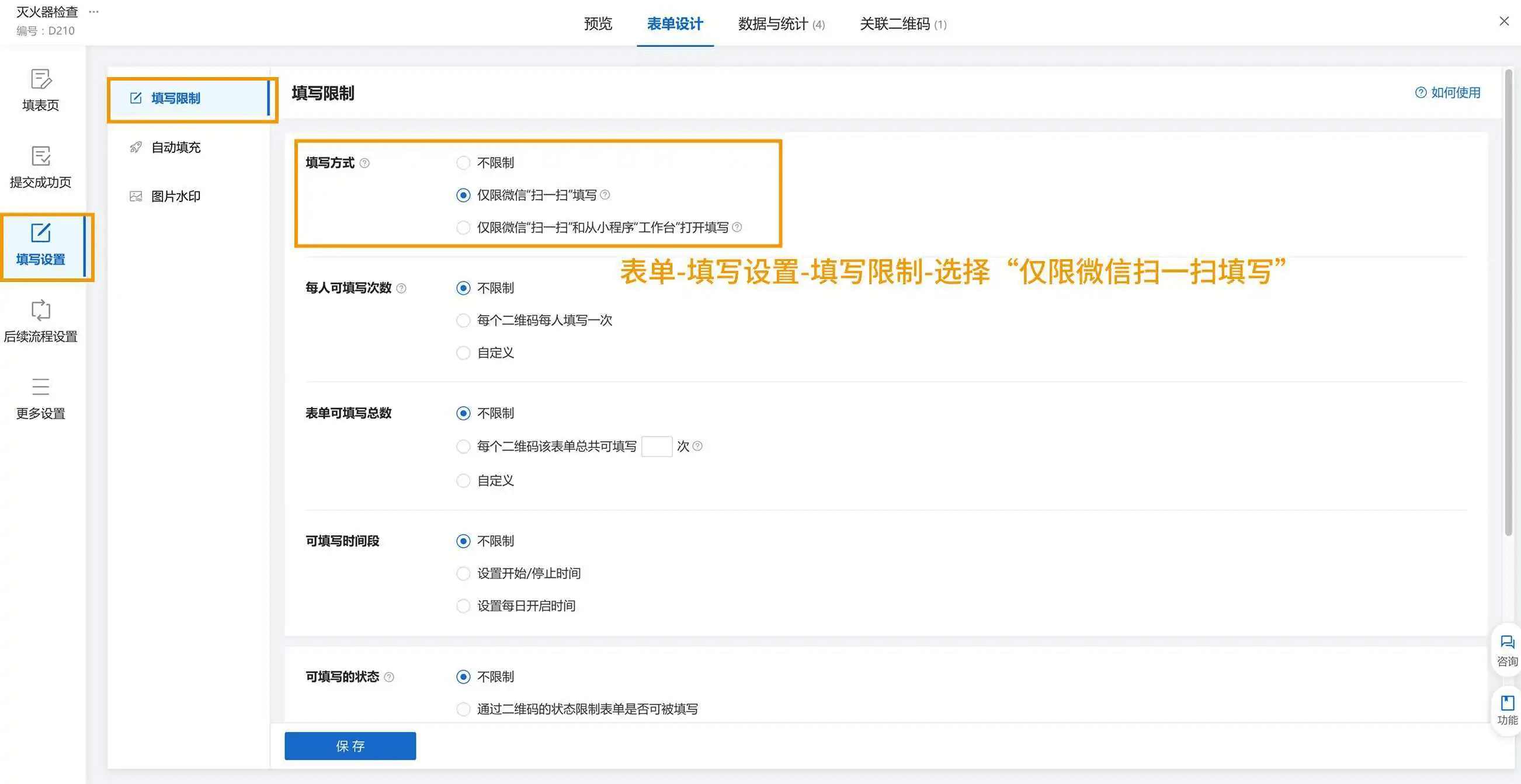
4.2 仅限微信「扫一扫」填写
表单设置 →【填写限制】→ 选「仅限微信『扫一扫』填写」——排除不去现场就直接填写的情况。
4.3 添加手写签名
表单中添加【手写签名】组件,巡检人现场签字。
4.4 区块链存证
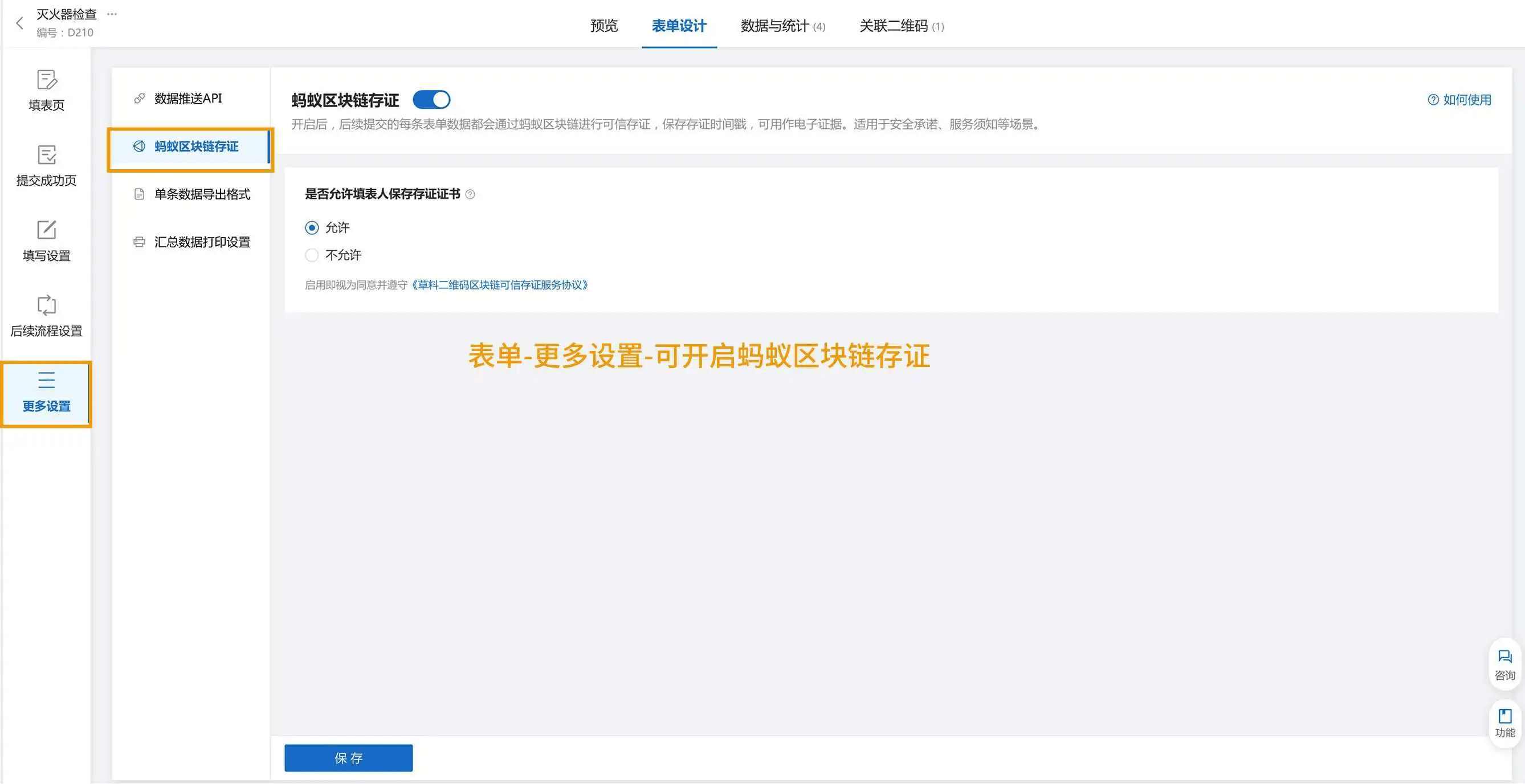
表单设置 → 开启【蚂蚁区块链存证】,每条记录自动上链,可下载证书。
更多防作假方案见 巡查防作假完整方案。
八、协作与权限
多角色协作场景必读。单人或小团队可跳过本节。
整体思路:先把人员加到账号下 → 再分配查看 / 编辑 / 提醒权限。

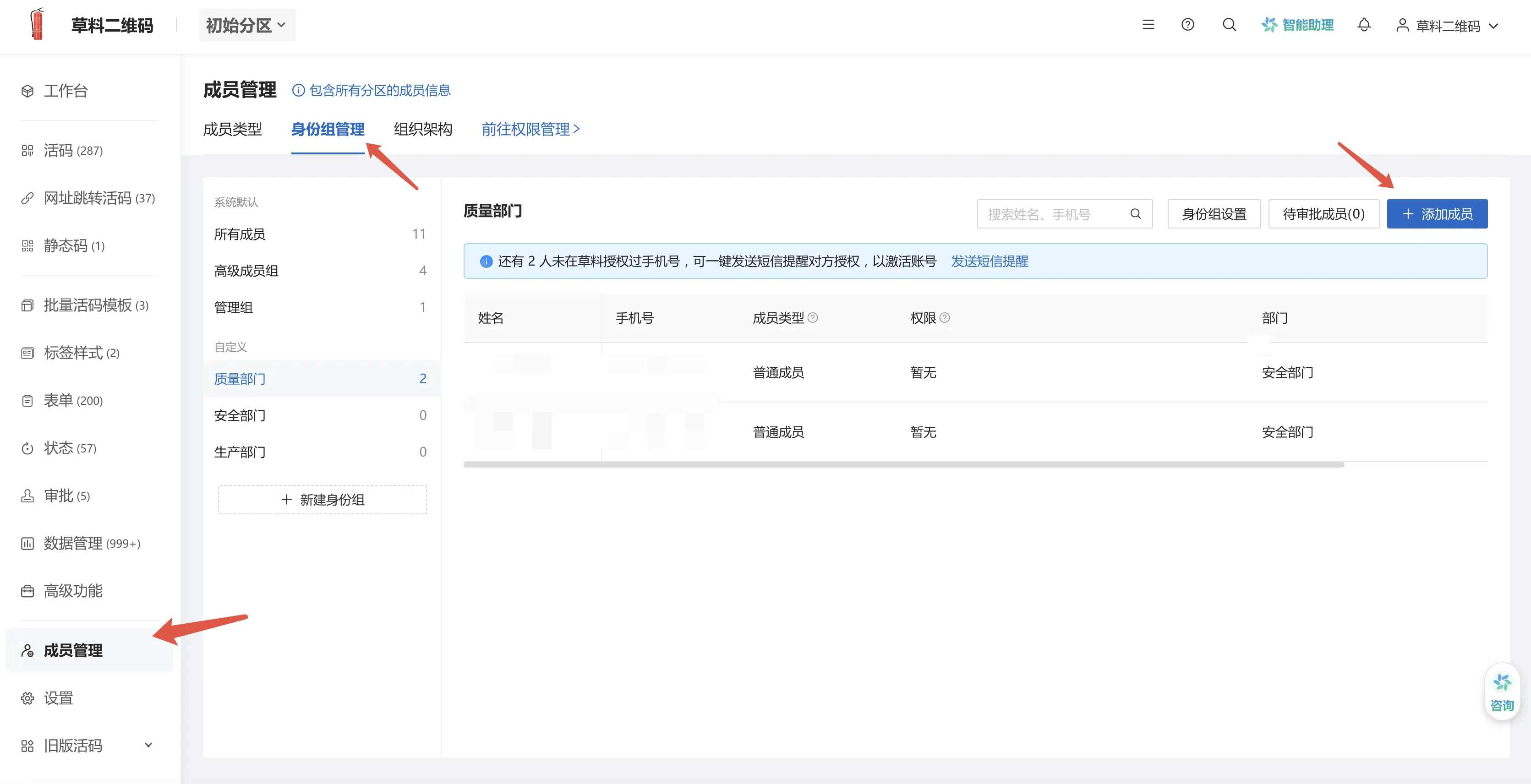
第 1 步:把成员加到后台
后台 →【成员管理】→ 添加成员(姓名、手机号、部门)→ 设置身份组与权限范围。
第 2 步:按场景分配管理权限
| 场景 | 权限模式 | 设置路径 |
|---|---|---|
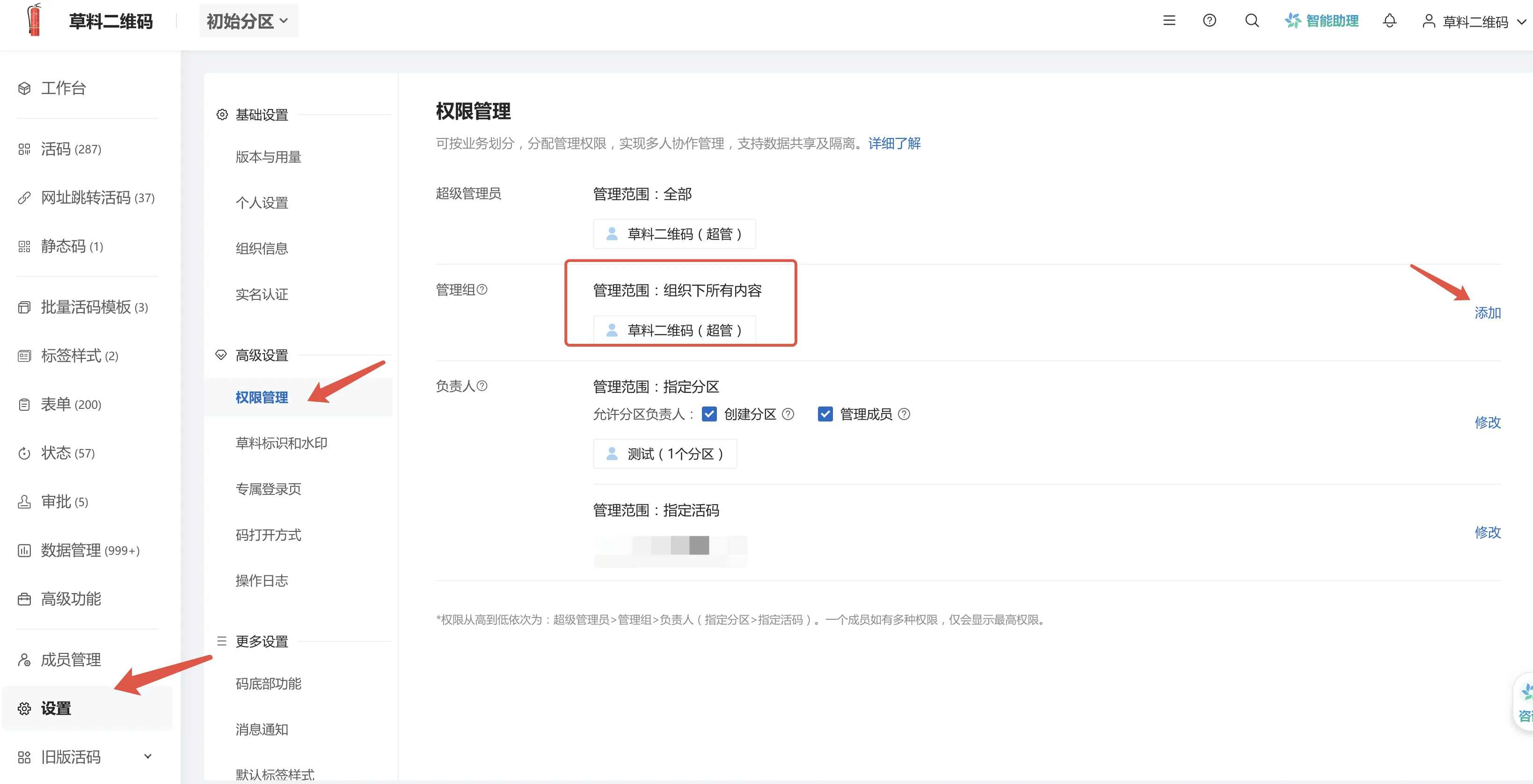
| 总部统一管理所有内容 | 高级成员管理全账号 | 后台 → 设置 → 权限管理 → 添加管理组 |
| 按园区 / 楼栋分管 | 指定分区负责人 | 后台 → 设置 → 权限管理 → 修改分区负责人 |
| 按片区 / 物业分配 | 活码或目录负责人 | 后台 → 设置 → 权限管理 → 修改活码 / 目录负责人 |
详细权限设置见对应配置页:
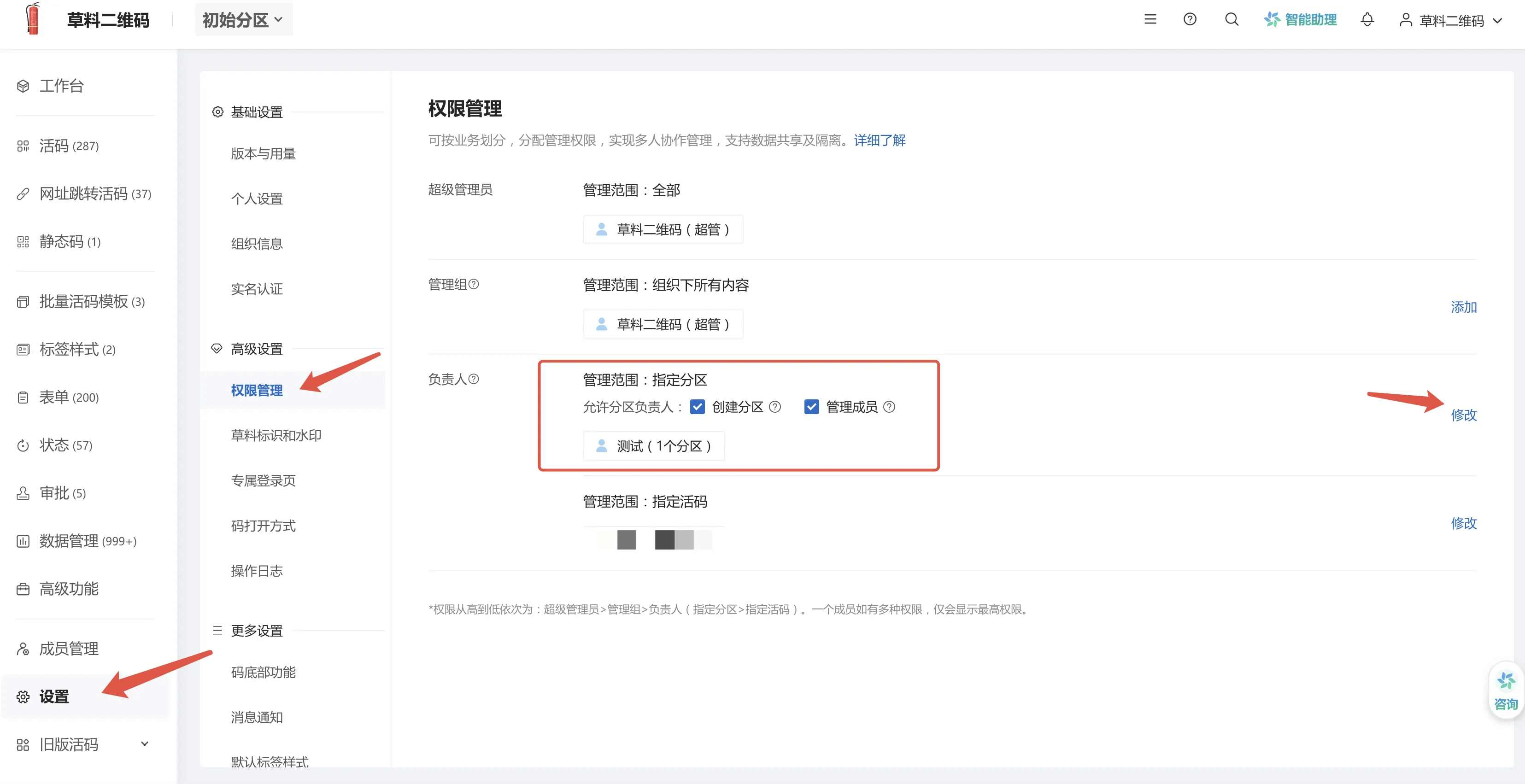
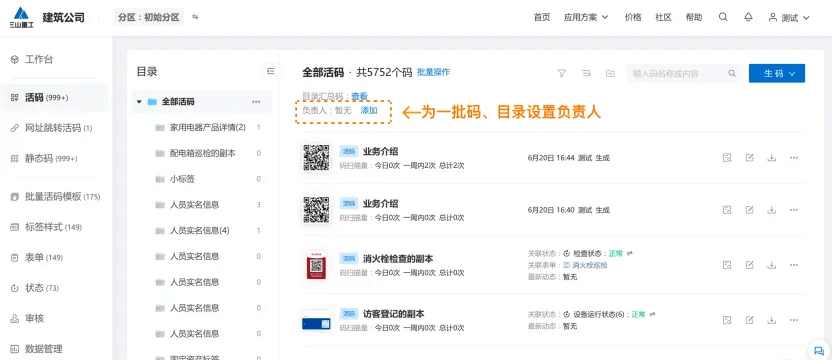
注意:分区、指定活码负责人、消息提醒指定人员等精细化权限多需要 高级版及以上。具体卡点查看 价格页。
详细介绍见 负责人功能介绍。
九、数据查询与统计
后台数据管理
1. 活码目录管理
按设备类型分目录归档(消防设备、机械设备等),方便查找和批量操作。
2. 数据汇总查看
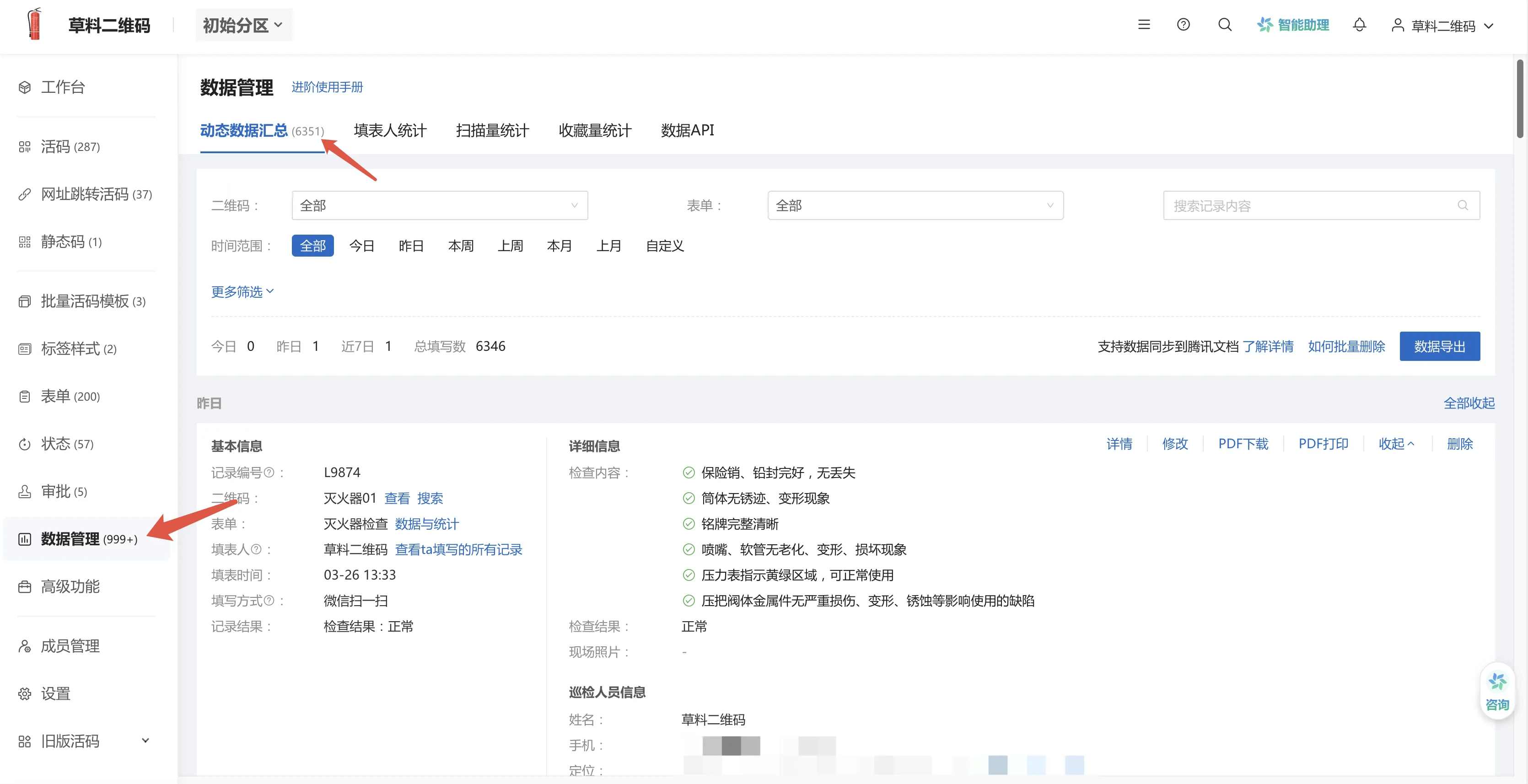
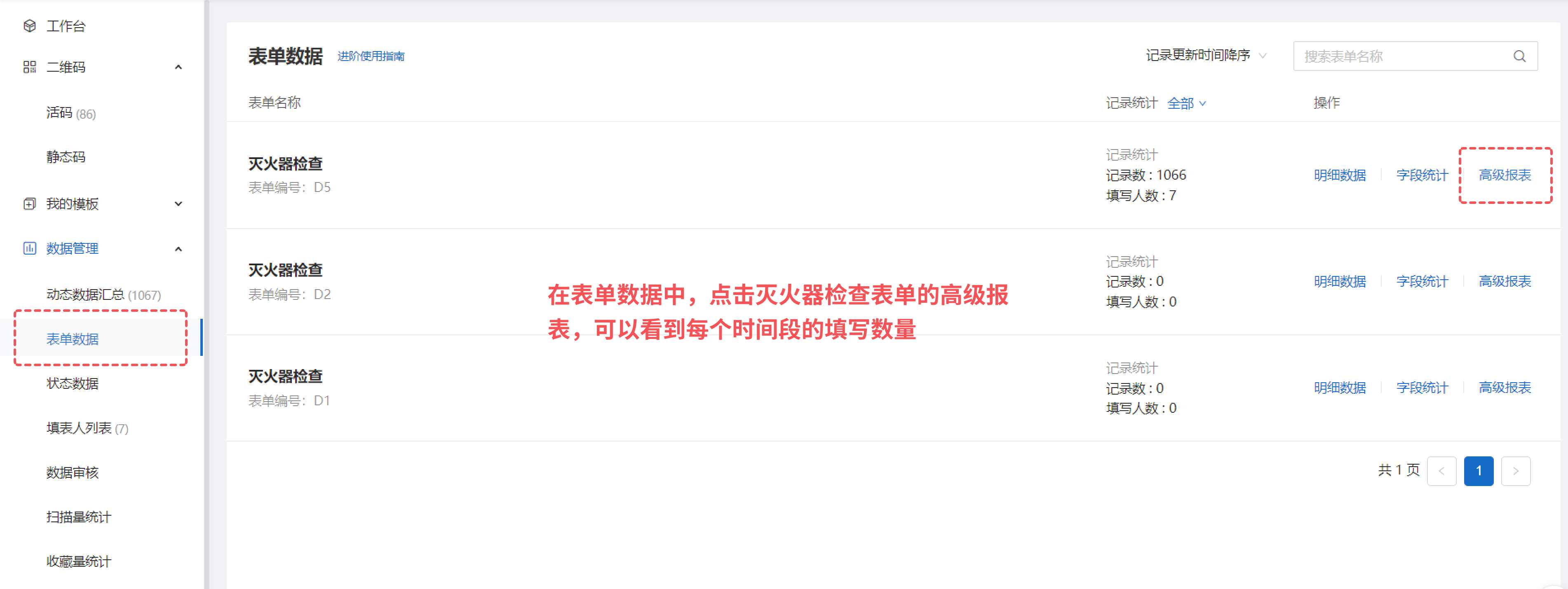
后台 →【数据管理】→【动态数据汇总】:所有表单数据、状态变更记录都在这里。
3. 表单维度统计
按表单字段统计,如每月填写数、异常占比等。
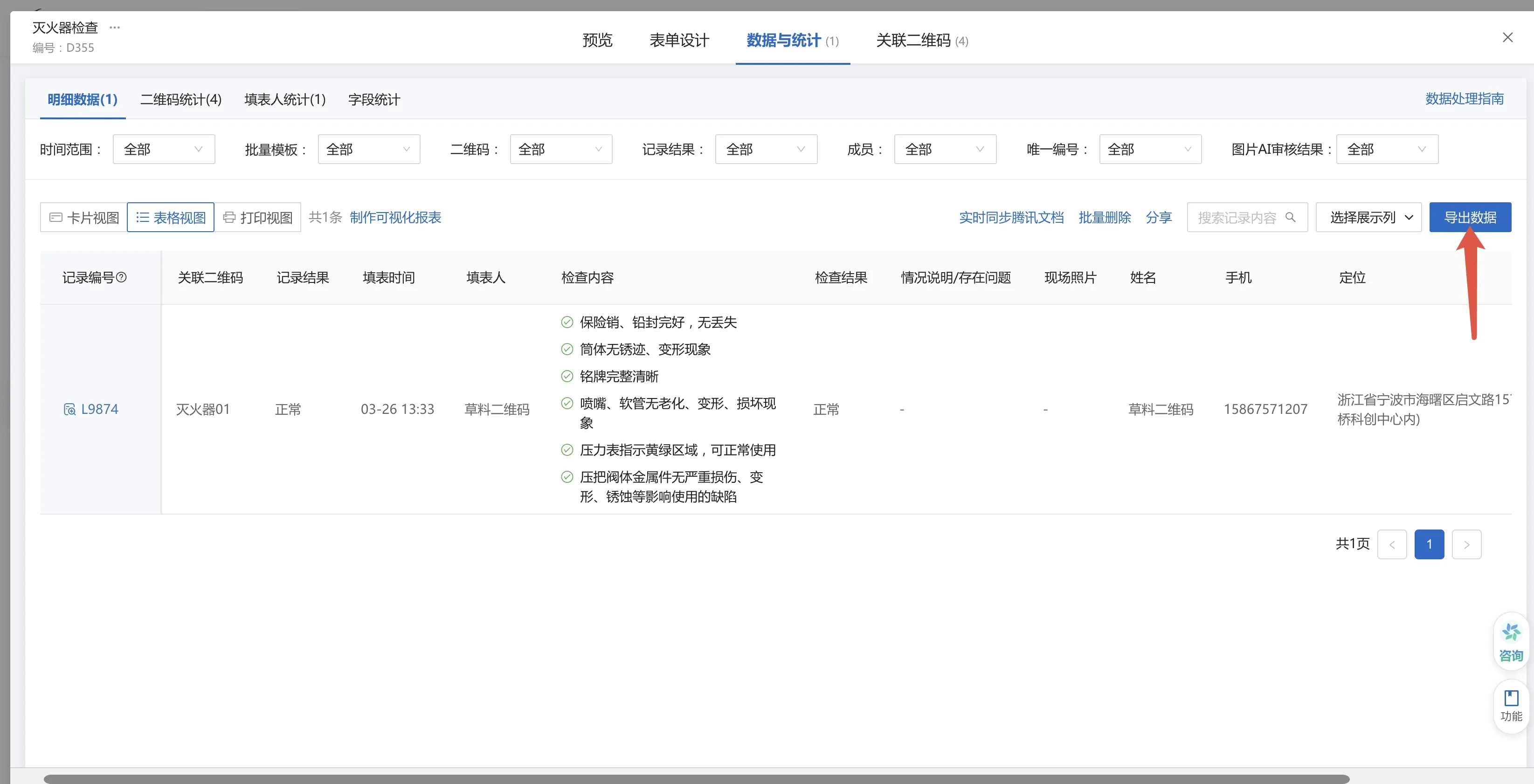
4. 明细查看与导出
含记录编号、二维码信息等,可导出 Excel 做进一步汇总分析。
手机端工作台
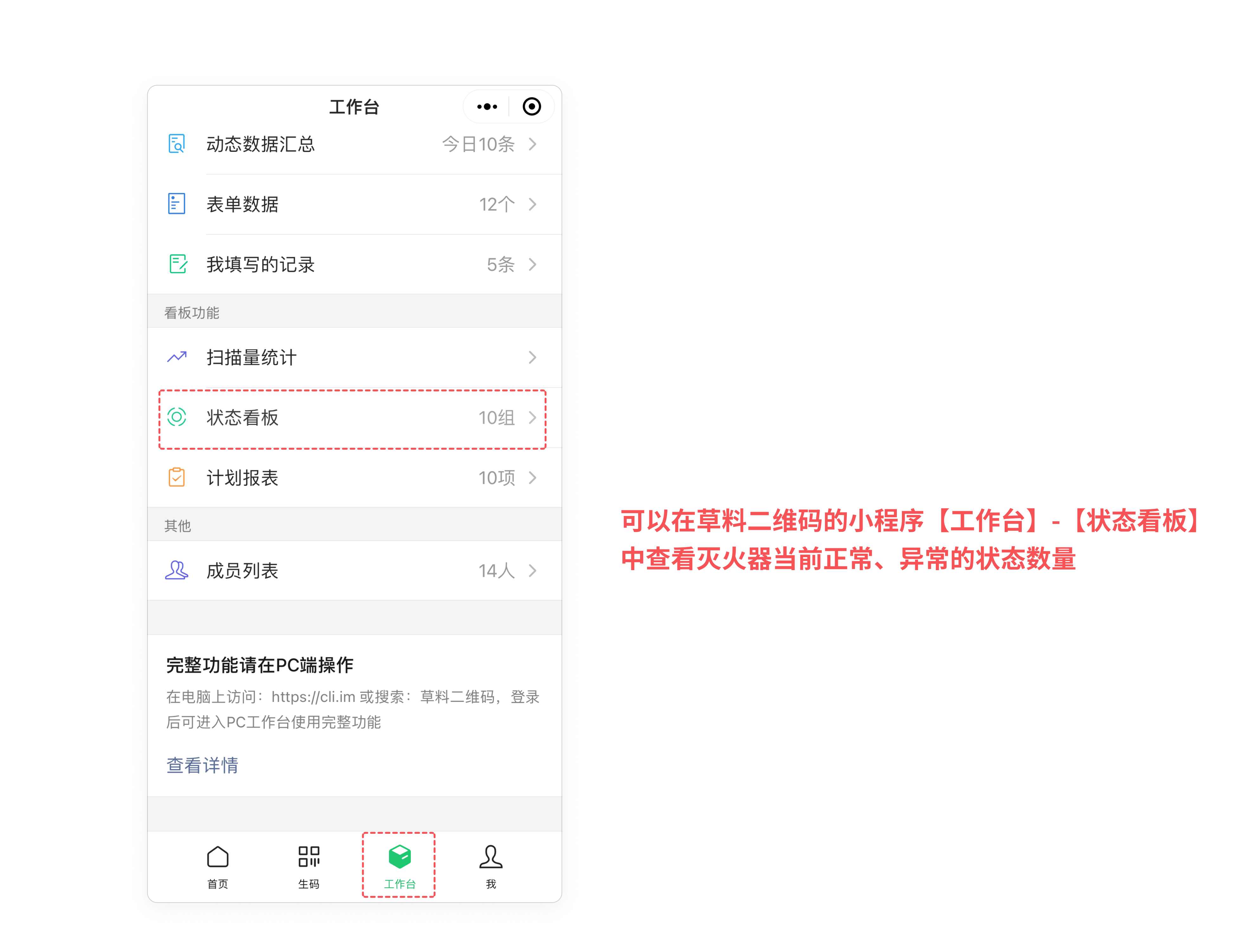
「草料二维码」微信小程序 →【工作台】,可查看:
- 通知列表:系统消息、审核通知
- 全部活码:与 PC 端目录一致
- 动态数据汇总:移动端快速查阅提交数据
- 状态看板:设备状态分布一目了然
- 当前周期填写任务:今天 / 本周 / 本月要做的巡检任务一览,含倒计时
十、常见问题
1. 巡检员需要注册账号吗?
不需要。巡检员只用微信扫一扫就能填表,无需登录、无需注册——这是二维码巡检相比传统系统最大的门槛优势。
2. 状态没自动更新怎么办?
检查两个点:
- 状态面板里是否设置了「填表自动变更规则」
- 巡检表单里是否有「单选项」组件作为联动字段(必须是单选项才能触发规则)
详细配置见第六节「添加设备状态」。
3. 现成模板里没有我要的设备怎么办?
两种处理方式:
- 找近似模板修改:模板里的字段、表单都可以改,找一个结构相似的模板改改就能用
- 从零搭建:参考第六节的从零搭建流程
4. 巡检数据可以推送到企业自己的系统吗?
可以。表单设置 →【数据推送】可配置 API 接口,把数据实时同步到企业微信群、飞书、钉钉或自建系统。详见 数据推送功能介绍。
5. 一台设备同时被多人扫码填表会冲突吗?
不会。每次扫码填表生成一条独立记录,按时间顺序保存。多人同时巡检不会互相覆盖,每条记录都能查到对应的巡检人和时间。
6. 二维码贴上后还能修改设备信息吗?
可以。每张二维码都是「活码」,扫码内容随时可改——已经印好贴上的二维码不需要换,只需在后台修改对应设备的可变内容或表单设置。
相关资源
- 现成模板:草料模板库 检索「巡检」「设备」
- 表单组件详解:表单组件总览
- 防作假方案:巡查防作假完整方案
- 区域巡查方案对比:区域巡查二维码系统应用方案
- 标签印刷:二维码标签印刷下单流程
- 遇到问题:草料社区