展示类二维码制作教程
把图片、文字、视频、文件放进一个二维码,别人用微信一扫就能看。内容以后随时能改,印出去的码不用换。公司介绍、办事指南、个人简历、旅游行程都可以这样做,免费版就能做。
选一个合适的模板
模板已经排好了版,把文字、图片换成你的就能用。常用的有:
| 要做什么 | 可以直接改的模板 |
|---|---|
| 公司、门店介绍 | 公司业务介绍、门店介绍、团队介绍 |
| 办事指南、文件资料 | 办事指南、文件资料展示、文件资料汇总 |
| 个人简历、名片 | 个人简历、个人名片 |
| 旅游行程、景区 | 旅游路线介绍、景区景点介绍、酒店民宿入住指南 |
更多模板见业务介绍分类、信息展示分类,也可以在模板库里搜索。
选好模板,点击【使用模板生码】进入编辑器。把文字、图片换成你的,用不到的内容删掉,缺的从左侧「组件」里添加,也可以在正文里输入「/」快速插入图片、文件。改好后点击右侧【生成二维码】。
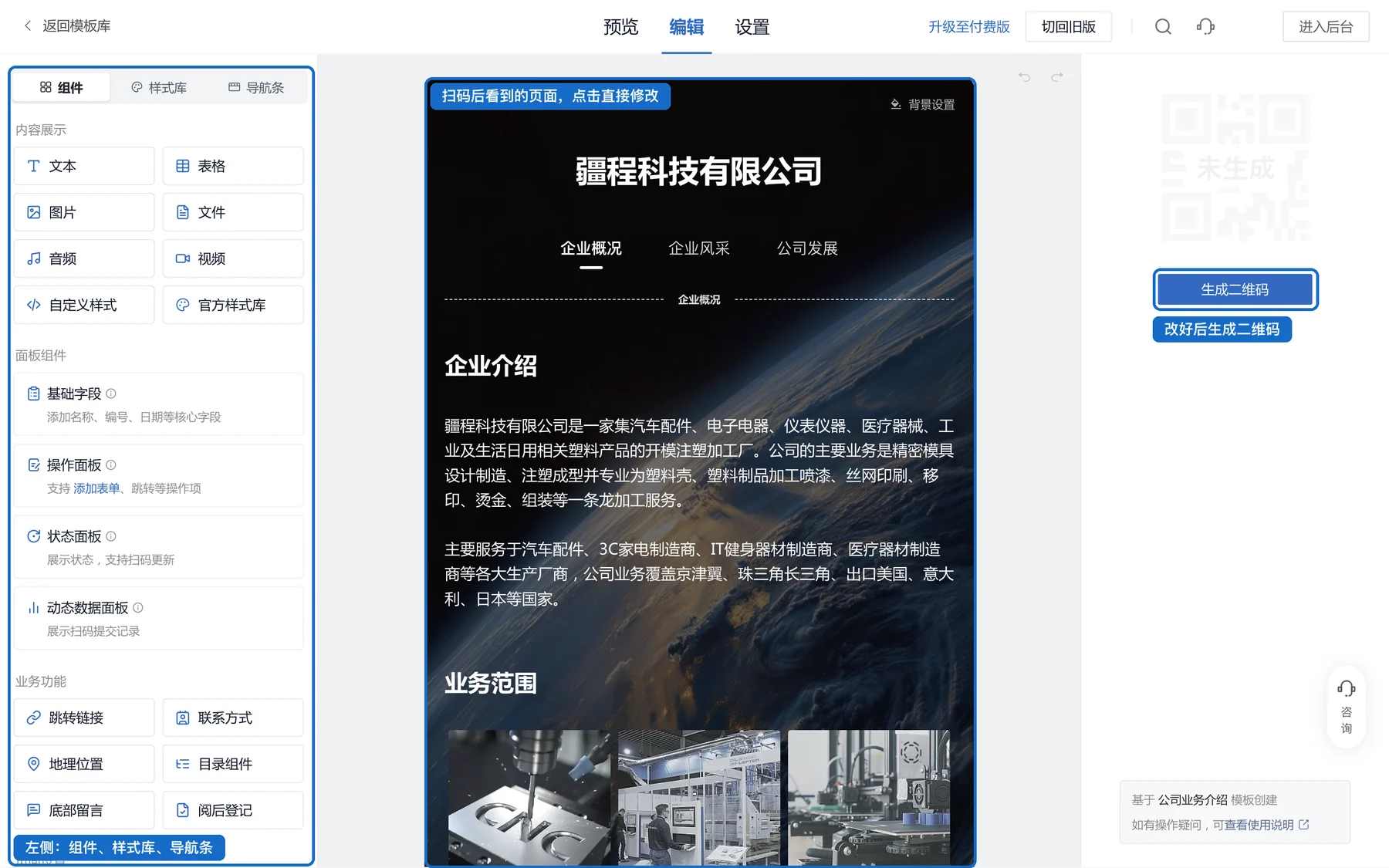
找不到合适的模板,也可以在后台工作台点击【空白建码】,从空白开始做。
注:免费版的视频、音频,每个只有前 5 个人能播放,上传 30 天后失效。要长期给别人看,需要基础版及以上。
让页面更好看
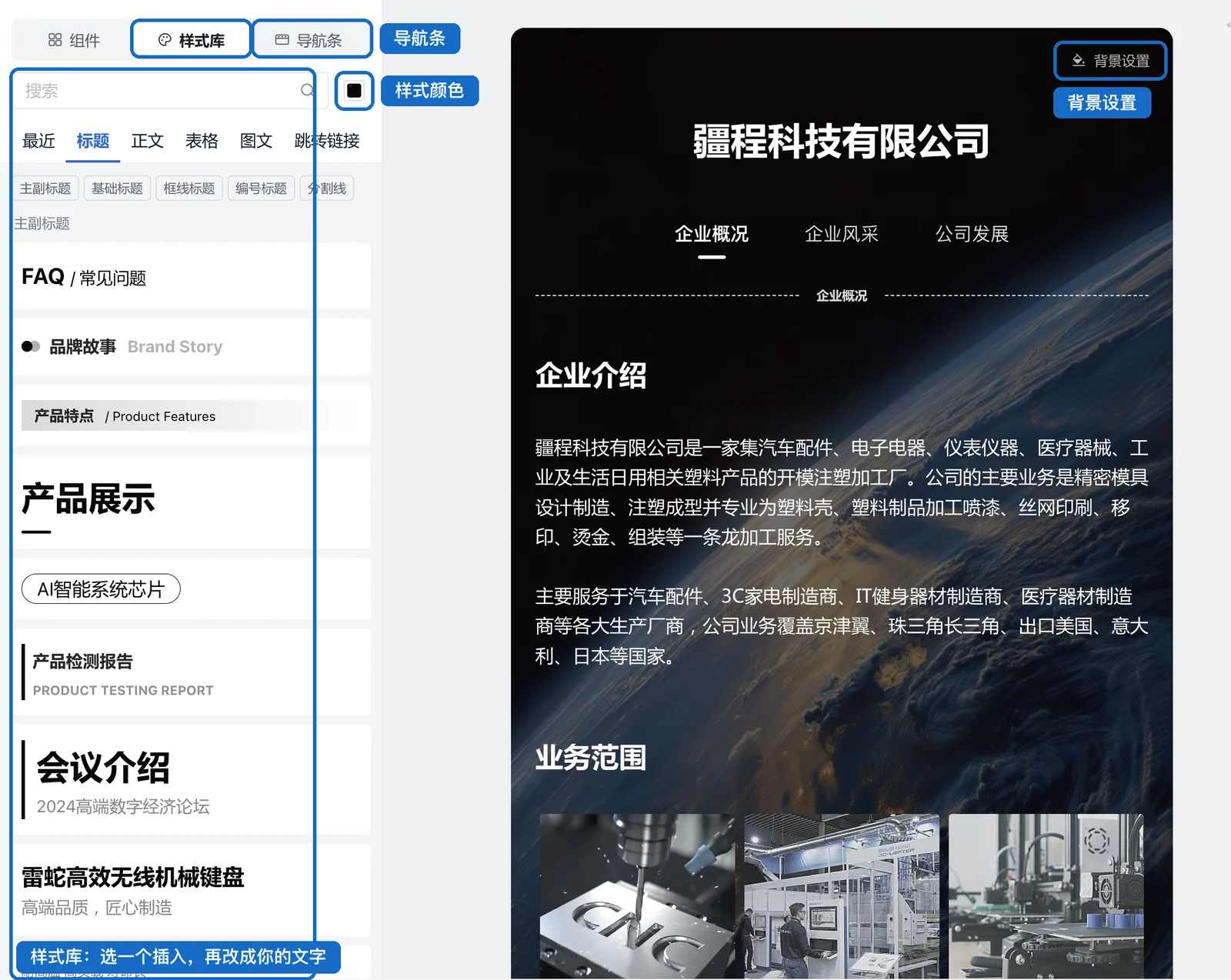
- 套用样式库:点击左侧「样式库」,里面有排好版的标题、正文、表格、图文,选一个插入后改成自己的文字。搜索框旁的色块可以把样式颜色改成你常用的颜色。
- 设置背景:点击页面右上角的「背景设置」,可以从图库选背景图,或上传自己的图片,也可以只用背景色。图片底部选「渐变至透明」,和正文衔接更自然。详见背景设置效果。
- 内容长就加导航条:点击左侧「导航条」,给页面加一排分类标签,比如「企业概况」「企业风采」「公司发展」,扫码的人点一下就跳到对应内容。
加上电话和地址
电话、地址不要写成纯文字,用组件添加。纯文字只能看,组件点一下就能拨号、导航。
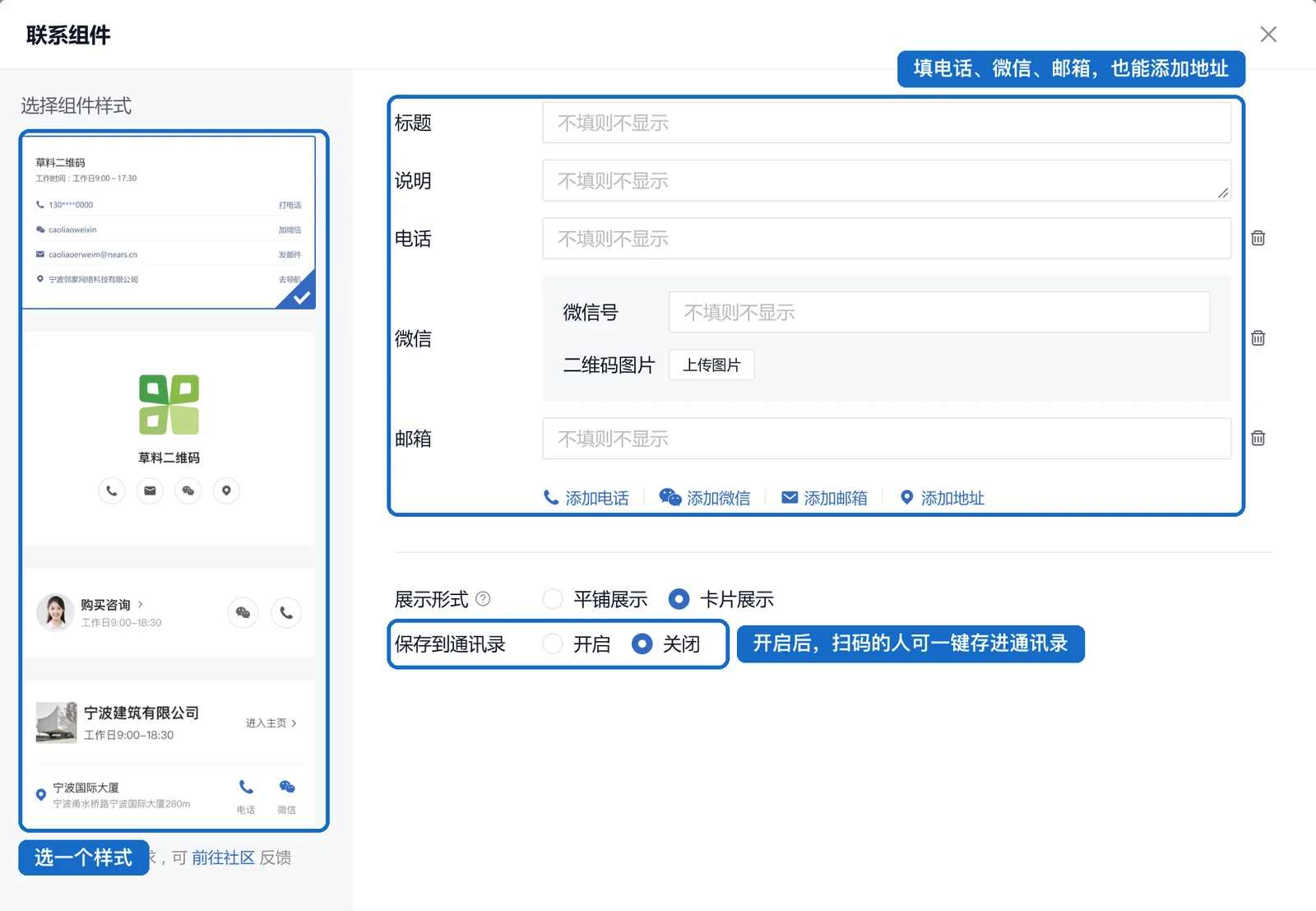
- 联系方式:在左侧「组件」里点击「联系方式」,选一个样式,填写电话、微信、邮箱,也可以添加地址。扫码的人可以一键拨打电话、复制微信号。打开「保存到通讯录」,扫码的人还能一键把你的联系方式存进手机。
- 地理位置:在左侧「组件」里点击「地理位置」,搜索地址选好位置。扫码的人点一下,就能打开地图导航过来。
跳转到其他码或网页
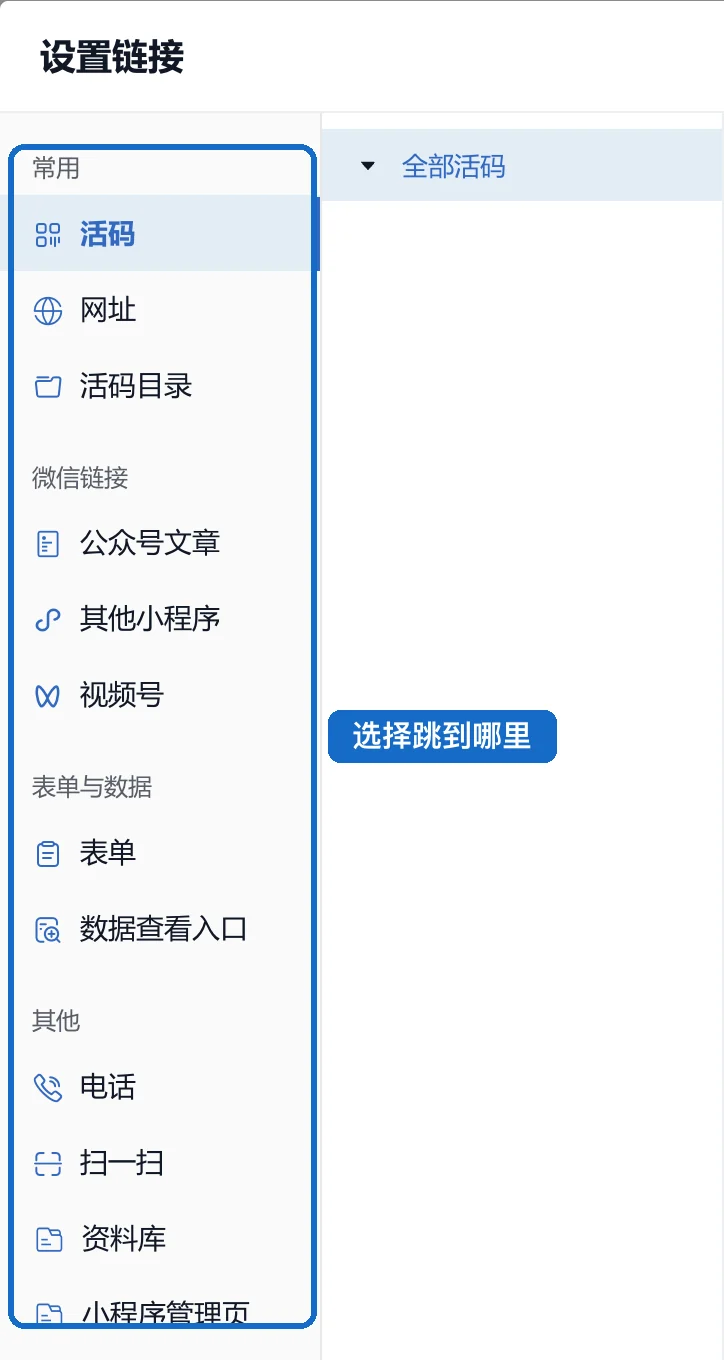
在左侧「组件」里点击「跳转链接」,选一个样式(按钮、列表、宫格、卡片、图文)。样式加到页面上后,点击它,再点击「添加链接」,设置跳到哪里:
- 你账号下的其他活码,或整个活码目录(扫码能看到目录下的所有码)
- 网址,比如购买页面、官网
- 公众号文章、其他小程序、视频号
- 电话,点一下直接拨号
内容多的时候很有用。比如办事指南有十几个事项,可以每个事项做一个码,再做一个总入口码,用跳转链接连到各个事项。详见跳转链接使用说明。
设置文件能不能下载
扫码的人默认可以下载、收藏、分享码里的文件。不想让别人保存或转发,比如内部资料、报价单:
- 在页面上点击这个文件,上方会出现文件工具条。
- 点击「文件操作」,取消勾选「下载」「分享」。
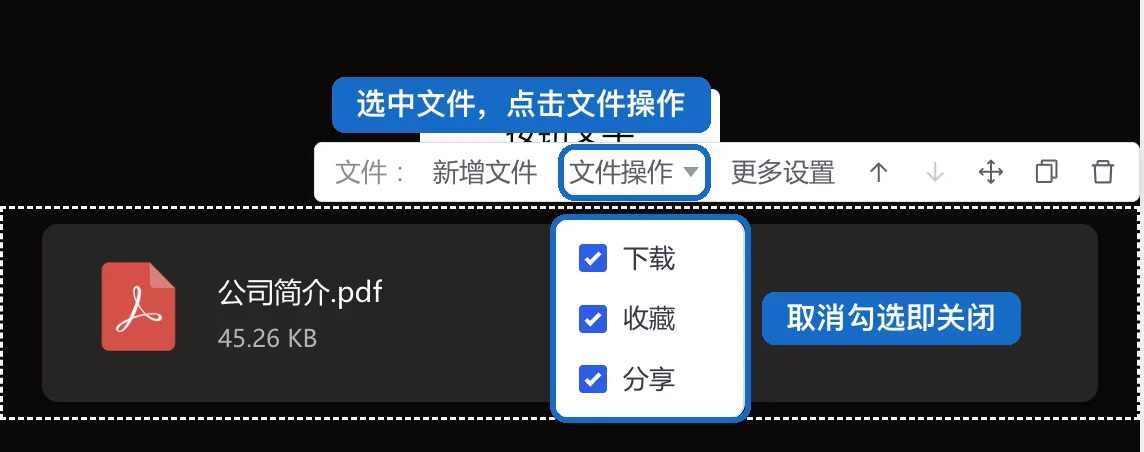
每个文件要分别设置。已经被下载、转发出去的文件,没办法收回。
给二维码加 Logo、换样式
码要印在名片、宣传单、展板上时,值得花几分钟把二维码本身弄好看。
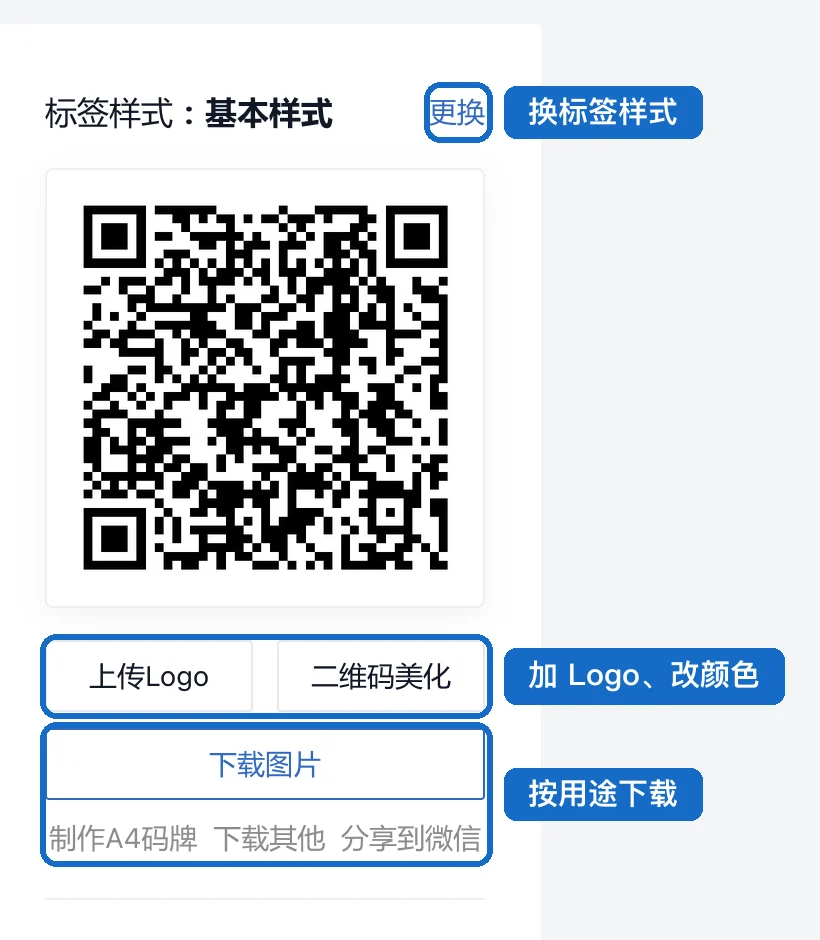
生成二维码后,页面右侧就是二维码标签:
- 换标签样式:点击「标签样式」旁的【更换】,选一个带文字、边框的样式,把上面的文字改成你的,比如「扫码了解我们」。
- 加 Logo:点击【上传Logo】,在二维码中间放上你的 Logo。
- 改颜色和形状:点击【二维码美化】,码点、码眼的形状和颜色都能改。
改好后下载:
- 发微信、放进海报设计稿:点击【下载图片】,下载 PNG 图片。
- 交给印刷厂:点击「下载其他」,选 PDF、SVG 等矢量格式;也可以直接下单让草料印刷。
印刷材质和尺寸怎么选,见标签印刷和落地指南。更多样式设置见二维码美化。
看有多少人扫过
- 看全部码:进入管理后台,点击左侧【数据】→【扫描量统计】。
- 看某一个码:在后台找到这个码,点击【更多】→【数据统计】。
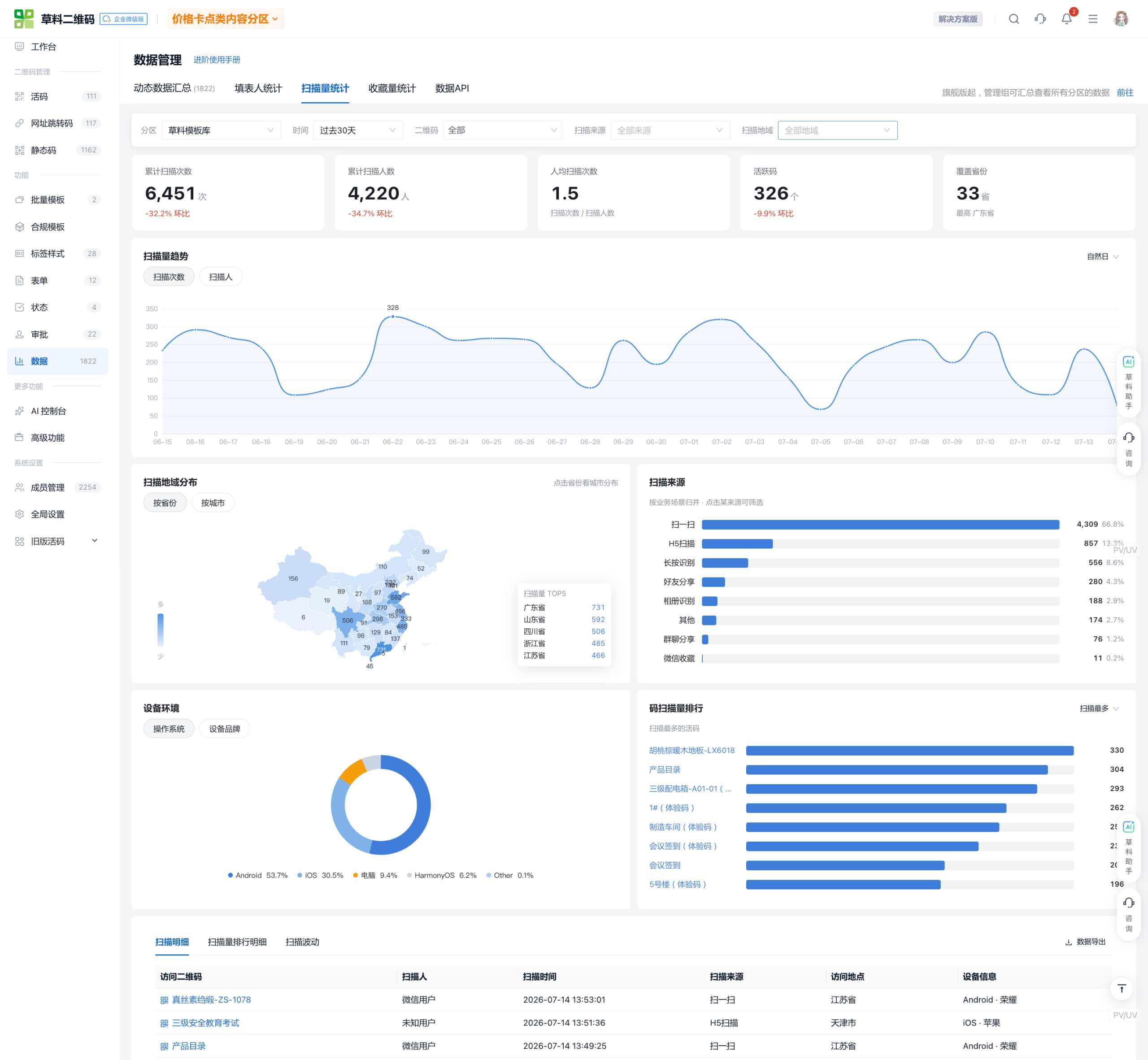
能看到这些:
- 扫描次数和扫描人数:同一个人扫了 3 次,次数算 3 次,人数只算 1 人。
- 每天的变化:宣传单发出去、群里转发以后,扫码量有没有涨起来。
- 从哪里扫进来的:扫一扫、长按识别、好友分享、群聊分享等,看你的码主要靠什么方式传出去。
- 在哪些地区扫的,以及每一条扫描记录。明细可以导出。
两点要知道:
- 看不到扫码人的微信昵称、微信号和手机号。
- 在小程序里直接点开码、从其他码的跳转链接点进来,都不算扫描量。
在手机上也能看:管理员打开「草料二维码」小程序,进入【工作台】→【扫描量统计】。关注「草料二维码」公众号,每周一还会收到扫描量推送。
常见问题
1. 印出去的码,还能改内容吗?
能。在后台工作台找到这个码,点击【编辑】,改完点击【保存内容】。扫码看到的就是新内容,二维码图案不变。
只有一种情况要重印:在「设置」里改了「微信打开方式」,二维码图案会变。
2. 只想让单位内部的人看,怎么设置?
在编辑器顶部切换到「设置」,在「权限设置」里找到「查看权限」,选「所有成员」,只有加入你组织的人扫码才能看。也可以选「任何人」并开启「需输入密码查看」。只给指定的几个人看,选「指定成员」,需要高级版及以上。详见二维码查看权限设置。
3. 转发到微信时,卡片上的标题和图片能改吗?
能。在编辑器顶部切换到「设置」,在「分享设置」里填写微信分享标题、描述,再上传一张分享配图。
4. 视频前几天还能看,后来别人打不开了?
免费版的视频、音频,每个只有前 5 个人能播放,上传 30 天后失效。升级到基础版及以上,不限播放人数,长期有效。
5. 怎么去掉草料标识和图片水印?
付费基础版及以上,扫码页上的草料标识会自动去掉,图片和文件恢复原清晰度、没有水印,已经做好的码不用重做。
扫码加载时显示的「草料二维码」小程序标识,要切换打开方式才能去掉,切换后二维码图案会变。所以码还没印的话,建议先付费再下载印刷。详见去除草料标识和水印。
6. 一个码能放多少内容?
图片、视频、文件的数量没有上限。但内容越多,扫码加载越慢,建议一个码里的内容控制在 30 个以内,多了就拆成几个码,用跳转链接连起来。
7. 二维码会过期吗?
不会。免费版和付费版做的码都长期有效,扫码人数和次数也不限。只有你手动设置了有效期,到期后才不能查看。