周期填写任务
1. 功能简介
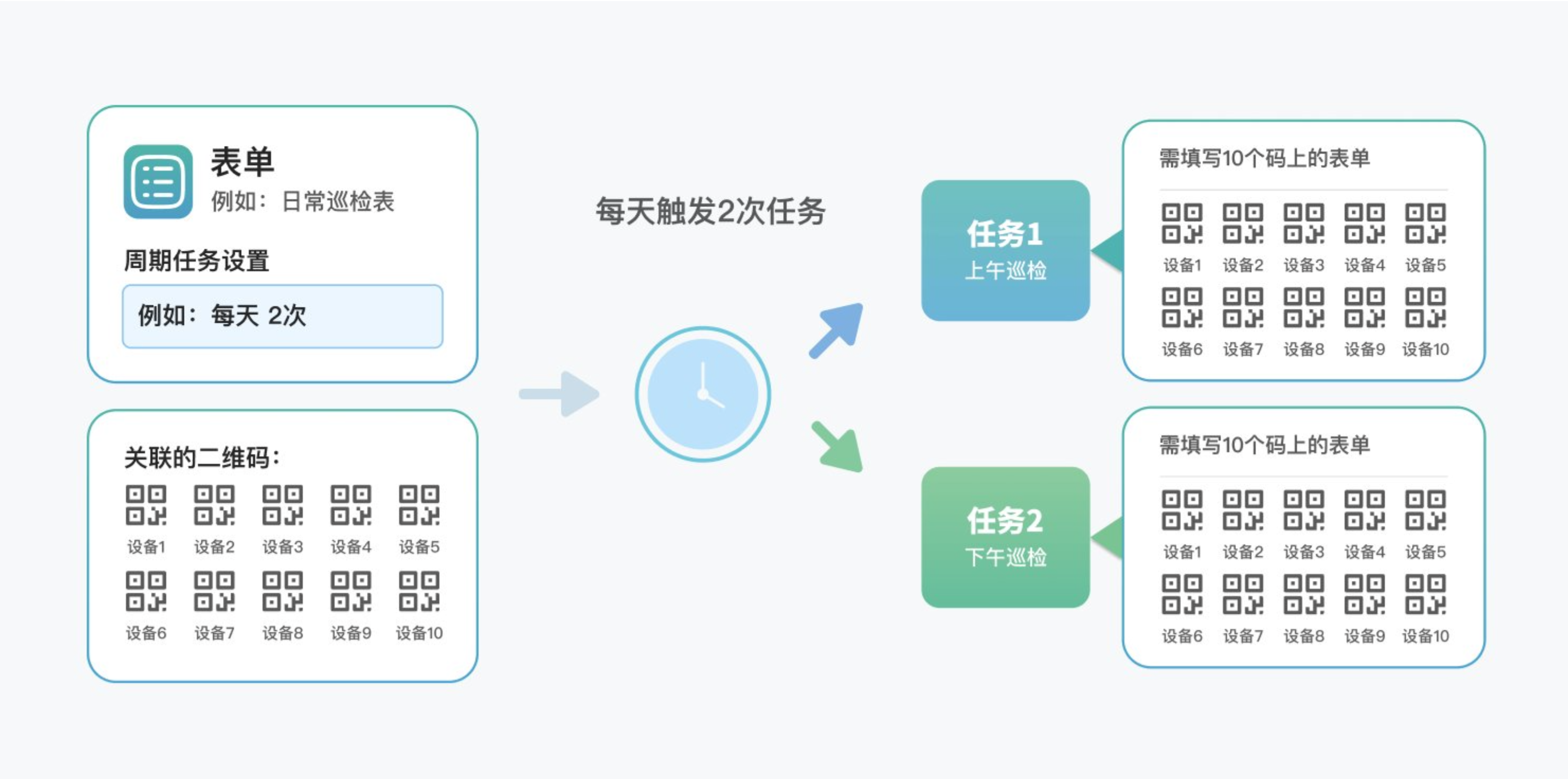
周期填写任务就像是给二维码装了一个“闹钟”。系统会根据你设定的频率(比如每天、每周),自动发布填写表单的任务,并监控有没有人按时完成填写。
核心逻辑:
- 表单(任务规则): 设定规则,例如“每天巡检3次”。
- 二维码(任务对象): 关联了该表单的10 台设备二维码。
- 结果:系统每日自动生成3次待办任务,分别对应 10 台设备,并统计任务完成情况。
2. 手机端展示效果
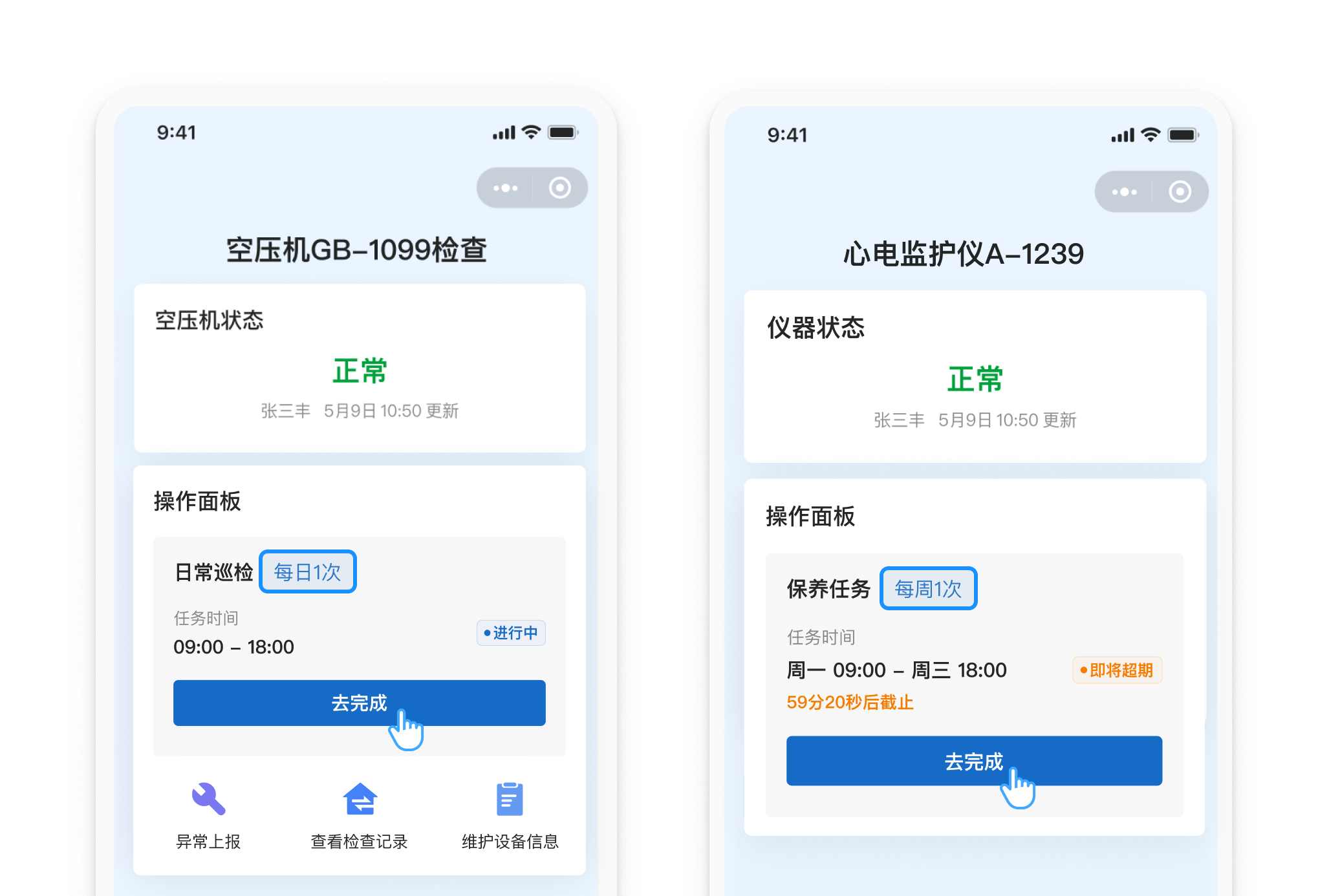
一线操作人员扫描二维码后,将看到清晰的任务看板:
- 任务详情: 包含表单名称(如“日常巡检”)、频次标签(如“每日1次”)及任务有效时间段。
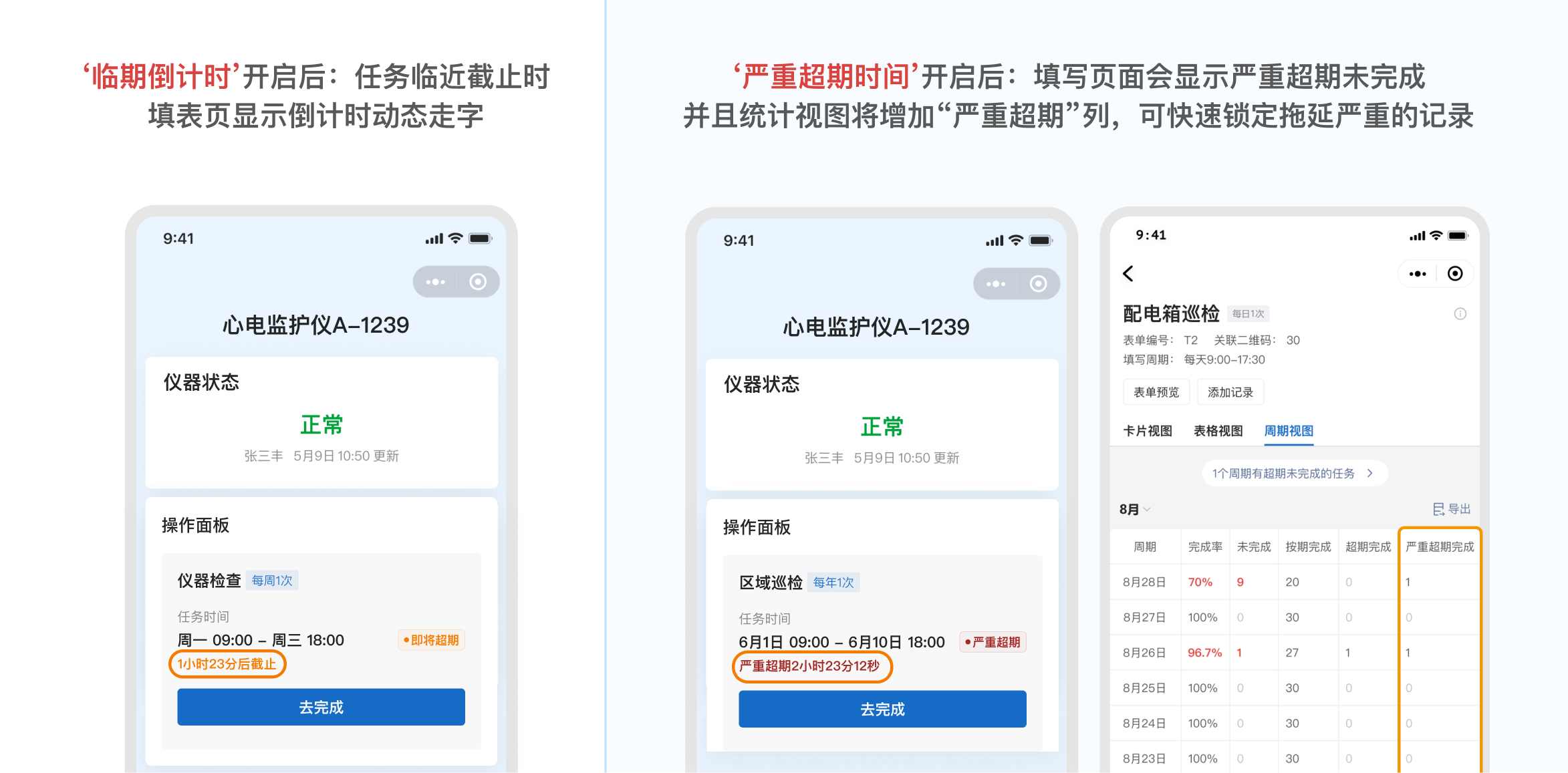
- 倒计时高亮: 当任务临近截止时,界面会高亮显示倒计时(如“59分20秒后截止”)。
3. 数据统计与视图
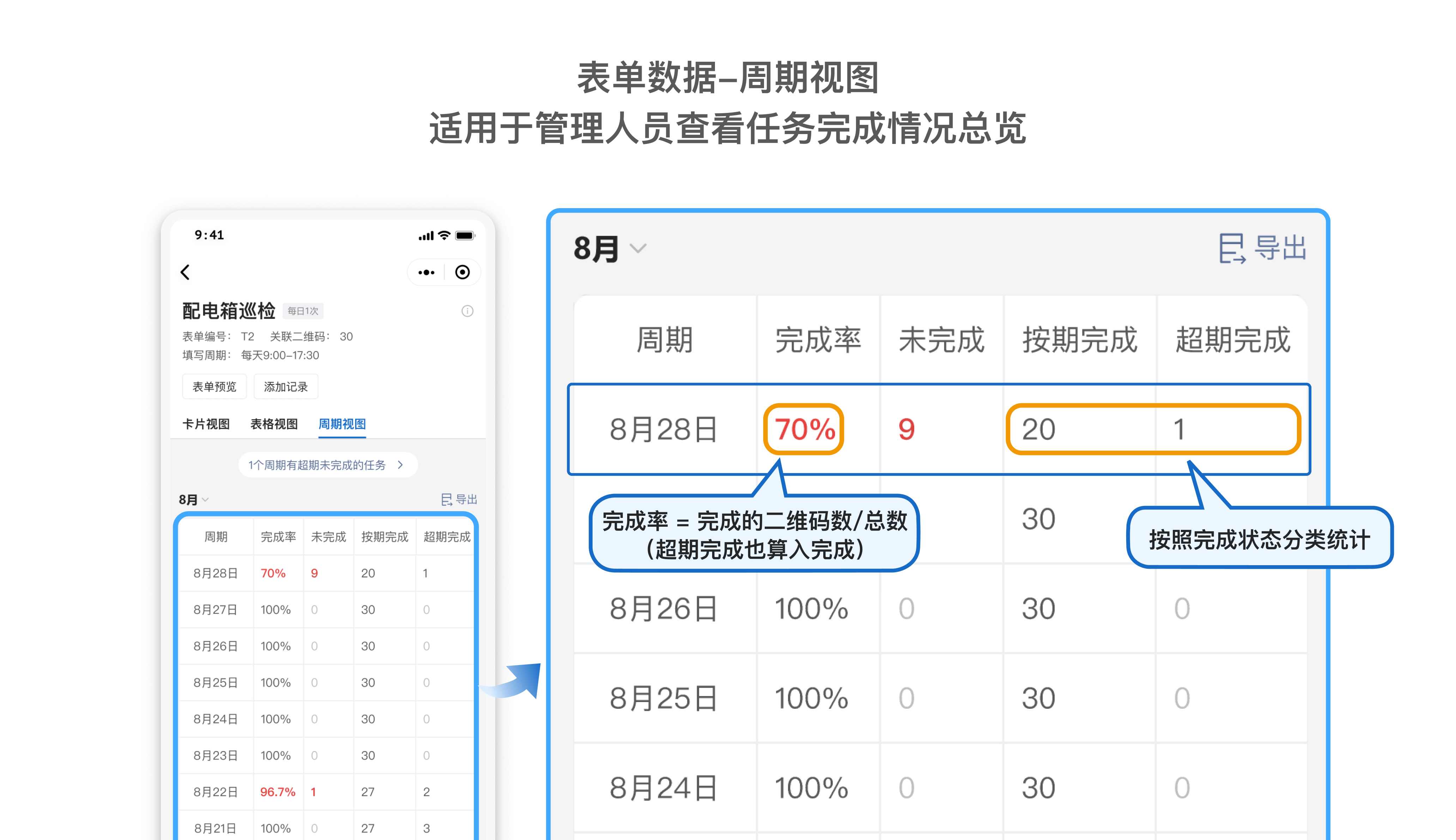
系统会自动汇总所有任务的完成情况,提供多维度的查看方式。 目前仅提供手机端看板,电脑端不支持。 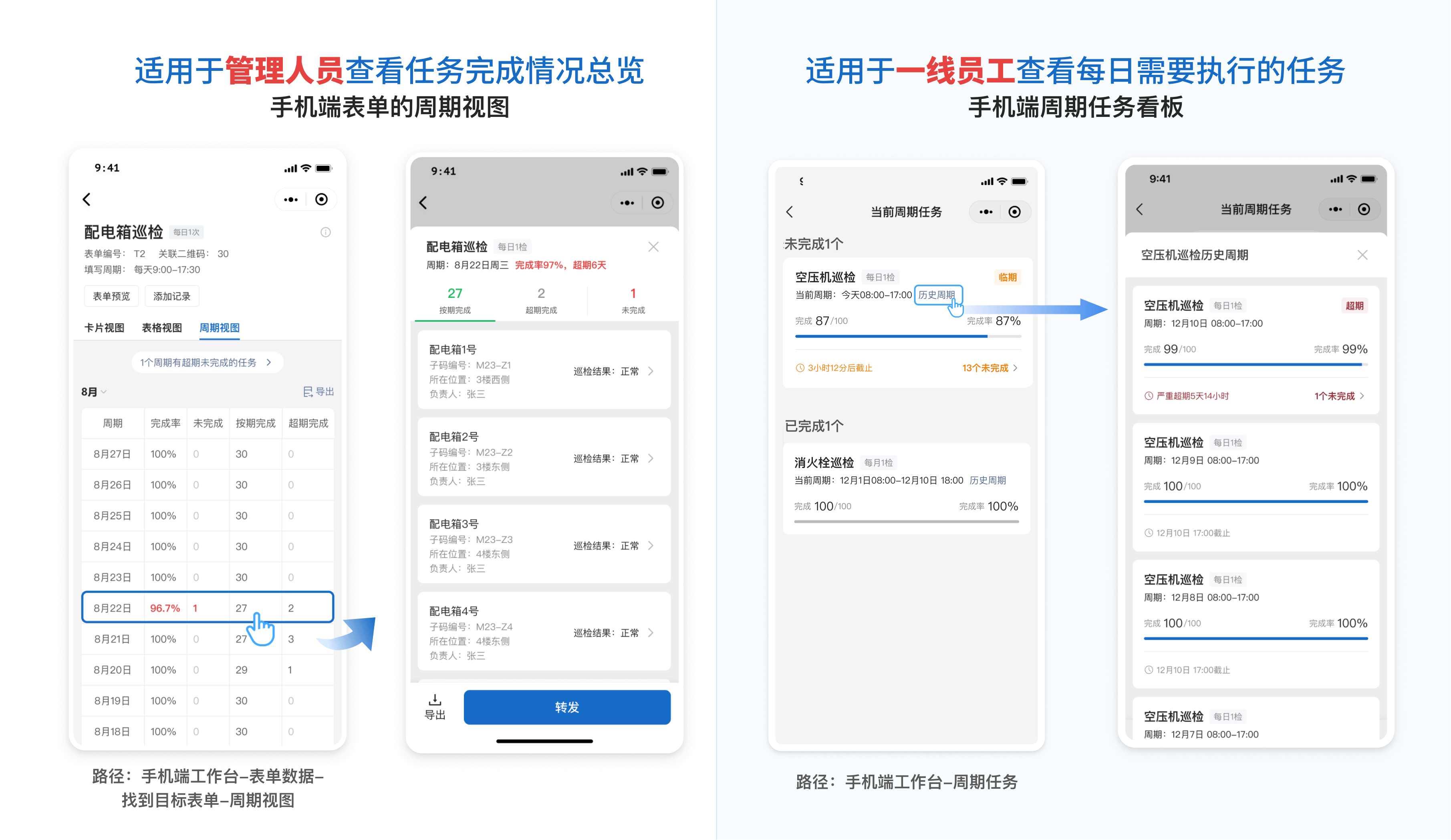
对于管理员:全局掌控
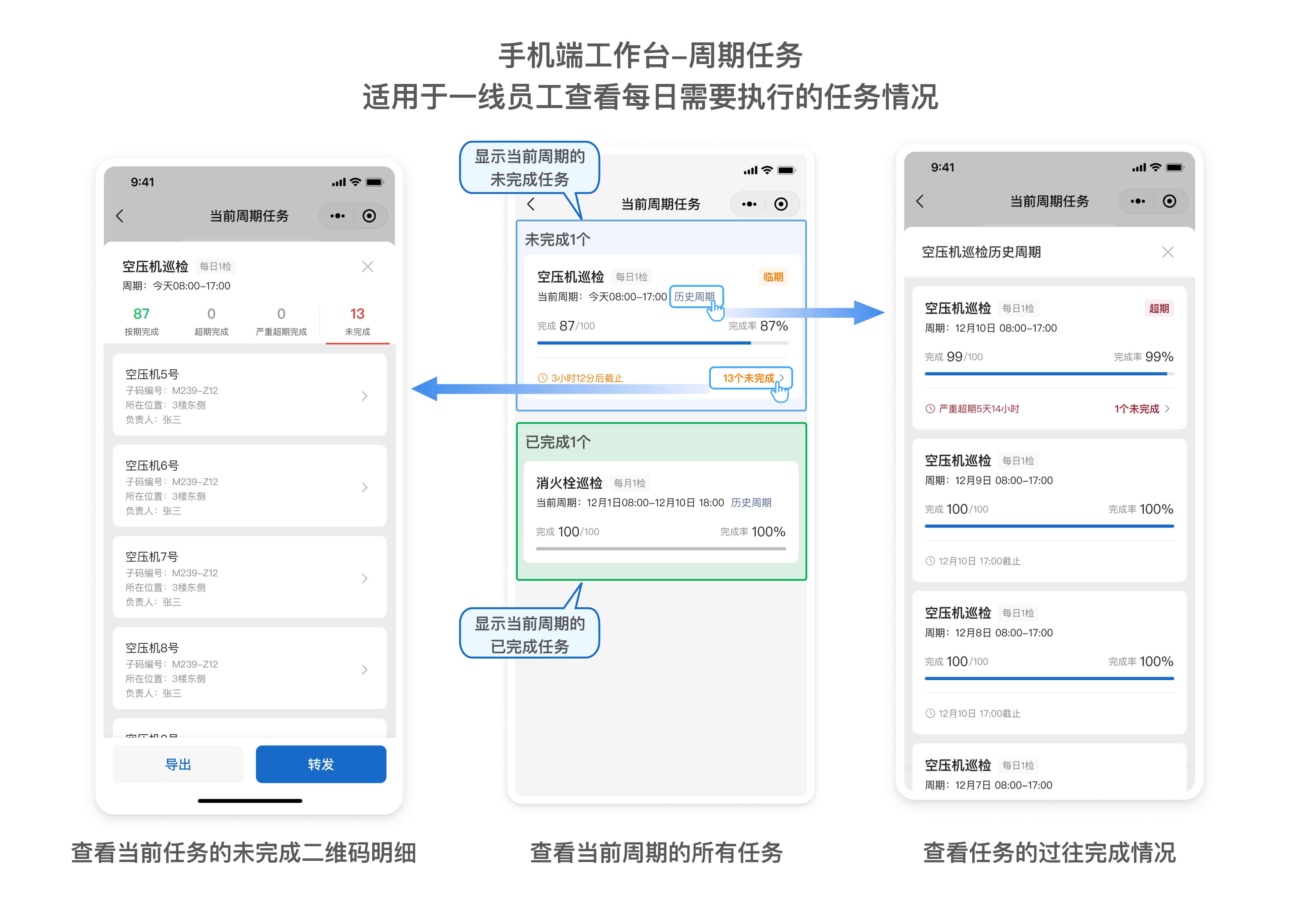
查看路径: 手机端 -> 工作台 -> 表单数据 -> 目标表单 -> 周期视图。 用途: 快速了解整体完成率,揪出哪些任务没做、哪些任务超期完成。
对于一线员工:个人看板
查看路径: 手机端 -> 工作台 -> 当前周期填写任务。 用途: 适合一线员工每日查看待办任务,每天上班看一眼,就知道今天要去哪几个地方干活。
⚠️ 为什么有的员工看不到任务? 个人看板仅展示与该员工相关的任务。只有满足以下任一条件,任务才会显示: 1、该员工已被设置为任务的 “提醒对象”(最常见的情况); 2、该员工拥有 “码管理员” 权限。 如果员工反馈看板为空,请检查是否已将他加入下文 5.3 节的“提醒对象”中。
4. 配置前必读:你的“二维码”准备好了吗?
周期填写任务是基于已有的“二维码”下发的。在开始配置前,请先确认你的现状:
- 情况 A(纯新手):我还没建过码,或者不知道怎么批量生码 👉 点击查看:从零开始规划你的码与任务
- 情况 B(需拆分):已建批量模板,但设备周期频率不同(如有的日检,有的月检) 💡 核心原则:不同检查频率的设备,必须拆分为不同的批量模板,并关联不同的表单!
如果你的设备周期频率不同(比如:电梯半个月巡检 1 次,灭火器每个月巡检 1 次),请务必按照以下逻辑分开建码: 1、建立“电梯”管理体系:创建一个【电梯巡检】批量模板 -> 添加电梯表单 -> 导入50台电梯数据生码 -> 在表单上设置“半个月 1 次”的周期填写任务。 2、建立“灭火器”管理体系:创建一个独立的【灭火器巡检】批量模板 -> 添加灭火器表单 -> 导入100个灭火器数据生码 -> 在表单上设置“每个月 1 次”的周期填写任务。 不知道如何创建批量模板?请点击查看建码教程
- 情况 C(已就绪):我的码已经建好,且同一个批量模板的码周期频率一致 👉 请直接往下看 第5节
5. 如何配置周期填写任务
配置入口:打开表单,切换到 设置 标签页,在左侧选择 填写设置 → 周期填写任务。 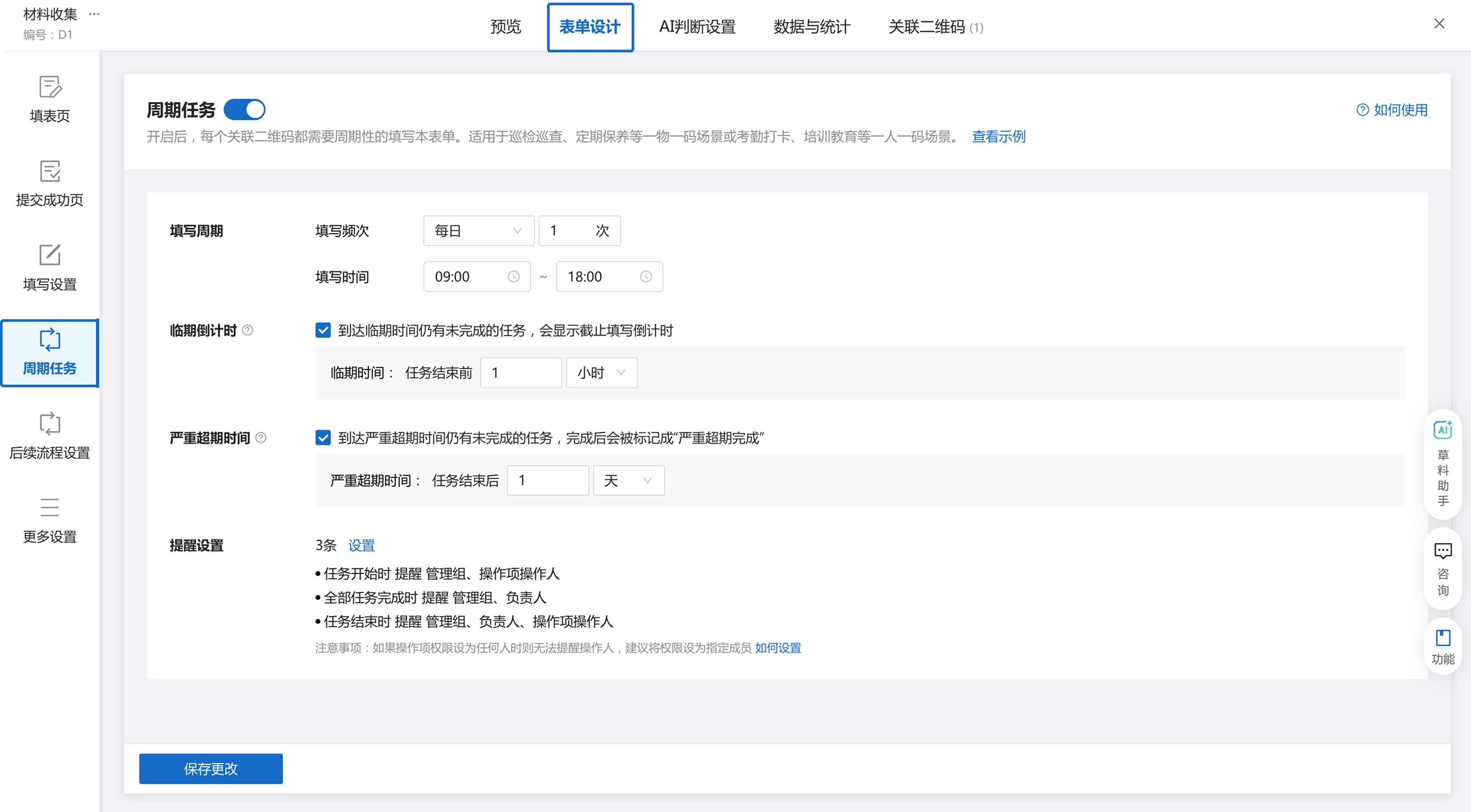
5.1 填写周期设置(基础规则)
告诉系统多久发一次任务,以及什么时候能填。
- 频率设置: 支持按天、周、月、年或法定工作日设置。
- 举例: “空压机日检”可设为“法定工作日 1 次”或“每周一次”。
- 有效时段: 设定任务允许提交的时间窗口(例如 09:00 ~ 18:00)。
注意: 在开始时间前无法提交;在结束时间后提交将被计入“超期完成(补填)”。如果你有特殊情况(如设备停机、临时假期或点位调整等),可以查看常见问题的 Q2。
5.2 风险管控设置(临期倒计时与严重超期时间)
为防止任务遗漏并优化绩效考核,系统提供两级监控机制:
-
1、即将超期倒计时(防患于未然): 设置一个时间(如任务结束前 1 小时)。手机端会出现醒目的倒计时,提醒员工“快去干活”。
-
2、严重超期时间(绩效考核): 如果不开启此项,所有晚于截止时间的提交都叫“超期”。 开启后,可以设置一条红线(例如:任务结束后 3 天):
超期完成: 晚了一点,但在红线内(轻微逾期)。 严重超期完成: 晚得太久,超过了红线(严重违规)。 提示:如不需要精细区分考核等级,可不勾选此项。
5.3 提醒设置
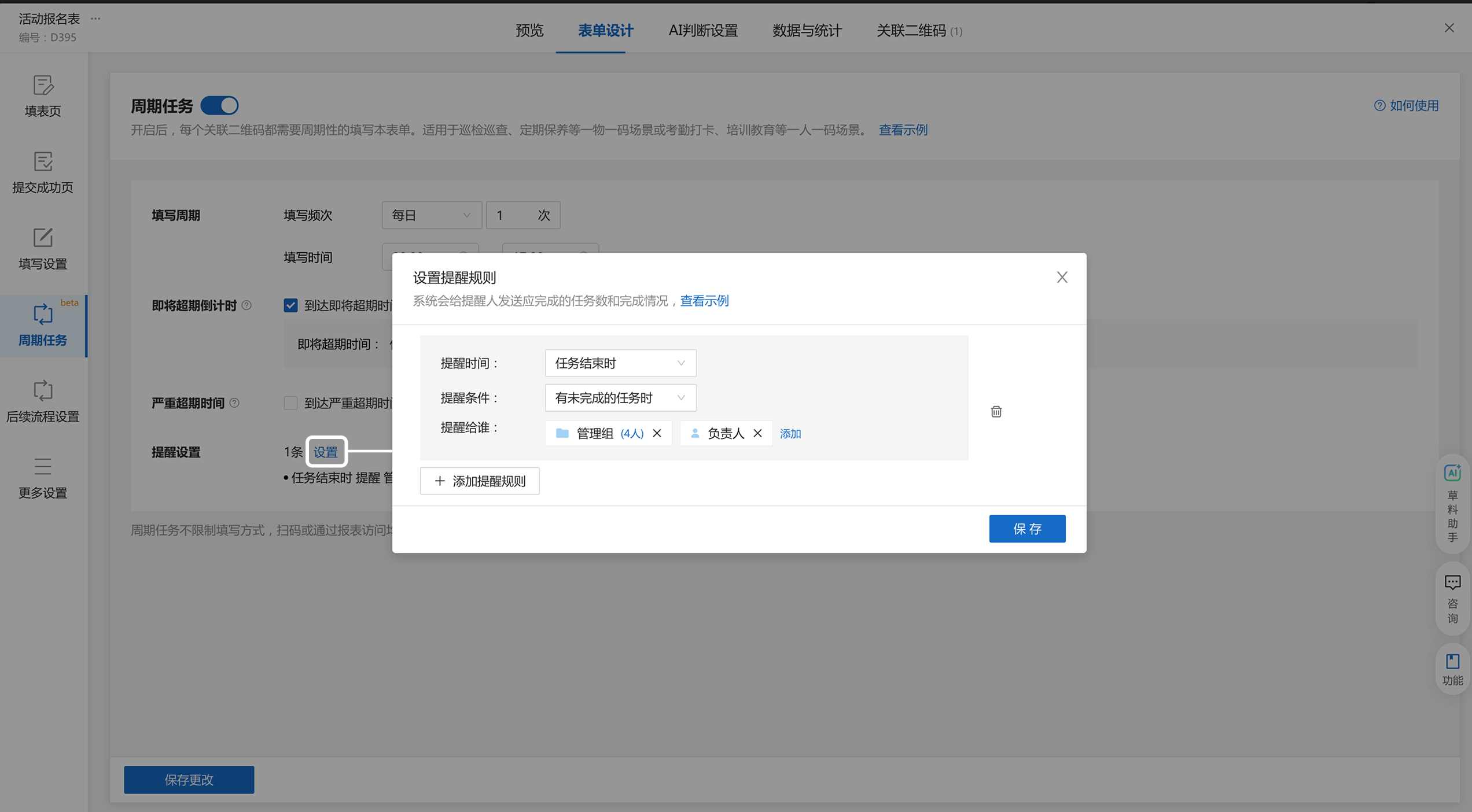
系统支持向相关人员推送任务通知,确保任务闭环。
- 提醒节点: 可设置任务开始前、开始时、结束时、结束后等多个节点。
- 提醒条件: 支持设置过滤条件,例如“仅在任务未完成时提醒”。
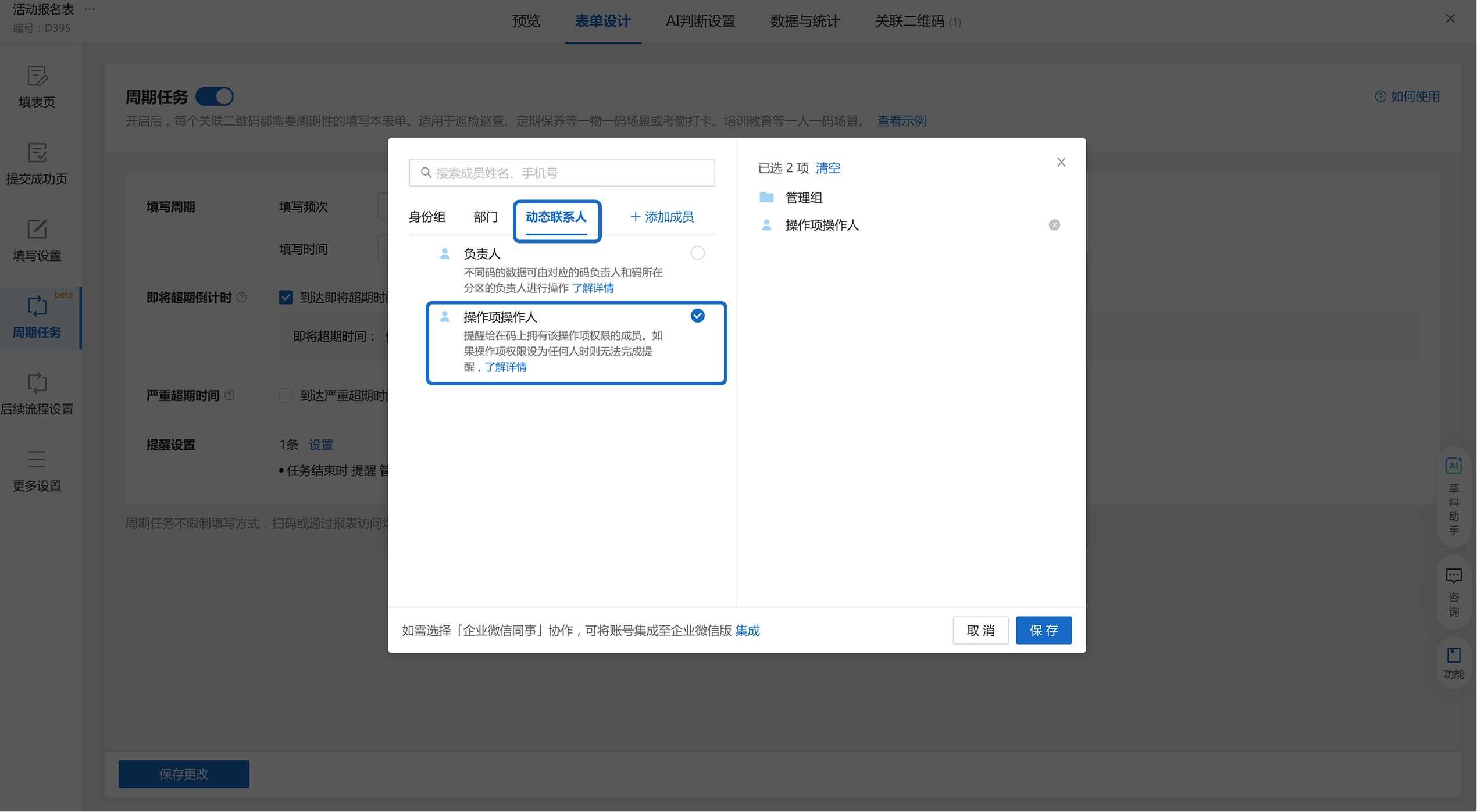
- 提醒对象:可设置身份组和具体人员,或者操作项操作人。 注意(关键): “提醒对象”即“任务可见名单”。若成员不是“码管理员”且未被加入提醒对象,他将无法在手机端的【工作台 -> 当前周期填写任务】中看到该任务。请务必将执行者加入提醒。
进阶功能:什么是“操作项操作人”? 这是一个实现动态提醒的高级选项。
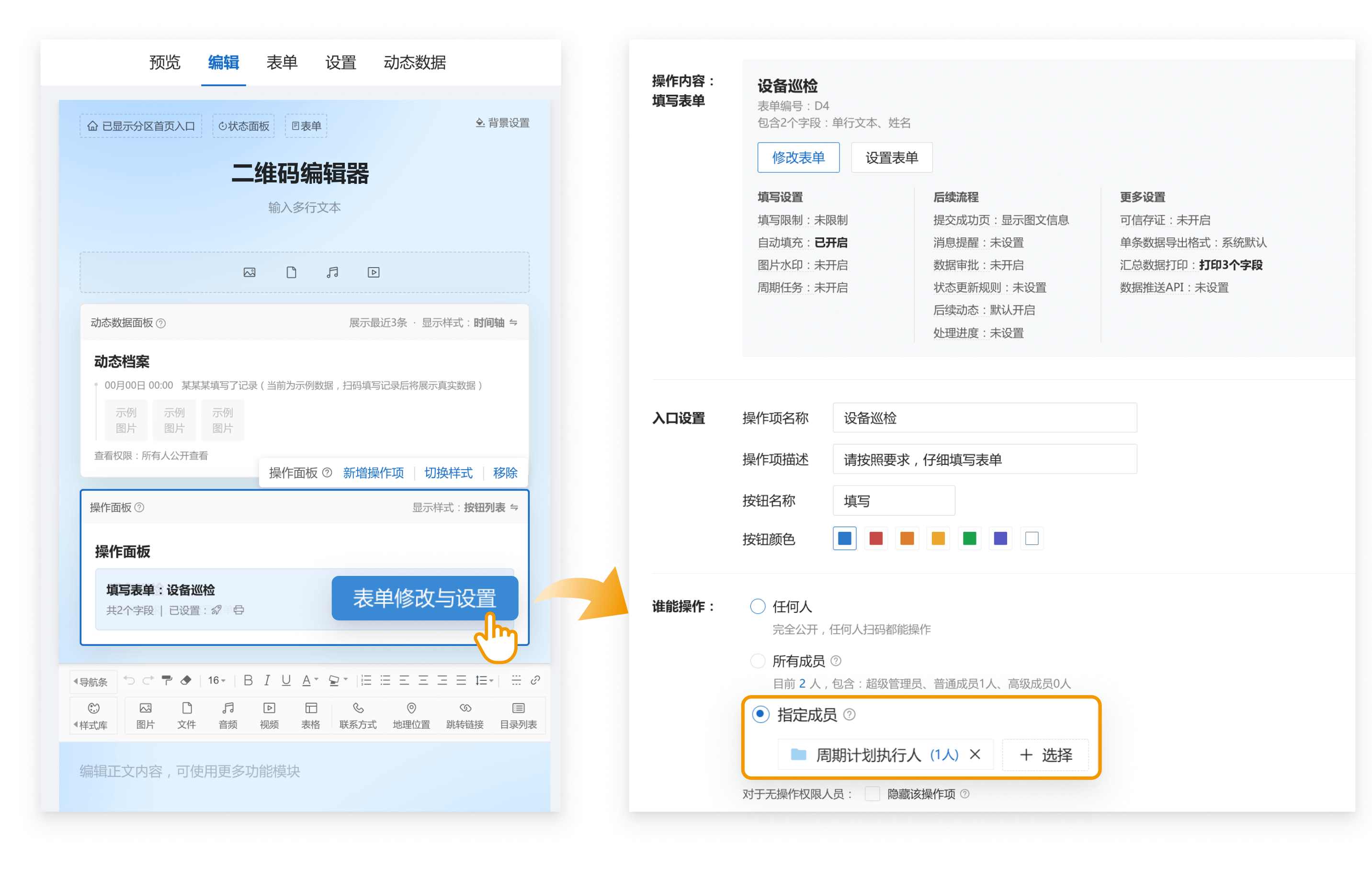
- 适用场景**:当你的表单关联了多个单码(或多个批量模板),且这些模版分别由不同的人员负责时。** 例如:巡检表单关联了机器A模版以及机器B模版,机器A和B由不同的班组长负责。你希望A设备任务提醒能发送给A负责人,B设备提醒发送B负责人。
- 如何实现动态提醒: 1、添加提醒人时,选择提醒给 “操作项操作人”。 2、然后前往对应的批量模板/单码编辑页,将“操作权限”设置为指定的成员或身份组。 注: 如果你的表单关联的码都由同一组人管理,无需关注此选项,直接指定具体的提醒对象即可。
6. 常见问题与注意事项
Q1:员工忘记检查了,可以补填以前的任务吗?
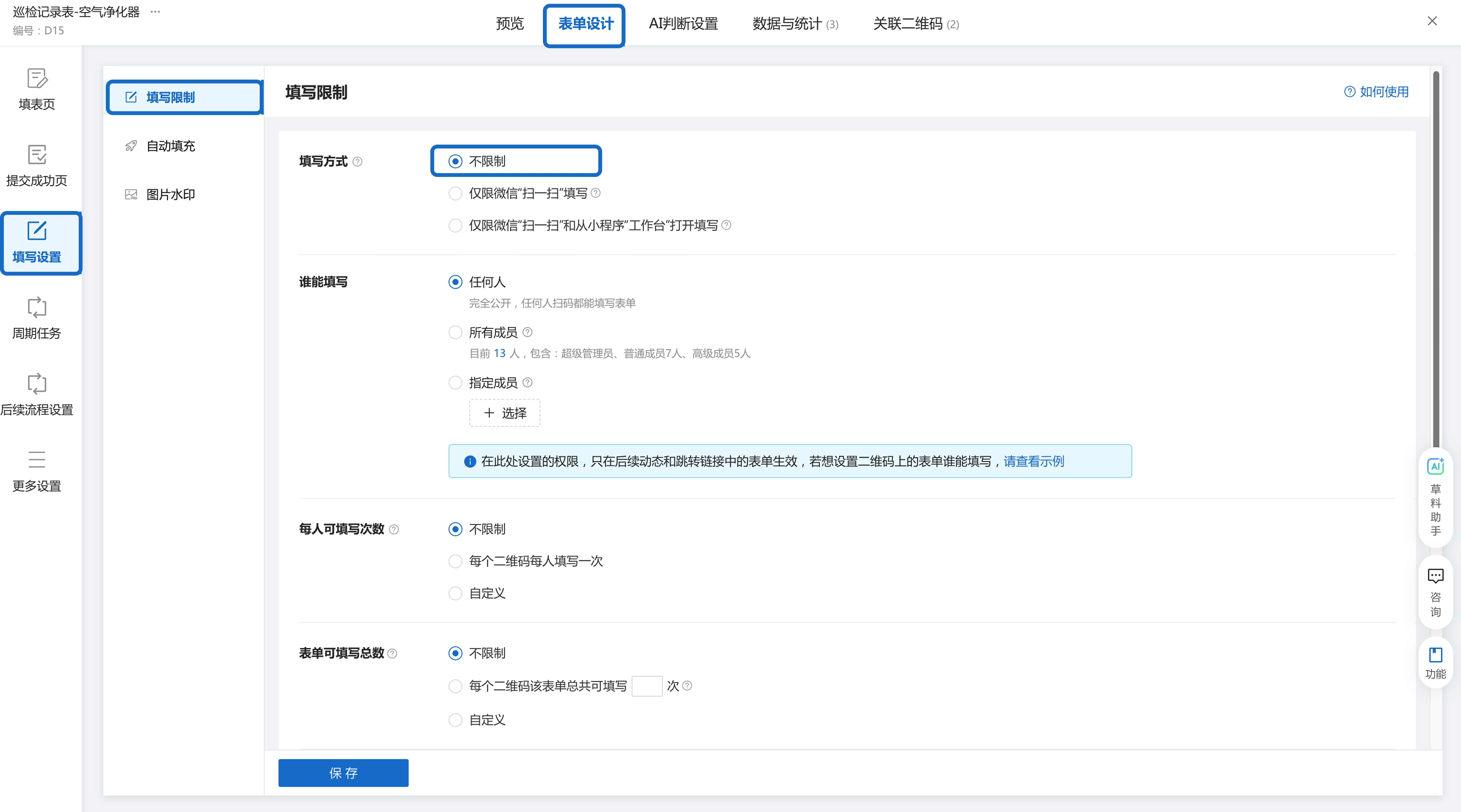
可以,但有条件。 限制条件: 若表单的填写方式限制为 “仅限微信扫一扫”,由于微信机制限制,员工无法补填历史任务,只能由超级管理员/分区管理员操作补填。 解决方案: 若需开放一线员工补填,请将表单填写方式改为 “不限制”。
补填入口: 扫码后,点击动态数据面板 -> 周期视图 -> 点击具体的“去完成”即可。 注:如果扫码后未看到动态数据面板,请先在后台添加 了解如何添加 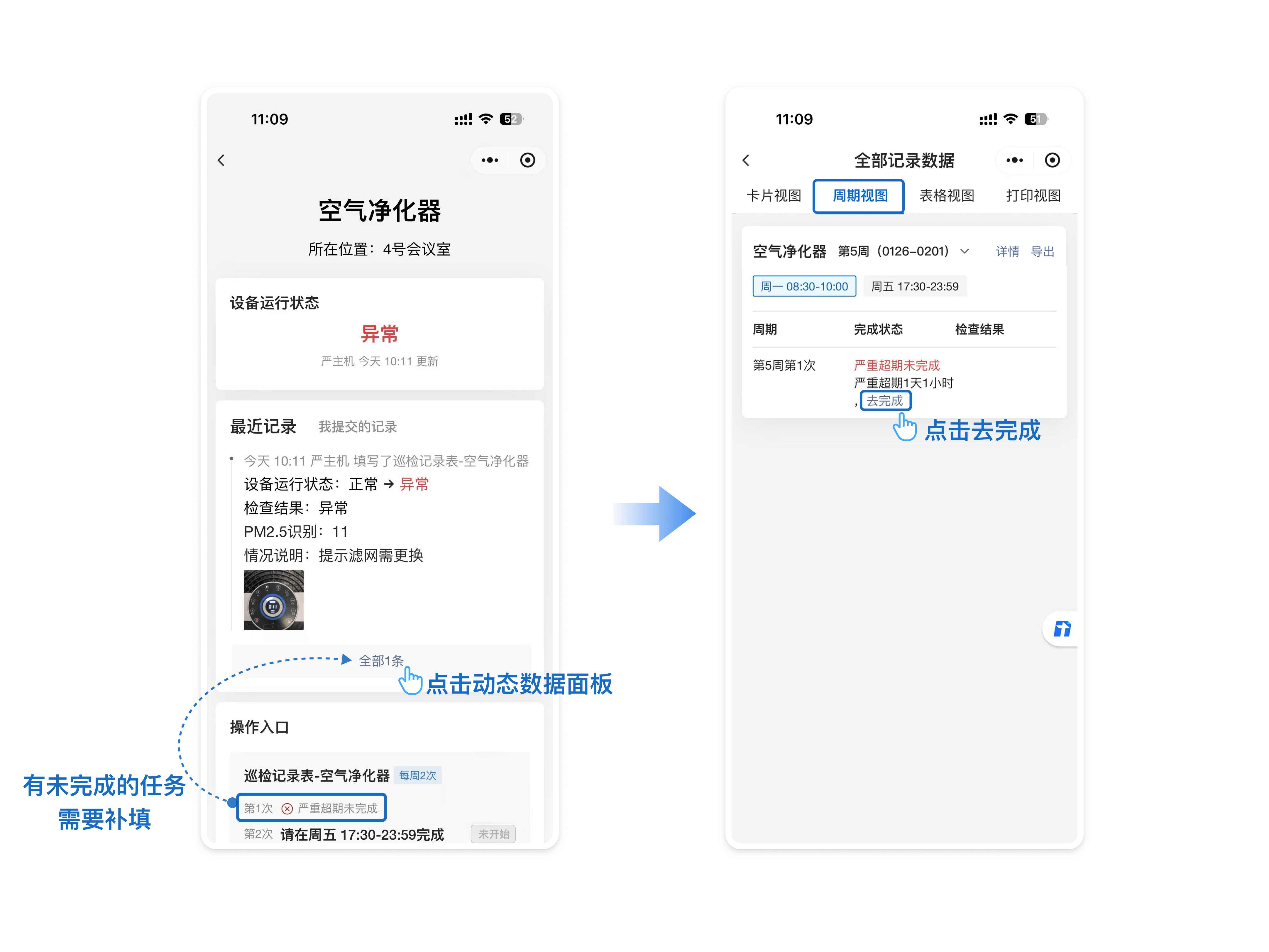
Q2:在实际巡检过程中,设备停机、临时假期或点位调整等情况如何处理?
支持手机端批量处理周期填写任务。
管理员可以根据现场情况,对任务状态进行人工干预。可将一批任务设为“已完成”或“无需完成”
支持三种处理模式
- 本周期生效:仅针对本次任务,不影响后续周期填写任务生成。
- 限时生效:自定义截止日期,在该时间段内自动处理这个码上的任务。
- 长期生效:永久停止生成该码的任务,适用于点位裁撤或长期停用。
典型场景:
- 临时停机:生产线检修一周,可将所有二维码批量设为“一周内无需完成”,避免产生虚假逾期。
- 点位精简:20个点位仅需巡检10个,可将余下点位设为“长期无需完成”。

设置入口说明: 工作台-当前周期填写任务,找到需要处理的任务,点击批量处理 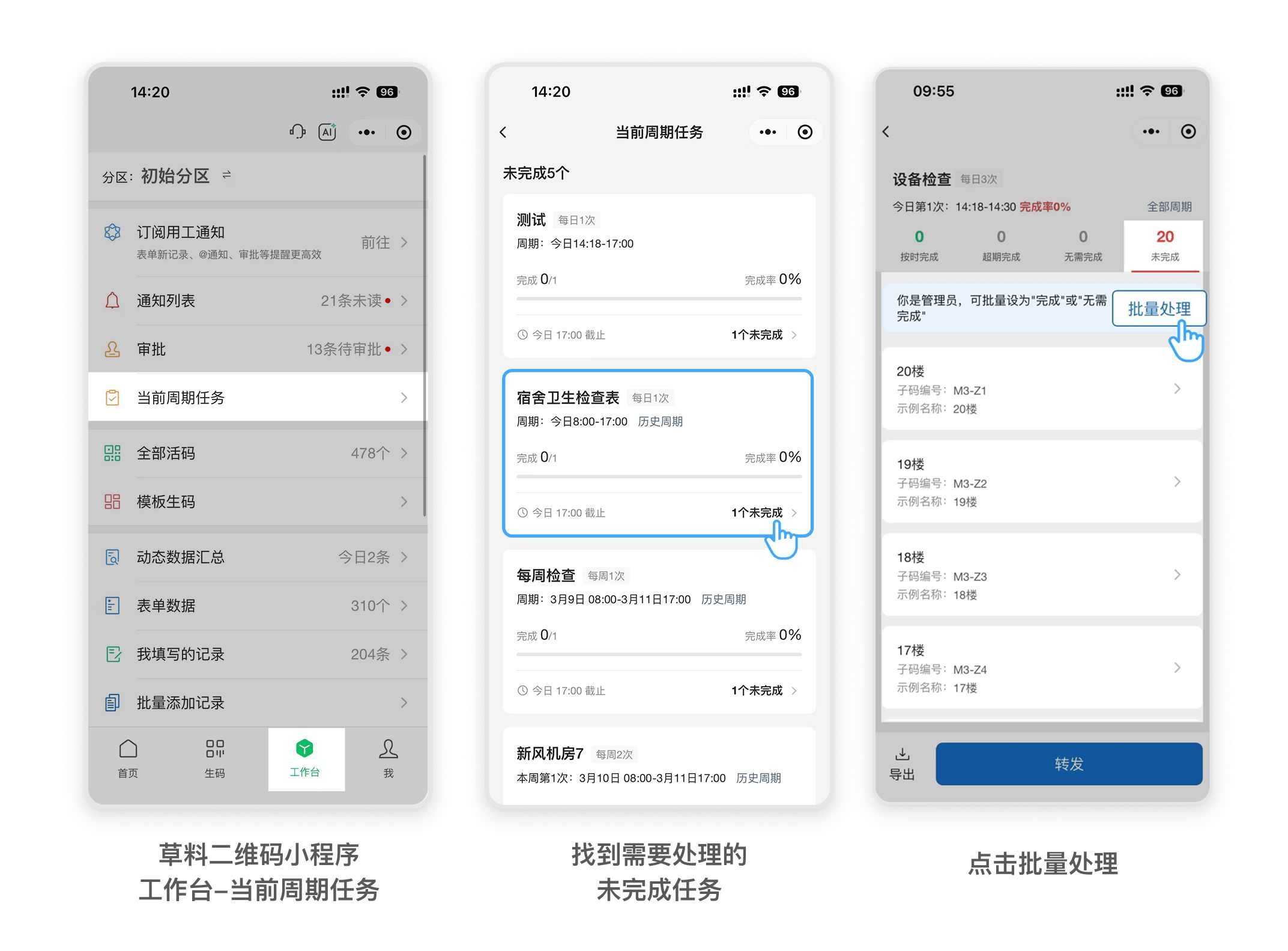
Q3:法定工作日是如何计算的?
当前“法定工作日”选项仅支持按每日生成任务(即周一至周五及调休上班日生成,法定节假日不生成)。 注: 针对“周任务/月度任务自动避开法定假期”的功能已在规划中,目前建议使用固定频次替代。
Q4:支持“每10个月检查一次”这种自定义频率吗?
目前暂不支持非常规的自定义长周期设置(如每10个月),仅支持系统预设的日、周、月、年等标准频率。
Q5:Excel 导出的数据包含任务周期状态吗?
目前的 Excel 导出主要包含填写记录详情,暂未直接包含“任务周期视图”的状态统计。该功能后续会进行迭代升级。
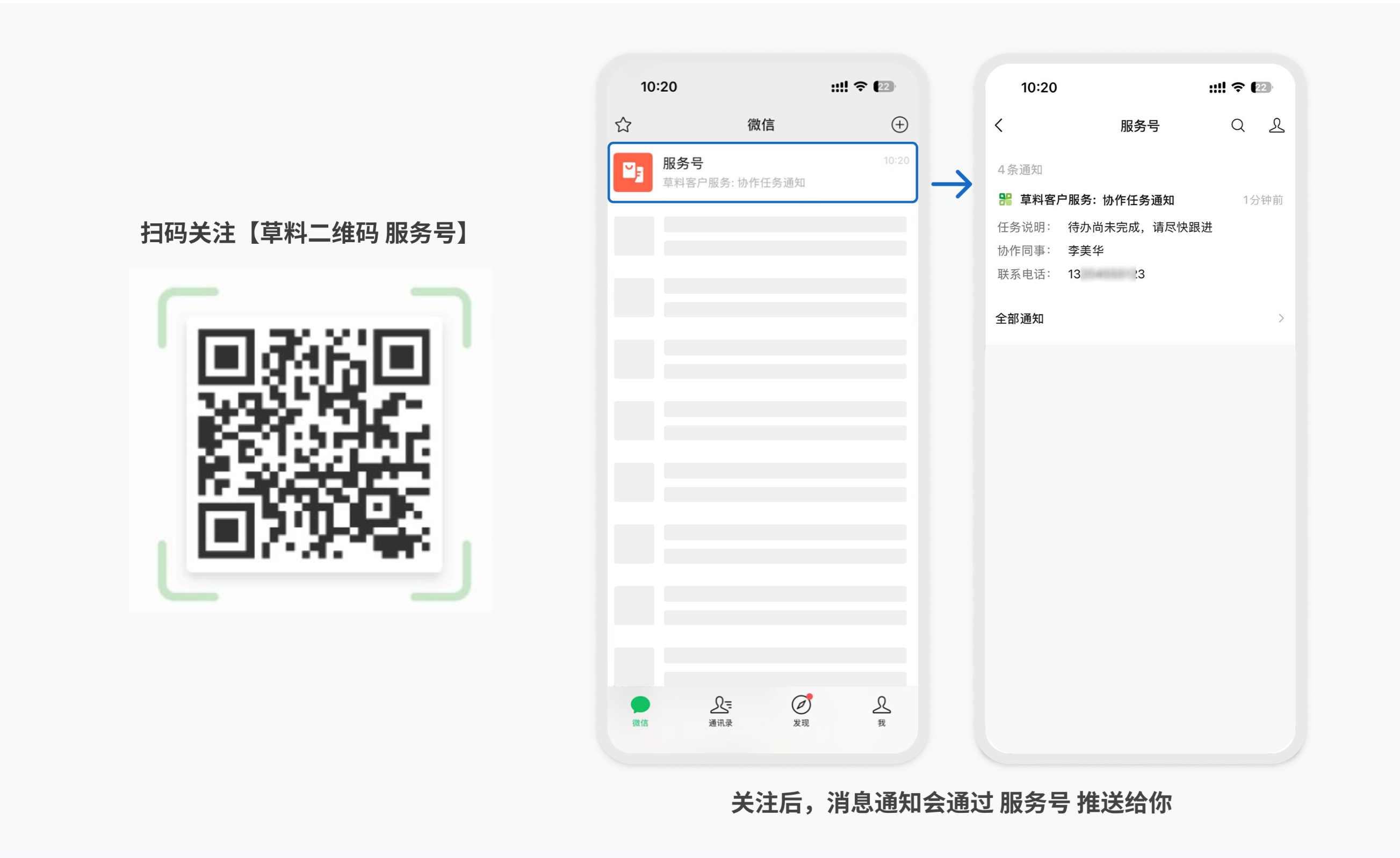
Q6:微信服务号的消息容易被折叠,如何确保员工不错过重要提醒?
可以先置顶草料二维码服务号并关闭「消息免打扰」。高级版及以上还可以开启微信用工消息,通过手机系统通知提醒成员。完整设置步骤请查看如何设置草料微信消息提醒,避免错过通知?。
Q7:周期填写任务和计划管理有何区别?
“周期填写任务”可以看作是“计划管理”的升级版或精细化版本。
- 计划管理(旧版): 体验较基础,扫码后感知不强,更多依靠管理员事后查报表。
- 周期填写任务(新版): 体验更好,有倒计时、有状态标签,给一线员工更强的执行驱动力。
两者会冲突吗?如何选择? 结论:不冲突。推荐新用户直接使用“周期填写任务”即可。