预制活码标签使用指引
预制活码标签是一种**"先贴码、现场扫码补内容"**的部署方式。你可以提前批量打印二维码标签,张贴到现场后,扫码即可绑定已有活码或录入信息生成新码,整体效率提升数倍。
使用流程分为3步
-
新建与设置: 生成一批预制活码标签,并设定扫码后的绑定规则
-
下载部署: 批量打印标签,张贴到现场。
-
扫码绑定: 现场扫码,录入信息或绑定已有码。还支持批量绑定。
一、后台准备阶段
第一步:新建预制活码标签(如已新建可跳过)
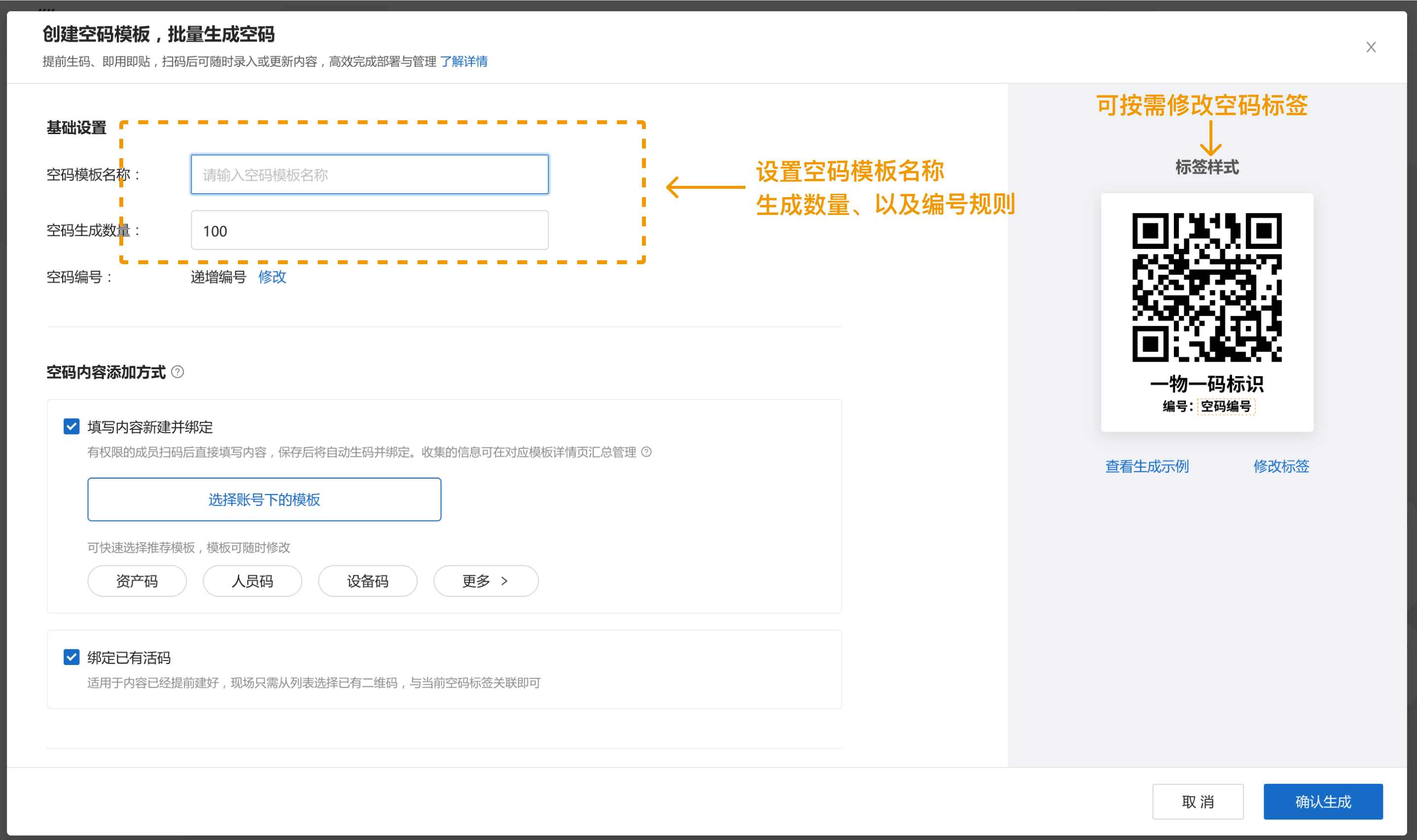
在草料登录账号后,进入后台,在「高级功能」菜单下,选择 「预制活码标签」 ,进入后,点击「新建预制活码标签」,输入要生成的标签数量、模板名称,以及编号规则、标签样式。
可以按照用途或场景区分(如资产、设备),新建不同的预制活码标签模板,方便后续管理。
第二步:设置扫码后如何添加内容(关键步骤)
较多用户新建时只填了数量,但没有设置内容绑定方式,导致贴码后不知道怎么用。
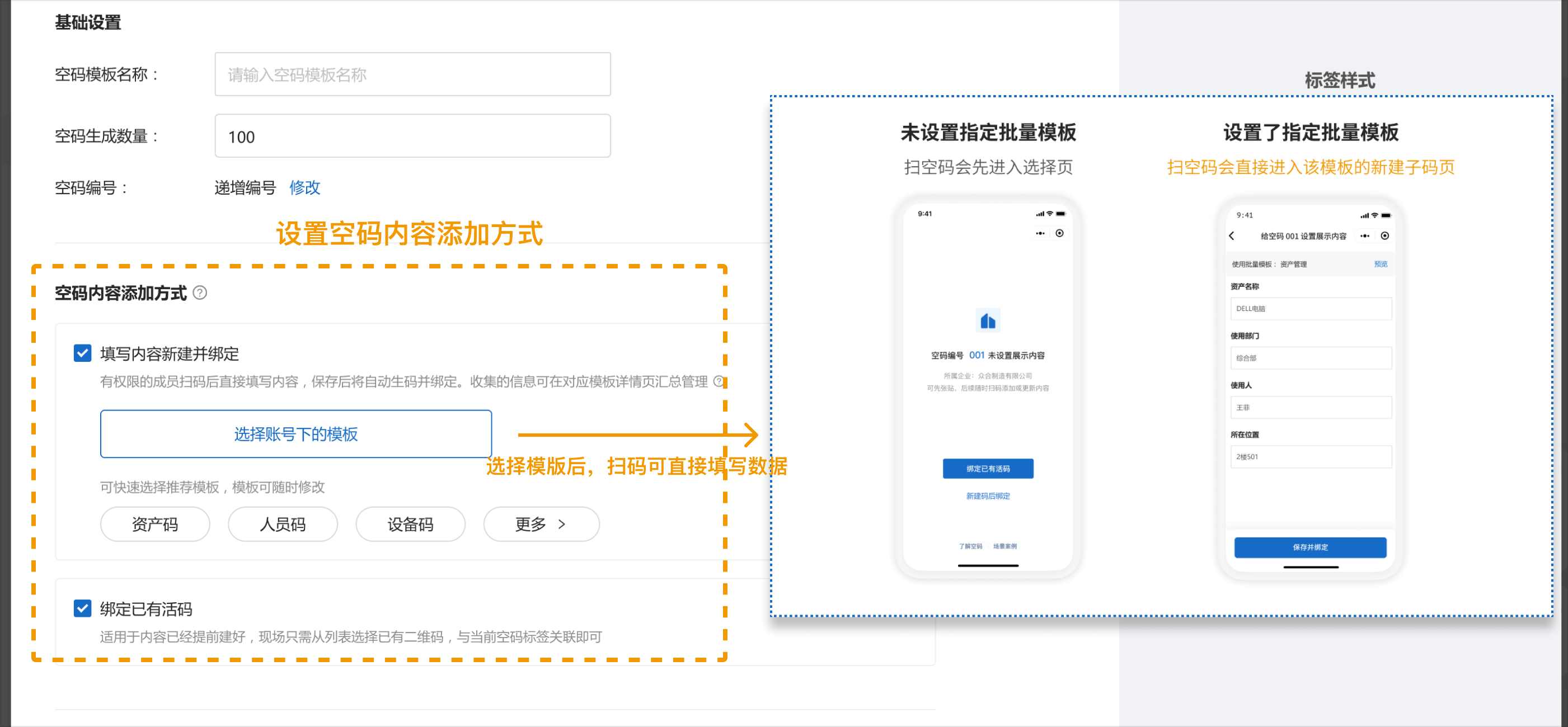
这一步决定了现场员工扫码后能做什么,非常重要。 请在电脑端进行「预制活码标签模板设置」,选择「预制活码标签内容绑定方式」:
1. 方式一:绑定已有活码(若已提前准备好内容)
-
适用情况:已经在电脑端建好了设备码、物品码等,只需要现场贴码对应。
-
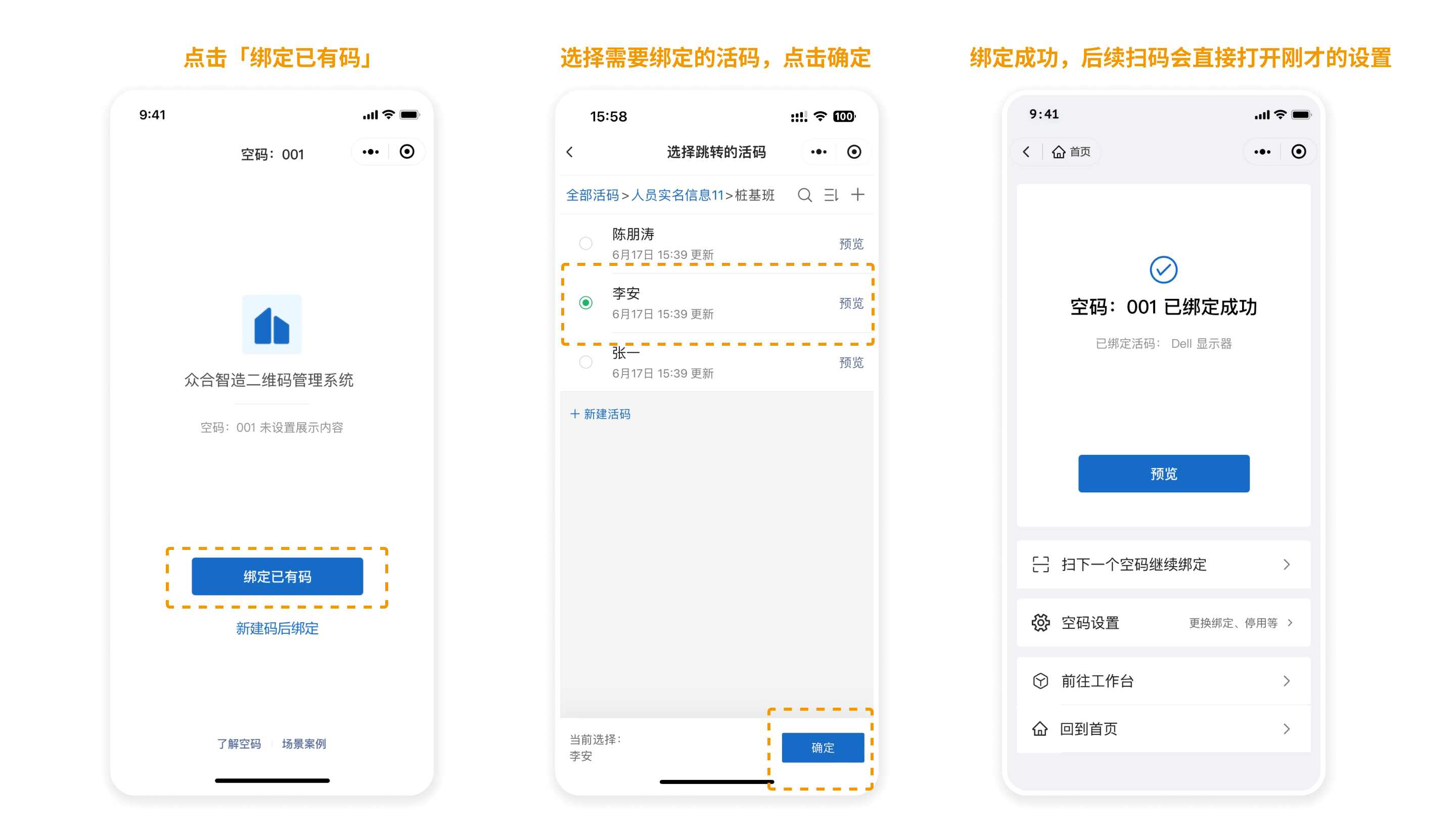
现场使用流程:管理员提前建好活码→ 员工扫码 → 直接从列表中选一个活码绑定
-
优点:不容易出错,员工只需选码绑定
2. 方式二:现场填写内容,新建并绑定(需现场录入信息)
-
适用情况: 信息到现场补充,想统一字段格式,避免乱填
-
具体操作:管理员在电脑端准备好批量模板(如资产标签模板),在预制活码标签模板中关联该批量模板。
-
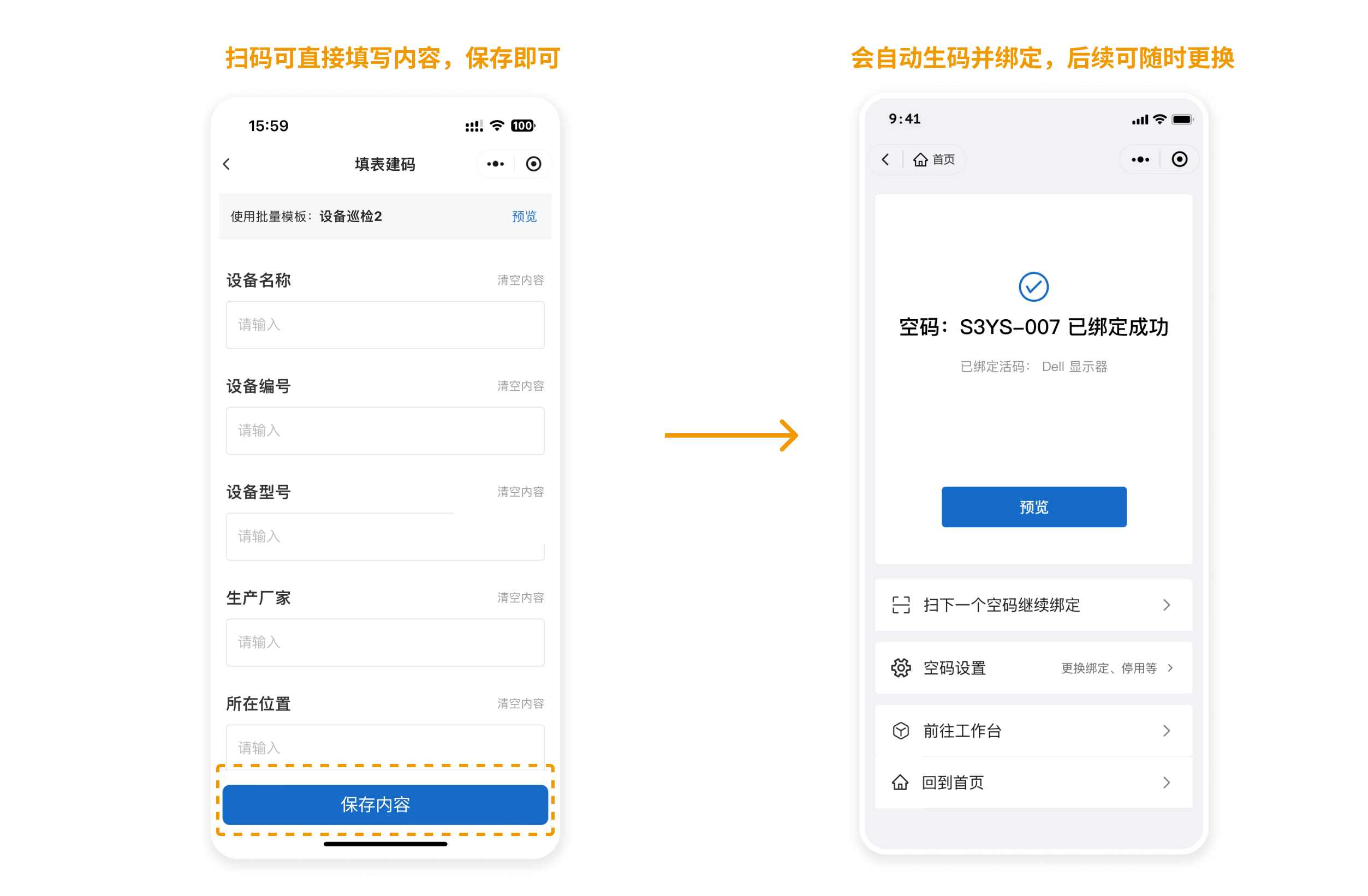
现场流程:员工扫码后,只需填表 → 提交,即可自动生成活码并绑定
⭐ 强烈建议:设置「关联模板」
如果你已经明确用途(如资产、设备、访客), 建议关联指定模板,这样员工扫码后会:
- 直接进入填写页面
- ❌ 不用选模板
- 现场效率最高,出错率最低
第三步: 设置谁可以给预制活码标签绑定内容
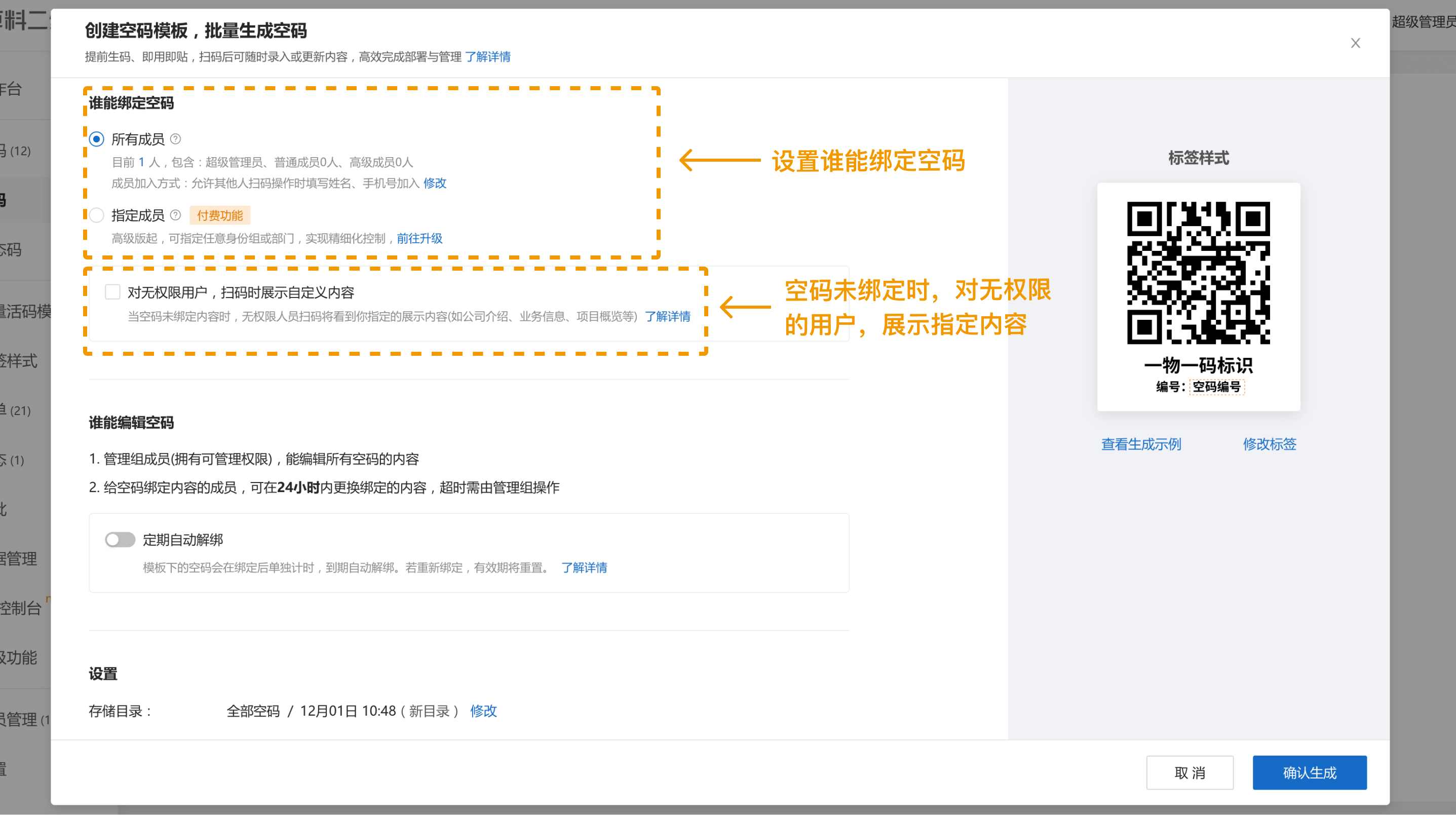
你可以在模板中设置成员权限,用于控制绑定和后续更换操作:
-
默认:组织下所有成员可在手机端绑定;
-
高级版起,可设置为仅指定成员可为预制活码标签绑定内容
-
管理组可随时换绑预制活码标签;
-
为预制活码标签绑定内容的成员,可在24小时内更换绑定,超时需由管理组操作。
-
支持开启定期自动解绑:适配访客证、周转物料等流转场景,到期自动解绑,避免重复打印。
设置后,点击「确认生成」,即可一次性生成多个预制活码标签,可下载打印使用。
二、现场落地阶段
第四步: 打印张贴预制活码标签
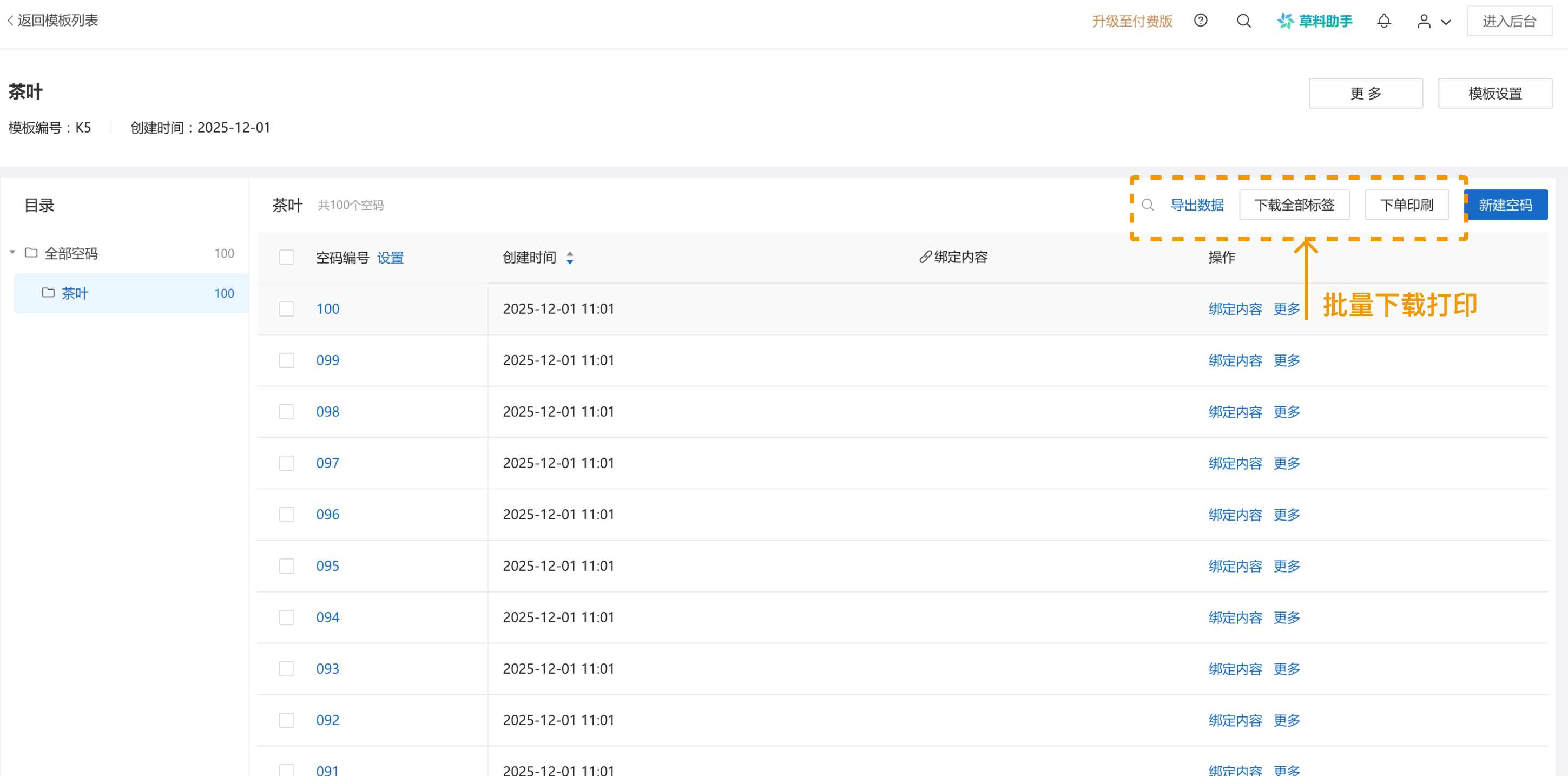
完成以上设置后,就可以下载打印张贴使用了。在后台点击 下载全部标签。 将预制标签打印出来,分发给员工去现场,贴在设备、货架或物资上。此时,它们还只是未激活的“空壳”。
第五步:现场扫码绑定
员工可以现场使用手机微信扫预制活码标签,现场给预制活码标签绑定内容。设置成功后,扫该预制活码标签会直接打开绑定的活码。
- 若配置了"关联模板":手机扫码会直接进入该模板的子码填写内容页,员工只需填写信息保存,就完成操作了。
- 若配置了"绑定已有码":员工可在列表里点选对应的码,确认即可
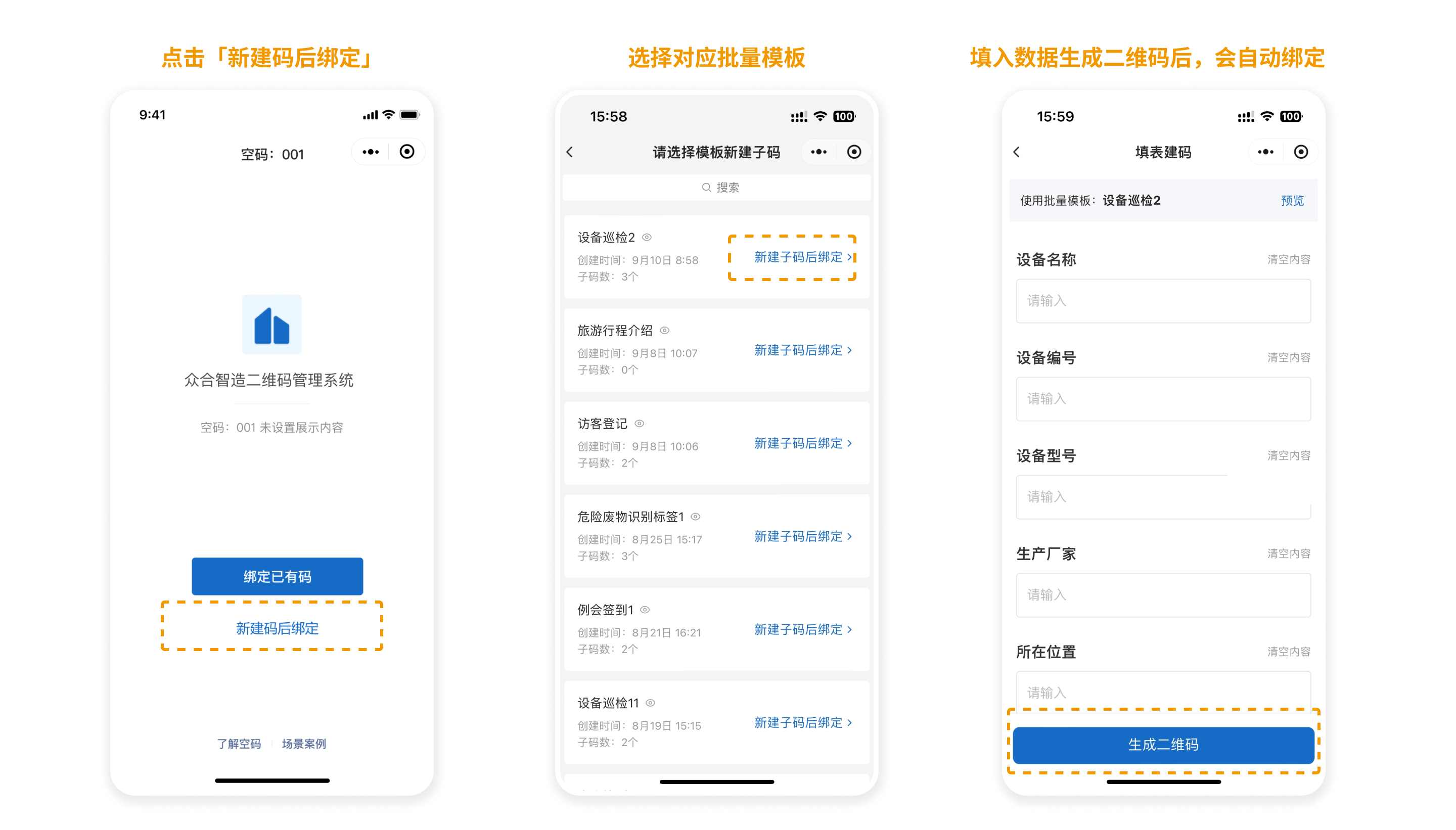
- 若配置了"填写内容新建码并绑定",但未关联指定模板:员工需要先到模板列表,选择模板后,再填写内容保存
高效批量赋值功能
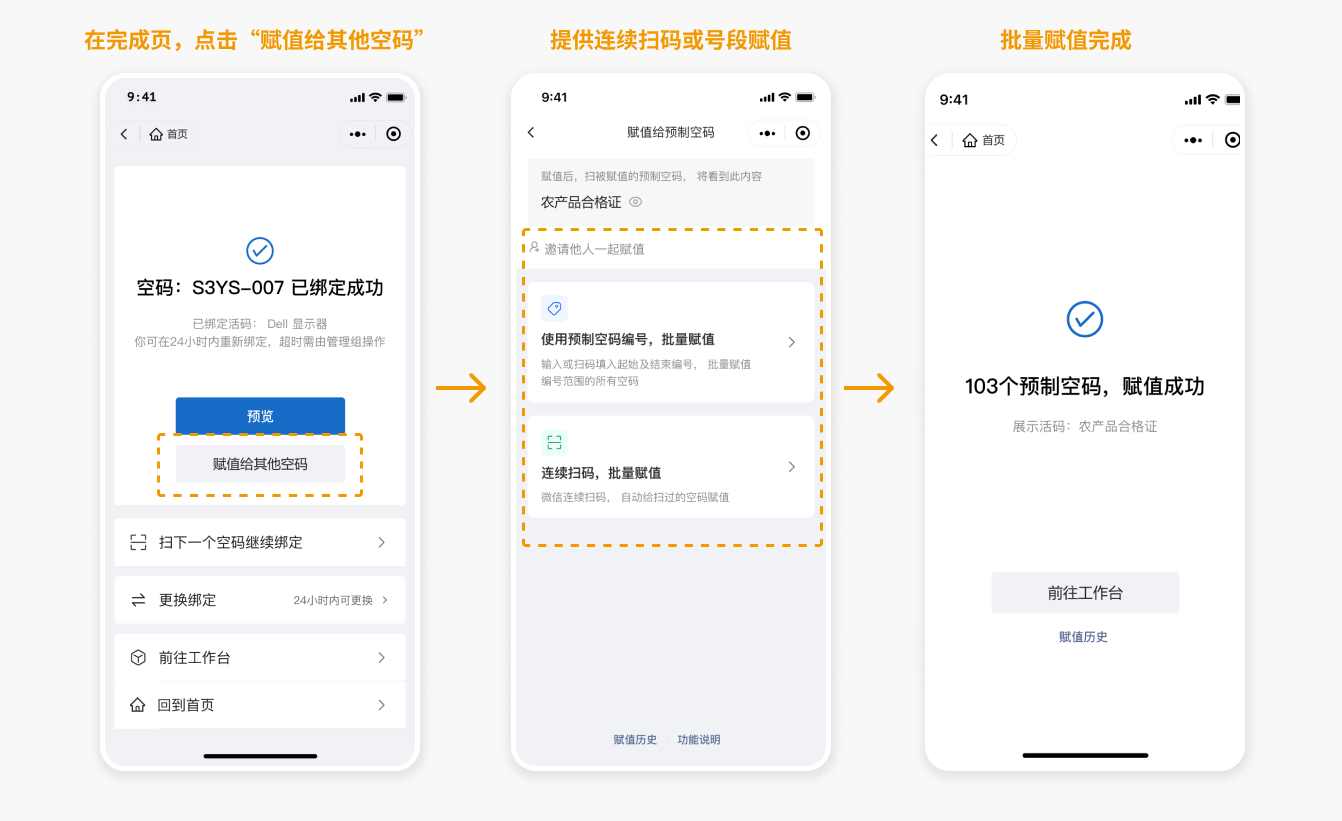
为解决现场赋码过程中"重复录入信息、操作流程琐碎"的痛点,我们上线了"预制活码标签批量赋值"功能,可快速将码内容,一键绑定至多个预制活码标签上,让现场赋码像流水线一样高效。了解批量赋值
绑错/填错怎么办?
-
24小时内:刚才扫码绑定的员工,再次扫码,右下角会有「换绑」入口,可直接修改。
-
随时:管理员在后台拥有最高权限,可随时进行解绑或换绑
如何导出子码台账
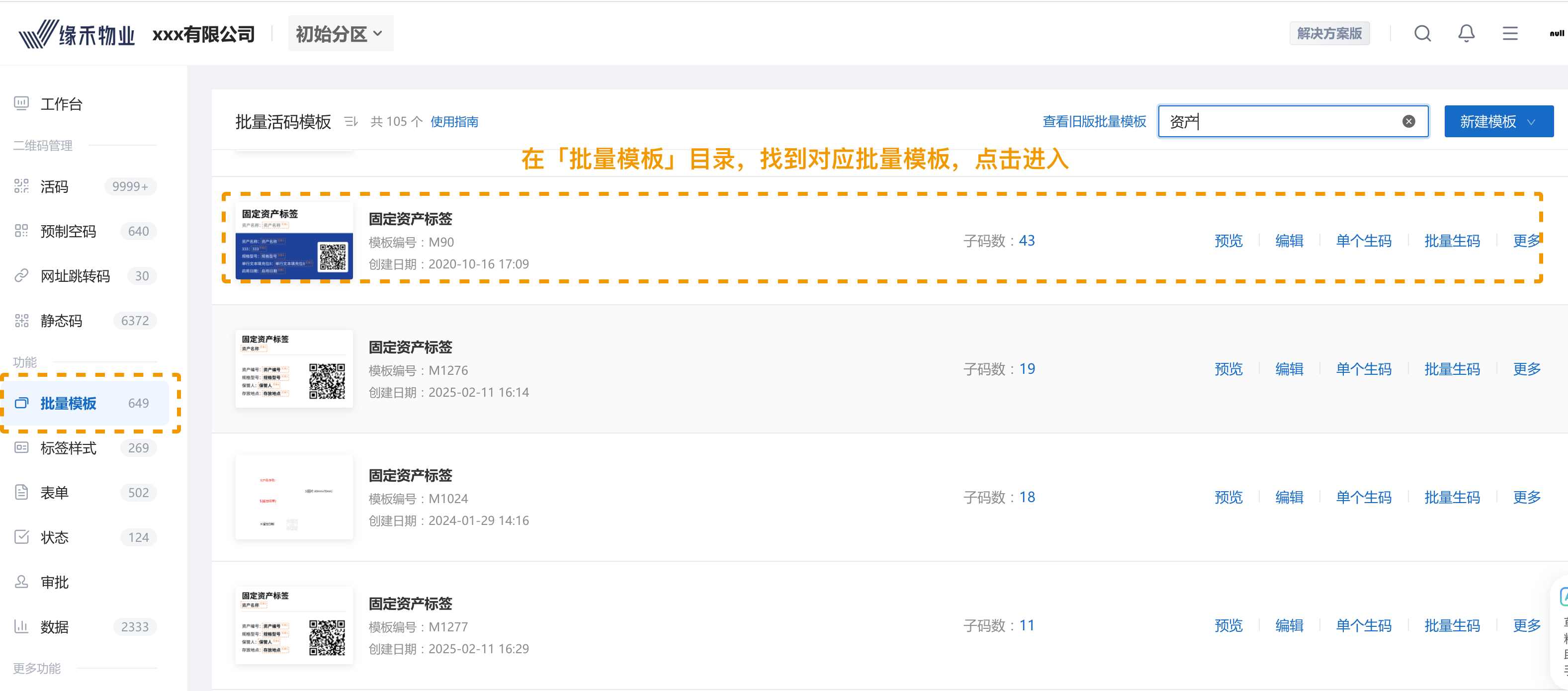
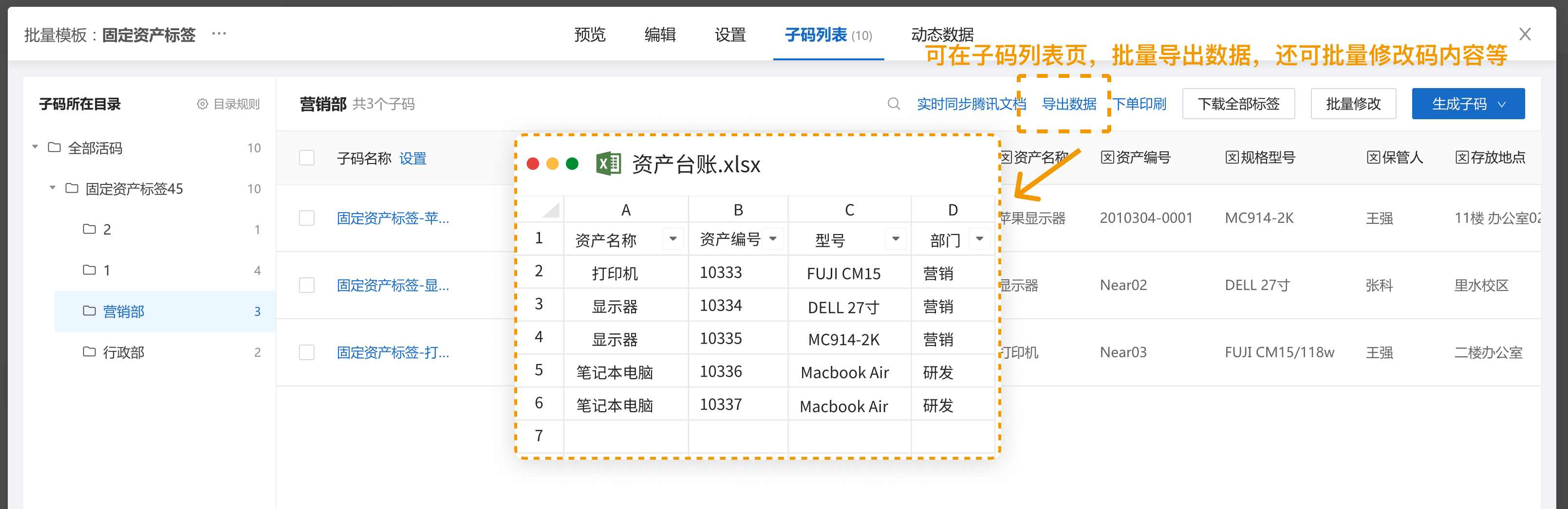
如果新建预制活码标签模板时,关联了指定批量模板,可以在后台「批量模板」目录,找到对应的批量模板,导出码字段信息,作为台账存储。
三、进阶应用
1. 还没绑定时,扫码展示什么?
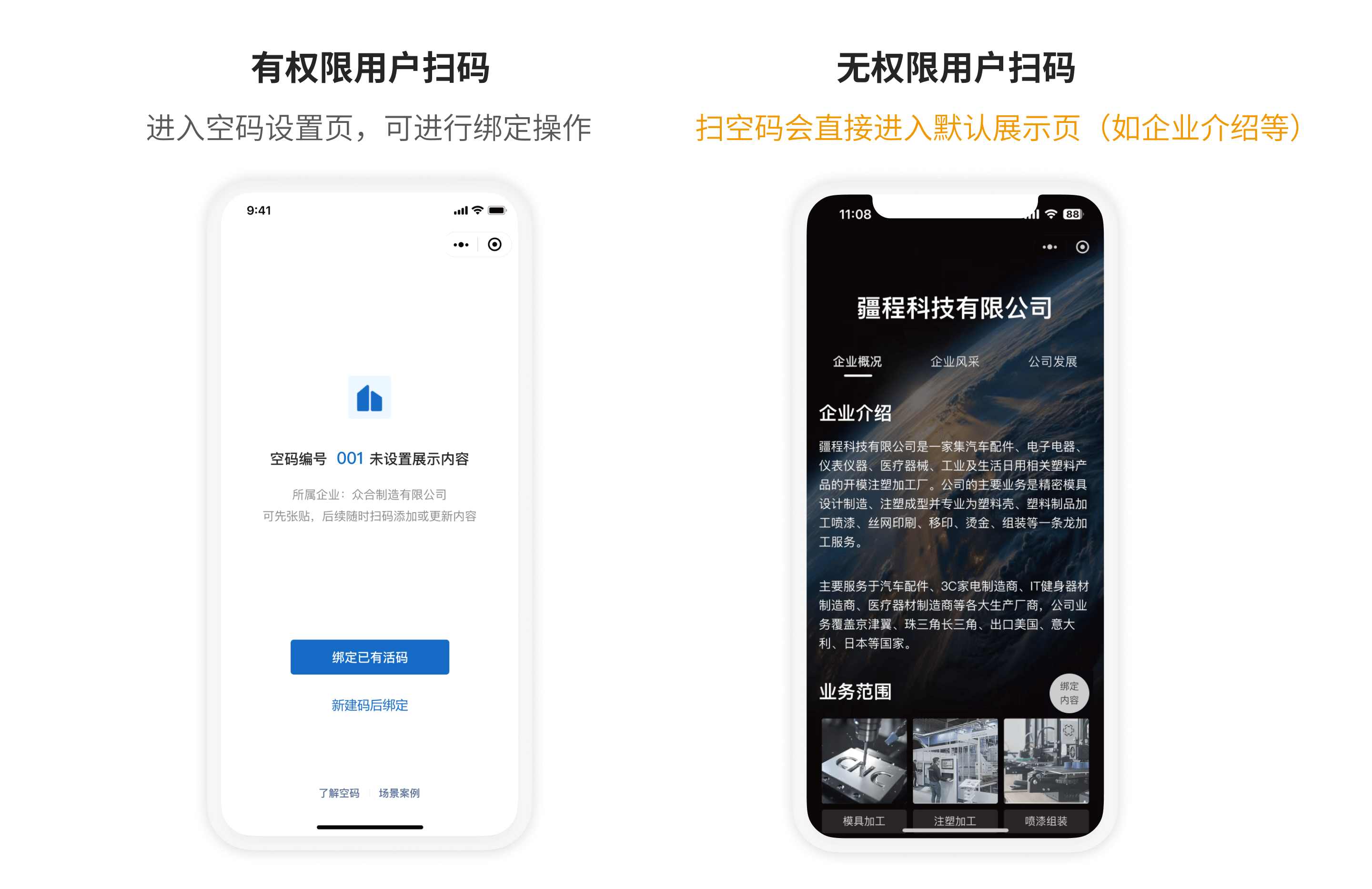
若预制活码标签已贴出,但还未绑定内容,可预设一个默认展示页面。
没有绑定权限的用户扫码后,会看到你自定义的内容页(如公司简介、业务介绍、项目概览等)。可以让预制活码标签既能内部管理,也能对外展示品牌形象。
举例:安防设备公司给展厅里的样机贴上预制活码标签。客户扫码后,看到的是公司业务介绍和联系方式。而内部员工扫码,则能进入设置预制活码标签内容。
2. 循环利用:定期自动解绑
可以设置预制活码标签自动解绑周期(如1天、3天、7天、半个月等),超过指定时间后,模板下已绑定的预制活码标签将会自动解除绑定, 恢复为初始未绑定状态 。自动解绑、自动复用,减少人工维护,让预制活码标签长期保持整洁可用。
场景举例:
1)仓储流转场景: 周转箱、托盘在各工序间循环使用,到期解绑自动归位。
举例:某制造厂生产线的周转箱上贴预制活码标签,每次出货时绑定新批次,7 天后自动解绑,周期结束自动清空旧数据,箱子直接进入下一轮使用。
2) 临时工牌 / 通行证: 临时访客扫码登记,有效期过后自动失效。
举例:建筑工地为临时施工人员分配预制标签通行证,设定有效期 15 天,到期自动解绑。下批人员入场可直接复用旧牌,节省制证与清理时间
四、常见问题
1. 新建预制活码标签后该怎么操作?
-
若你已经创建好了活码或模板:先去设置内容绑定方式(具体可查看上述步骤2),再批量下载预制活码标签,打印分发使用
-
若你之前从未创建过任何活码和批量模板:
需先前往「批量活码模板」目录,创建模板(用于后续手机端扫码填写信息)。新建模板教程
创建完成后,再回到预制活码标签中关联使用
2. 还没有任何活码或模板怎么办?
可先前往【批量活码模板】创建一个模板。新建模板教程
创建完成后,再回到预制活码标签中关联使用即可。
3. 谁能给预制活码标签绑定内容
-
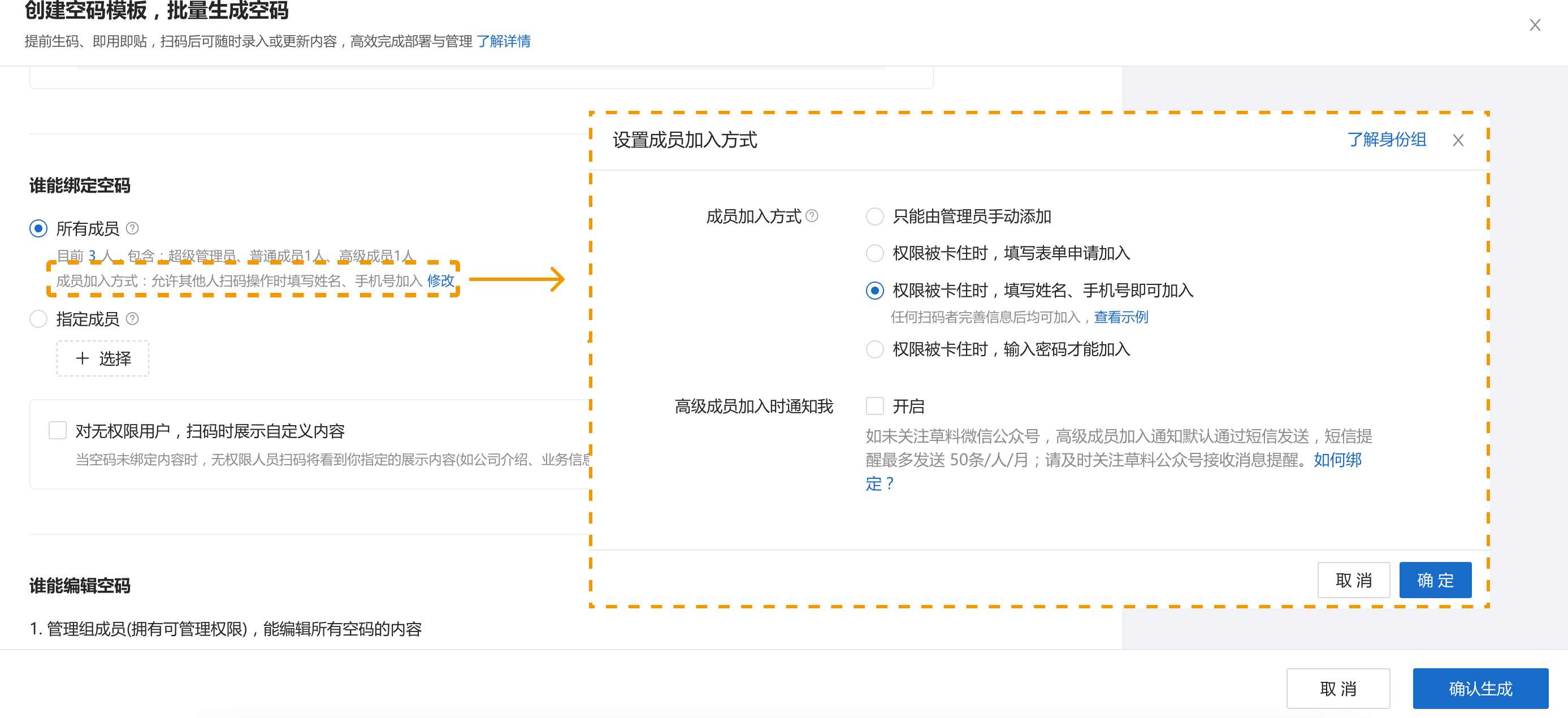
默认:组织内所有成员均可绑定。成员加入方式沿用组织成员加入方式,支持调整为填写姓名、手机号加入,输入密码加入等。
-
可修改为指定成员才能绑定
-
管理组和高级成员可在电脑端或手机端为预制活码标签绑定内容,普通成员只能在手机端给预制活码标签绑定。
4. 谁能新建/删除预制活码标签
- 仅管理组(拥有可管理权限)可在电脑端后台新建/删除预制活码标签。
5. 绑错了怎么办?
-
管理组可随时换绑
-
为预制活码标签绑定内容的成员,可在24小时内更换绑定的内容,超时需由管理组操作。
6. 员工扫码提示没权限怎么办?
-
默认:组织内所有成员均可绑定。
-
成员加入方式沿用组织成员加入方式,可调整为填写姓名、手机号加入,输入密码加入等。