农产品合格证,标签机打印教程
适用于自己有打印机或准备采购打印机,希望自行打印二维码标签、控制成本的用户。 注:标签打印机只能打印黑色,样式美观度一般。
一、选择标签打印机和标签纸
为避免反复试错,建议按以下步骤进行选择,先选打印方式,再选标签纸(两步选型法):
1、根据使用周期确定打印方式
- 标签仅需短期使用(通常 ≤1 年),可选择 热敏打印机
- 标签需长期保存(通常 ≥1 年),建议选择 热转印打印机
2、在已确定打印方式后,选择合适的标签纸
在热敏打印机条件下:
- 干燥、少水汽 → 三防热敏纸
- 潮湿、喷水、轻度油污 → 五防热敏合成纸
- 冷藏或冷冻 → 冷冻型热敏合成纸(耐低温胶)
在热转印打印机条件下:
- 通常选择 热转印合成纸 + 树脂碳带,用于长期保存场景。
草料整理了不同品类的农产品在不同环境推荐的标签打印机和标签纸,可以快速匹配选择,点击查看。
3、选购建议
选购打印机
- 要确定自己要买的打印机类型,热敏打印机还是热转印打印机。
- 打印机可打印的最大宽度,一定要大于你打印的标签纸宽度。
- 精细度选择:
- 标签纸尺寸较大,没有非常细小的文字,可以选择203dpi,满足日常使用;
- 如果印刷内容比较精细,可以选择300dpi。
选购标签纸
- 要确定自己要购买的标签纸材质,热敏纸还是热转印合成纸。
- 确认自己要印刷的标签尺寸
- 选购标签纸:
- 在搜索时一定要带上属性:三防热敏纸;五防热敏纸;冷冻五防热敏合成纸;热转印合成纸;树脂碳带
- 选购热转印合成纸时,一定要采购树脂碳带,搭配使用。
草料内部打印测试,整理了同款打印机和标签纸,如果你不想自己选购,可以选择草料同款。查看草料测评记录
| 打印方式 | 打印机和标签纸 | 草料测试同款 |
|---|---|---|
| 热敏打印 | 热敏打印机 | 同款链接 |
| 三防热敏纸 | 同款链接 | |
| 五防热敏合成纸 | 同款链接 | |
| 低温冷冻胶水五防热敏合成纸 | 同款链接 | |
| 热转印打印 | 热转印打印机 | 同款链接 |
| 热转印合成纸+树脂碳带 | 合成纸同款链接 树脂碳带同款链接 |
二、打印教程
1、下载农产品合格证二维码图片
使用模板生码后,点击下载二维码图片保存到你的电脑端上。
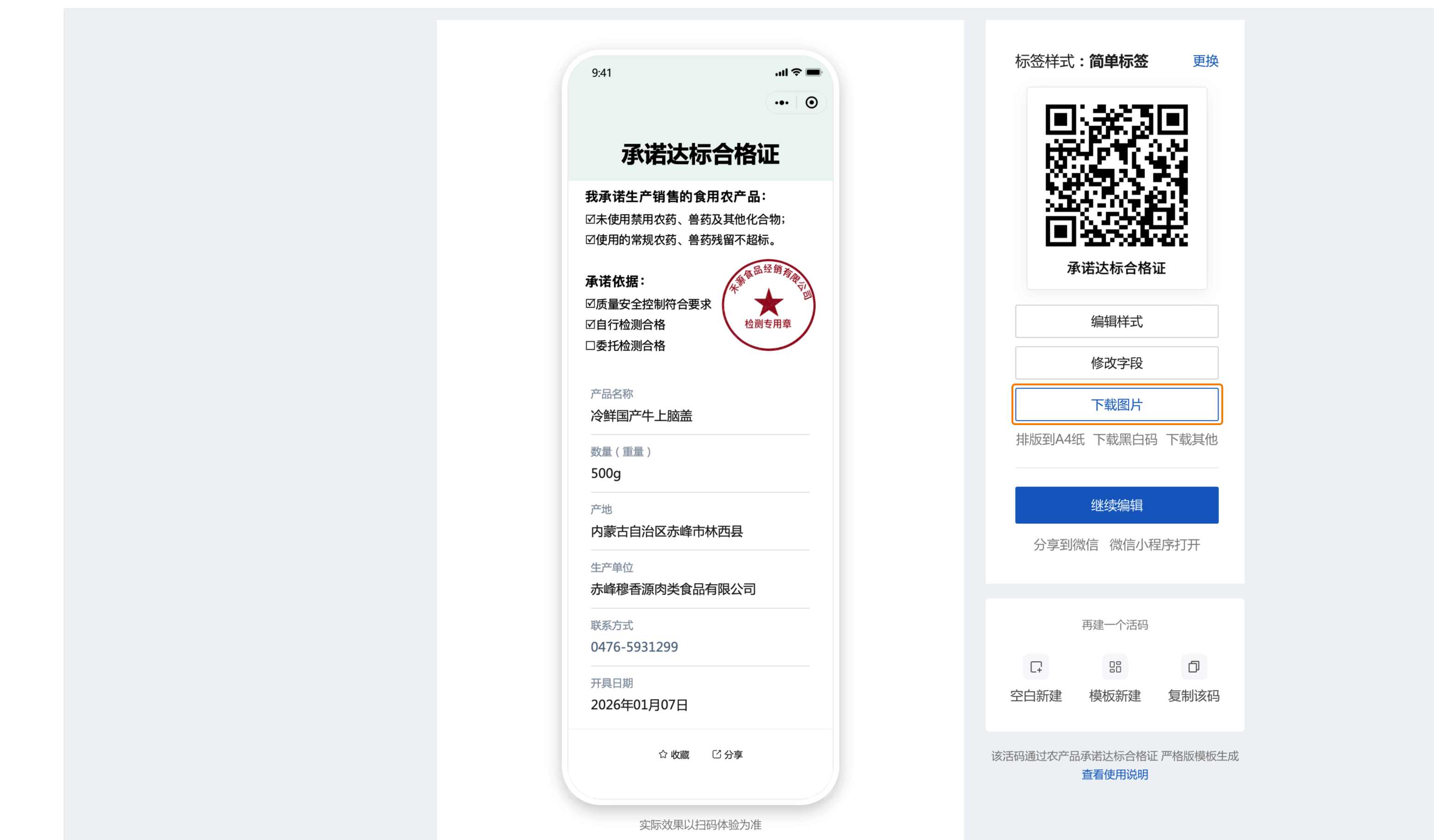
2、安装打印机和排版软件
- 向打印机购买商家获取打印机驱动安装教程和排版软件安装包,按照教程说明安装即可。
- 放置不干胶标签底纸。
3、排版设计
3.1 设计打印样式
- 在排版软件中新建标签模板
- 设置标签模板尺寸(必须与实际标签纸尺寸一致)
- 在画布中放置二维码区域(二维码不宜过小,避免影响扫码)
- 根据需要添加文字区域(如编号、说明等)
3.2 关联Excel数据
- 在排版软件中选择导入数据源
- 选择上一步下载的 Excel 文件
- 将二维码数据字段绑定到二维码对象
- 确认预览是否正确
4、开始打印
- 点击打印图标开始打印
- 首次打印建议先少量打印测试查看效果。有问题随时调整。
三、常见问题
Q1:打印农产品承诺达标合格证,对打印方式有强制要求吗?一定要用热转印吗?
不一定。 在大多数常规流通场景下,热敏打印机配合合适的热敏标签纸即可满足使用需求,并不强制要求使用热转印打印方式。
Q2:三防和五防热敏纸看起来差不多,真的有必要选五防吗?
是否需要选五防,主要取决于使用环境。存在喷水、结露、油污或摩擦时,五防热敏合成纸更稳定。
Q3:标签纸标注“防水”,是不是所有环境都能用?
不是。“防水”通常指短时间接触水汽,不代表适用于被水浸泡、有油污、低温等复杂环境。
Q4:冷藏或冷冻环境下,普通五防热敏纸能不能用?
一般不建议。冷链环境应选择带耐低温胶水的冷冻型热敏合成纸。
Q5:热敏打印的标签,大概能保存多久?
在避光、干燥、常规条件下,通常可满足一年以内的使用需求。
Q6:一定要选和测试中完全相同的标签纸吗?
不需要。测试用于说明材质差异,选购时参考相同材质类型即可。
Q7:203dpi 和 300dpi 的打印机差别大吗?
常规合格证使用 203dpi 已足够,小尺寸或高密度二维码可考虑 300dpi。
Q8:标签纸是不是粘性越强越好?
不是。粘性需与粘贴面和环境匹配,过强可能损坏包装。
Q9:一台打印机可以适配所有标签纸吗?
需区分打印方式。热敏机只能用热敏纸,热转印机需确认耗材兼容性。
Q10:环境复杂时,应先换打印机还是先换标签纸?
多数情况下,优先升级标签纸材质更直接有效。
四、联系我们
如果你不会选择标签打印机和打印标签纸,不会操作排版软件,可以扫描下面的二维码联系我们。

其他印刷方式
如果你不想采购标签机或者想要印刷效果更加美观,你可以选择下载二维码PDF文件,找淘宝印刷店或本地印刷店去印刷成品。但成本会偏高。