基础字段使用教程
本文介绍如何使用基础信息组件管理“每个二维码不同的内容”,适用于设备档案、资产台账、人员信息、证卡信息等场景。
一、什么是基础字段
基础字段用于展示「每个二维码不同的信息」。你可以先统一定义字段,再在生码时为每个子码填入不同数据。这样字段结构集中管理,配置更清晰,后续维护也更方便。
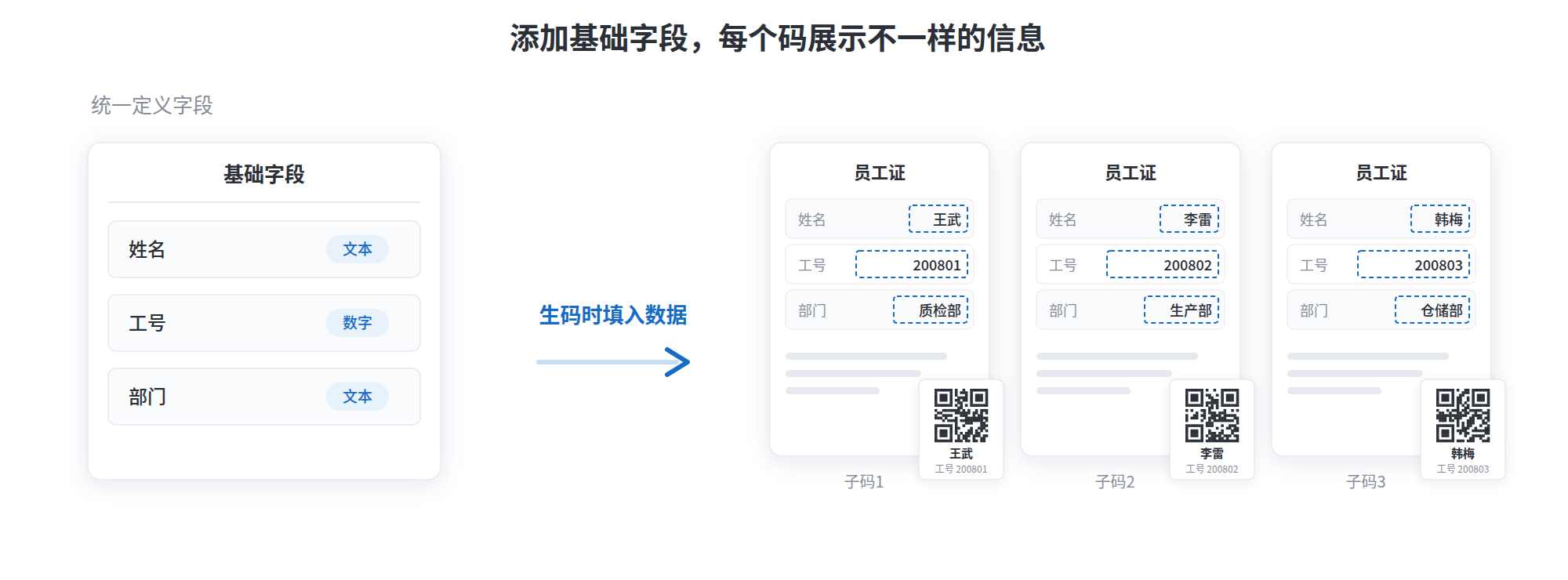
基础字段既支持批量模板生码,也支持单个活码使用。
1. 什么时候适合使用
当你希望二维码中展示的信息具有以下特点时,建议使用基础信息组件:
- 每个二维码展示的内容不同;
- 字段较多,需要统一管理;
- 后续会批量导入 Excel 或表格数据;
- 需要长期维护字段结构;
- 后续可能通过 API 批量生码;
- 当前先做单码,后续可能扩展成批量生码。
如果你对自由排版要求更高,也可以继续根据实际场景选择其他内容展示方式。
2. 支持多种字段类型
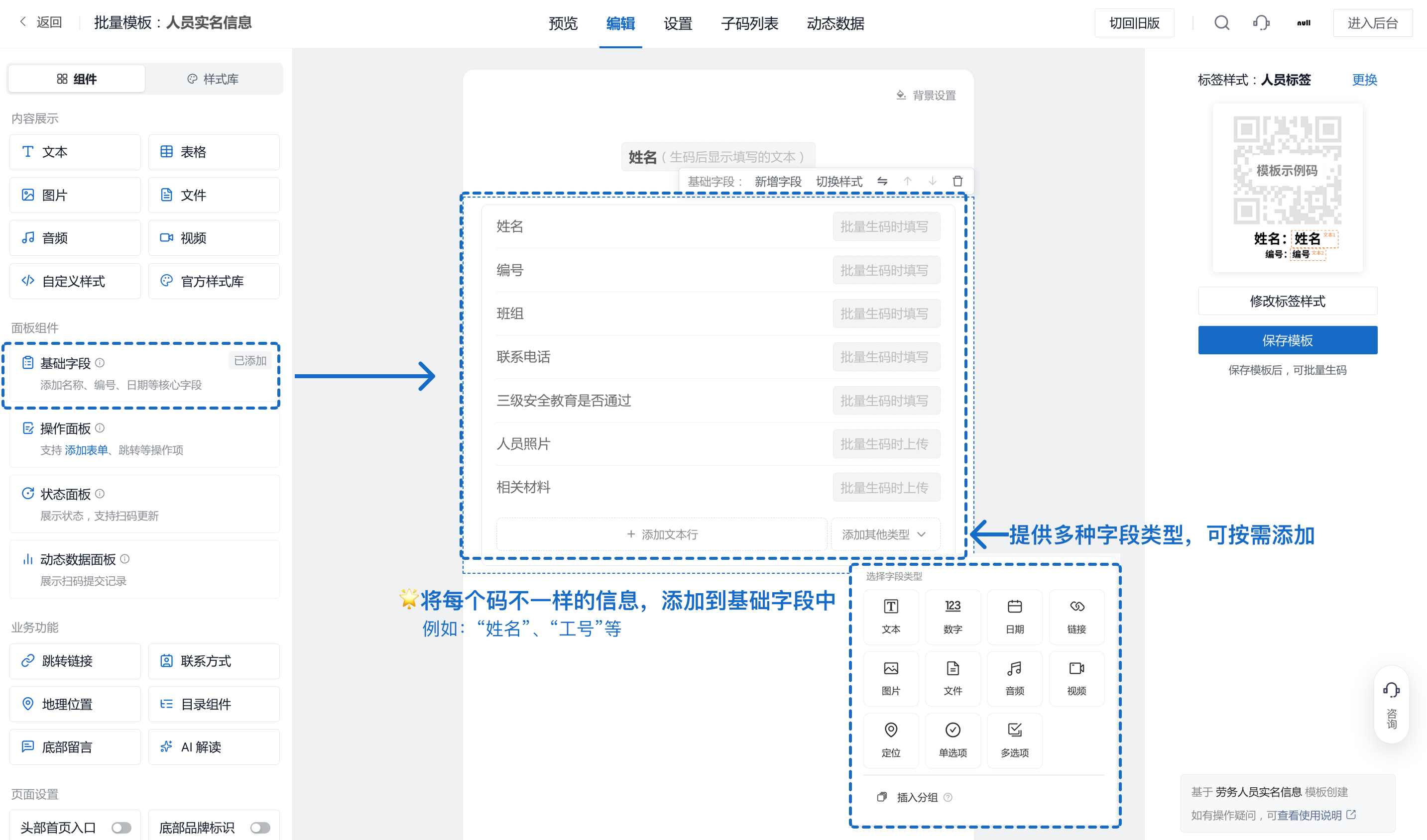
基础字段支持多种类型,批量模板和单码通用。按信息的性质选择即可:
| 字段类型 | 适合内容 |
|---|---|
| 文本 | 名称、编号、位置、负责人等文字信息 |
| 数字 | 数量、规格参数等数值信息 |
| 日期 | 生产日期、有效期、检定日期等 |
| 图片 | 设备照片、证件照等,每个码展示不同的图片 |
| 文件 | 说明书、检验报告等文档,扫码在线查看 |
| 定位 | 设备、点位所在的地理位置 |
| 链接 | 每个码跳转不同的网址或表单 |
| 单选 / 多选 | 规格、类别等取值固定的选项 |
字段可以拖动排序,扫码页会按这个顺序展示。字段较多时,还可以设置分组,例如「基本信息」「维保信息」,扫码页会按分组分块展示。
二、如何在批量模板中使用基础字段
批量模板就像二维码的「模具」。添加基础字段后,后续只需填写或导入不同数据,就能快速生成一批内容不同的二维码。
1. 进入模板编辑页
进入管理后台,找到需要编辑的活码批量模板。你可以选择创建一个新的批量模板,也可以打开已有模板,进入模板详情页后点击「修改批量模板」,进入批量模板编辑页。
2. 在模板中添加基础字段
在模板编辑页中添加「基础字段」组件。按需添加字段,例如「姓名」「编号」「班组」等。字段名就是生码时数据表的表头,后续在线表格或 Excel 中会按这些字段填写数据。
按需还可以继续配置字段:
- 默认值:各子码内容都相同的字段,例如生产厂家,可以自动填入,不用每行重复填写。详见基础字段默认值设置;
- 不在扫码页展示:只用于后台管理的字段,例如采购价格、内部编号,数据保留在后台,扫码的人看不到;
- 历史数据快速填充:逐个填表生码时,可以快速选用之前填过的内容。详见基础字段历史数据快速填充。
并不是所有字段都要「每个码不同」。像「品牌」「厂区」这类全批一致的信息,可以直接在模板里固定填写;只把真正会变化的信息留给生码时填写。
3. 配置页面其他内容
除基础字段外,还可以在模板页面中添加说明文字、图片,以及表单、状态等功能模块,也可按需修改标签样式。
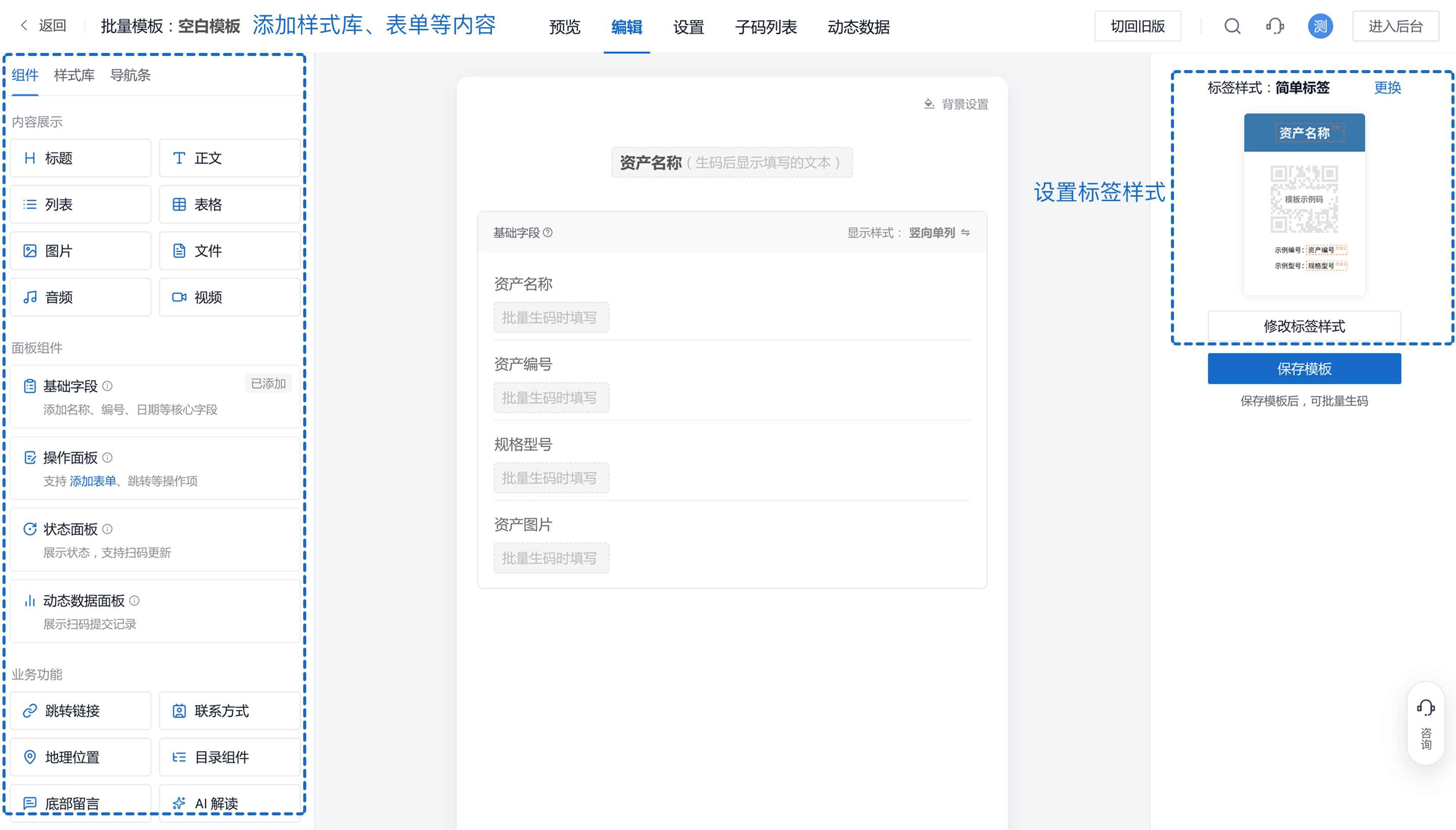
页面整体搭建可以参考批量生成活码。
4. 保存模板,导入数据生码
模板配置完成后,点击保存模板。然后选择一种生码方式,填写对应字段的数据,就可以批量生成一批内容不同的二维码。
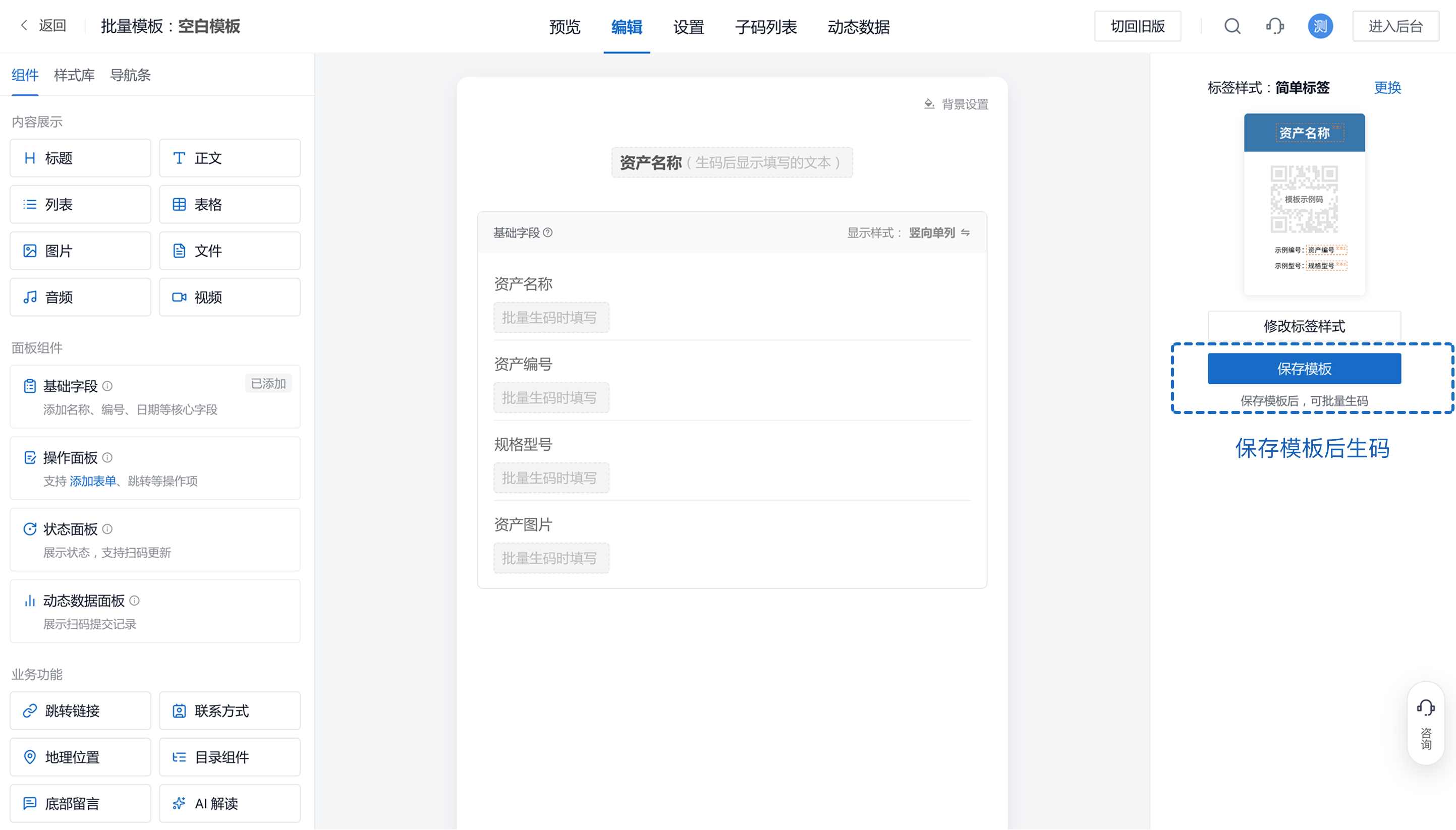
你可以通过在线表格填写、上传 Excel或单个填表生码。表格的每一列对应一个字段,每一行生成一个码,数据会自动填入对应字段的位置。
生码后需要修改内容,可以在子码中单独编辑,也可以用在线表格批量修改。
三、与旧版字段占位方式的关系
基础字段延续了旧版字段占位方式的核心能力,都是用于实现「每个码不同的内容」。
主要变化是:字段从分散在正文中的逐个占位,变为在字段表中集中管理。这样结构更清晰,支持更多字段类型,也更便于后续维护和 API 对接。
- 新建模板:建议直接使用基础字段;
- 存量模板:已使用旧版字段占位方式的模板可以继续正常使用和编辑,无需立即迁移;
- 需要切换:在模板编辑器左上角的基础字段列表中,切换为基础字段模式即可。
注意:基础字段支持添加图片和文件,但目前会统一显示在基础信息表格中。暂不支持将图片、文件自由插入到页面任意位置。
四、如何在单码中使用基础字段
基础字段不只支持批量模板,单个二维码也可以使用。如果你还不熟悉单个活码的编辑入口,可以先了解活码编辑器。
如果你当前只是先做一个码,但后续可能会扩展成多个码,也可以先在单码中使用基础字段录入内容。
这样做的好处是:
- 可以先快速验证内容展示方式;
- 后续如果要扩展成多个码,可以直接转为批量管理,已录入的字段和内容会一并带过去;
- 也支持后续通过 API 生码。
如果你还不确定最终要做几个码,先用单码搭建会更灵活。
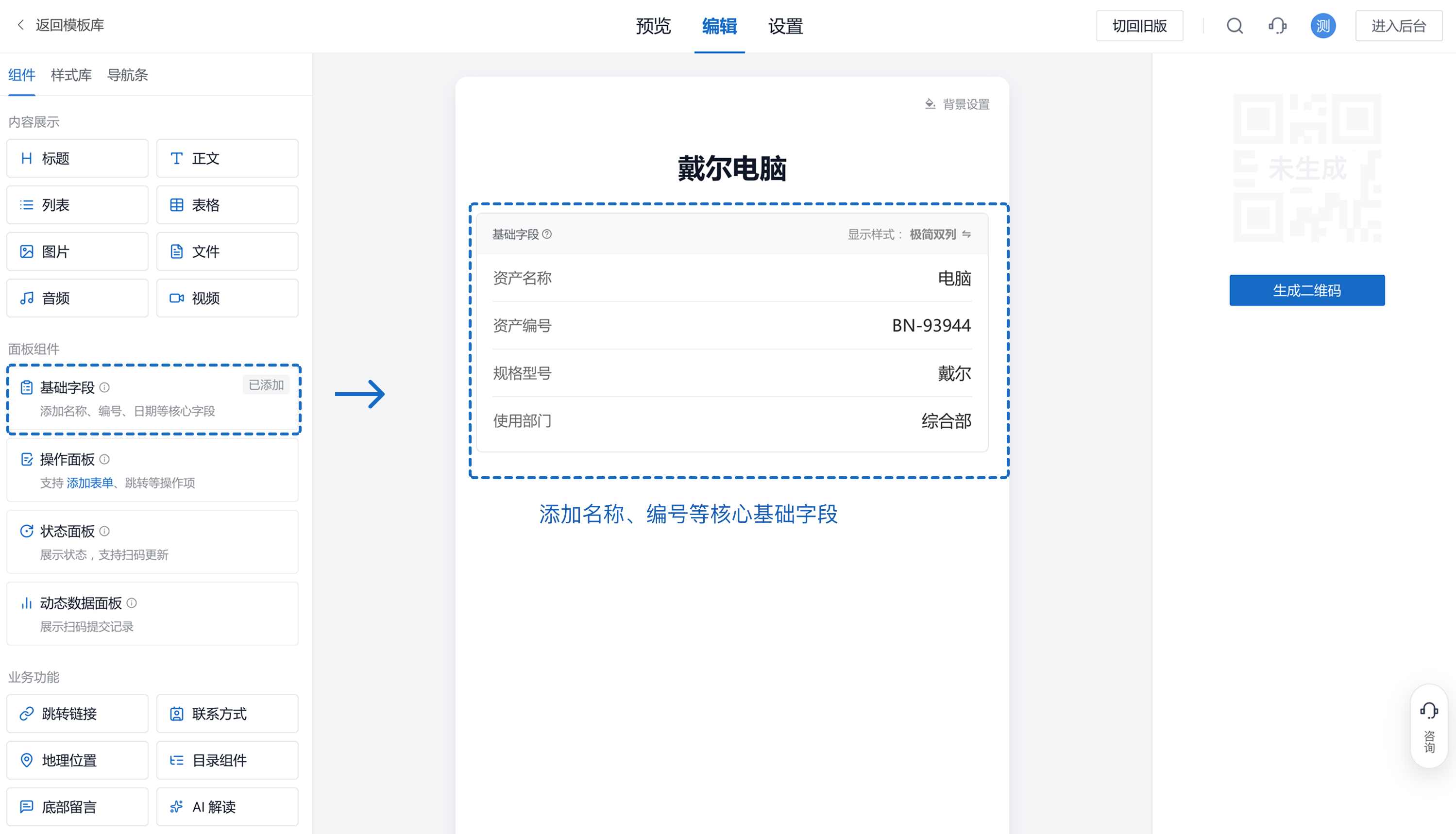
提示:做单码时,可以把「以后每个码会不一样」的信息,如编号、位置、报废日期等,放进基础字段,而不是写死在正文里。这样后续扩展成批量时,这些字段能直接复用。
五、常见问题
1. 模板保存后,还能继续修改吗?
可以。保存后的模板仍然可以继续修改。
修改模板后,同一模板下的新子码会自动使用最新模板。如果修改的是标签样式,模板下所有子码的标签也会同步更新。
2. 基础字段只能用于批量生码吗?
不是。单个二维码也可以使用基础字段,后续还可以转为批量管理。
3. 基础字段和 Excel 导入是什么关系?
基础字段负责定义「要展示哪些字段」,Excel 导入负责提供「每个二维码的具体数据」。
例如,基础字段中有「姓名」「部门」「电话」3 个字段,导入 Excel 时就可以为每个二维码填写不同的姓名、部门和电话。
4. 什么是重点字段?现在能用吗?
重点字段是指被标记为「需要重点关注」的字段,例如灭火器报废日期。相关能力陆续开放,开放后可用于突出展示,并在临近到期时高亮、显示剩余时间或推送提醒。具体以产品内实际显示为准。
5. 报废日期这类字段,用文本可以吗?
不建议。用文本填写时,日期格式容易不统一,如「25 年 3 月」「2025.3」。系统无法稳定识别,也就无法做临期高亮和到期提醒。请使用日期类型。
6. 如果以后要接 API 生码,现在要不要先用基础字段?
建议直接使用。这样后续从手工导入切换到 API 生码会更顺畅。
7. 老模板里的旧版字段还能不能继续用?
可以继续用。如果原模板已经在正常使用,不需要立即迁移。
新建模板时,如果你更看重字段统一管理、字段类型、后续维护和 API 生码,建议直接使用基础字段。