企业微信版成员管理
企微版的成员列表不用手动维护。它与企微应用的「可见范围」一一对应:谁在可见范围内,谁就是草料成员。
成员同步的基本逻辑
装好草料企微应用后,成员不是在草料里一个个加的,而是从企业微信通讯录自动同步过来的:
- 企微后台给「草料二维码」应用设置的可见范围 = 草料成员列表
- 把员工从可见范围里加上 → 几分钟内出现在草料成员管理
- 把员工从可见范围里拿掉 → 几分钟内从草料成员管理消失
所以管理成员 = 管理草料应用的可见范围。
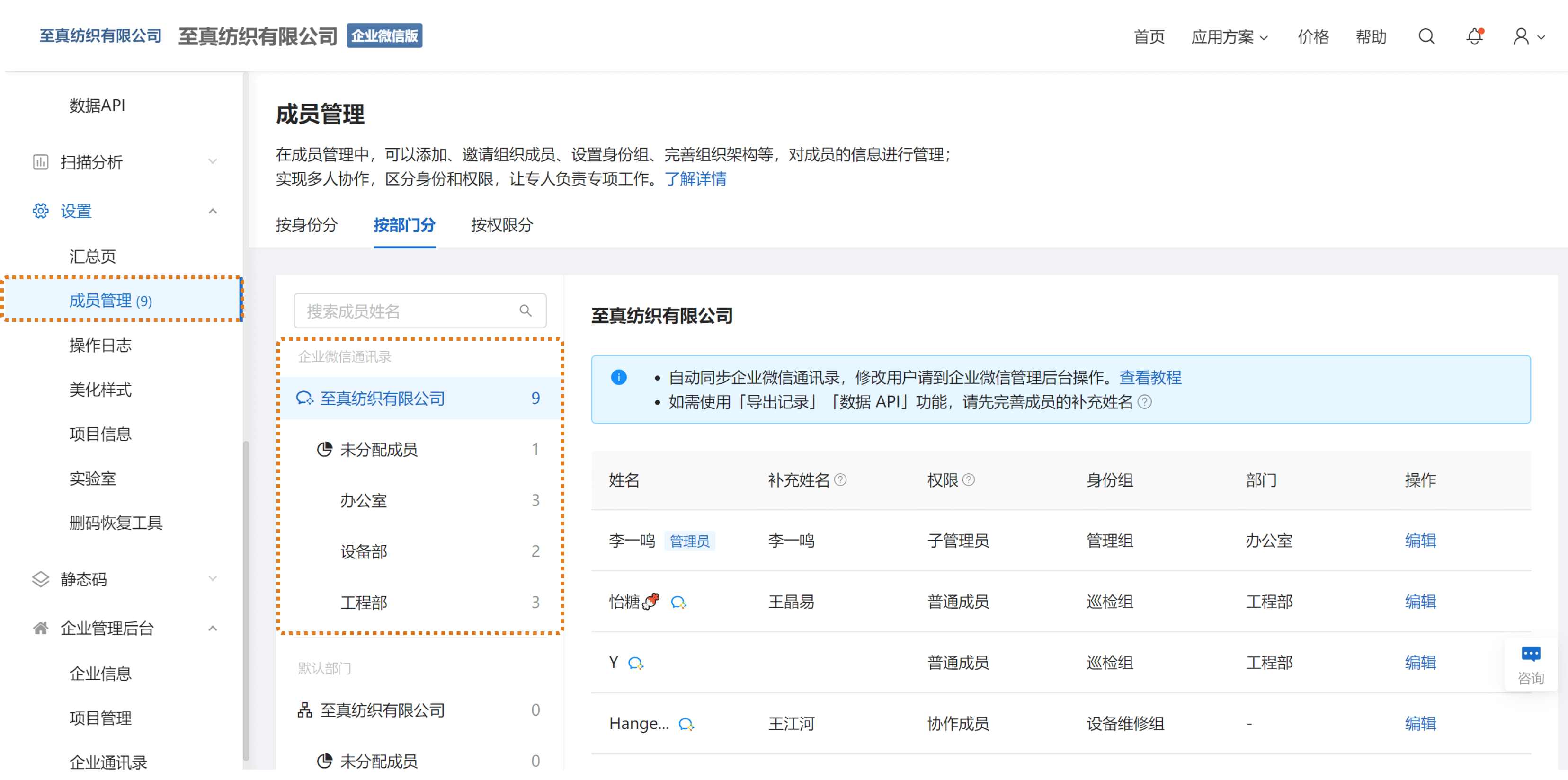
一、首次安装后的自动同步
完成 企业微信版安装 后,企微通讯录中被纳入应用可见范围的员工会自动同步到草料后台。重新登录草料,进入「设置 → 成员管理」即可看到同步过来的企微同事。
二、后续增删成员:调整可见范围
企微通讯录发生变化(入职、离职、调岗),都要回到企微里调整「草料二维码」应用的可见范围。操作入口取决于草料应用是谁添加的。
情况一:应用由普通成员添加
如果草料应用是你(非管理员)自己添加的,可以直接在手机上操作:
- 企业微信底部导航 → 工作台 → 打开「草料二维码」应用
- 右上角三个点 → 选择「添加同事使用应用」
- 勾选要同步的通讯录成员
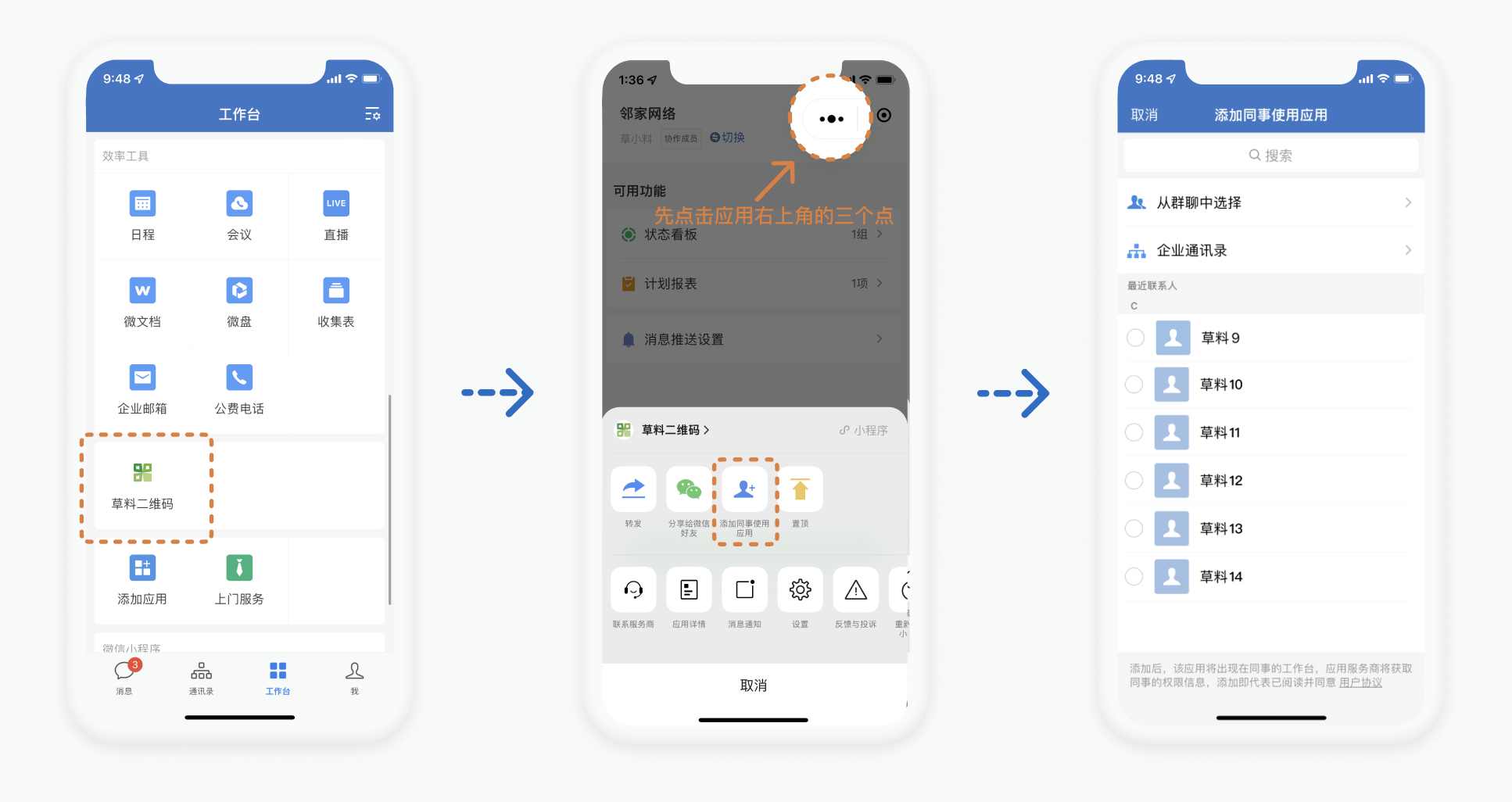
注:找不到「添加同事使用应用」选项,说明应用是管理员装的。请通知管理员按「情况二」处理。
情况二:应用由管理员添加
只有管理员可以改。两种入口:
手机端
- 企业微信工作台 → 管理企业 → 应用与小程序管理
- 找到「草料二维码」→ 修改「可见范围」
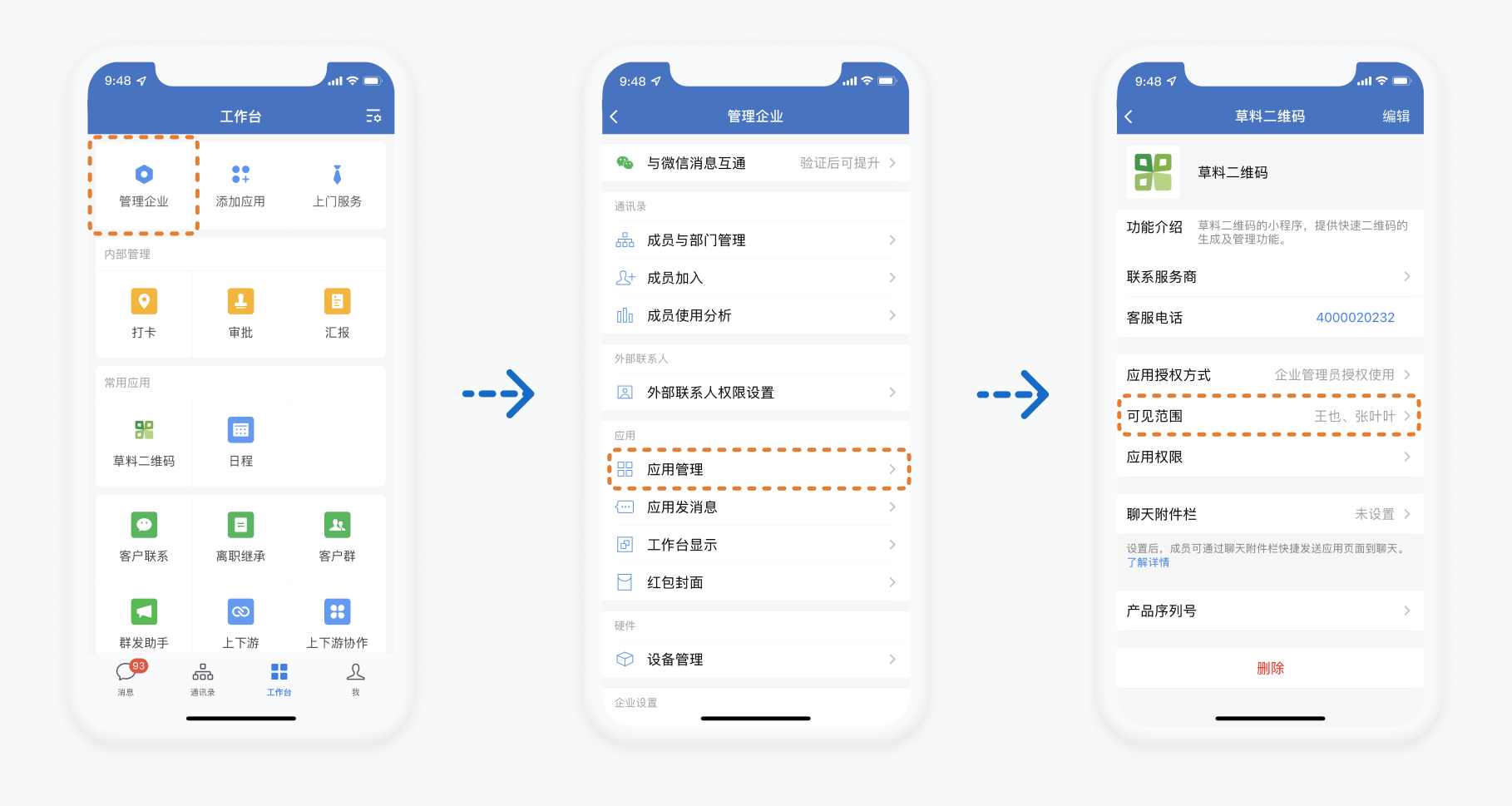
电脑端
- 登录 企业微信管理后台
- 应用管理 → 找到「草料二维码」→ 修改可见范围
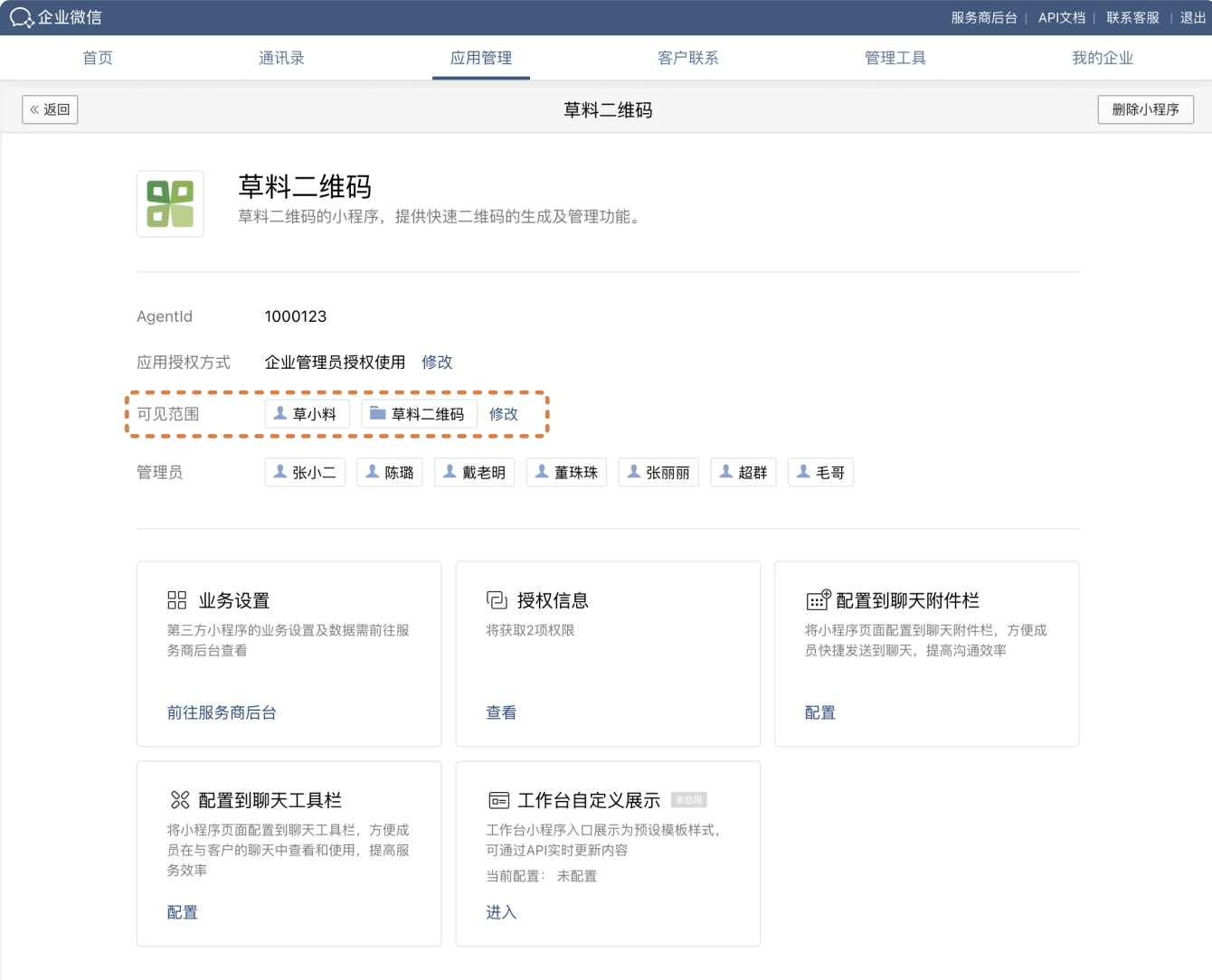
三、补充姓名:为什么必须做这一步
同步过来的成员默认没有真实姓名,只有企微给的一串加密字符(类似 wodkFjCwAAkjJTzgDHDcbf)。这是企微平台对第三方应用的限制——草料拿不到员工姓名,必须让管理员或员工自己补。
1. 管理员批量补充
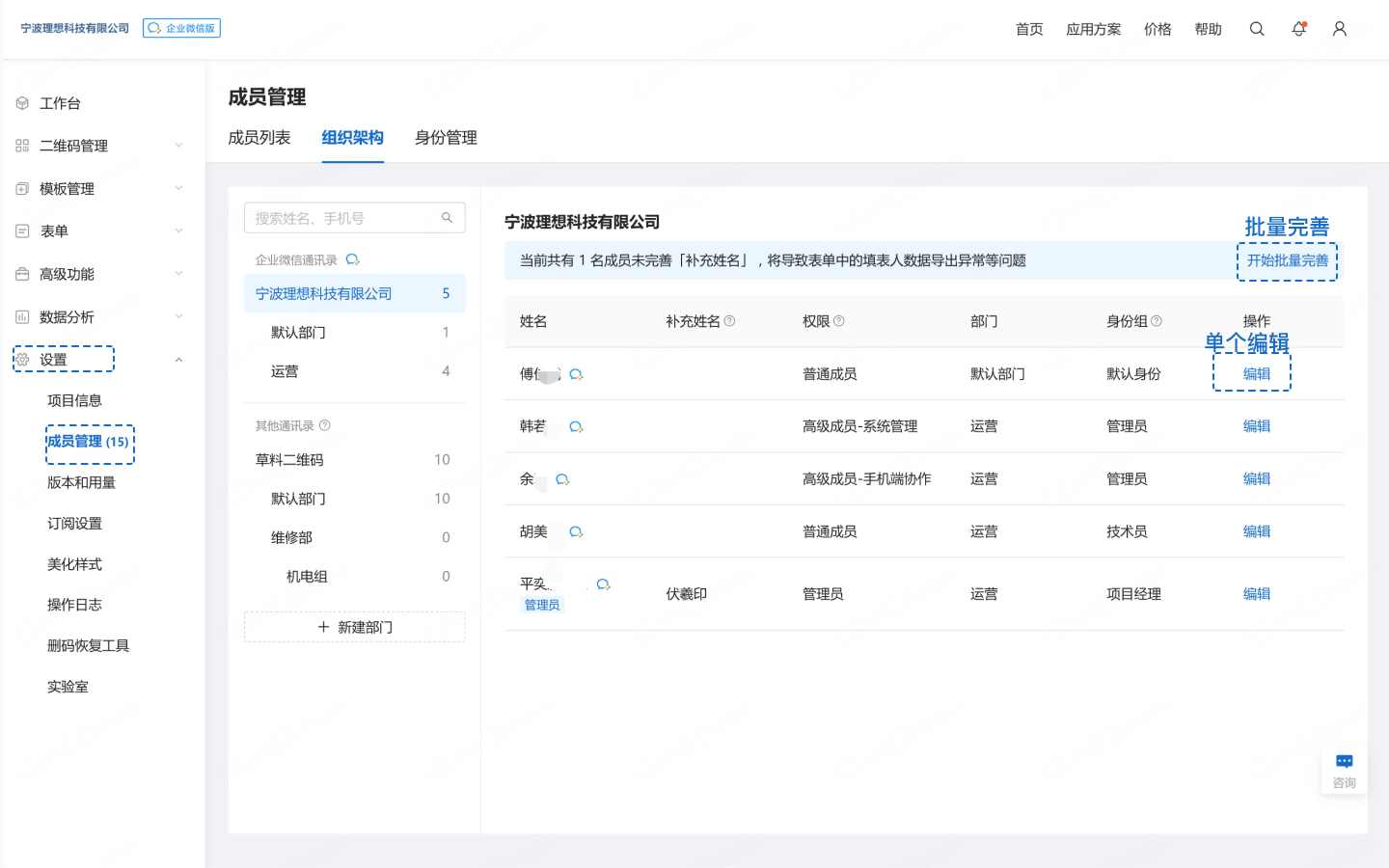
- 草料后台:设置 → 成员管理 → 组织架构
- 找到成员点击「编辑」,填写真实姓名
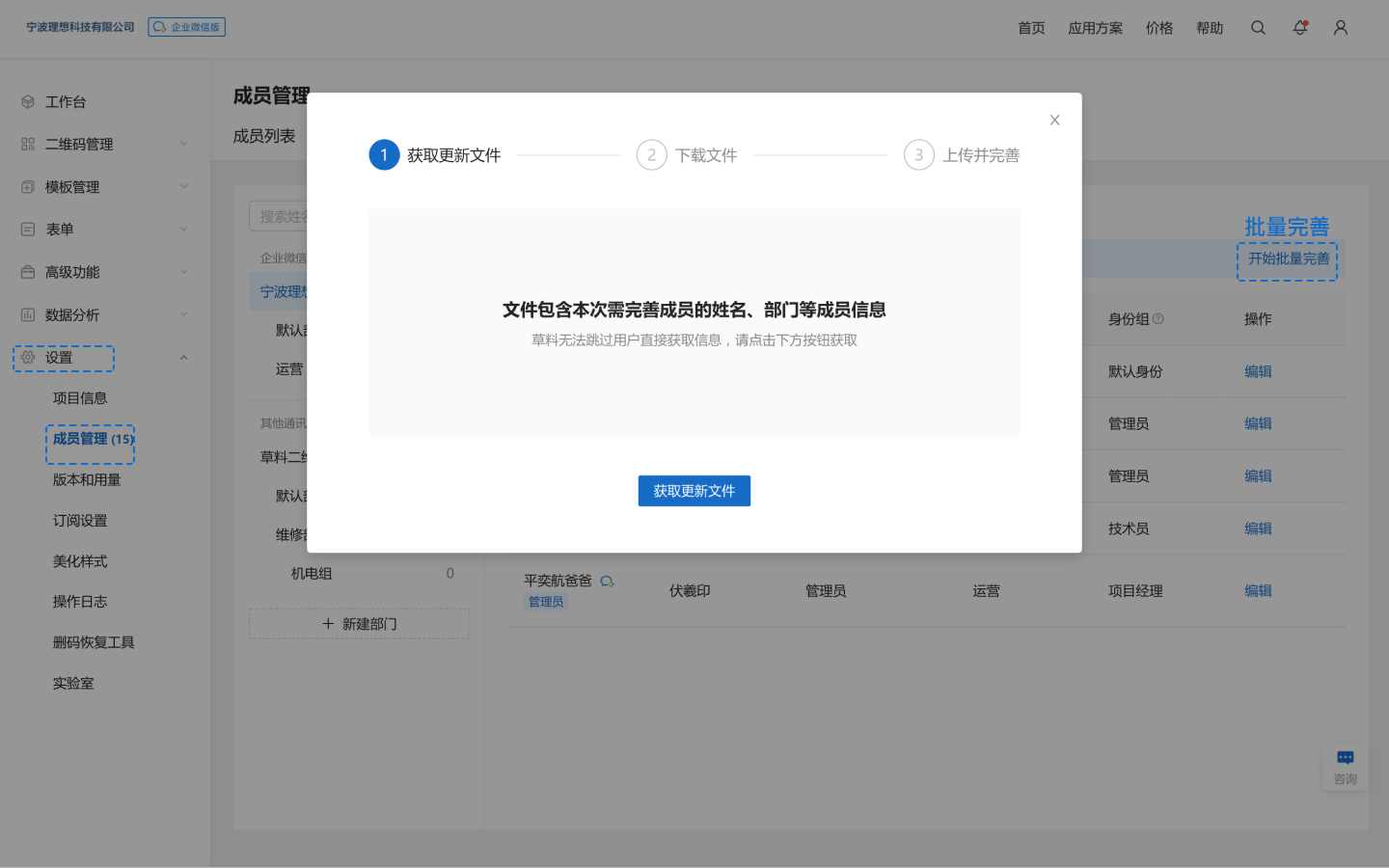
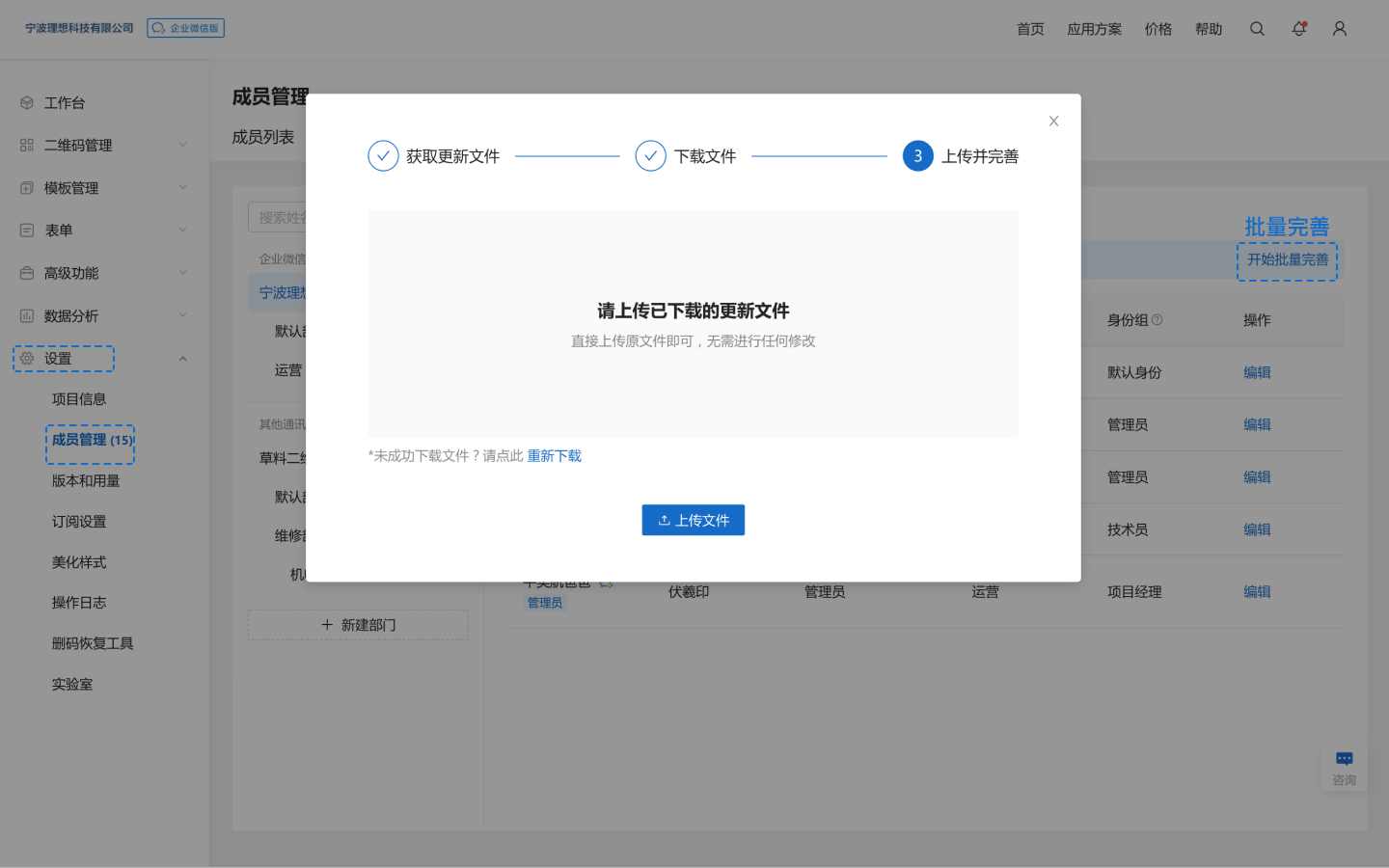
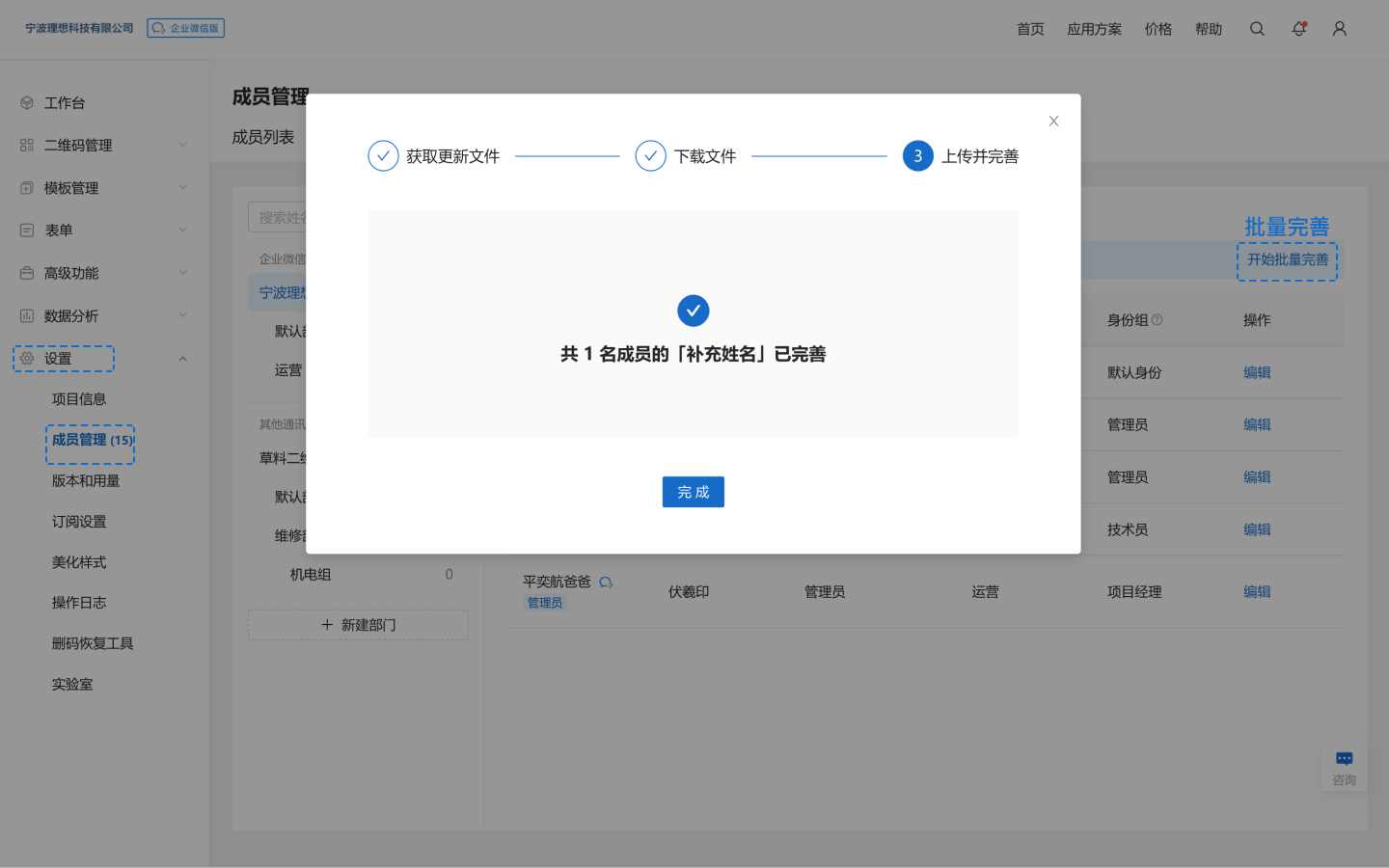
- 批量处理:点击「批量完善」下载模板 → 表格中填写姓名 → 上传回系统
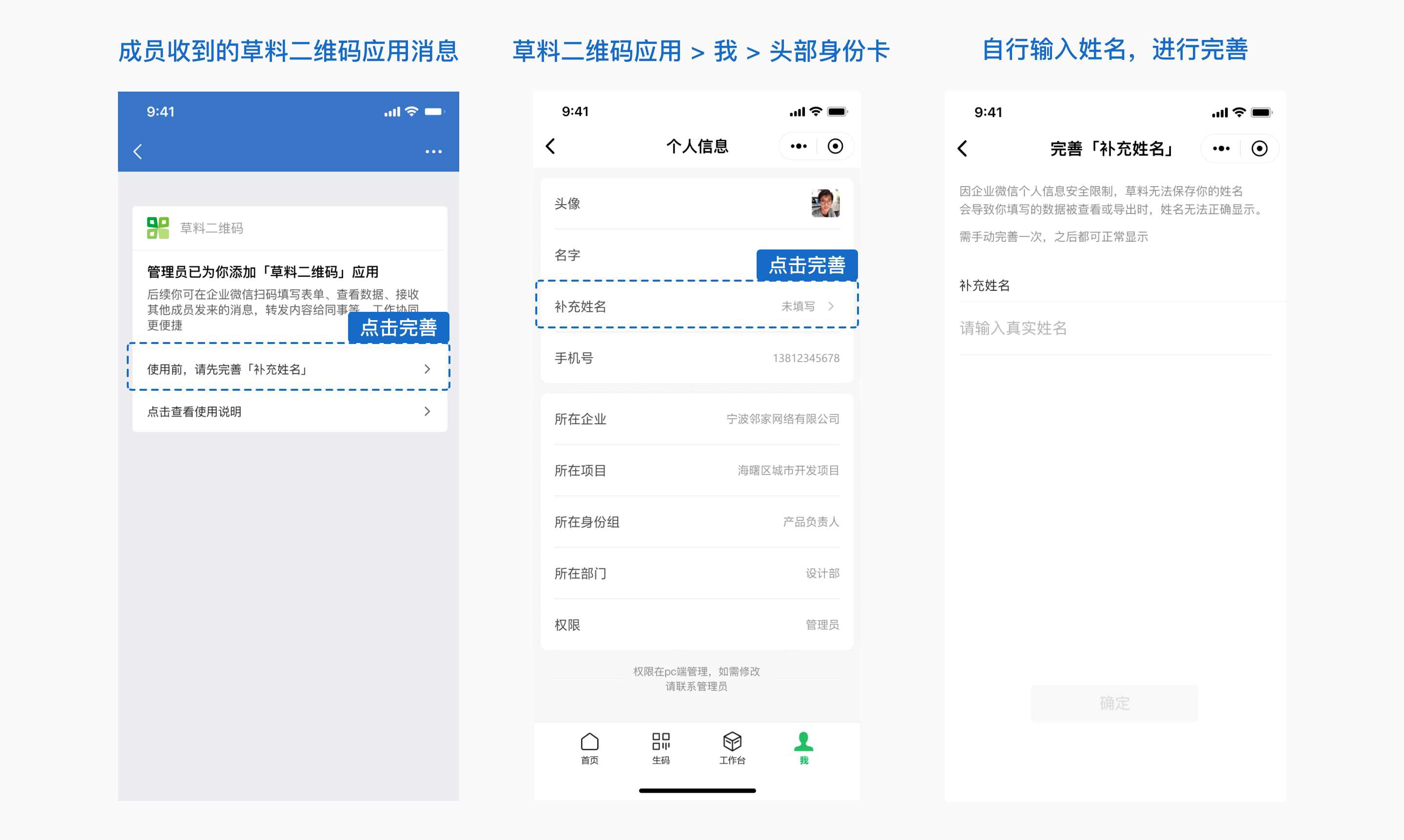
2. 成员自行在手机端补充
员工也可以在手机企业微信里打开草料应用自行填写,分担管理员的工作量。
3. 不补充姓名会出什么问题
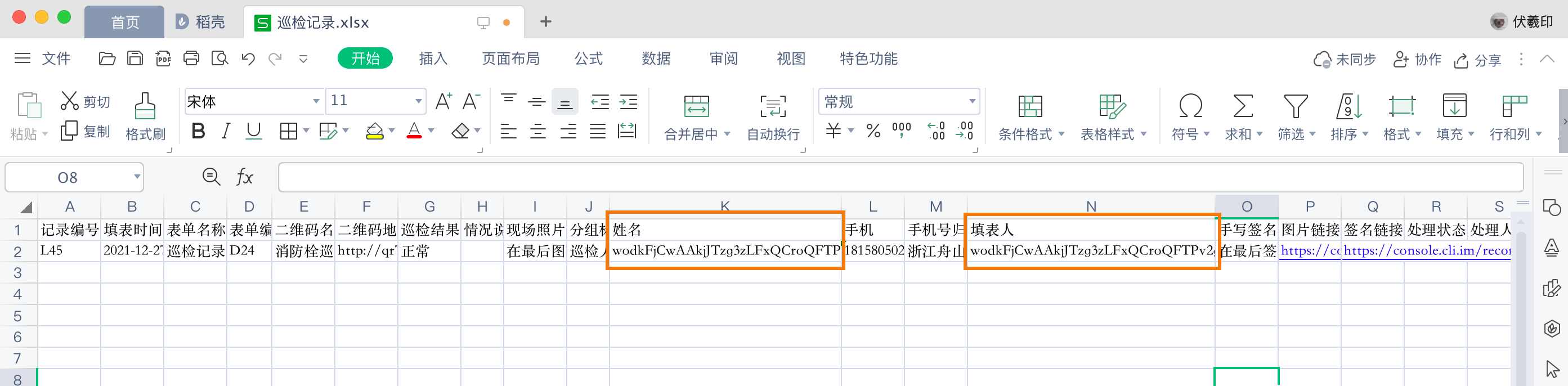
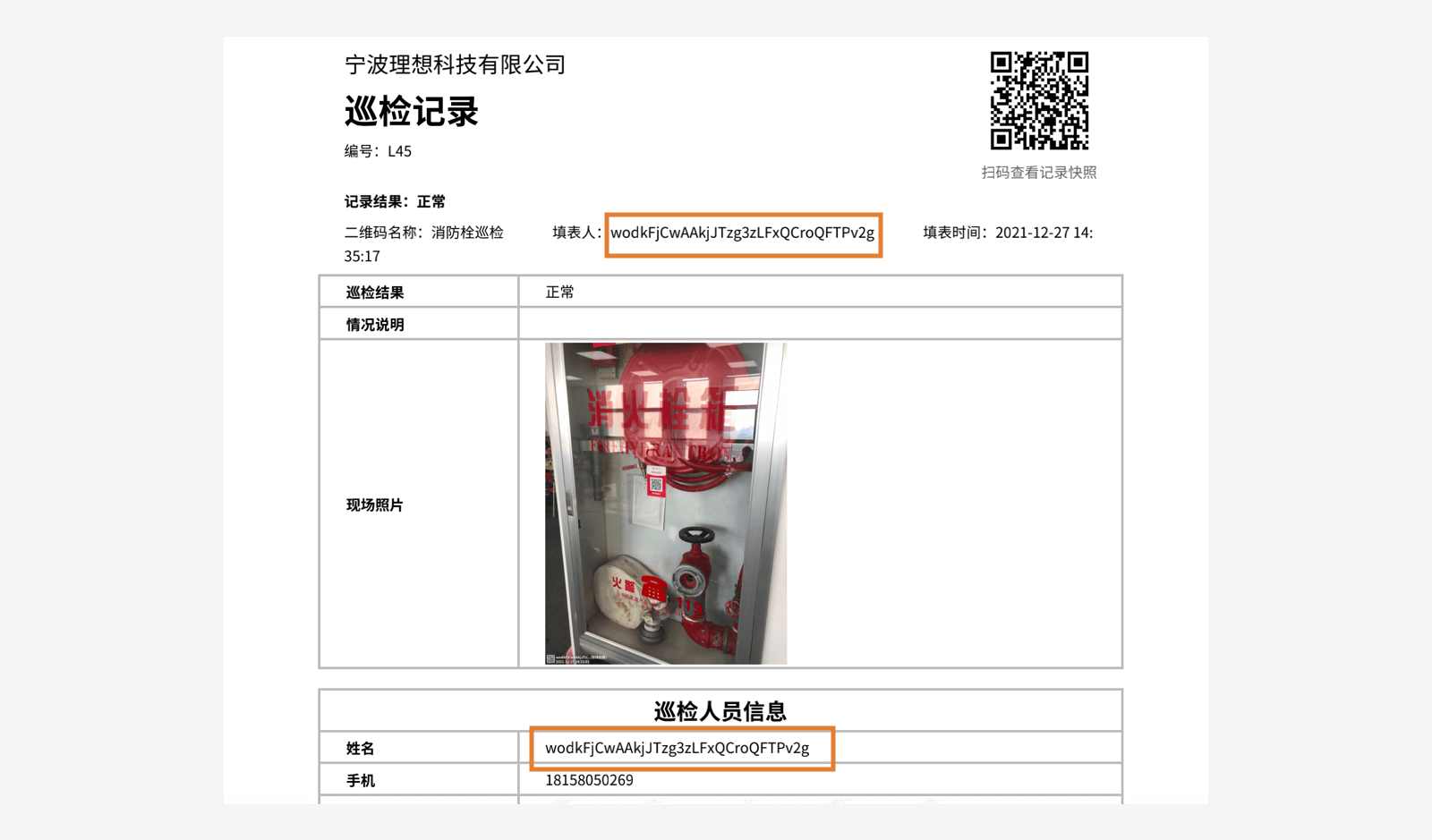
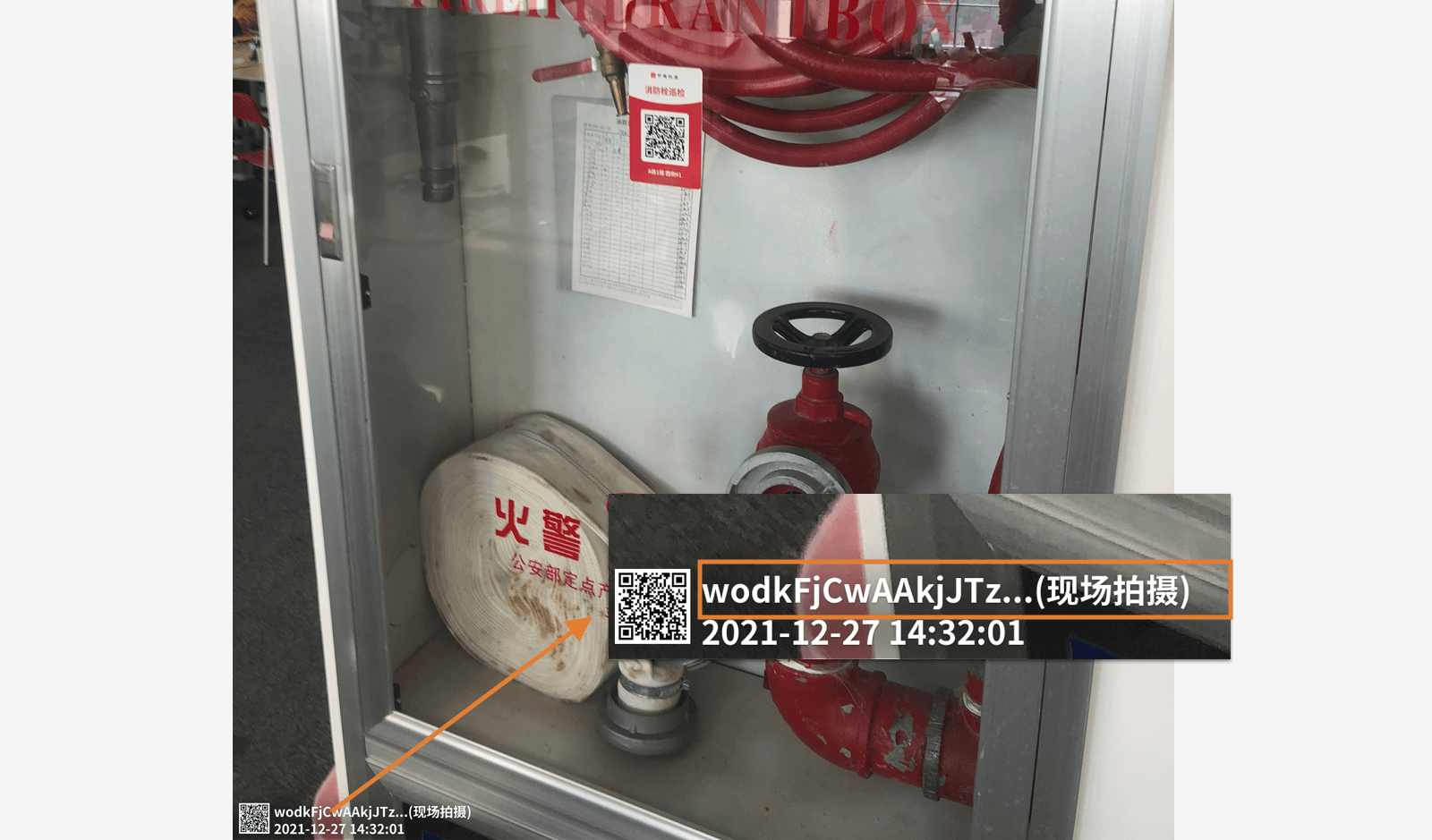
没有补充姓名,任何涉及「填表人姓名」的地方都会显示为一串加密字符:
-
导出表单 Excel:姓名列是代码
-
导出 PDF:填表人姓名是代码
-
图片水印:水印上的姓名是代码
-
API 接口:取到的数据里姓名字段是代码

在数据用于追溯、汇报、对账时尤其尴尬,所以建议安装后第一时间引导成员补充。
常见问题
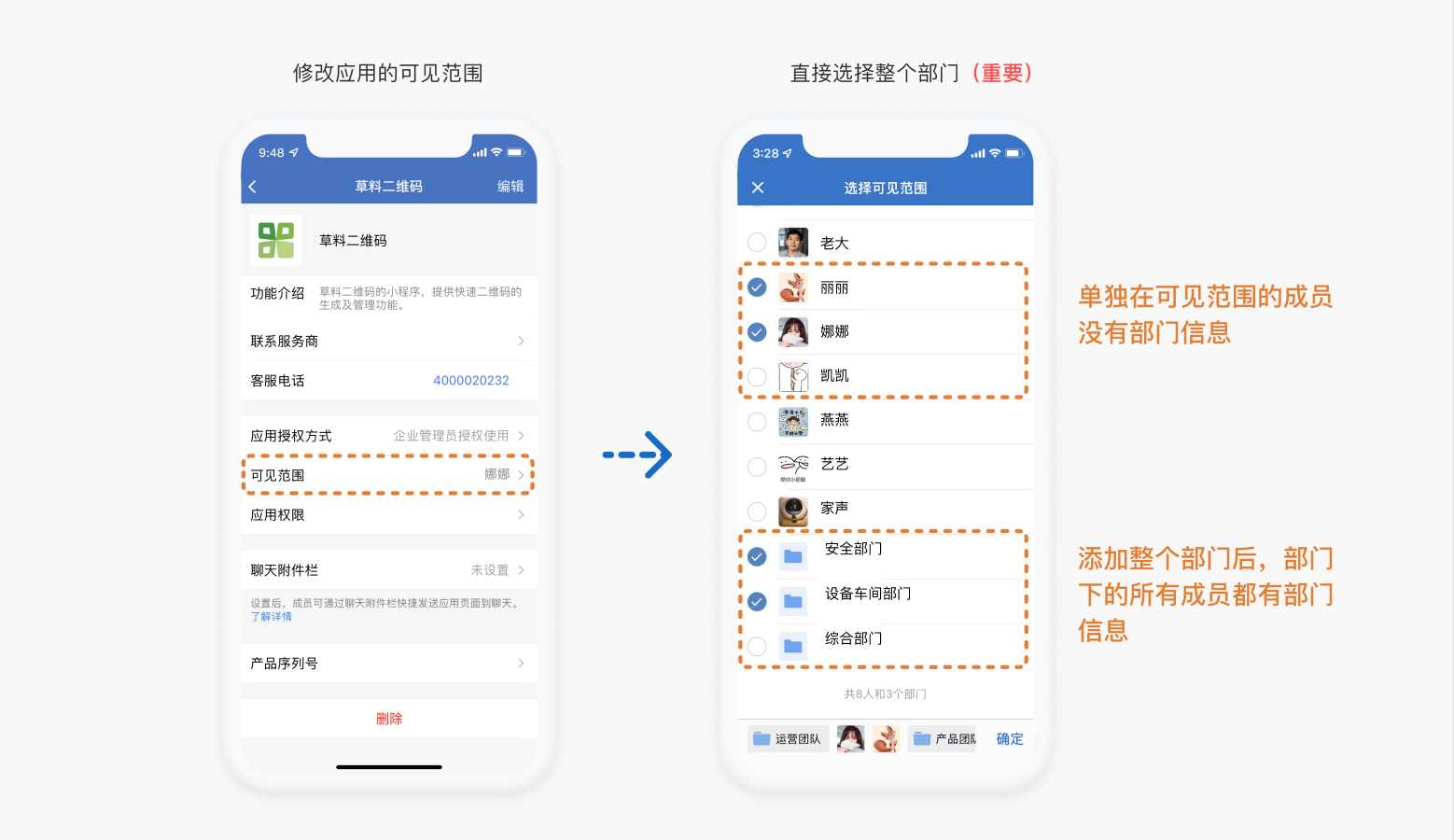
1. 同步过来的成员没有部门信息,怎么办?
企微规则限制:可见范围选「单个成员」时,不会同步部门。要带上部门信息,需要把整个部门加入可见范围。
2. 怎么变更企业微信版的项目管理员?
暂未提供自助变更入口,请 联系客服 由技术人员手动处理。