产品使用视频合集搭建教程
本篇文章以模板「教程视频合集」(原「产品使用视频合集」)为例,教大家如何从0开始制作单个内容展示活码,在掌握操作技巧后,你也能快速制作出一个效果还不错的二维码。
该教程主要分以下4个部分:
- 使用入口
- 修改内容:把模板中的内容都替换成自己的素材
- 修改二维码标签:在生成的二维码上添加文字、logo、调整配色等
- 后台管理:查看扫描量统计、修改码内容等。
点击右侧目录标题,即可快速跳转到相应教程。
注意:制作二维码需要在电脑端操作,在浏览器输入cli.im即可进入草料官网。
一、使用入口
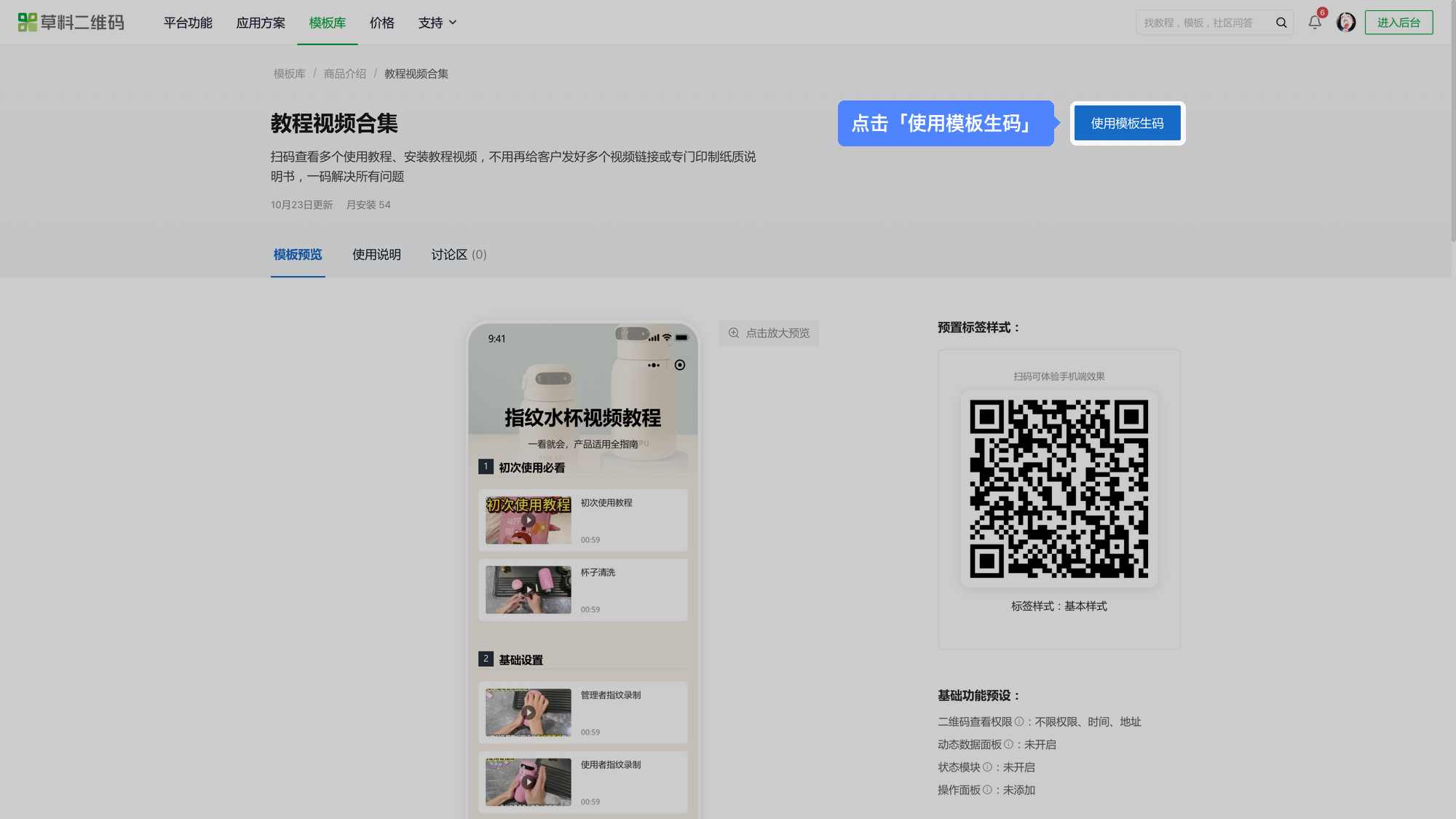
进入教程视频合集模板页面 点击进入
点击「使用模板生码」,即可进入编辑器。
二、修改内容
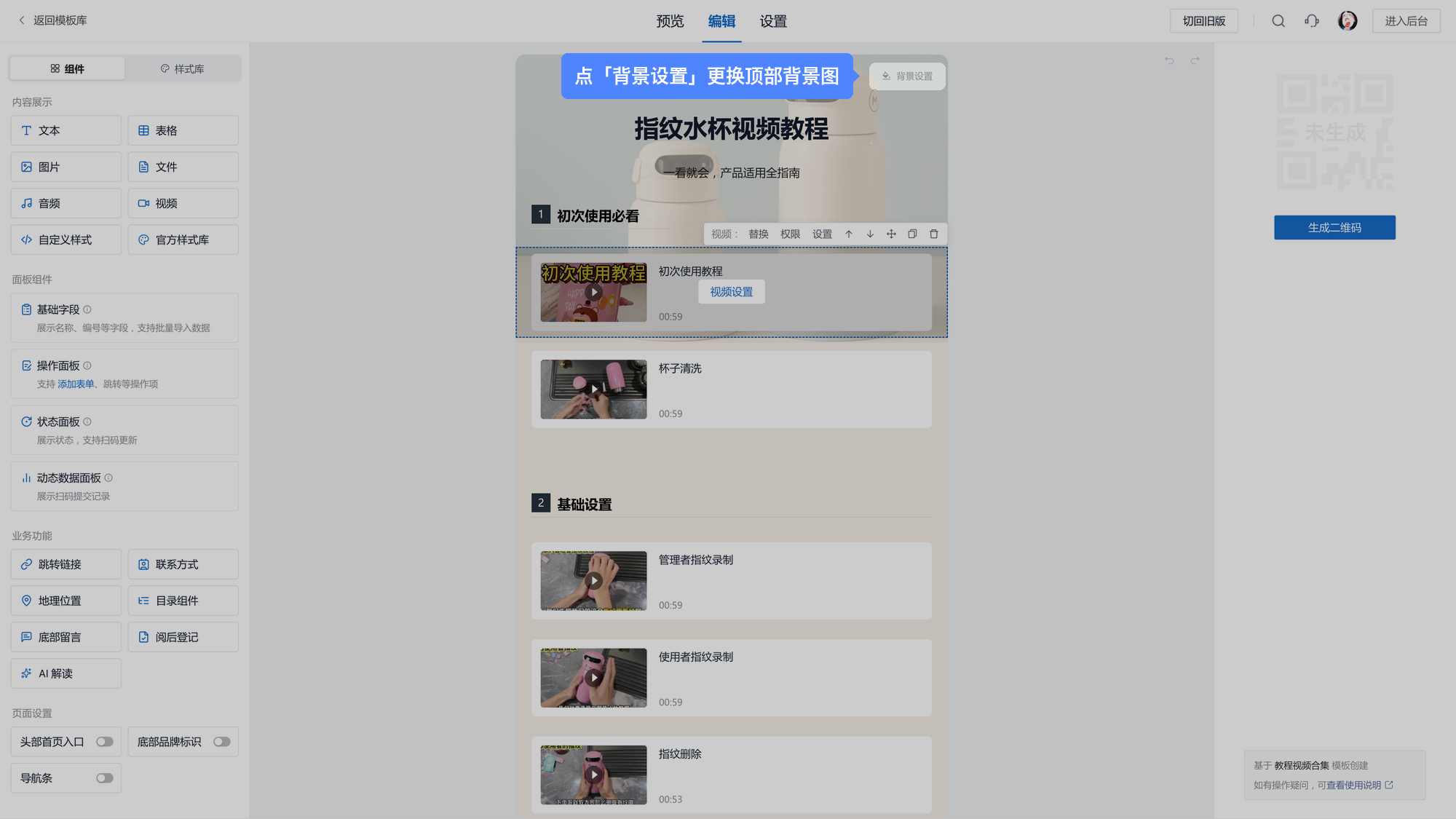
1. 替换顶部背景图
模板顶部的产品图是页面背景图。点击画布右上角「背景设置」,在「背景图」中从图库选择或本地上传自己的产品图片即可。
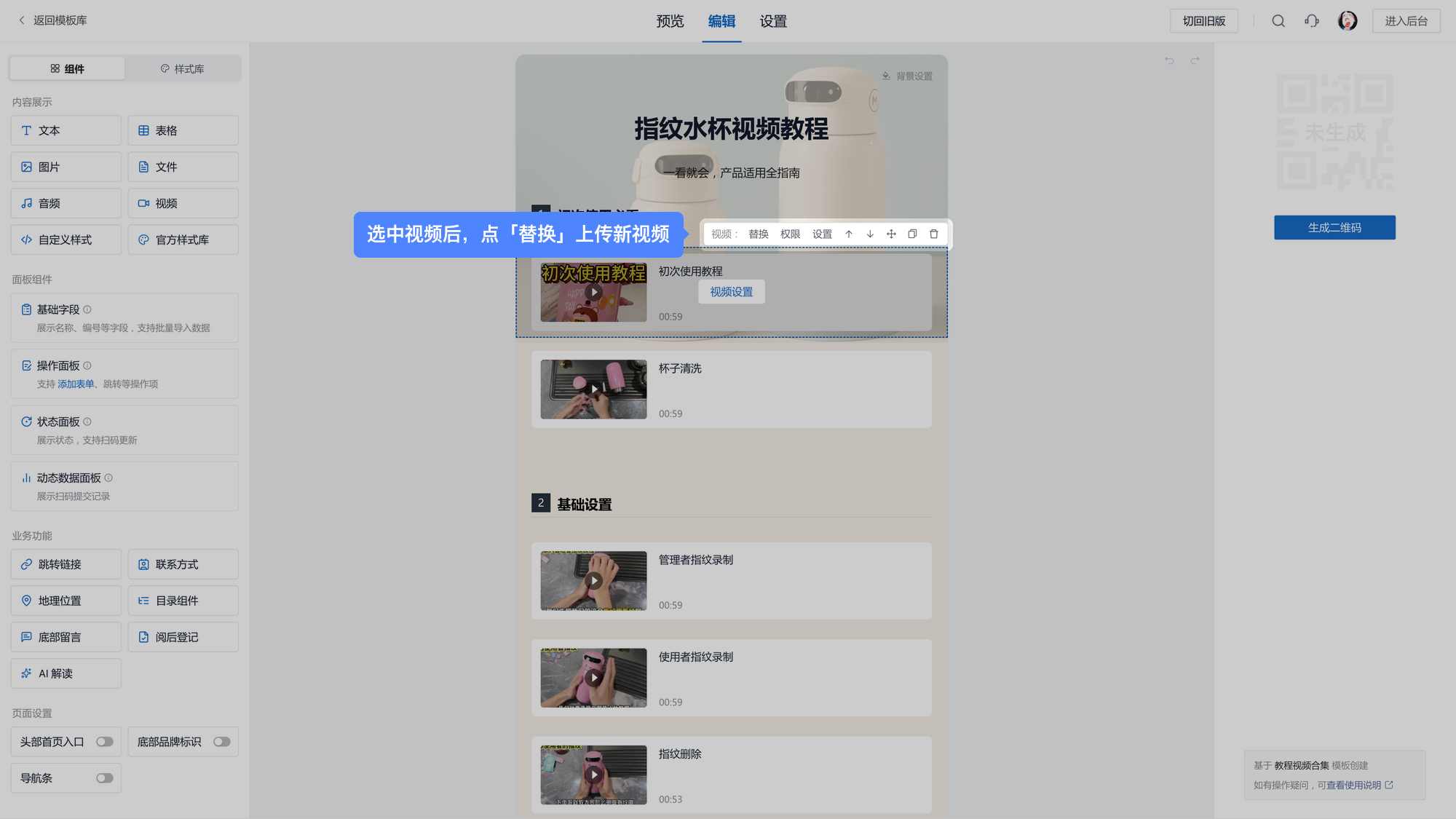
2.替换视频
点击选中视频组件,在上方工具条中点击「替换」,上传自己的视频即可。工具条中还可以设置视频的查看权限等。
3.添加其他内容
在编辑器左侧点击组件,支持添加文本、表格、视频、文件、联系方式等 查看详细教程
三、修改样式
二维码样式美化分两个步骤:
- 更换标签样式,在标签样式库选择需要的标签模板
- 修改标签上二维码码点码眼、字段内容等
1. 更换样式,修改内容
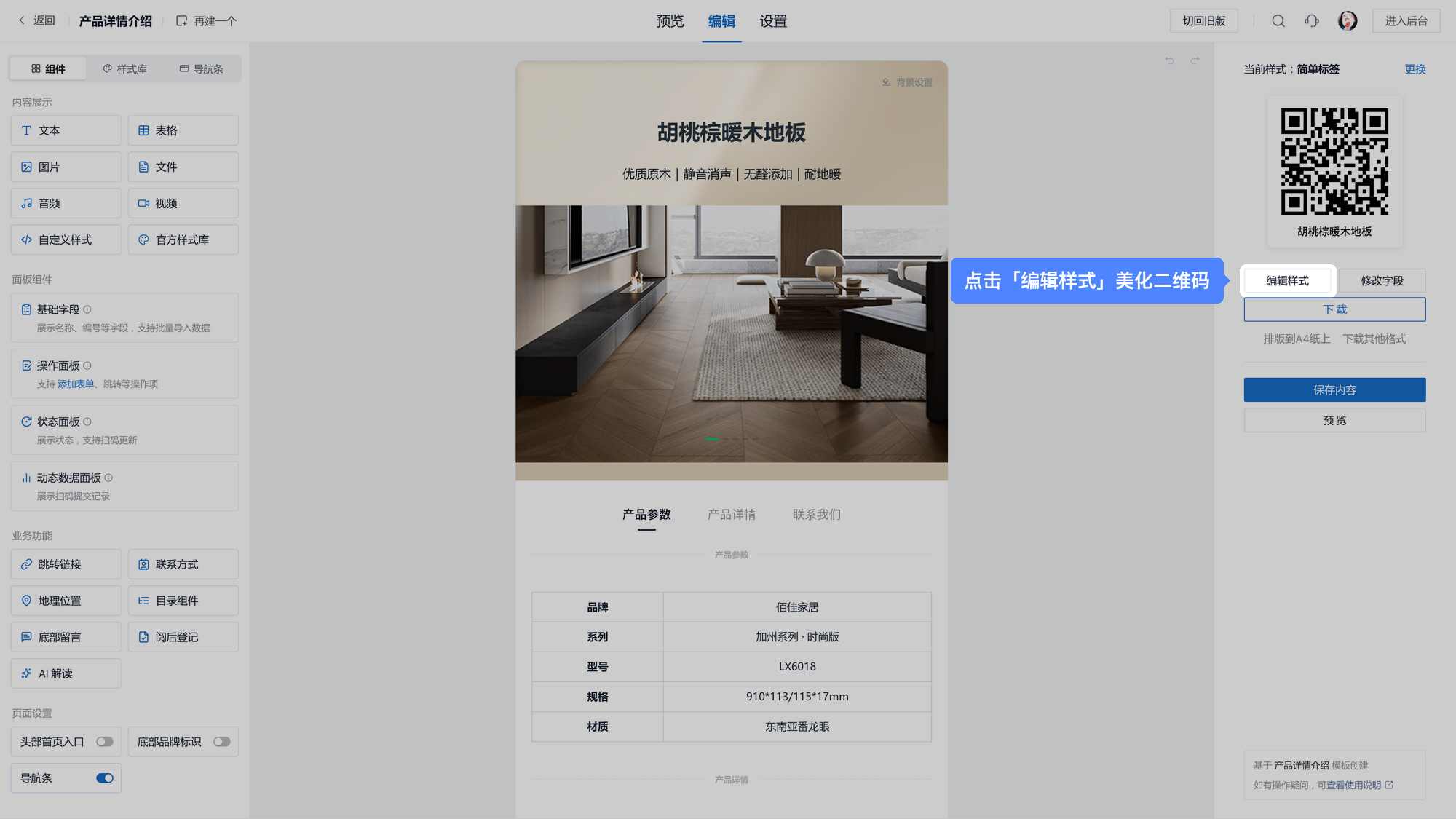
生成二维码后,在编辑器右侧点击「编辑样式」,进入二维码样式编辑器。
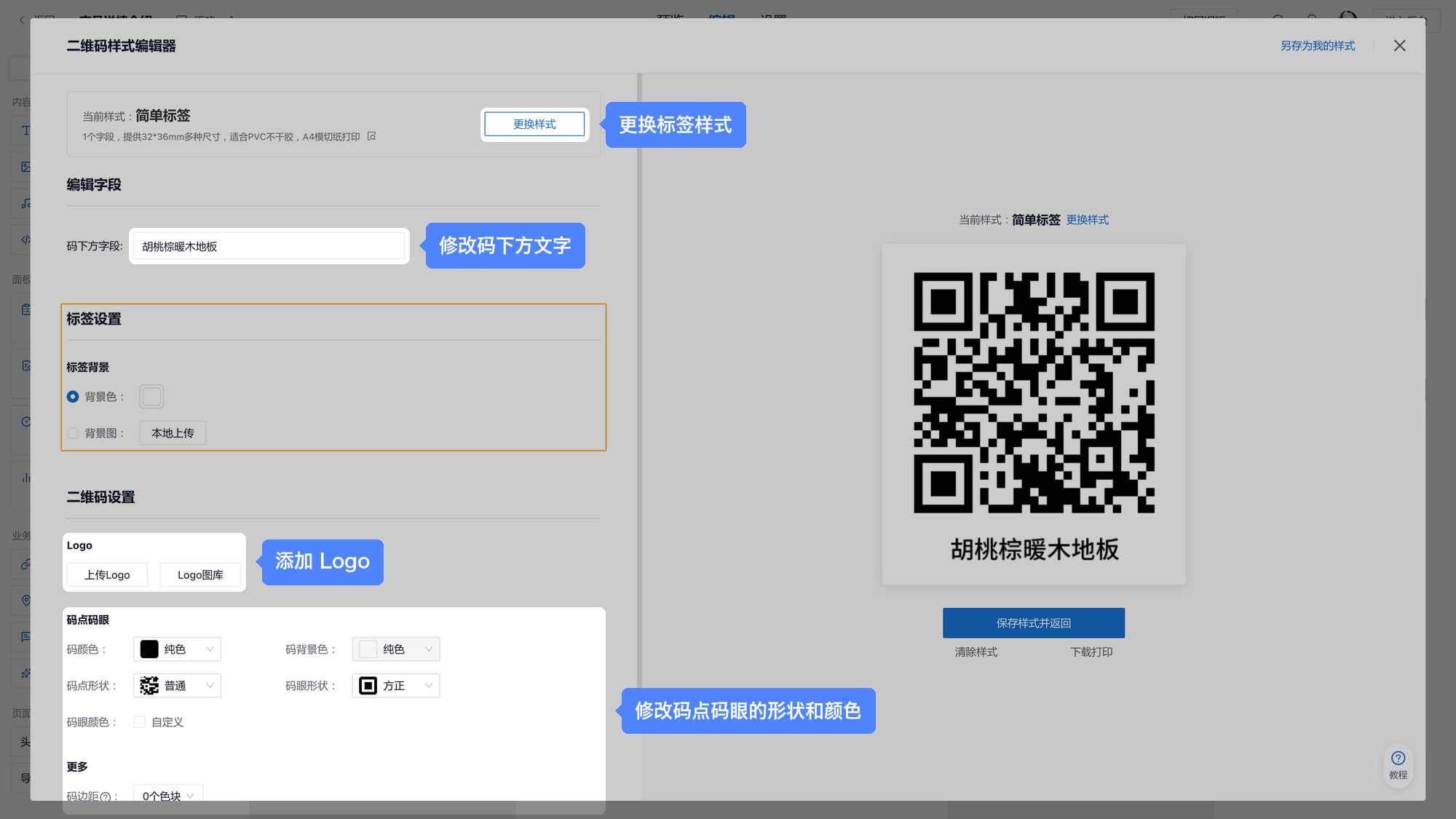
在二维码样式编辑器内,你可以更换标签样式模板、修改标签字段内容、修改logo和背景等。
2. 下载打印
在编辑器右侧点击「下载」,即可下载二维码图片。
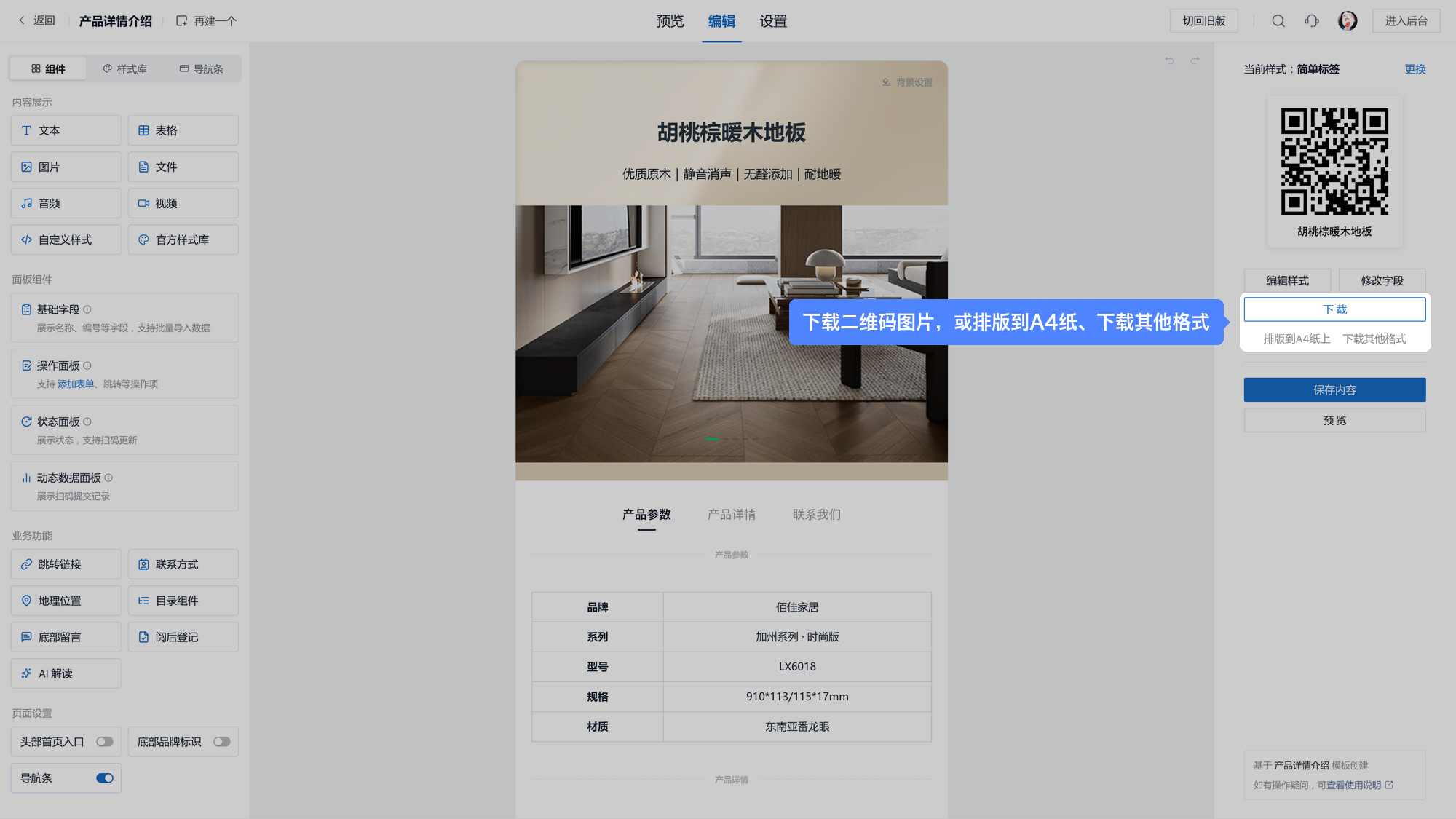
点击「下载其他格式」可选择 PDF 矢量等格式,如需交给广告公司印刷建议下载 PDF 矢量格式,更加清晰。
你也可以点击「排版到A4纸上」,下载自动排版好的A4文件,自行打印。查看详细说明
四、后台管理
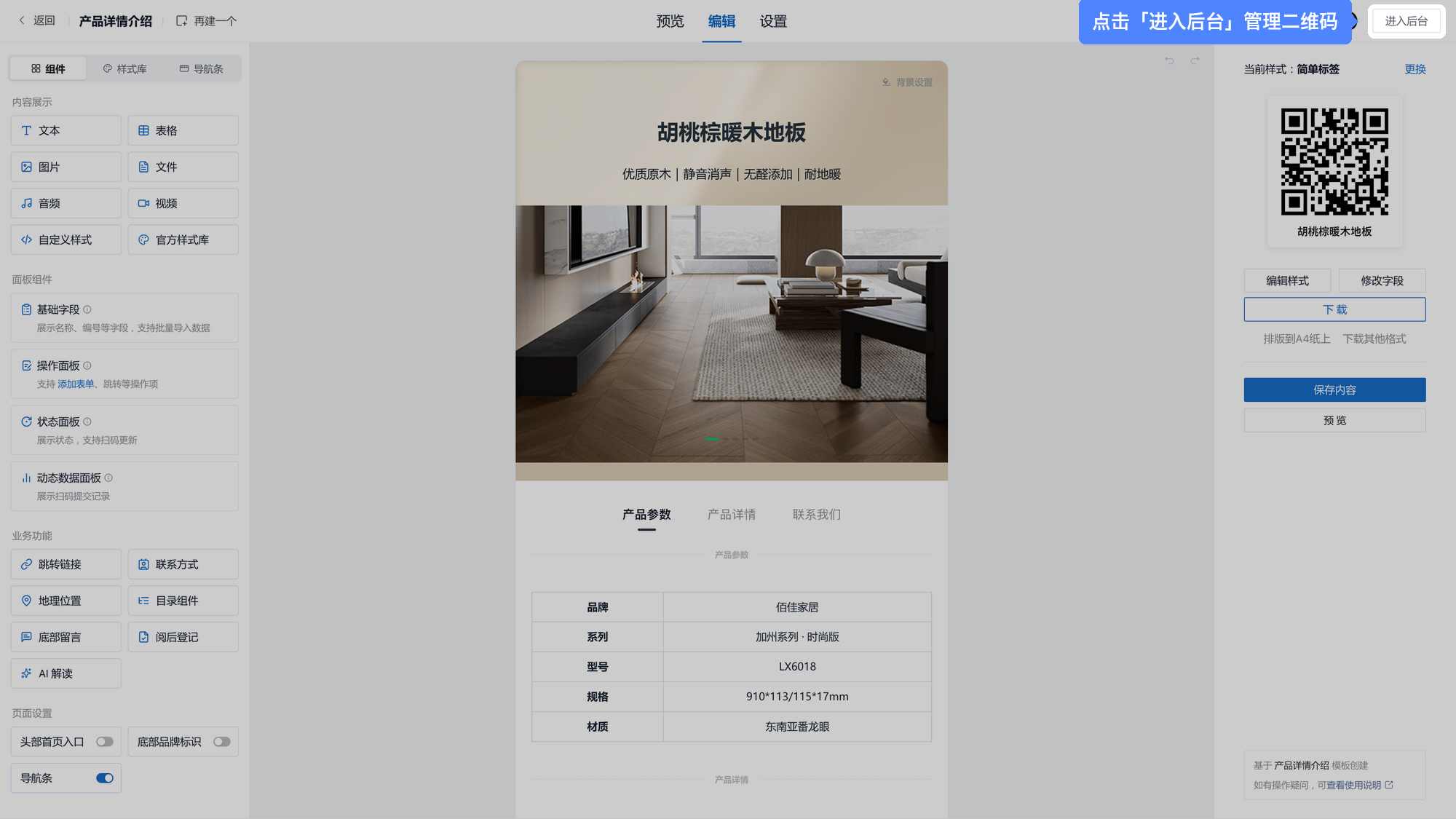
在后台,你可以修改二维码内容、查看扫描量统计等等。在编辑器右上角点击「进入后台」,即可进入管理后台。
1. 修改二维码内容
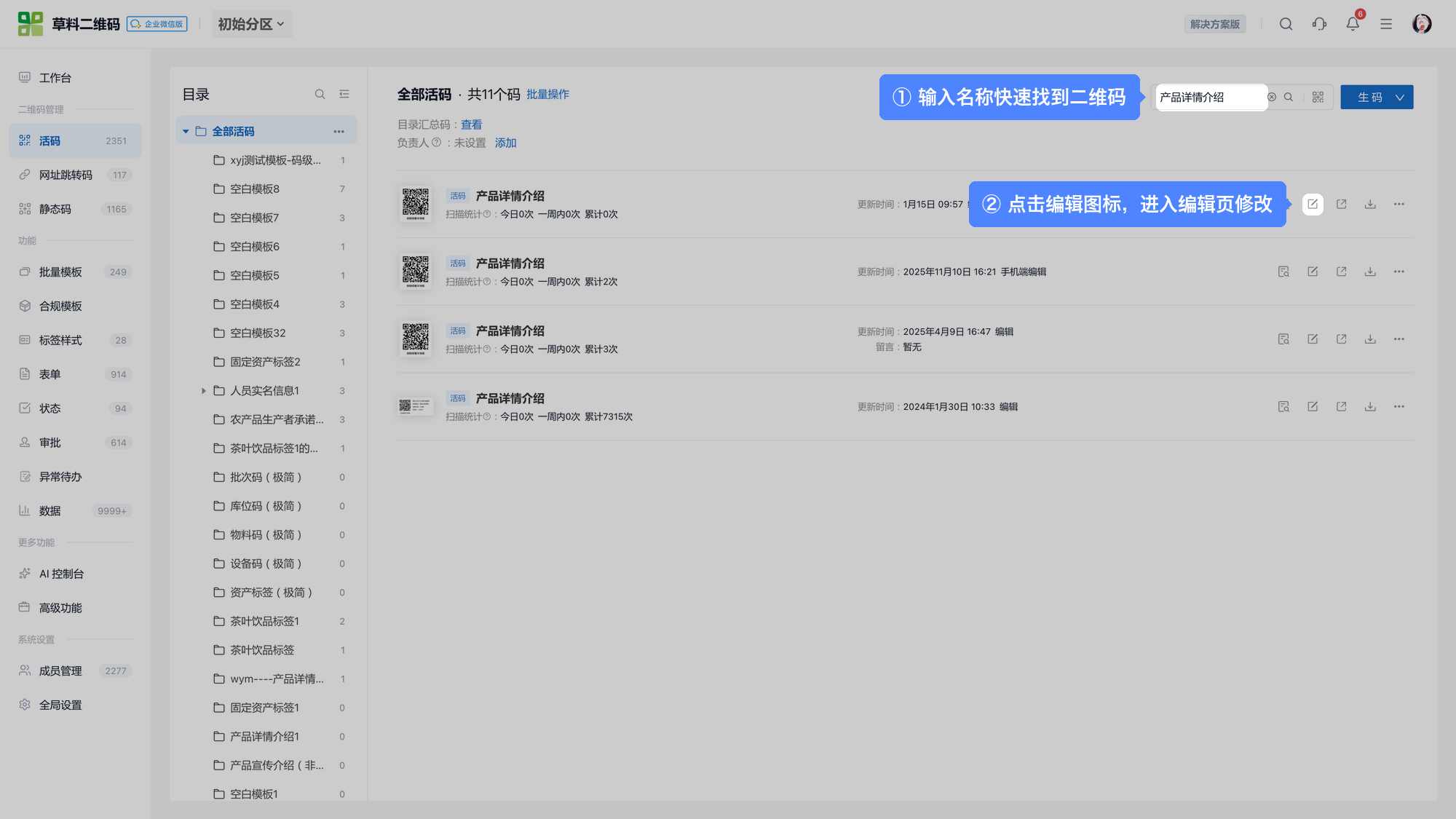
进入后台,在左侧「活码」中找到需要修改的码,点击这一行右侧的编辑图标,进入编辑器,即可修改二维码内容。
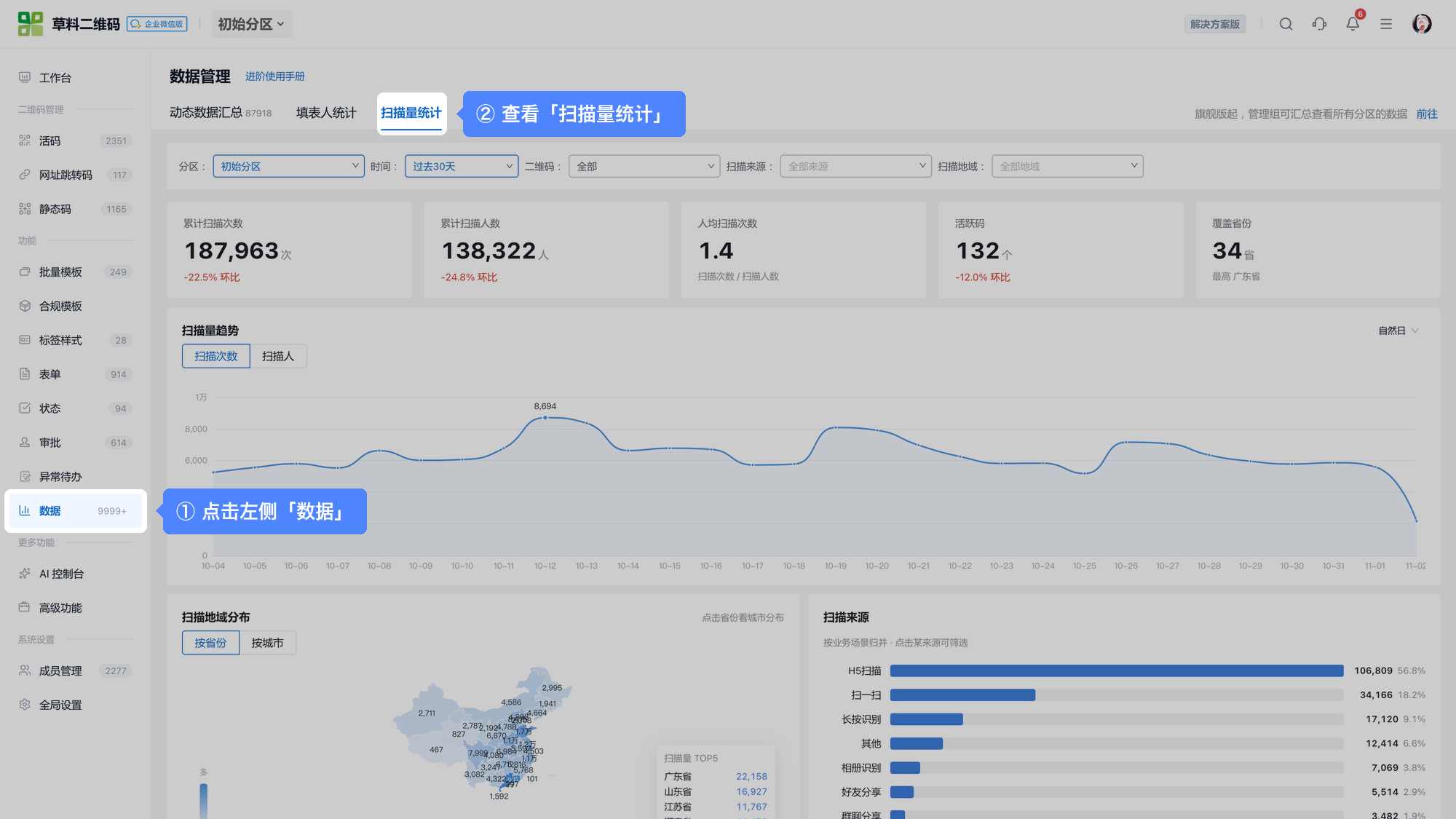
2. 扫描数据统计
在左侧「数据」中点击「扫描量统计」,可以按不同二维码、不同时间范围、不同扫码来源查看扫描人数、次数。