品牌设置
品牌设置是把企业 Logo、品牌名称和企业资料展示到二维码相关页面中的功能。设置后,扫码者在查看二维码内容、预览文件或转发截图时,可以更容易确认内容来源。
本文适合需要统一企业形象、减少扫码者疑虑的账号管理员阅读。开始前,请先准备好企业 Logo、品牌名称和需要展示的联系方式。
一、品牌设置会影响哪些位置?
品牌信息不会只出现在一个页面。你可以按需要开启不同展示位置。
| 展示位置 | 扫码者会看到什么 | 适合场景 | 版本要求 |
|---|---|---|---|
| 码底部卡片 | 企业 Logo、品牌名称、企业资料入口 | 希望扫码者知道二维码属于哪家企业,并能进一步联系你 | 免费版可配置,具体展示以后台开关为准 |
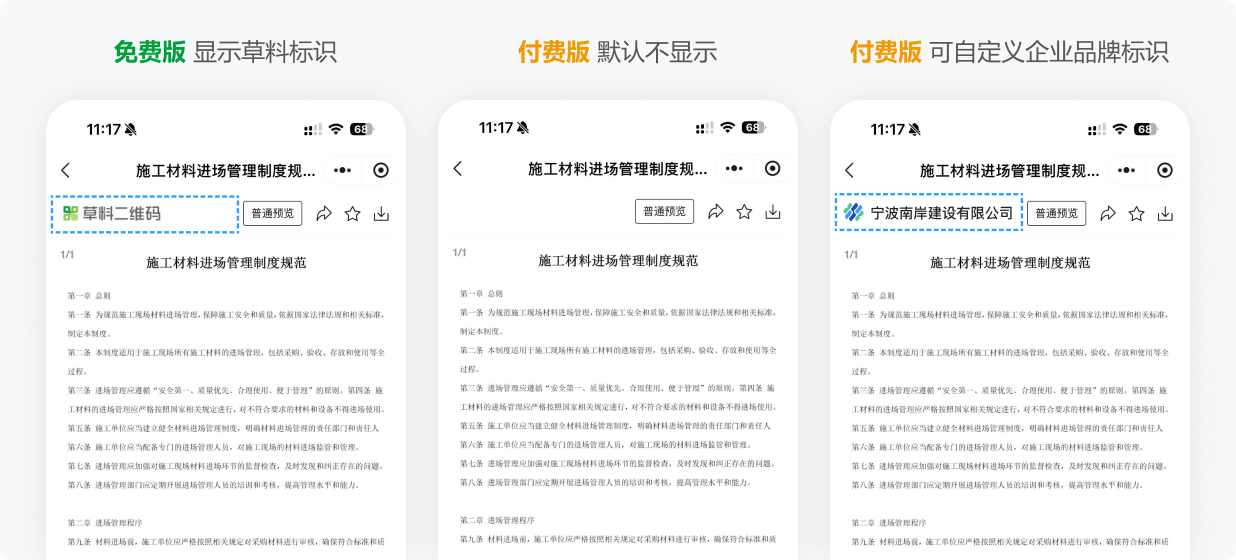
| 文件预览页品牌标识 | 文件预览页左上角显示企业品牌标识 | 对外展示 PDF、图片、文档等文件时,希望页面更正式 | 基础版及以上 |
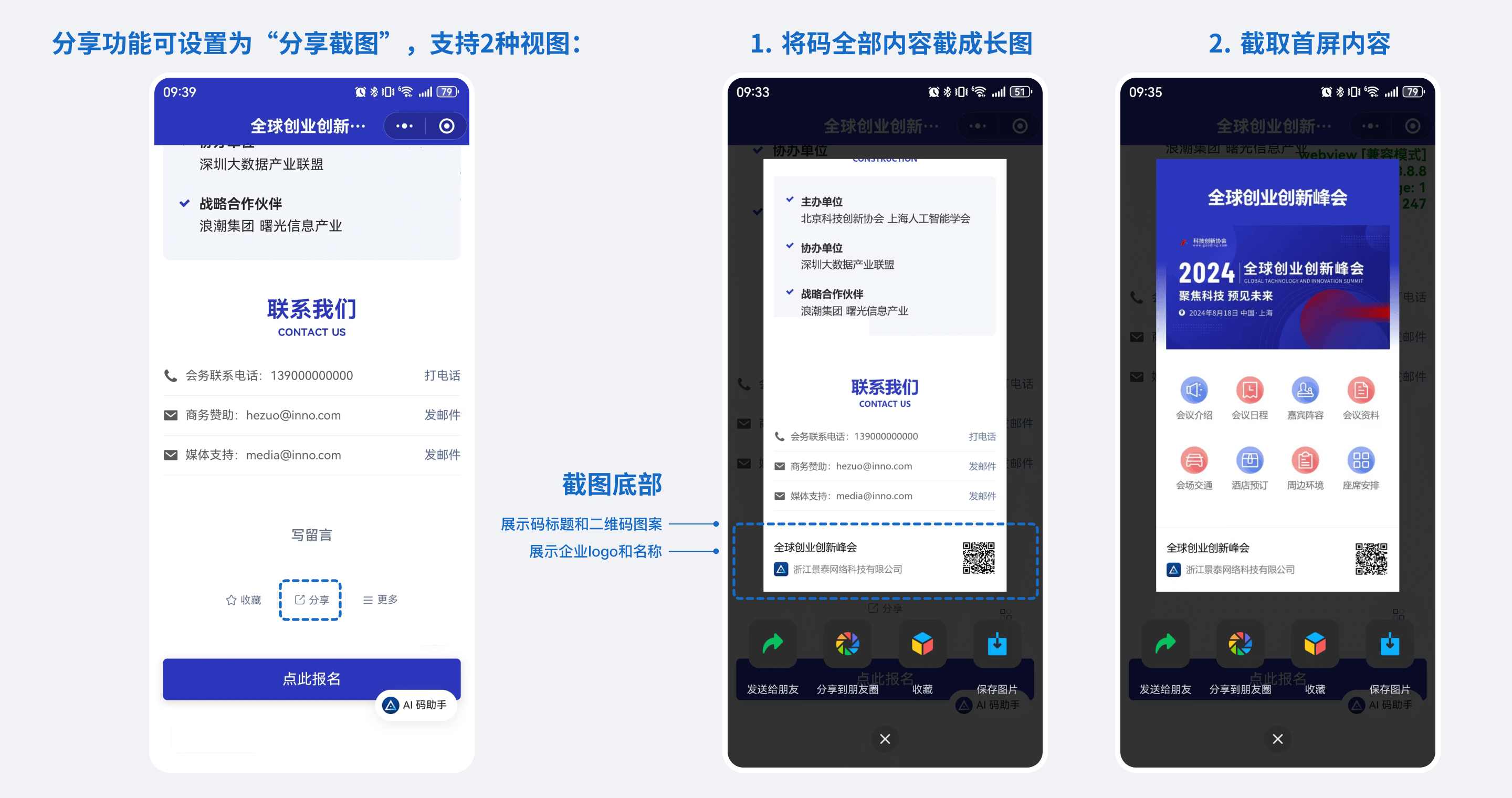
| 分享截图底部 | 截图中展示二维码名称、码图案和企业品牌信息 | 需要把二维码内容截图转发给同事、客户或微信群 | 免费版可配置,具体展示以后台开关为准 |
提示:品牌信息的核心作用是帮助扫码者确认“这个二维码来自谁”。如果二维码用于客户服务、设备管理、资产标签、门店展示等对外场景,建议优先完善品牌设置。
二、品牌信息包括什么?
常用的品牌信息包括:
- 企业 Logo:建议使用 1:1 方形或圆形图片,避免使用文字过多的长图。
- 品牌名称:建议填写企业简称或品牌名,控制在 12 个汉字以内,方便手机端展示。
- 企业资料:可填写电话、邮箱、地址、微信公众号二维码等信息。
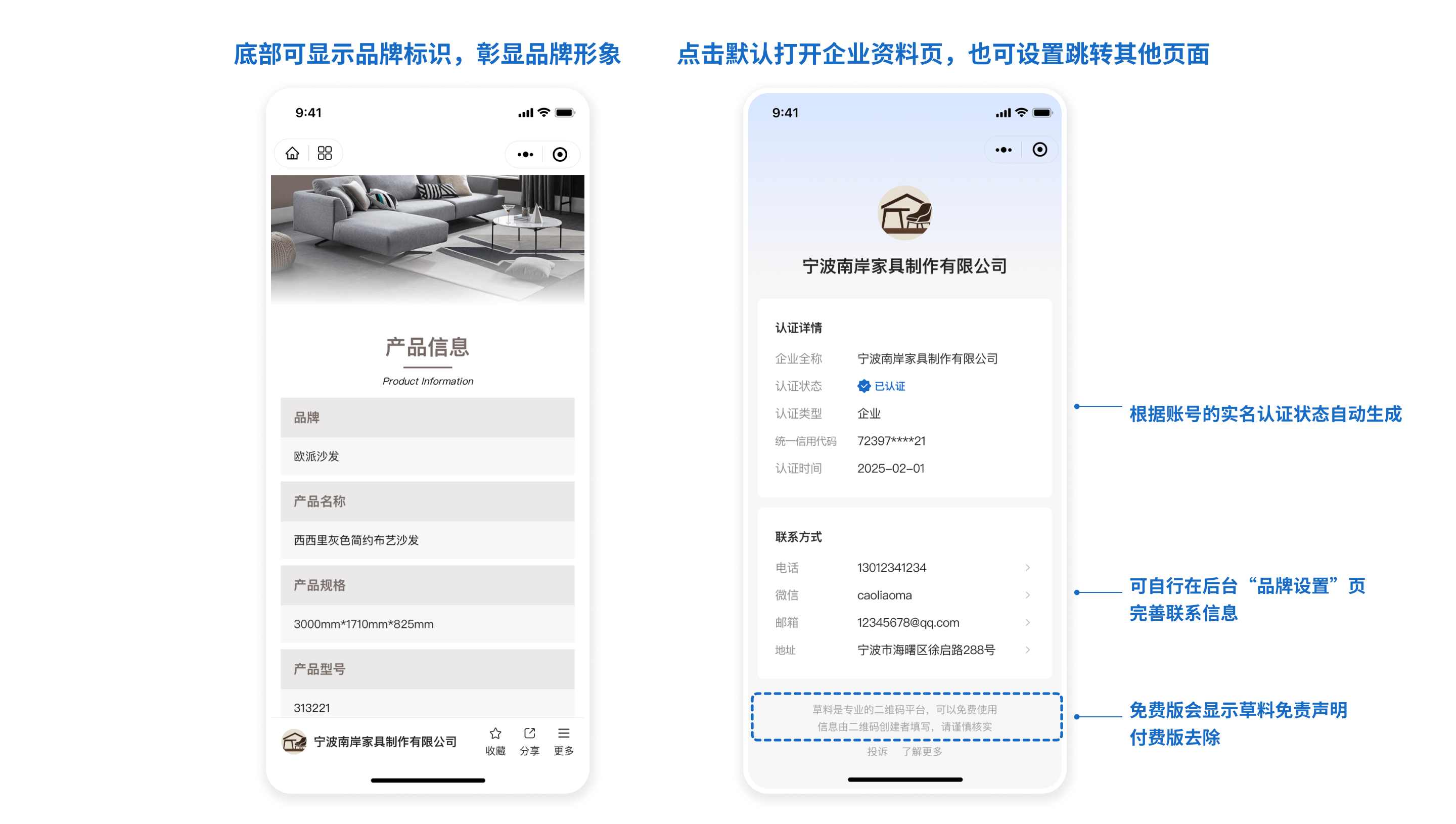
- 认证信息:完成账号实名认证后,企业资料页会显示认证状态,扫码者更容易判断可信度。
如果账号未完成实名认证,企业资料页可能会出现“账号未认证,请注意辨别”的提示。建议在对外使用前完成认证。
三、如何设置品牌信息?
- 登录草料管理后台。
- 进入「设置」。
- 找到「品牌设置」或相关品牌展示设置项。
- 上传企业 Logo,填写品牌名称。
- 补充企业资料,如电话、邮箱、地址、微信公众号二维码。
- 点击「保存」。
保存后,品牌资料会作为后续展示位置的基础信息。是否出现在二维码页面、文件预览页或分享截图中,还需要继续开启对应展示开关。
四、如何开启不同展示位置?
1. 开启码底部卡片
码底部卡片用于在二维码内容页底部展示企业标识。扫码者点击后,可进入企业资料页,查看企业认证信息和联系方式。
操作入口:
- 进入「设置」。
- 打开「码底部功能」相关设置。
- 开启底部品牌标识或企业资料展示。
- 保存后,扫码测试一个二维码,确认底部是否出现企业标识。
2. 开启文件预览页品牌标识
文件预览页用于展示二维码中的文件内容。免费版文件预览页左上角默认显示「草料二维码」标识;基础版及以上支持改为展示企业品牌标识。
操作入口:
- 进入「设置」。
- 打开「草料标识和水印」或「文件预览页品牌标识」相关设置。
- 开启企业品牌标识展示。
- 保存后,打开一个含文件的二维码,检查文件预览页左上角是否展示企业品牌。
3. 开启分享截图品牌展示
如果二维码底部开启了「分享」功能,并把分享样式设置为「首屏截图」或「长截图」,扫码者保存或转发截图时,截图底部可展示二维码名称、码图案和企业品牌信息。
操作入口:
- 进入「设置」。
- 打开「码底部功能」相关设置。
- 开启「分享」功能。
- 选择截图分享样式,如「首屏截图」或「长截图」。
- 保存后,扫码打开二维码,尝试生成分享截图,确认底部品牌信息是否正常展示。
五、设置后如何确认生效?
建议按下面顺序检查:
- 找一个对外展示的二维码,用手机扫码打开。
- 查看二维码内容页底部,确认是否出现企业 Logo、品牌名称或企业资料入口。
- 如果二维码中有文件,打开文件预览页,确认左上角品牌标识是否正确。
- 如果开启了分享功能,生成一张分享截图,确认截图底部的品牌信息是否正确。
- 用未登录草料账号的手机或浏览器再扫码一次,确认扫码者视角下也能正常展示。
如果没有生效,先检查对应展示位置的开关是否已保存,再检查账号版本是否支持该展示位置。
六、常见问题
1. 设置了品牌信息,为什么二维码页面没有显示?
品牌信息只是基础资料。你还需要在对应位置开启展示开关,例如码底部卡片、文件预览页品牌标识或分享截图。
2. 文件预览页品牌标识为什么不能开启?
文件预览页品牌标识需要基础版及以上。如果当前是免费版,可以先使用码底部卡片展示品牌信息。
3. 企业资料页显示未认证,会影响扫码吗?
不影响扫码和查看内容,但会影响扫码者对企业身份的判断。对外使用的二维码,建议完成账号实名认证。
4. 品牌名称填公司全称还是简称?
建议填扫码者最容易识别的品牌名或企业简称。手机端展示空间有限,名称过长可能不利于阅读。