消防类检查模板使用教程
以「干粉灭火器检查」模板为例,介绍消防类检查模板的使用(同样适用于消火栓等消防检查模板)
一、调整灭火器模板内容
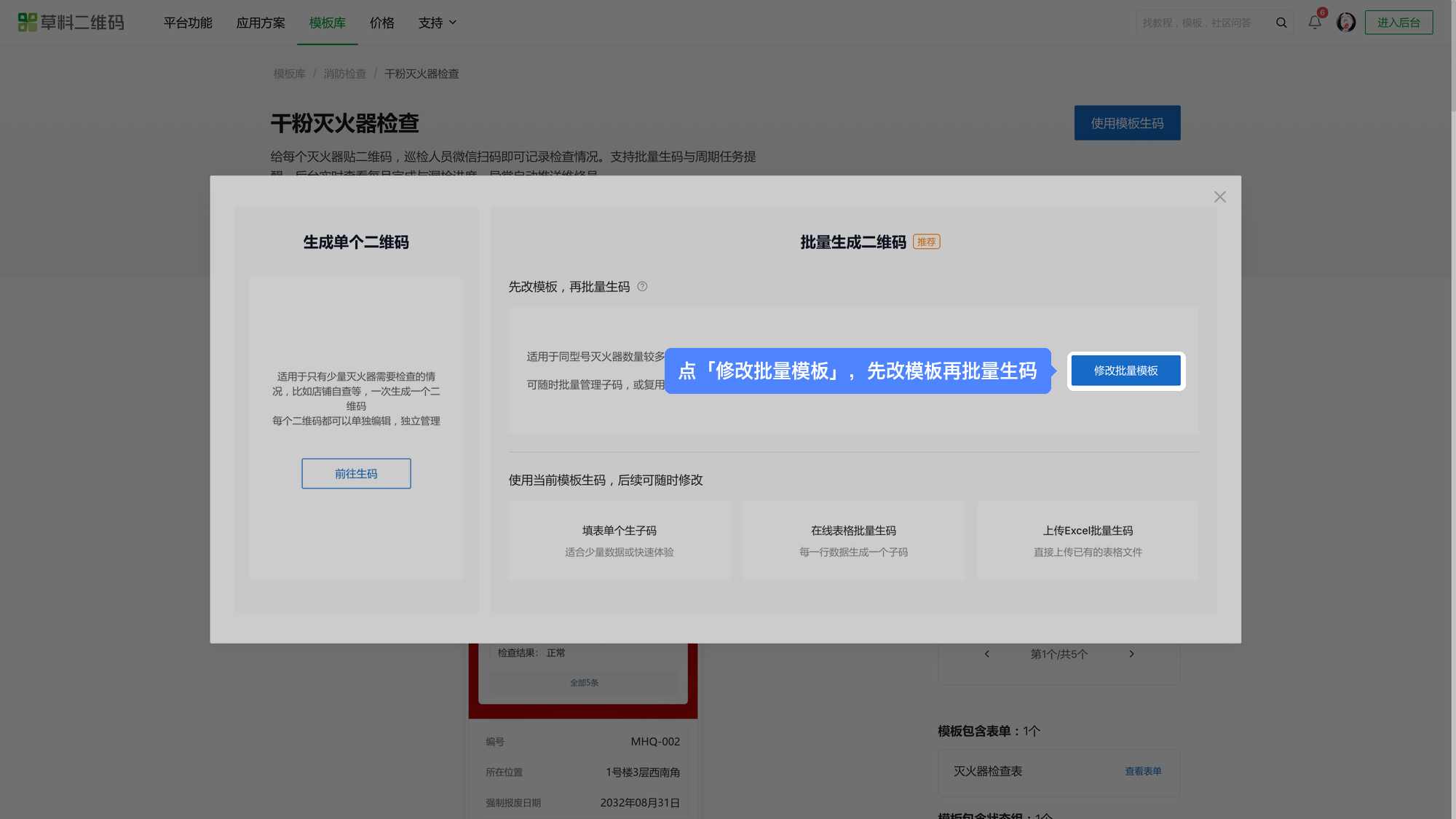
在模板库打开「干粉灭火器检查」模板,点击「使用模板生码」。灭火器数量较多时,建议选择「批量生成二维码」,点击「修改批量模板」,先按实际情况调整模板,再批量生码。
进入模板编辑页后,可以看到模板中包含以下内容:
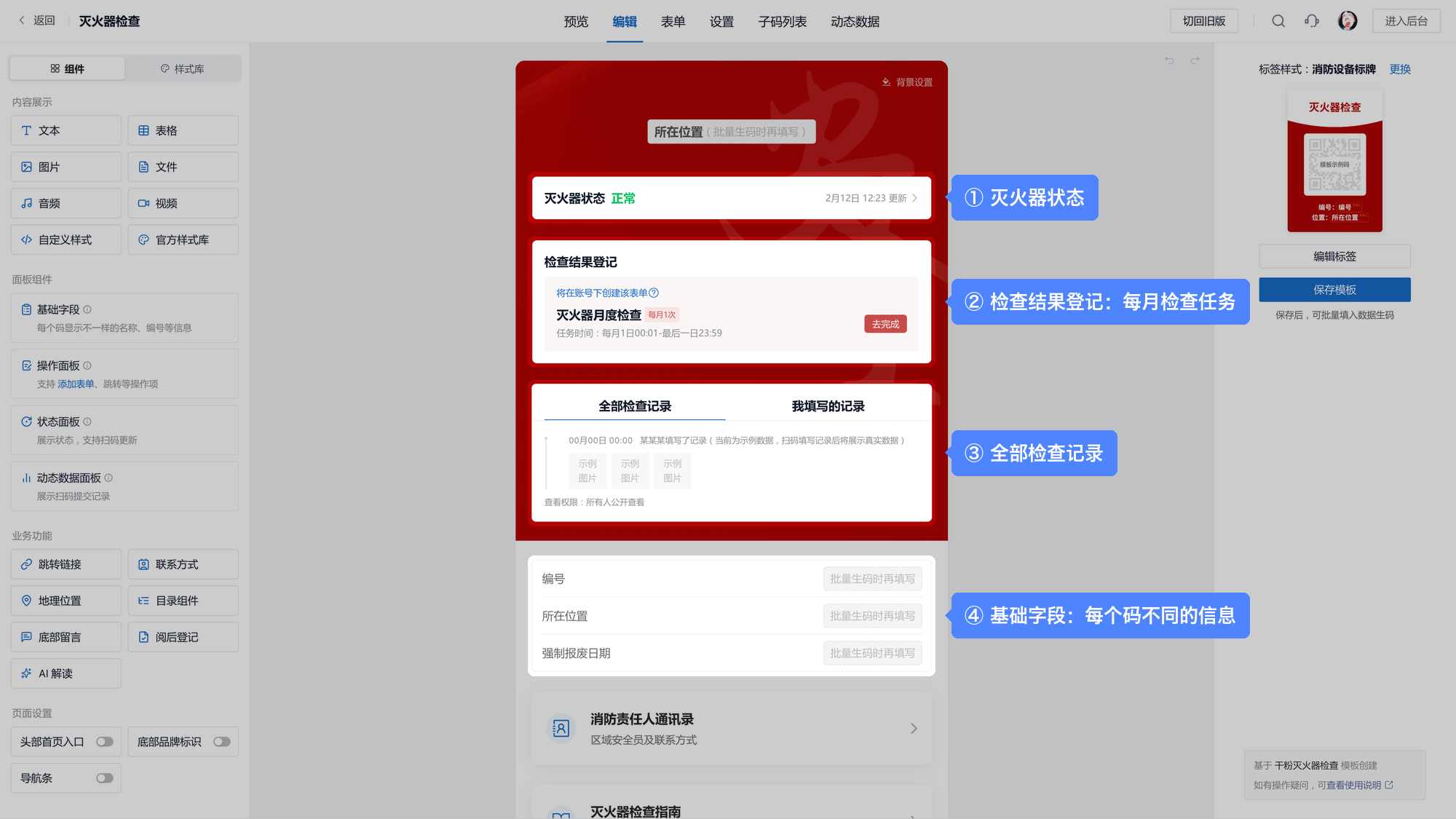
- 灭火器状态:展示当前灭火器是否正常,检查人员提交检查结果后自动更新
- 检查结果登记:灭火器检查表单的填写入口,默认设置了「每月1次」的周期检查任务,一线人员扫码在此填写检查情况
- 全部检查记录:展示所有检查人员填写过的记录
- 基础字段:编号、所在位置、强制报废日期等每个灭火器各不相同的信息,批量生码时再填写
以上内容都可按需修改。模板中除基础字段以外的内容,所有灭火器二维码都会展示一样的内容。
1.修改灭火器基本信息
基础字段是每个二维码中内容不同的部分,在模板里只是占位,显示为「批量生码时再填写」。批量生码时,在表格中填写每个灭火器的实际信息,系统会自动填入对应位置。
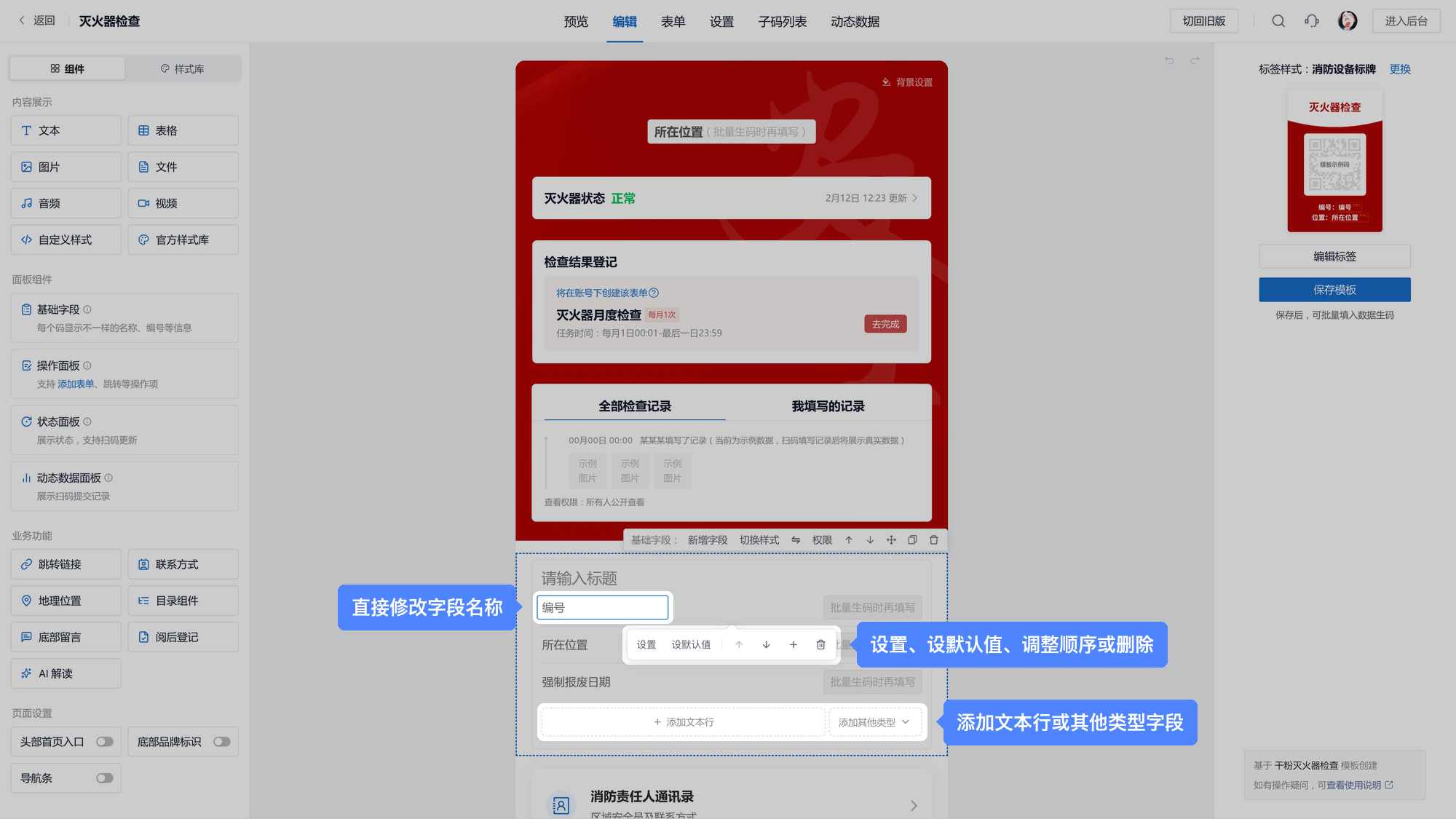
点击基础字段,可以直接修改字段名称,例如把「所在位置」改为「安装地点」。选中某个字段后,还可以设置默认值、调整顺序或删除;如果模板提供的信息不够,可以点击下方「添加文本行」或「添加其他类型」新增字段,例如型号规格、制造单位等。
模板下方的检查指南、消防责任人通讯录等是固定内容,生成的所有灭火器二维码都会展示,可根据实际要求进行删减。
2.修改灭火器检查表
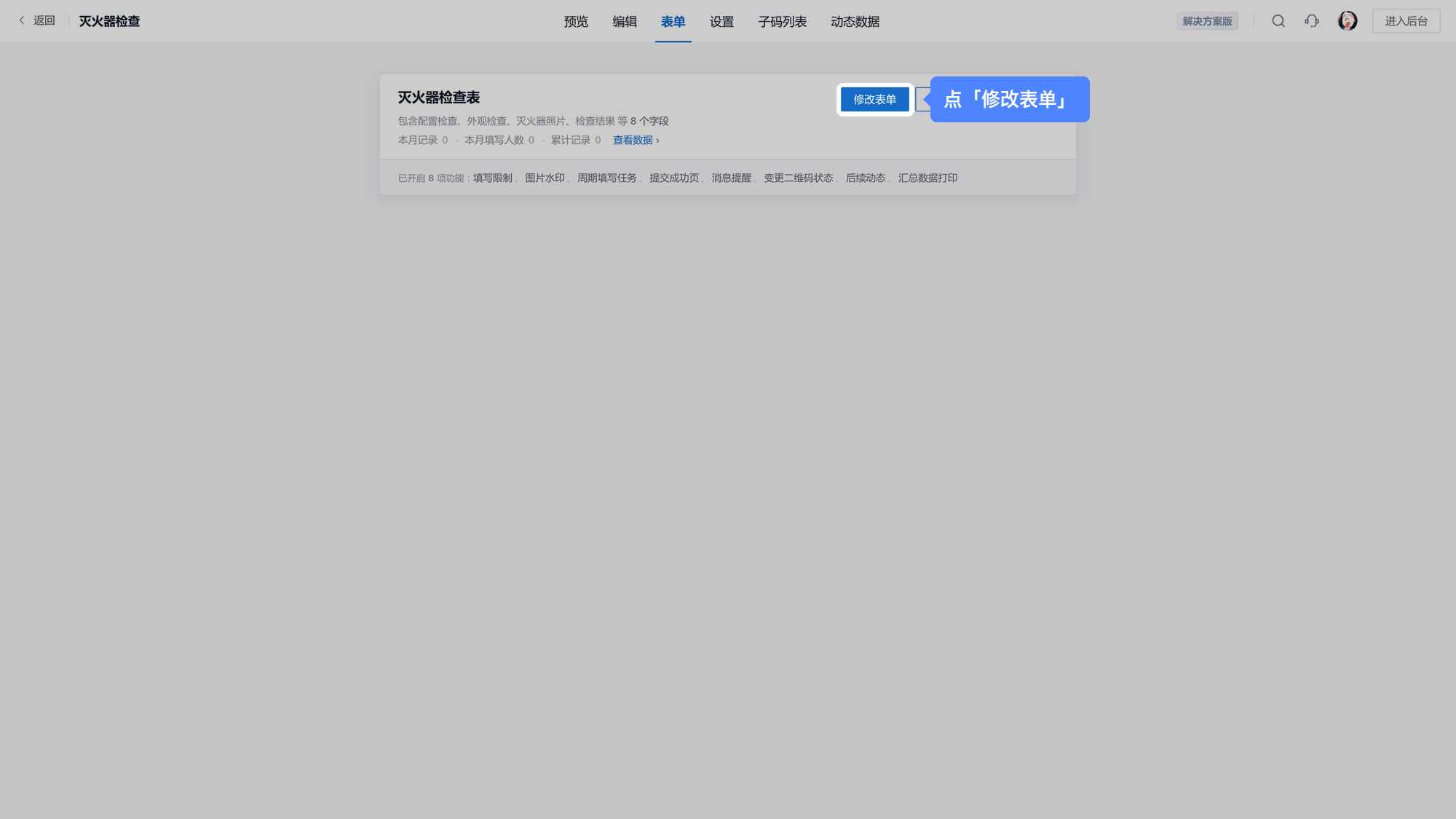
在编辑页顶部点击「表单」页签,找到「灭火器检查表」,点击「修改表单」,即可进入表单编辑页。
可以按照实际检查要求修改表单中的检查项,也可以从左侧添加日期、手写签名等组件。修改完表单内容后点击「完成编辑」即可,后续用这个模板生成的子码都会关联这个检查表单,不需要重复添加。
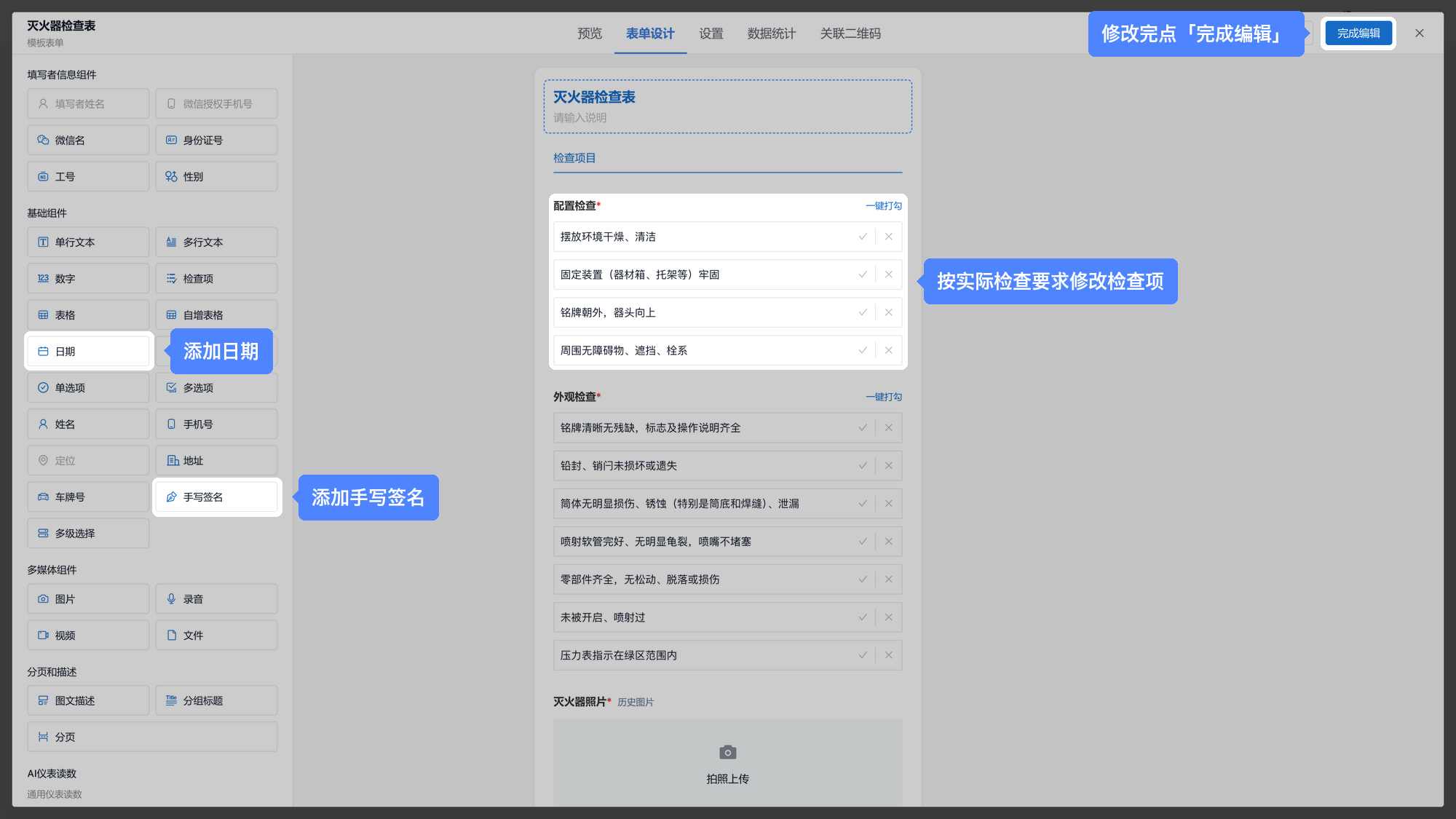
和传统纸质表相比,二维码中的表单还可以拍摄现场照片记录,并开启防作假水印,有效避免检查作假的情况。
3.确定二维码标签样式
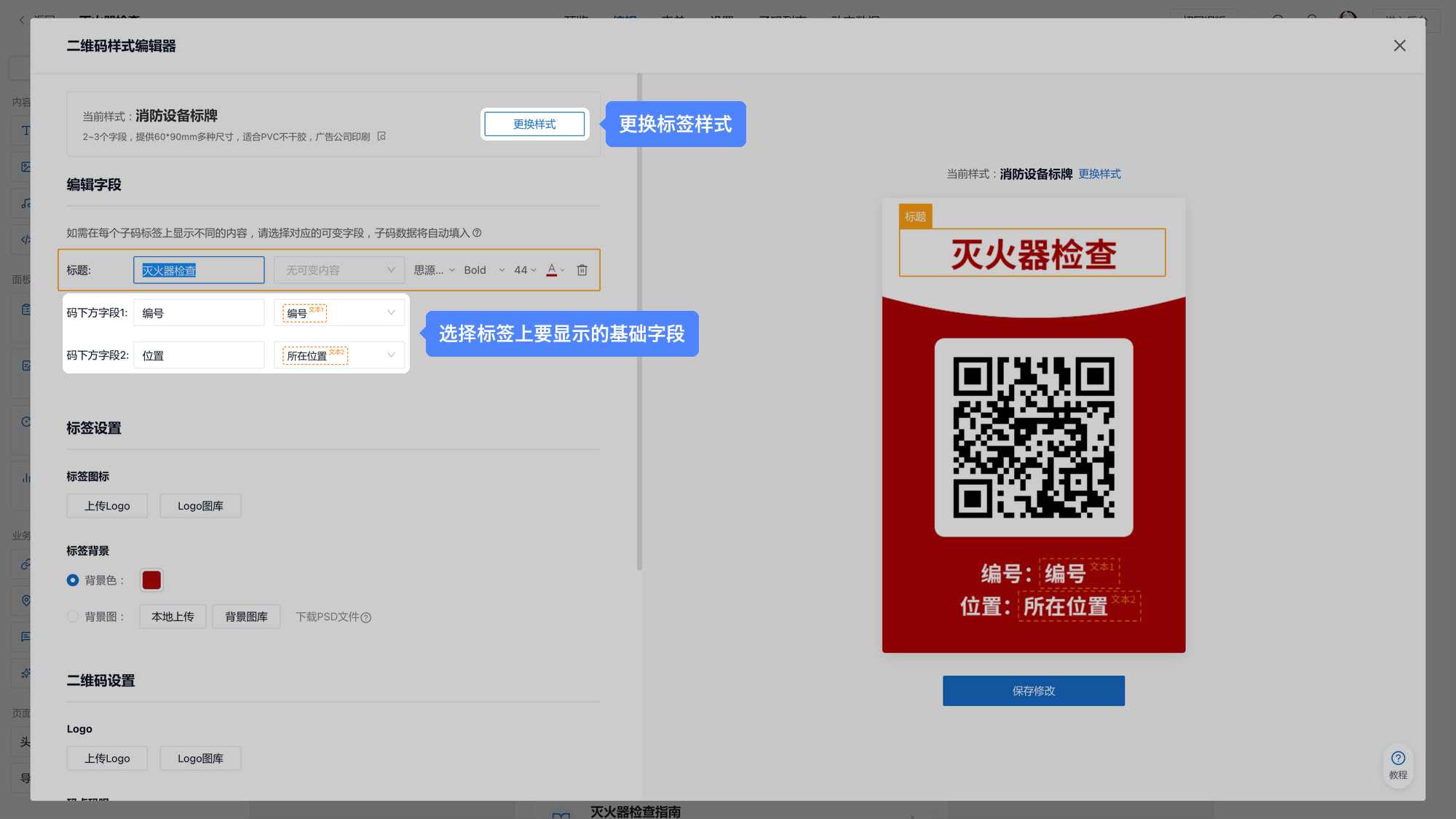
模板默认使用「消防设备标牌」标签样式,如果不满足实际使用需求,可以在编辑页右侧点击「更换」选择其他样式。
如果希望标签上展示其他信息,可以点击「编辑标签」,在「码下方字段」中选择要显示的基础字段,还可以修改标签图标、背景等。点击查看批量标签设置教程
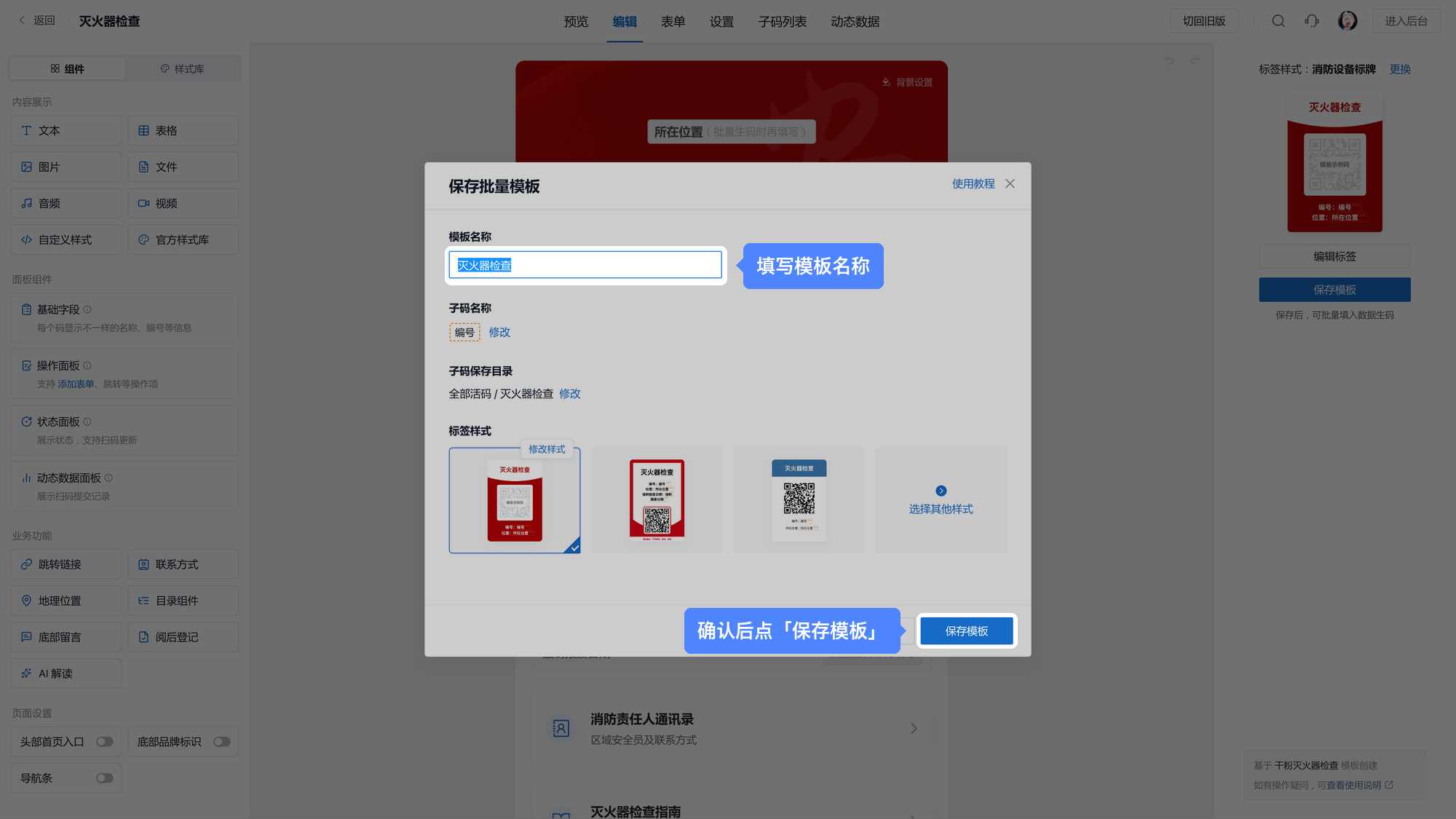
模板、表单和标签都确认后,点击编辑页右侧「保存模板」,填写模板名称、确认标签样式后,再点击「保存模板」即可。
二、通过模板生成二维码
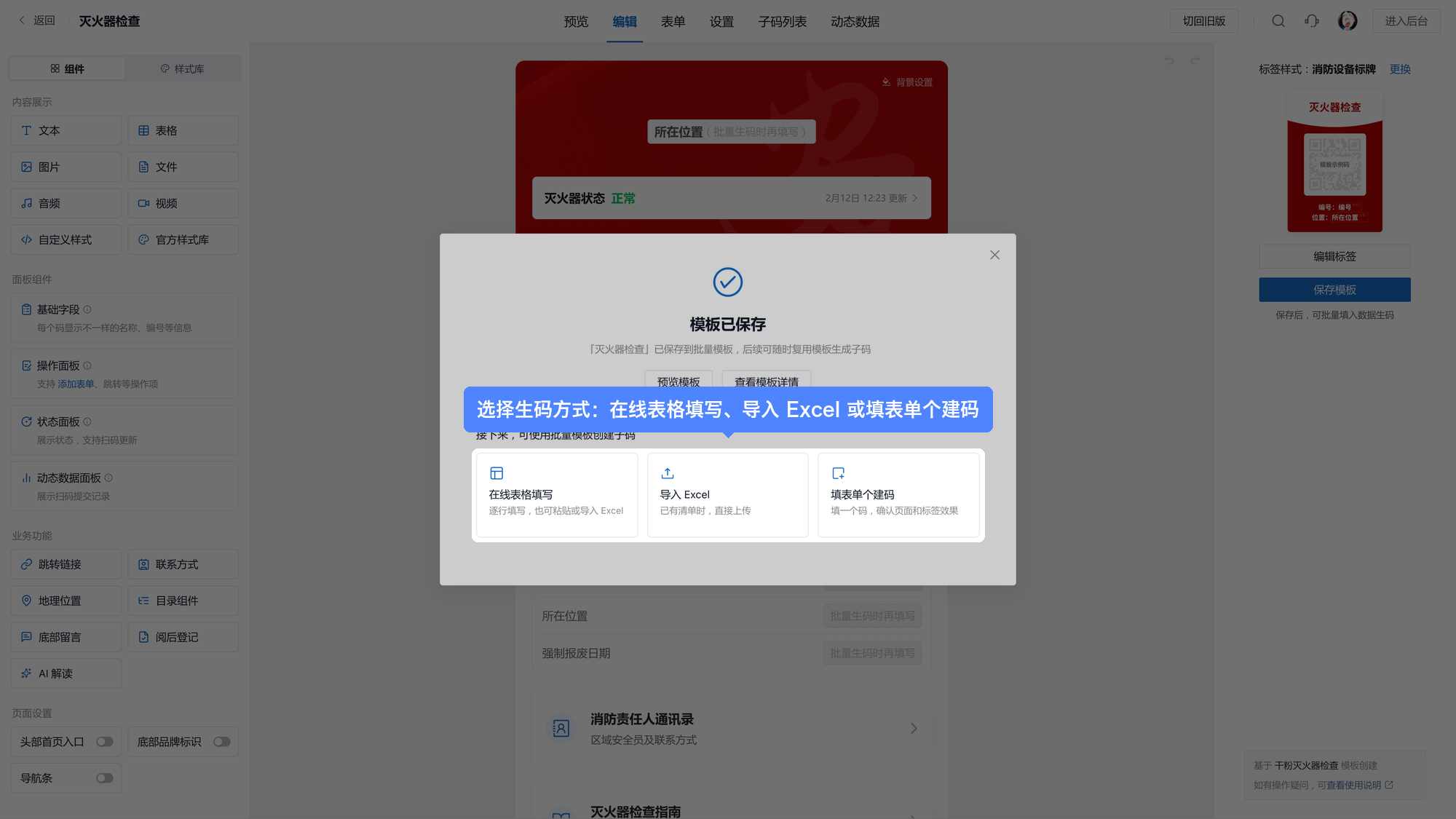
模板保存后,会弹出生码方式选择:可以在线表格填写、导入 Excel,或填表单个建码。灭火器数量比较多时,推荐用在线表格或导入 Excel 的方式生码。
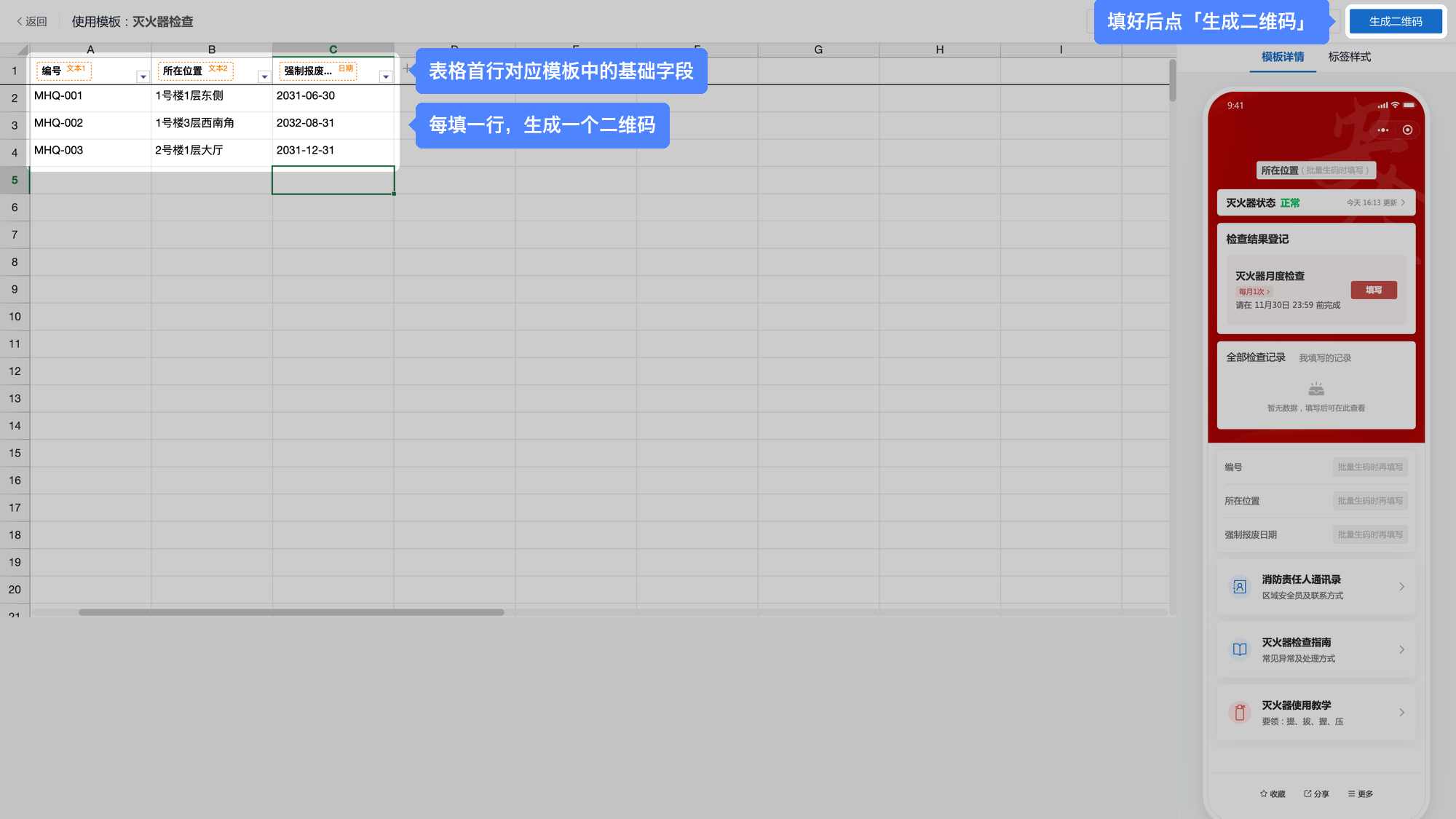
这里主要介绍在线表格生码的方式:表格首行对应模板中的基础字段,可以把准备好的灭火器清单信息复制粘贴进在线表格,每一行生成一个二维码。填好后点击右上角「生成二维码」。
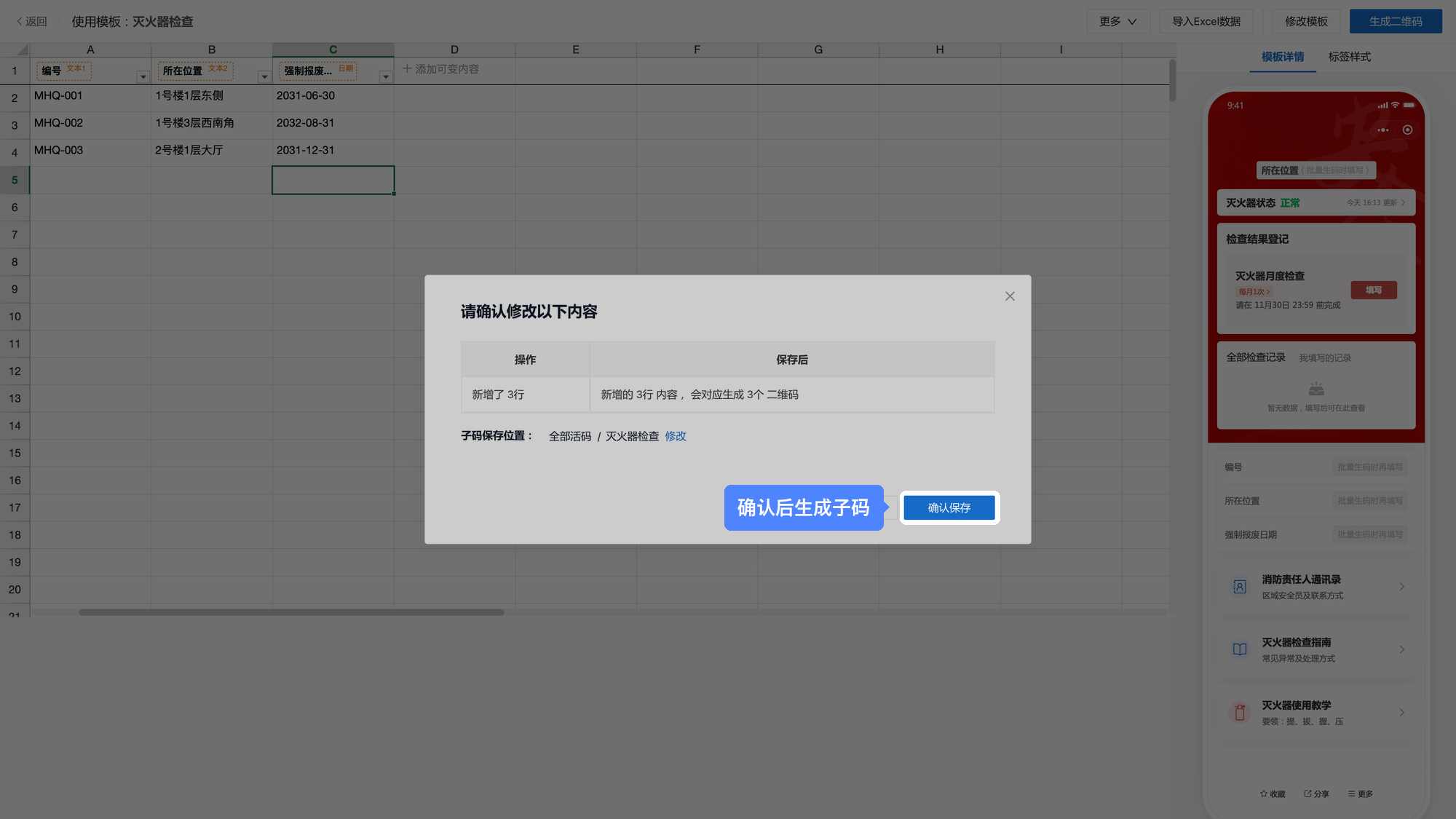
确认新增的行数和子码保存位置后,点击「确认保存」,即可生成对应数量的二维码。
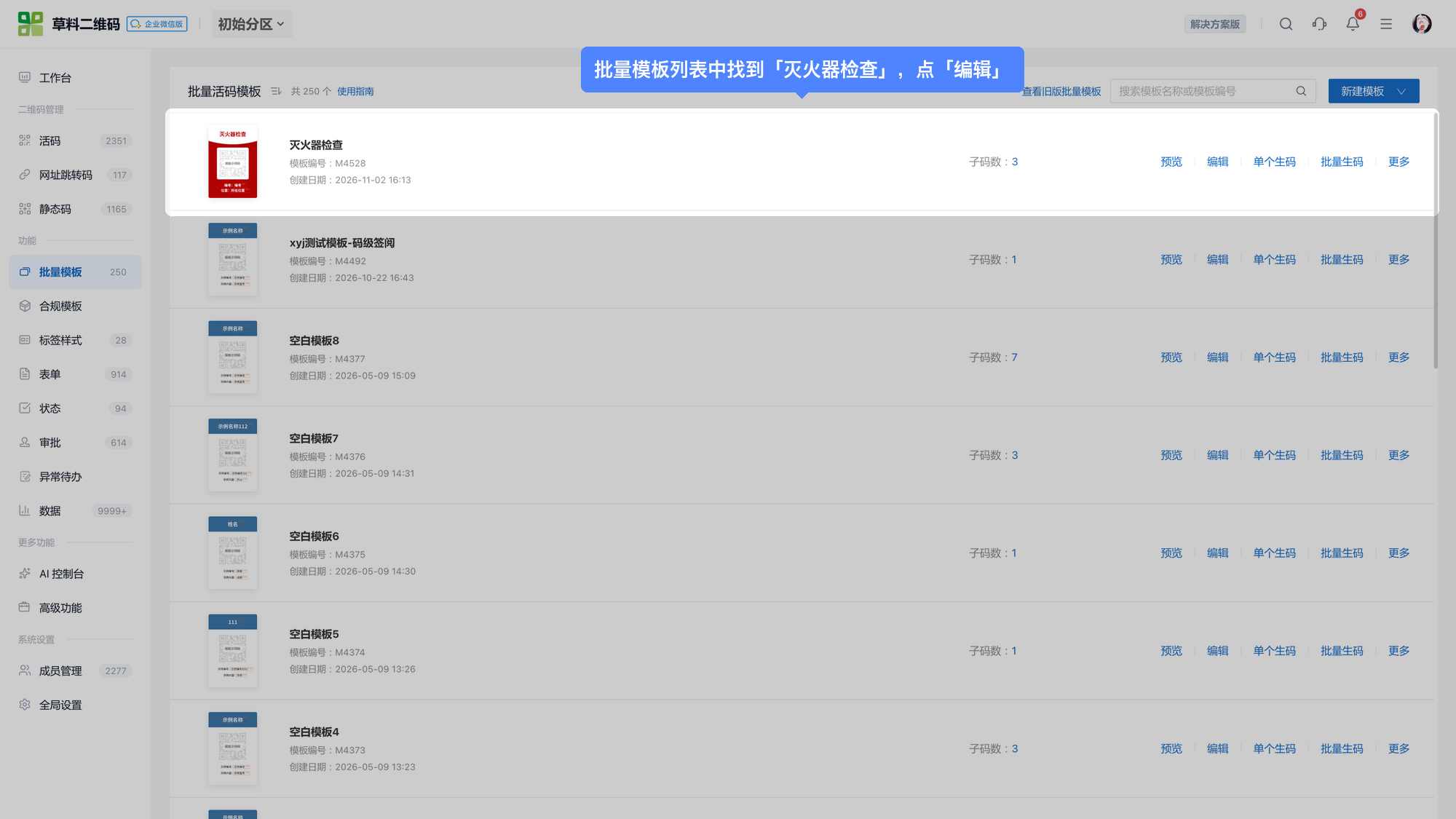
如需再次使用该模板,可在管理后台左侧「批量模板」中找到「灭火器检查」,点击「编辑」进入模板,在「子码列表」中点击「生成子码」继续生码。
三、打印二维码并张贴
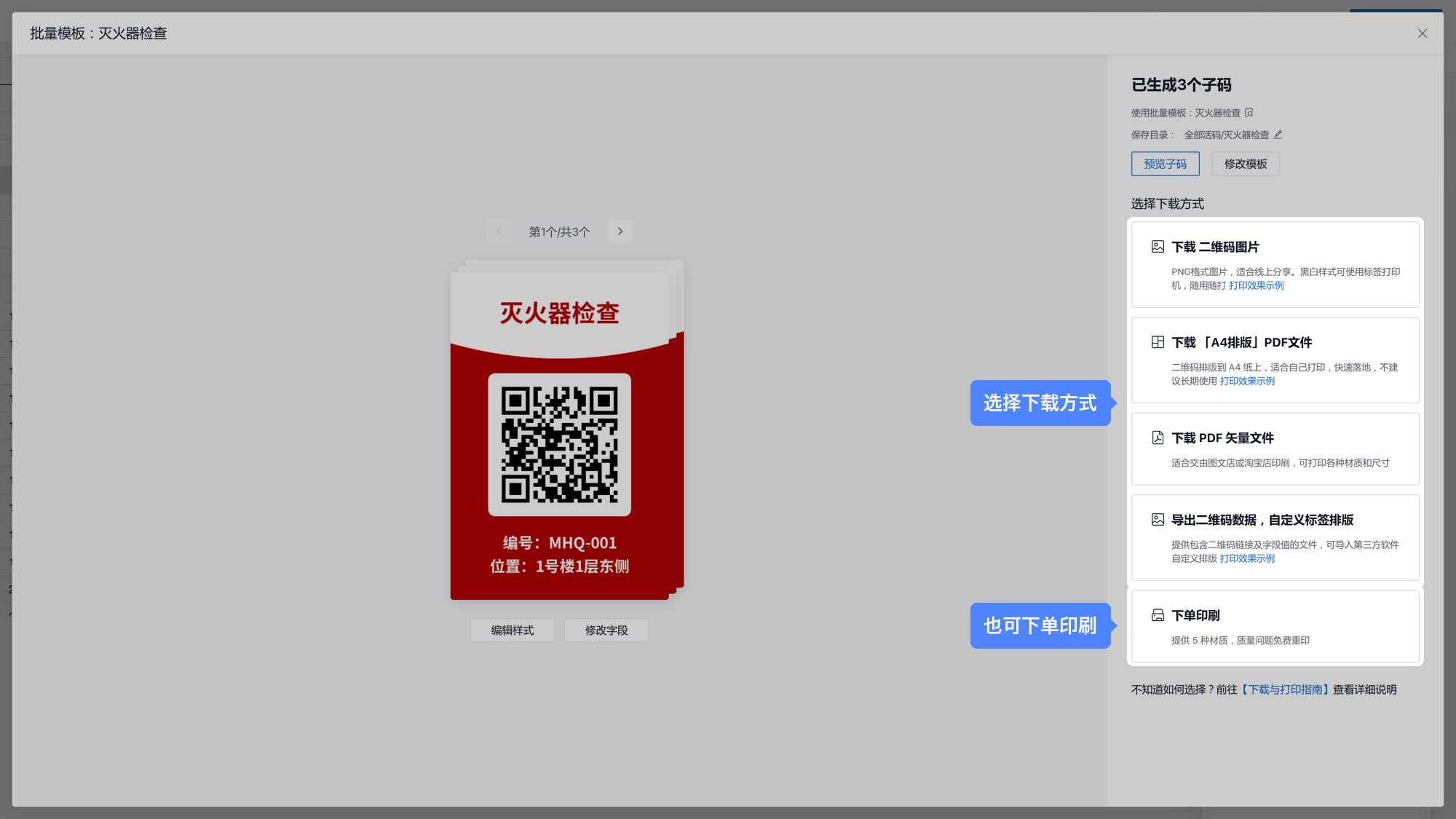
二维码生成后,可以先点击「预览子码」确认灭火器信息是否有误,确认无误后选择下载方式:二维码图片、A4 排版 PDF 文件、PDF 矢量文件等,适用于多种打印设备。
后续也可以在模板的「子码列表」中点击「下载全部标签」批量下载。
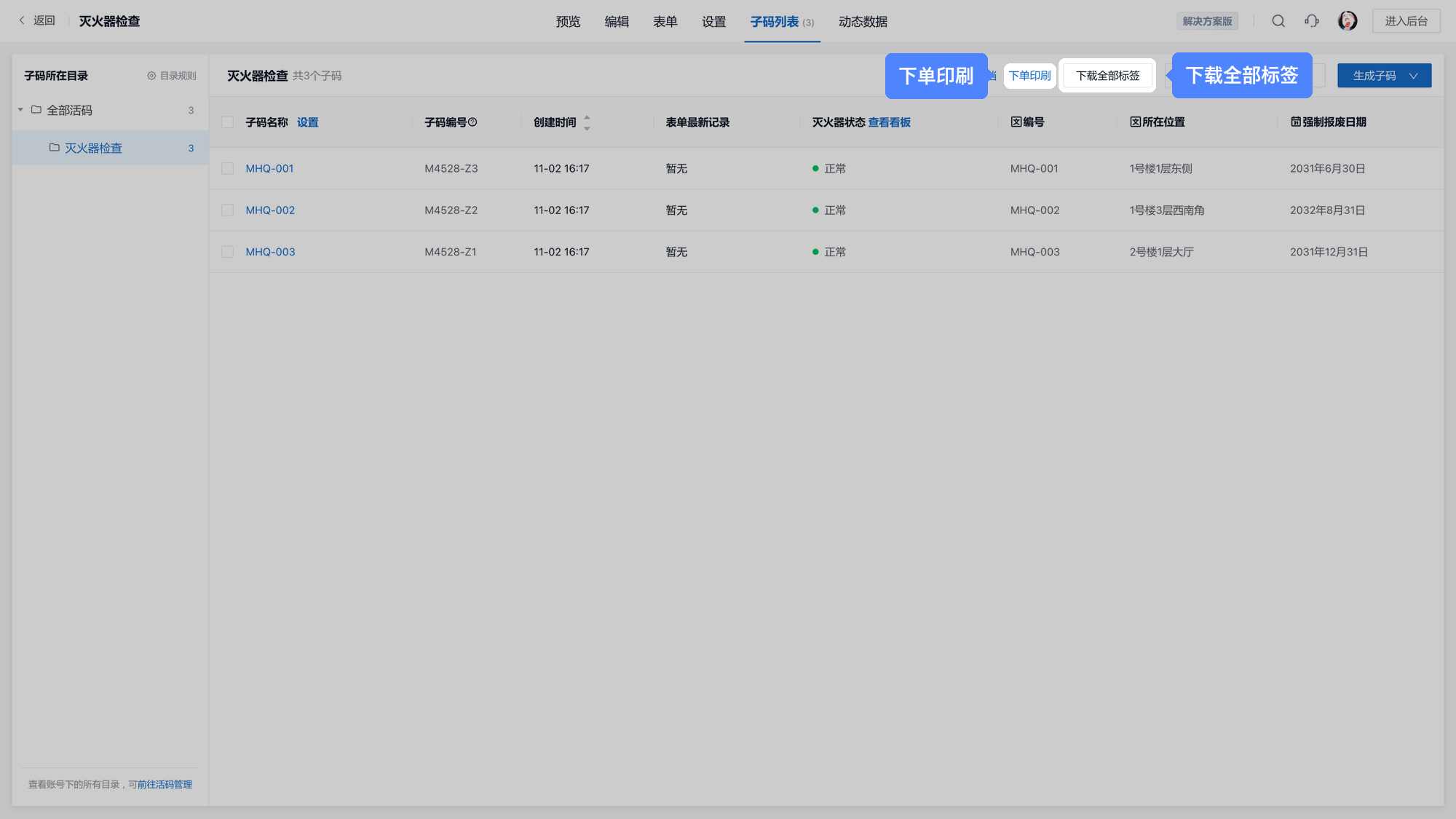
此外,草料还提供代印刷服务,点击「下单印刷」即可后台下单,帮助你快速省心落地。对于灭火器标签的材质,后期使用室内推荐亚银不干胶、PVC硬卡材质美观耐用。点击查看标签印刷下单流程
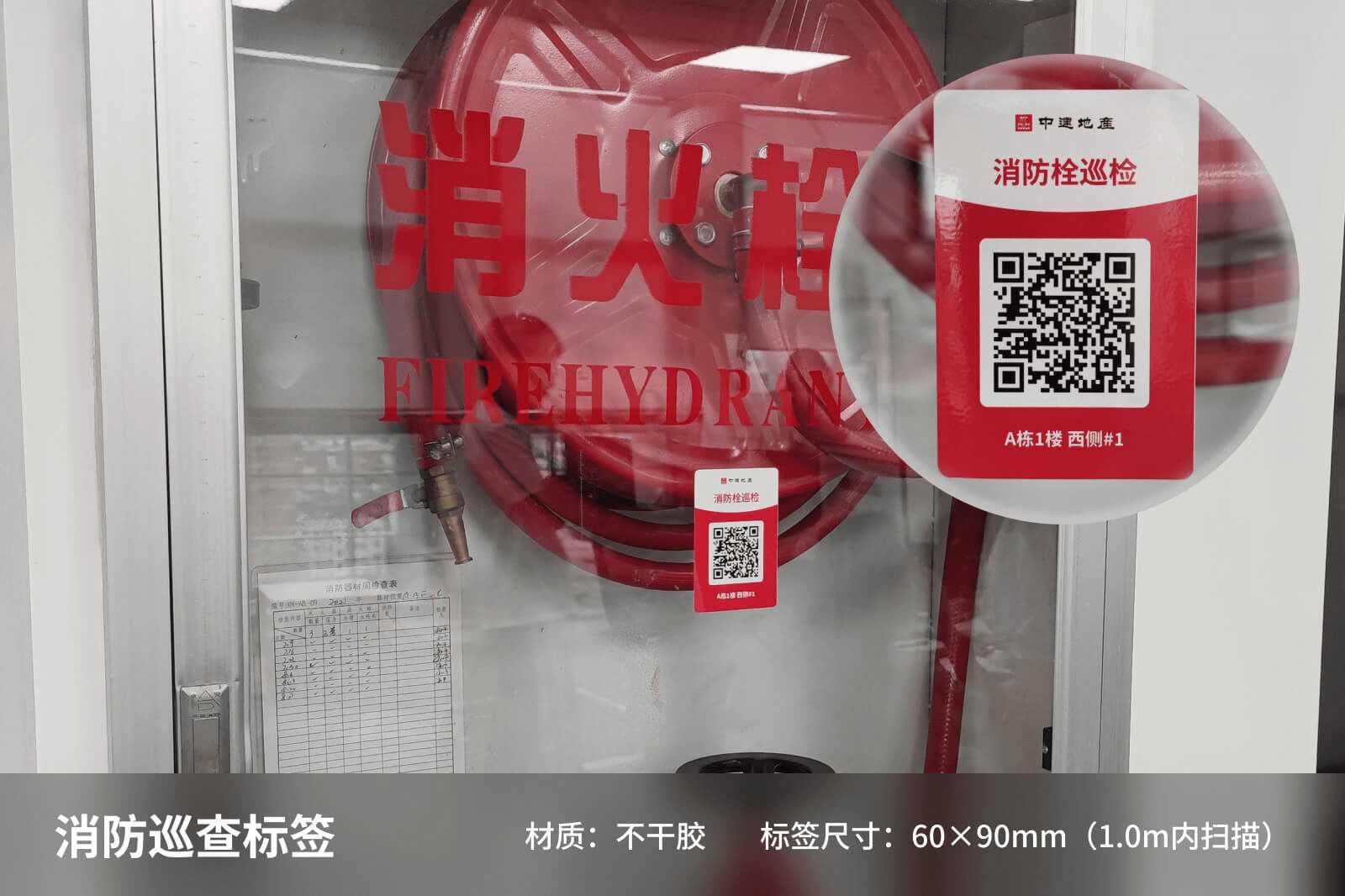

四、一线人员现场检查
二维码张贴完成后就可以开始进行日常的检查,在这里我们为一线检查人员提供了操作教程,只需要按照以下教程操作即可:现场检查操作教程
五、管理人员后台查看
管理员可进入后台查看检查数据,检查记录均可导出,还可以实时查看灭火器正常和异常数量。
1.导出灭火器检查台账
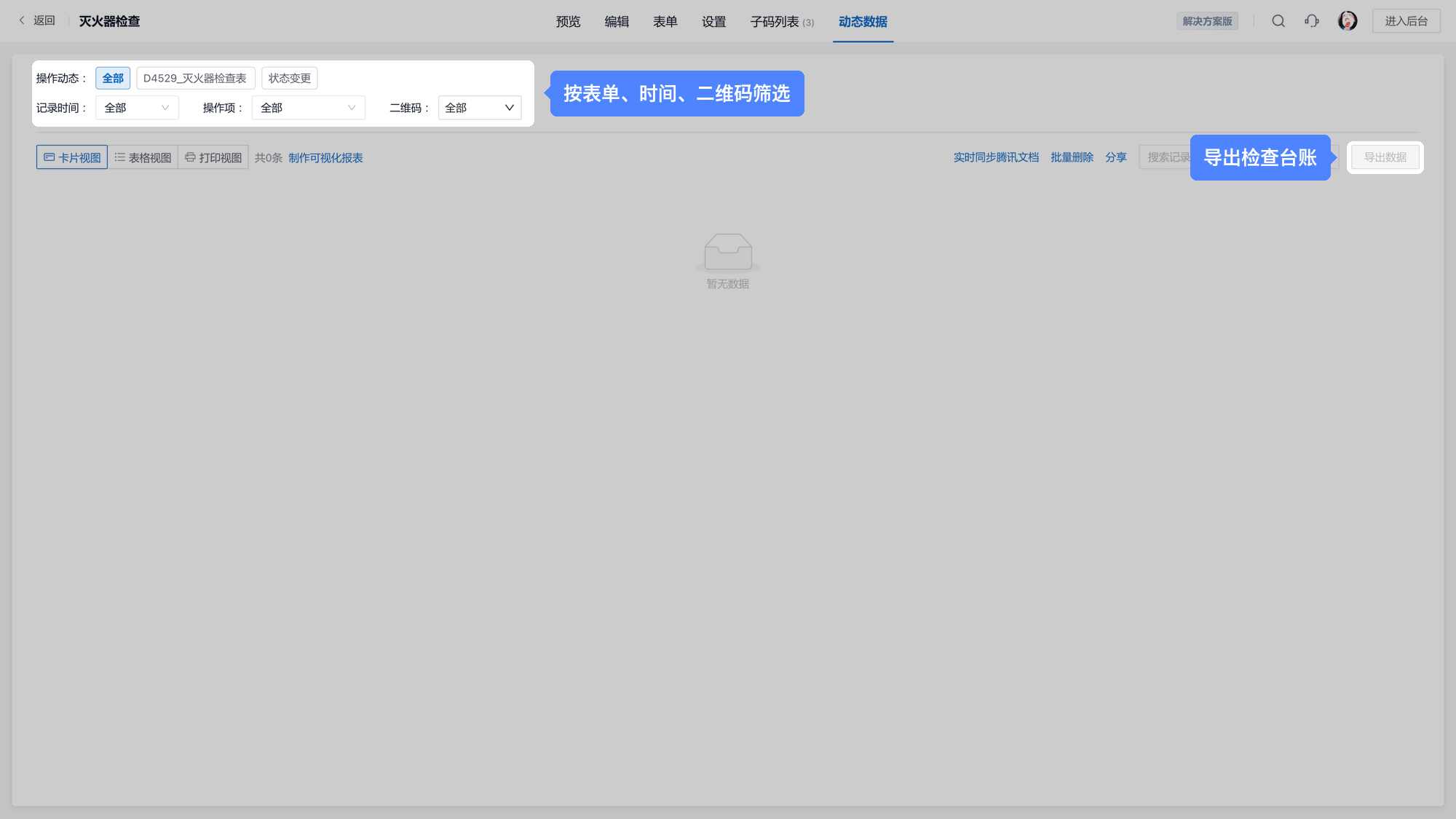
在模板页顶部点击「动态数据」,可以按表单、记录时间、二维码筛选所有灭火器的检查记录,点击「导出数据」即可导出灭火器检查台账。点击「制作可视化报表」,还可以把检查数据做成图表报表。
2.实时查看灭火器正常和异常数量
在模板的「子码列表」中可以看到每个灭火器的当前状态,点击「灭火器状态」旁的「查看看板」,即可统计灭火器正常和异常的数量。
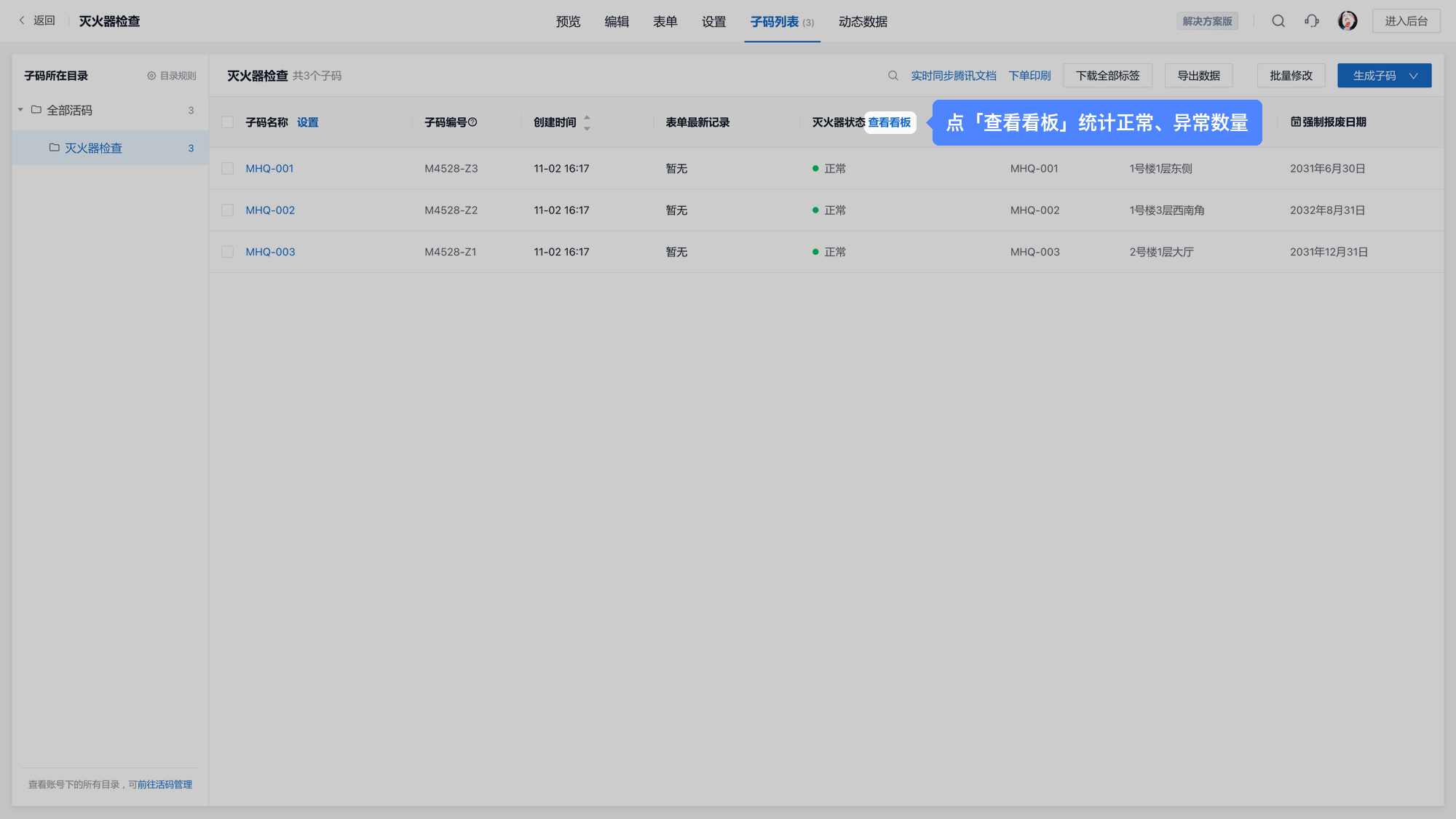
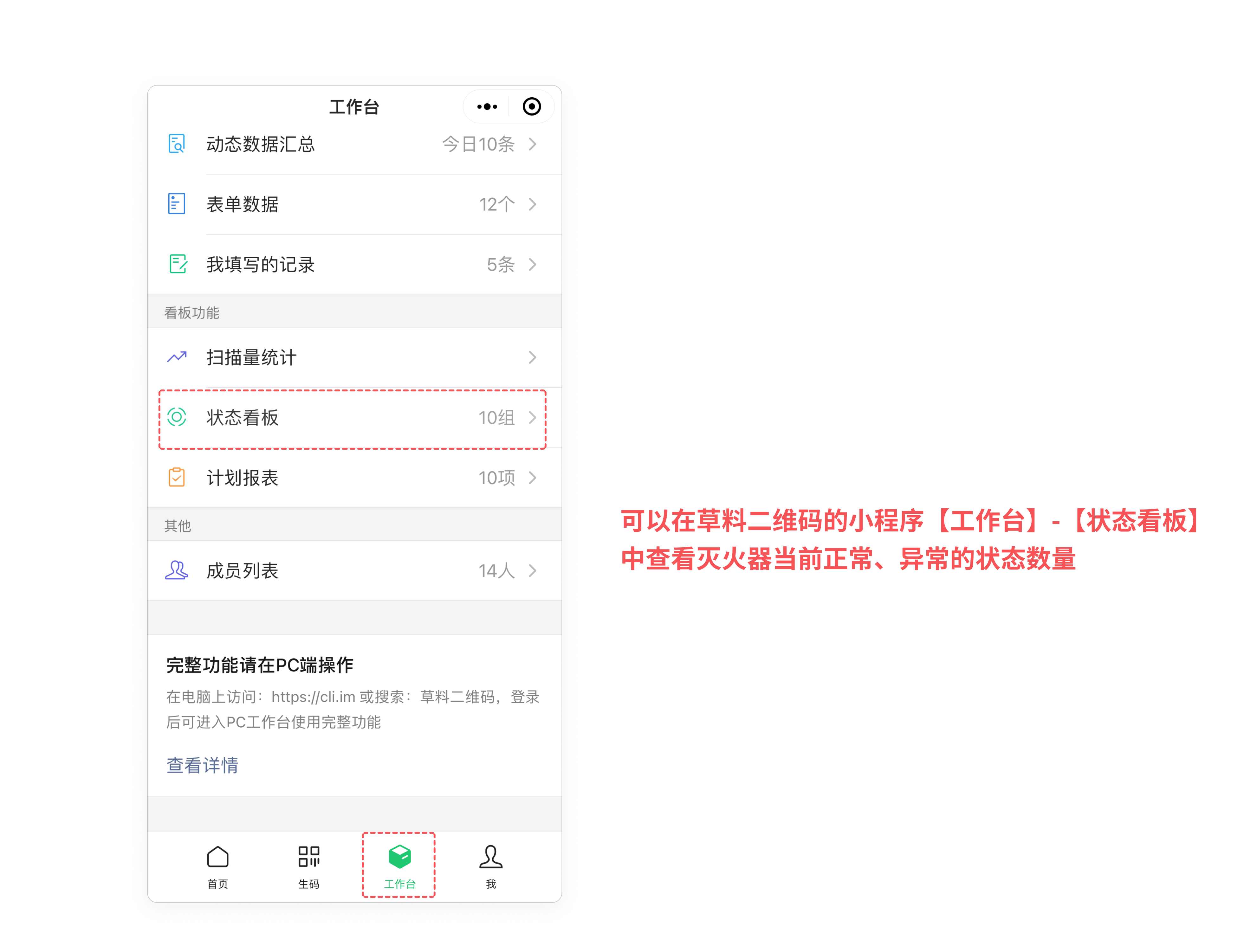
管理员也可以在草料二维码的小程序【工作台】-【状态看板】中统计灭火器正常和异常的数量。