跳到主要内容

产品介绍二维码制作教程

给产品做一个二维码印在包装、吊牌上,客户微信扫一扫就能看照片、参数、说明书。资料改了在后台改,印好的码不用换,免费版就能做。

一、先选一种做法​

单个生码批量生码
适合每款产品一页自己的介绍,各不相同所有产品一个版式,只是型号、规格、批次号不同
怎么做一个一个做填一张表,一次生成一批
看二、单个生成产品码三、批量生成产品码

二、单个生成产品码​

1. 选模板​

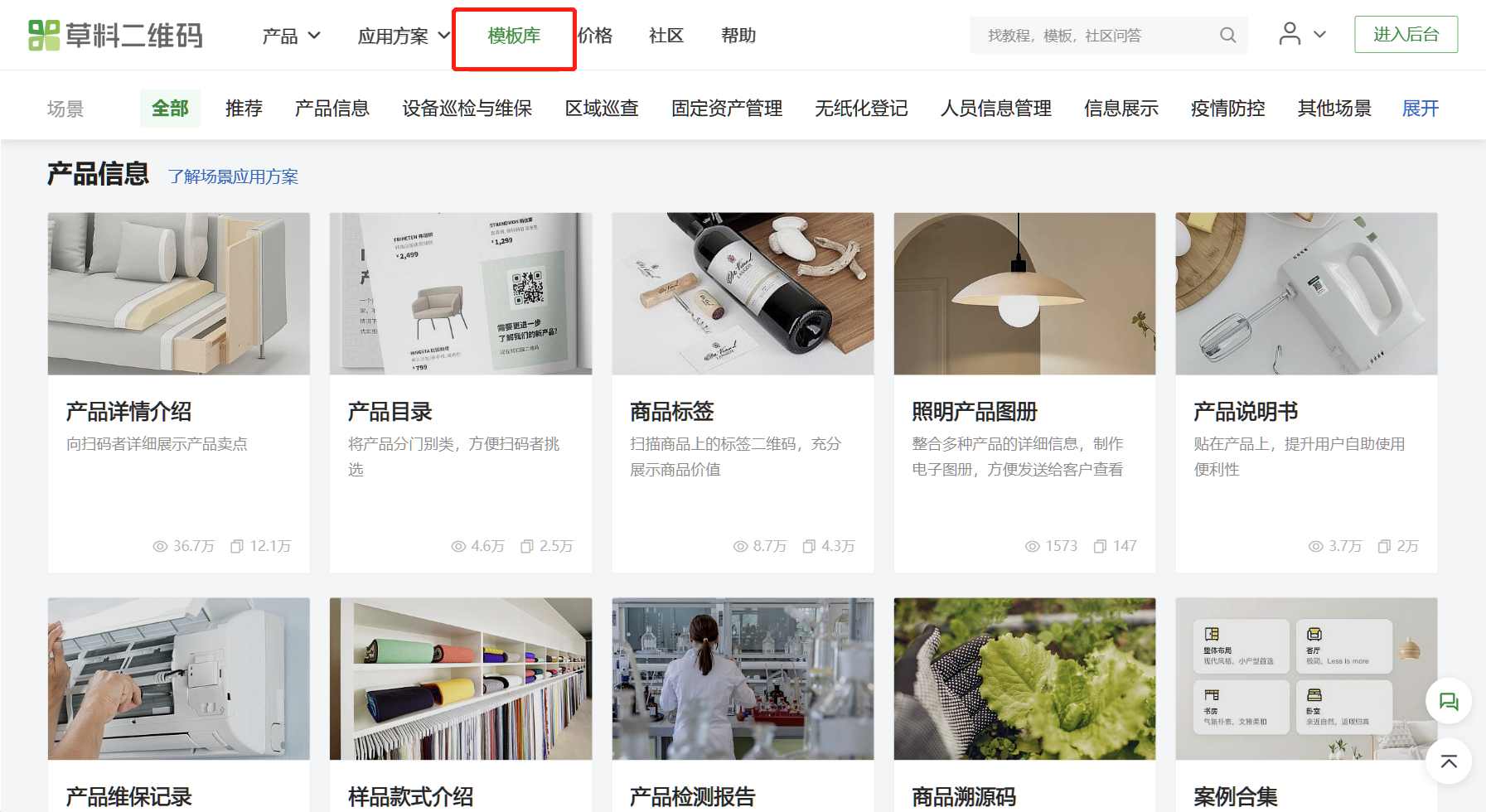
模板都在商品介绍分类里,大致分三类:

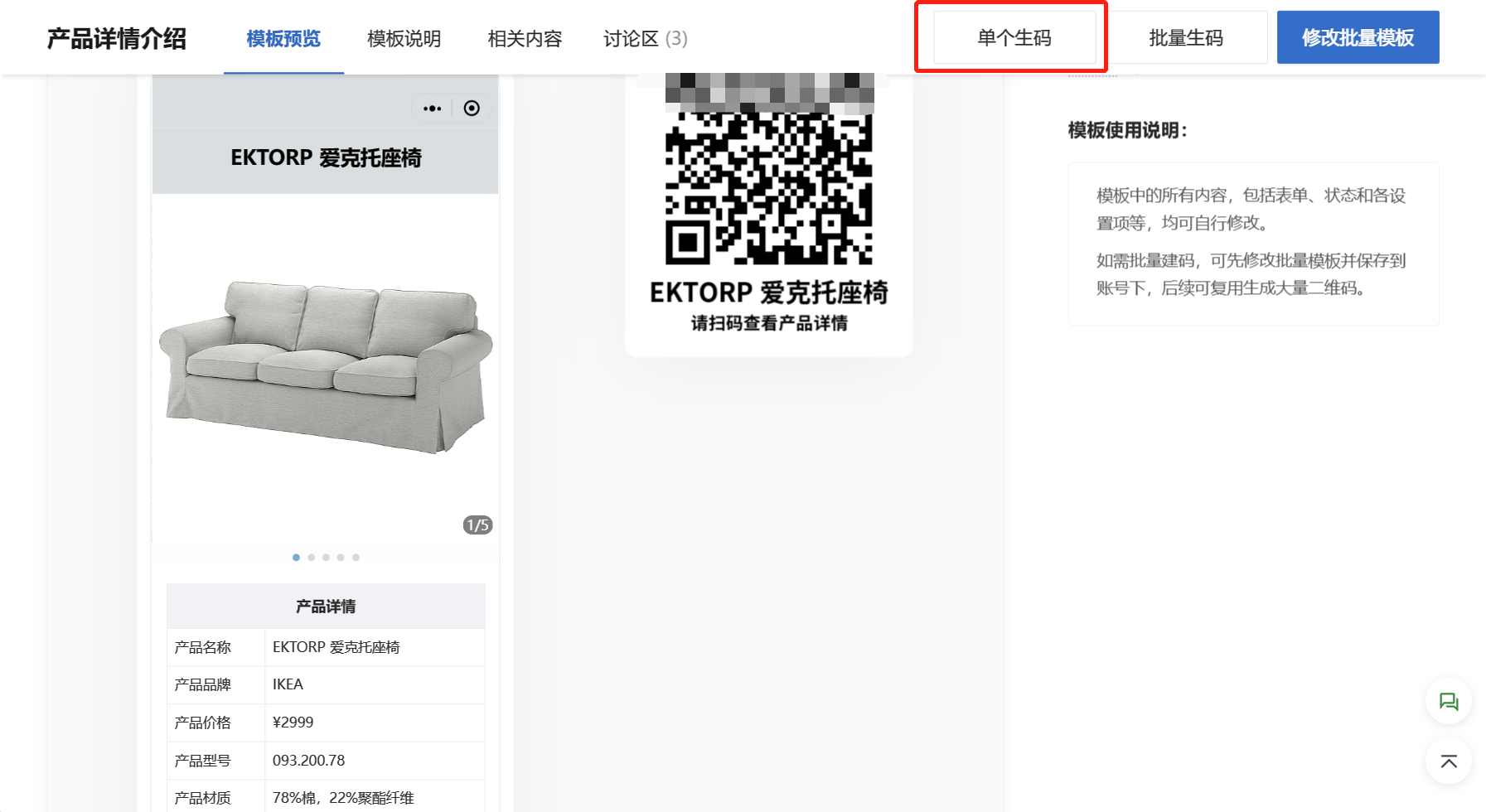
下面以「产品详情介绍」为例。打开模板,点【使用模板生码】。弹窗左侧「生成单个活码」,点【前往生码】。

点【使用模板生码】后的弹窗,左侧「生成单个活码」点【前往生码】

2. 换成你的内容​

模板里的示例内容,点一下就能改,用不到的删掉:

  • 标题和介绍,改成产品名、型号和用途特点。
  • 图片,换成产品照片,多张可以做成轮播。
  • 参数表,改数值,多余的行删掉,缺的补上。

示例里没有的,从左侧「组件」里加:说明书、检测报告用「文件」,安装演示用「视频」,售后电话用「联系方式」,购买页用「跳转链接」。

编辑器:中间是扫码看到的页面,点名称、图片、参数表直接改;左侧组件里的内容都可以加进页面

3. 生成二维码,下载​

点右侧【生成二维码】,进入预览页。用微信扫屏幕上的码,确认照片、说明书、电话都正常。

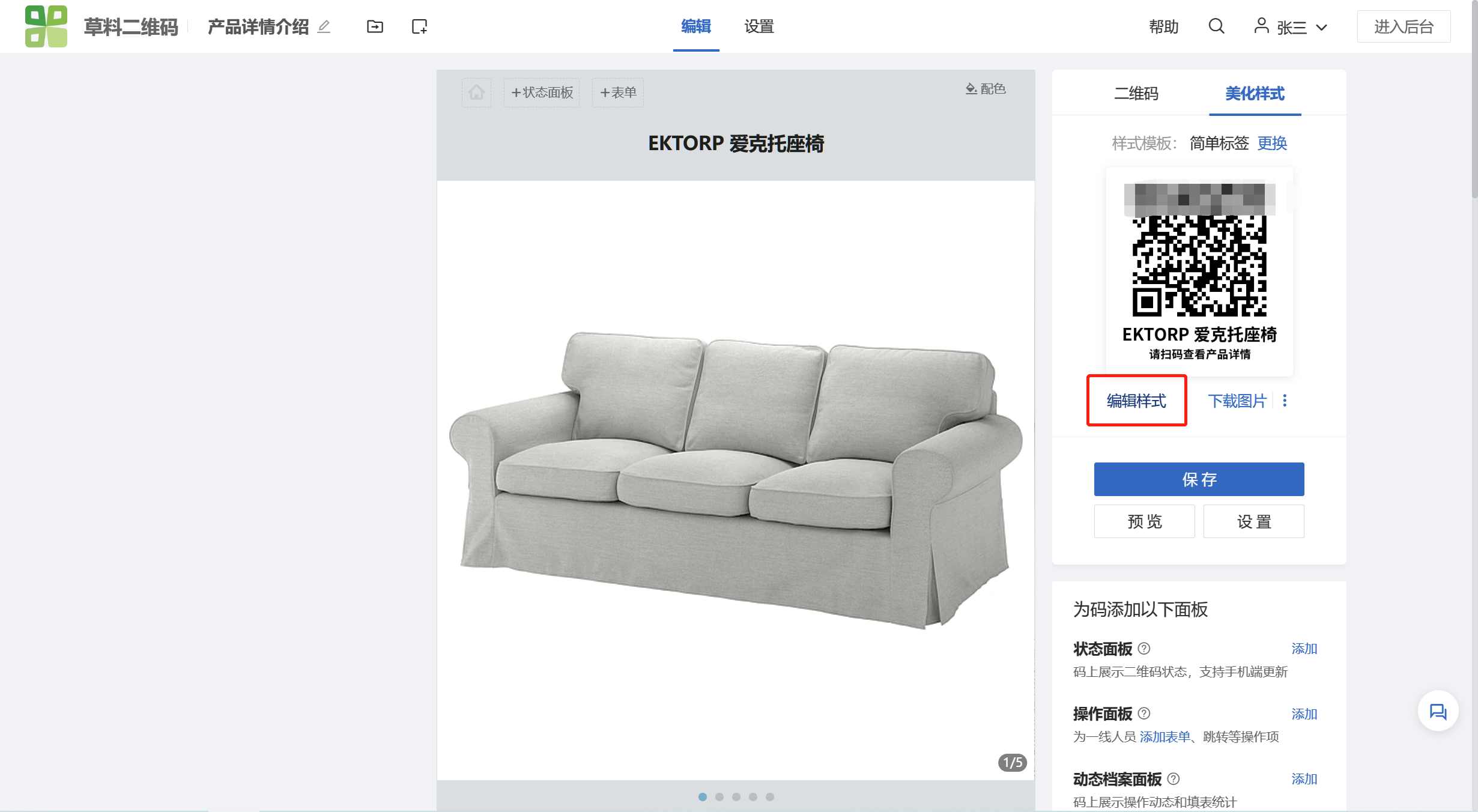
右侧是二维码标签:

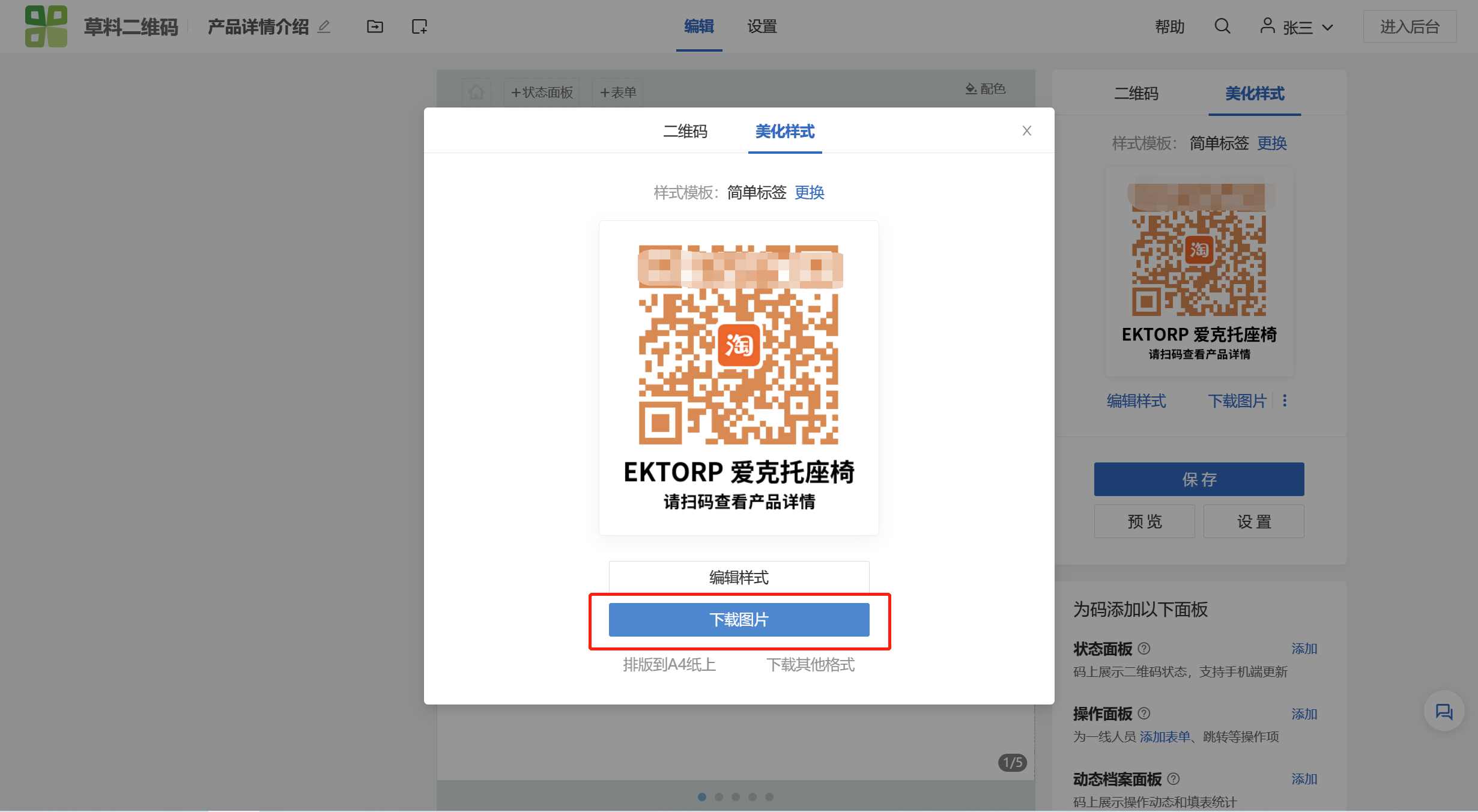
  • 「标签样式」旁点【更换】,选带文字的样式。
  • 点【编辑样式】,上传 Logo、改码点颜色。
  • 发微信用【下载图片】。交印刷厂用「下载其他格式」,选 PDF、SVG。

单个码的预览页:左边是手机上看到的效果,右边可以更换标签样式、编辑样式、下载图片或其他格式

三、批量生成产品码​

1. 选模板,进入批量模板编辑页​

模板在商品介绍分类里挑,适合批量做的有:批次产品标签、简版产品介绍、溯源信息展示、检测报告。

下面以「批次产品标签」为例。打开模板,点【使用模板生码】。弹窗右侧「新建模板,批量生码」,点【修改批量模板】。

点【使用模板生码】后的弹窗,右侧「新建模板,批量生码」点【修改批量模板】

2. 定好每款产品要填的字段​

页面上标着「批量生码时再填写」的,就是基础字段。每款产品各填各的。

模板自带这些字段:产品名称、规格尺寸、型号、批次号、出厂日期、保修期、生产厂家、生产地址、产品图片。对照你的产品表调整:

  • 改名称,点字段名直接改。
  • 删字段,点一下字段,工具条上点删除。
  • 加字段,点一下字段区,底部出现【添加文本行】和【添加其他类型】。日期、图片、文件选「添加其他类型」。

每款产品都一样的内容,比如品牌介绍、售后电话,直接写在模板里。字段的更多用法见基础字段使用教程。

批量模板编辑页:标着「批量生码时再填写」的是基础字段,点一下字段区底部出现添加按钮,右侧是【保存模板】

3. 保存模板,选生码方式​

点右侧【保存模板】。弹窗里挑一个标签样式,印刷前还能换。其他项用默认的,点【保存模板】。

保存批量模板弹窗:关联标签样式里挑一个

保存后选生码方式。产品少选「在线表格填写」,有现成的产品表选「导入 Excel」。下面以在线表格为例。

模板已保存弹窗:在线表格填写、导入 Excel

4. 填入产品,生成所有码​

在线表格里,一列是一个字段,一行是一款产品。

  1. 直接在表格里填,或点右上角【导入Excel数据】上传产品表。
  2. 产品图片列,在列头点「批量上传」,选中图片文件夹。图片文件名用型号,会自动对上。
  3. 填完点右上角【生成二维码】。生成后点【预览子码】抽查几款,有错点「修改内容」改。

在线表格:三款产品各占一行,右上角是导入Excel数据和生成二维码

5. 下载标签​

在模板的「子码列表」点【下载全部标签】,所有码按统一样式排好。普通打印机选「A4排版」,印刷厂或标签打印机选「PDF矢量」。

批量模板的子码列表:每款产品一个码,右上角可以下载全部标签、生成子码

以后新增产品,在「子码列表」点【生成子码】加一行。

四、印刷、分享​

1. 印到包装上​

  • 大量印刷前先打印一张,用几部手机试扫。码不要印得太小,Logo 不要遮太多。
  • 放在产品包装、吊牌、贴纸、说明卡、展架上都行。材质和尺寸见二维码标签印刷落地指南。
  • 不想自己找印刷厂,后台可以直接下单,由草料二维码代印。

2. 发给客户​

二维码图片直接发微信,或放进产品手册、PPT、电商页面。

五、日常管理​

1. 改资料,不用重印​

  • 单个的码:后台搜二维码名称,点【编辑】,改完点【保存内容】,扫原来的码就是新内容。
  • 批量的码:改某一款,在子码列表找到它点「修改内容」;改所有码共用的版式或说明,改模板后保存,全部子码一起更新。

后台工作台:搜索框输入名称,鼠标移到码上点铅笔图标【编辑】

新产品另做一个码,不要把旧码改成新产品,旧包装上的码会跟着变。产品停售也别急着删码,在页面顶部加一句「本产品已停售」,保留说明书和售后电话。

2. 产品多了,建目录、汇总成一个码​

在后台【活码】页按产品线建目录,把码移进去。想让客户扫一个码看全部产品,点目录旁的「···」生成「目录汇总码」,新加的产品自动出现。

活码列表:目录旁的「···」可以新建子目录、生成目录汇总码

想自己排版产品目录页,用产品目录模板,完整做法见产品画册二维码制作教程。

3. 看多少人扫过​

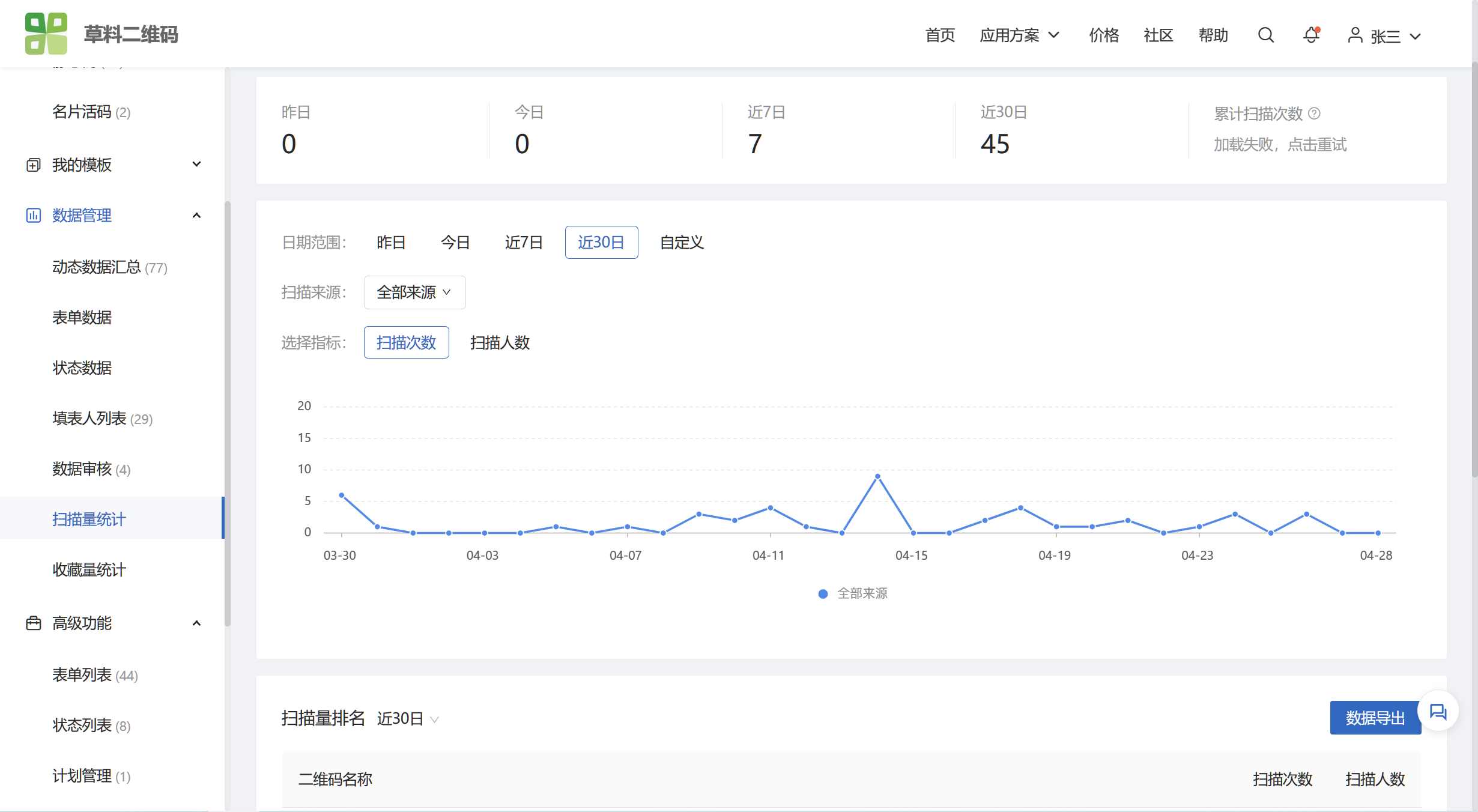
后台左侧【数据】→【扫描量统计】,能看每款产品的扫描次数、人数、地区和来源。看不到扫码人的微信号和手机号。

扫描量统计看板

常见问题​

1. 要付费吗?

不用。免费版可商用,码长期有效,扫码次数不限。免费版图片带水印、视频只有前 5 个人能播放,基础版及以上去掉水印和「草料二维码」标识,视频不限播放,已经做好的码不用重做。详见去除草料标识和水印。

2. 印出去的码还能改吗?

能,改内容二维码图案不变。只有在「设置」里改了「微信打开方式」才要重印。

3. 客户要装 App 或关注公众号吗?

不用。微信扫一扫直接打开,钉钉、抖音也能扫。

4. 不同型号、不同批次能共用一个码吗?

同一型号、资料相同的可以共用。型号不同建议一款一码。要区分批次号、生产日期的,用批量生成,每批一个码。

5. 不想让客户下载、转发说明书,怎么设置?

在编辑页点这个文件,点上方的「文件操作」,取消勾选「下载」「分享」。每个文件分别设置。

6. 码会过期吗?

不会,除非你自己设了有效期。