---
uuid: "285ce6bb-2e93-4e1b-a3e2-d0026cd4ea99"
type: "concept"
title: "生成单个子码"
sidebar_position: 4
description: "在已有批量模板的基础上,可通过手动填写可变内容的方式单独生成一个子码,适合快速体验模板效果或只需新增少量码的场景。还可设置手机端编辑权限,邀请高级成员协作生码。"
keywords:
- 批量模板生成单个子码
- 草料单个子码新增
- 活码批量模板添加子码
- 手动生成单个二维码
cl_old_blog_id: "82477"
cl_old_blog_url: "https://cli.im/help/82477"
last_update:
date: "2025-09-04"
---
## 功能简介
可使用**创建活码批量模板+填入数据**的方式,一次性生成大量结构相同,内容不同的二维码,大幅提升二维码制作效率。
**什么是批量模板**
可以把它理解成做二维码的“模具”,其中**包含了固定内容和可变内容。**
- 固定内容:在所有二维码里都相同的部分,比如“企业名称”、“标题”、“固定说明文字”等。
- 可变内容:在不同二维码中需要变化的部分,比如“姓名”、“电话”、“部门编号”等。
创建好批量模板后,生码时只需要在表格里填写不同的数据信息,系统就将数据自动填入可变内容位置,一次性生成多个结构相同、内容不同的二维码,大大提升效率。
**支持快速填入数据生成单个子码**。适合快速体验尝试或只需新增少量码场景。同时可设置手机端编辑权限,邀请高级成员一起生码。
## 操作教程
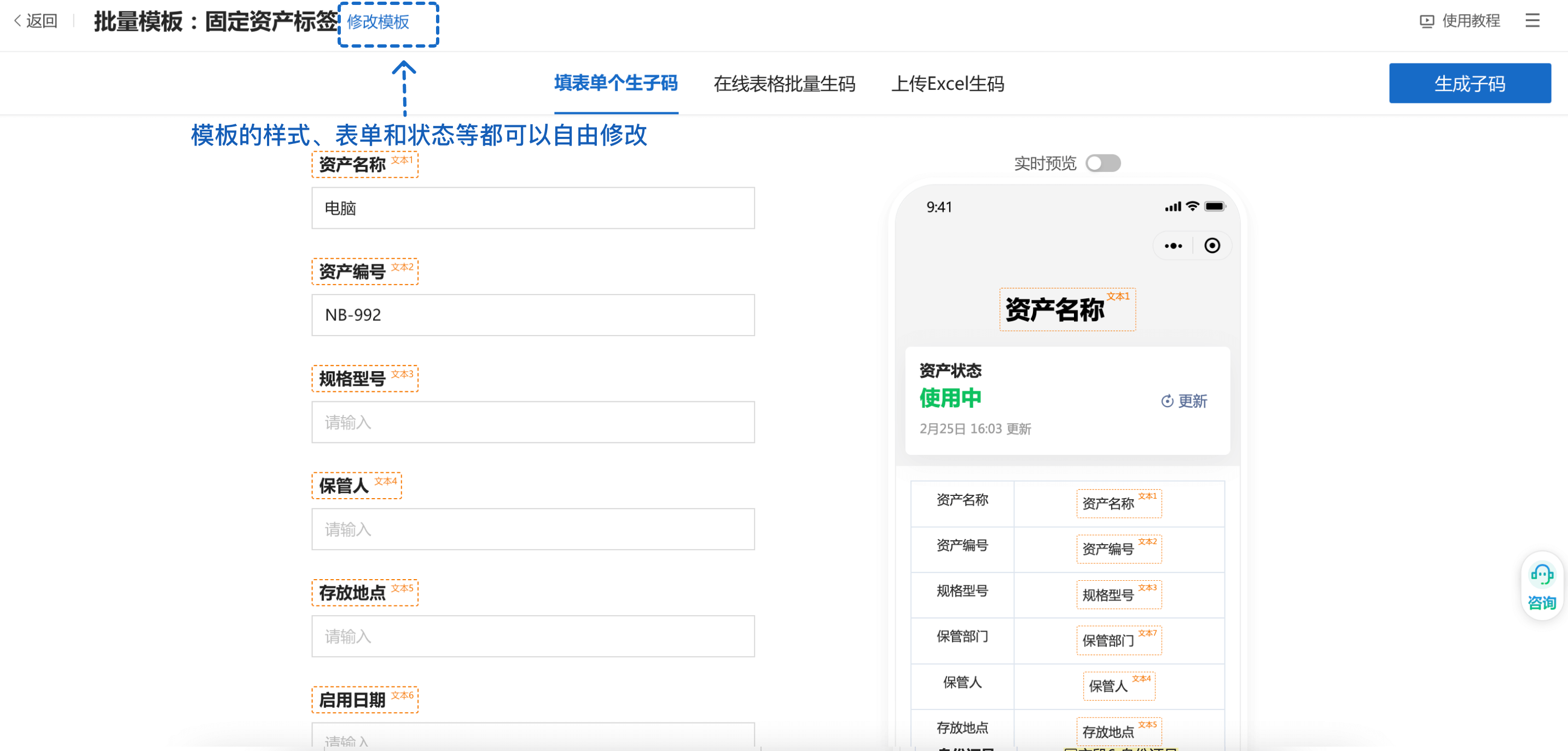
### 可修改批量模板,调整样式及表单等
子码会应用批量模板的样式、关联的表单、状态、设置项等。模板所有内容均可修改,修改模板会批量更新所有子码。[查看教程](/help/bulk-qr-code/bulk-dynamic-qr-code/template-design/edit-bulk-template "查看教程")
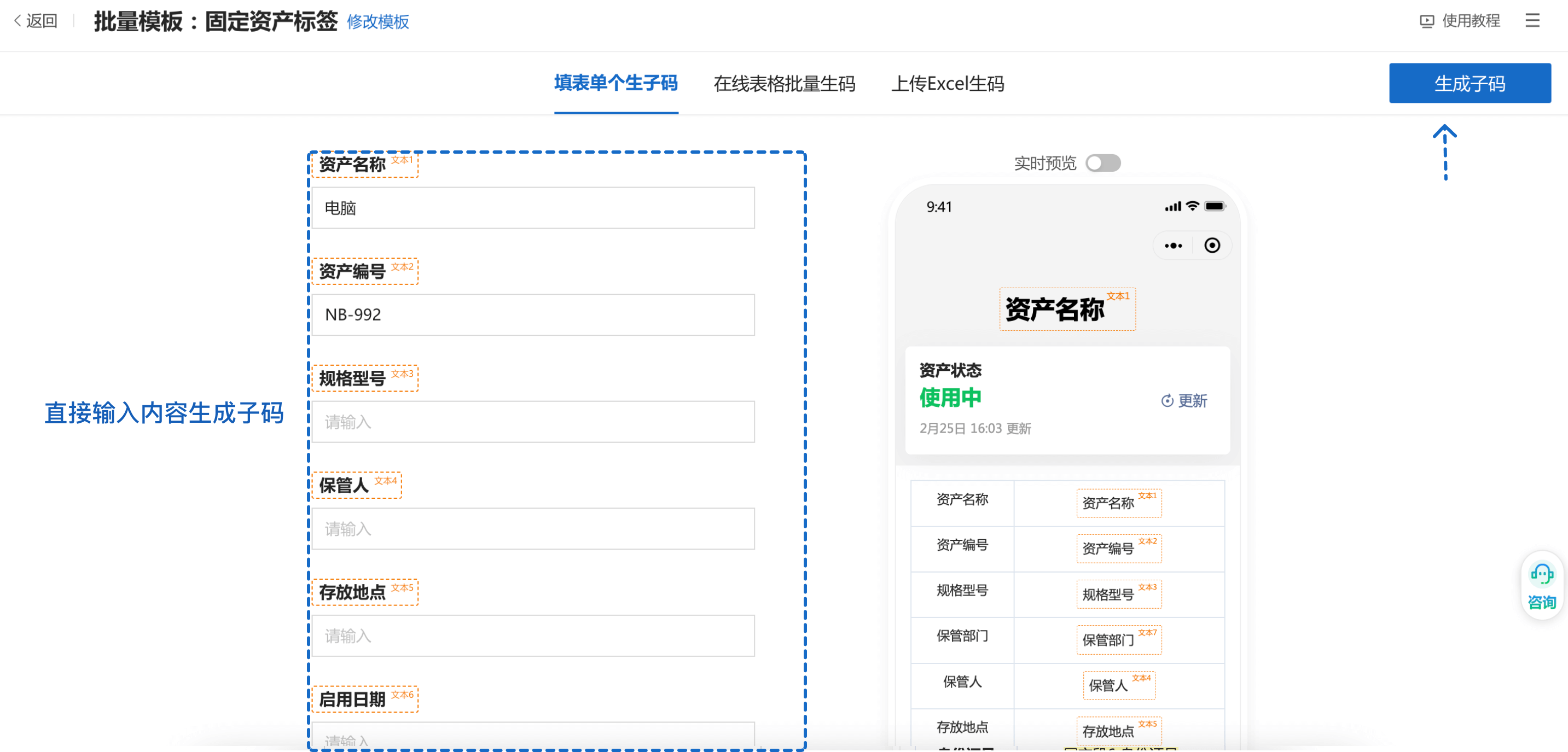
### 填入内容生码
生成单个子码,只需在输入框中填写对应数据内容,点击【保存模板并生码】即可完成的二维码的创建。生成的二维码可以反复修改编辑,二维码图案不变。
同时,提供了在线填表批量生码和上传excel批量生码方式,只需输入一批数据,即可一次性生成大量内容不同的二维码。
### 模板设置与管理
可前往 **模板详情页** 设置子码名称、手机端子码编辑和生码权限、子码内容存证等。
可统一设置子码的查看权限、微信打开方式、扫码方式、有效期、码底部的分享/收藏/管理设置等。
批量模板可多次复用,用它生成的所有二维码及收集的表单数据,可批量管理,包括批量修改、导出等。[查看教程](/help/bulk-qr-code/bulk-dynamic-qr-code/template-settings/template-settings-and-management "查看教程")
## 操作入口
### 电脑端单个生码
场景一(新建模板与子码):可在[模板库](https://cli.im/template#create_from=150&pageFrom=batchCase "模板库"),选择适合的场景模板,选择单个生码。
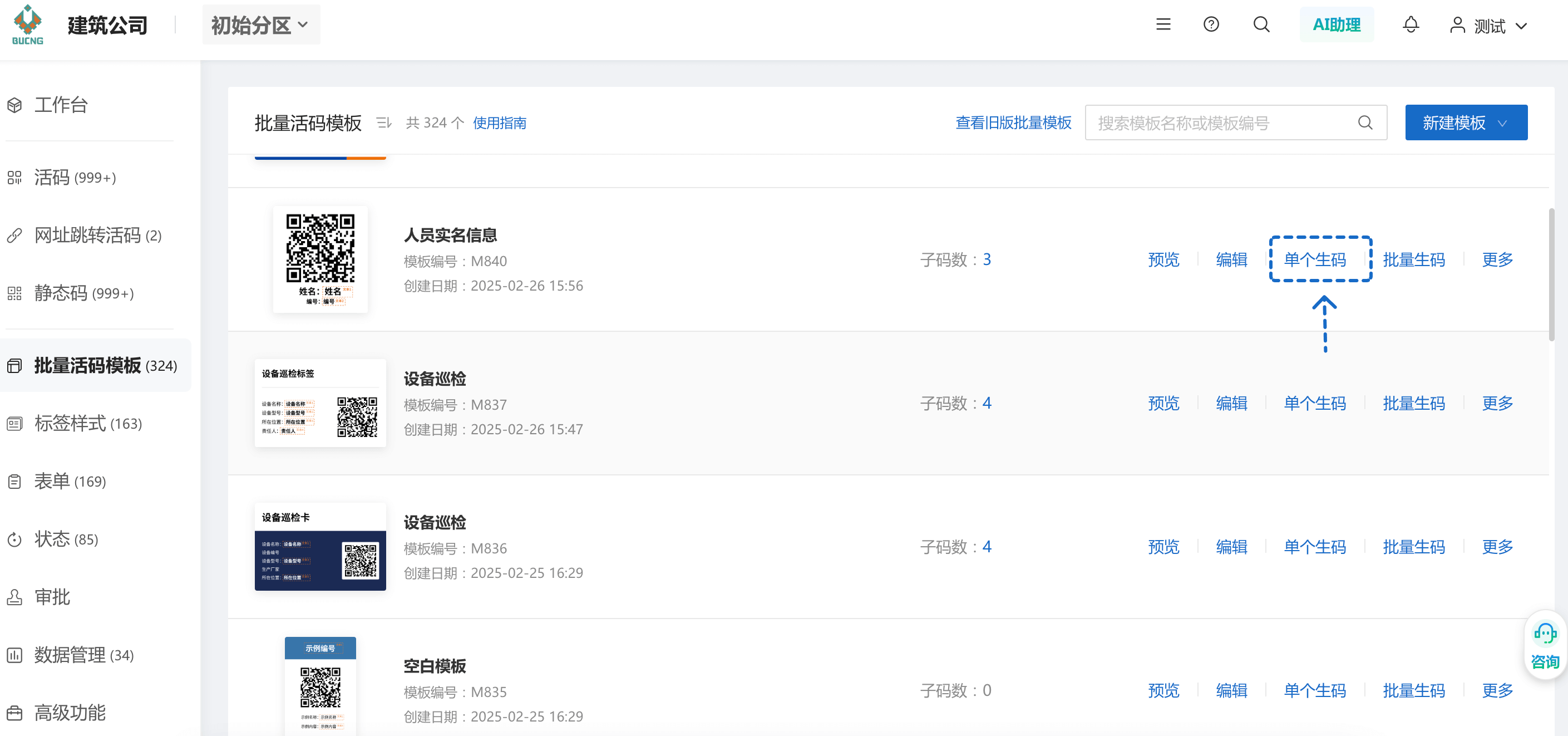
场景二(复用模板,新增子码):进入「工作台-我的模板-活码批量模板」选择需要生码的模板,点击「单个生码」进入生码页面。
### 手机端单个生码
手机端仅支持**使用官方模板或现有模板**单个生码,如需批量生码或修改模板需在电脑端操作。
#### 视频教程