编辑批量模板
可使用批量模板+数据的方式,一次性生成大量结构相同,内容不同的二维码,大幅提升二维码制作效率。模板中的展示样式、表单和状态等都可自由修改。
批量模板类似码的“模具”,由固定内容和基础字段组成:
- 固定内容:在所有二维码里都相同的部分,比如“企业名称”、“标题”、“固定说明文字”等。
- 基础字段:在每个二维码中内容不同的部分,比如“姓名”、“电话”、“部门编号”等。
创建好模板后,生码时,只需要在表格里填写不同的数据信息,系统就将数据自动填入基础字段位置,一次性生成多个结构相同、内容不同的二维码,大大提升效率。
编辑基础字段
每个子码中显示的不同内容,需要添加为基础字段。基础字段在模板中显示为「批量生码时再填写」,生码时只需要在表格里填写不同的数据信息,系统会将数据自动填入对应位置。

添加基础字段
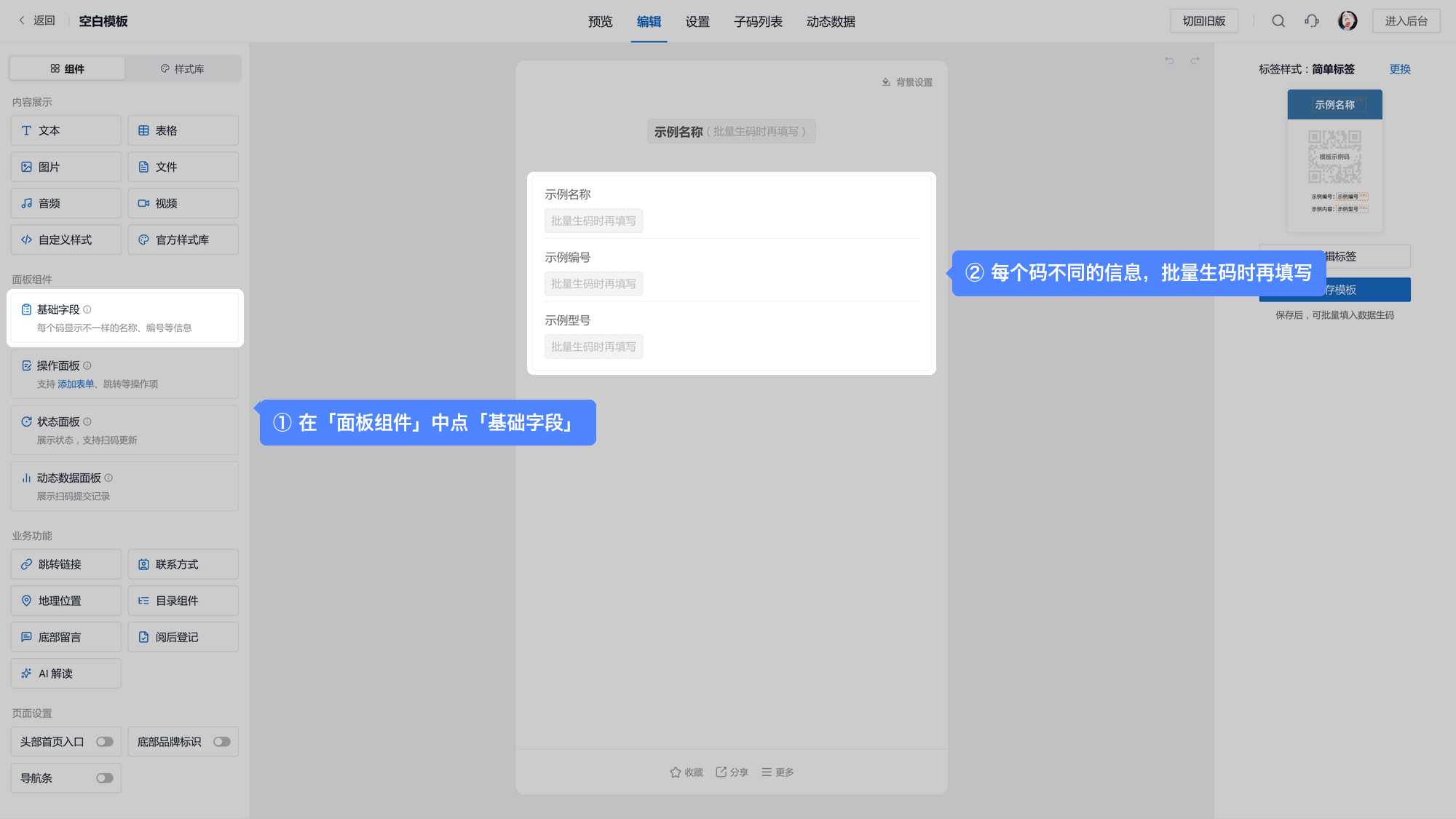
在编辑器左侧「面板组件」中点击「基础字段」,页面中会添加一组基础字段,每一行是一个字段。
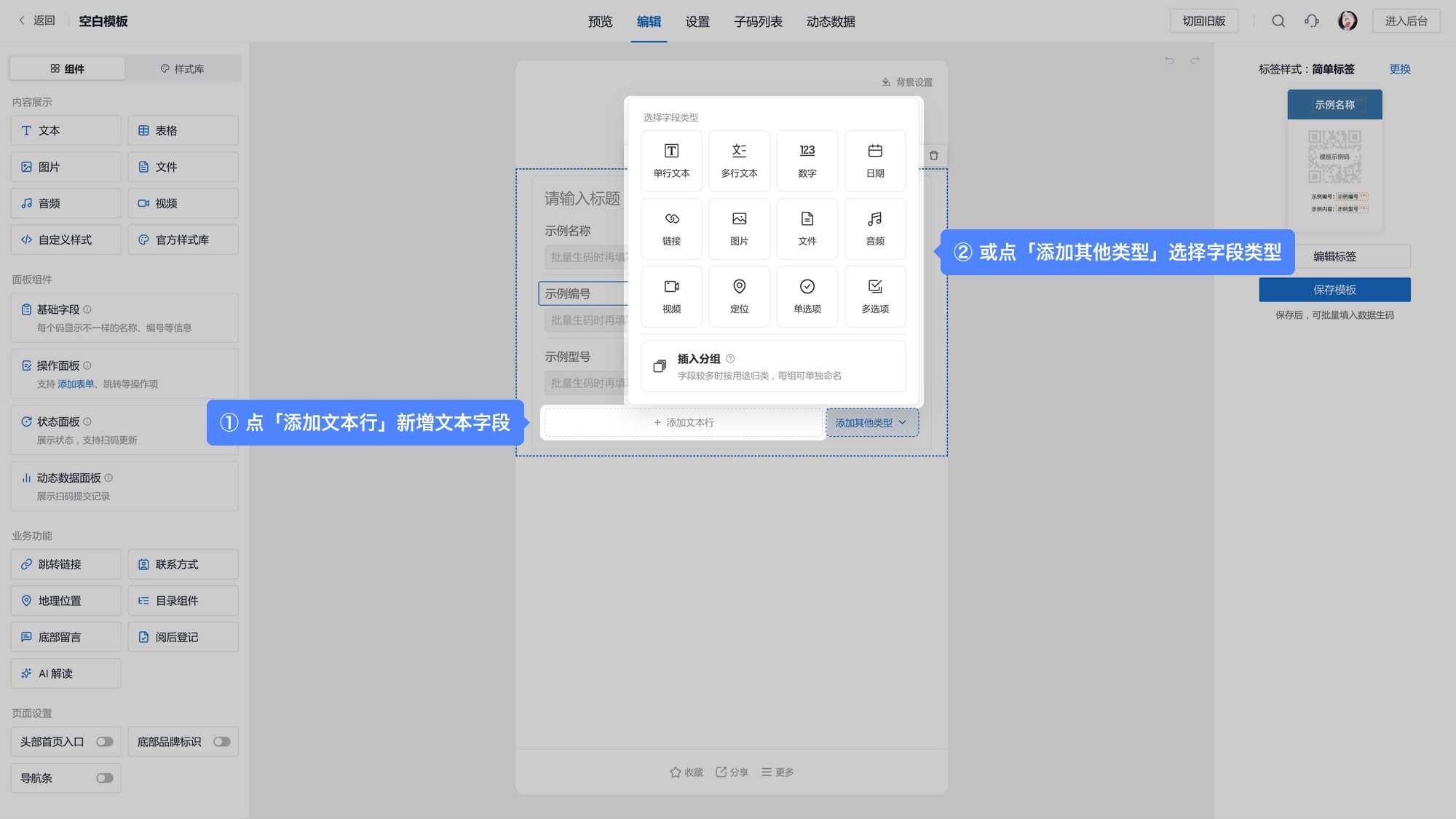
选中基础字段后,点击下方「添加文本行」可新增文本字段;点击「添加其他类型」,可选择多行文本、数字、日期、链接、图片、文件、音频、视频、定位、单选项、多选项等类型的字段。
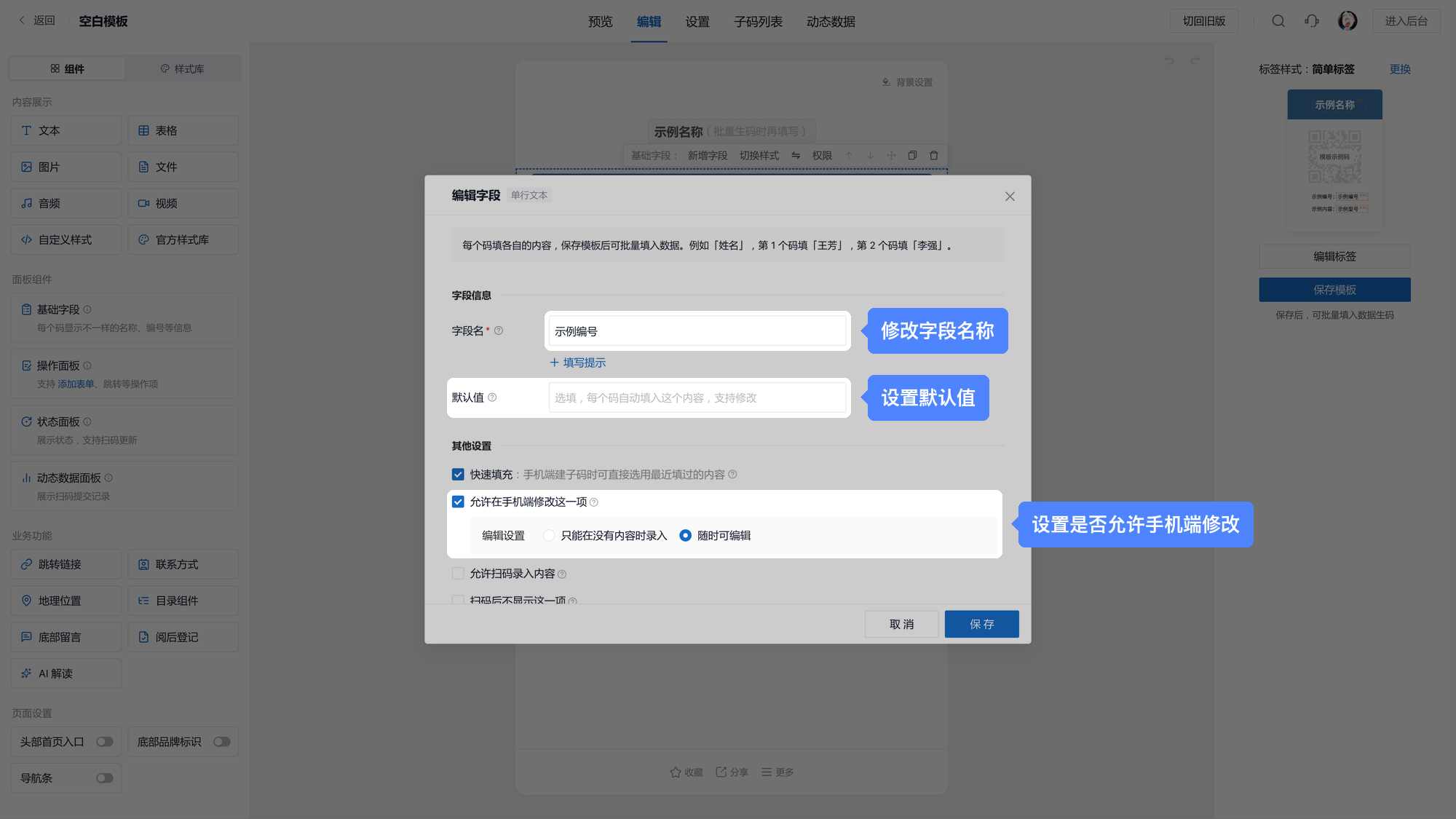
还可为文本类基础字段设置默认值。在后续批量生码时,每个子码中将会自动填入默认值,用户可按需修改或直接使用。了解详情

修改基础字段
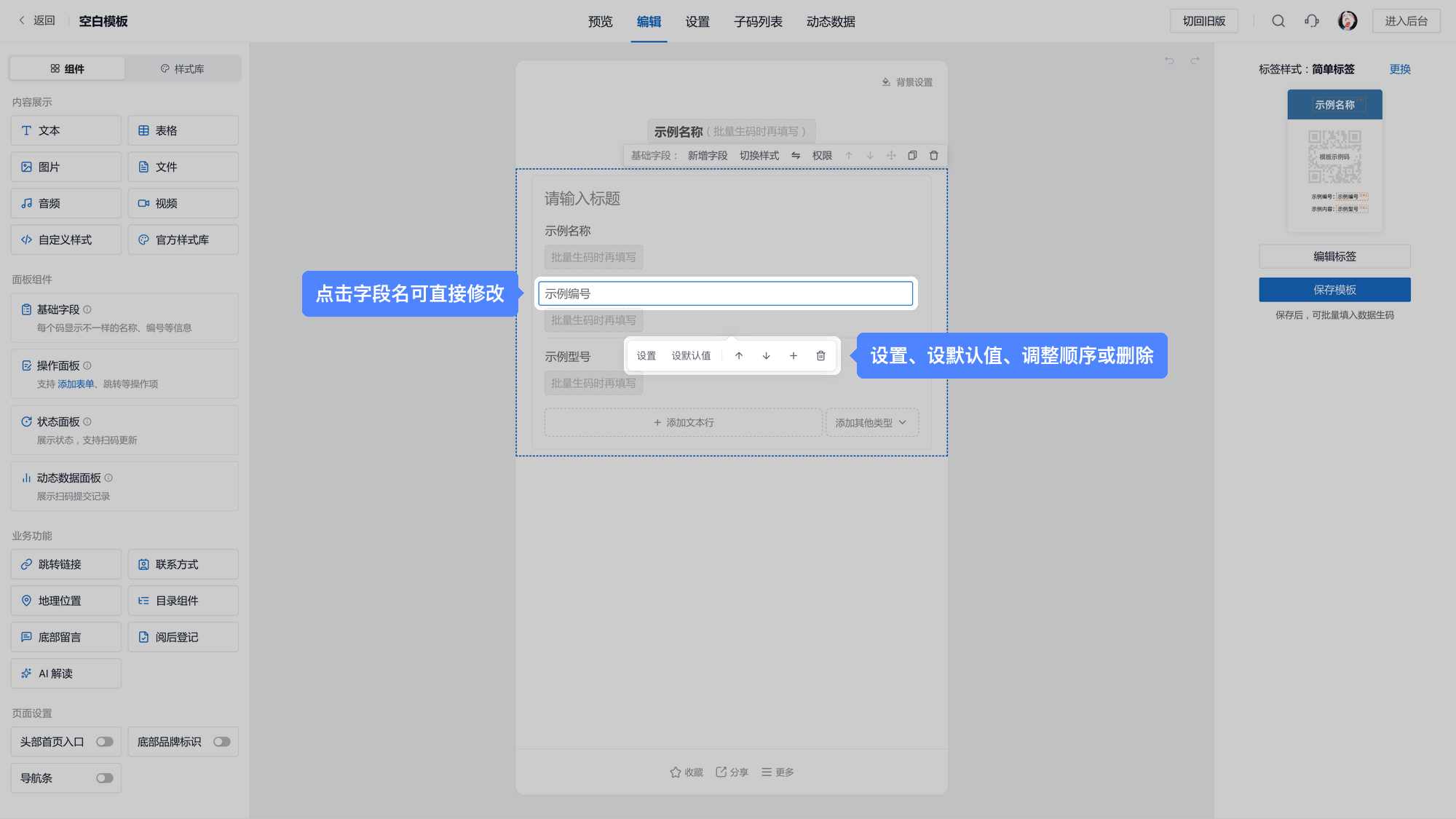
点击字段名称即可直接修改。选中字段后,弹出的工具条中可以点击「设置」「设默认值」,或调整字段顺序。
点击「设置」,可以修改字段名称、设置默认值,以及是否允许在手机端修改这一项等。
在文本中插入基础字段
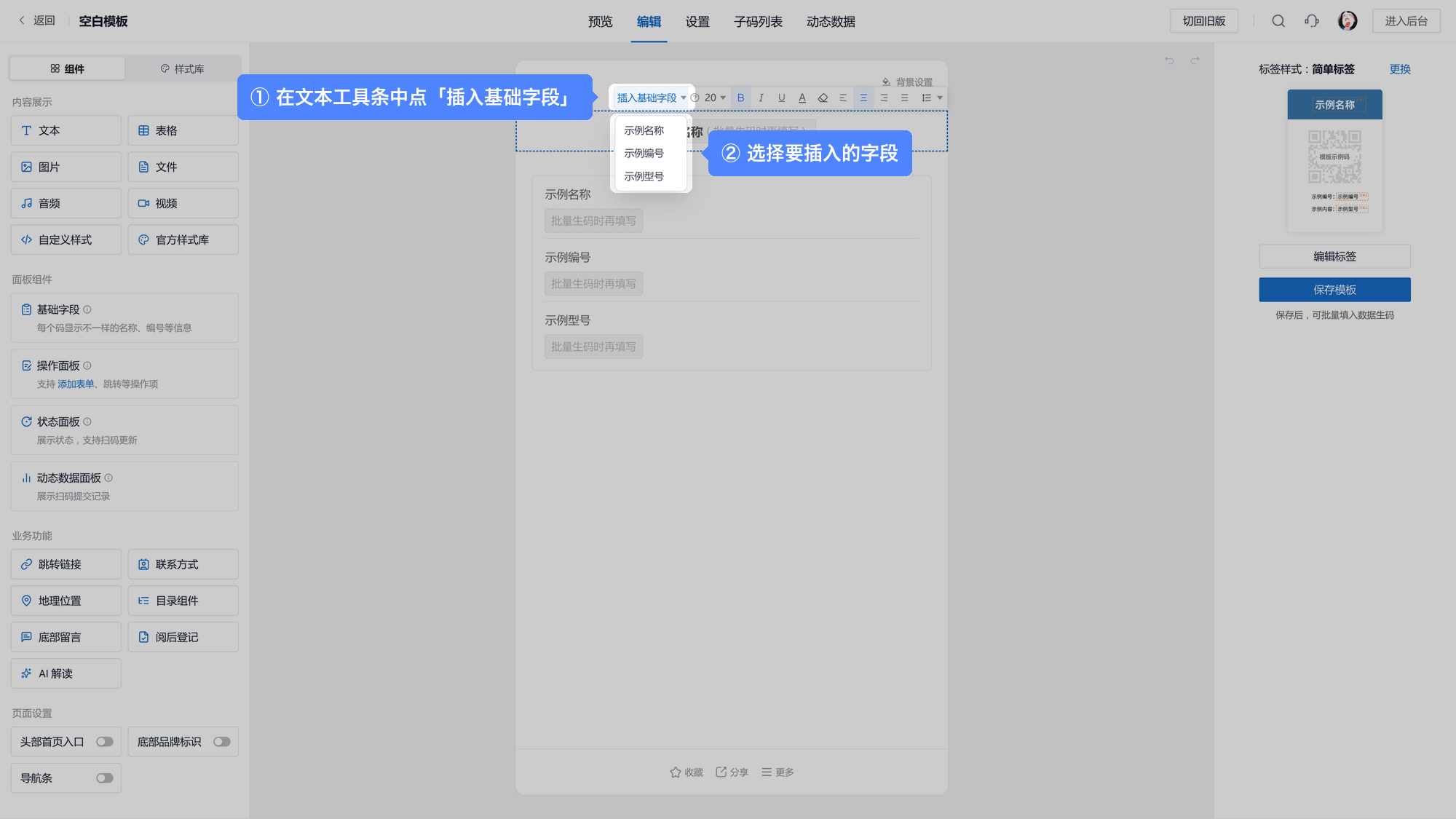
基础字段也可以插入到标题、正文等文本中。选中文本后,在上方文本工具条中点击「插入基础字段」,选择要插入的字段即可。
移除和删除基础字段
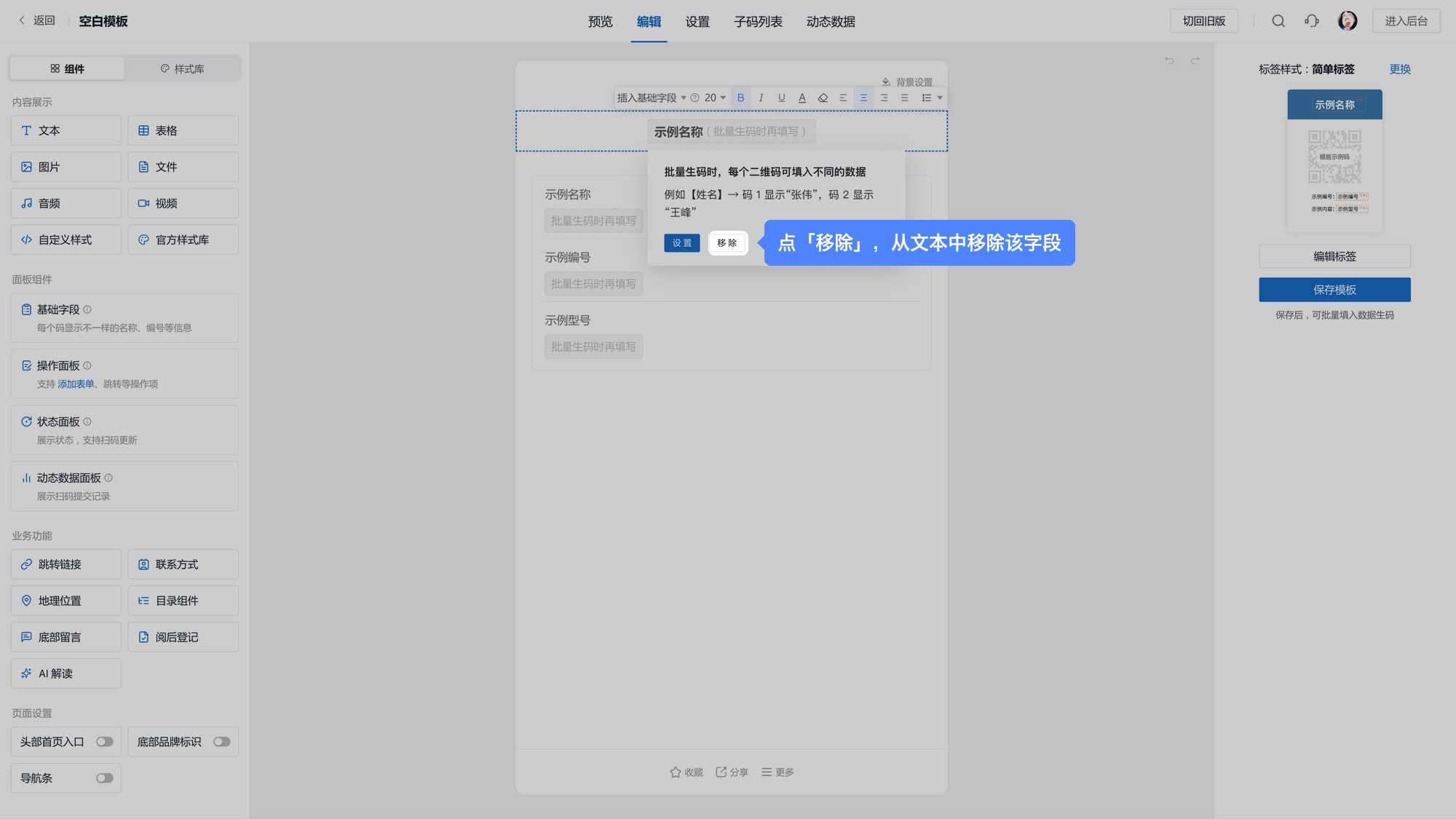
点击文本中插入的基础字段,在弹出的提示中点击「移除」,即可从文本中移除。移除后,该字段仍保留在基础字段中,生码时仍需填写。
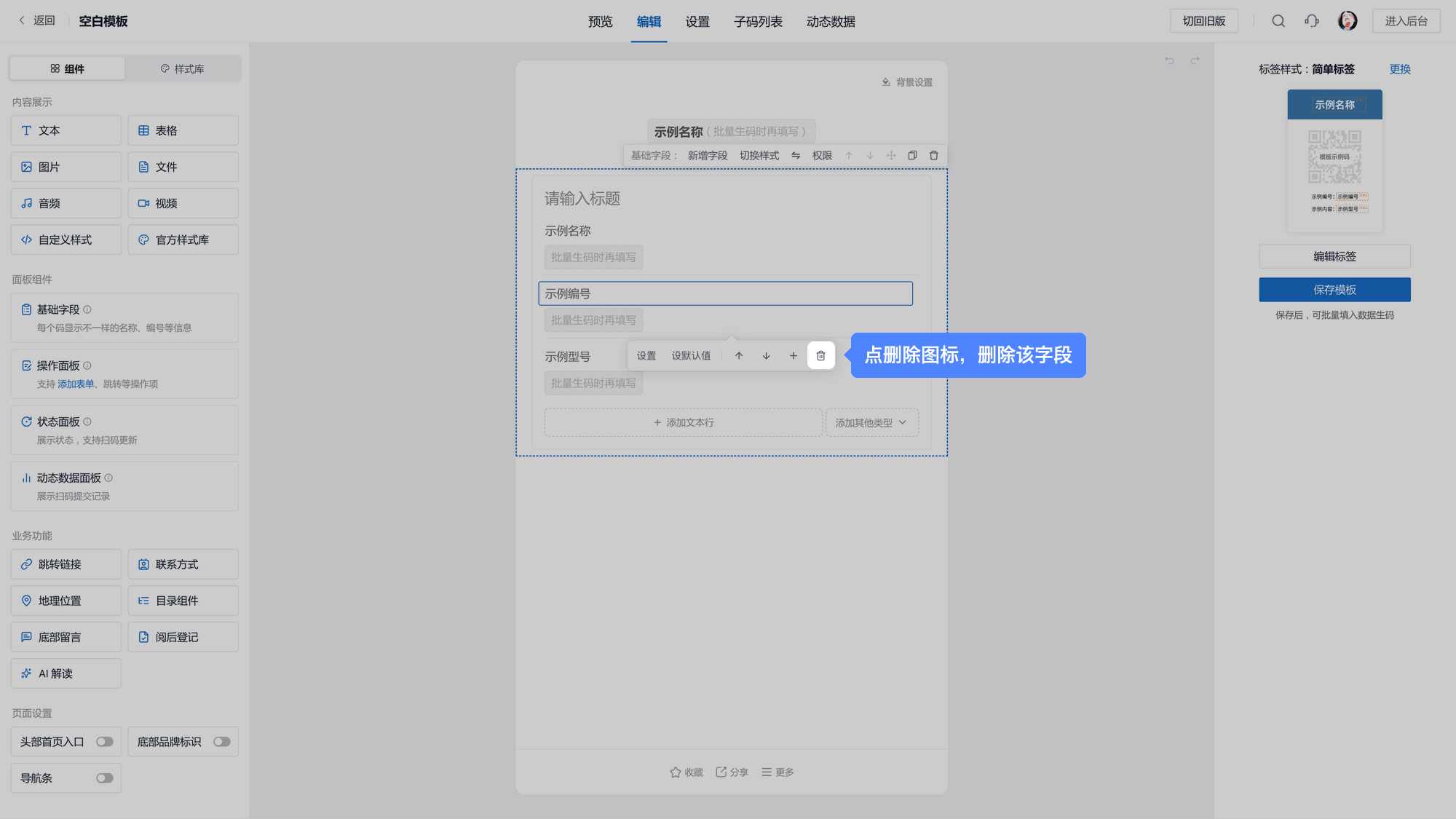
如果不需要该基础字段,选中字段后,在弹出的工具条中点击删除图标即可。
编辑固定内容及样式
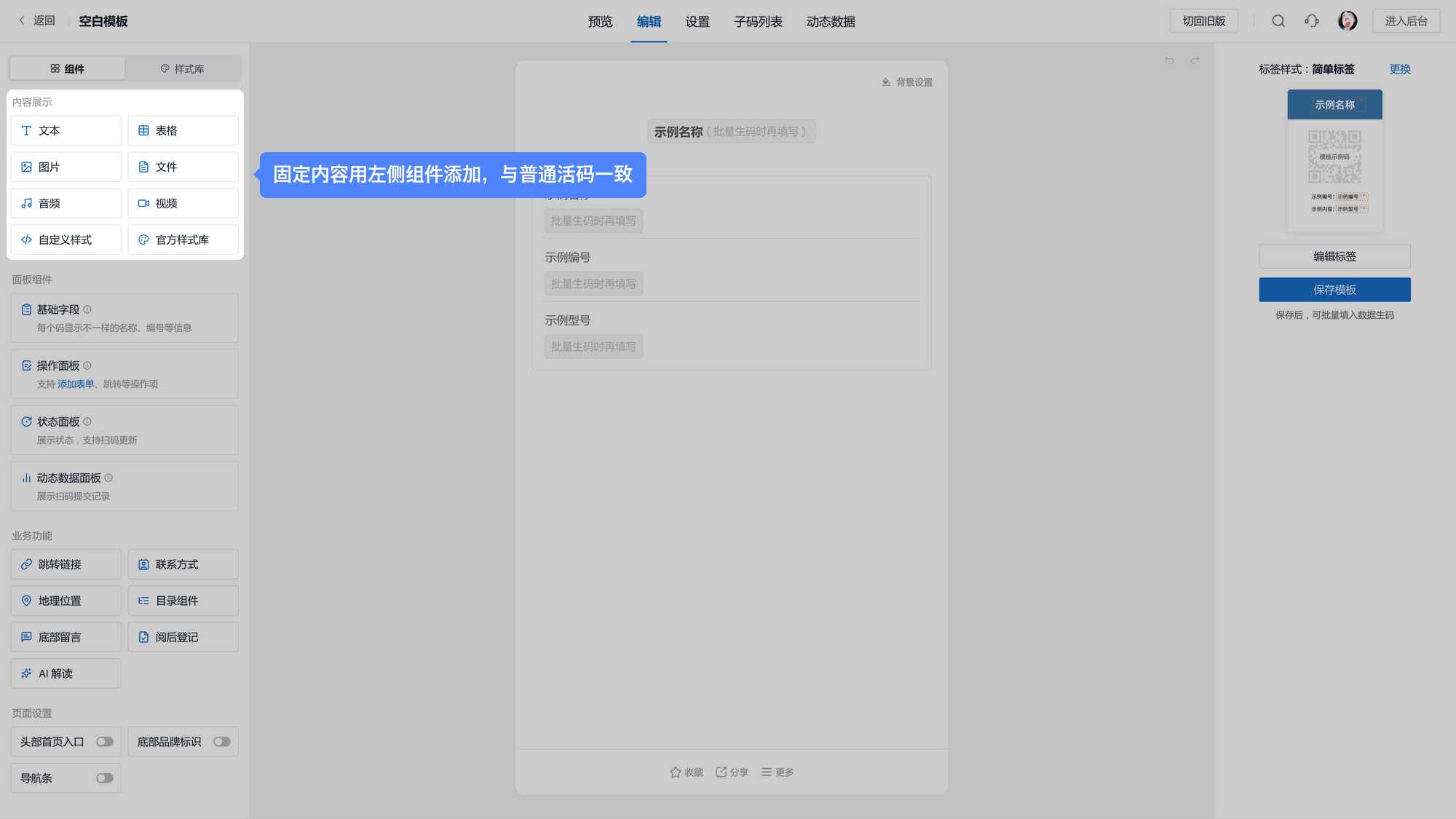
固定内容编辑方式与Word文档类似。在编辑器左侧「组件」页签中,点击文本、图片、表格、跳转链接、联系方式等组件即可添加到模板中,详细教程查看:活码编辑器
编辑状态和表单
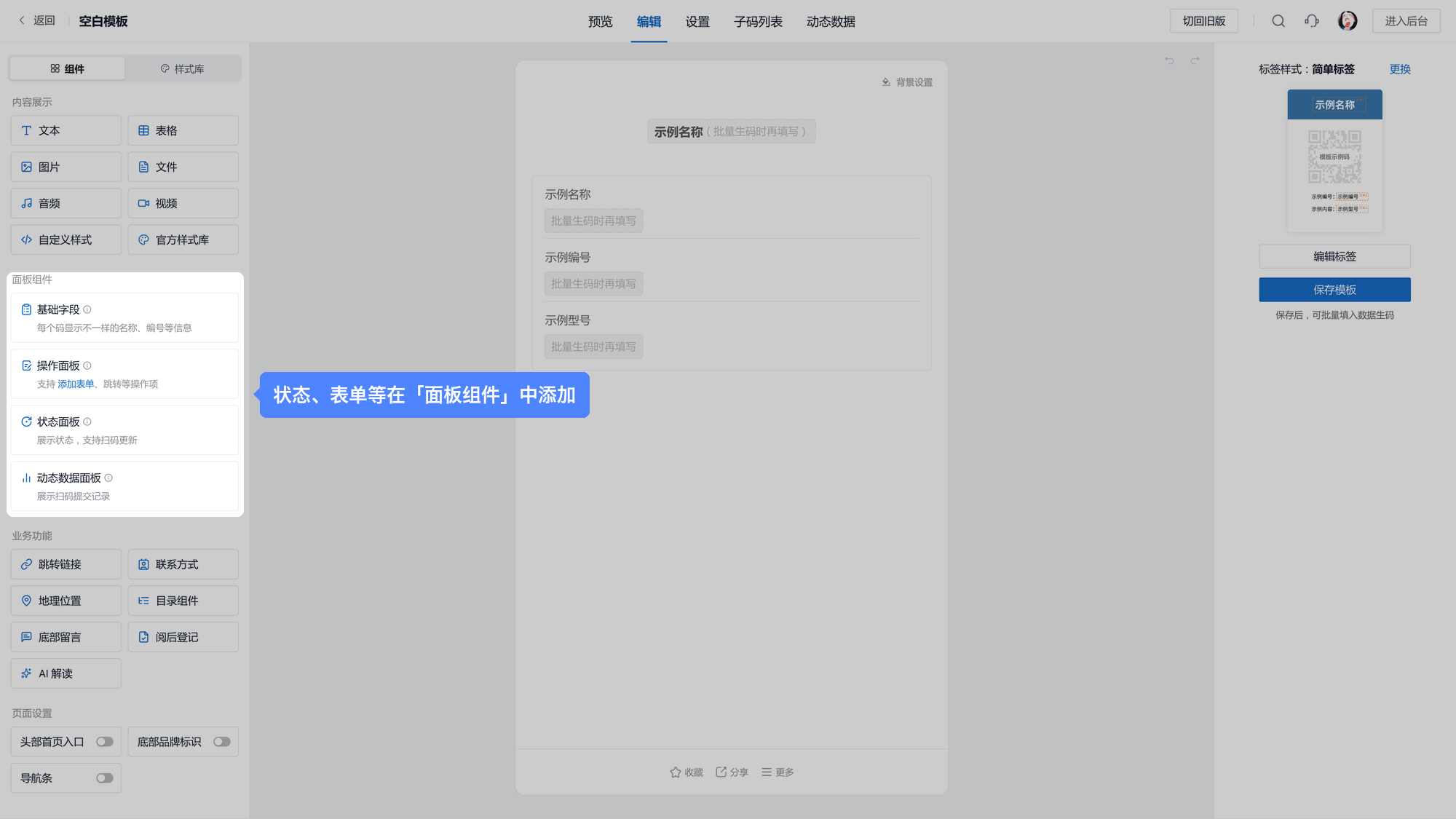
状态和表单在「组件」页签的「面板组件」中添加,包括操作面板(添加表单等操作项)、状态面板和动态数据面板,详细说明请查看:活码编辑器
编辑标签样式模板
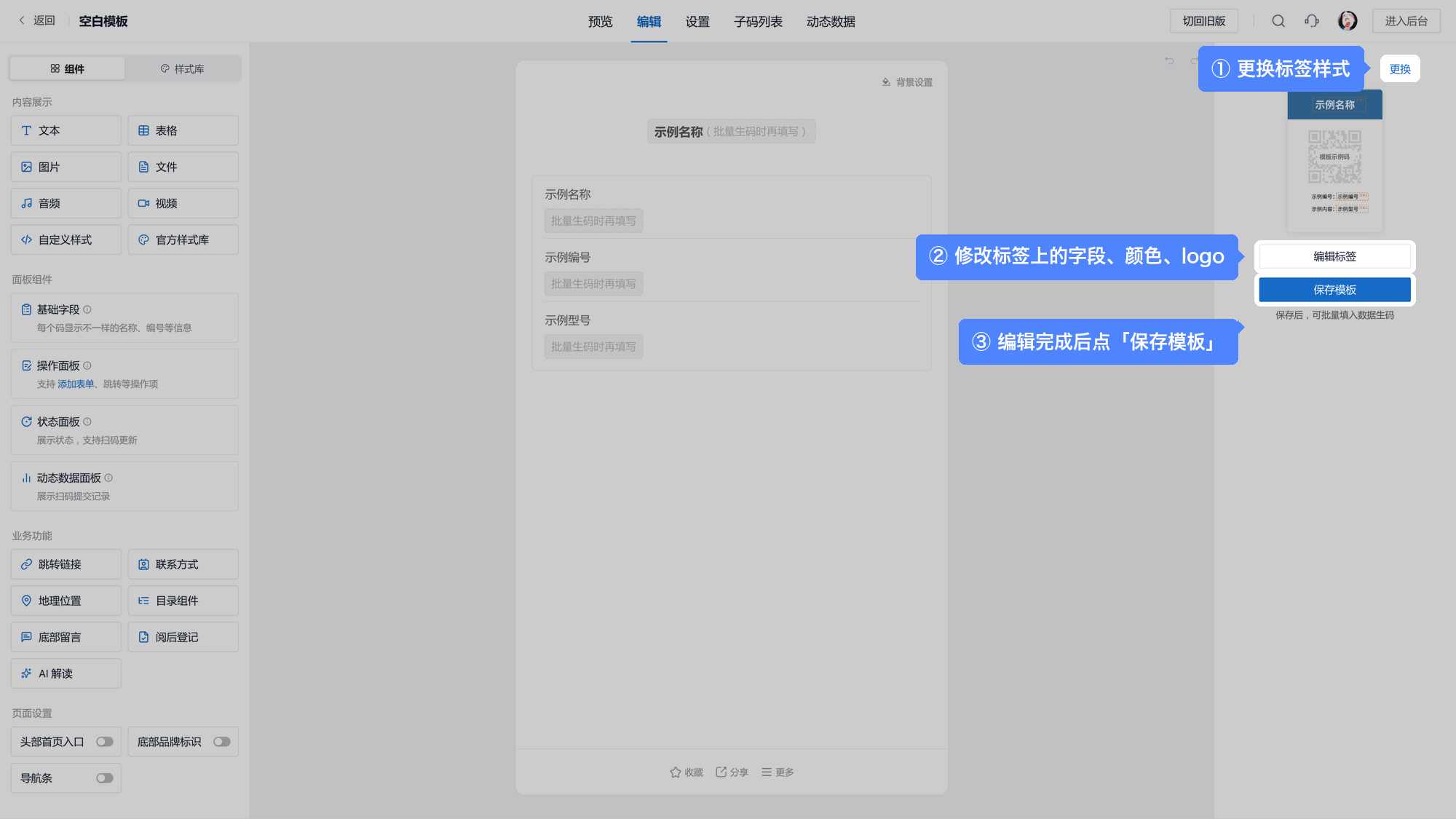
在编辑器右侧,点击「更换」可以更换标签样式,点击「编辑标签」可以修改标签的颜色、字段、logo等内容。标签美化教程
注:模板下所有子码均会应用同个标签样式,修改标签,子码的标签会同步修改。
编辑完成后,点击右侧「保存模板」保存模板(已保存过的模板,此按钮显示为「完成修改」),修改会同步更新到模板下的所有子码。
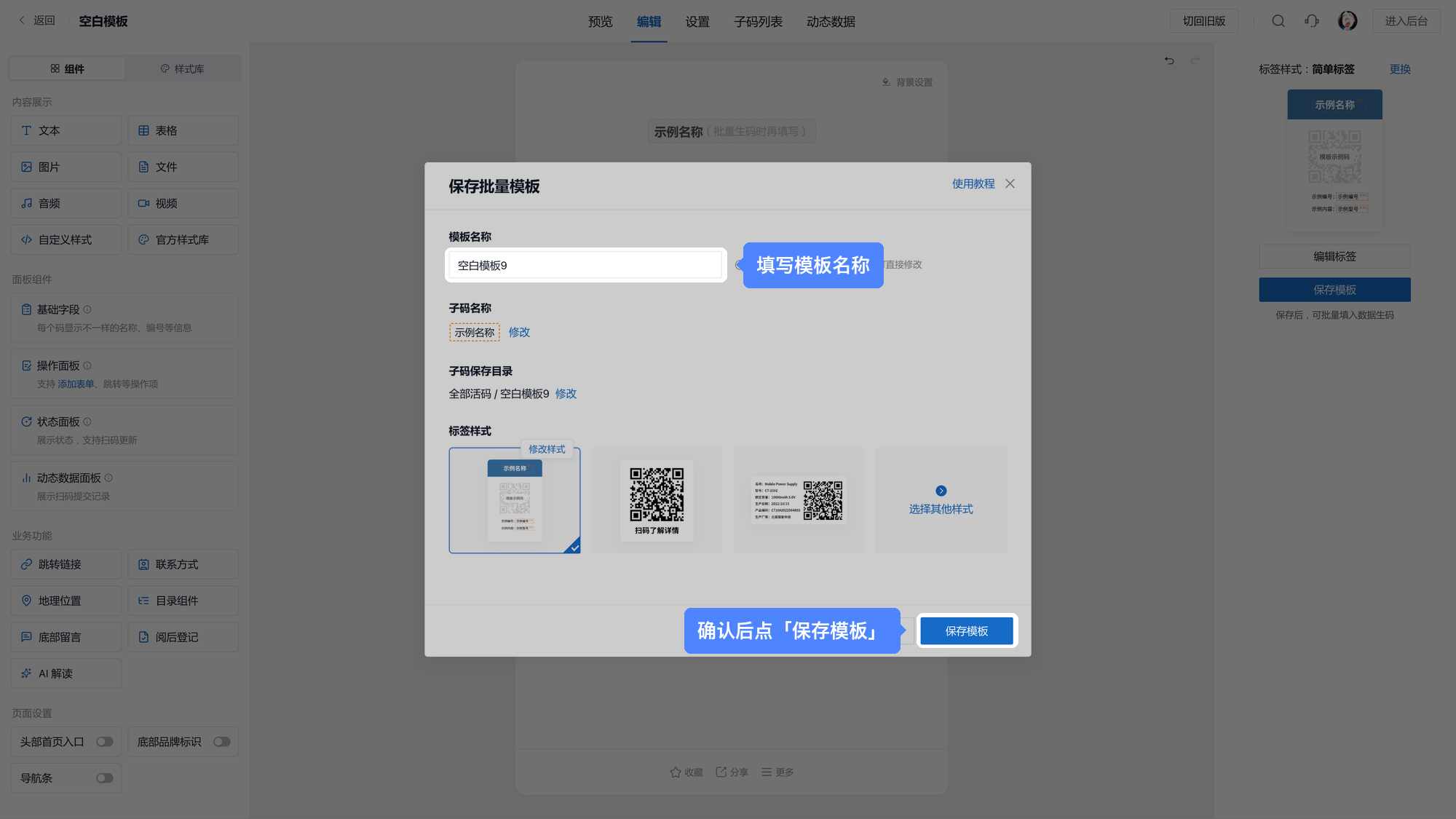
首次保存时,填写模板名称并确认标签样式,再点击「保存模板」即可。
操作入口
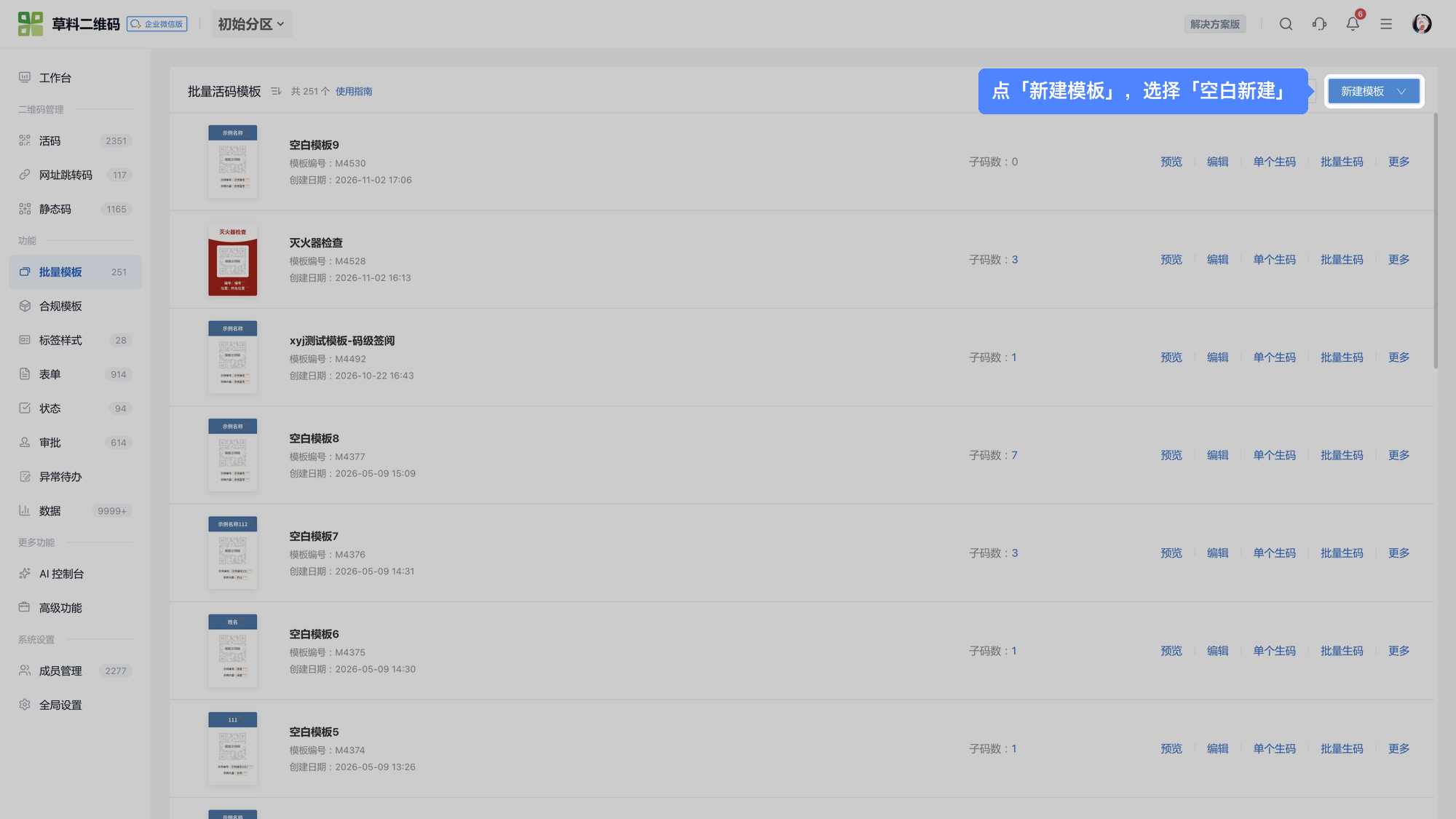
新建模板:管理后台左侧「批量模板」,点击右上角「新建模板」,选择「空白新建」
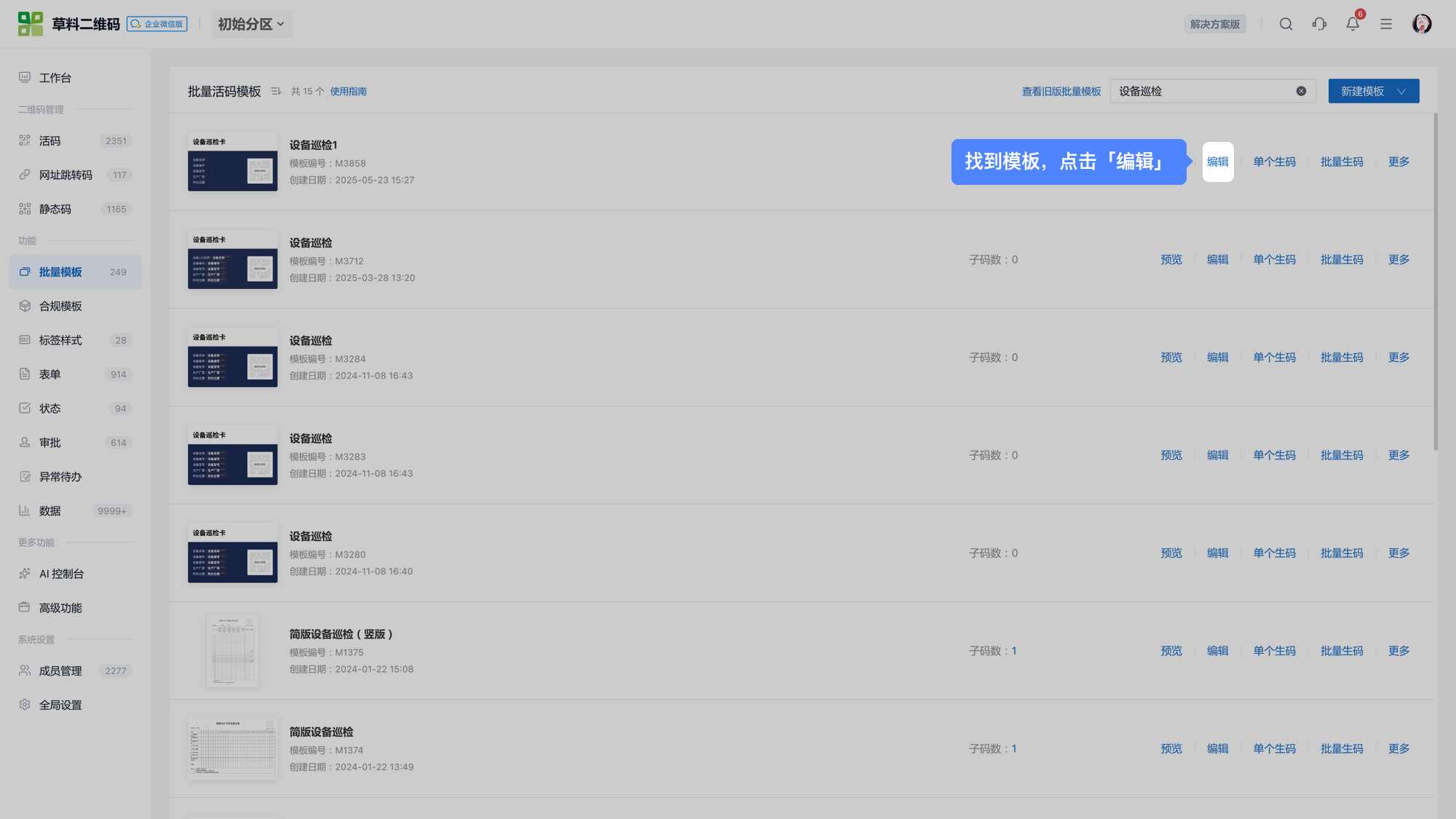
入口一:管理后台左侧「批量模板」,找到模板后点击「编辑」
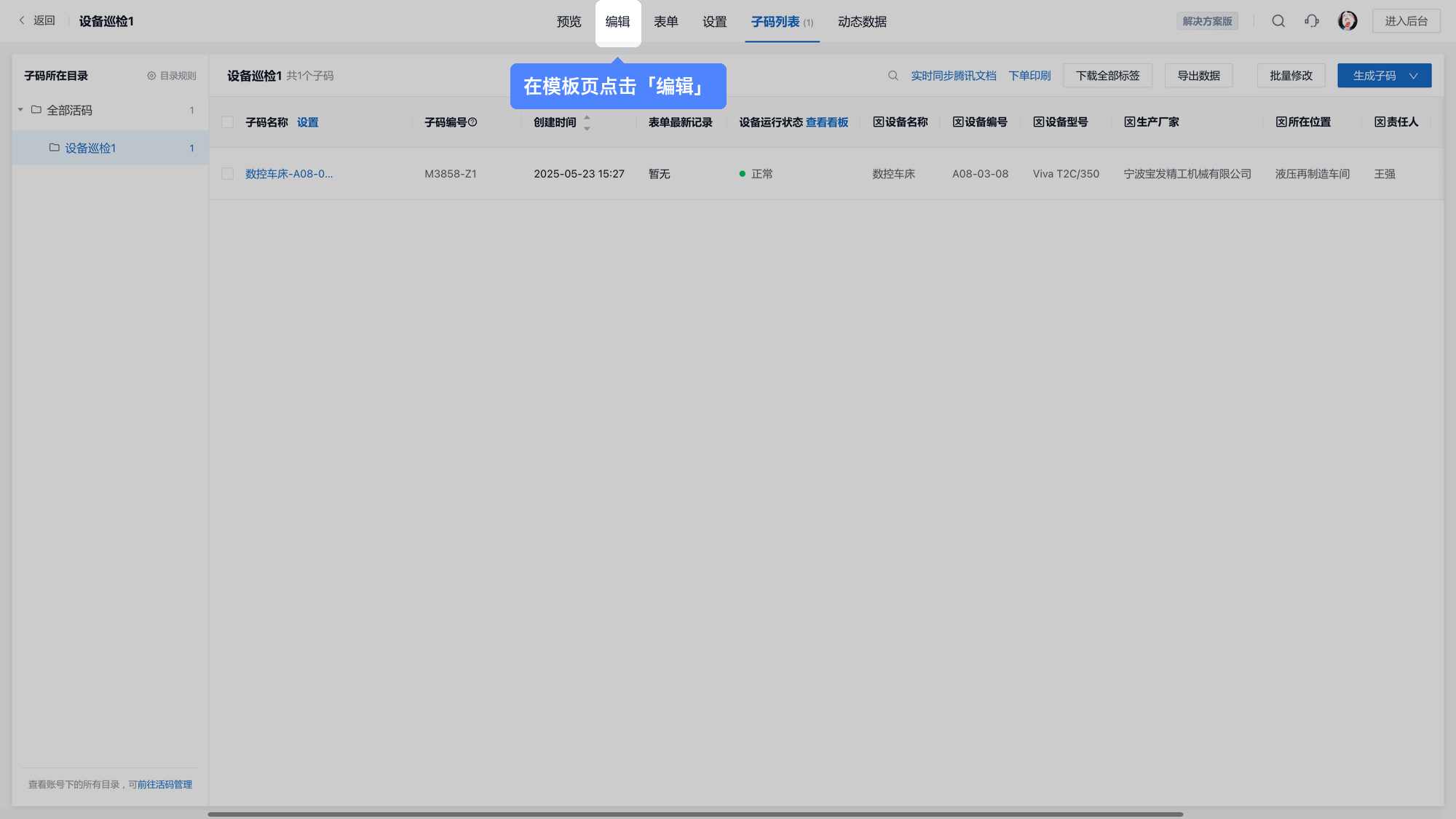
入口二:在模板页(如「预览」「子码列表」)中,点击顶部「编辑」
常见问题
1.同个模板下的子码可以关联不同的表单吗?
支持。使用链接基础字段功能,即可实现批量模板下的子码跳转不同的外部链接、表单、活码等。查看链接基础字段功能
2.之前编辑的模板没保存,还能找到吗?
无法找回未保存的内容。
3.为什么我编辑模板以后模板没有发生变化?
请确认模板编辑后是否已经点击「保存模板」或「完成修改」保存。
如确认编辑模板后已保存,请检查编辑的内容是否为基础字段。模板中显示「批量生码时再填写」的是基础字段,手机端扫码后显示的是每个码各自填写的内容。