---
uuid: "f059233d-d3fd-42db-a168-a86abc7f5e7c"
type: "tutorial"
title: "批量生成图片或文件二维码"
sidebar_position: 4
description: "介绍如何在批量模板中添加图片/文件可变内容,并通过在线表格或 Excel 两种路径批量上传本地文件,一次生成一批带图片或文件的二维码。适用于人员证件、产品资料、资产档案等场景。"
keywords:
- 批量生成图片文件二维码
- 草料批量上传图片建码
- 可变内容图片文件配置
- 批量模板上传文件二维码
cl_old_blog_id: "83546"
cl_old_blog_url: "https://cli.im/help/83546"
last_update:
date: "2025-09-04"
---
草料目前不支持「一次选中多个图片或文件自动生成一批二维码」。如需为一批码关联独立的图片或文件,建议使用**批量模板**功能——在模板中预埋图片/文件可变内容组件,再通过在线表格或 Excel 批量导入文件,一次生成一批带图片或文件的子码。
**适用场景**:人员证件、产品资料、资产档案、安装记录等需要为每个码绑定独立媒体文件的场景。
**开始前请确认**:
- 已了解 [批量模板的基本用法](/help/bulk-qr-code/bulk-dynamic-qr-code/template-design/edit-bulk-template)
- 本地已准备好需要上传的图片或文件,并整理到文件夹中
> **支持格式**:图片支持 jpg、png;文件支持 pdf、doc、xlsx、ppt 等。[查看完整文件格式](/help/faq/file-qr-code#a1)
>
> **容量上限**:图片单张 ≤ 30MB,单个单元格最多 20 张;文件单个 ≤ 500MB,单个单元格最多 50 个。
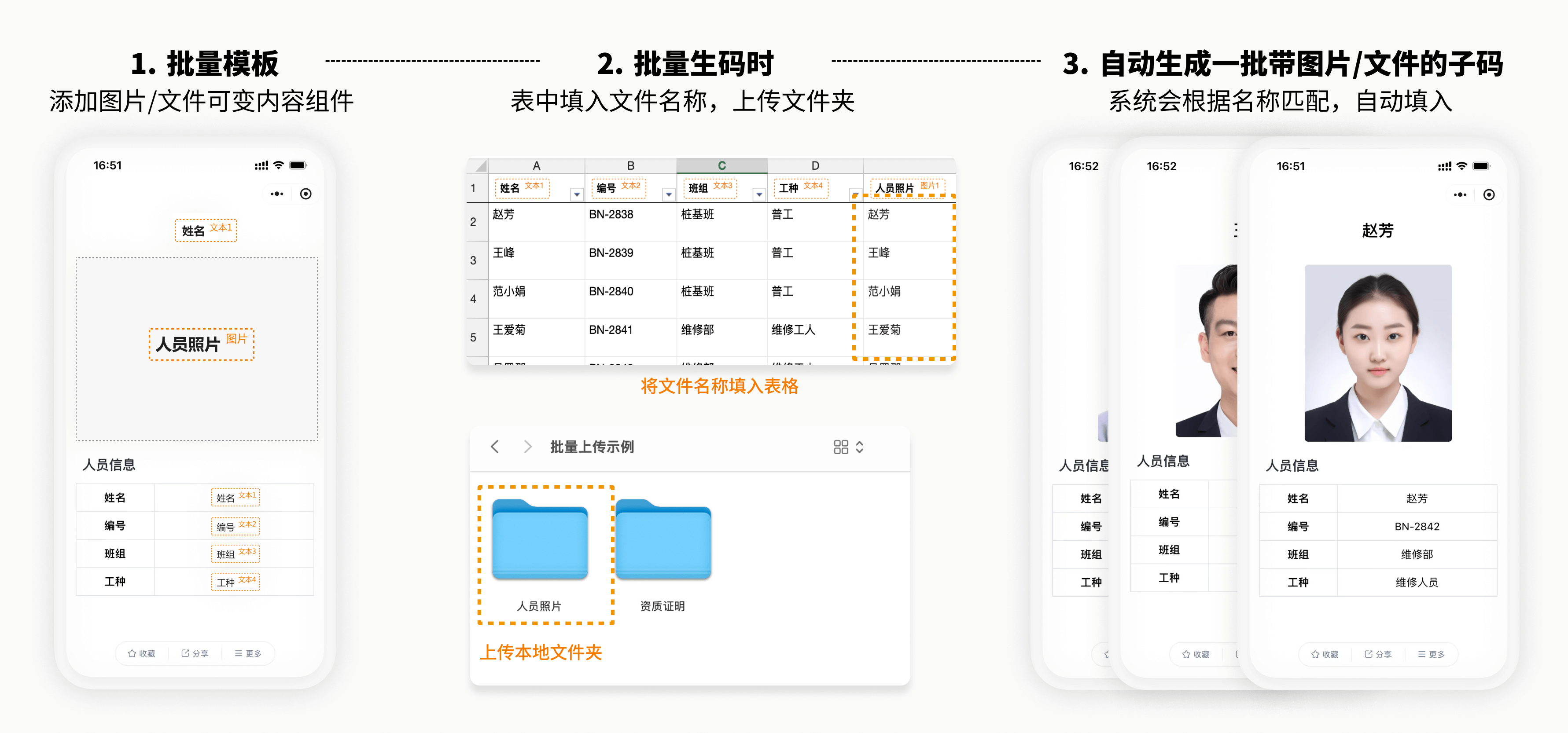
## 1\. 在模板中添加图片/文件可变内容
**入口**:进入 [模板库](https://cli.im/template "模板库") → 全部功能筛选「批量生码」→ 选择空白新建批量模板,或复用已有模板。
在模板编辑器中,添加「图片」或「文件」类型的可变内容组件,保存模板。[查看详细模板编辑教程](/help/bulk-qr-code/bulk-dynamic-qr-code/template-design/edit-bulk-template "查看详细模板编辑教程")
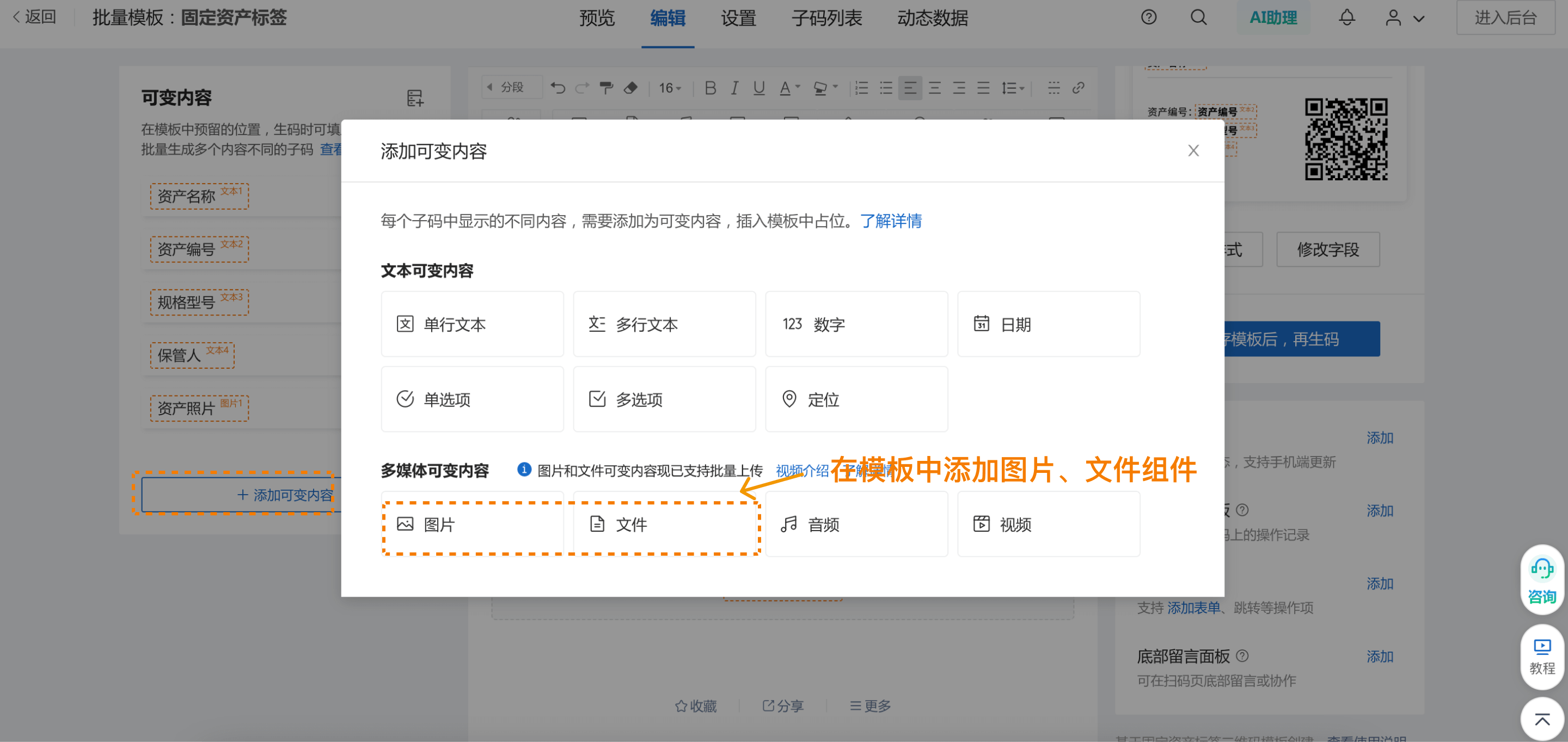
保存模板后进入批量生码时,需要在图片/文件可变内容列填入待上传的文件名。上传文件夹后,系统会自动按文件名匹配,将文件填入对应子码。
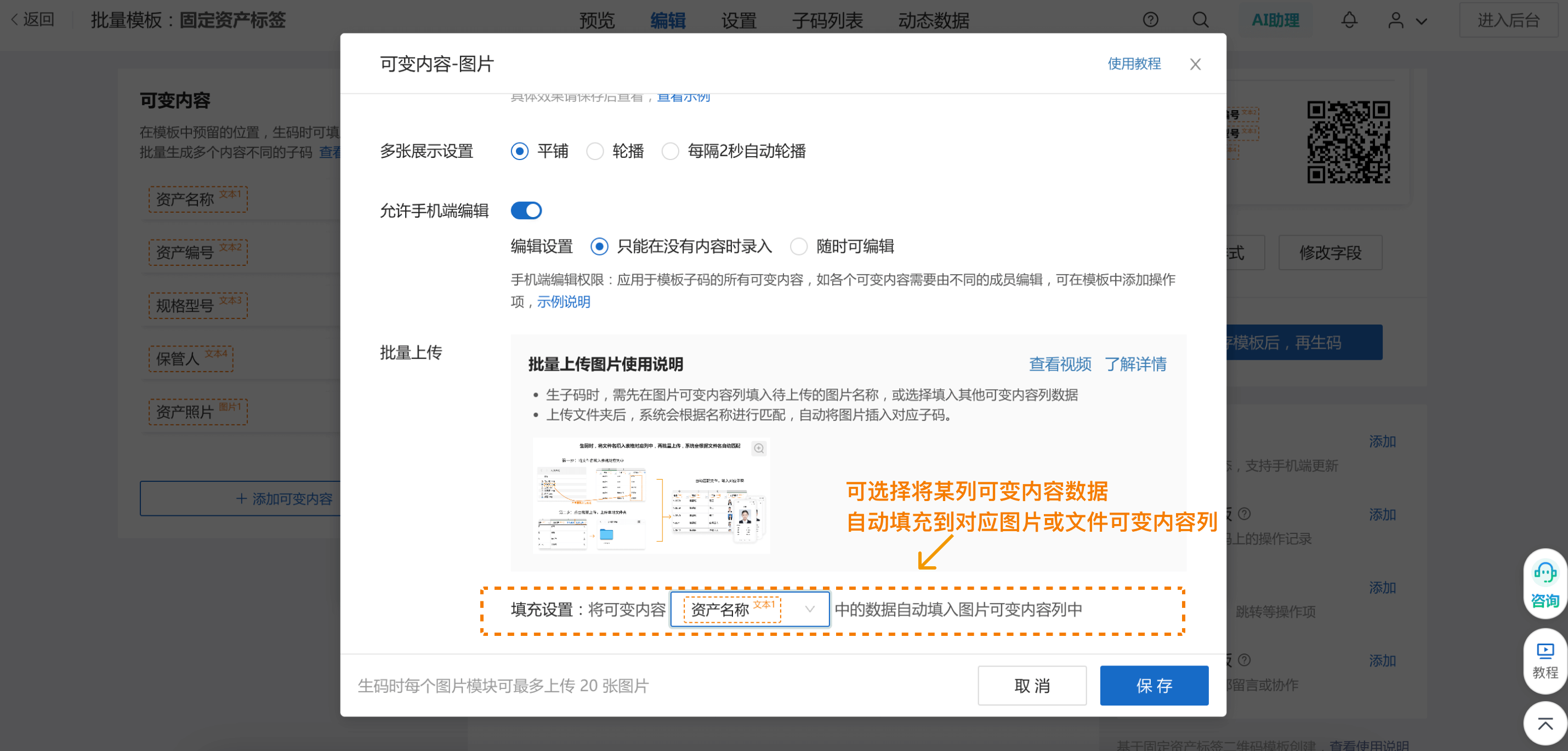
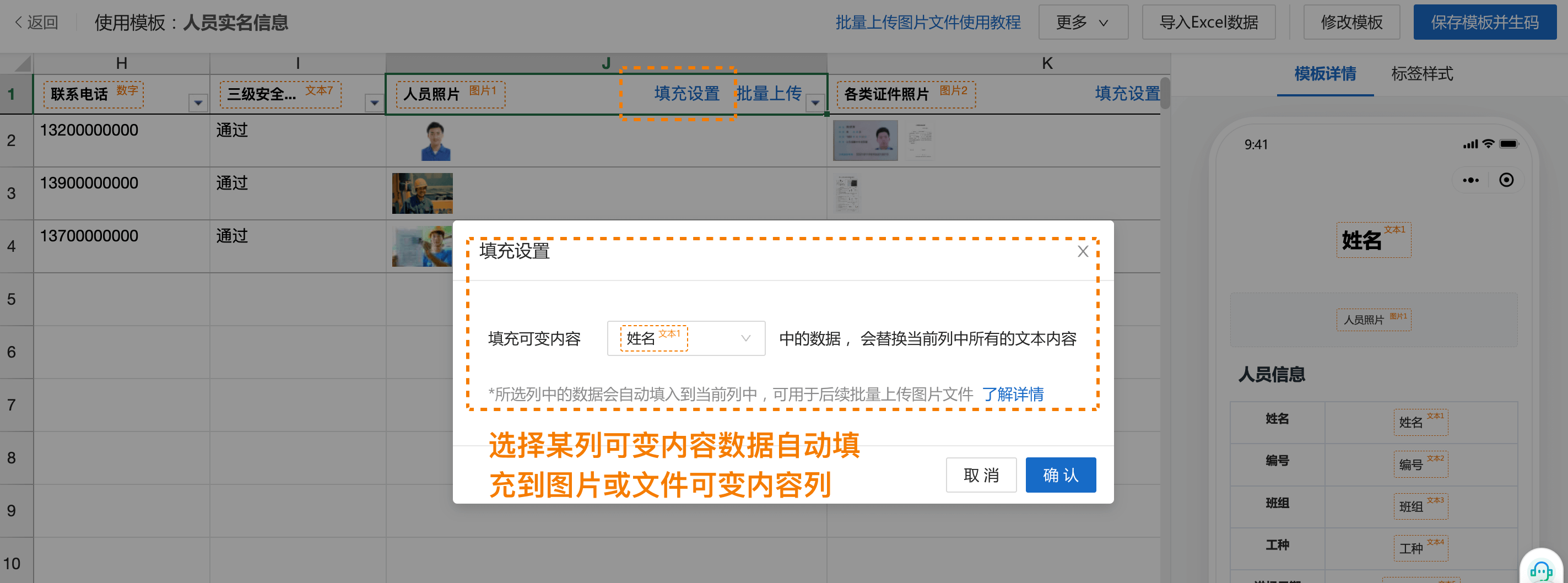
若文件名与某一列可变内容数据一致,可将该列数据自动填入图片/文件列,省去手动填写。
## 2\. 批量上传图片、文件
草料提供两种批量上传路径,按使用习惯选择:
| 方式 | 适用阶段 | 入口 |
|------|---------|------|
| 在线表格路径 | 新建模板或复用模板新增子码时 | 批量模板 → 批量生码 → 在线表格 |
| 上传 Excel 路径 | 已保存批量模板后导入数据 | 批量模板 → 上传 Excel 生码 |
### 方式一:在线表格路径批量上传
适用于新建或复用模板新增子码的场景。
**操作步骤**:
1. 将本地待上传的图片/文件分别整理到文件夹中
2. 在「在线表格」对应的图片、文件列,填入文件名
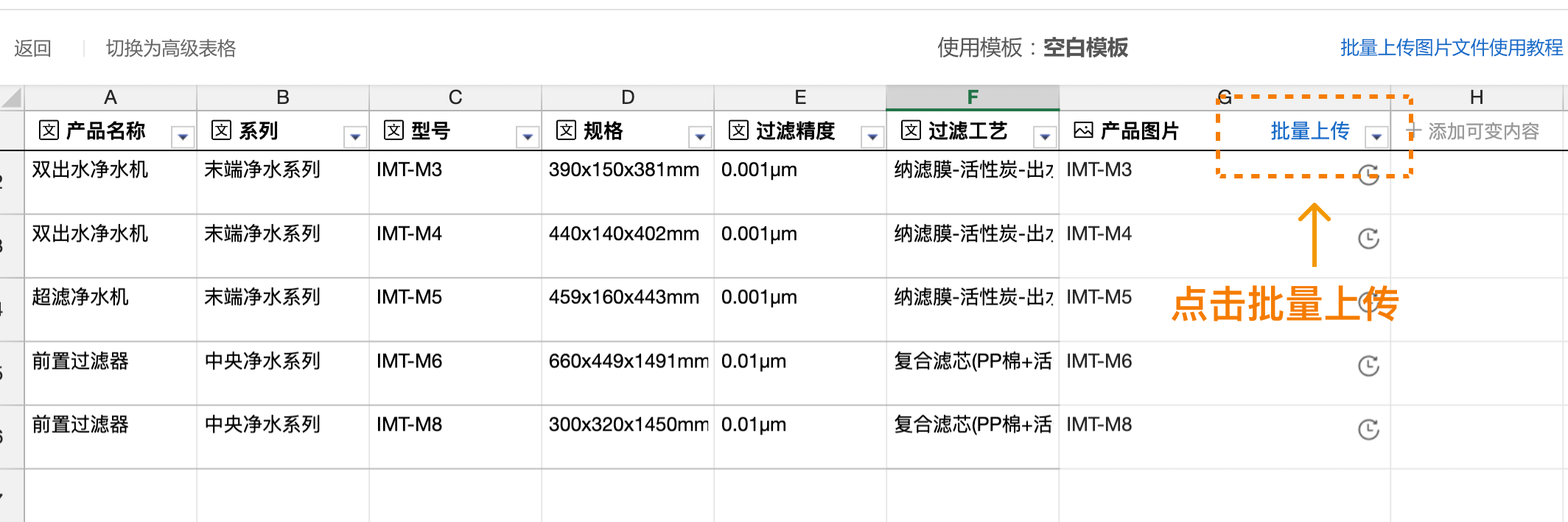
3. 点击列头「批量上传」,选择本地对应的文件夹
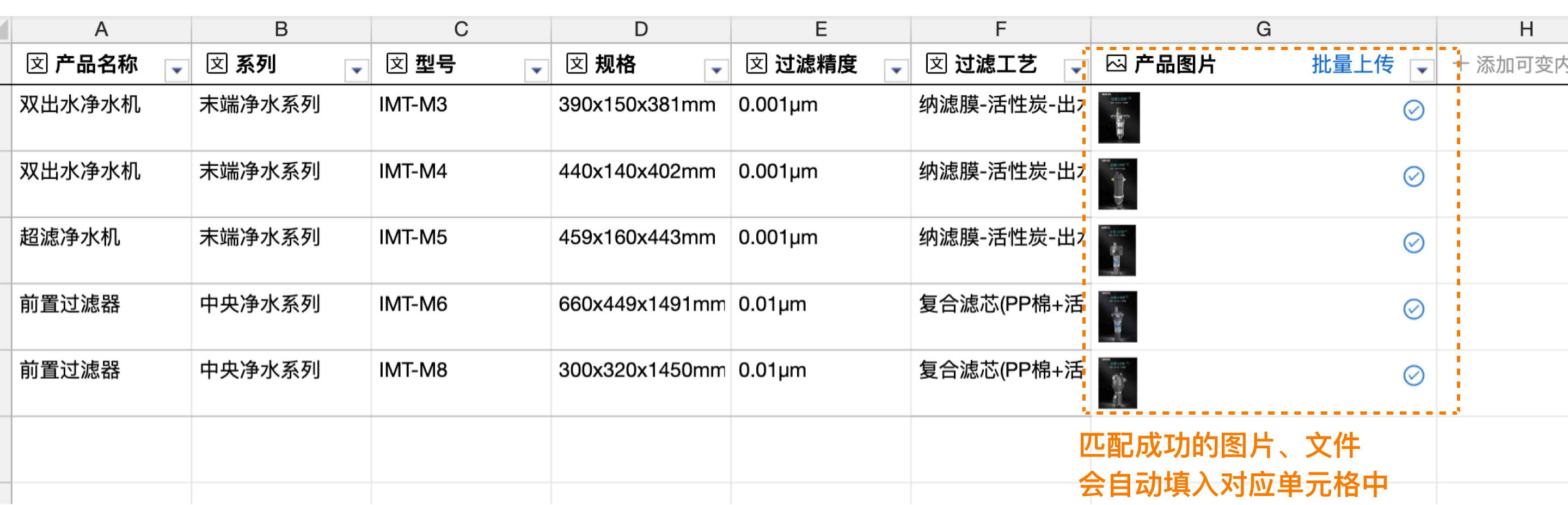
4. 系统按文件名自动匹配到对应子码,点击「生成二维码」完成批量生码
**体验示例**
- 示例批量模板:[人员信息模板](https://cli.im/share/0bot0pz "人员信息模板")
- 示例 Excel:[示例 Excel](https://blogcdnimg.clewm.net/2024/09/批量上传图片或文件_示例excel_17270706377939.xlsx "批量上传图片或文件_示例excel")
- 示例文件包:[示例文件包](https://blogcdnimg.clewm.net/2024/09/示例文件包_17270706865897.zip "示例文件包")
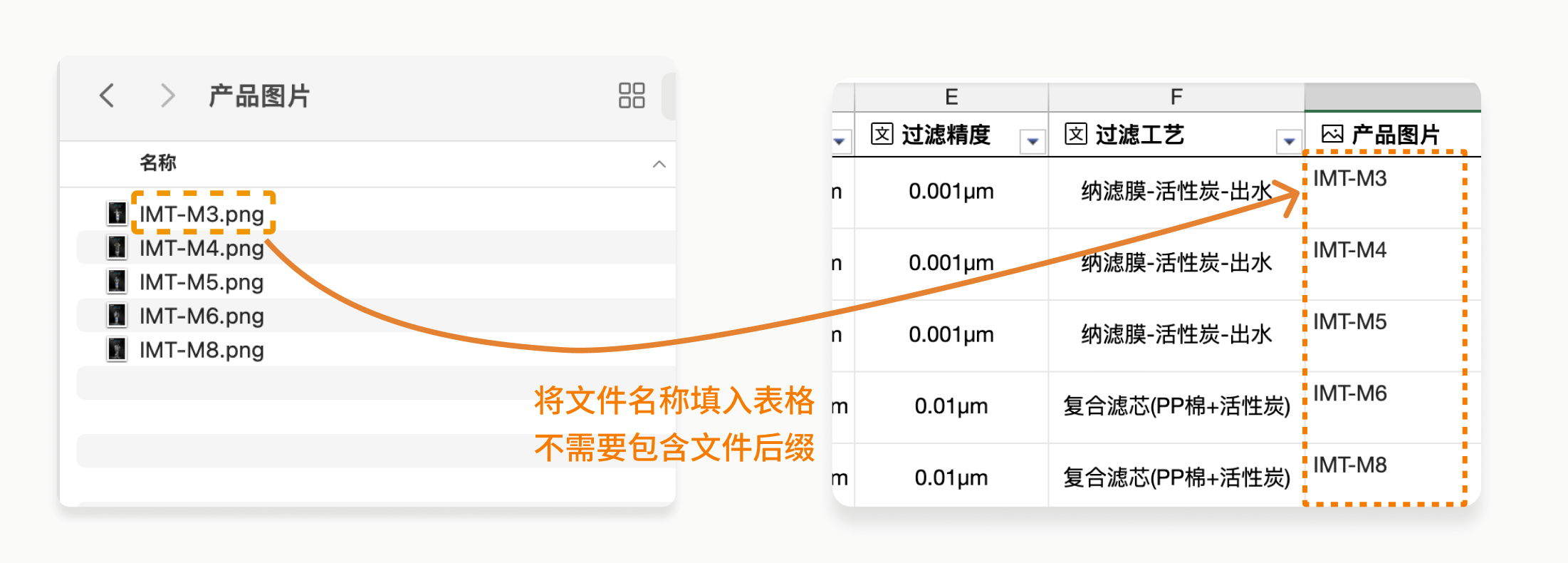
#### 2.1 填写文件名到在线表格对应列
> **注**:
>
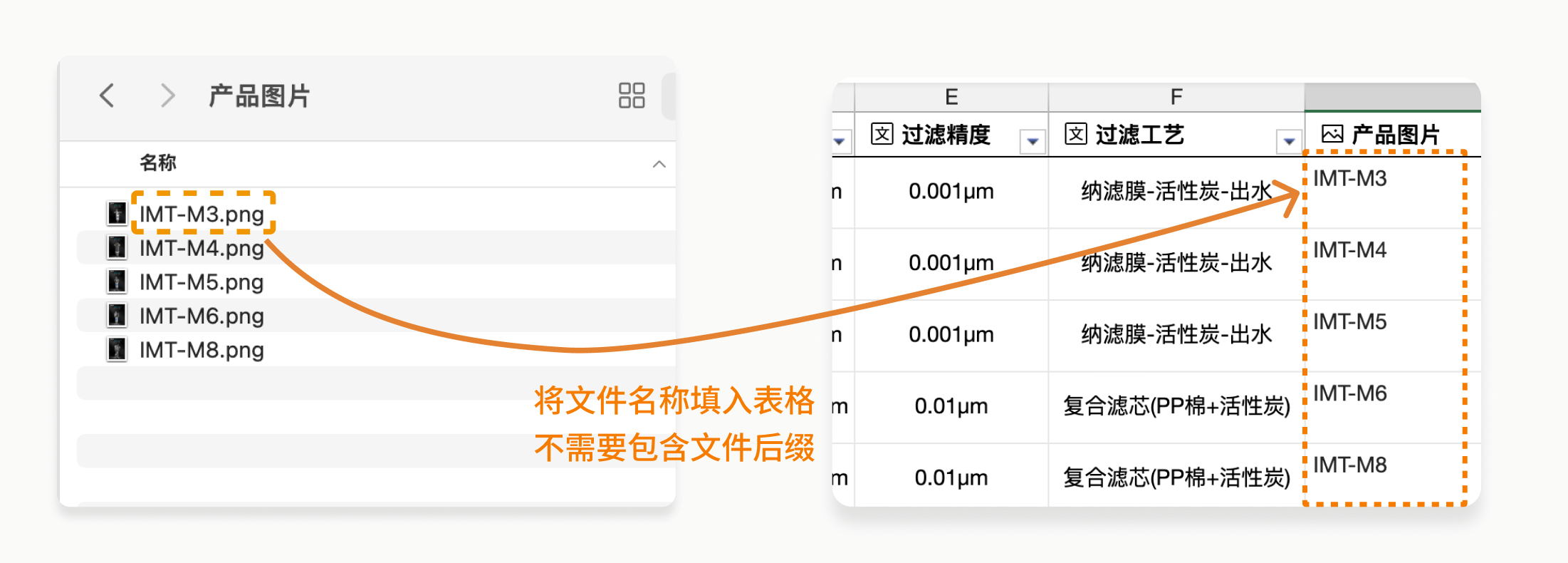
> - 文件名与在线表格填入的名称**必须一致**,不需要包含后缀;建议使用编号等唯一标识作为文件名
> - 支持批量复制整列内容,同一列中的名称不能重复
> - 一个可变内容组件支持上传多个文件,文件名之间用 `;` 分隔
> 例:资质文件字段员工 A 需上传 2 个文件,填入「安全证书;参保证明」
若文件名与某一列可变内容数据一致,可点击列头将该列数据自动填入图片/文件可变内容列。
#### 2.2 上传本地文件夹
在对应可变内容列头点击「批量上传」,选择本地图片或文件夹上传。上传完成后,系统会按文件名自动填入到对应子码。
匹配成功后,文件会自动填入对应位置。点击生成二维码,即可批量生成多个包含图片或文件的子码。
### 方式二:上传 Excel 路径批量上传
适用于已保存批量模板后,通过上传 Excel 数据和文件包导入。
**操作步骤**:
1. 将本地待上传的图片/文件分别整理到文件夹中
2. 在 Excel 对应的图片/文件可变内容列,填入文件名
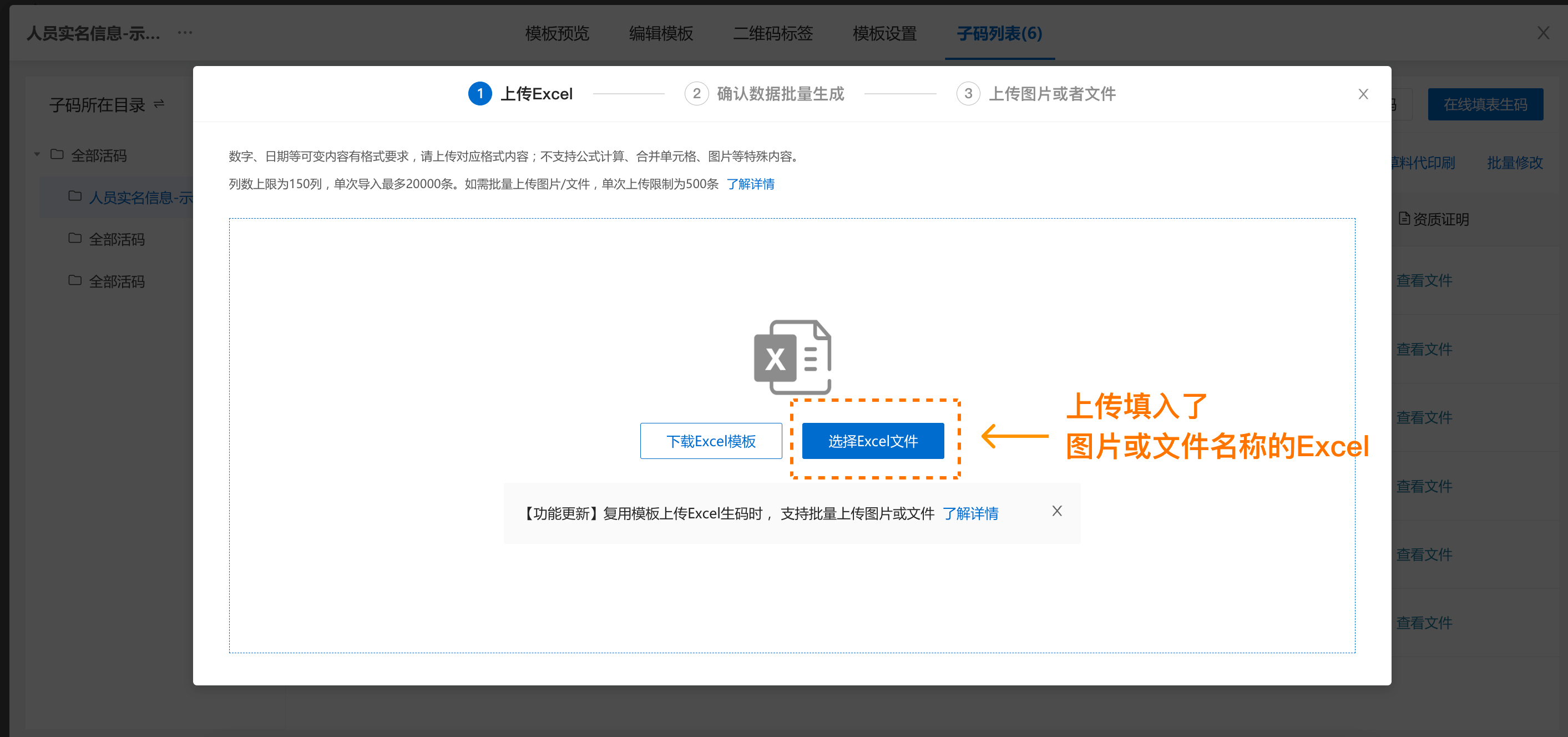
3. 在批量模板详情页或列表页,点击「上传 Excel 生码」并上传 Excel 表
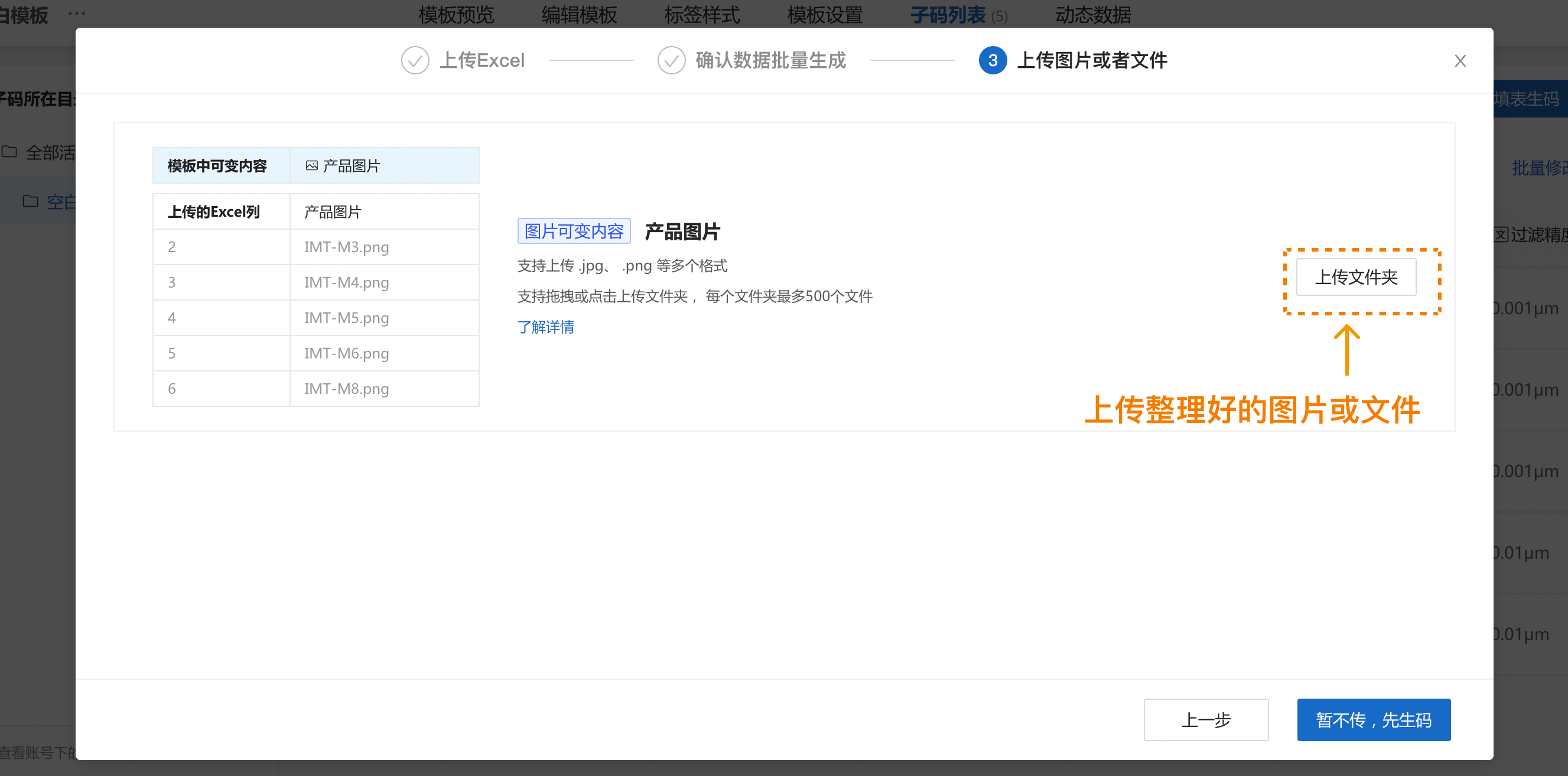
4. 按每个图片/文件字段的上传入口,选择本地对应文件夹上传
5. 文件匹配成功后,点击「批量生成」完成批量生码
**体验示例**
- 示例批量模板:[人员信息模板](https://cli.im/share/PiryTbR "人员信息模板")
- 示例 Excel:[示例 Excel](https://blogcdnimg.clewm.net/2024/10/示例excel文件_17294910390221.xlsx "批量上传图片或文件_示例excel")
- 示例文件包:[示例文件包](https://blogcdnimg.clewm.net/2024/10/示例文件包-批量上传_17294910685357.zip "示例文件包")
#### 2.1 准备 Excel 数据
1. 在 Excel 中填写生码数据,一行对应一个子码。[查看 Excel 填写注意事项](/help/bulk-qr-code/bulk-dynamic-qr-code/generate-with-template/excel-bulk-qr-code-generation#faq "excel 填写注意事项")
2. 在每行对应的图片/文件可变内容单元格中,填入文件名;上传 Excel 后也支持选择某一列数据自动填入。[如何批量填入文件名](/help/bulk-qr-code/bulk-dynamic-qr-code/template-design/variable-content/qr-code-batch#tianru "批量填入文件名称方法")
> **注**:
>
> - 文件名与 Excel 填入的名称必须一致,否则无法匹配;不需要包含文件后缀
> - 一个可变内容支持上传多个文件,文件名之间用 `;` 分隔
> - 单次最多上传 500 个文件的文件夹;超过 500 个建议通过在线表格分批上传
#### 2.2 上传 Excel 表格
在批量模板详情页或列表页点击「上传 Excel 生码」,在弹窗中上传 Excel 表。
#### 2.3 上传本地文件夹
Excel 上传成功后进入图片/文件上传界面。模板中有几个图片/文件可变内容字段,就会出现几个上传入口,按字段分别上传本地文件夹即可。
## 3\. 单个上传或修改图片、文件
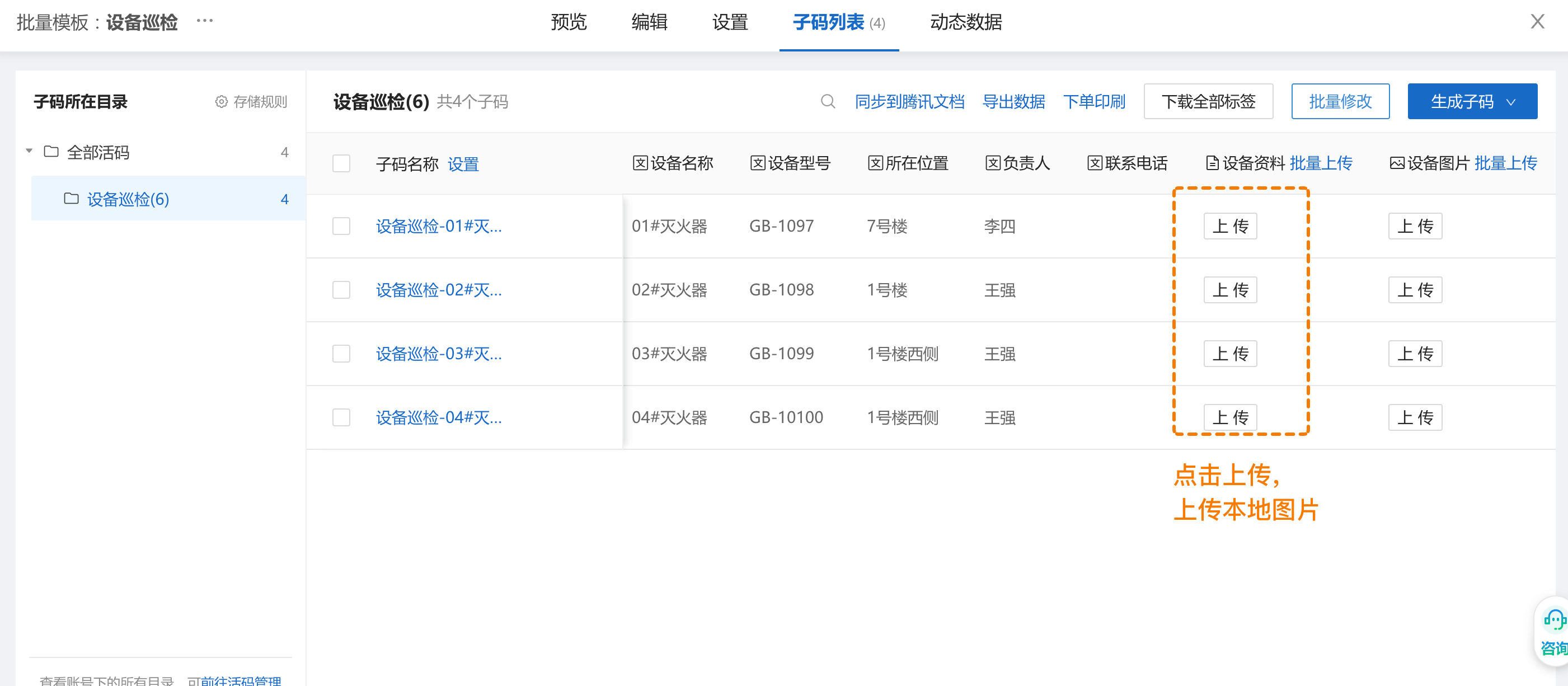
除批量上传外,也可以对单个子码逐个上传或修改:
- **上传文件**:在「在线表格」或「子码列表页」点击上传;或通过单个生码方式,上传图片/文件后生成子码
- **修改文件**:在子码列表页点击「批量修改」进入在线表格修改;或通过子码预览弹窗编辑单个子码
## 4\. 验证是否成功
批量生码完成后,可以通过以下方式确认结果:
- **子码列表**:检查生码后每个子码的图片/文件字段是否已填入,预览或扫码后能否正常查看对应的图片或文件
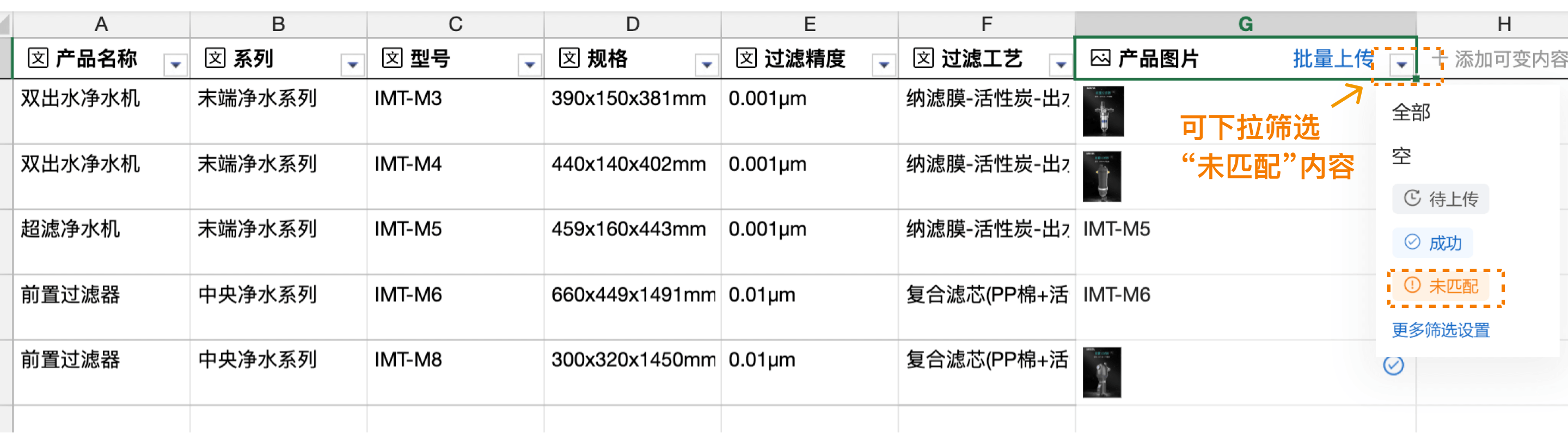
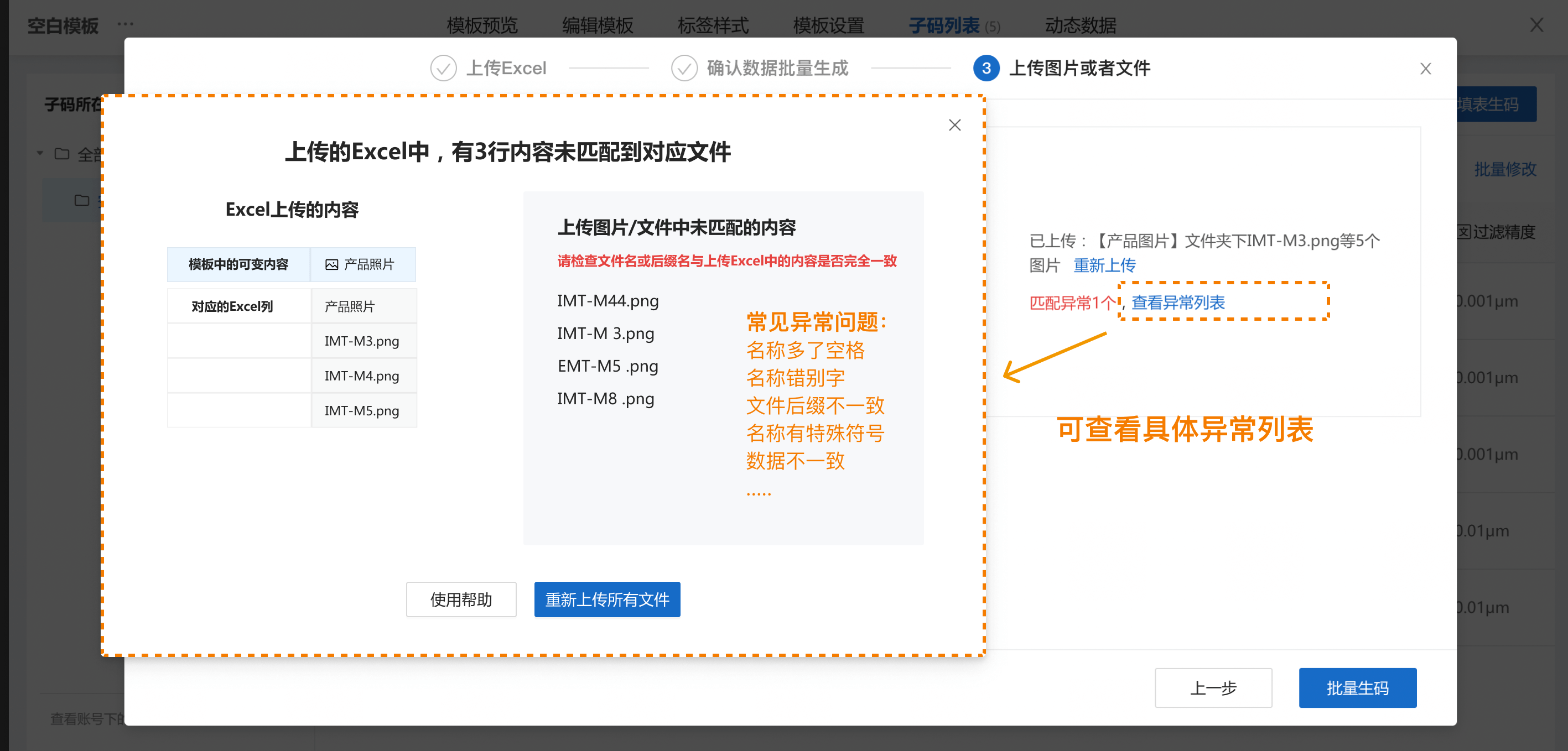
- **未匹配提示**:若上传过程中出现「未匹配」提示,点击「查看异常列表」可定位具体未匹配的文件;在列头筛选「未匹配」,可查看仍未关联的行
## 5\. 常见问题
### 5.1 上传后提示「未匹配」或「匹配异常」怎么办?
通常由以下原因引起:
- **名称不一致**:表格中的文件名与实际文件名不一致。常见问题:多了空格、有错别字、文件后缀不一致、带 `-*` 等特殊符号
- **数量不一致**:表格行数与上传文件数对不上。例如表格 18 行、文件夹只有 15 个
- **文件过大或数量过多**:图片单张超过 30MB 或单格超过 20 张;文件单个超过 500MB 或单格超过 50 个
- **网络波动**:上传过程中因网络或服务器波动导致个别文件失败,重新上传即可
**处理方式**:在列头筛选「未匹配」,修改文件名后重新批量上传,或单个补传。
### 5.2 如何批量填入文件名到表格? \{#tianru\}
**方式 A:复制粘贴已有列**
若文件名与表格某列数据一致,直接在 Excel 或在线表格对应的图片/文件列粘贴整列内容即可。
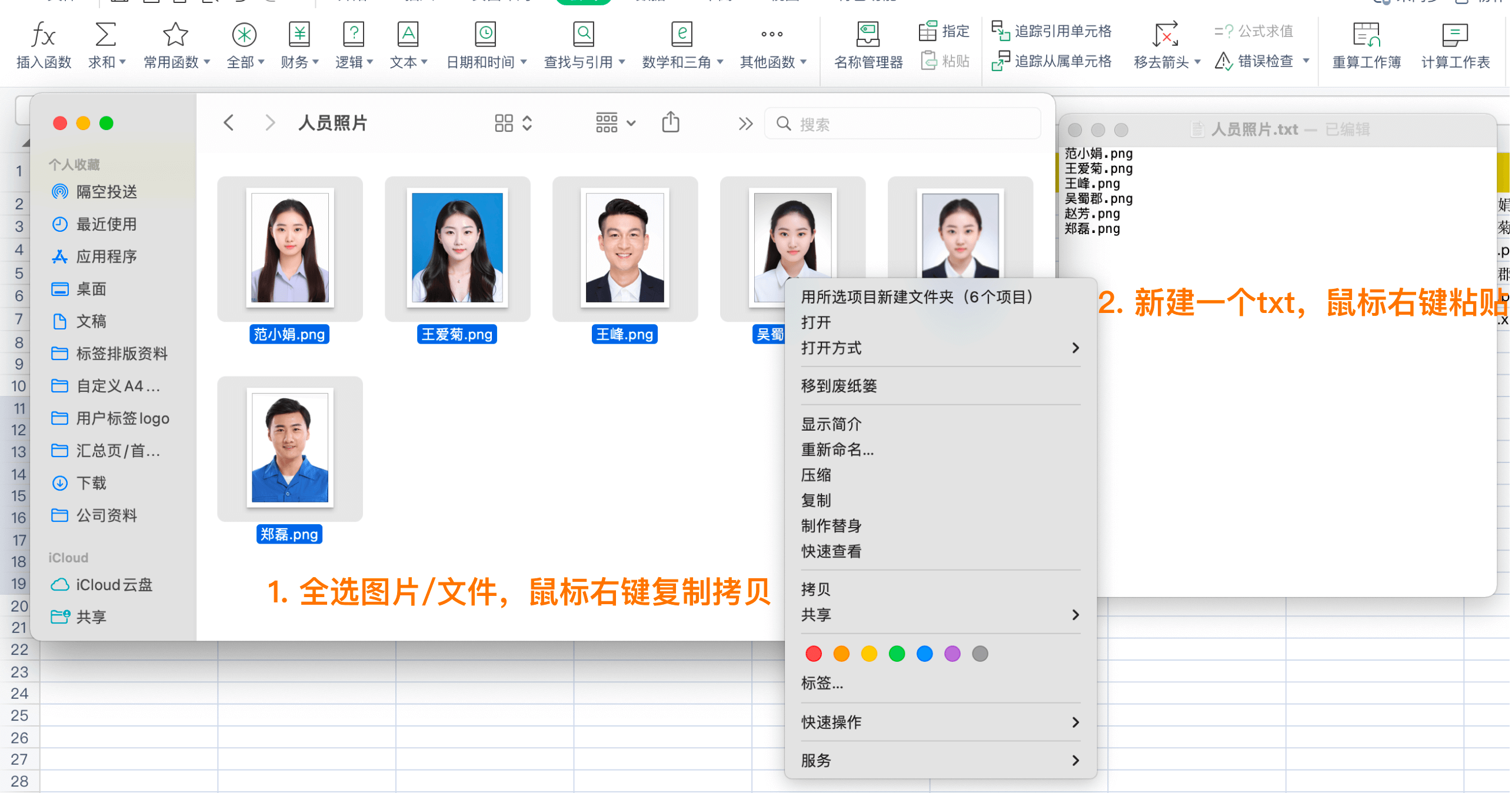
**方式 B:通过 txt 批量提取文件名**
1. 打开文件夹,多选需要上传的图片/文件,右键复制
2. 本地新建一个 txt 文件,右键粘贴即可获得文件名列表
3. 将文件名复制到 Excel 或在线表格对应单元格
> **注**:已有子码批量修改图片和文件的能力正在规划中。如有使用问题或需求建议,欢迎前往 [草料社区](https://cli.im/community/tab/mixflow "前往社区") 反馈。