阅后登记
通知公告、培训资料、操作规范发出后,如果需要大家读完后确认,可以使用草料二维码的「阅后登记」。
在新版编辑器中开启后,扫码者满足设置的阅读条件,点击页面底部的按钮即可登记。你可以在手机端或电脑端的数据汇总页,查看谁在什么时候完成了登记。
此前,阅后登记主要用于文件阅读;现在,也可以为整个二维码内容页设置阅后登记。
哪些场景适合使用?
- 通知公告:放假安排、制度通知发布后,让员工点击「我已知晓」,留下确认记录。
- 培训学习:学员阅读培训内容后,点击「完成学习」,便于汇总登记记录。
- 操作规范:需要定期阅读确认的内容,可设置每天、每周或每月登记一次。
如何开启?
在新版编辑器左侧,点击「组件 → 业务功能 → 阅后登记」,按需要设置:
- 阅读条件:停留指定时长、滑动到页面底部,或同时满足两项条件。
- 登记频率:仅登记一次、每天/每周/每月登记一次,或每次打开都登记。
- 登记信息:默认记录姓名、手机号和登记时间;如需收集部门、岗位等信息,可关联自定义表单。
- 按钮样式:修改按钮名称和颜色,例如「确认已阅读」「我已知晓」「完成学习」。
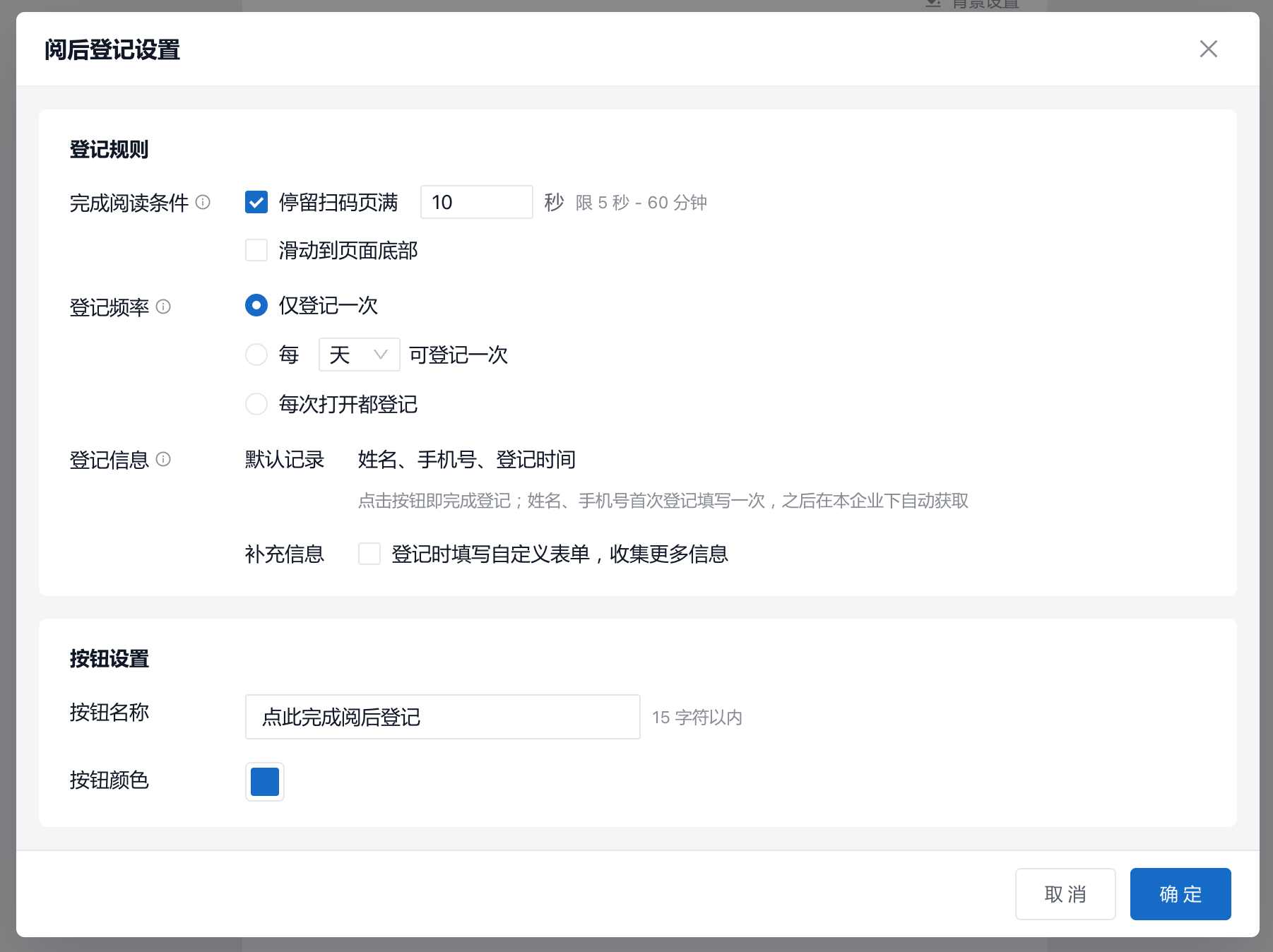
点击「确定」后,按编辑器原有流程保存二维码。建议自己扫码完成一次登记,再到数据汇总页核对记录。
扫码者怎么登记?
扫码阅读内容 → 满足阅读条件 → 点击登记按钮 → 完成登记。
首次登记需填写姓名、手机号;同一企业下后续登记可自动获取,减少重复填写。关联自定义表单时,还需填写相应信息。
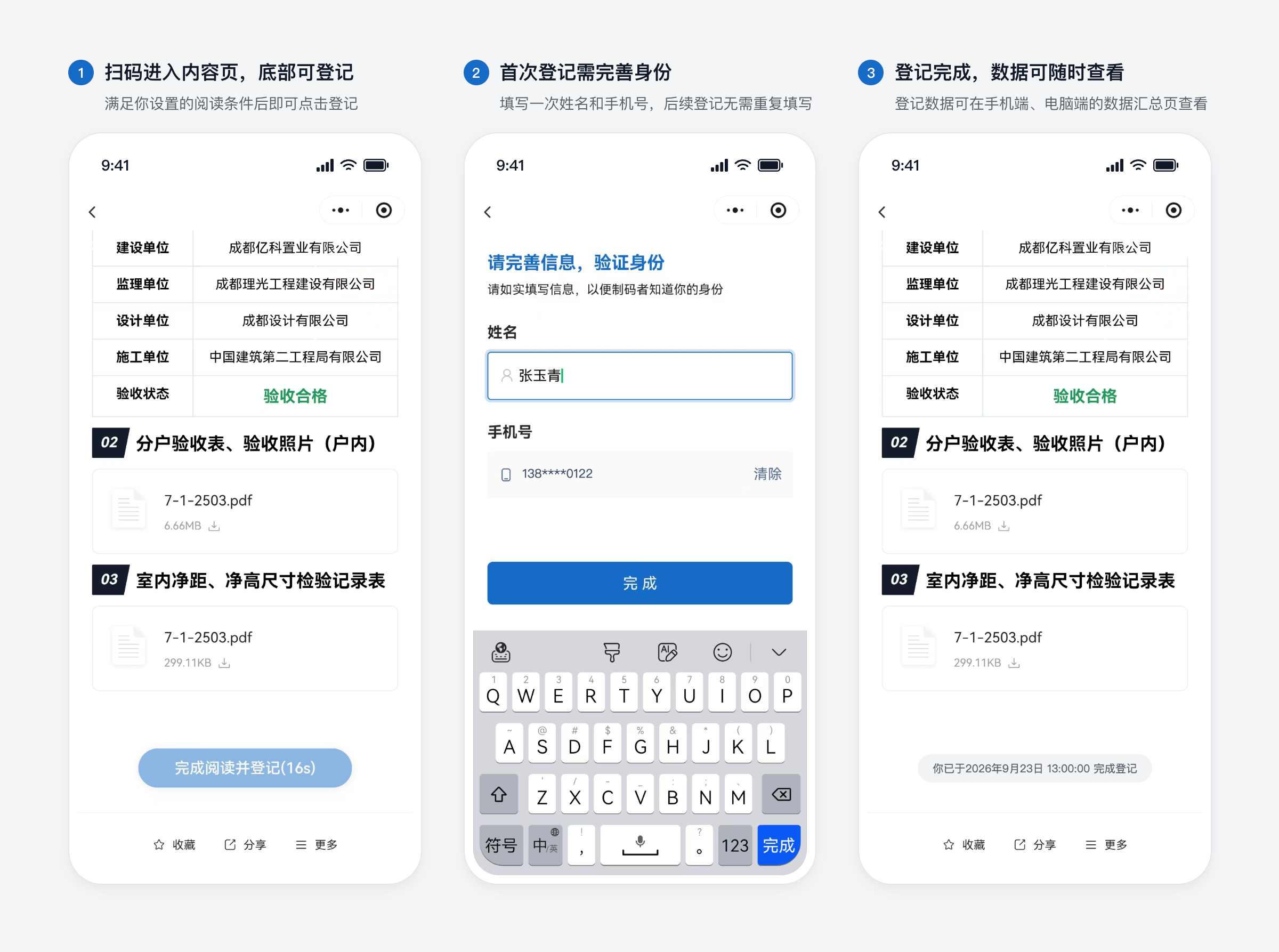
登记需要扫码者主动完成,不会因打开页面或停留够时长而自动生成。登记记录表示对方提交了阅读确认,不代表已理解内容,也不等同于逐份文件的阅读记录。
关于视频内容
阅读条件基于整个二维码内容页进行判断,暂不支持判断视频是否实际播放,以及是否观看达到指定时长。如果业务要求必须完整观看视频或观看满一定时间后才能登记,目前暂不建议将阅后登记作为严格的视频观看凭证。
延伸阅读
- 新版活码编辑器及阅后登记更新说明
- 如果需要针对单份文件设置阅读确认,可查看文件阅后登记。