表单谁能填写,在哪里设置?
「谁能填写」不在表单编辑器里,而在二维码的操作面板里。
1. 「谁能填写」在哪里设置?
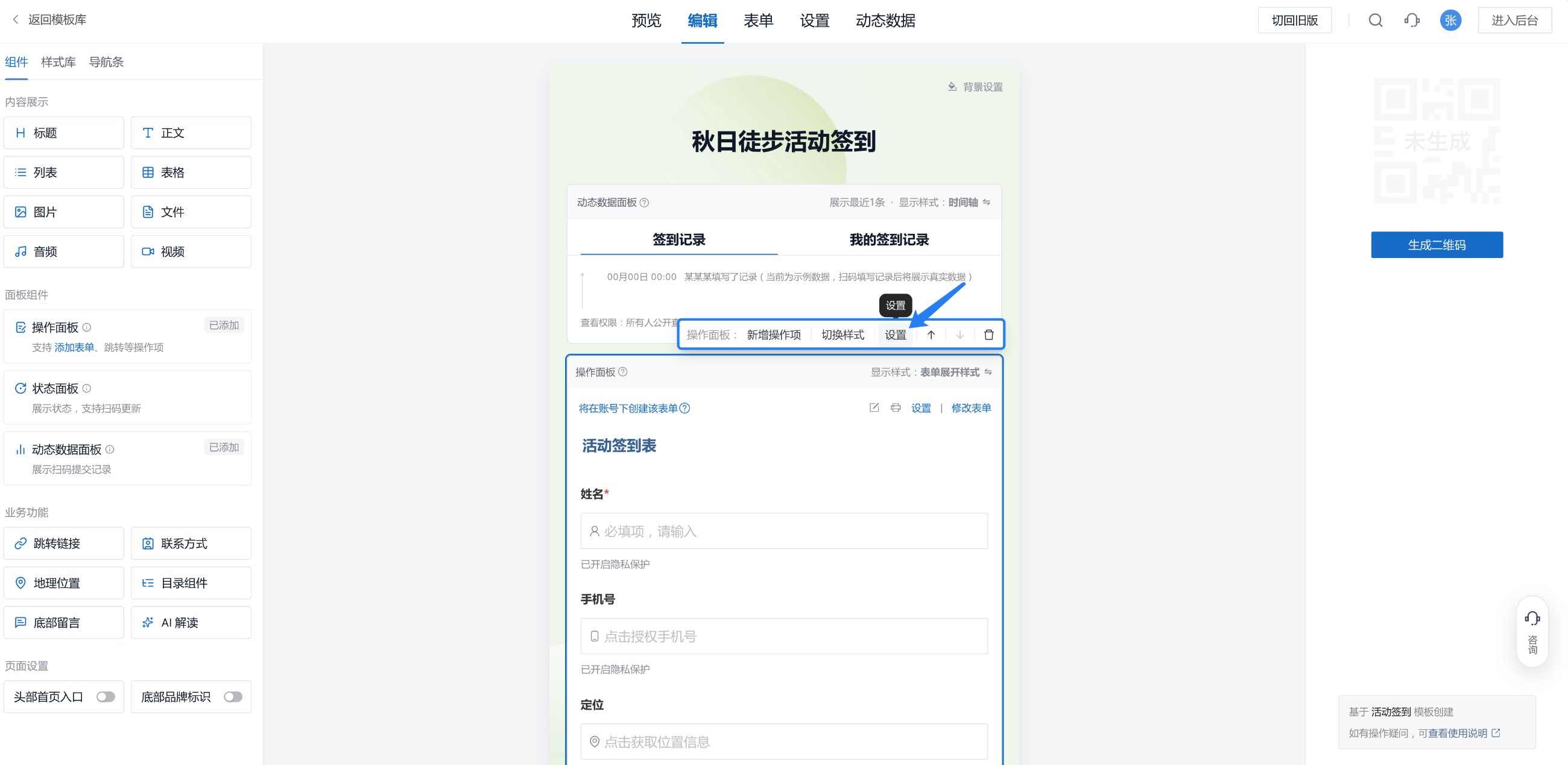
在二维码编辑页,把鼠标移到表单上,会浮出一行操作面板工具条,点其中的「设置」。
弹窗右侧就是「谁能填写」。选好后点「保存并返回」,再保存二维码。
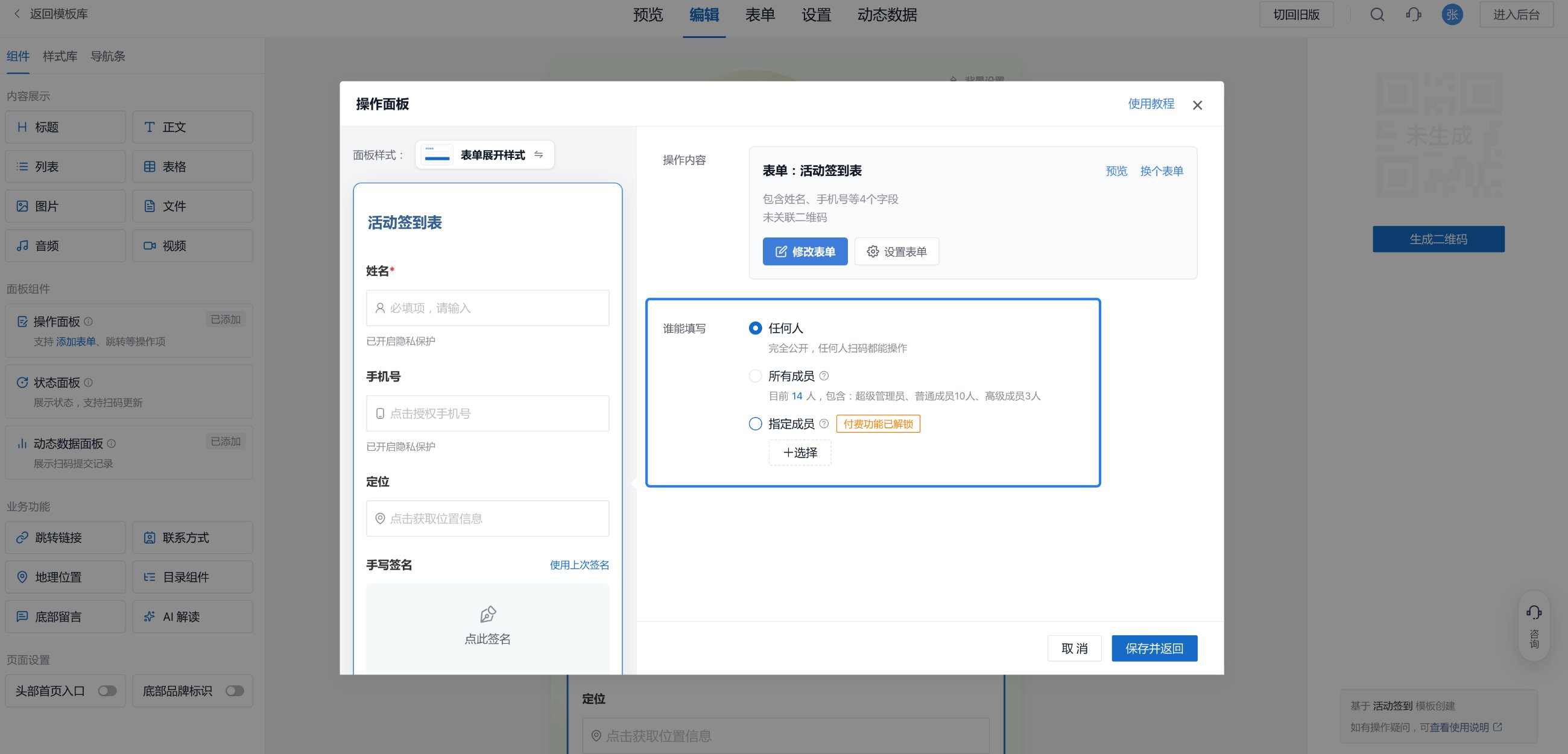
注:操作项的样式有展开、收起等多种,你的页面可能和图上不一样。设置入口不变,都在同一个位置。
2. 如果你的表单还没关联二维码,在哪里设置?
表单本身没有独立的填写入口,填写人要扫码才能进入表单页面。所以表单得先挂在一个二维码上,才谈得上设置「谁能填写」。
在已有的二维码上添加这张表单:
- 打开一个已有的二维码编辑页。
- 添加「操作面板」,在里面选择你账号下的这张表单。
- 接着按第 1 节设置。
刚保存完新表单时:
-
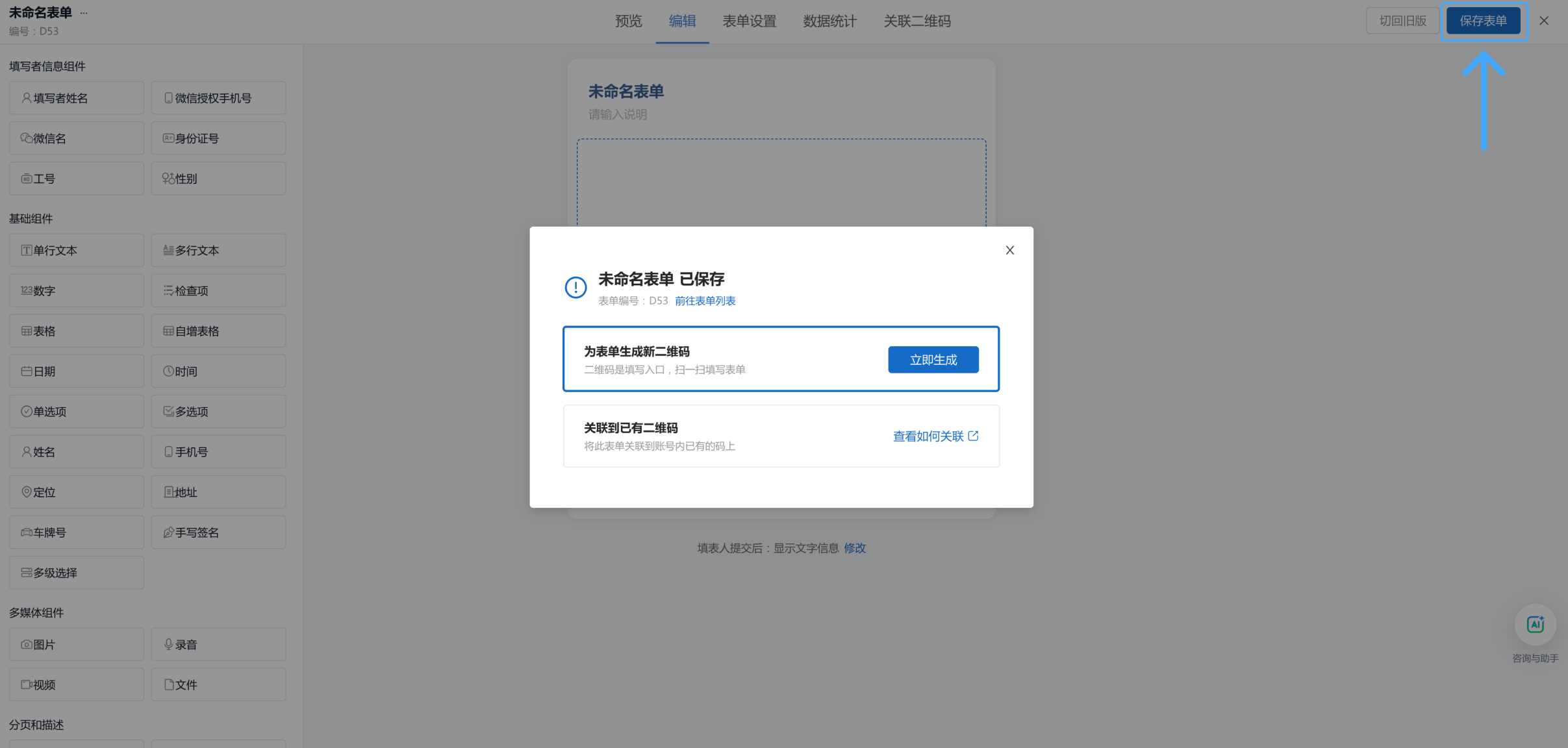
第一次点击右上角「保存表单」后,会弹出「为表单生成新二维码」的提示。
-
点「立即生成」。
-
系统会进入二维码编辑器,并自动把这个表单加进操作面板。接着按第 1 节设置。
表单早就建好了:
-
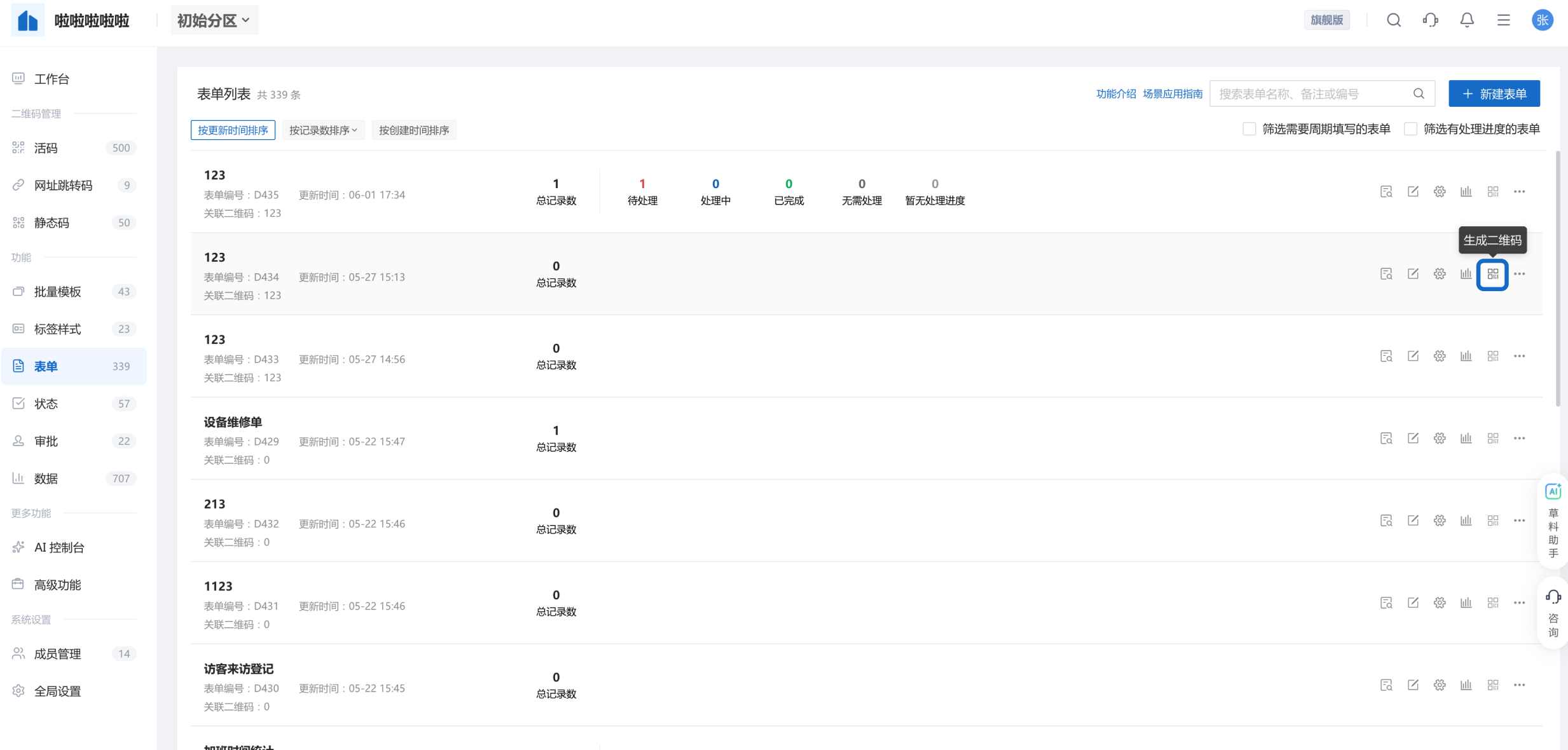
进入后台「表单列表」,找到目标表单。
-
点击右侧的「生成二维码 / 关联二维码」图标。
-
进入二维码编辑器后,同样按第 1 节设置。
提示:一张表单可以关联多个二维码,每个码的「谁能填写」是各设各的。比如同一张巡检表,车间那个码设成「所有成员」,对外公示的码设成「任何人」。
3. 批量模板里的表单,在哪里设置?
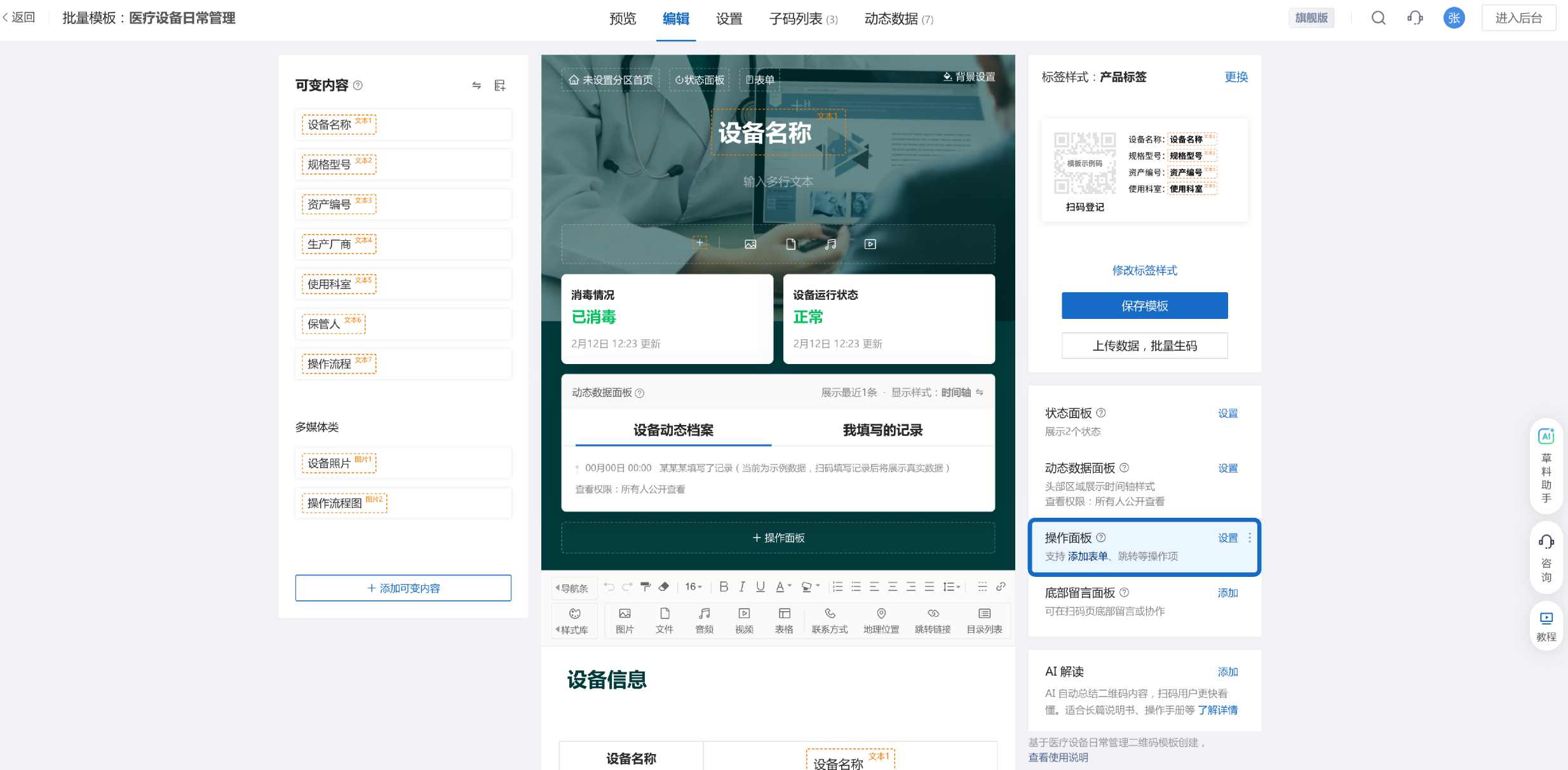
批量模板的设置方式和二维码一样,只是入口在模板编辑页里:
-
进入批量模板编辑页,在操作面板中添加表单,或选择一张已有表单。
-
把鼠标移到表单上,点浮出的「设置」,在「谁能填写」里选择权限。
-
保存模板后,再按模板生成子码。
这样生成出来的每个子码,都会带上同一套填写权限。
4. 「谁能填写」有哪些选项?
- 任何人:完全公开,谁扫码都能填。
- 所有成员:只有你组织里的成员能填。
- 指定成员:只有选中的成员能填,需要高级版及以上。
后两项都要先开启成员功能。选了之后,未登录的人扫码会先要求登录,不是成员则看不到填写按钮。
5. 为什么这个设置不在表单编辑器里?
因为表单是「可以被复用的内容」,二维码才是「用户实际扫到的入口」。同一张表单挂在不同的码上,面对的人可能完全不同,所以权限跟着码走,而不是跟着表单走。
也正因如此:如果表单已经关联了二维码,填写权限一律以二维码操作面板里的设置为准。