核销功能
一、功能介绍
通过“提交成功页设置获取核销凭证“结合“标记处理进度“功能,来实现对预约记录进行手动核销。适用于活动预约、报名确认、商品预定、礼品领取、优惠兑换等核销场景。了解功能详情
结合扫码器核销,扫码器插入电脑即可使用,无需额外操作,活动现场更高效。查看扫码器核销教程
二、核销流程
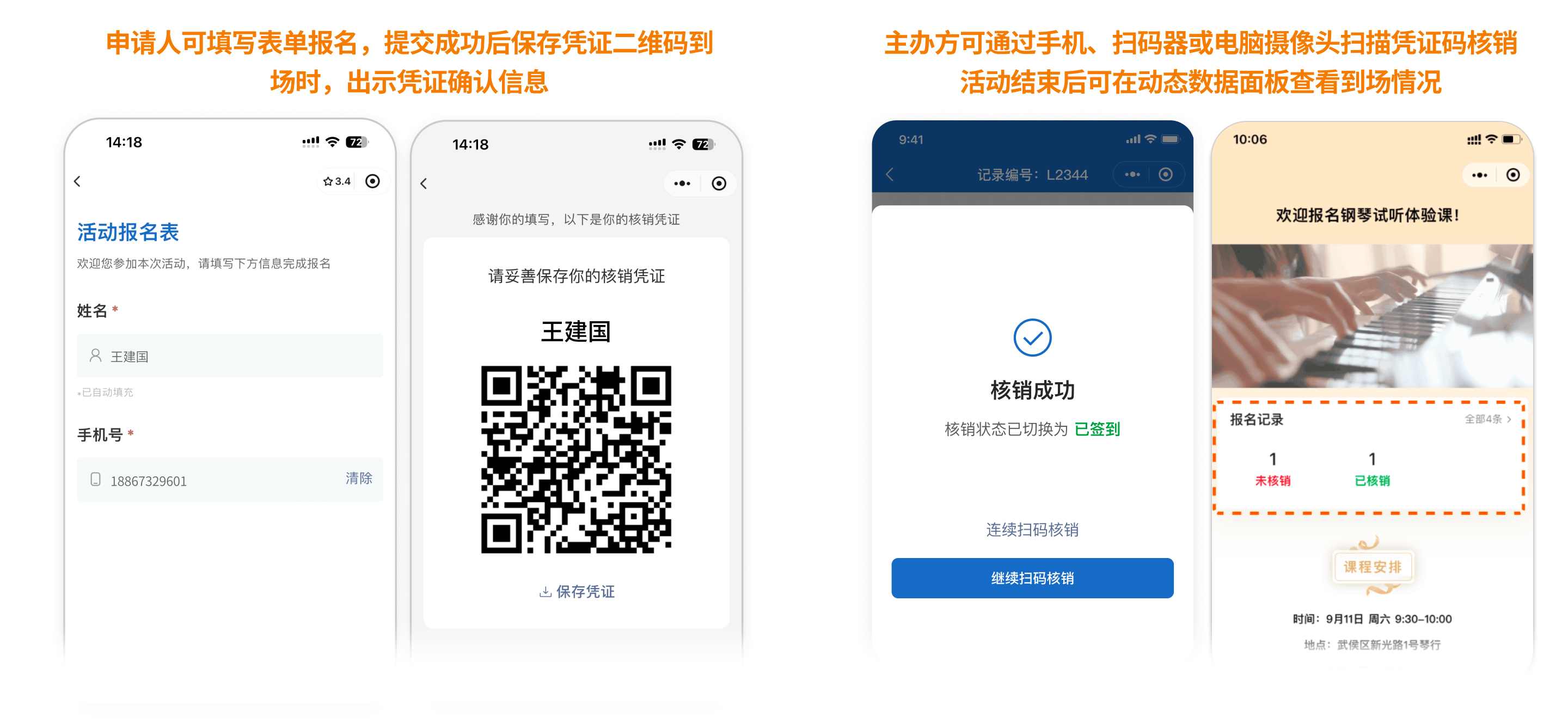
- 申请人填写预约报名表单,在提交成功后页面保存预约凭证二维码。
- 参加活动时,出示凭证二维码。
- 活动现场支持三种核销方式:手机核销、电脑摄像头核销、扫码器核销。手机端可以直接用微信扫码进行核销;电脑摄像头以及扫码器核销需要由有核销权限的成员登录后台,在报名的表单页面-数据与统计处手动开启,查看三种核销方式。
- 活动结束后,可查看活动预约二维码动态数据面板,了解预约核销统计情况。
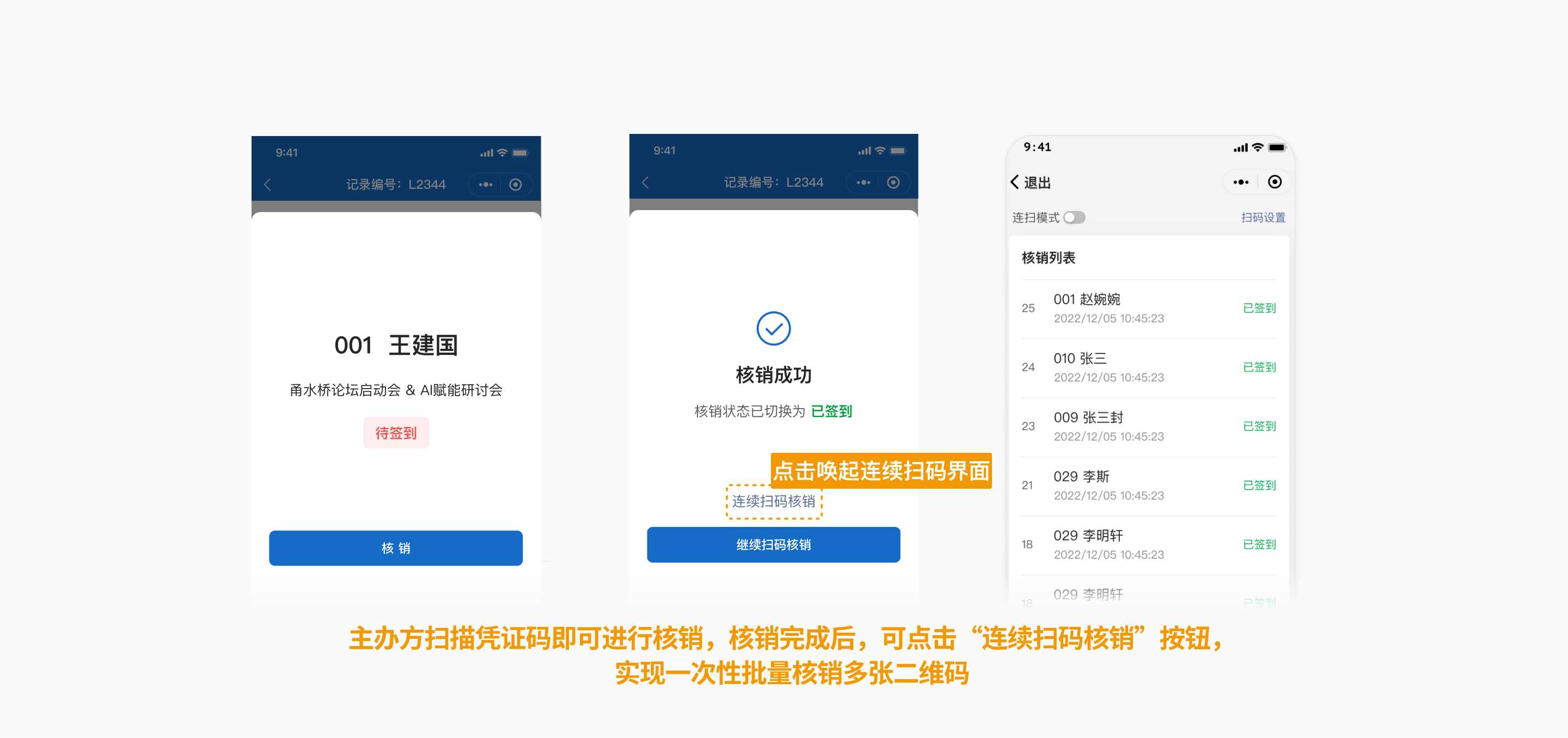
如需批量核销大量二维码凭证,请在核销第一个码之后,点击界面上的连续扫码核销,即可一次性批量核销,提高效率。
三、如何设置
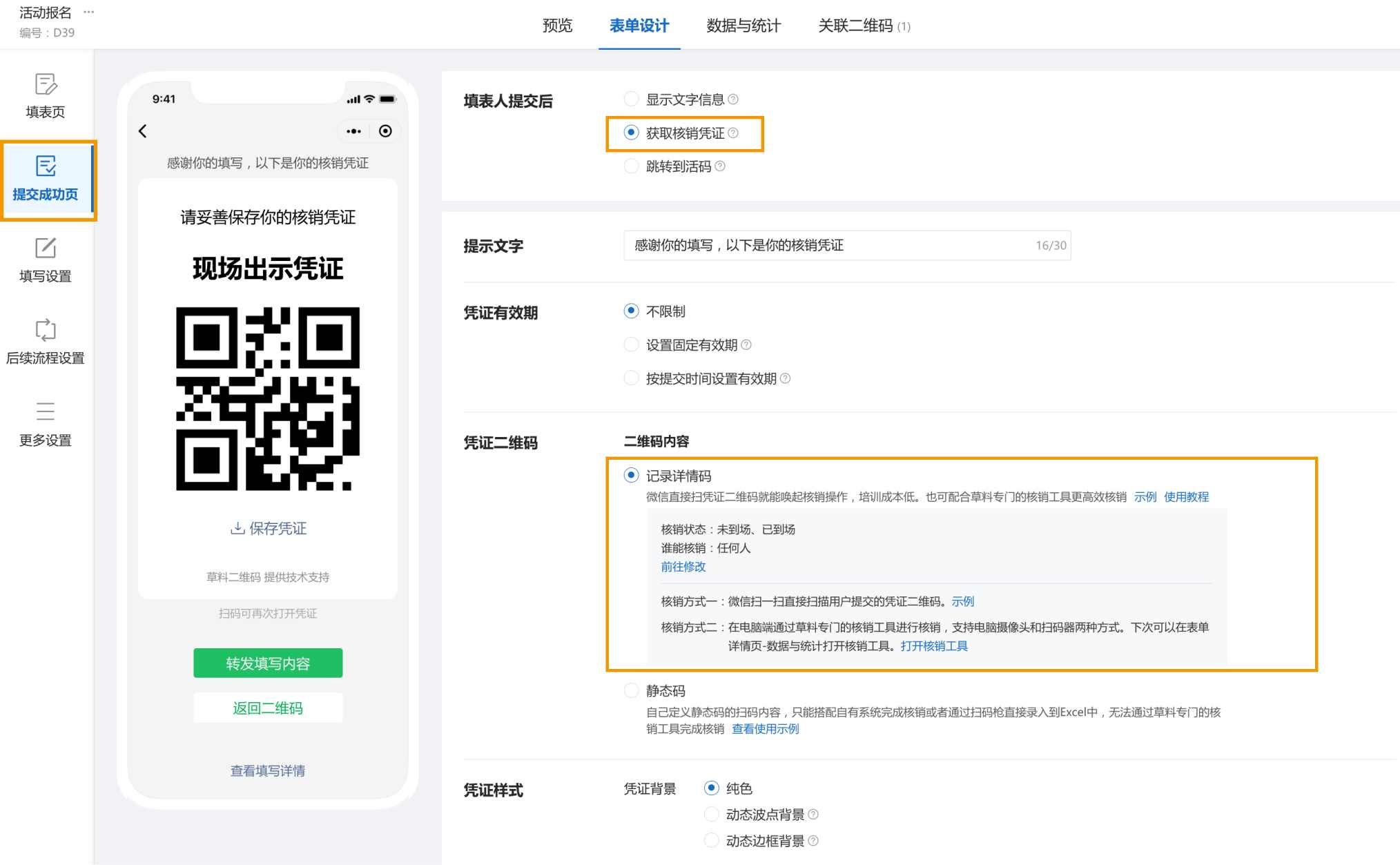
1、「提交成功页设置」获取核销凭证
打开表单后切换到 设置 → 提交与通知 → 提交成功页,选择【获取核销凭证】,凭证二维码类型选择【记录详情码】。
如果已经开启审核功能,只有审核人通过申请人提交的记录后,申请人才能获取到凭证二维码,若审核人没有通过此条记录,则申请人不会获取到凭证二维码。
2、开启表单的「处理进度」功能
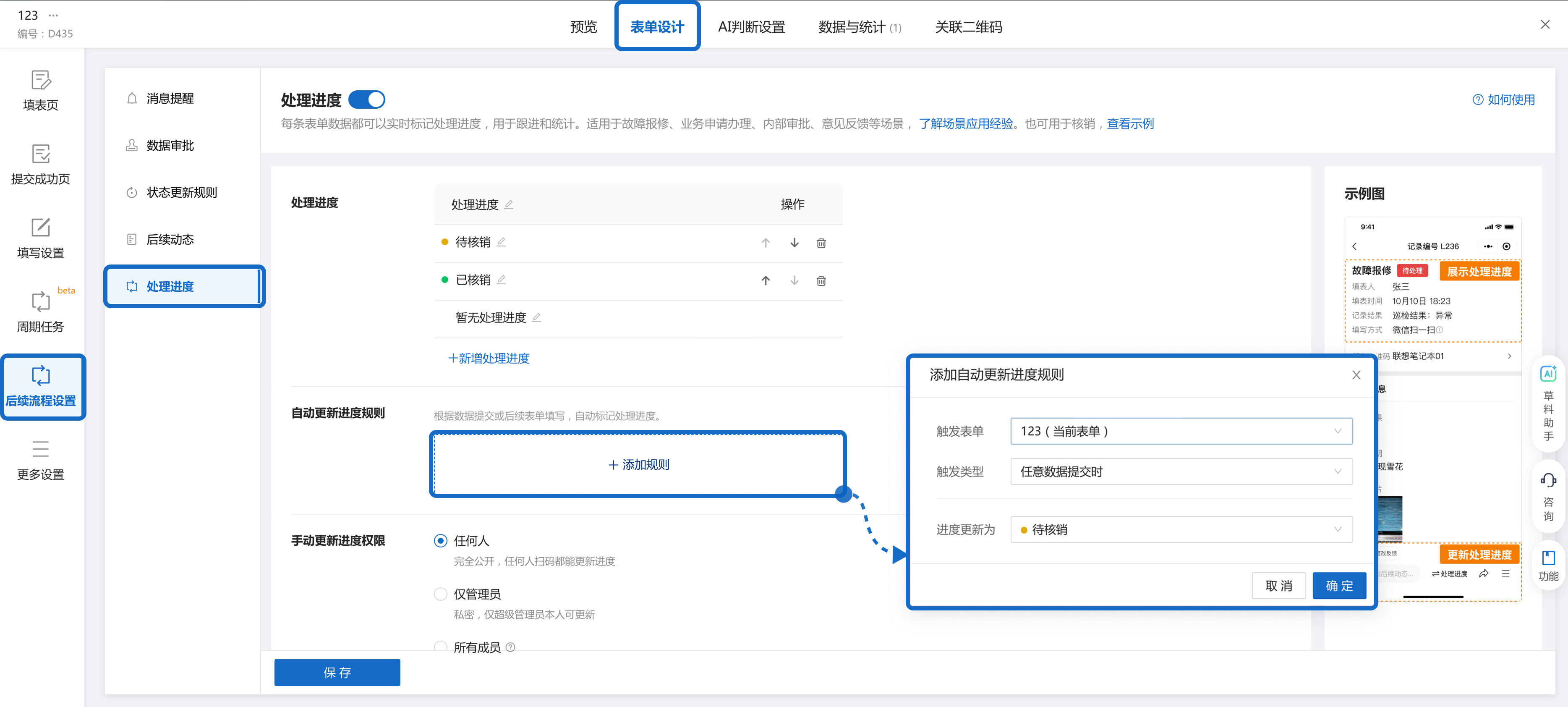
打开表单后切换到 设置 → 后续处理 → 处理进度,开启功能,将处理进度名称改成“未核销”和“已核销”,并把“未核销”排在“已核销”前面。
然后在“自动更新进度规则”中添加规则,触发类型选择“任意数据提交时”,进度更新为“未核销”。这样申请人填表提交后,这条记录就会自动标记为“未核销”。
扫码核销成功后,系统会自动将这条记录更新为下一个处理进度。因此,如果你希望核销后变成“已核销”,处理进度顺序需要设置为:未核销 → 已核销。
可在“手动更新进度权限”中设置核销权限。核销本质上是将这条记录的处理进度继续往下更新,因此只有被授权的成员才可以核销。
核销状态说明
- 核销后的状态不能单独设置,不是在核销页面里单独选择“核销后变成什么状态”。
- 系统会按照你自定义的处理进度顺序,从上往下更新。
- 在核销场景中,建议只保留两个处理进度:“未核销”和“已核销”,这样最清晰,也最方便统计。
- 如果你设置了更多处理进度,扫码核销时会按当前顺序更新到下一个处理进度。
核销权限说明
- 申请人或访客只负责出示凭证二维码,不需要核销权限。
- 现场工作人员使用手机扫码核销时,需要先被加入“手动更新进度权限”的范围。
- 使用电脑摄像头或扫码器核销时,也需要先由有核销权限的成员登录后台后再开启核销页面。
- 未被授权的成员即使扫到凭证二维码,也不能把处理进度改成“已核销”。
如果你只想让部分工作人员负责核销,不需要额外创建单独的核销流程,只需在“手动更新进度权限”中指定这些人员即可。
注意:
- 建议只给实际负责核销的人员开通权限,例如活动签到员、门卫、前台等。
- 如果现场有多个核销点,可以将多个负责人员都加入权限范围。
- 如果现场使用电脑摄像头或扫码器,建议由负责核销的人员提前登录后台并现场测试一次。
- 未被授权的成员即使扫到凭证二维码,也不能执行核销,可避免误操作或重复核销。
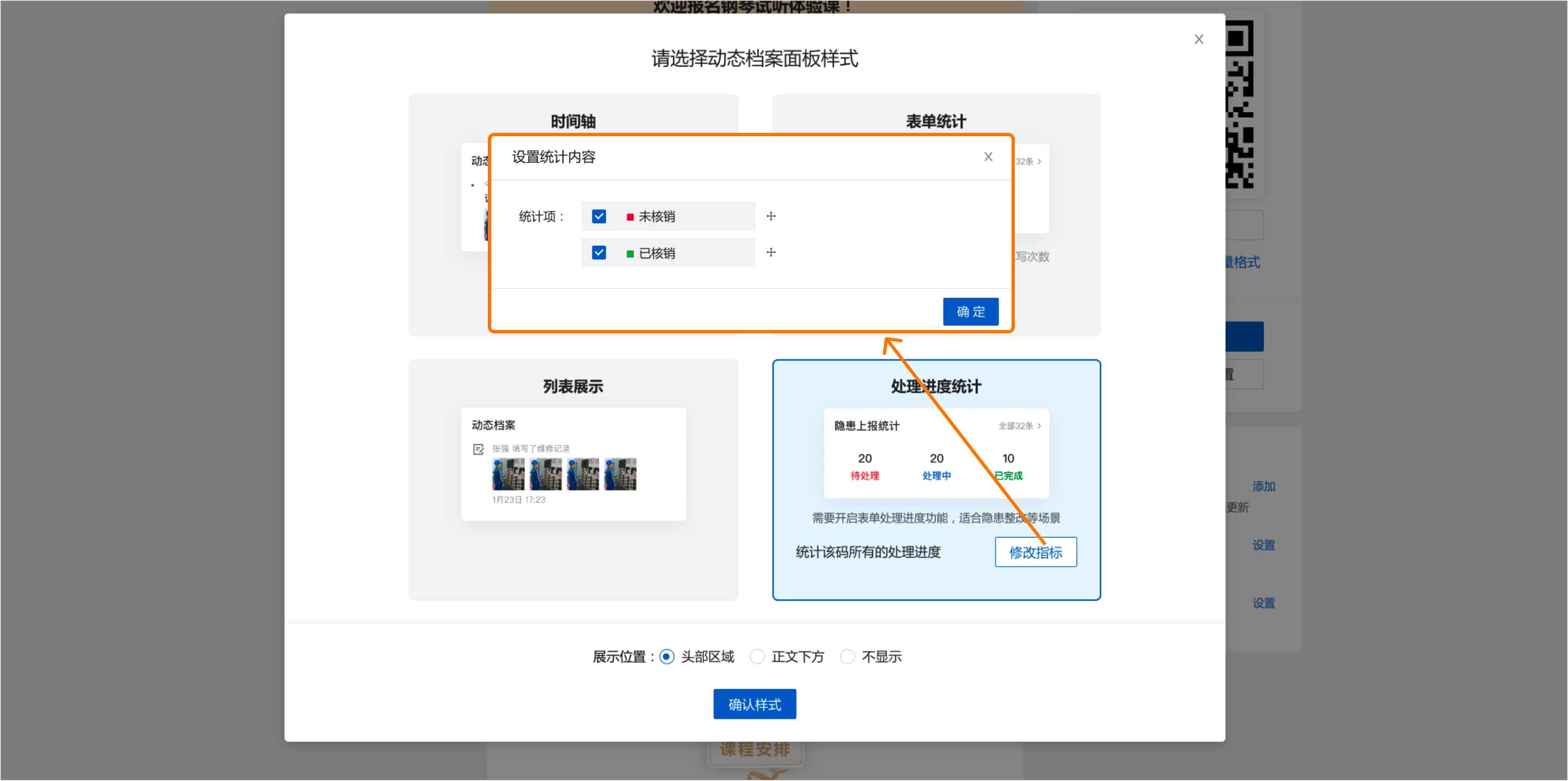
3、设置动态数据面板样式,展示核销统计结果
对于动态数据面板样式进行设置,选择处理进度统计。可修改统计指标,将处理进度的统计情况直接展示在二维码上。