创建异常待办-配置说明
如果你第一次接触异常待办,可以先看异常待办功能介绍,了解它能解决什么问题、适合哪些场景,以及从扫码上报到处理完成的整体流程。已经了解功能的话,可以直接从下面开始设置。
一、如何设置?
使用前确认:异常待办目前是灰度功能,免费版可用。需要管理员或超级管理员先进入 管理后台 → 高级功能 → 实验室 → 异常待办,打开开关。
异常待办是加在表单上的,所以先得有一张表单——就是大家扫码后填写、用来上报的那张(比如"设备巡检表""报修登记表")。
- 已经有表单:在二维码编辑器中选中 操作面板,点击 设置,选择目标表单后点击 设置表单。
- 还没有表单:先新建一张,把要收集的内容(如检查结果、问题描述、现场照片)加进去,再把它关联到对应的二维码上,让人能扫码填写。
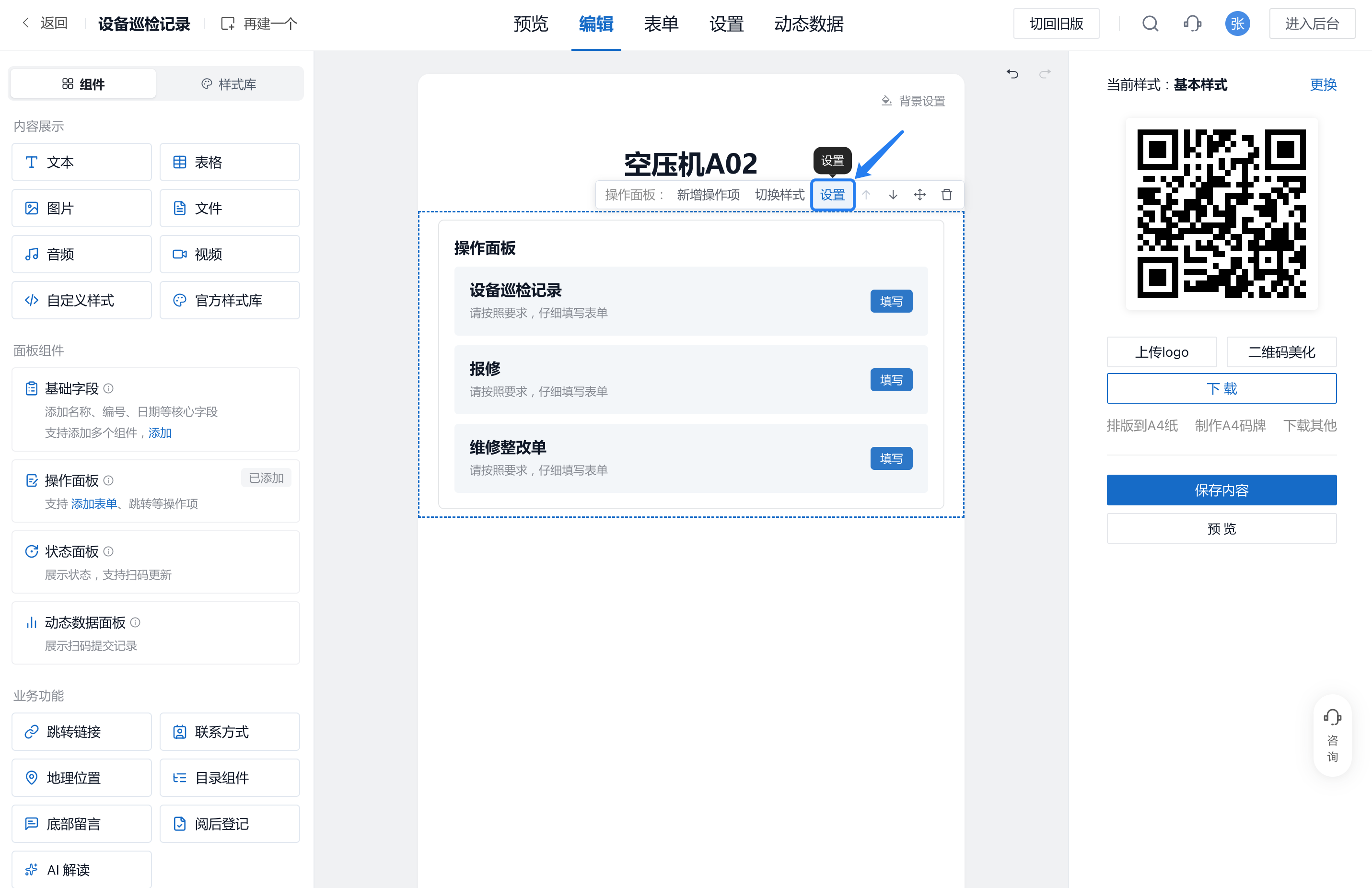
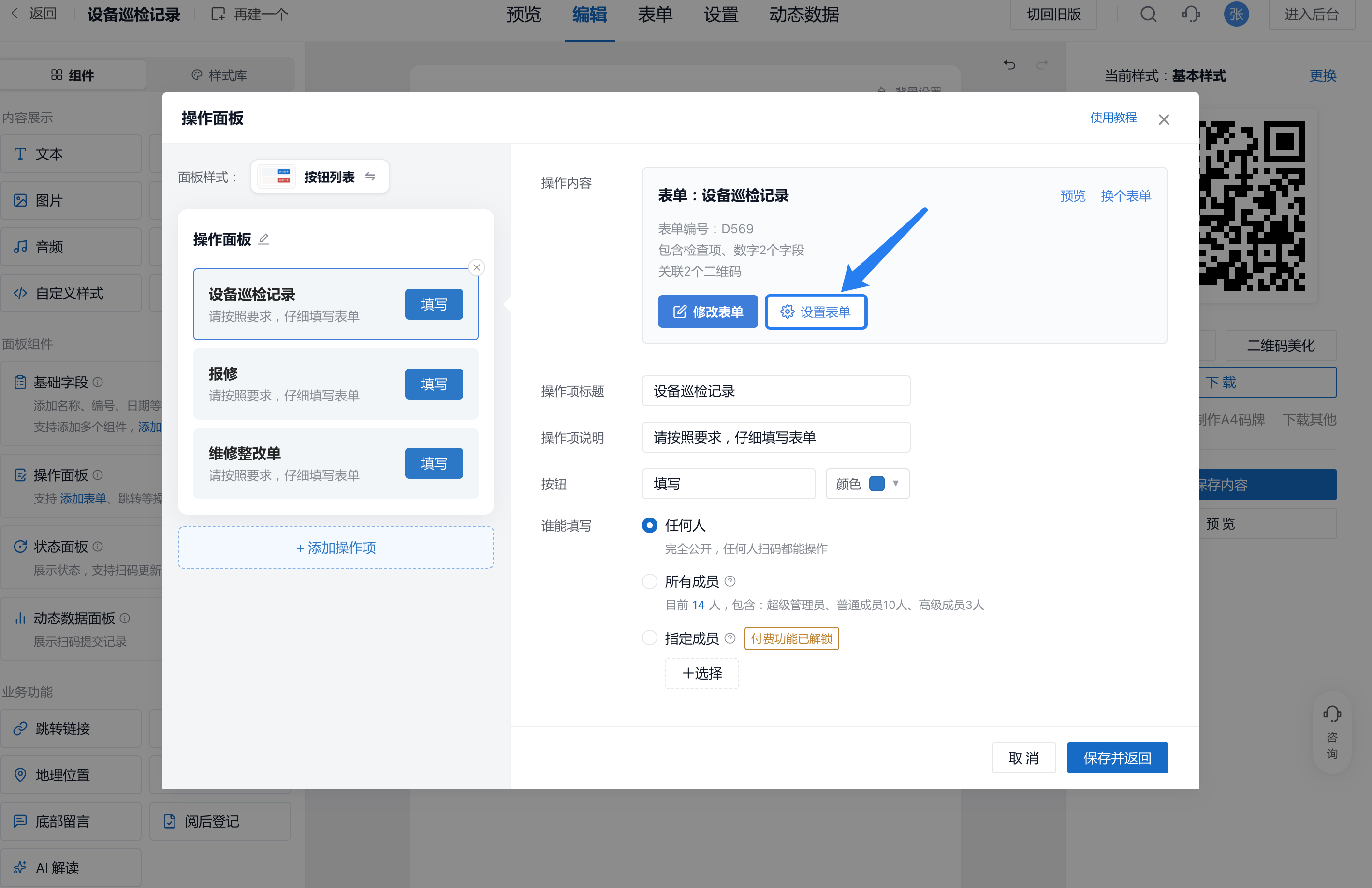
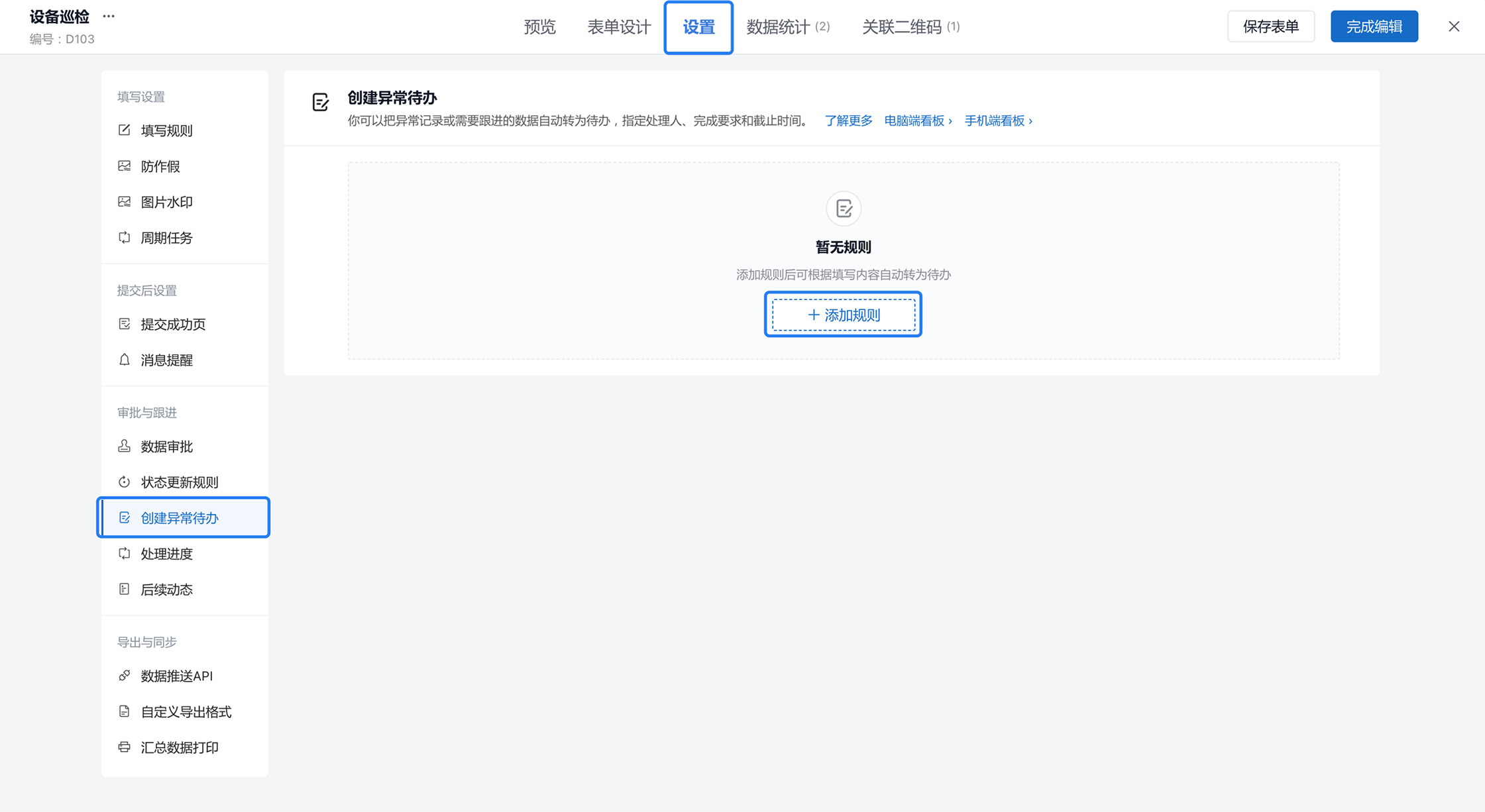
准备好后,打开这张表单并切换到 设置 → 后续处理 → 创建异常待办,点 添加规则,就能开始配置。
二、逐项配置
弹窗从上到下分为四部分:先设置创建条件和待办内容,再指定处理人和完成要求,最后按需设置截止时间、现场扫码核验及完成后的操作。
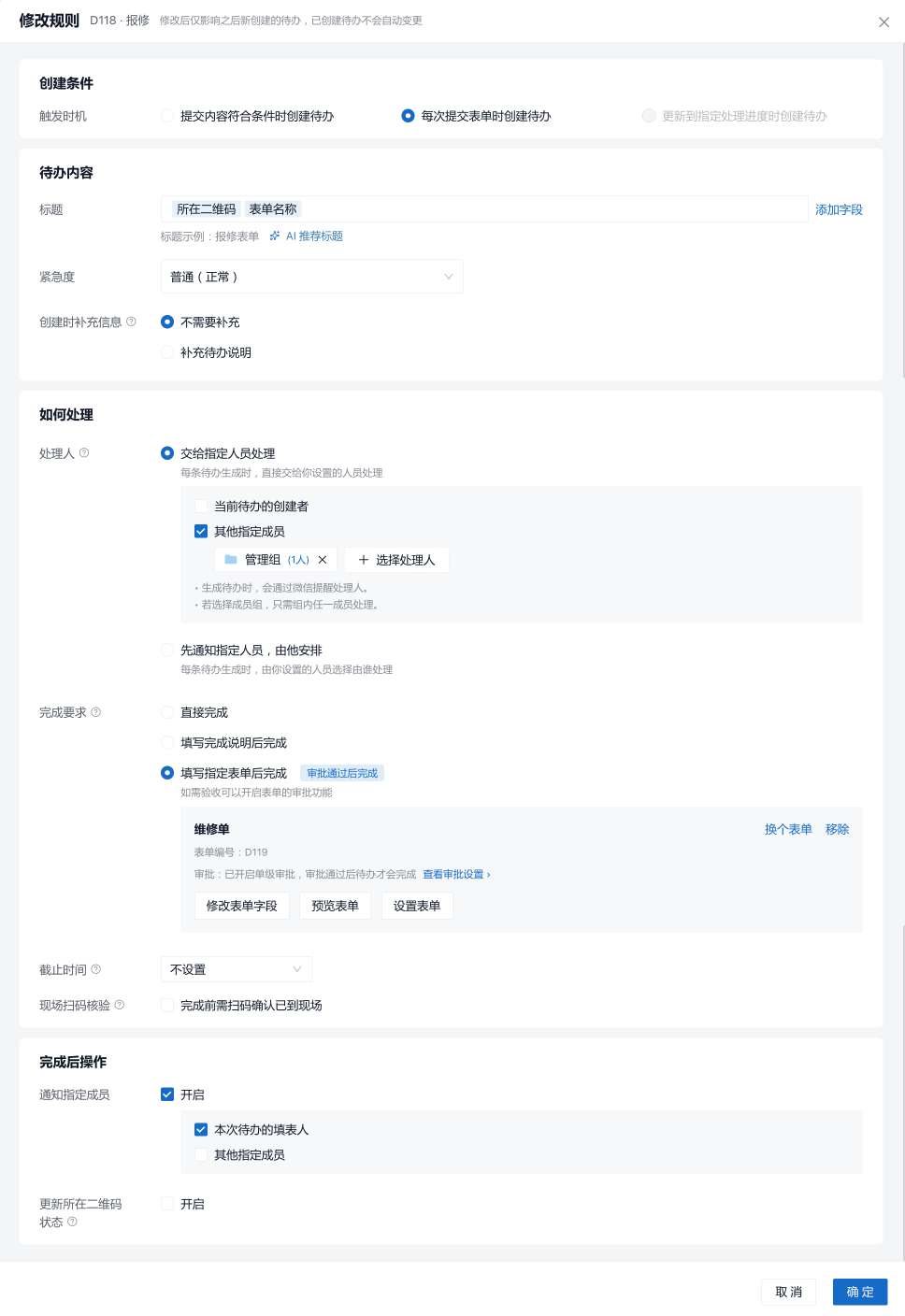
1. 创建条件:哪些记录会生成待办
三选一:
| 选项 | 什么意思 |
|---|---|
| 提交内容符合条件时创建待办 | 只有字段满足条件才生成(如"检查结果 = 异常")——只在出问题时派单 |
| 每次提交表单时创建待办 | 每条新记录都生成待办——每次都要人跟进时用 |
| 更新到指定处理进度时创建待办 | 记录的进度被改到指定档位才生成——需要人工先判断再派单时用 |
提示:巡检这类"大多正常、少数异常"的场景,建议选"提交内容符合条件时创建待办",只给异常记录派单。选它之后会显示具体条件,选择字段并设置判断条件即可。如果提交时还不能直接判断是否需要派单,可以先用处理进度把记录标为"待分配",由管理员确认后改为"待处理",再让系统自动创建待办。处理进度适合给记录标记状态、筛选和统计,了解处理进度。
按检查项、数字或仪表读数创建待办
选择 提交内容符合条件时创建待办 后,可以将以下字段的填写结果作为条件。先在表单中添加需要的字段,再到待办规则中设置条件和处理人。
| 条件来源 | 设置方式 | 应用示例 |
|---|---|---|
| 检查项 | 指定一项或多项检查项,将结果为「异常」作为触发条件 | 「消防通道」检查异常时,创建待办交给安保负责人 |
| 数字 | 按数字字段的数值大小设置条件 | 设备温度超过 80℃ 时,创建检修待办 |
| 仪表读数 | 按电子屏仪表或指针仪表的读数设置条件 | 压力表读数超出设定的正常范围时,创建待办交给维修人员 |
数据提交后,满足规则条件就会自动创建待办,并按规则分配处理人。温度、压力等阈值应按设备实际要求填写,上表数值仅作示例。
2. 待办标题:让人一眼看懂
标题可以直接打字固定,也可以点 添加字段 插入记录里的内容——待办编号、所在二维码、记录结果(你在表单里指定的那个关键字段)、提交人等,还能混着用。
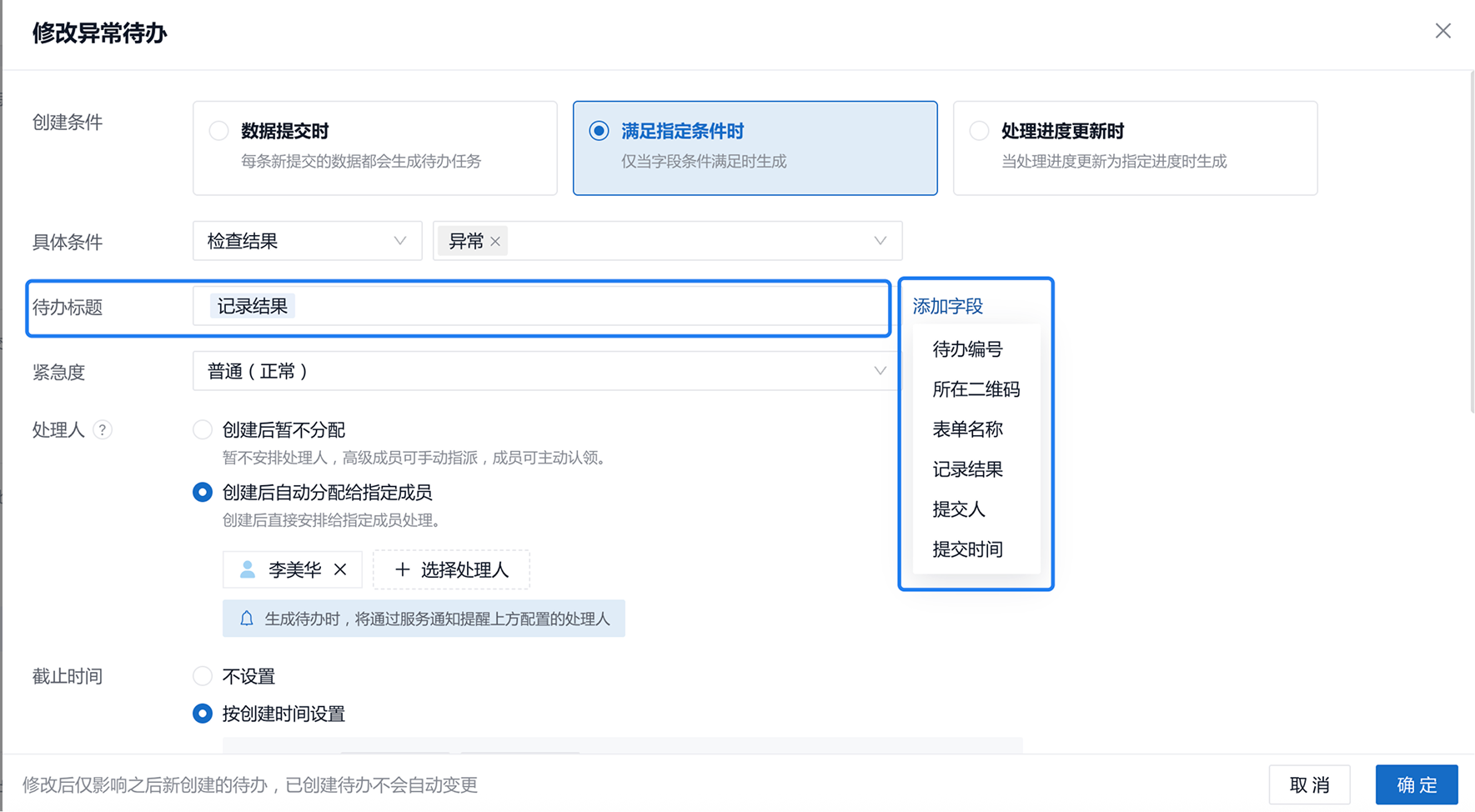
最好带上"在哪、什么问题"。比如插入 所在二维码 + 记录结果,标题就会像"1号会议室空调 无法制冷",处理人不点开就知道去干嘛。
记录结果是表单中用来概括这条记录的关键字段,例如巡检结果、故障类型。需要先在表单组件中设置,了解如何设置记录结果。
注:别把很长的填写内容放进标题,否则标题会很长;位置、设备名这类又短又稳的信息最合适。
3. 设置紧急度和创建时补充信息
标个紧急程度(如"普通"),方便处理人分轻重缓急。
创建时补充信息有两个选项:
- 不需要补充:满足规则后直接创建待办。
- 补充待办说明:创建待办前,由当前操作人补充本次待办的具体说明。
4. 处理人:派给谁
| 选项 | 什么意思 |
|---|---|
| 交给指定人员处理 | 每条待办生成时,直接交给当前待办的创建者或其他指定成员处理 |
| 先通知指定人员,由他安排 | 每条待办生成时,先通知指定人员,再由对方选择处理人 |
选择成员组时,组内任一成员处理即可。待办生成后仍可改派。
5. 完成待办时:要交什么凭证
这步决定"怎样才算处理完",是闭环的关键:
| 选项 | 什么意思 |
|---|---|
| 直接完成 | 不要求补充内容,确认后即可完成 |
| 填写完成说明后完成 | 要求现场拍照 / 写说明 / 签名——要留证据时用 |
| 填写指定表单后完成 | 要填你指定的一张表单(如维修单)才算完成——处理结果需要按固定格式存档时用 |
选择"填写指定表单后完成"后,挑选用于记录处理结果的表单。选好后,可以直接修改表单字段、预览表单或进入表单设置。
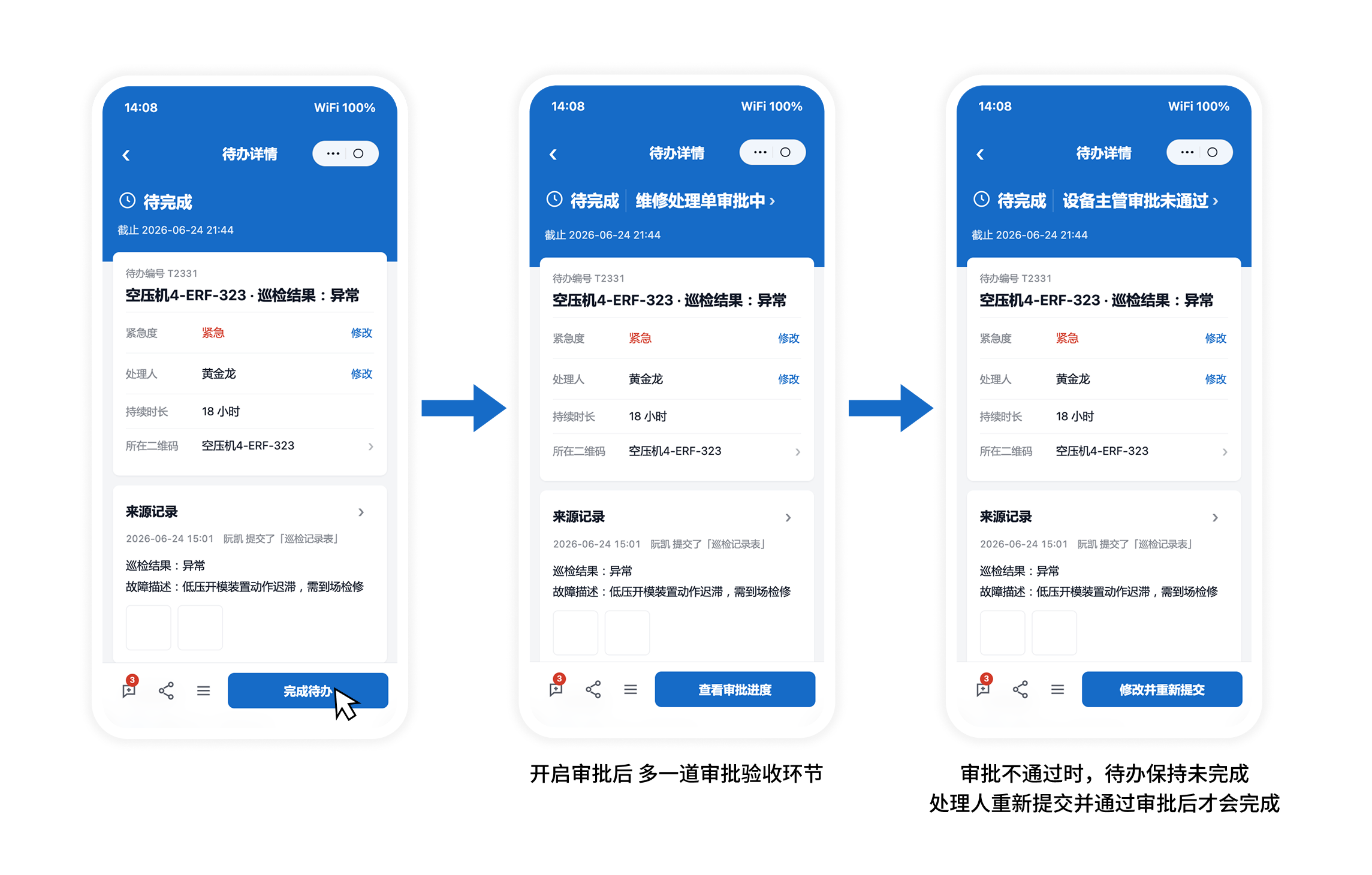
需要负责人验收时,为指定表单开启审批
整改、维修、复检等场景中,如果不能让处理人"填完就算完成",可以为这张指定表单开启审批:
- 在待办规则中选择 填写指定表单后完成,并选好用于记录处理结果的表单。
- 点击表单卡片中的 设置表单,进入这张表单的 审批设置。
- 开启审批并设置审批人。需要多人逐级把关时,可以设置多级审批。
- 返回待办规则。表单卡片显示 审批通过后完成,并提示已开启的审批级数后,保存规则和表单。
开启后,处理人提交表单只会发起审批,待办暂时保持未完成:
- 审批通过:待办自动完成。
- 审批不通过:待办保持未完成,处理人需要修改并重新提交;重新提交的内容审批通过后,待办才会完成。
未开启审批时,原有行为不变——处理人提交指定表单后,待办立即完成。
6. 截止时间
不设=不限时;按创建时间设=从生成起算,要求多久内完成(如 24 小时)。设了之后超时会标红,方便催办。
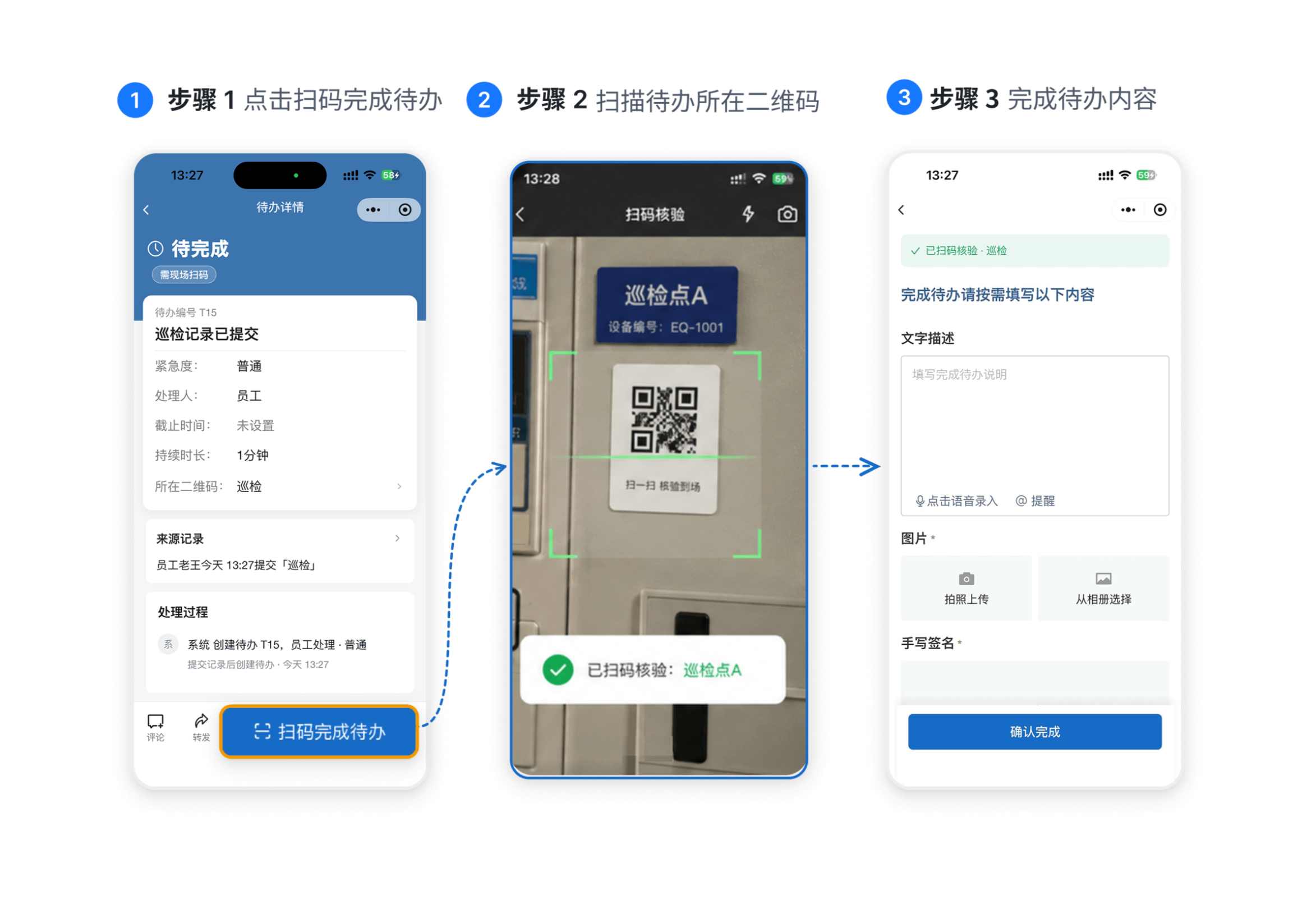
7. 可选:现场扫码核验
勾选 完成前需扫码确认已到现场 后,处理人要扫描待办所在的二维码才能完成待办。适合设备维修、隐患整改等需要确认人员已到现场的场景。
8. 可选:完成后操作
- 通知指定成员:待办完成时,可以通知本次待办的填表人或其他指定成员。
- 更新所在二维码状态:待办完成时,自动把所在二维码的状态改为指定值。第三节会介绍如何用它把设备状态恢复为"正常"。
- 完成待办时自动更新处理进度:仅在创建条件选择 更新到指定处理进度时创建待办 后显示。开启并选择目标进度后,待办完成时会同步更新原记录的处理进度。例如,记录进入"待处理"时创建待办,待办完成后自动将记录更新为"已完成"。
设完点 确定,再点右上角 保存表单 生效。
注:改规则只影响之后新生成的待办,已生成的不受影响。
三、进阶:整改完成后,自动把设备状态改回正常
这节是给"二维码上带状态面板"的用户的,没用过可以先跳过。
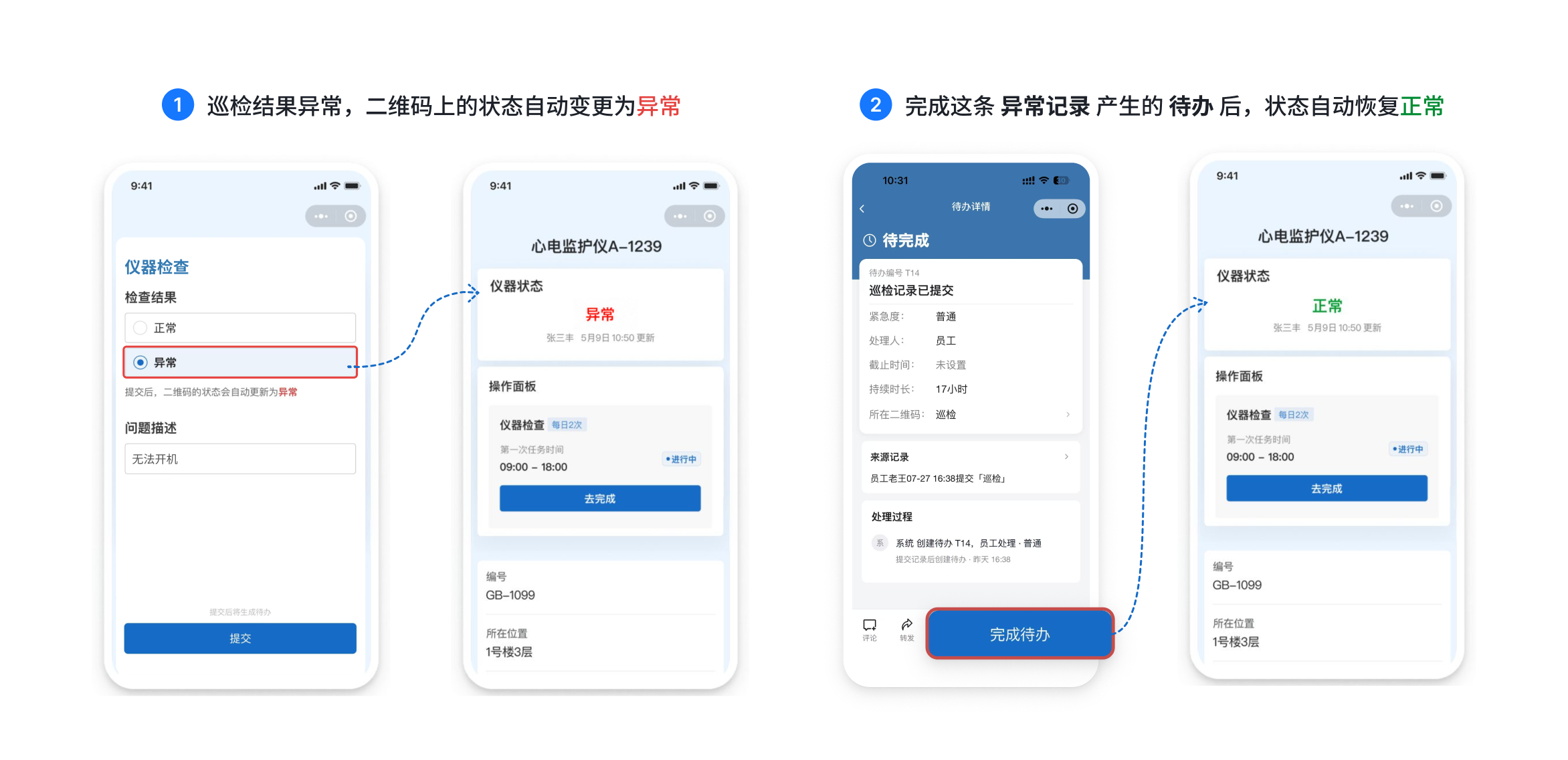
状态面板就是显示设备当前状态的小标签(比如"设备状态:正常 / 异常"),扫码就能看到。配合异常待办,可以做一个自动闭环:巡检报异常 → 设备变红 → 自动生成待办 → 整改完成 → 设备变绿。
1. 表单提交异常时,先把状态改为"异常"
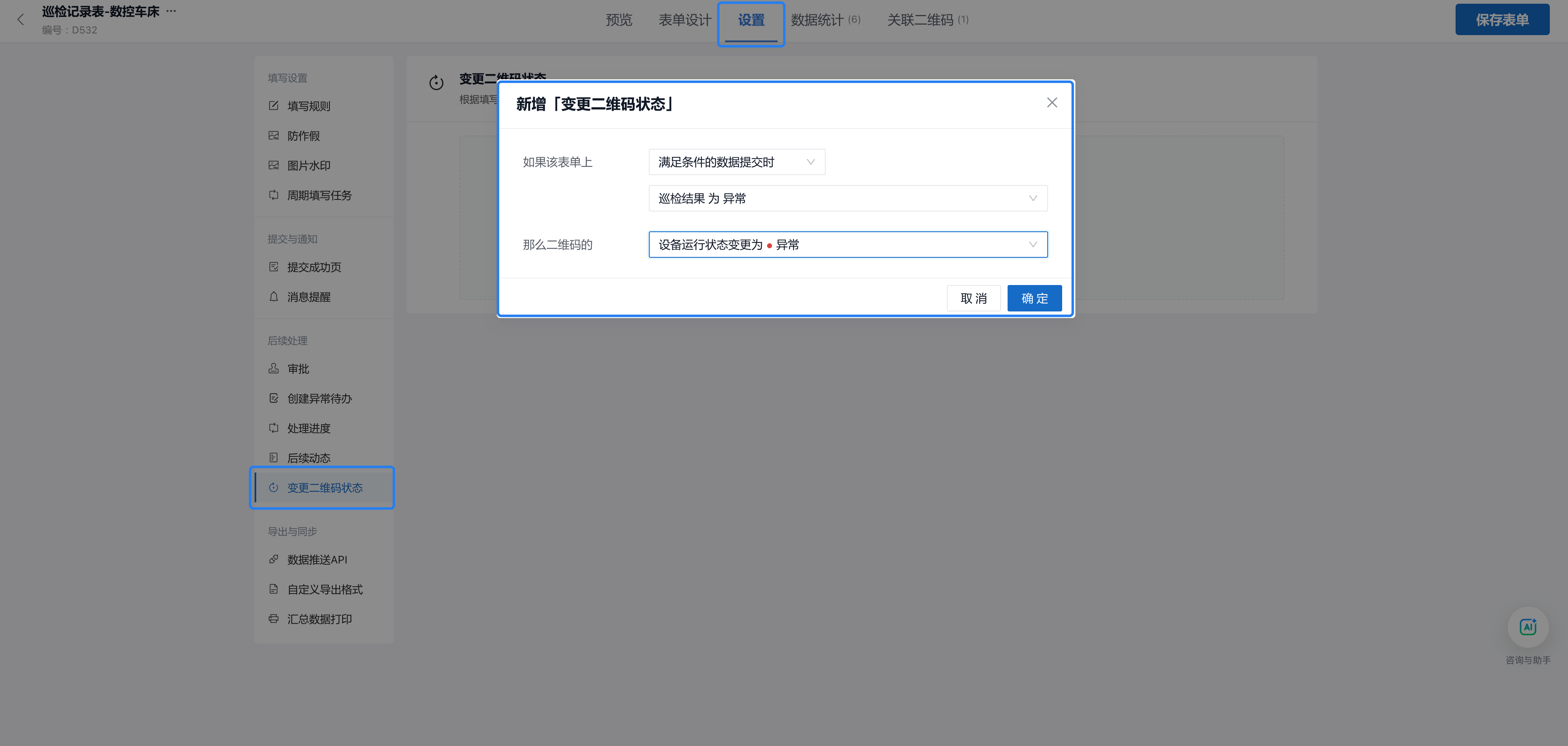
打开用于巡检或上报的表单,在 表单设置 → 变更二维码状态 中添加一条规则:
- 触发条件:提交的记录满足异常条件,例如"检查结果 = 异常"
- 状态变更:把该记录所在二维码的 设备运行状态 改为 异常
设置后,扫码提交异常记录,二维码状态就会自动变为"异常"。具体配置方法见变更二维码状态。
2. 待办完成时,再把状态改回"正常"
回到这张表单的异常待办规则,找到 完成后操作,开启 更新所在二维码状态,选择同一条状态规则,并把目标值设为 正常。点 确定,再保存表单。
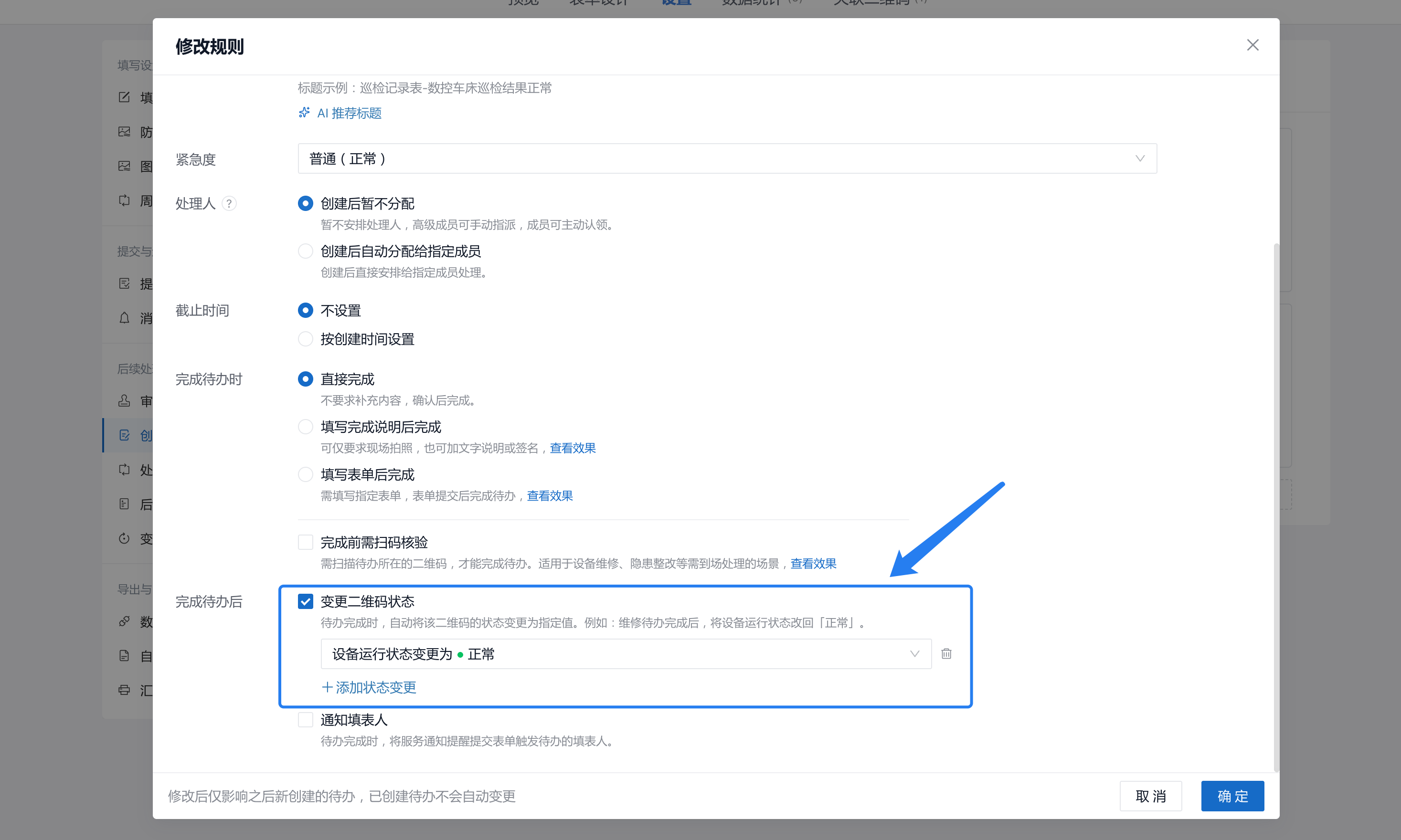
设置完成后,提交异常记录时,设备状态会先变为"异常";处理人完成待办后,状态再自动改回"正常"。待办选择直接完成、填写完成说明后完成或填写指定表单后完成,都可以使用这个设置。
想了解二维码状态的展示方式,见状态面板。
四、确认设置成功
配置后这样验证一遍:
- 提交一条测试记录(设了条件就按能触发的填,如"检查结果=异常")。
- 到 待办 列表看有没有生成待办,标题、处理人、截止时间对不对。选择按条件创建时,再提交一条不满足条件的记录,确认不会触发该规则。
- 用处理人账号打开待办,按要求提交完成内容。
- 如果指定表单开启了审批,分别测试一次审批不通过和审批通过:不通过时待办应保持未完成,通过后待办应自动完成。未开启审批时,提交表单后待办应直接完成。
- 配了处理进度联动的,回到原记录查看处理进度是否更新为指定值。
- 配了二维码状态联动的,扫码看设备状态有没有跟着变红 / 变绿。
都通了就说明配好了。
五、常见问题
1. 处理人在哪看自己的待办?
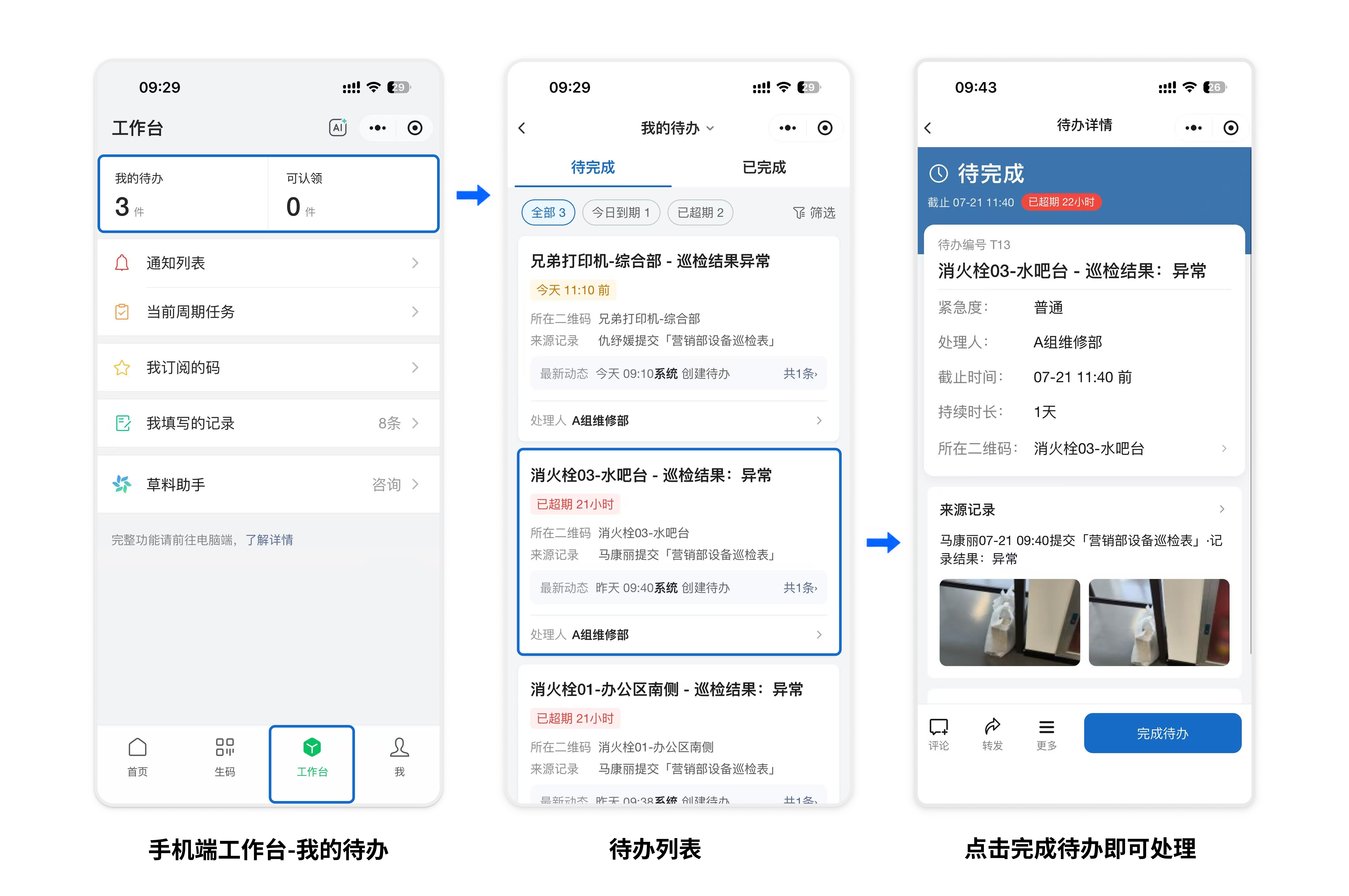
手机端:微信打开草料二维码 → 工作台 → 顶部 我的待办。
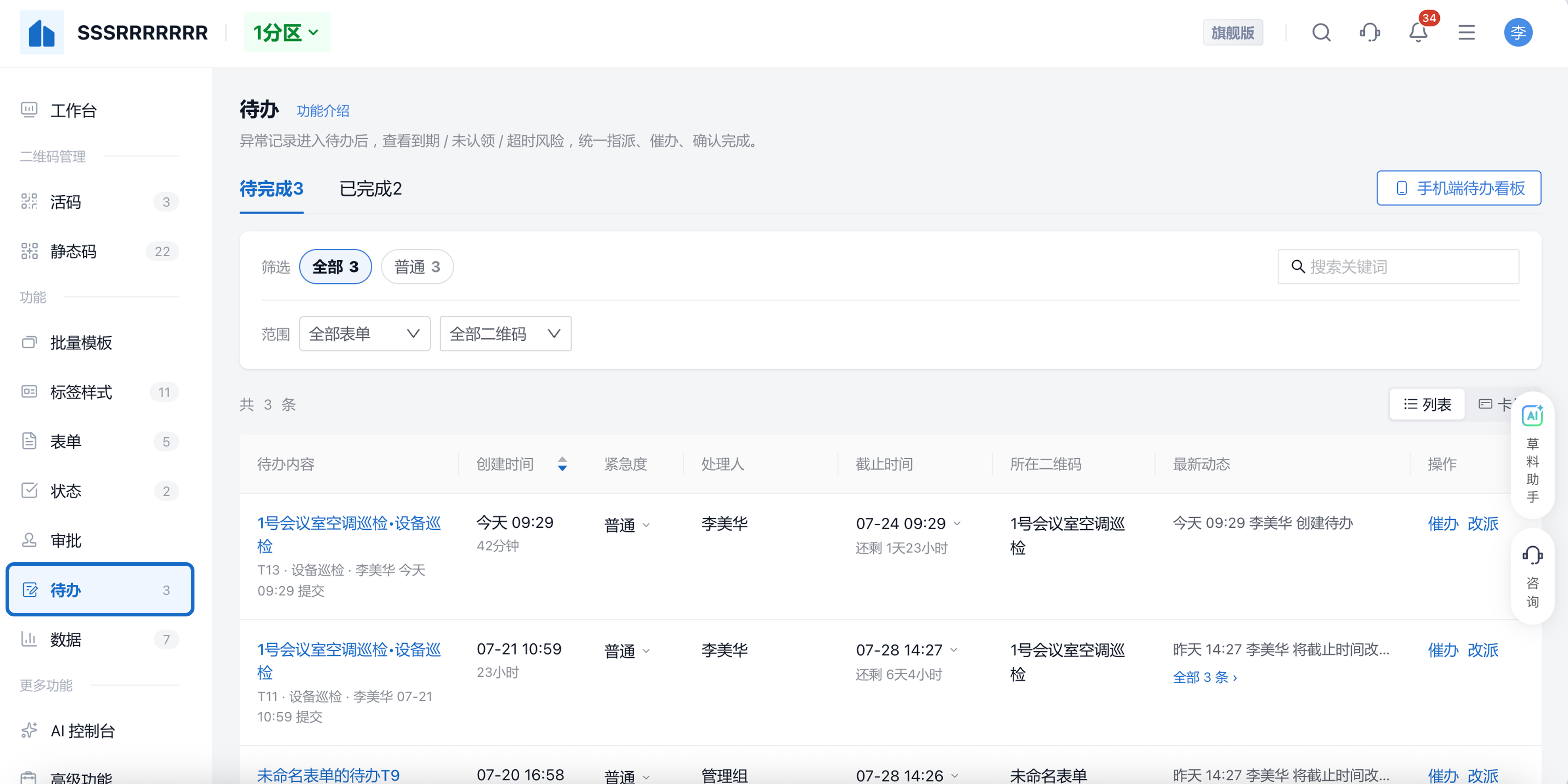
电脑端:管理后台左侧的 待办 菜单,汇总本分区所有待办,可筛选、催办、改派。
2. 待办能改派吗?
能。不管是没分配的、还是已经自动派出去的,之后都能重新指派或让人认领。
3. 为什么提交了没生成待办?
多半两个原因:一是选了"提交内容符合条件时创建待办",但这条记录没满足条件(比如填了"正常");二是改完没点 保存表单。
4. 为什么处理人已经提交表单,待办还没有完成?
先查看待办顶部的审批状态。如果指定表单开启了审批,处理人提交后待办会进入审批,审批通过后才会完成。
如果审批不通过,待办会继续保持未完成。处理人点击 修改并重新提交,修正表单内容并再次发起审批;新提交的内容审批通过后,待办才会完成。
5. 处理人会收到通知吗?
会。设置处理人后,处理人还需要关注并绑定「草料二维码」服务号,待办生成时才能收到微信服务号提醒。
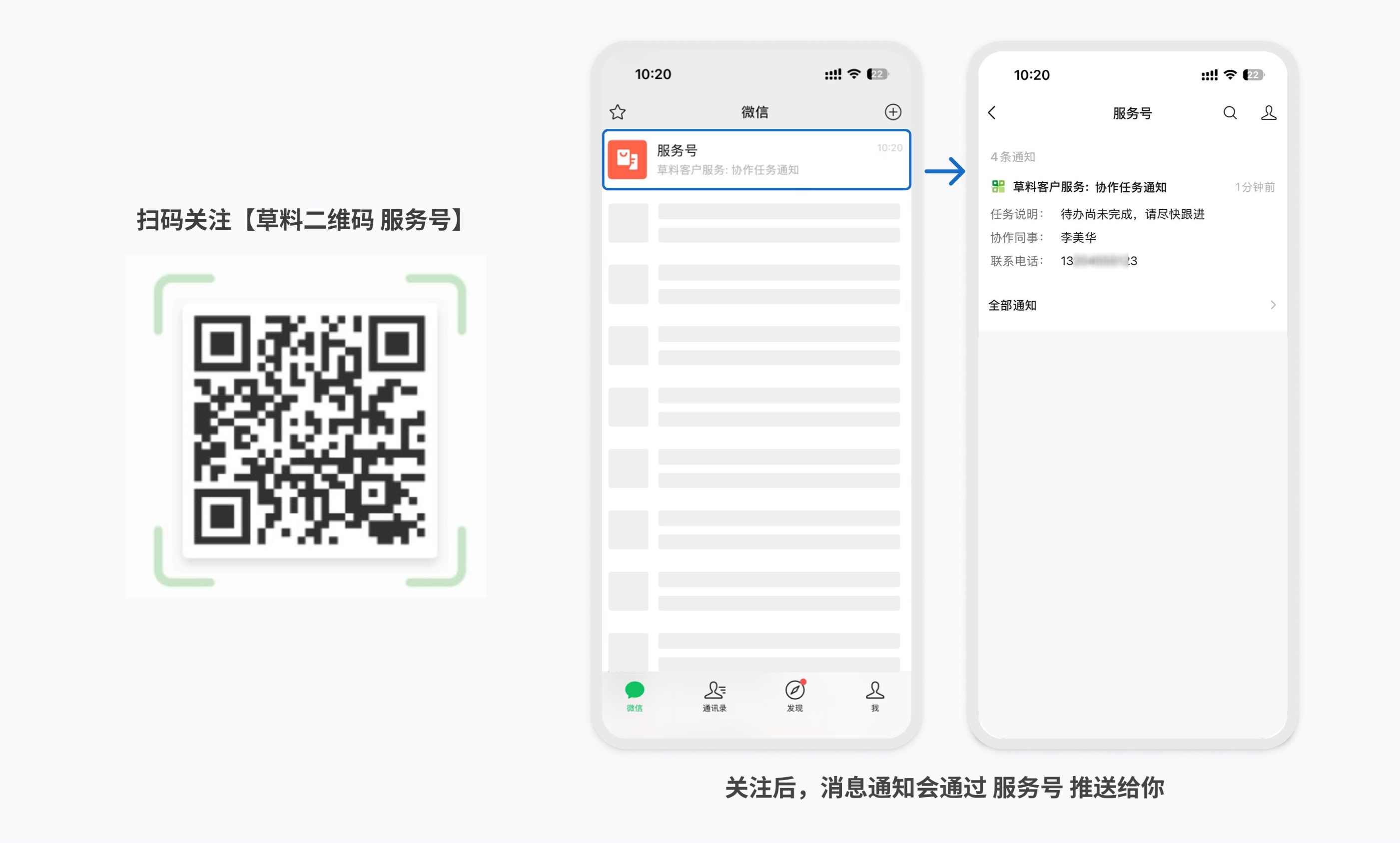
如果希望提醒更明显,高级版及以上可以开启微信用工消息,通过手机系统通知触达。服务号关注、账号绑定和用工消息的具体设置方法,可查看如何开启消息通知。
6. 超时没处理会怎样?
待办不会消失,会标红显示"已超期 X 小时",处理人和管理者都看得到,方便催办。
7. 不同的异常情况可以分别派给不同的人吗?
可以。为不同的异常情况分别添加创建异常待办规则,在每条规则中设置对应的触发条件和处理人。例如:
- 规则 1:检查项 A 出现异常时创建待办,指派给王师傅
- 规则 2:检查项 B 出现异常时创建待办,指派给张师傅
每条规则会分别判断是否满足条件,并按各自的设置创建待办、提醒对应的处理人。
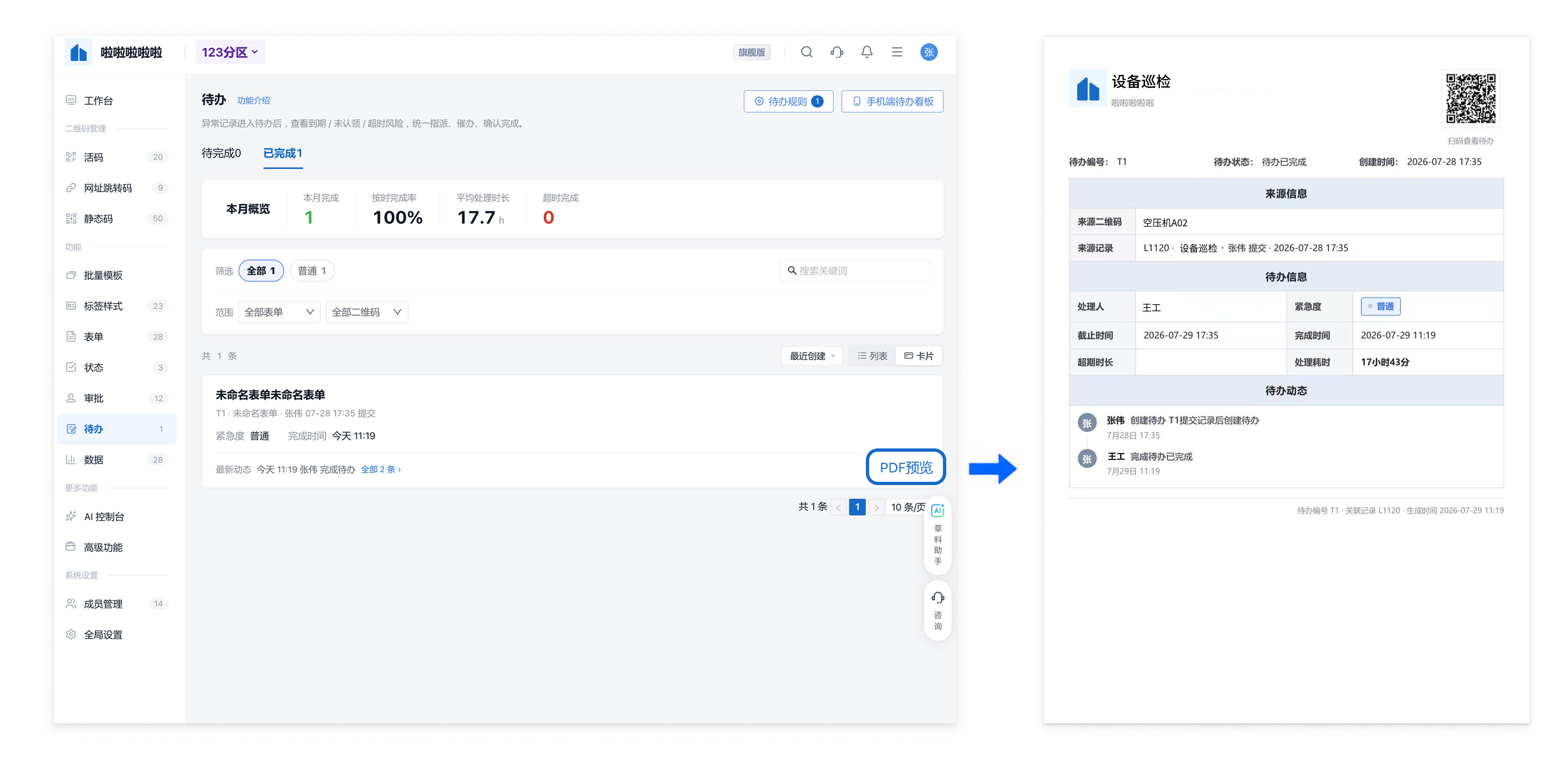
8. 每条待办的处理过程可以导出吗?
可以。电脑端和手机端都能导出:
- 电脑端:进入管理后台的 待办 → 已完成,在目标待办右下角点 PDF 预览。
- 手机端:打开一条已完成的待办,在详情页右下角点 导出 PDF。
系统会生成这条待办的 PDF,可下载保存。
PDF 会汇总来源二维码和记录、处理人、紧急度、创建与完成时间、处理耗时,以及待办从创建到完成的动态过程,方便归档或提交处理凭证。
9. 处理进度和异常待办怎么搭配使用?
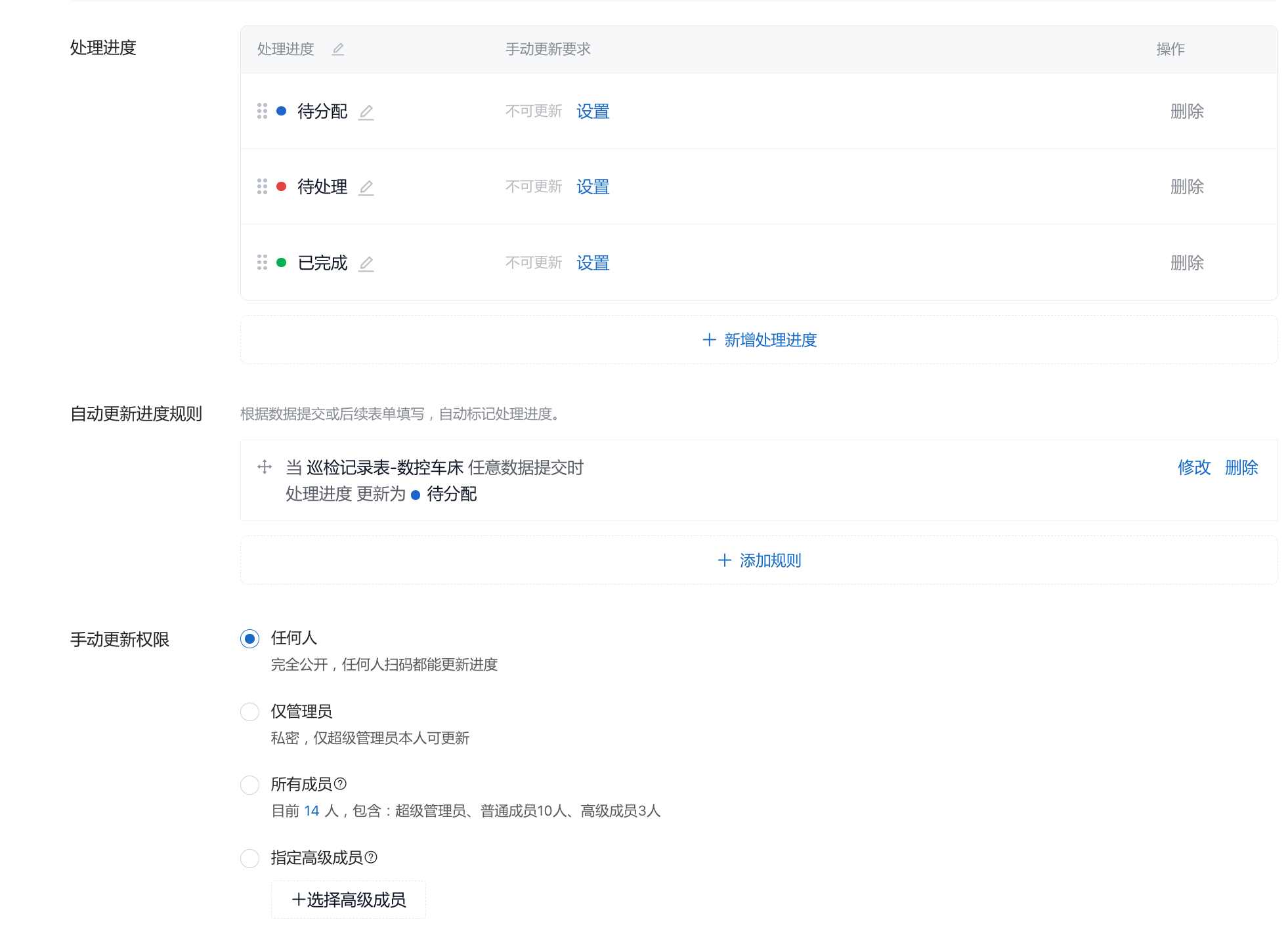
两者可以配合使用。例如在隐患上报场景中,可以先由管理员判断哪些隐患需要处理,再自动派单给负责人:
- 在 设置 → 后续处理 → 处理进度 中添加 待分配、待处理、已完成 3 个进度。
- 将所有进度的 手动更新要求 都设为 不可更新,避免扫码者或处理人直接修改进度。
- 添加一条自动更新进度规则:选择 任意数据提交时,将处理进度更新为 待分配。
- 管理员查看新记录,确认隐患需要处理后,将进度改为 待处理。
- 在 设置 → 后续处理 → 创建异常待办 中添加规则,创建条件选择 更新到指定处理进度时创建待办,指定进度为 待处理,再设置处理人和完成要求。需要待办完成后自动闭环时,可将 完成后更新进度 设为 已完成。
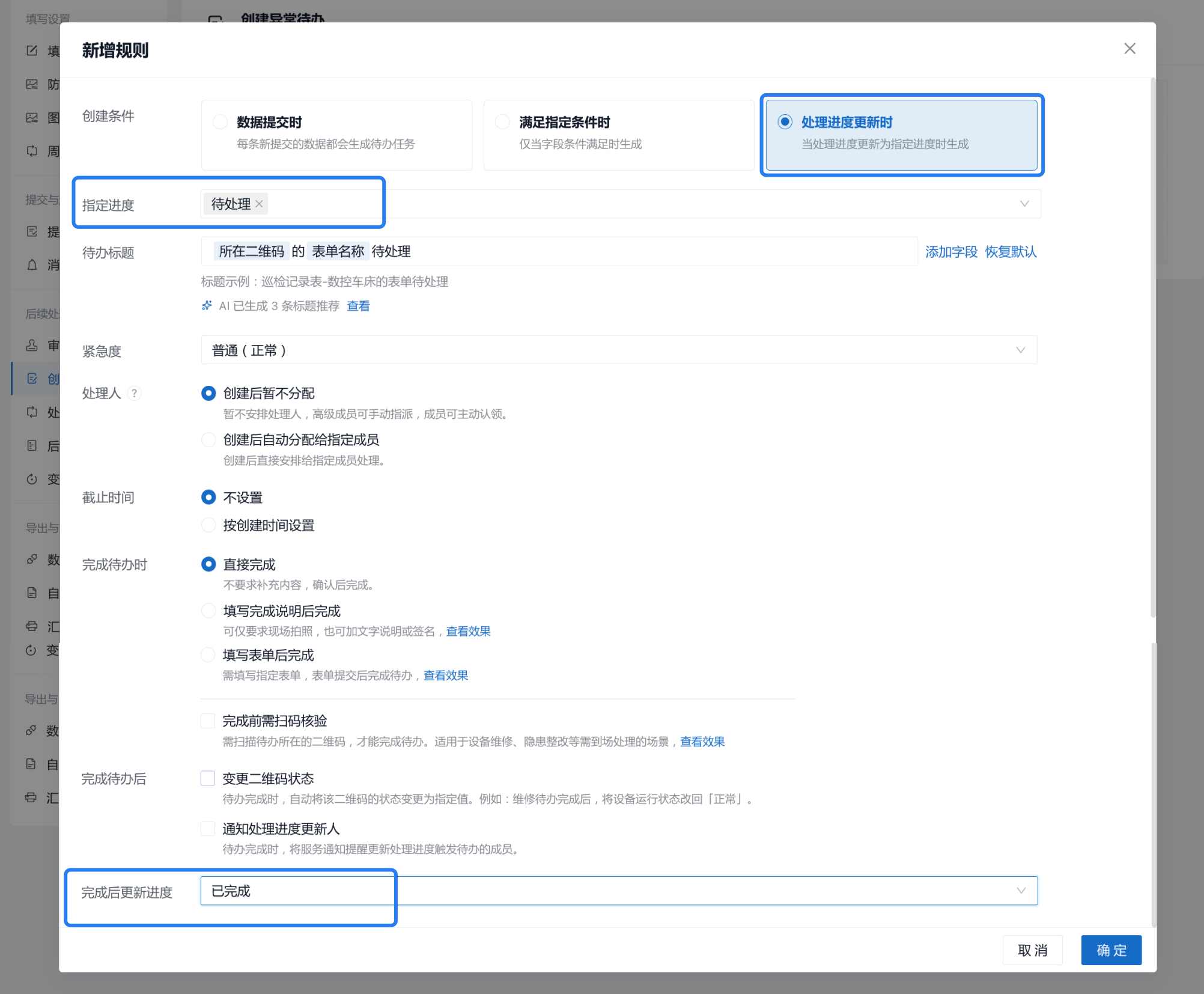
保存表单后,新记录会先进入 待分配;管理员确认并改为 待处理 时,系统自动创建待办并派给负责人。待办完成后,原记录的处理进度会自动更新为 已完成。
10. 能把来源记录、待办和完成表单放进同一份报告吗?
可以。导出来源记录时,在 Word 自定义模板中加入待办变量,即可安排待办自身信息;待办采用“填写表单”完成时,还可引用完成表单的字段。先确认来源表单已启用待办并具有待办规则,再从字段代码表复制完整占位符。
每份文档最多处理 5 条待办,同一条待办可放多个字段。这与待办详情的 PDF 导出是不同用法,不会自动把待办全部历史动态展开到自定义模板。完成表单字段取值依据实际完成时关联的表单和记录。查看变量清单、配置方法与空值排查。
11. 待办数据能同步到外部数据库吗?
支持同步到官方数据库和自建 MySQL。配置并启用数据库同步后,来源于记录的待办按已有表单、二维码同步范围写入 base_todo,无需另行勾选待办推送时机;人员通知和群机器人通知开关不会代替数据库同步设置。
base_todo 保存当前可见的待完成、已完成待办,按 todo_id 更新最新信息。删除或隐藏待办时会随同步删除对应行,缩小同步范围则不会统一自动清理全部旧行。完成表单的业务内容需通过 完成记录ID 查询对应记录。该表当前没有处理人、处理组列。查看完整字段与同步规则。
相关内容
- 二维码和表单的关系——了解二维码如何关联表单并生成记录
- 变更二维码状态——让二维码状态跟着表单自动变
- 处理进度——给记录打自定义状态标签,用于跟进和统计
- 表单重点展示功能说明(记录结果 / 重点展示字段)
- 更多模板:草料模板库