后续动态
一、功能介绍
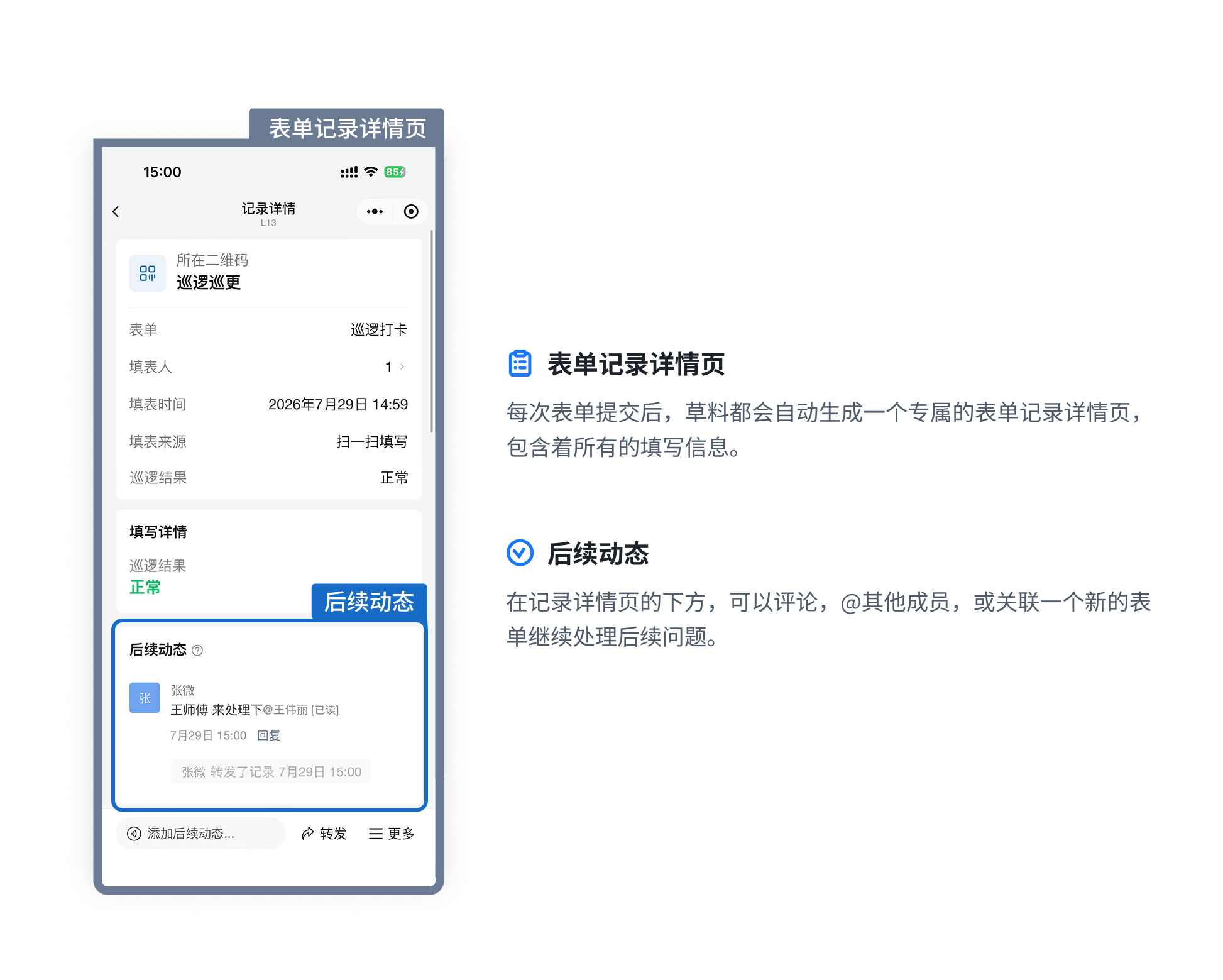
在表单设置中开启 后续动态 功能,一线人员提交表单记录后,可在表单数据详情页进行协作和沟通,支持填写语音、图文、@通知、填写表单、手写签名等信息。
配合消息提醒一起使用,可以在收到提醒后立刻回复填表人或者@他人前来处理。了解详情
二、场景应用
适用于多人协作场景,如:【设备巡检→报修→维修→验收】这个过程中,需针对某一条巡检记录,多人协同,开展后续工作的场景。
也可配合 后续处理进度 功能,对于当前进度进行标记,如待处理、已完成等进度情况。也可用于意见反馈、故障处理、隐患整改、异常解决、订单交付等场景。了解功能。
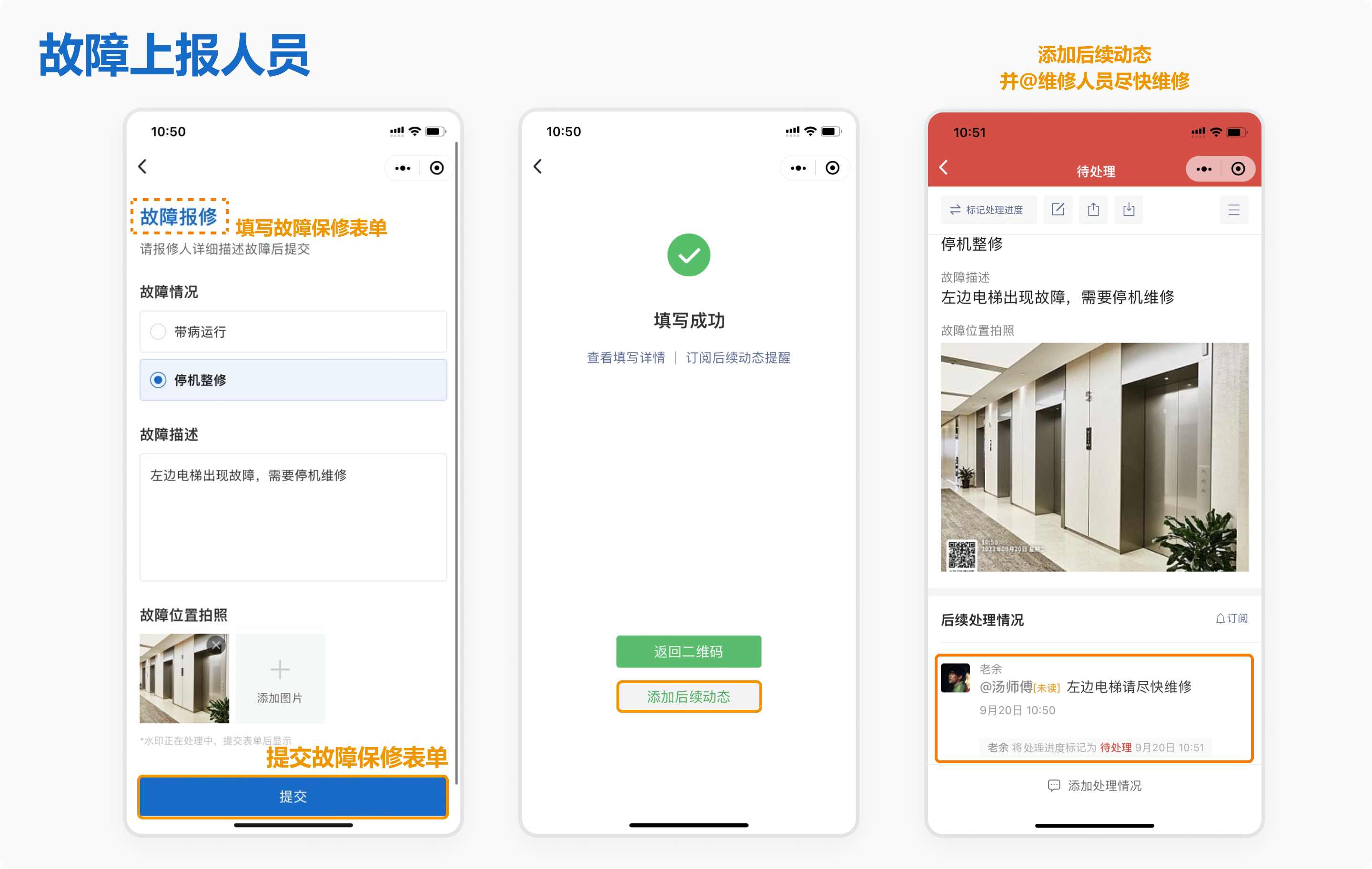
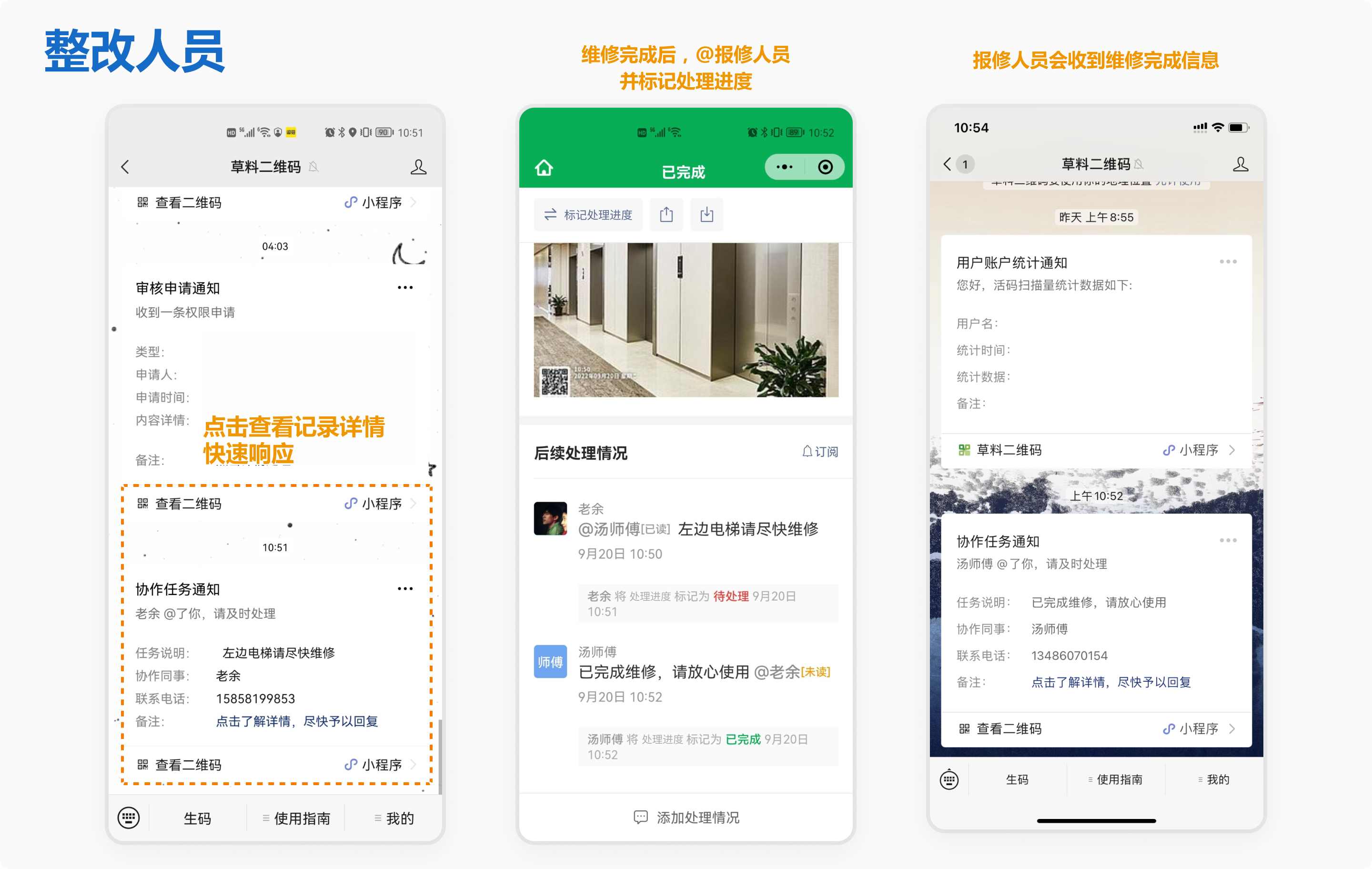
以电梯巡检场景为例:
三、设置教程
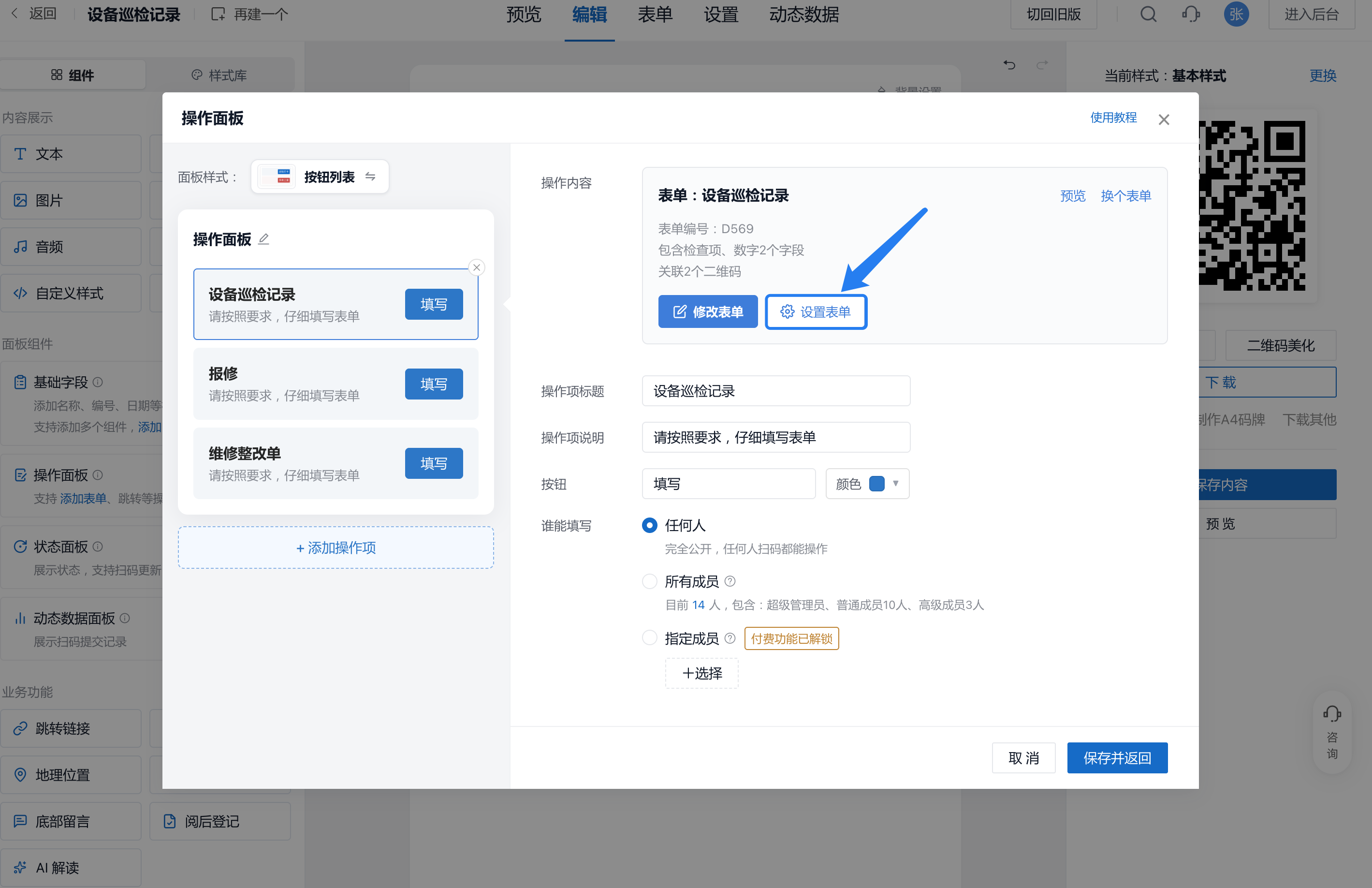
- 在二维码编辑器中选中 操作面板,点击 设置。
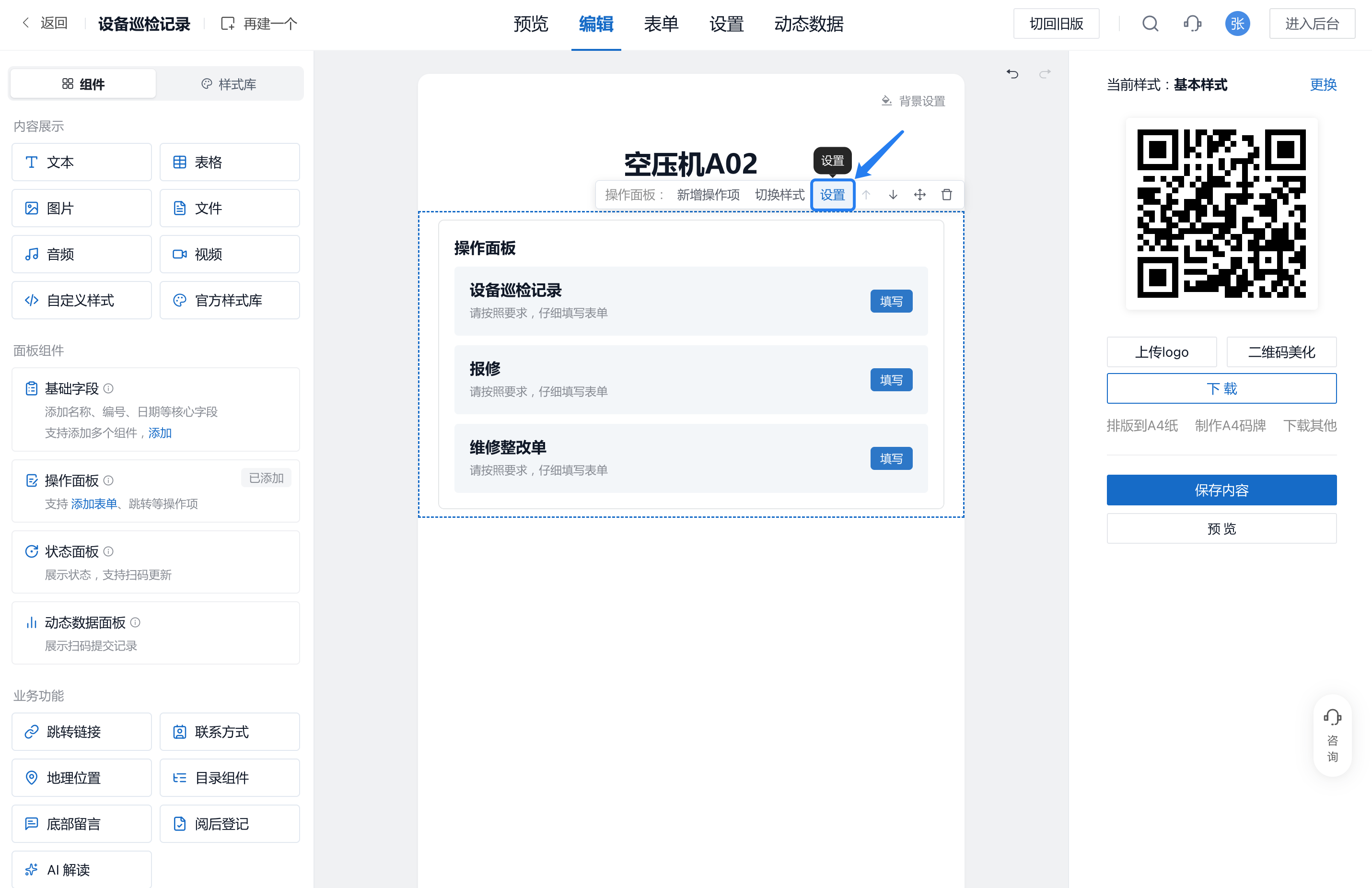
- 在操作面板中选择需要设置的表单,点击 设置表单。
- 在表单的 设置 标签页,选择左侧的 后续处理 → 后续动态,开启功能后,可设置区域标题、允许添加的动态类型和开放范围。
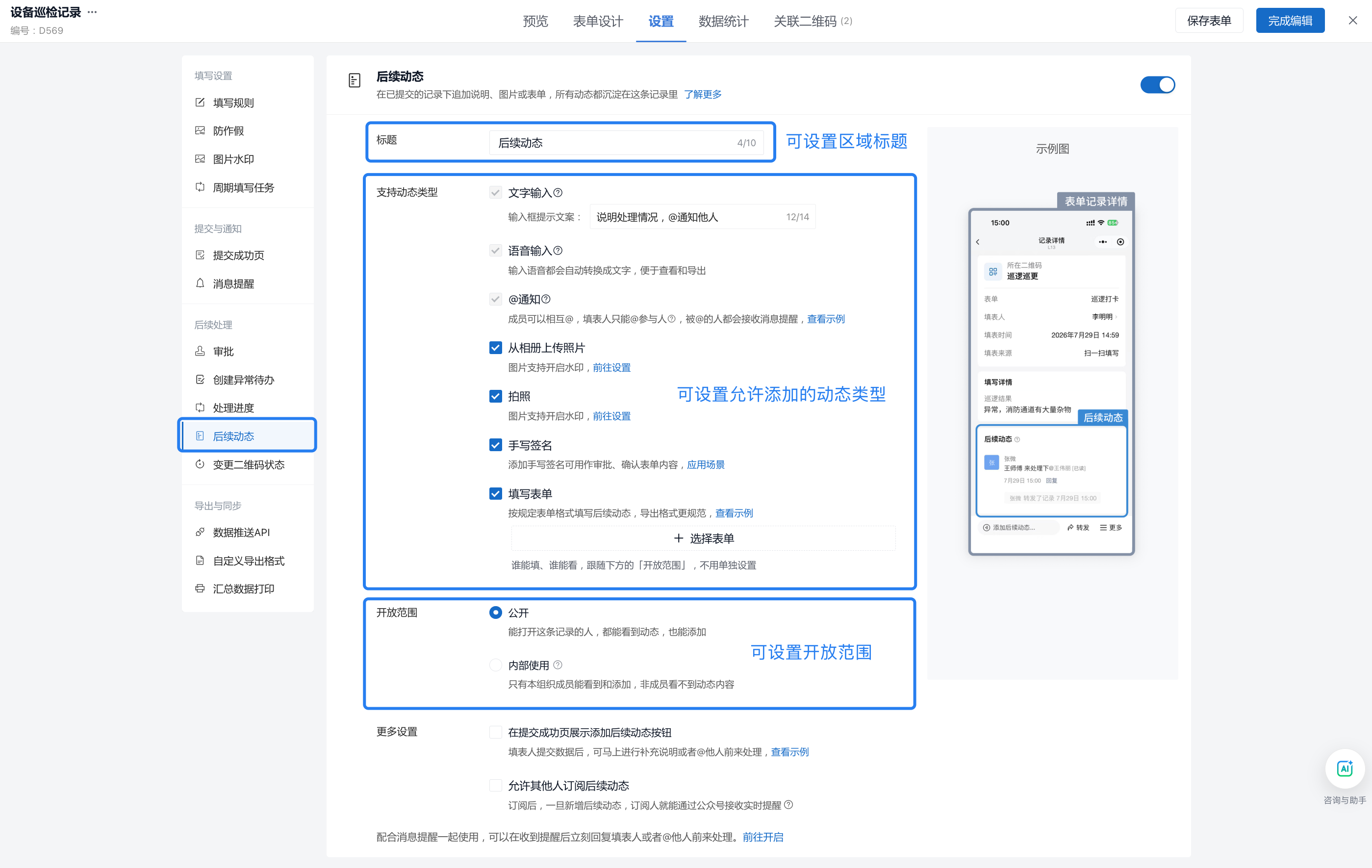
后续动态区域设置说明
- 语音输入:输入语音都会自动转换成文字,便于查看和导出
- @通知: 成员之间可以相互@,也可设置成员所在的身份组不允许@其他成员 了解如何设置;填表人若不是组织成员,则只能@参与人。被@的人都会通过短信或草料公众号接收消息提醒。了解成员功能
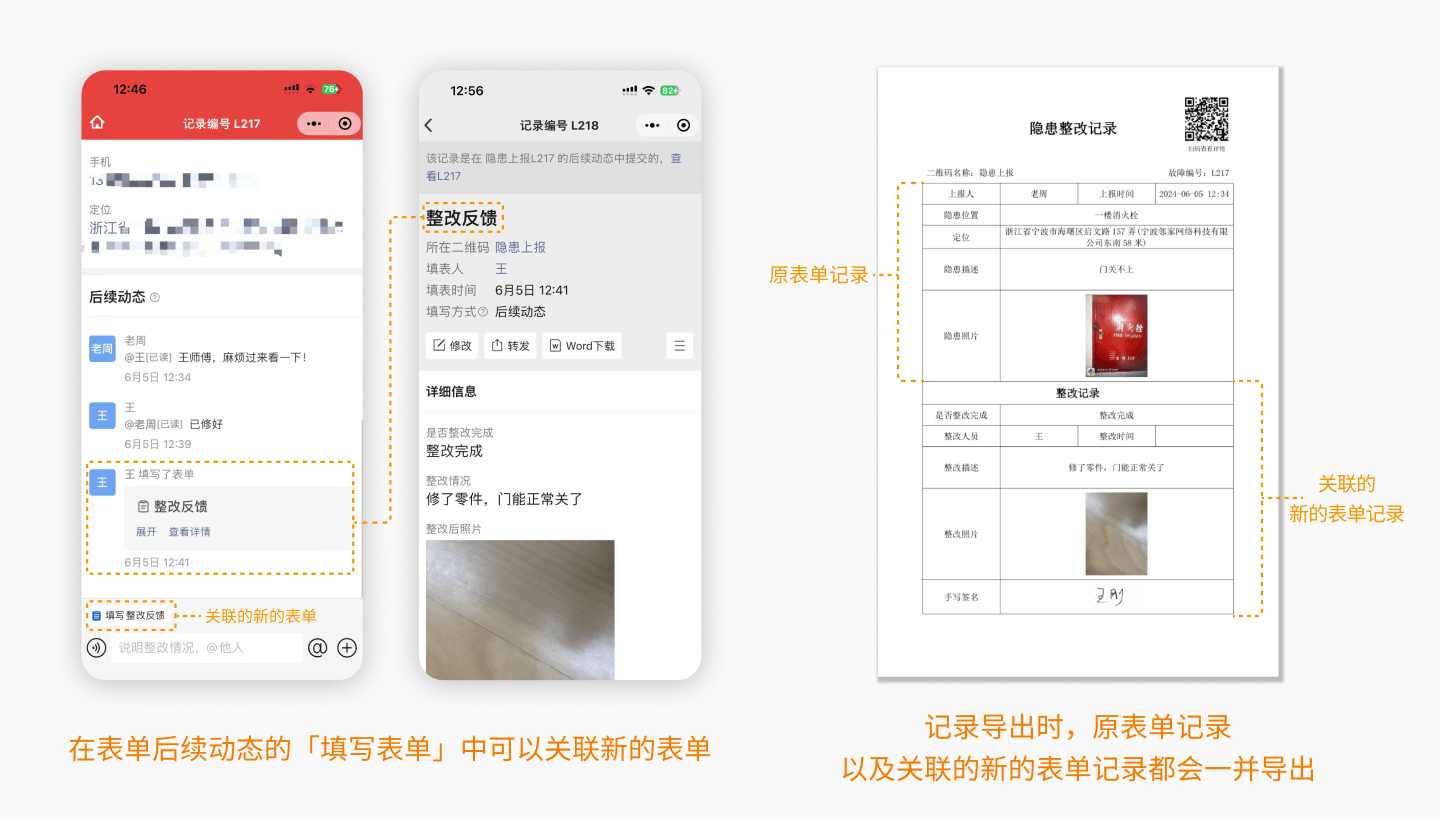
- 填写表单:高级版及以上版本支持勾选设置。在已提交的表单记录下,关联填写其他表单内容,按规定表单格式填写后续动态,导出时也会导出记录的后续动态,格式更规范。
后续动态中添加表单的效果:
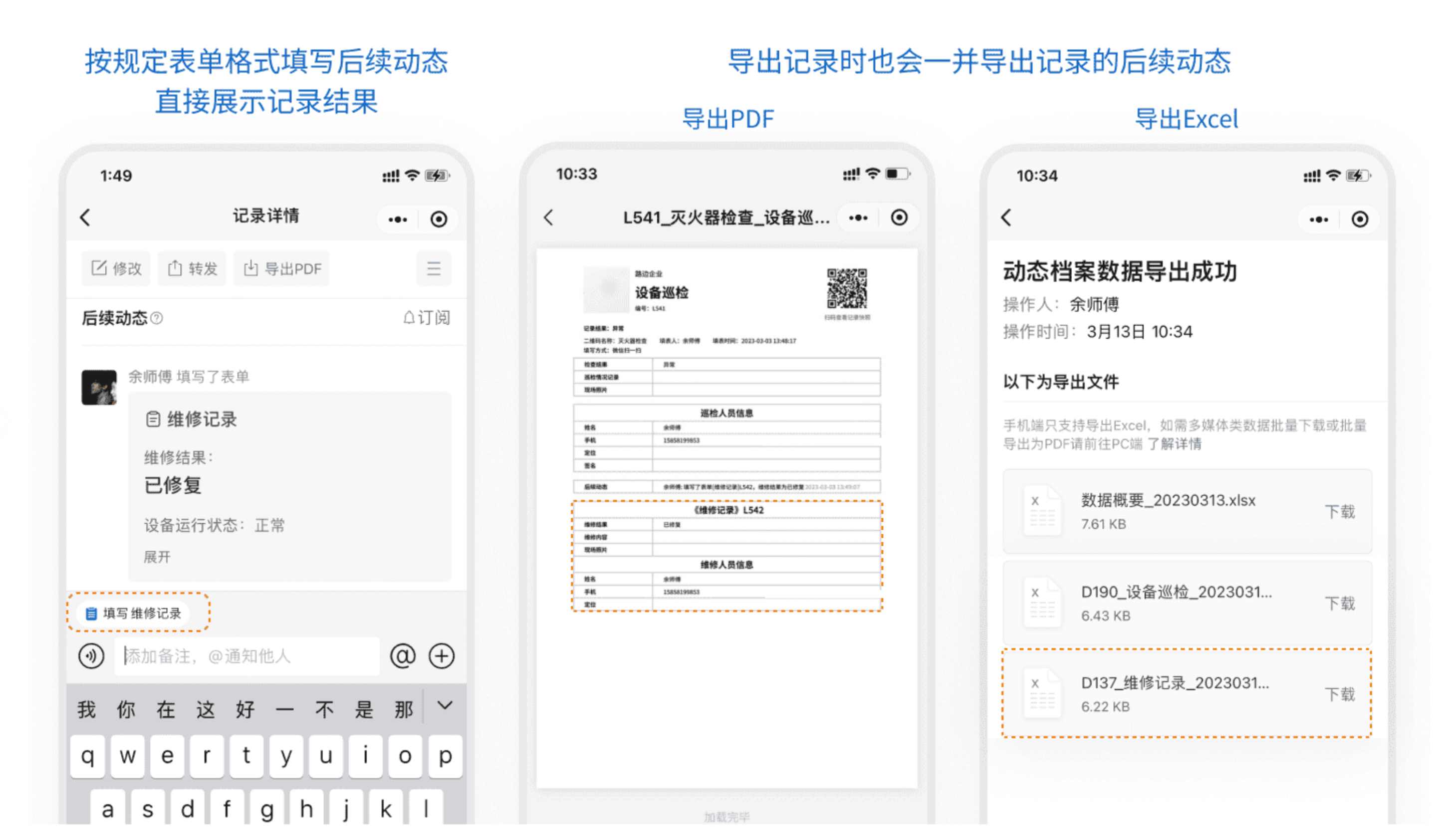
应用举例:巡检人员提交了设备故障上报表单,通过@维修人员来处理维修。维修人员接到消息后进行维修,维修完成后,也可以在这条记录下添加维修说明,当前状态是否修复完成,并@相应负责人和上报的填表人。
设置后续动态的开放范围
后续动态常用来在记录下 @同事、回复处理进展。如果记录也会向组织外的人开放,可以单独设置后续动态的开放范围,让内部的任务分派、处理讨论只对组织成员可见。
在 设置 → 后续处理 → 后续动态 → 开放范围 中,按协作需要选择:
- 内部使用:只有本组织成员能看到和添加动态。非成员即使能打开记录,也看不到动态内容,适合内部沟通。
- 内部使用,同时对填表人开放:选择「内部使用」后,勾选 本条记录的填表人也可以看和添加。填表人就能查看处理进展、补充说明,适合报修、投诉建议等需要和提交人沟通的场景。其他非成员仍看不到动态内容。
- 公开:能打开这条记录的人都能看到和添加动态,适合需要多方一起协作的场景。
设置完成后,点击 保存表单。可以分别用组织成员和非成员身份打开同一条记录,确认动态的显示范围;如果勾选了对填表人开放,也可以用该条记录的填表人身份检查能否查看和添加动态。
后续动态新增后通知相关人员
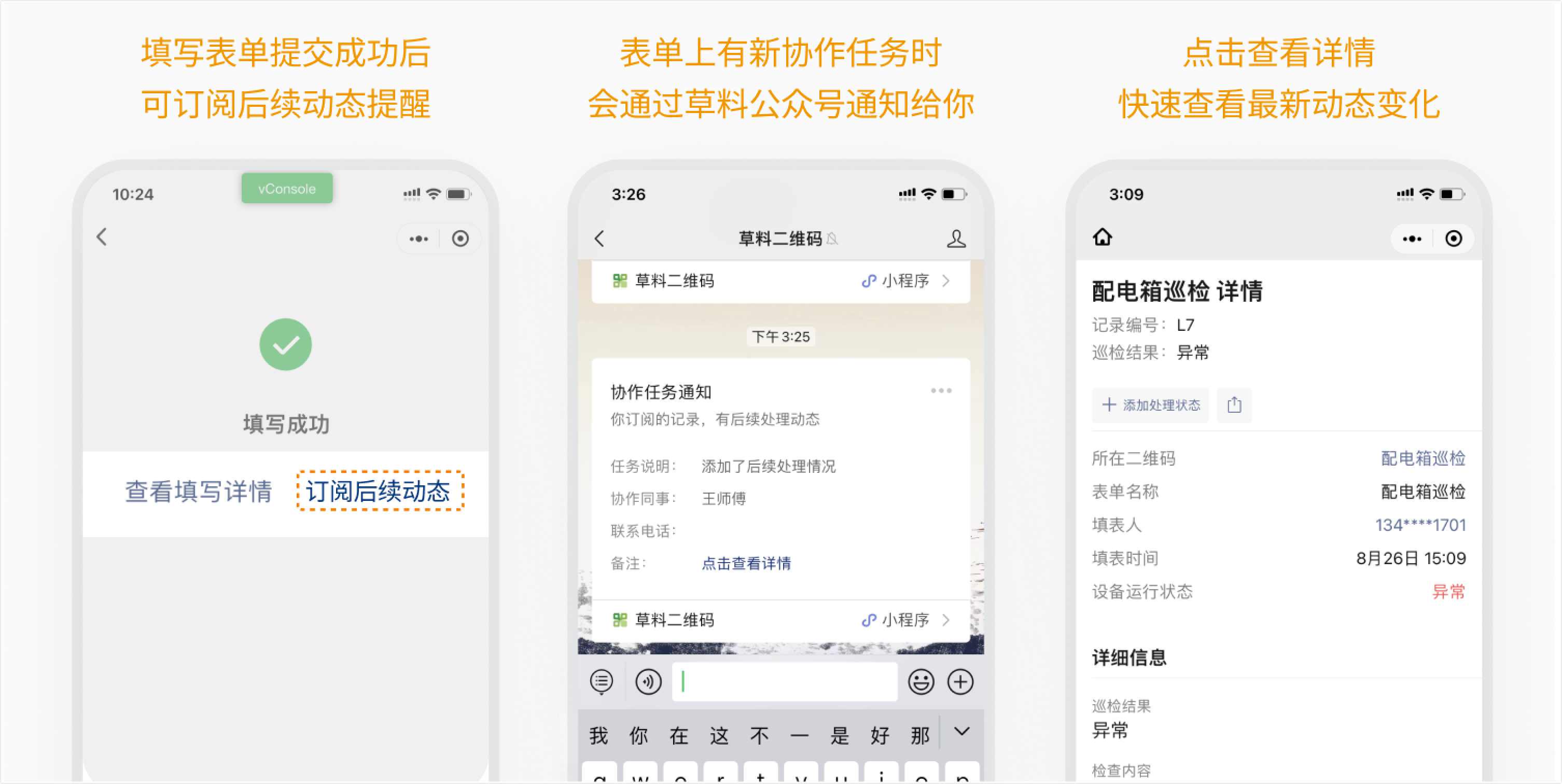
开启“订阅后续动态”功能后,一线人员在提交表单后可主动选择“订阅本记录”,订阅后,一旦提交的表单新增后续动态,订阅人就能通过草料公众号接收实时提醒。了解功能
此外,若添加后续动态时@某成员,被@的人会自动收到提醒。
说明:
订阅:由提交人自主选择长期关注,接收所有后续动态提醒。
@提醒:由动态发布者主动指定人员,精准通知特定成员,该成员未订阅后续动态也可收到提醒。
四、查看和导出后续动态记录
1、查看后续动态
手机端查看
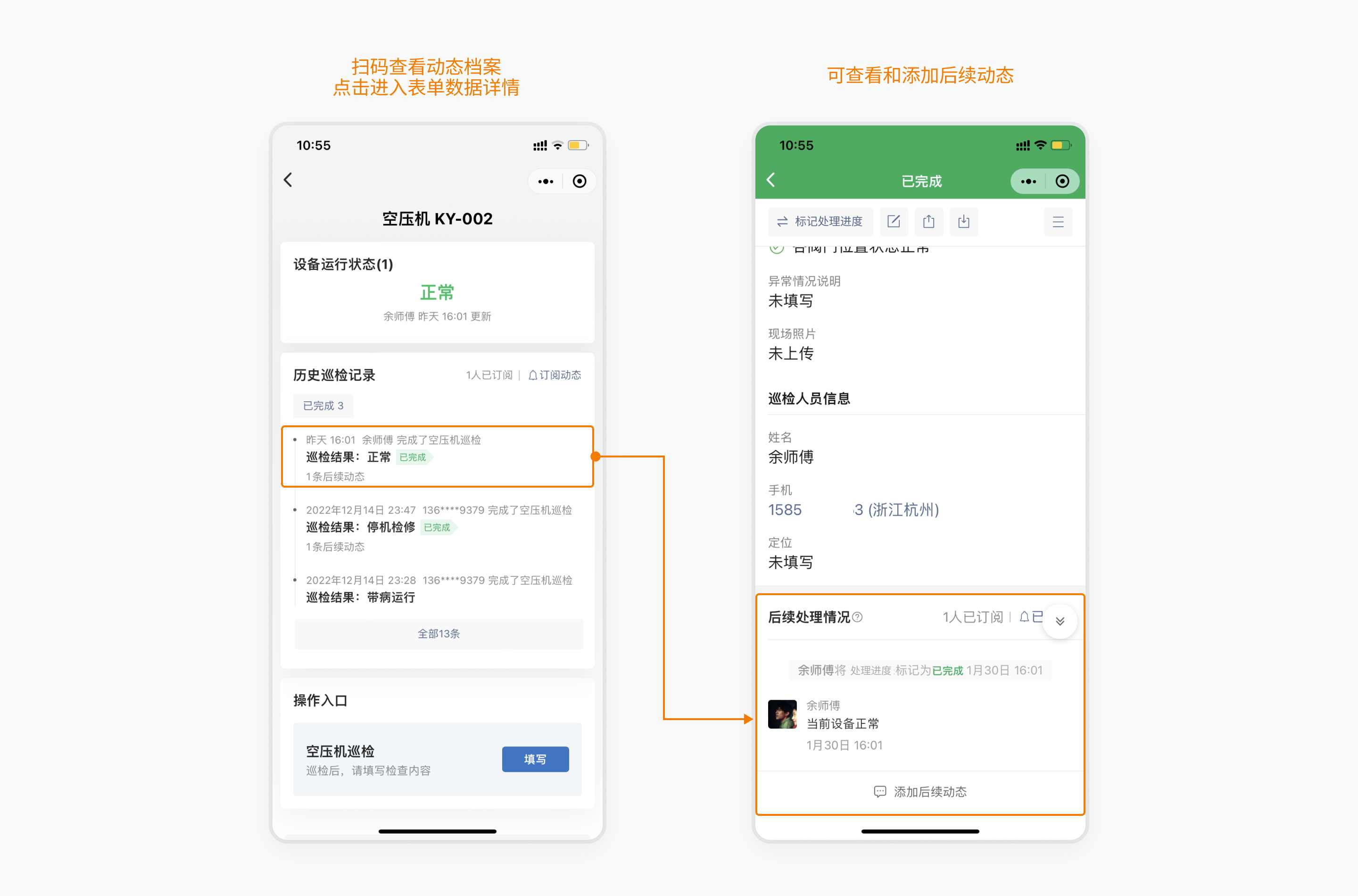
扫码查看码上的动态档案,点击进入表单记录详情页。在后续动态的开放范围内,可查看或添加后续动态记录。
电脑端查看
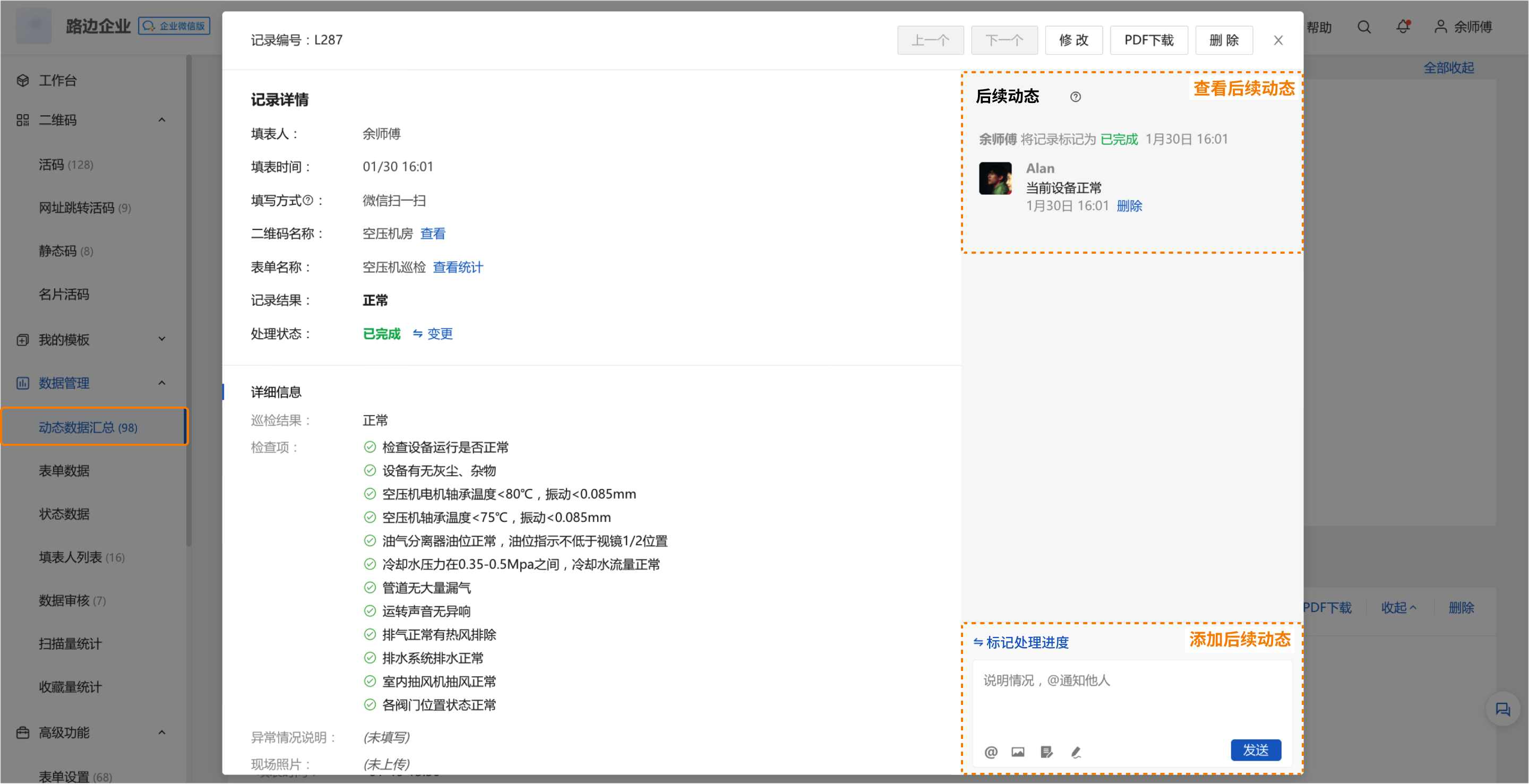
登录电脑端后台-数据管理中,选择【动态数据汇总】,点击记录详情,可查看和添加后续动态记录。
2、导出后续动态
在导出表单数据时,如果该表单记录详情有后续动态,也会一起进行导出,支持导出Excel或PDF格式。
在表单后续动态的「填写表单」中可以关联新的表单,通过结合自定义PDF功能,将后续动态里的内容更规范的导出在一张PDF文件中,为表单提交后的信息更新和处理提供了便利。点击查看自定义PDF功能
手机端导出
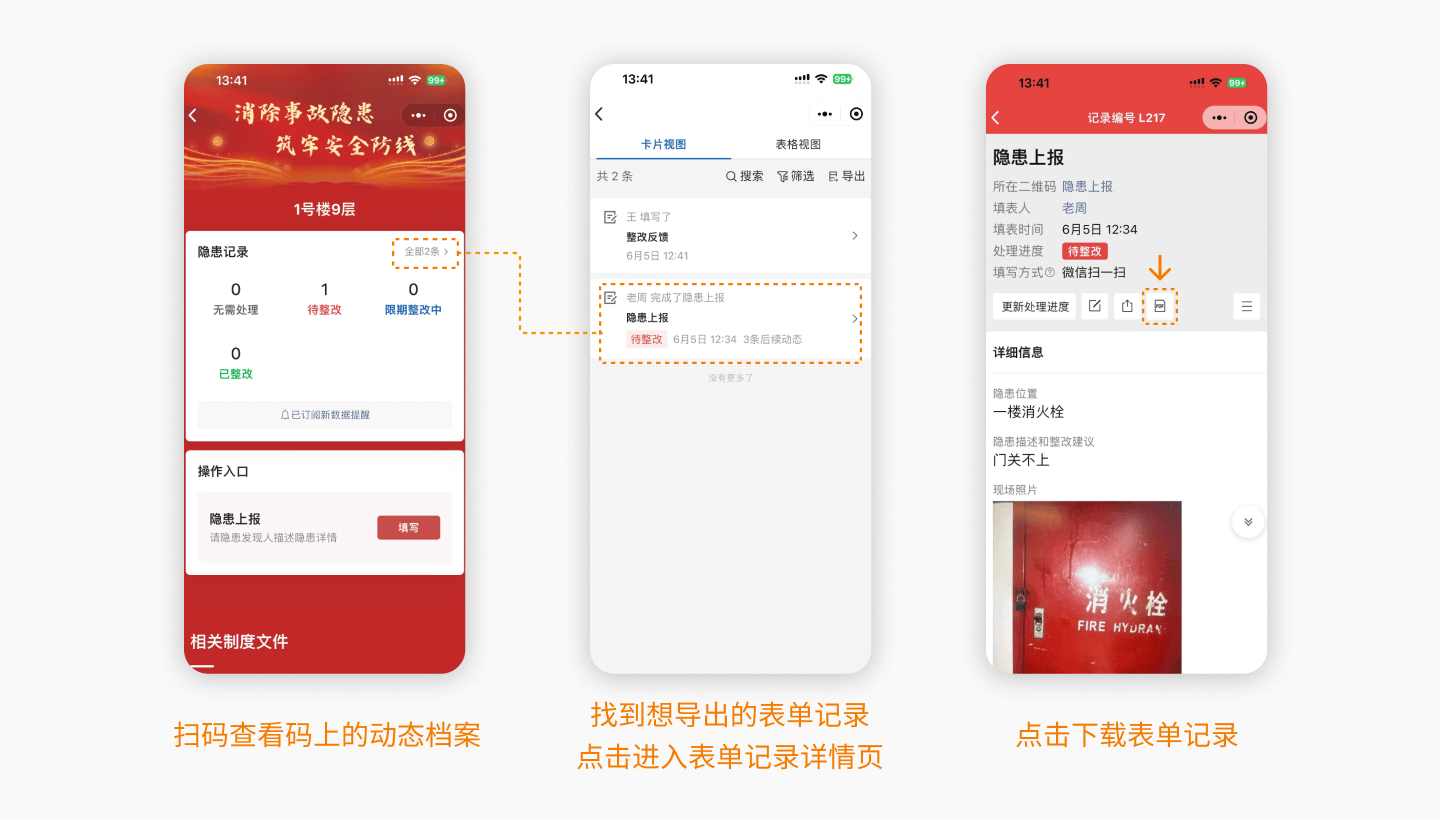
扫码查看码上的动态档案,找到想导出的表单记录,进入表单记录详情页,可以导出。
电脑端导出
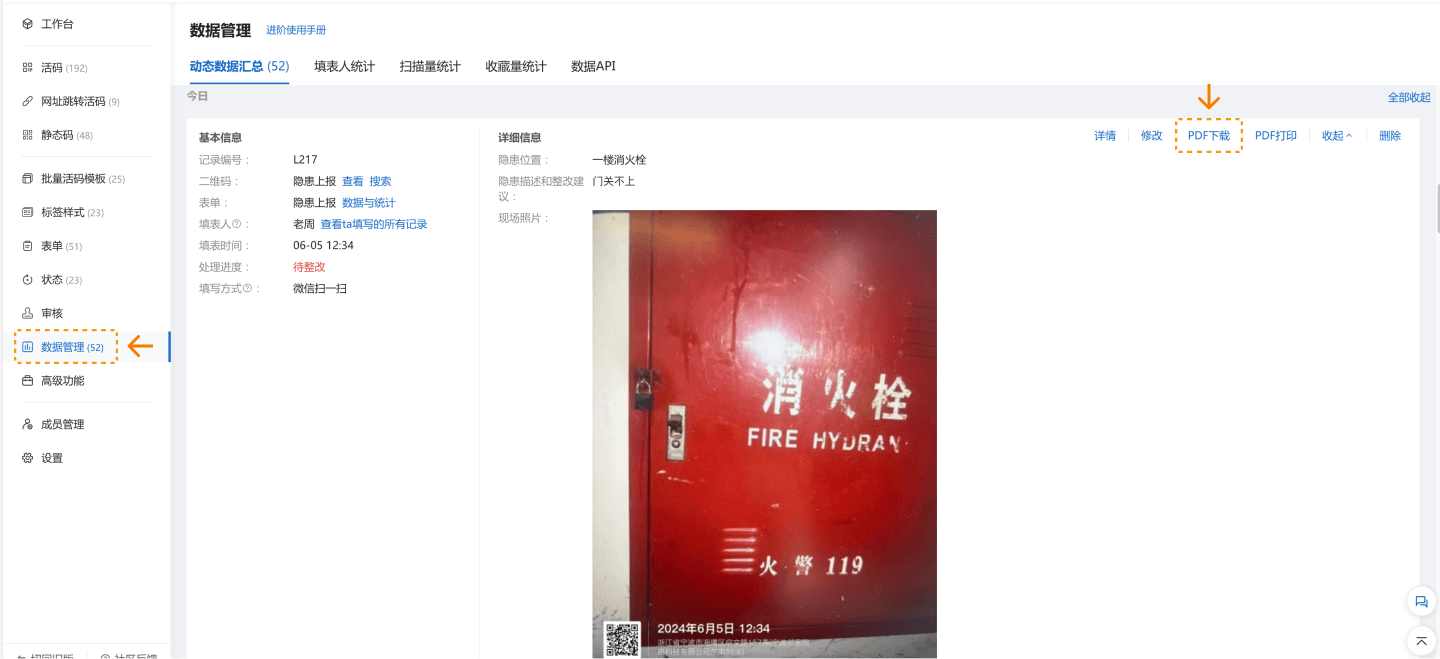
登录电脑端后台-【数据管理】中,动态数据汇总中找到要导出的表单记录,点击【PDF下载】。
五、常见问题
后续动态谁都可以添加吗?如何控制?
是否能查看和添加后续动态,取决于表单中设置的 开放范围:选择「公开」时,能打开记录的人都可以查看和添加;选择「内部使用」时,仅本组织成员可以查看和添加,也可以勾选「本条记录的填表人也可以看和添加」,单独对该条记录的填表人开放。
能打开记录详情页,并不代表能查看和添加后续动态:
- 填表人可在小程序 我 → 填写的记录 中打开自己提交的记录;非成员填表人能否查看和添加动态,取决于是否选择「公开」,或在「内部使用」下对填表人开放。
- 当二维码上添加了动态数据面板且扫码人具备相应访问权限时,其他人扫码后可查看码上的动态数据面板并找到相关记录,点击记录即可进入详情页。了解动态数据面板;
- 填表人转发记录详情页后,接收人即使能打开记录,也仍需符合后续动态的开放范围,才能查看和添加动态。
目前不支持对已添加的动态内容进行修改或删除,以确保内容留痕。