处理进度
一、功能介绍
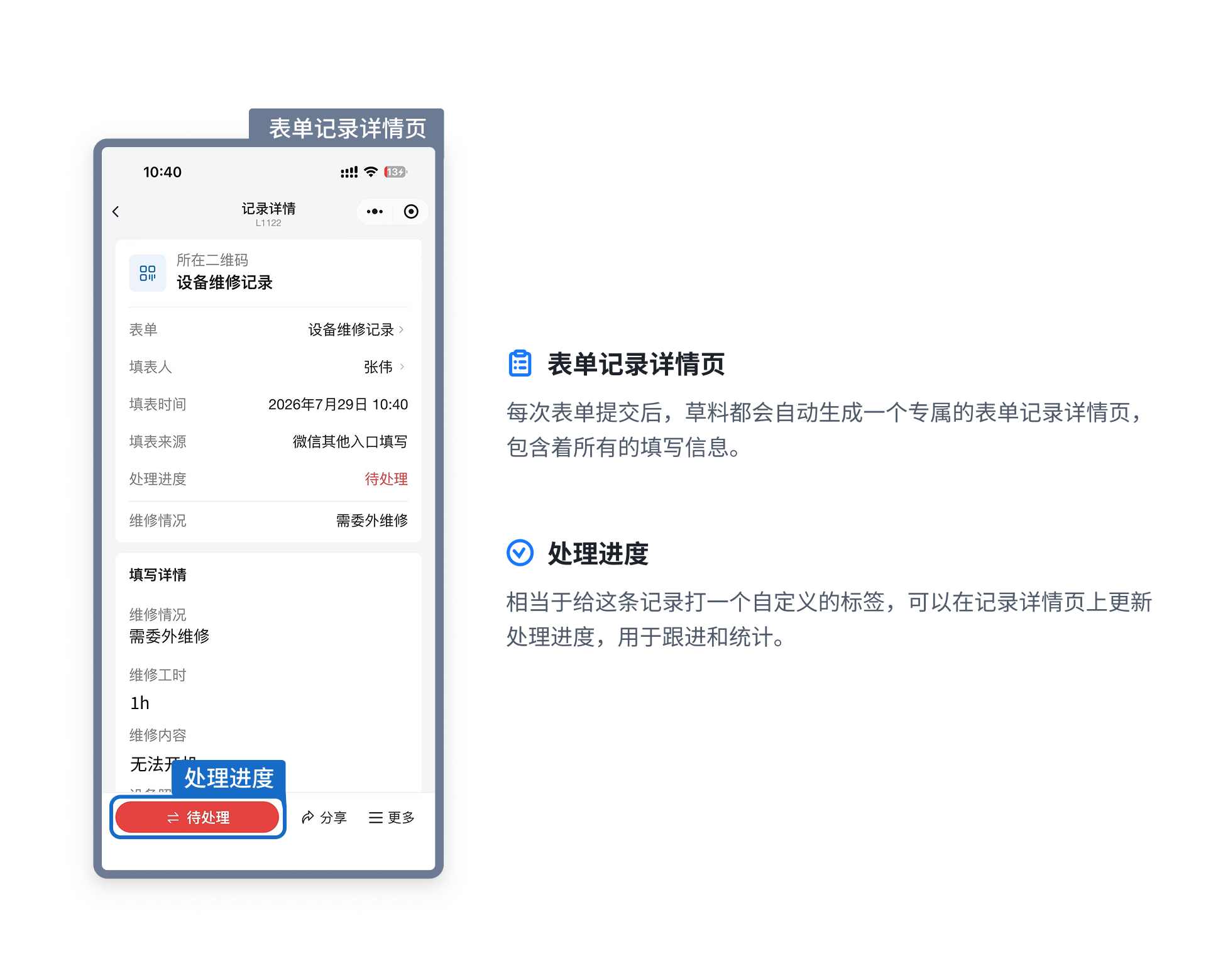
处理进度是给每条表单记录添加自定义状态标签的功能,适用于报修、审批、工单、巡检等需要持续跟进记录的场景。
开启后,你可以设置"待处理""处理中""已完成"等进度,并控制这些进度由谁手动更新、什么时候自动更新,以及人工切换进度时是否需要填写说明、上传图片或手写签名。配合处理进度统计,可以清楚看到有多少记录待处理、多少已经完成。
它主要解决三件事:
- 看进度:每条记录当前处理到哪一步,一眼可见,并可按进度统计记录数量。
- 自动标记:符合条件的记录可以在提交时自动进入指定进度,不用人工逐条设置。
- 关键节点留痕:切换到指定进度时,可要求处理人填写文字描述、上传图片或手写签名。
配合记录详情二维码凭证,还可以用于查验、核销和二次确认等场景。
二、场景示例
下面用两个例子说明如何组合进度、自动更新规则、手动更新权限和手动更新要求。
示例一:设备巡检到维修完成
需求:巡检发现设备异常后,记录自动进入"待维修";维修人员完成处理时,需要上传现场照片并填写说明。正常记录不需要跟进。
这样设置:
- 添加 3 个处理进度:待维修、已维修、无需维修。
- 添加自动更新进度规则:
- 选择 满足条件才标记。
- 条件设置为 检查结果 = 异常。
- 进度更新为 待维修。
- 将手动更新权限设为 指定高级成员,添加负责维修的成员。
- 分别设置手动更新要求:
- 待维修:设为 不可手动更新至此进度,由系统发现异常后自动标记。
- 已维修:设为 可手动更新至此进度,勾选 文字描述 和 图片。
- 无需维修:设为 可手动更新至此进度。如果需要说明原因,可勾选 文字描述;不勾选则切换时无需补充内容。
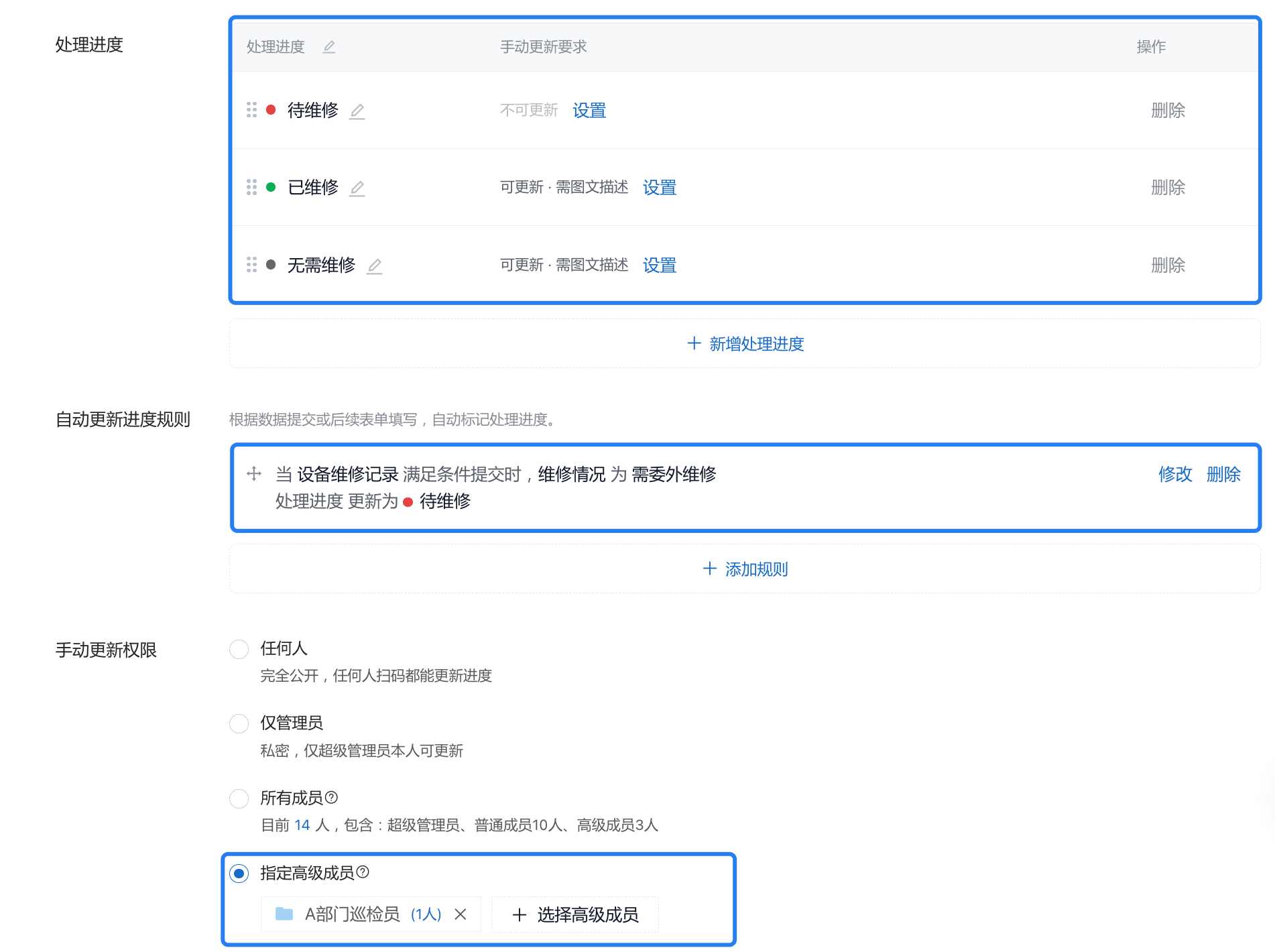
设置后,巡检员提交"异常"记录,系统会自动将其标记为"待维修"。维修人员处理完成后,将进度切换为"已维修",此时必须填写说明并上传图片,处理内容会保存在记录中。"正常"记录不会被标记,保持"暂无处理进度"。
提示:处理进度可以配合消息提醒,但不设置截止时间,也不会主动催办。如果需要指定具体人员、要求在 24 小时内完成或跟踪超期情况,建议搭配异常待办。
示例二:物资借出到归还确认
需求:员工扫码登记借用公共物资。借出后要能看到哪些物品尚未归还;归还时需要拍照确认物品完好。
这样设置:
- 添加 2 个处理进度:待归还、已归还。
- 添加自动更新进度规则:
- 选择 全部提交都标记。
- 进度更新为 待归还。
- 将手动更新权限设为 所有成员。
- 分别设置手动更新要求:
- 待归还:设为 不可手动更新至此进度,由员工提交借用登记后自动标记。
- 已归还:设为 可手动更新至此进度,勾选 图片。如需备注归还情况,也可同时勾选 文字描述。
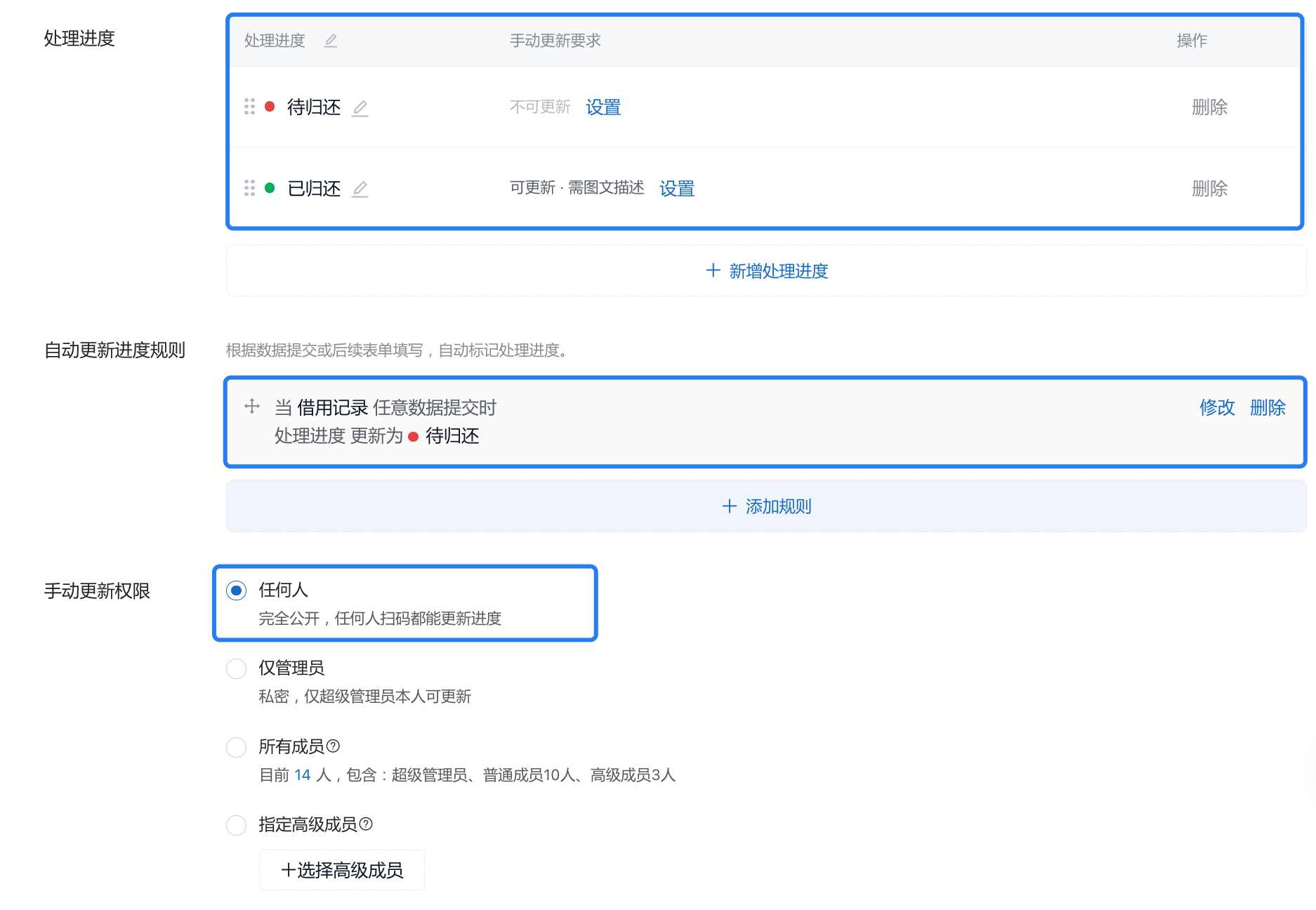
设置后,员工提交借用登记,记录会自动进入"待归还"。归还时,员工扫码打开记录并切换到"已归还",上传物品照片后才能完成更新。管理人员可以通过统计查看"待归还 / 已归还"的数量。
三、设置项说明
设置入口
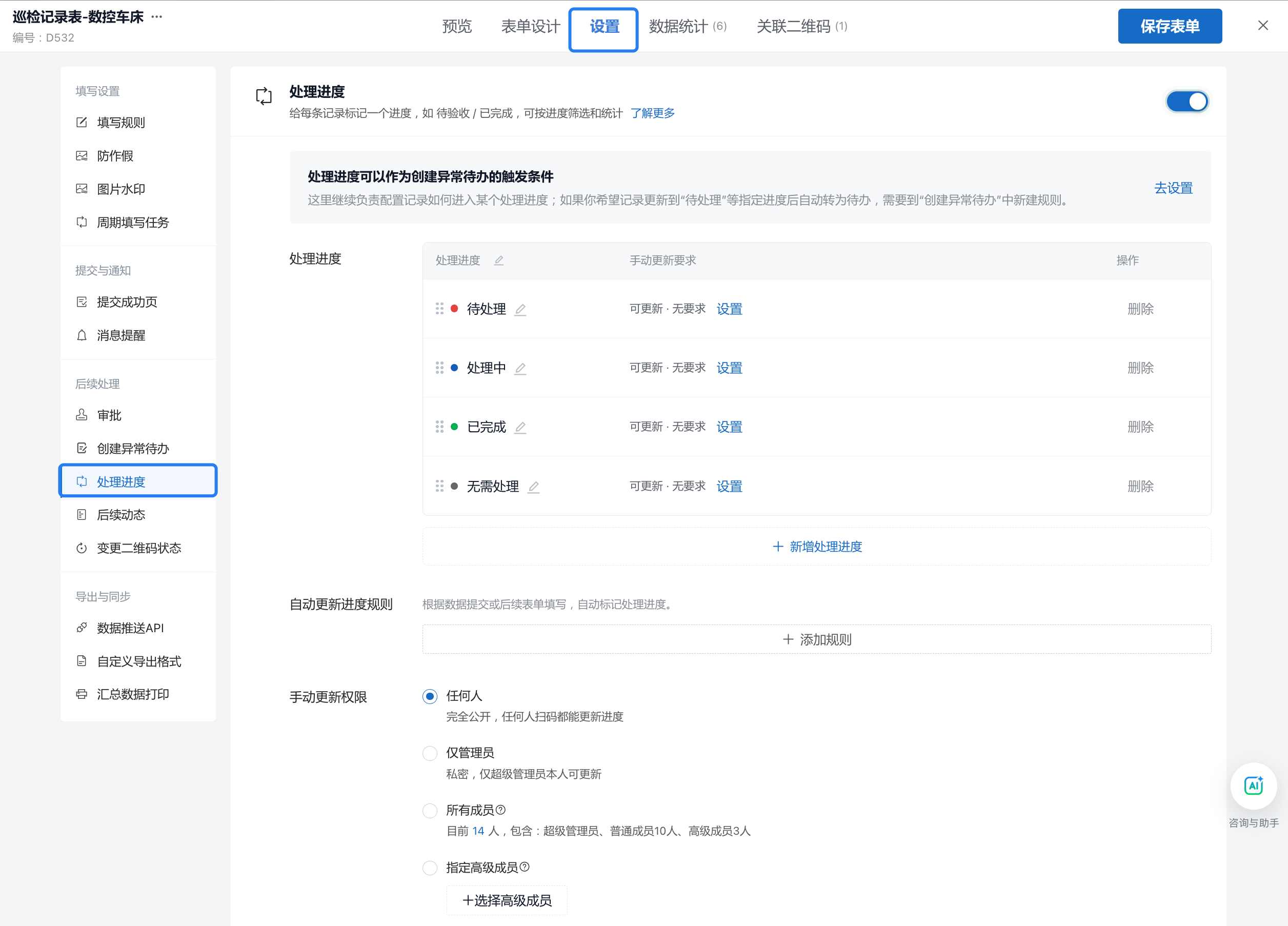
在表单的 设置 → 后续处理 → 处理进度 中开启。
处理进度
每一行代表一个进度节点,可以进行以下设置:
- 修改名称:系统提供"待处理""处理中""已完成""无需处理"等常用名称,你可以按业务修改。例如,订单业务可以设为"待发货""已发货""物流中""已到货"。
- 新增处理进度:流程较长时,点击 新增处理进度 添加节点。
- 调整顺序:拖动每行左侧的手柄,上下调整进度顺序。
- 删除进度:点击行末的 删除,移除不再使用的进度。
未自动命中规则、也未被人工标记的记录,会显示为"暂无处理进度"。
自动更新进度规则
自动更新进度规则可以根据表单提交结果,自动给记录设置初始进度。一个表单可以添加多条规则。
记录提交后自动标记
用户提交表单记录时,系统按规则自动标记进度:
- 全部提交都标记:每条新记录都标记为指定进度。适合报修、审批、申请、借还登记等提交后都需要跟进的场景。
- 满足条件才标记:只有符合条件的记录才标记,不符合条件的记录保持"暂无处理进度"。适合只跟进异常数据的场景。
例如,巡检表单中有一个"检查结果"单选项,可以设置"检查结果 = 异常"时自动标记为"待处理";选择"正常"的记录不标记。
手动更新要求
手动更新要求支持为每个进度单独设置。点击某个进度右侧的 设置,可以控制这个进度能否由人工切换,以及切换时是否需要留痕。
1. 设置能否手动更新
- 可手动更新至此进度:有权限的人可以扫码打开记录,手动将记录切换到该进度。
- 不可手动更新至此进度:该进度不会出现在手动更新的选项中,只能通过自动更新进度规则赋予。适合作为流程起点,例如"待处理""待维修",避免被误操作。
2. 设置必须填写的内容
选择 可手动更新至此进度 后,可以在 必须填写 中勾选一项或多项:
- 文字描述:切换进度时必须填写文字说明。
- 图片:切换进度时必须上传图片。
- 手写签名:切换进度时必须完成手写签名。
三项都不勾选时,处理人可以直接切换到该进度;勾选的内容会成为必填项。不同进度可以设置不同要求,例如"处理中"无需补充内容,切换到"已完成"时必须上传图片并填写说明。
注:手动更新要求只在人工切换进度时生效。通过自动更新进度规则变更进度时,不会要求填写这些内容。
手动更新权限
手动更新权限统一控制谁有资格修改处理进度:
| 选项 | 谁可以更新 | 适用场景 |
|---|---|---|
| 任何人 | 任何扫码者 | 无需限制身份、以便捷为主的公开场景 |
| 仅管理员 | 超级管理员 | 进度只由负责人统一管理 |
| 所有成员 | 团队内全部成员 | 团队内部协作、成员都可跟进 |
| 指定高级成员 | 指定的高级成员、部门或个人 | 只允许维修人员、前台等指定角色处理 |
选择 指定高级成员 后,点击 选择高级成员 添加部门或成员。添加后会显示已选范围与人数,也可以随时移除。
手动更新权限管的是"谁能改";手动更新要求管的是"某个进度能不能被手动改,以及修改时要不要留证据"。两项设置配合使用,可以同时控制操作人员和操作要求。
四、处理进度统计
手机端查看
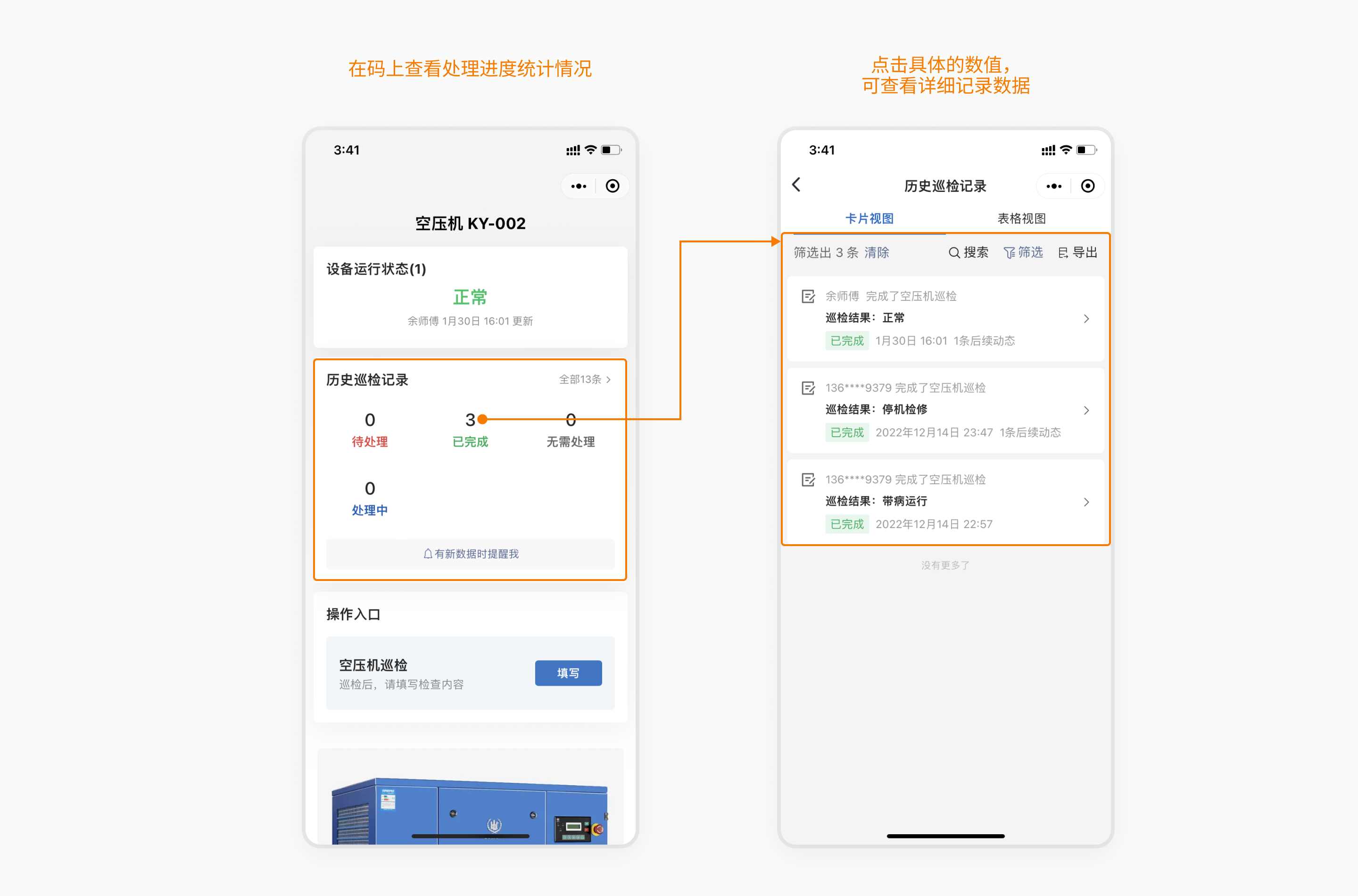
在二维码编辑器中,将动态数据面板样式设为 处理进度统计。扫码后即可看到该二维码下各进度的记录数量,点击具体数值可以查看对应记录。了解动态数据面板
电脑端查看
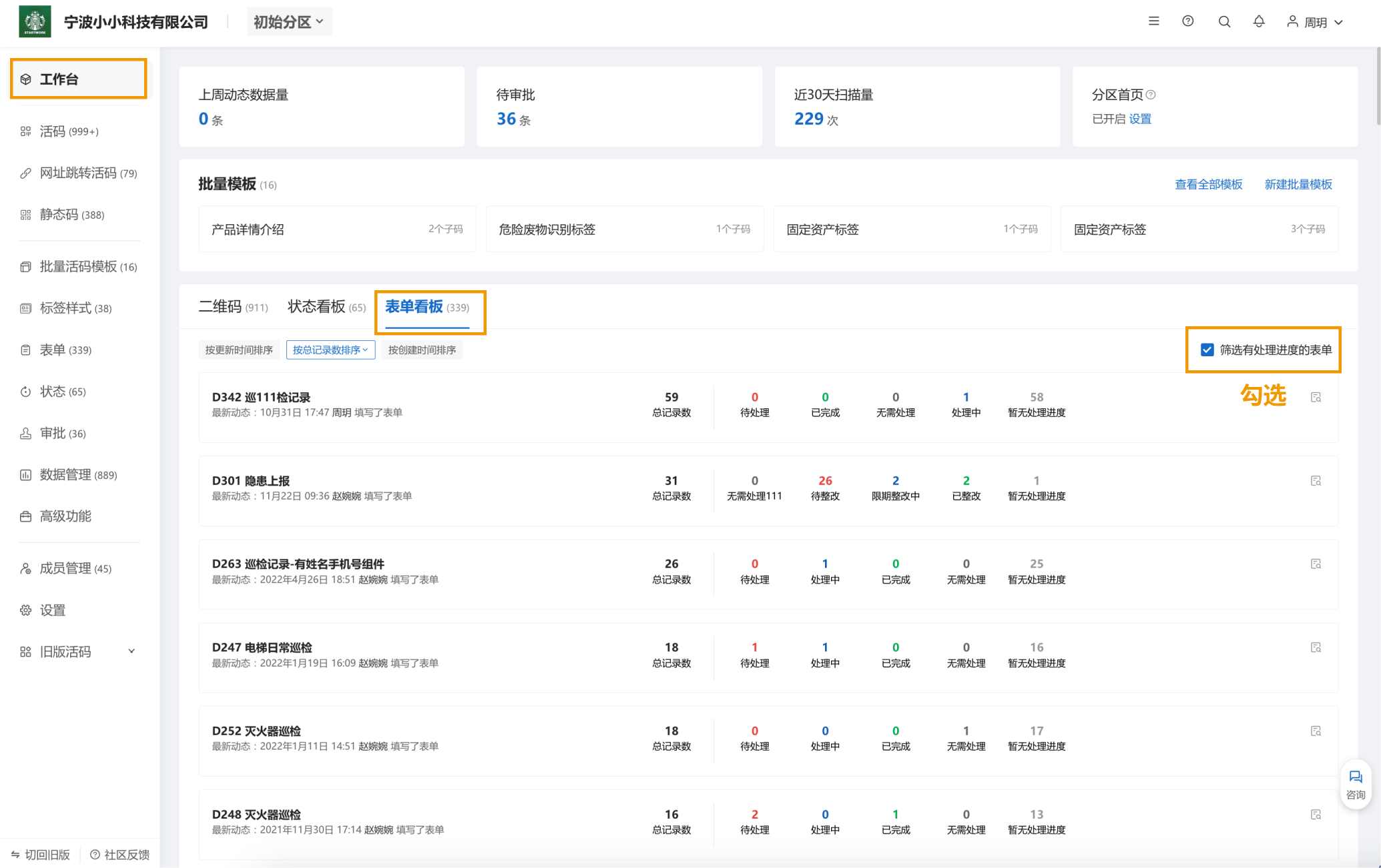
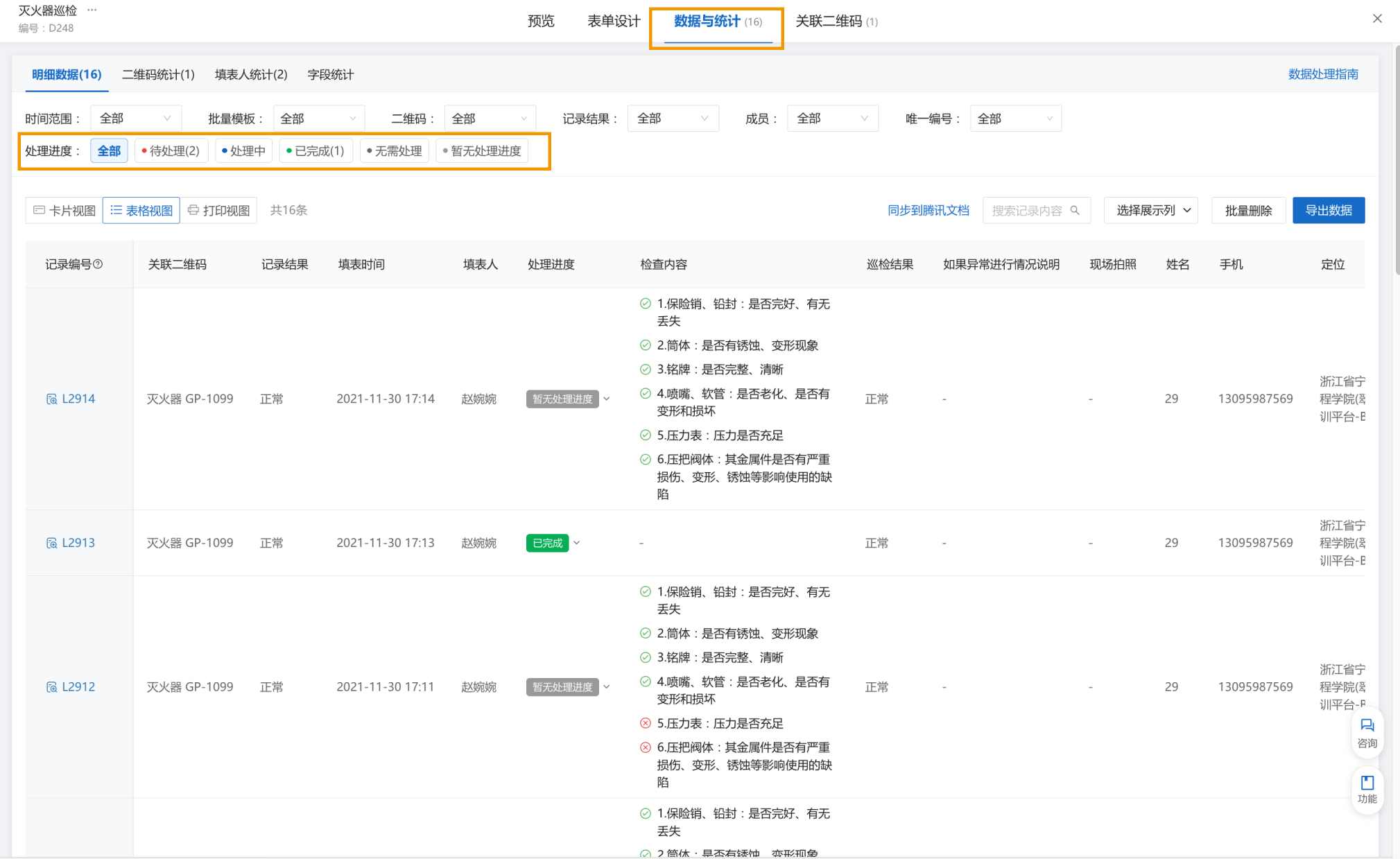
登录电脑端管理后台,进入 工作台 → 最近更新,可以按表单查看处理进度统计。点击具体进度的数据,可以进入表单数据详情页查看对应记录。
数据导出
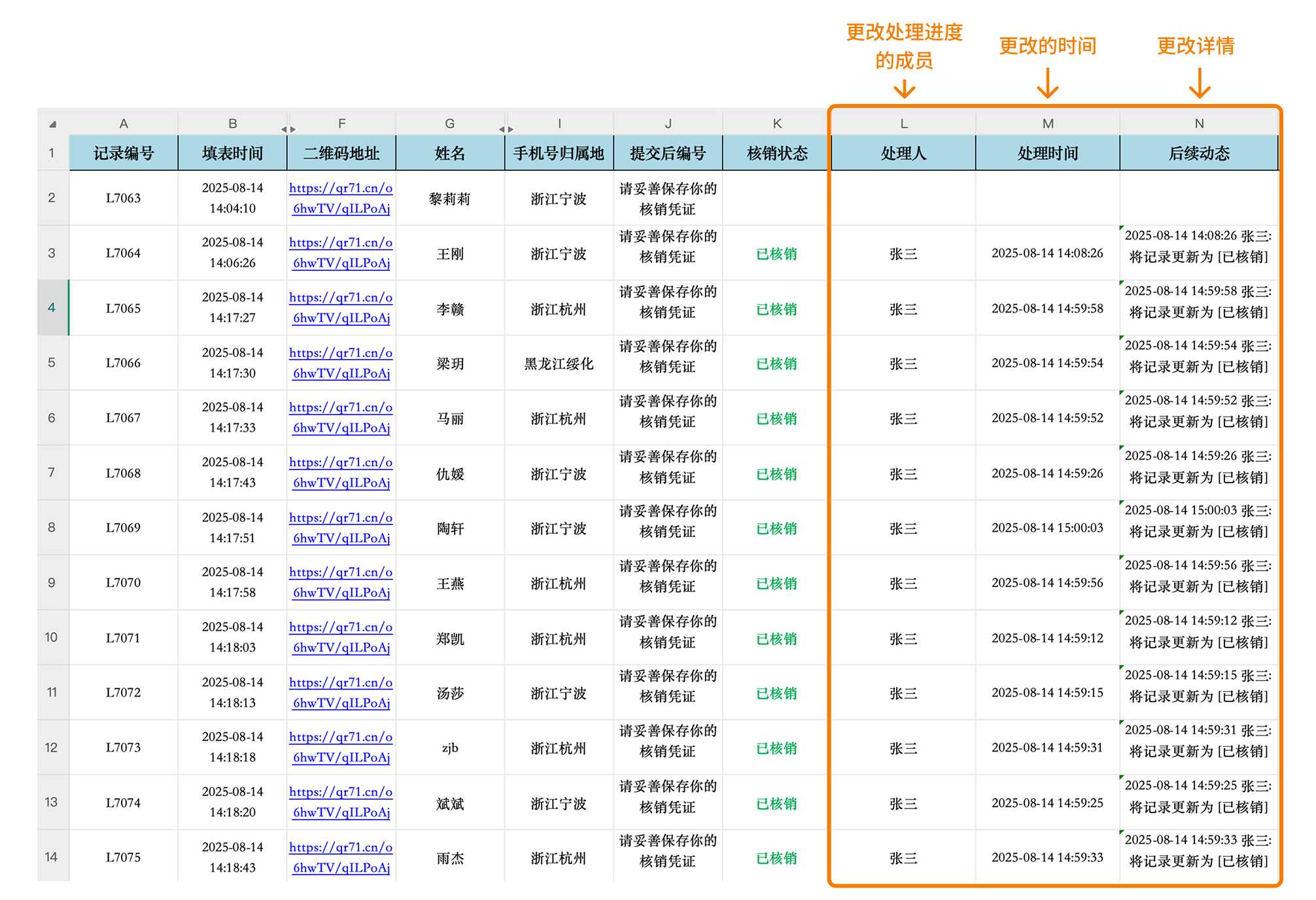
开启处理进度后,导出的 Excel 中会增加处理进度相关字段,包括更新进度的处理人、处理时间和处理详情,方便归档和统计。
五、常见问题
1. 希望填写指定整改单后才算处理完成,怎么设置?
如果一条记录进入"待处理"后,需要处理人填写指定的整改单才算完成,建议使用异常待办。
可以将异常待办的创建条件设为 处理进度更新时,指定进度为"待处理";再将完成方式设为 填写表单后完成,选择对应的整改单。这样既能自动派给负责人,也能要求对方提交整改单后才能完成。
2. 如何让相关人员及时收到提醒?
处理进度可以搭配消息提醒使用。在同一张表单的 设置 → 提交与通知 → 消息提醒 中添加提醒规则,设置触发条件和接收人。
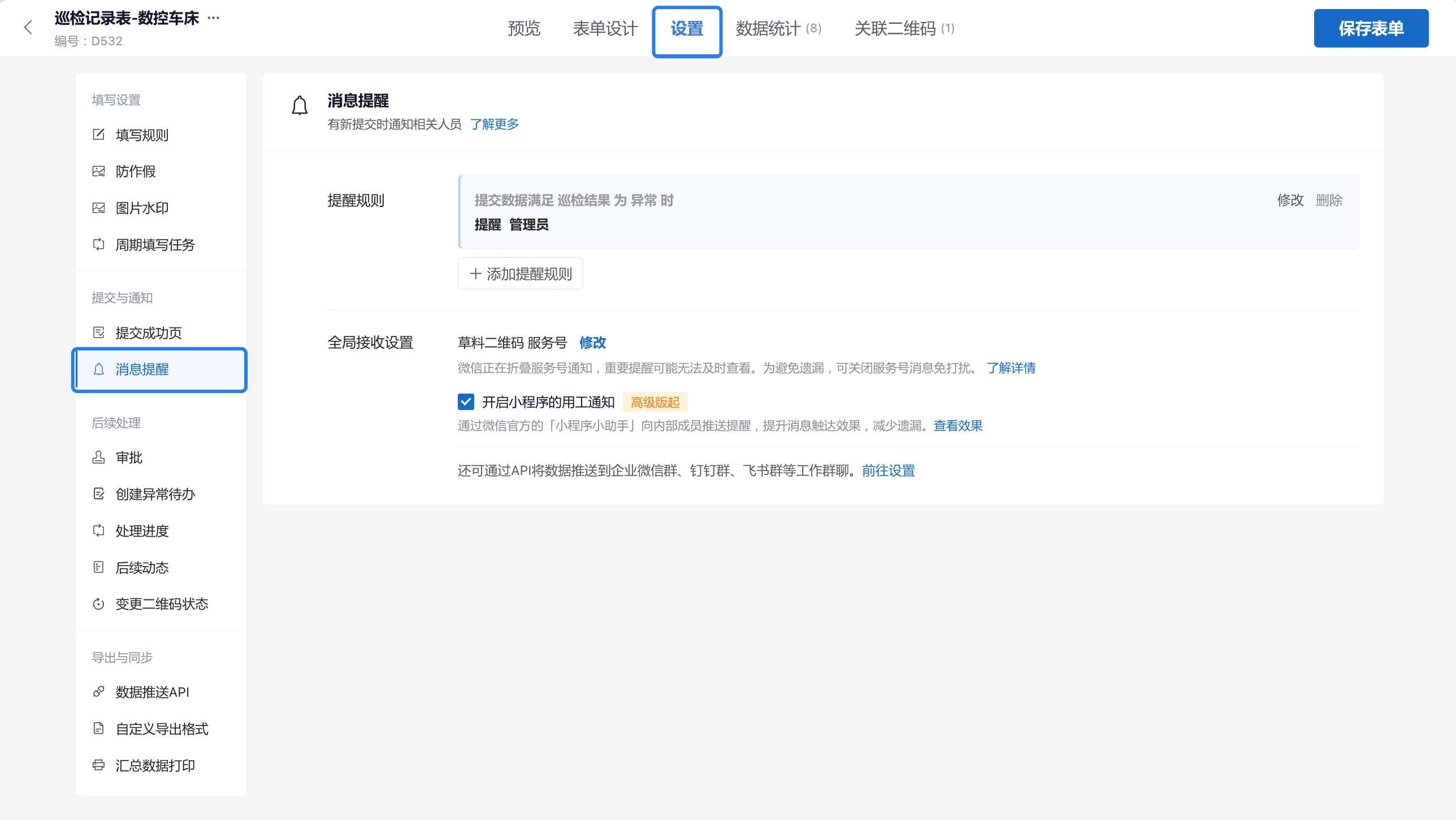
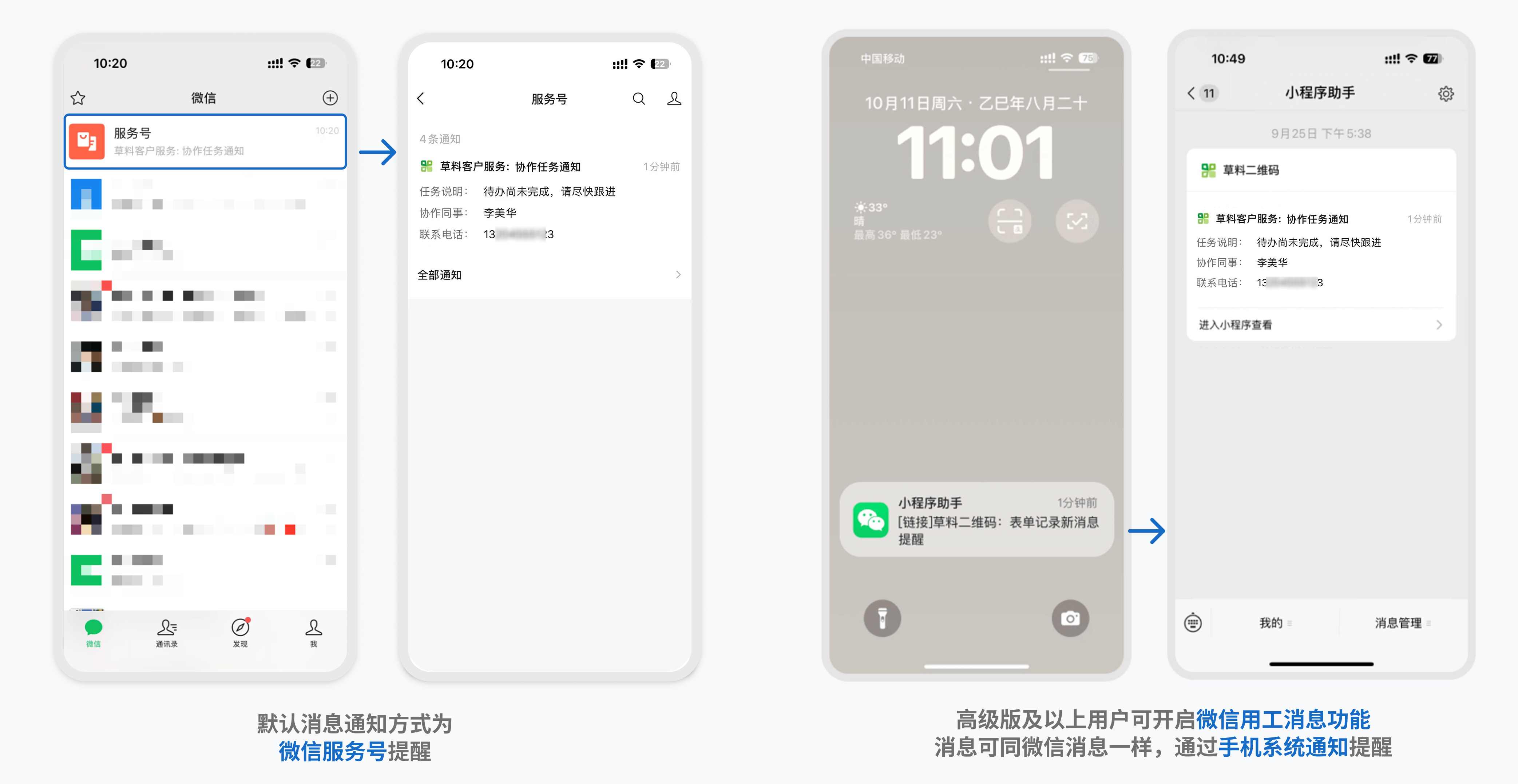
记录满足条件后,员工可以在手机端收到微信服务号提醒。高级版及以上还可以开启微信用工消息,通过手机系统通知接收提醒。
如需设置服务号置顶、关闭「消息免打扰」或开启微信用工消息,请查看如何设置草料微信消息提醒,避免错过通知?。
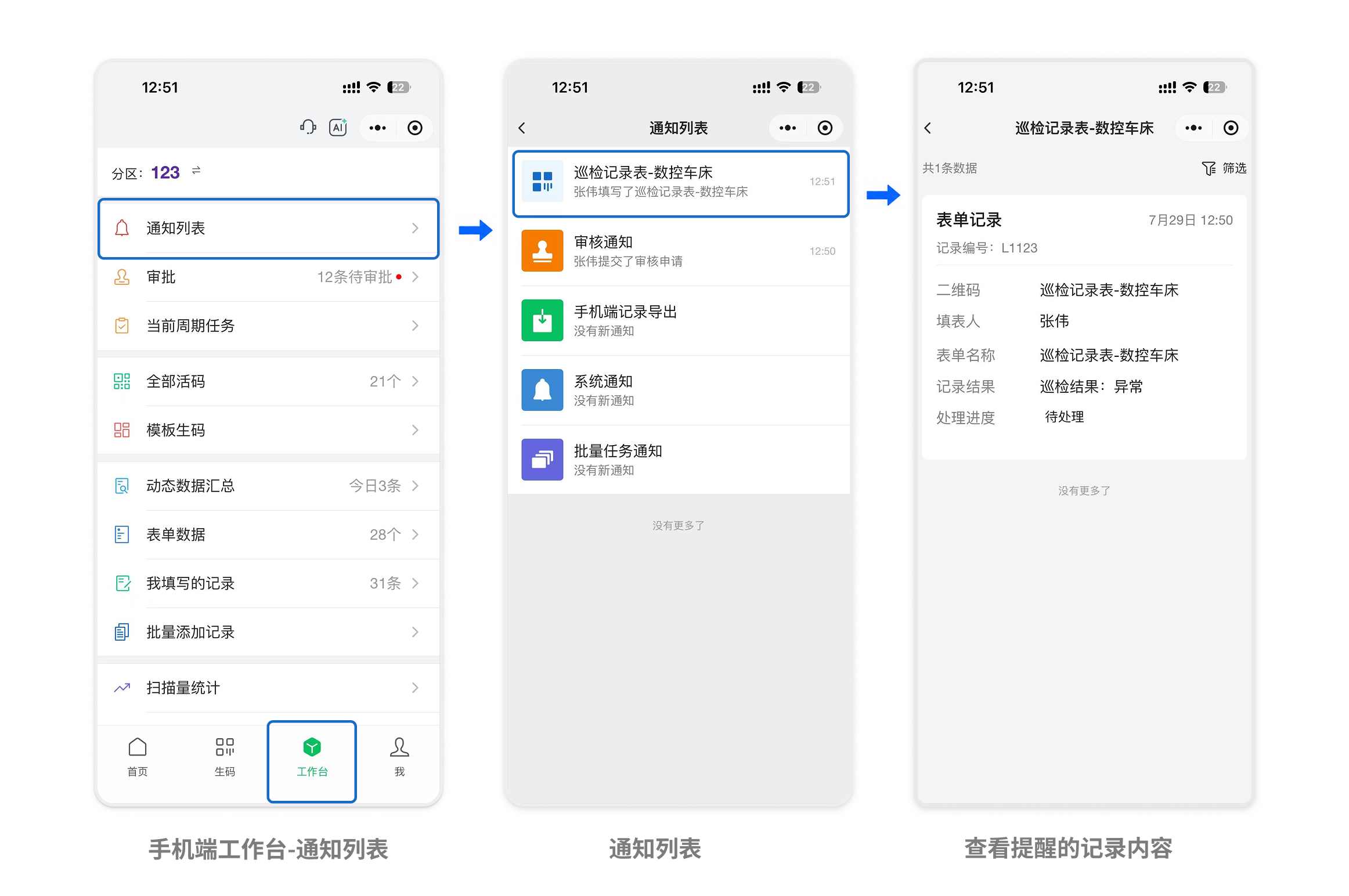
打开草料二维码小程序,在 工作台 → 通知列表 中,可以查看历史通知及对应的记录内容。
3. 处理进度可以批量修改吗?
目前暂不支持在电脑端单独批量修改处理进度。
如需连续处理多条记录,可以配合记录详情二维码凭证,提交记录后生成二维码凭证,再通过连续扫码核销的方式更新处理进度。
4. 处理进度和异常待办怎么选?
处理进度适合给记录标状态、看统计;异常待办适合把异常记录派给具体人员,在规定时间内处理完成。
| 想实现的功能 | 处理进度 | 异常待办 |
|---|---|---|
| 把一条异常记录派给指定人员处理 | 不可以,只能限制谁有权更新进度 | 可以,可自动分配、改派或由成员认领 |
| 要求在规定时间内处理 | 不可以 | 可以,可设置截止时间 |
| 查看哪些任务已经超期 | 不可以 | 可以,超期后会标红 |
| 要求处理时留下文字、图片或签名 | 可以,可为每个进度单独设置 | 可以,可在完成待办时要求填写说明、上传照片或填写表单 |
| 要求人员到现场扫码后才能完成 | 不可以 | 可以,可开启完成前扫码核验 |
5. 处理进度和异常待办怎么搭配使用?
两者可以配合使用。例如在隐患上报场景中,可以先由管理员判断哪些隐患需要处理,再自动派单给负责人:
- 在 设置 → 后续处理 → 处理进度 中添加 待分配、待处理、已完成 3 个进度。
- 将所有进度的 手动更新要求 都设为 不可更新,避免扫码者或处理人直接修改进度。
- 添加一条自动更新进度规则:选择 任意数据提交时,将处理进度更新为 待分配。
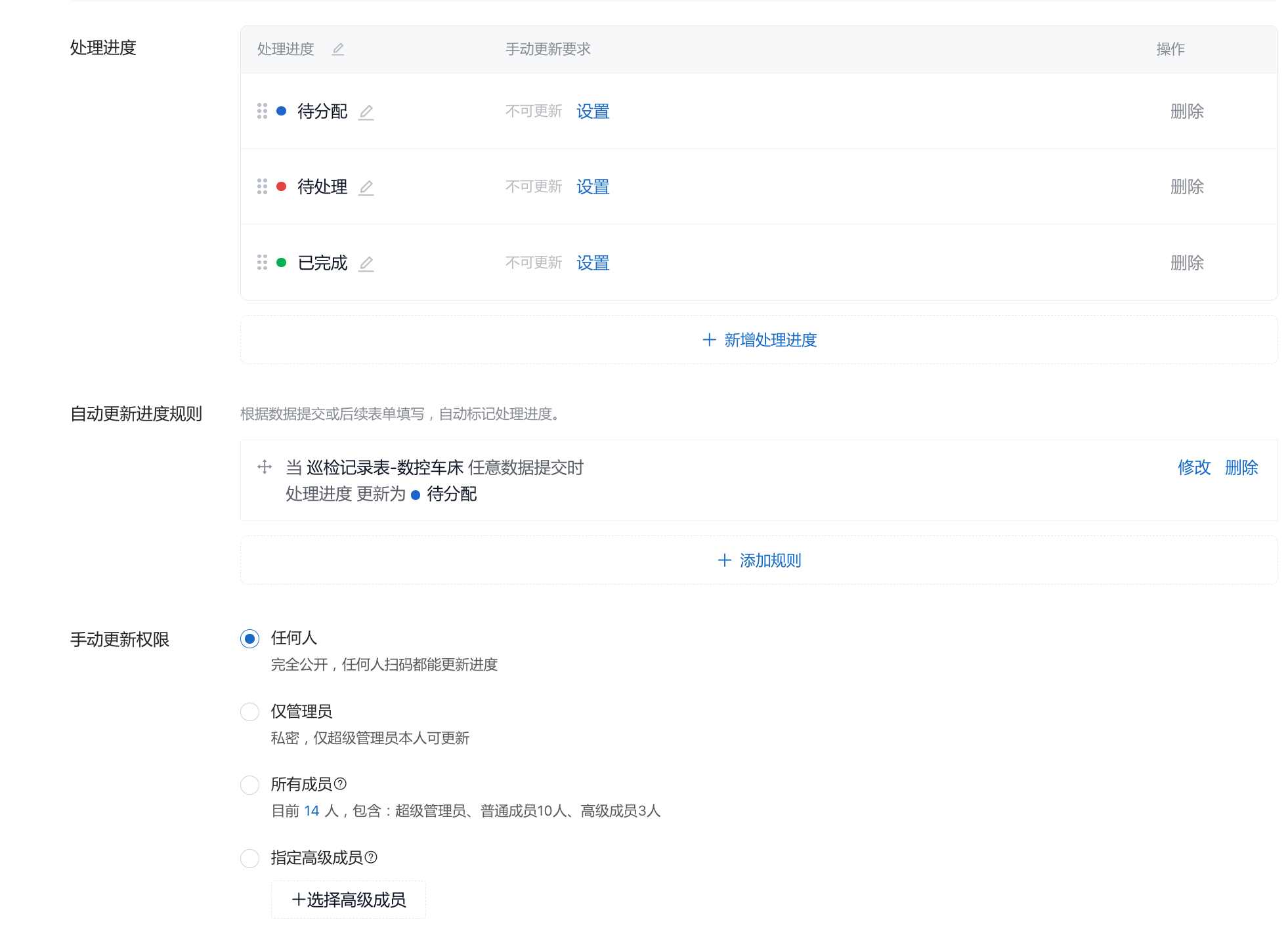
- 管理员查看新记录,确认隐患需要处理后,将进度改为 待处理。
- 在 设置 → 后续处理 → 创建异常待办 中添加规则,创建条件选择 处理进度更新时,指定进度为 待处理,再设置处理人和完成方式。需要待办完成后自动闭环时,可将 完成后更新进度 设为 已完成。
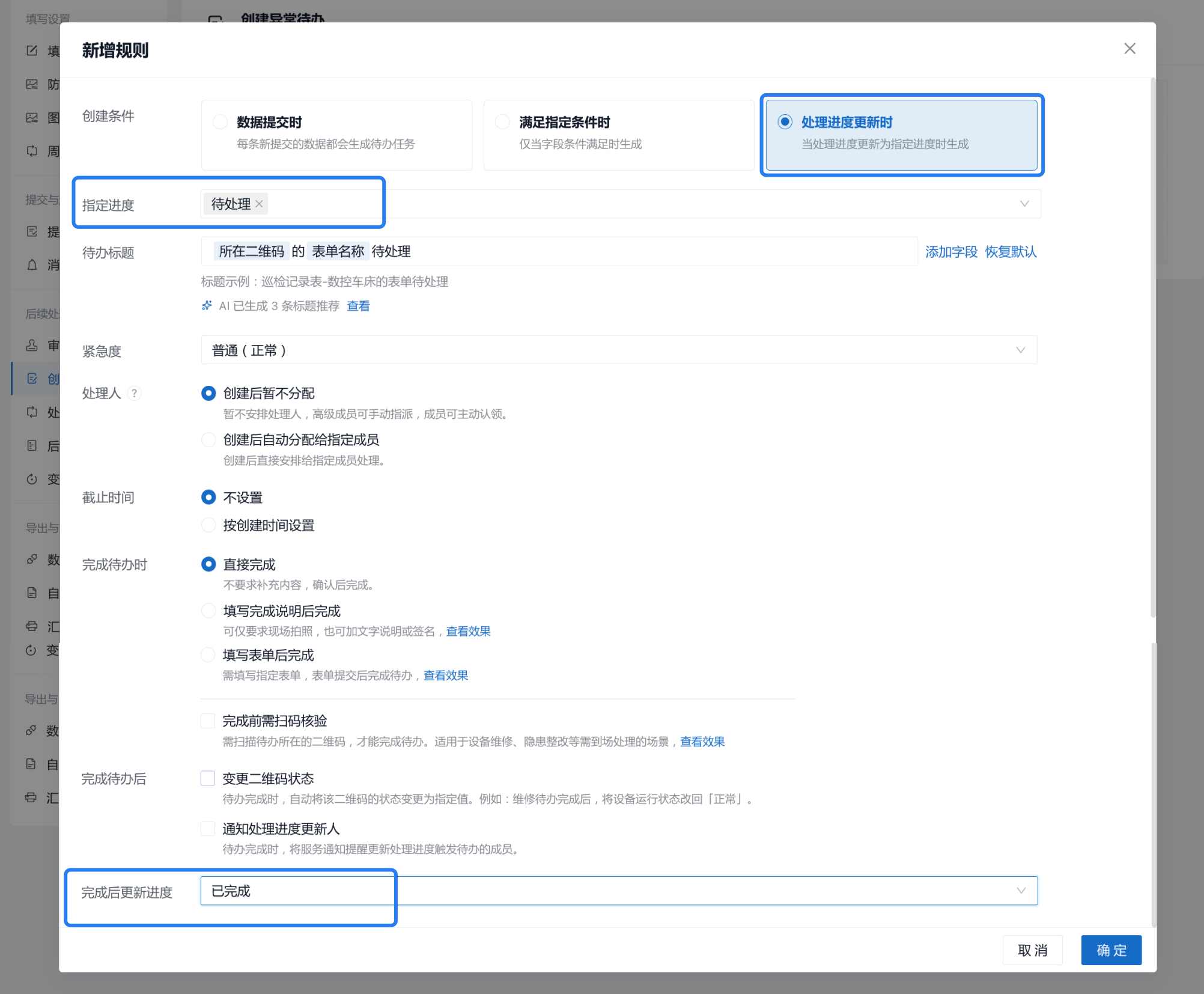
保存表单后,新记录会先进入 待分配;管理员确认并改为 待处理 时,系统自动创建待办并派给负责人。待办完成后,原记录的处理进度会自动更新为 已完成。