变更二维码状态
一、功能介绍
在二维码上添加状态面板来表明物品设备当前状态情况,如:设备运行状态:正常/异常。了解状态面板
表单提交后,可以根据检查项、数字、仪表读数等字段的填写结果,自动变更二维码状态。例如设备温度超过 80℃ 时,把设备状态改为「待检修」,其他人扫码就能看到。
查看规则效果视频
二、设置教程
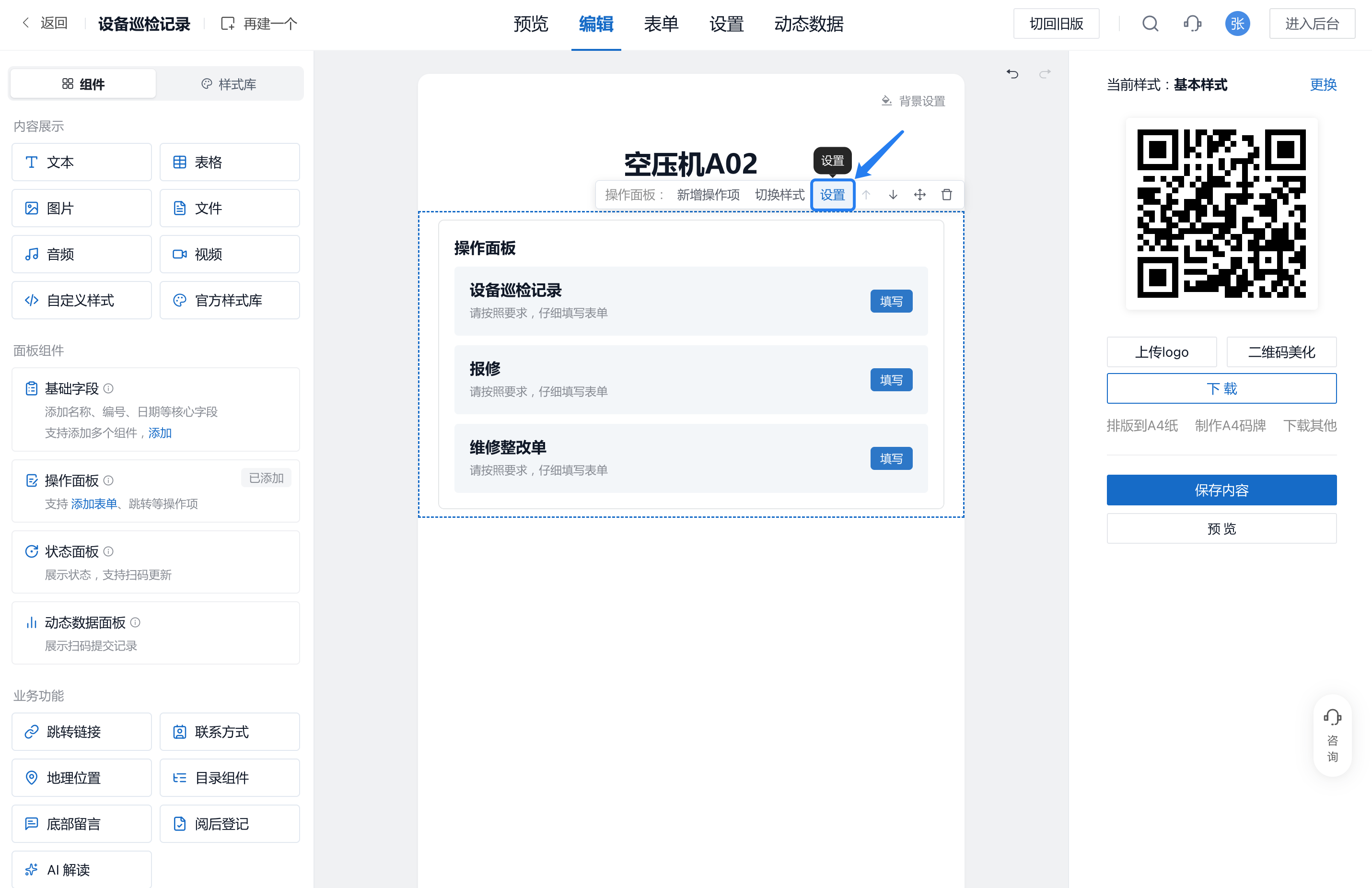
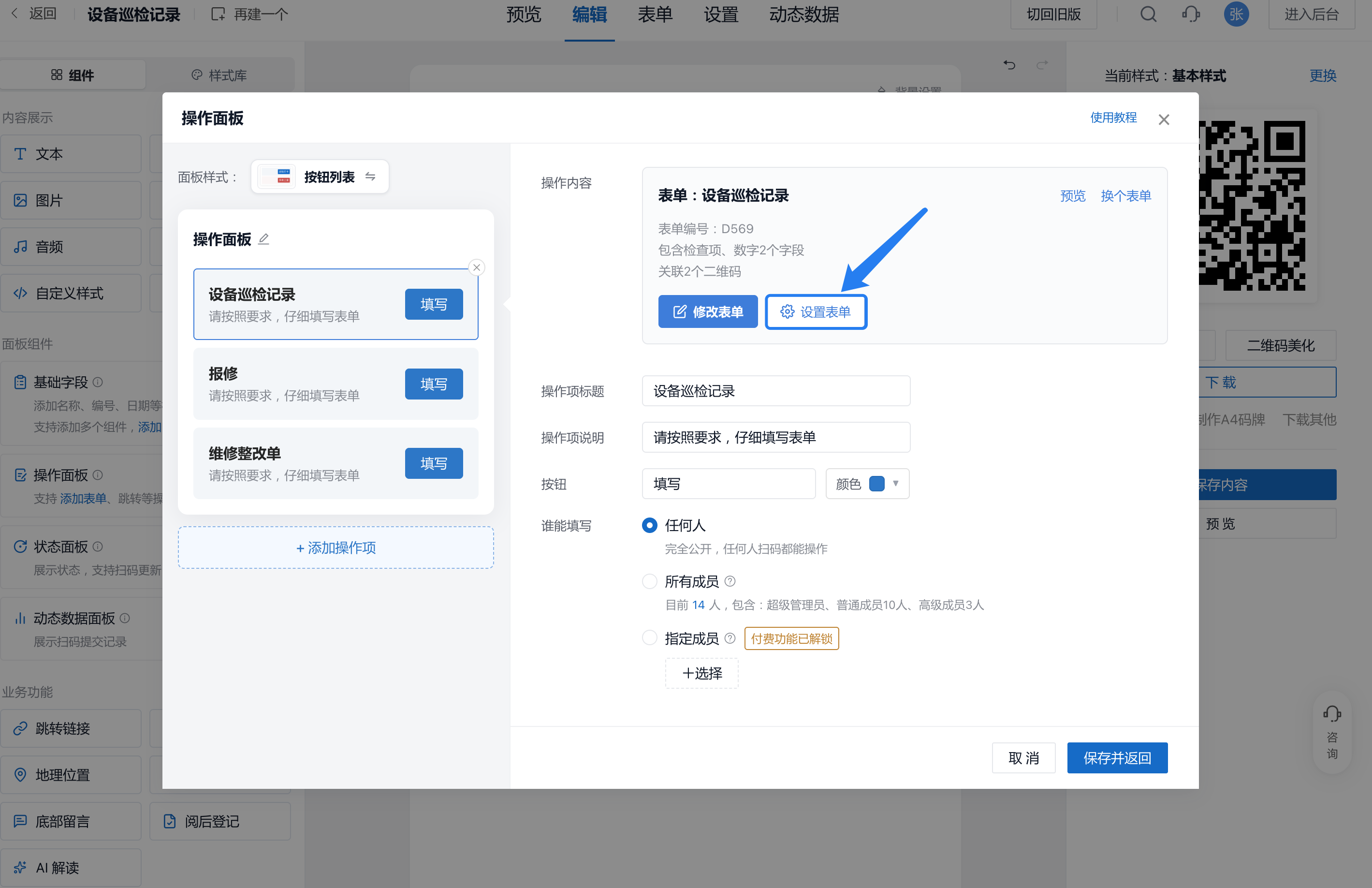
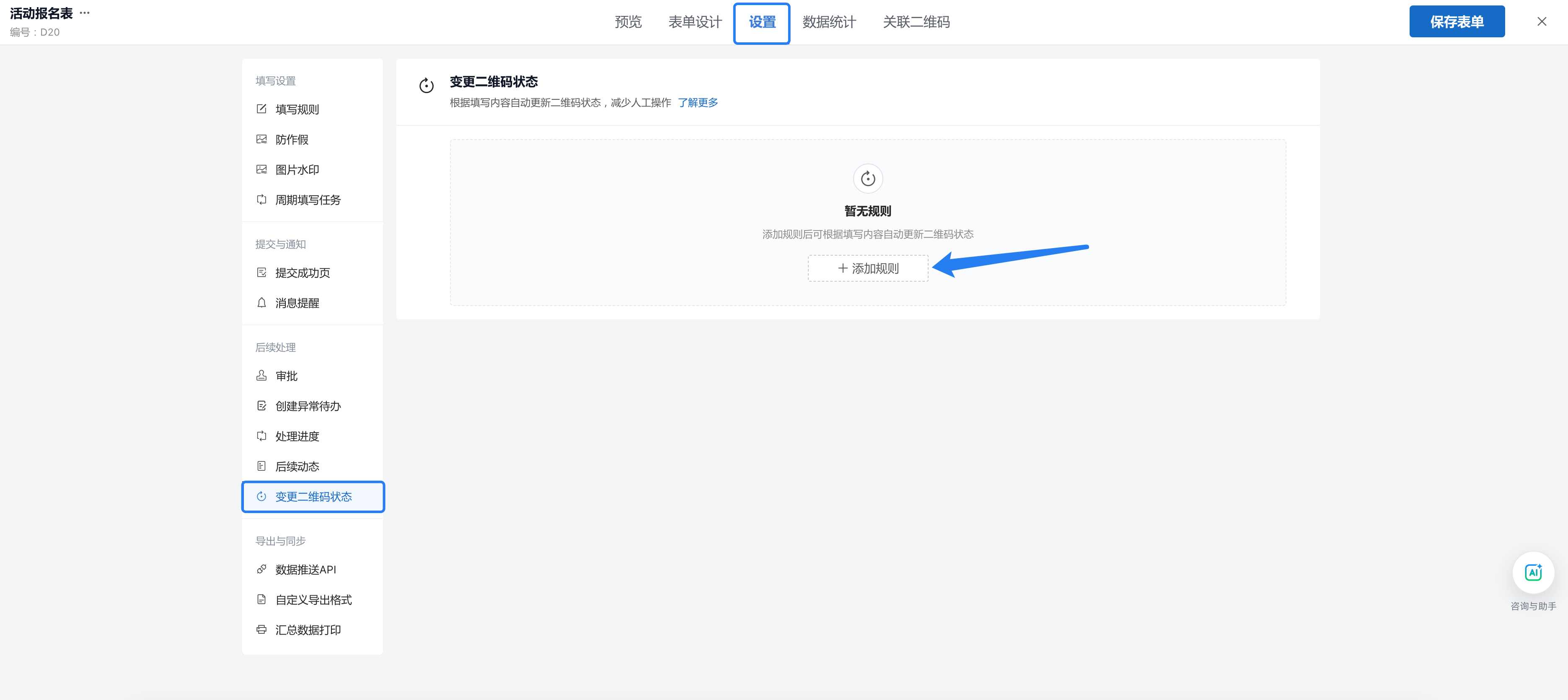
在二维码编辑器中选中 操作面板,点击 设置。选择需要配置的表单,点击 设置表单,切换到 设置 标签页,在左侧选择 后续处理 → 变更二维码状态。
设置触发条件和目标状态
先确认二维码已添加状态面板,并准备好目标状态(如「待检修」)。在 变更二维码状态 页面添加规则,选择用于判断的表单字段,设置触发条件和要变更的状态。
- 检查项:可以指定一项或多项检查项,结果为「异常」时触发。例如设备检查项异常时,将设备状态改为「待检修」。
- 数字:按数字字段的数值大小设置条件。例如温度超过 80℃ 时,将设备状态改为「待检修」。
- 仪表读数:电子屏仪表、指针仪表的读数都可以作为条件。例如压力读数超出设定的正常范围时,将设备状态改为「异常」。
温度、压力等阈值应按设备实际要求填写,以上数值仅作示例。保存规则后,点击 保存表单。之后提交的数据满足条件时,就会自动执行对应的状态变更。
确认设置成功
提交一条满足条件的测试记录,再扫码查看状态面板,确认已变为规则指定的状态。也可以提交一条不满足条件的记录,确认不会触发这条状态变更规则。