历史数据查看
一、功能介绍
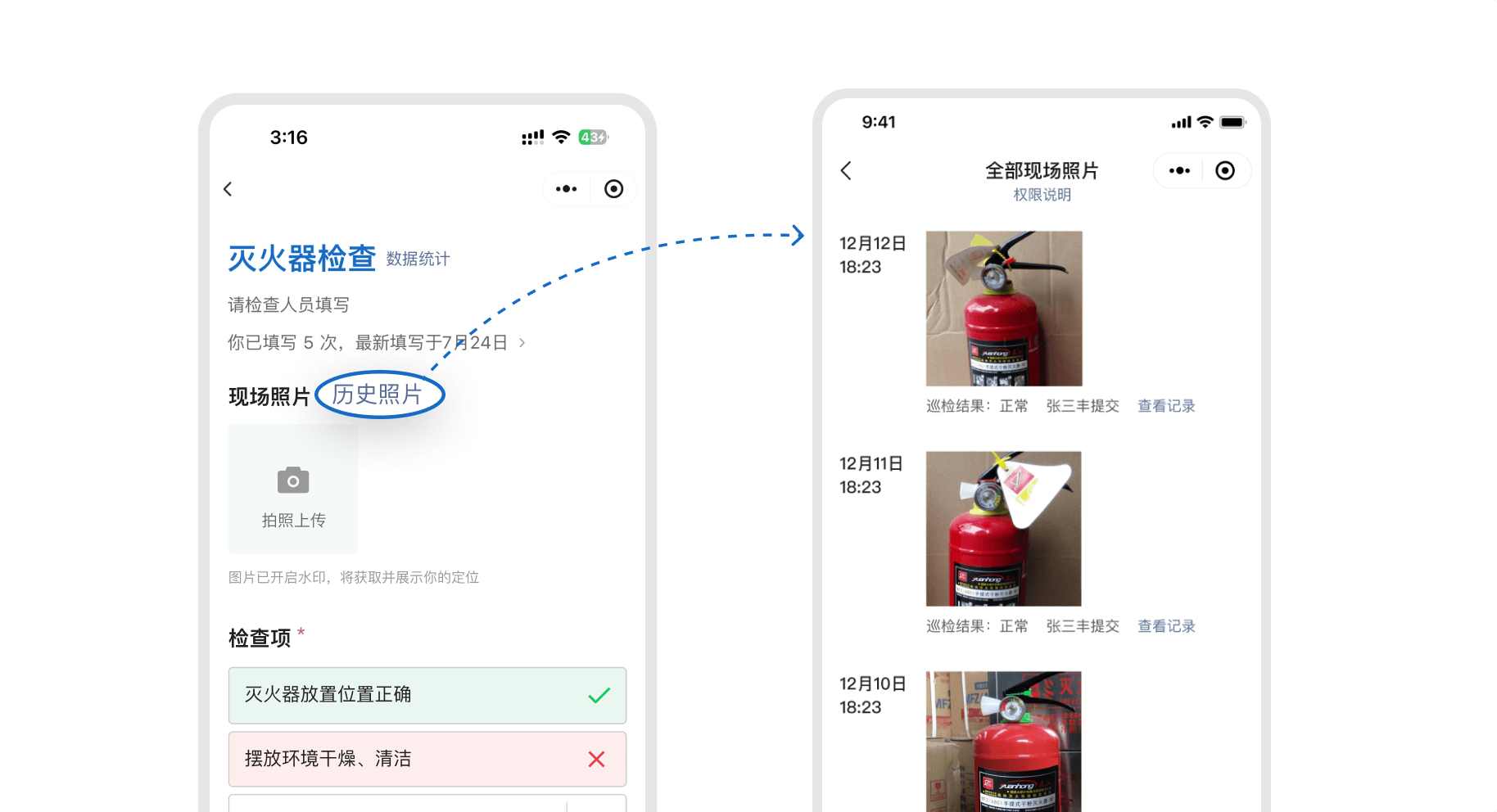
在填写表单或查看记录时,你可以直接点击字段旁的“历史数据/照片”按钮,快速调阅该特定字段的过往记录。通过将当前的现场情况与历史数据/照片进行对比,能够更高效地发现异常,确保存档数据的一致性。此功能特别适用于需要连续性监测或状态对比的工作场景。
1、基础历史对比(照片/文本等)
调阅以往的现场照片或文本记录,辅助当前判断。
推荐场景:
安全隐患排查:查看同一隐患点之前的整改情况照片。
卫生/环境检查:对比标准样板或上次检查时的卫生状况。
2、数字组件可视化分析(✨ 曲线图与 AI 解读)
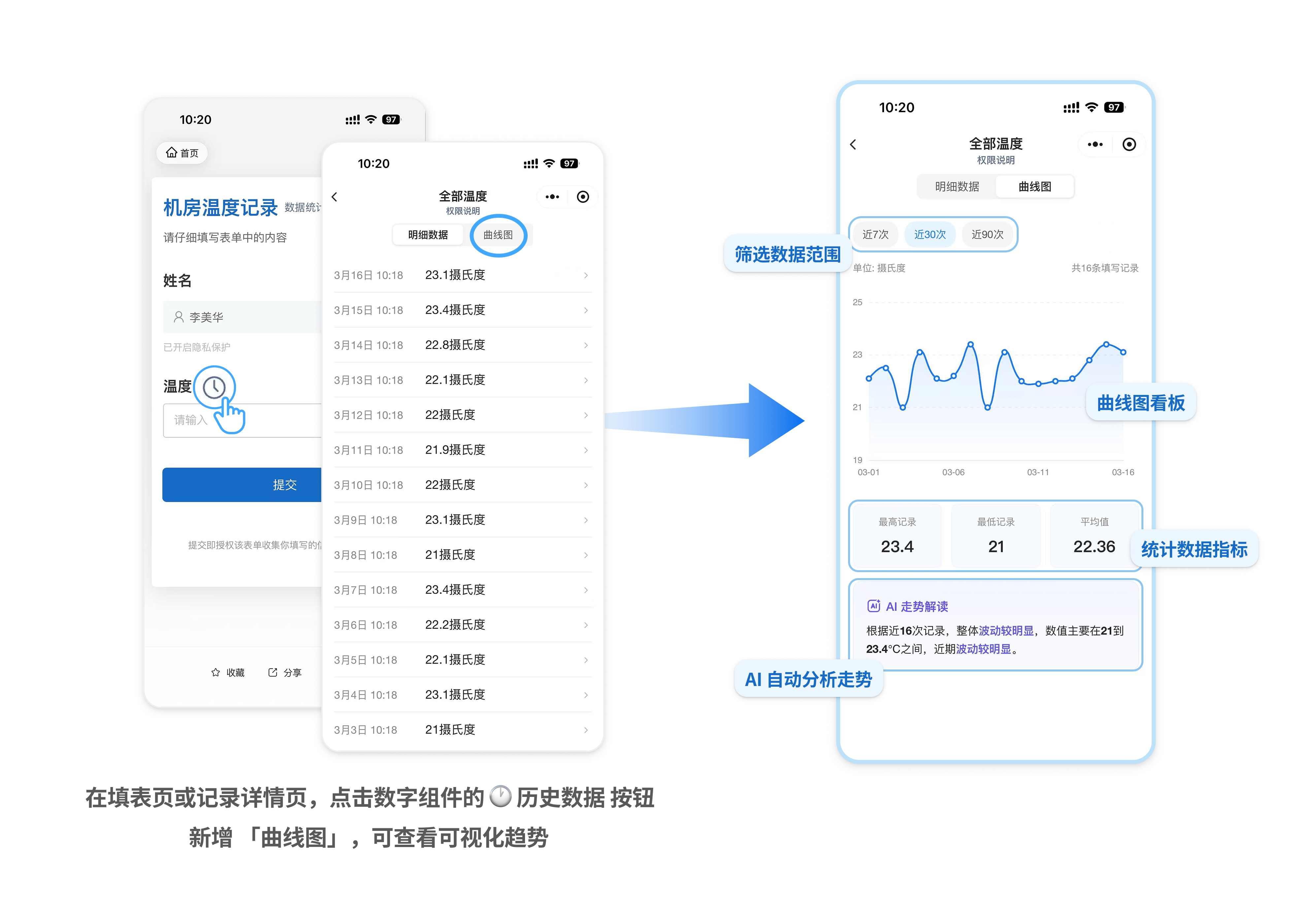
针对「数字」组件,历史数据面板具备「曲线图」标签页。点击即可在“明细数据”与“曲线图”之间自由切换,直观掌握数值的历史变化走势。特别适合设备巡检、仪表读数记录等需要关注数据波动的场景。
- 灵活筛选时间:支持按 近7次 / 近30次 / 近90次 筛选数据范围。
- 关键指标自动统计:图表下方自动计算并展示所选范围内的最高值、最低值及平均值。
- AI 智能走势解读:页面底部会自动生成自然语言分析结果(如:整体波动明显、数值主要集中在XX区间等),零门槛读懂数据背后的趋势。
二、开启教程
若要使用此功能,管理员需在后台进行简单配置:
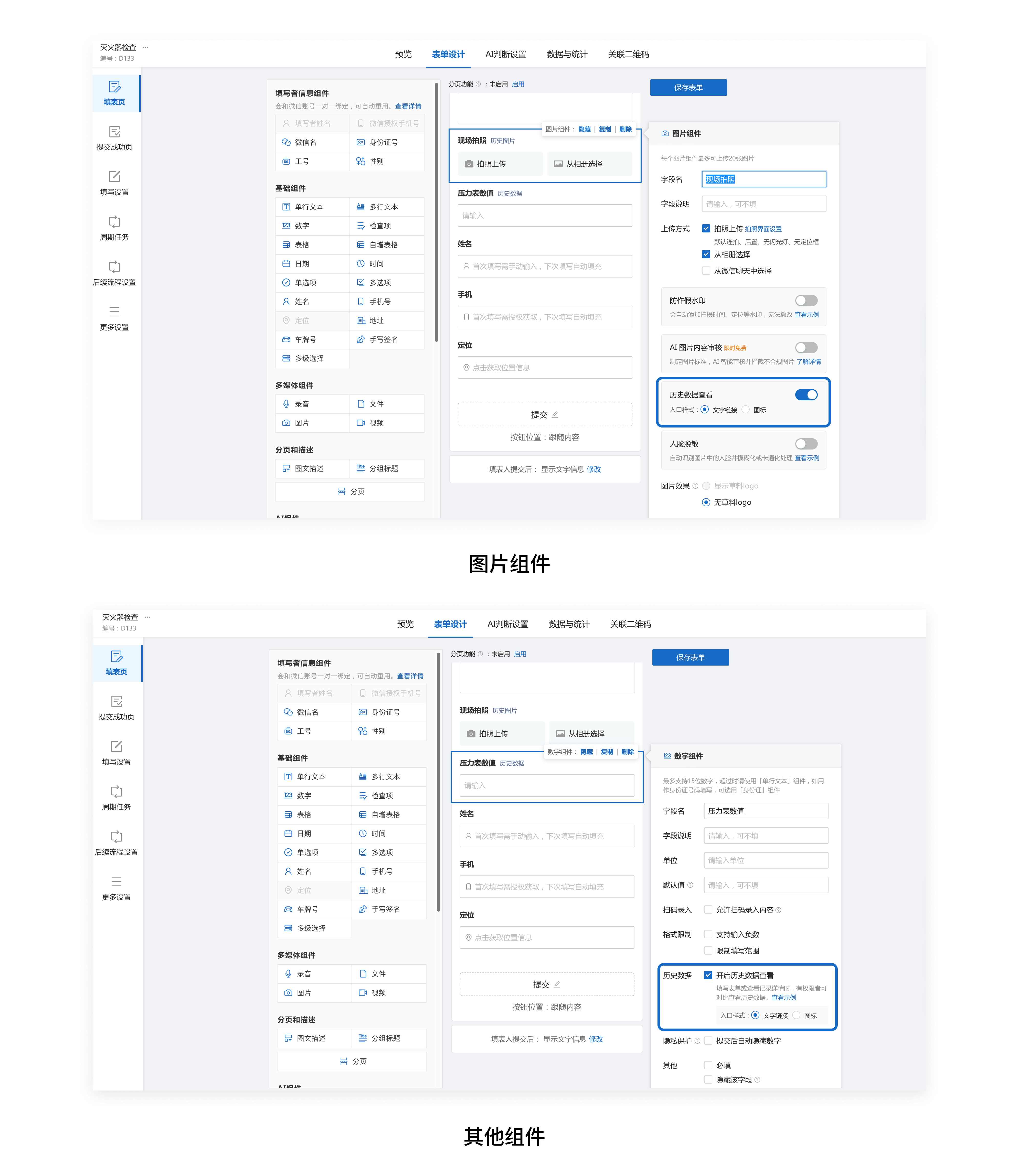
进入【表单设计页】,选中您希望追溯的组件(如图片、单行文本、数字等),在右侧属性栏勾选 “历史数据查看” 即可。
三、权限设置(重要)
为了保障数据安全,系统根据用户的权限展示不同的历史内容:
| 权限状态 | 可查看的历史数据范围 |
|---|---|
| 无“动态数据查看权限”的用户 | 仅展示自己提交的历史记录 |
| 有“动态数据查看权限”的用户 | 可展示所有填表人提交的历史记录 |
| 如何设置“动态数据查看权限”? | |
| 在二维码编辑器中,添加【动态数据面板】。 | |
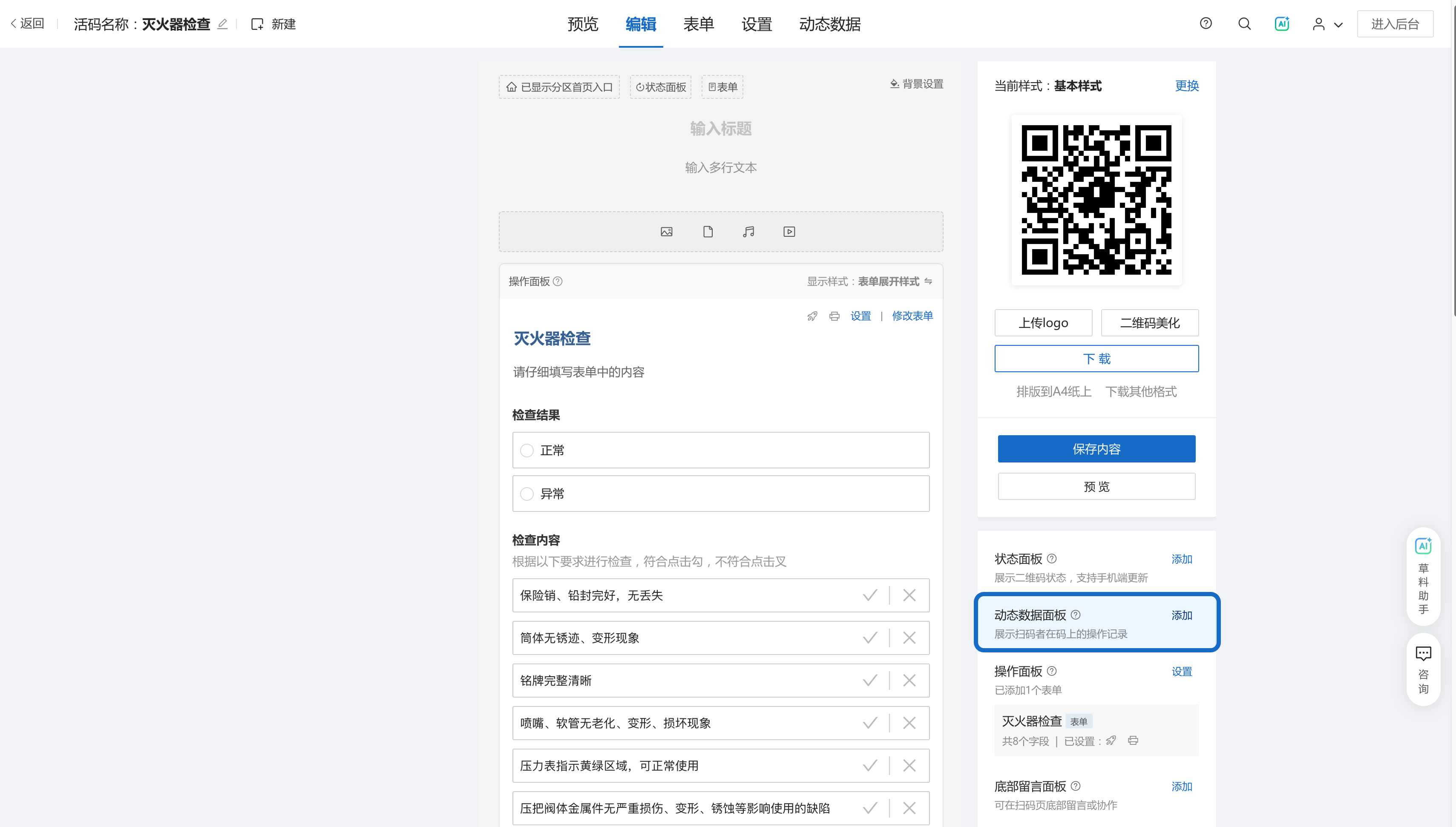 |
在面板设置中配置【查看权限】。
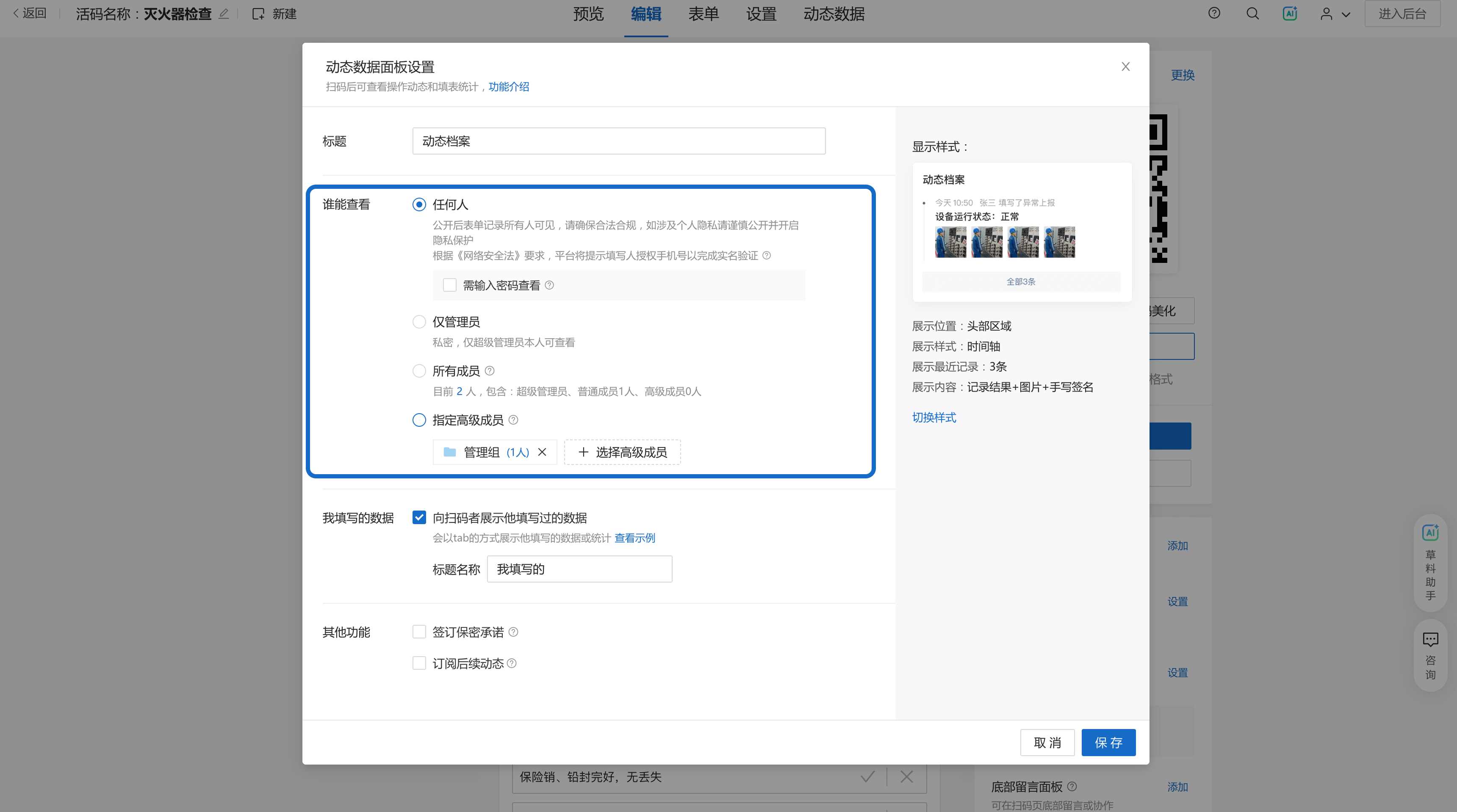
若设置为“所有人”,则所有能扫码的人均可查看该码下的所有历史数据。
四、常见问题 (Q&A)
Q: 为什么我看不到“历史数据”的按钮? A: 请确认管理员是否已在后台表单设置中开启了此功能。该功能需要手动启用。
Q: 只能看照片吗? A: 不止照片。文本、数字等关键字段如果开启了功能,都可以查看过往的填写数值。
Q: 只有在填表页能看到这个入口按钮吗? A: 不止填表页,表单记录详情页也可以查看。