检查项
检查项组件用于列出一组固定的检查内容。填表人逐项选择检查结果,发现异常时可补充文字和现场图片,适用于设备巡检、安全检查和质量验收等场景。
一、设置教程
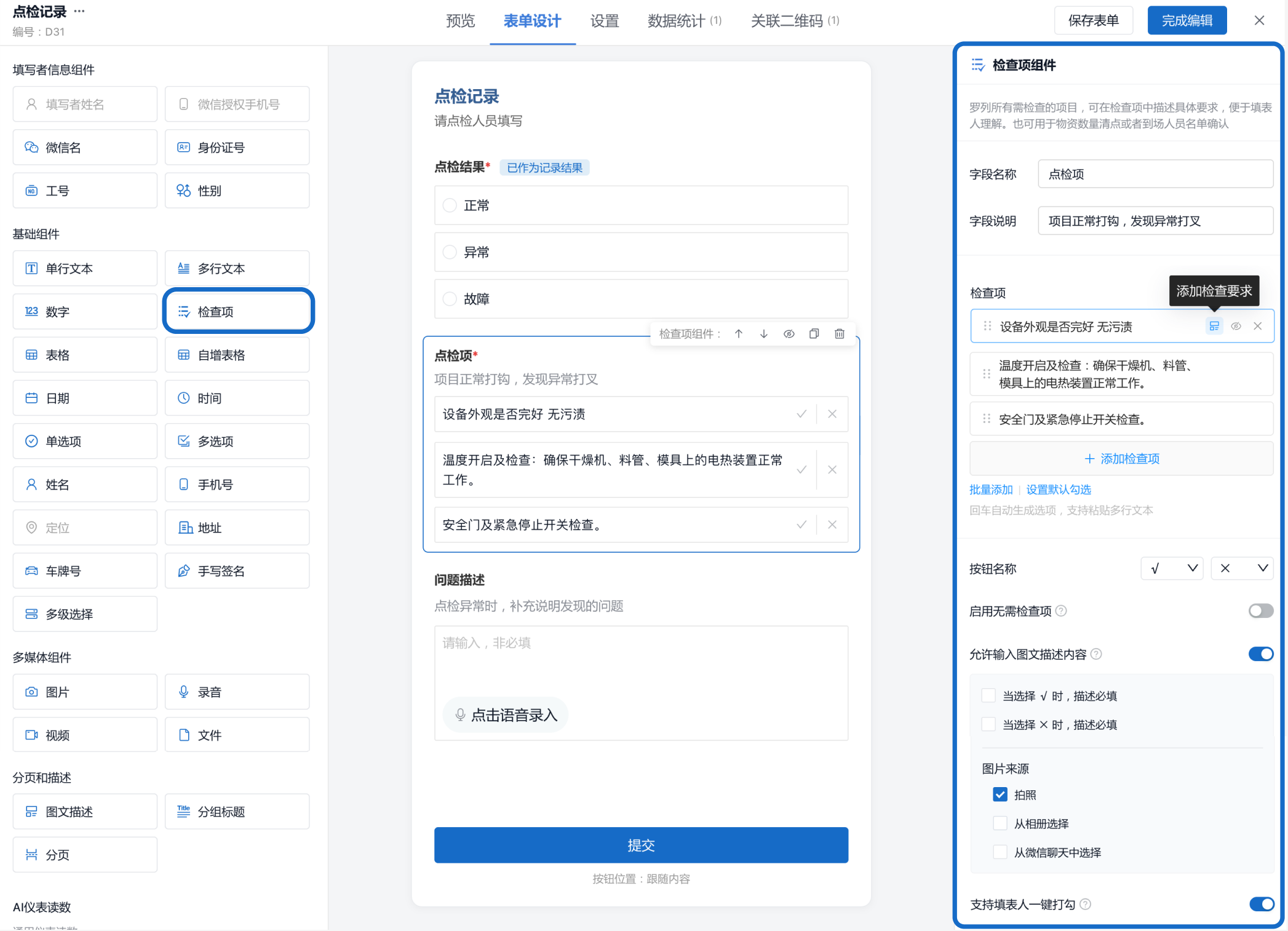
进入表单编辑页,在左侧“基础组件”中添加“检查项”。选中组件后,在右侧设置字段名称、字段说明、检查内容和填写规则。
1. 添加和排列检查内容
逐条添加:点击“添加检查项”,输入一条新的检查内容。
批量添加:点击“批量添加”,每行输入一项,可一次录入整张检查清单。
拖拽排序:按住检查项左侧的排序图标上下拖动,建议按照现场行走路线或实际操作顺序排列。
设置默认勾选:点击“设置默认勾选”,为各检查项预先选择常用结果。填表人打开表单时会看到默认结果,并可根据现场情况修改。
隐藏或删除:暂时不使用的检查项可以隐藏;删除已收集过数据的检查项会同时影响对应数据,操作前建议先导出留档。
2. 添加检查要求
将鼠标移到某个检查项上,点击“添加检查要求”,可为这一项补充检查时机、检查方法、判断标准和异常处理方式。
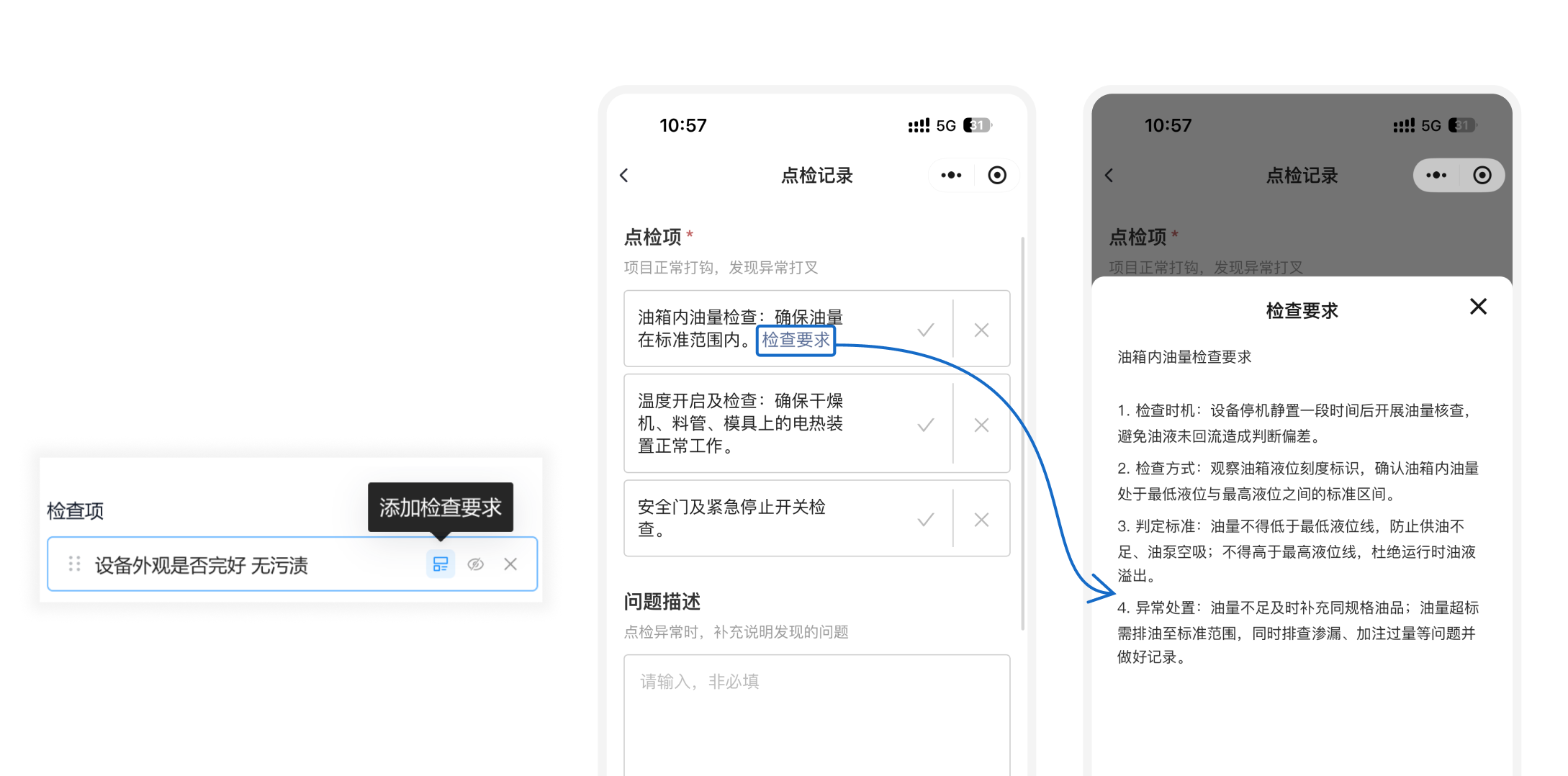
检查要求会显示在对应项目中。填表人点击后即可查看,不需要离开表单查找其他操作规范。每一项可以设置不同的要求。
3. 修改按钮名称
在“按钮名称”中分别设置两个检查结果。除默认的“√/×”外,也可以使用“正常/异常”“合格/不合格”“完成/未完成”等名称。
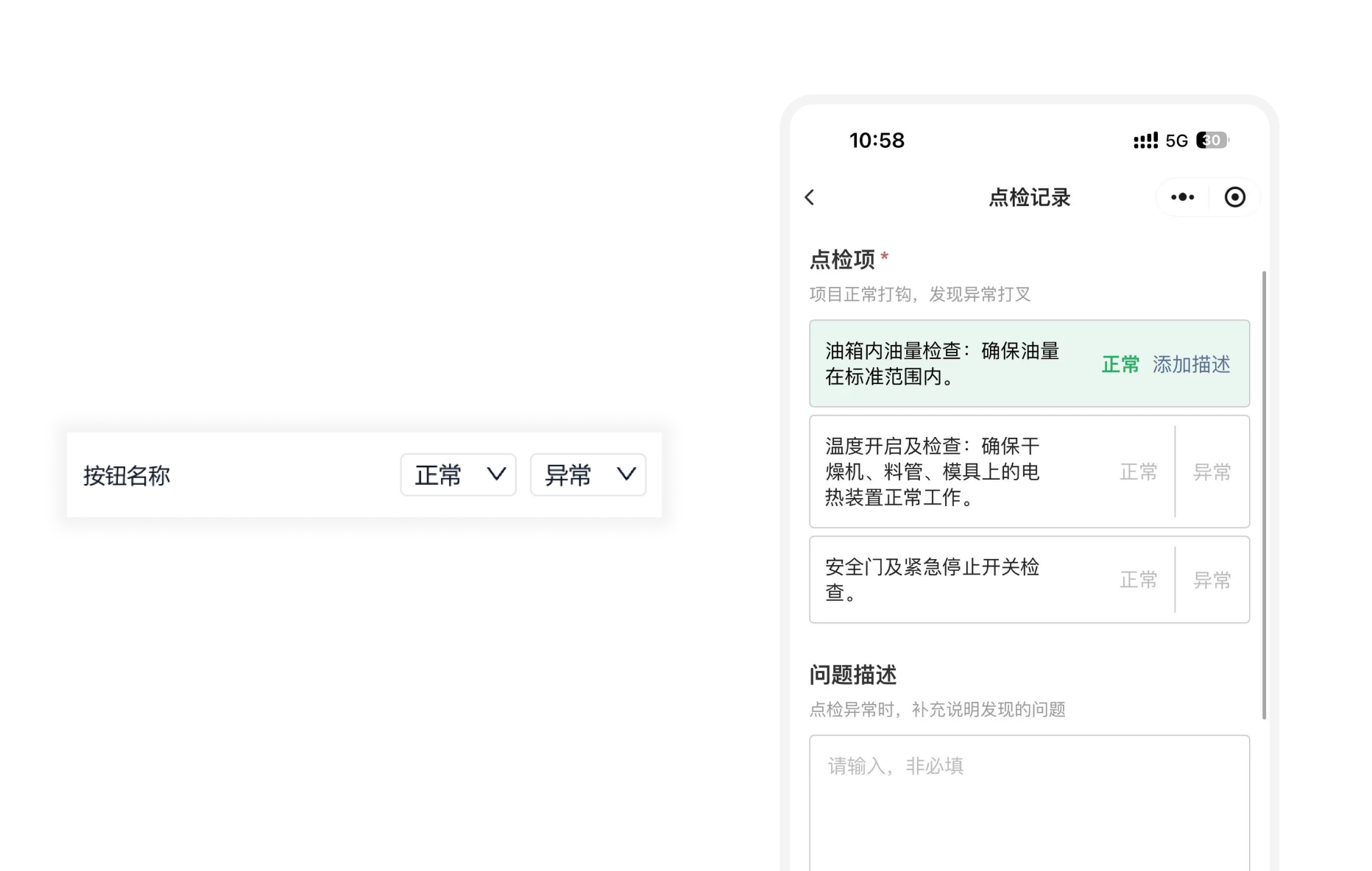
按钮名称应与判断标准保持一致。设置为“正常/异常”后,填表端和记录中都会使用对应名称,填写和查看结果更直观。
4. 启用无需检查项
当某些项目并非每次都适用时,开启“启用无需检查项”,并设置第三个按钮的名称,例如“/”“不适用”或“无需检查”。
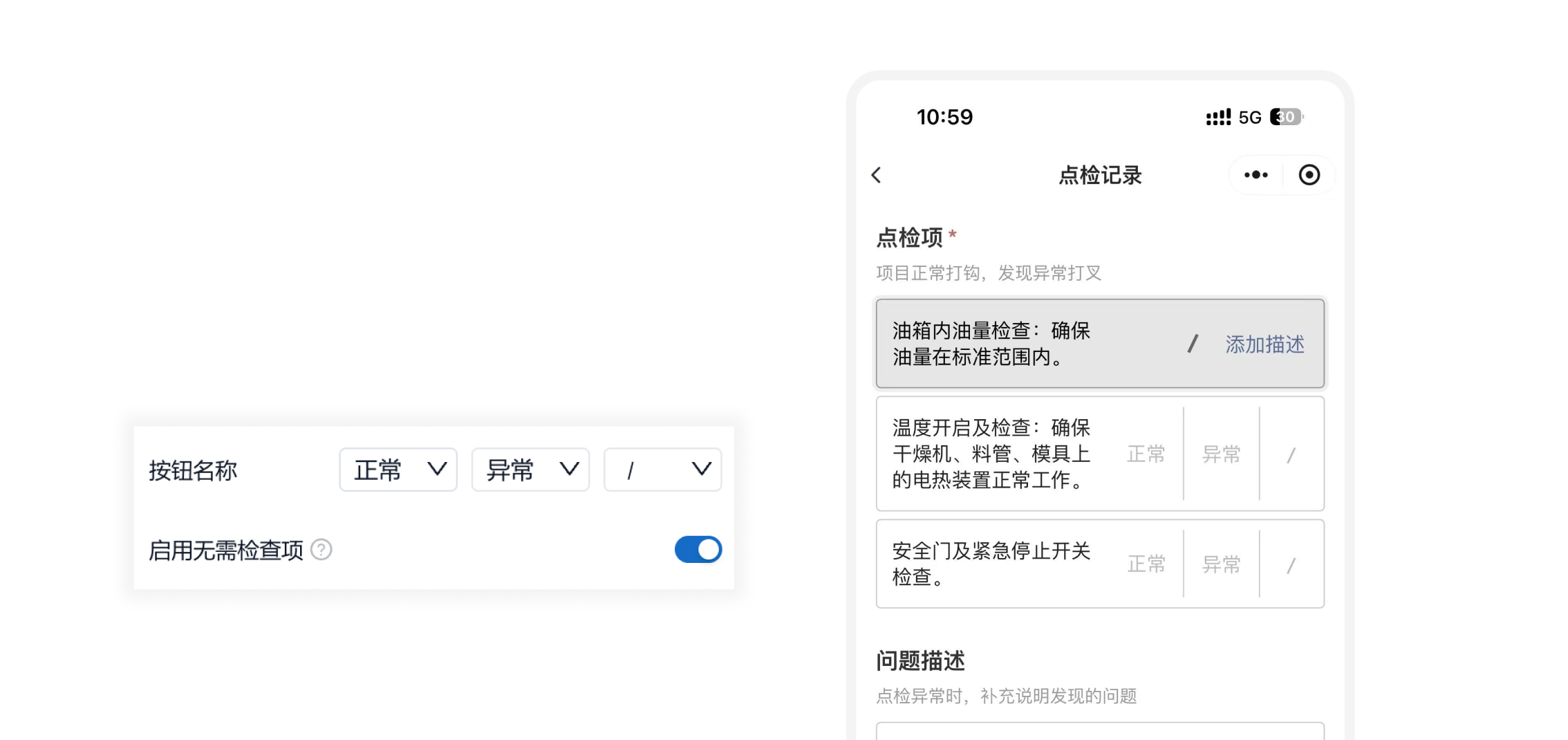
填表人遇到不适用的项目时,可以选择第三个结果,不必误选正常或异常。该结果会随记录保存,便于管理员区分“无需检查”和“没有填写”。
5. 一键勾选
检查项目较多且正常结果占多数时,可以减少填表人的重复点击。
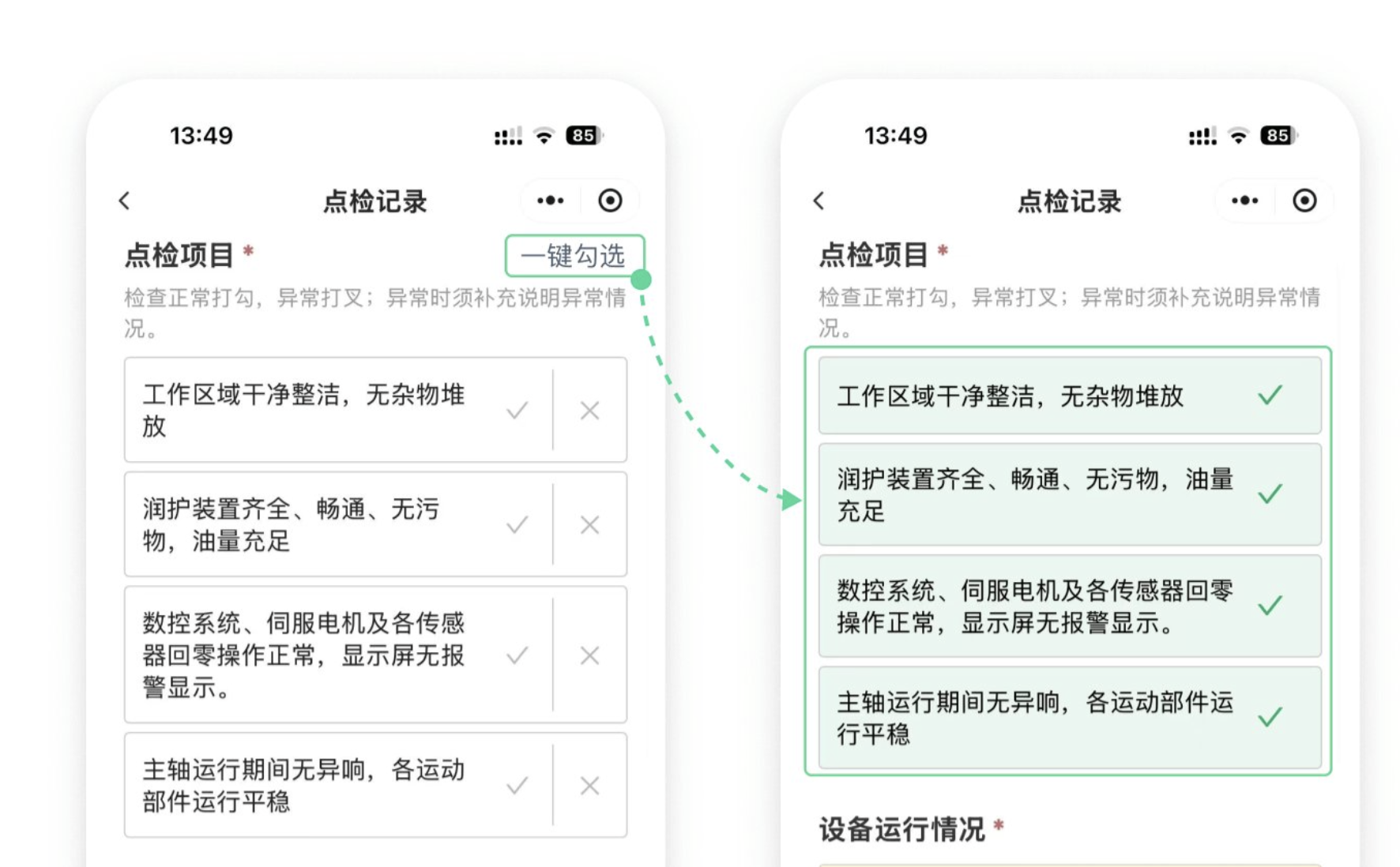
开启“支持填表人一键打勾”后,填表端会显示“一键勾选”。点击后,所有未填写的检查项会批量选择常用结果,填表人再单独修改异常项目。
一键勾选只是减少重复操作,不会替代现场检查。提交前仍需核对各项目结果,尤其是需要标记异常的项目。
6. 添加图文描述并限制图片来源
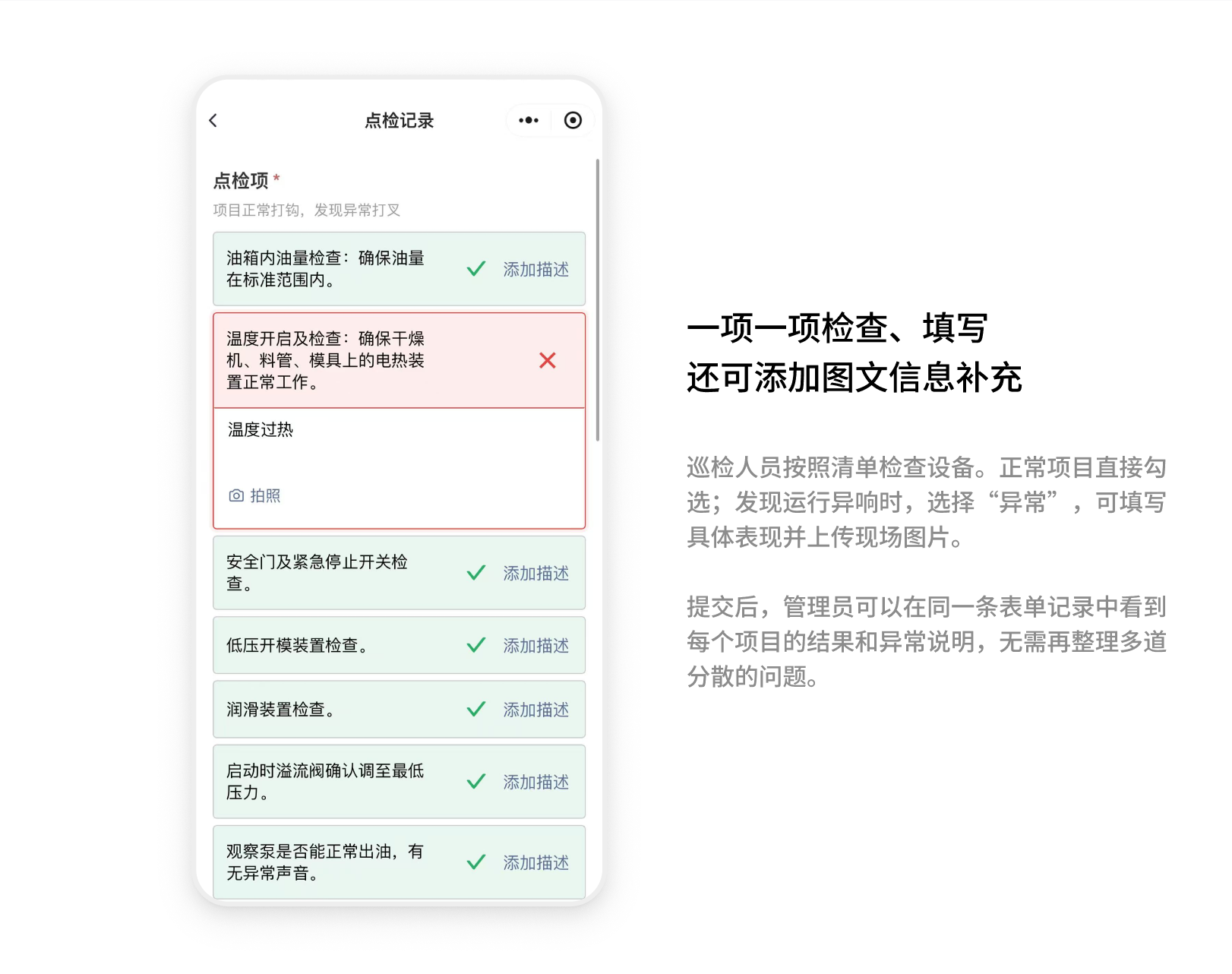
开启“允许输入图文描述内容”后,填表人可以在每个检查项下填写文字并上传图片。
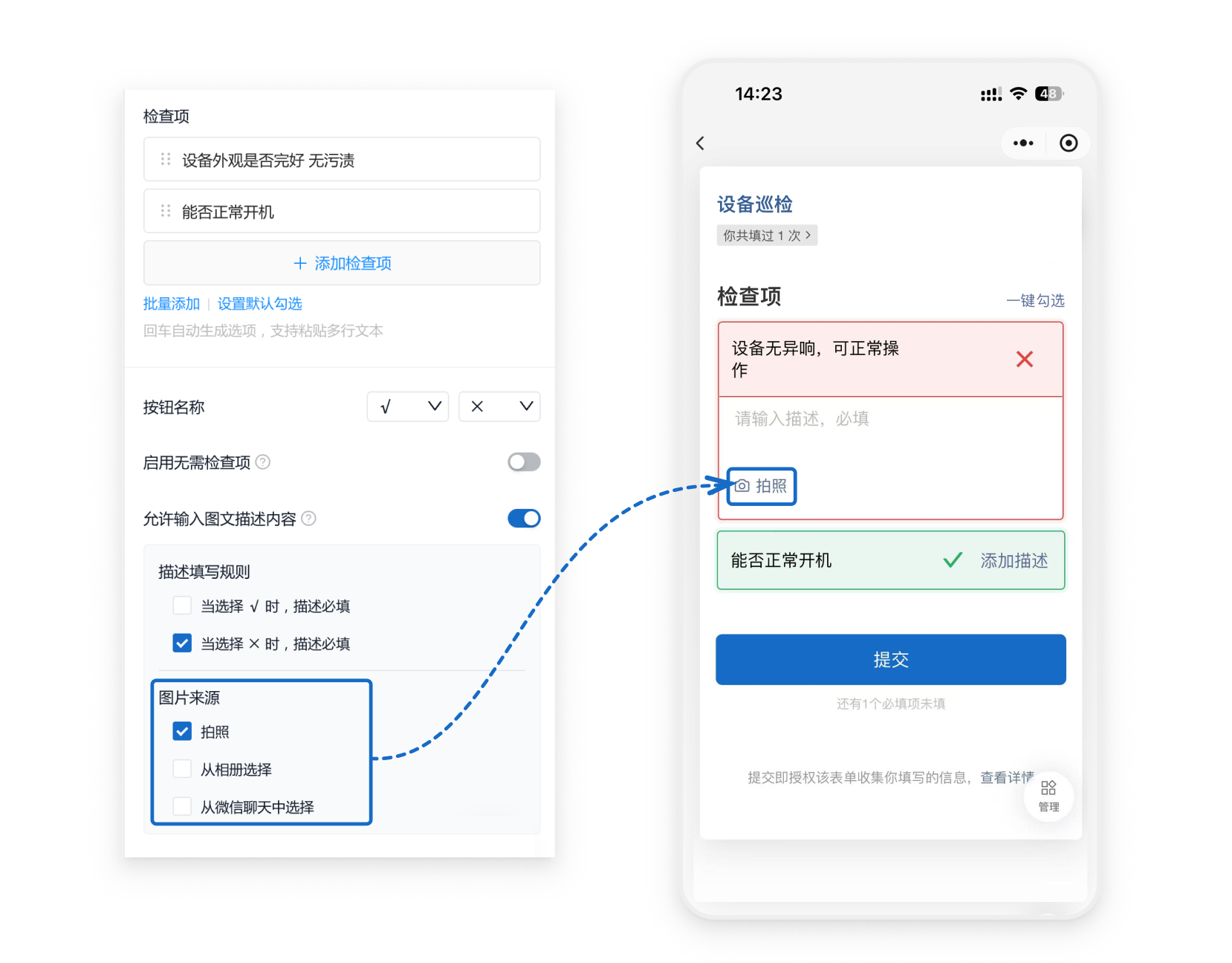
设置描述必填:可以分别设置选择不同结果时是否必须填写描述。例如只要求选择“异常”时填写具体问题和处理建议。
设置图片来源:支持“拍照”“从相册选择”“从微信聊天中选择”,可以勾选一种或多种来源。
限制现场拍照:如果只勾选“拍照”,填表端就只显示拍照入口,不能从相册或微信聊天记录中选择旧图片。
设备巡检中,可以要求选择“异常”时描述必填,并只允许现场拍照;正常项目直接选择结果,不增加额外填写负担。