---
uuid: "83852db1-93b3-48c0-acb5-e5dc728212a7"
type: "scenario"
title: "数据API+百度SugarBI,搭建可视化看板"
sidebar_position: 4
description: "把草料官方数据库与百度 SugarBI 打通,搭建设备巡检、库存统计等自定义可视化看板。SugarBI 基础版 480 元/年,支持 1 个月免费试用,看板可内嵌到草料小程序中直接访问。"
keywords:
- 草料数据API接SugarBI
- 草料二维码可视化看板
- 百度SugarBI
- BI报表
- 数据看板搭建
cl_old_blog_id: "61805"
cl_old_blog_url: "https://cli.im/help/61805"
last_update:
date: "2025-09-04"
---
通过数据 API 可以把草料收集到的数据推送到百度 SugarBI,搭建自定义的可视化看板。SugarBI 是百度研发的付费可视化工具(基础版 480 元/年),已与草料打通,看板可内嵌到草料小程序中直接跳转访问。
> 适用于需要把草料的二维码、表单、状态、计划等数据接入 BI 工具,做更灵活的数据分析和大屏展示的场景。
## 一、案例效果
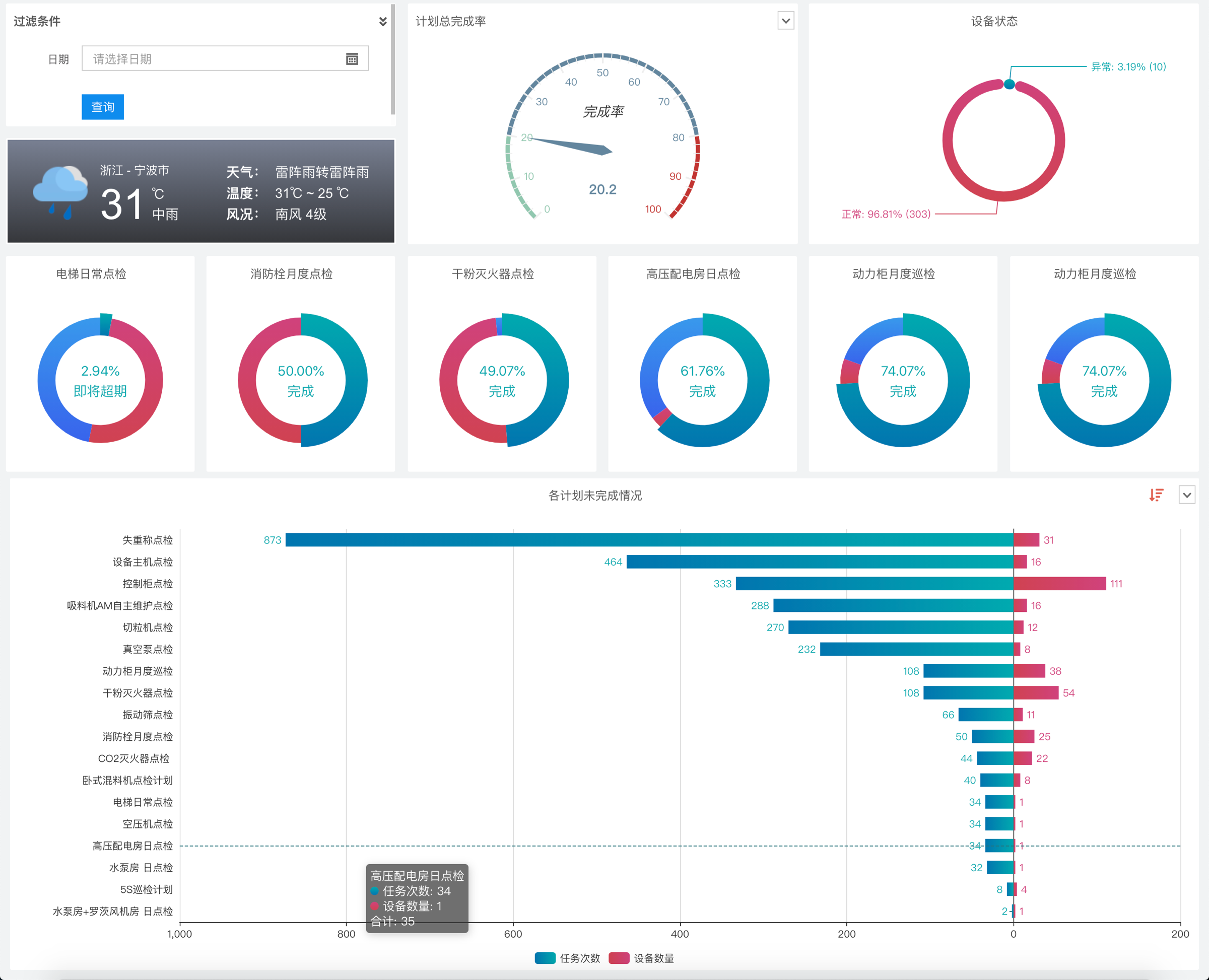
### 1. 设备状态与巡检计划完成情况分析
可查看计划完成率和未完成数量,点击图表可查看详细的设备清单,支持按日期筛选。[查看示例](https://sugar.aipage.com/report/r_1013e-17hzobcu-kbgmgv/86b0d1a98d22b5afe789e16c0502f69d)
### 2. 出入库库存统计与明细查询
支持输入品类名称,查询当前库存与出入库数量。[查看示例](https://sugar.aipage.com/report/r_1013e-boo7mgij-kejxgz/8b0d83bc802236bbcc12a545fa4f1cbd)

更多案例效果:[可视化看板案例合集](/help/integration-and-connection/data-api/data-reports/case-collection "可视化看板案例合集")
## 二、使用前须知
上面这些看板是通过草料的**数据 API 功能** + **百度 SugarBI** 制作的。
### 1. 数据 API 功能介绍
草料提供了**官方数据库功能**,平台中的码数据、表单数据、状态数据、计划数据等,会实时同步到你账号对应的阿里云数据库。用外部 BI(数据分析)工具连接此数据库,即可搭建各类看板。[查看官方数据库说明](/help/integration-and-connection/data-api/official-database-guide "查看官方数据库说明")
> **注**:数据是按你在草料中已设置的功能来推送的。例如:设置了状态功能,会推送 `code_state`(码的状态数据);创建了计划并执行,会推送 `code_task_log`(计划完成情况)。未设置相关功能或暂无数据产生时,对应的数据表不会推送。
建议在二维码已有数据产生后再来搭建看板,看板里的内容才会完整。
### 2. 百度 SugarBI
SugarBI 是百度研发的数据可视化工具。价格相对便宜(基础版 480 元/年),数据实时更新,并提供 1 个月的免费试用。
## 三、应用教程
### 1. 开启草料的官方数据库
登录草料后,在后台左侧「数据管理」→「数据 API」中选择「官方数据库」([前往使用](https://user.cli.im/opendata "前往使用"))。
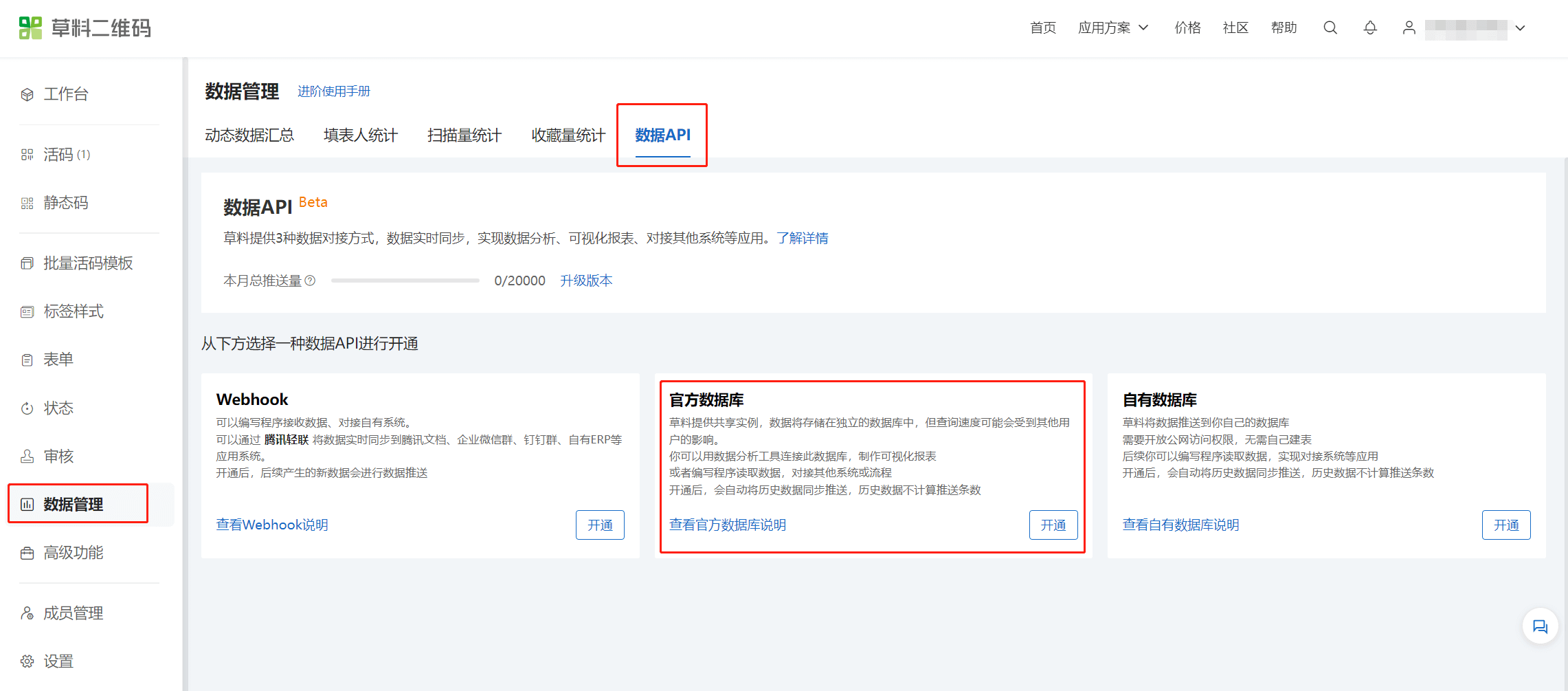
官方数据库申请成功后,会得到类似以下的数据库信息(请以实际开通信息为准):
- **类型**:MySQL 5.7
- **主机**:`rm-bp1m4fy8d66u3c6xmbo.mysql.rds.aliyuncs.com`
- **端口**:`3306`
- **数据库名**:`cli_13268724`(示例)
- **用户名**:`cli_13268724`(示例)
- **密码**:`ekiji17jd02jk9md`(示例)
### 2. 注册并使用百度 SugarBI
- 百度 SugarBI 官网:[https://cloud.baidu.com/product/sugar.html](https://cloud.baidu.com/product/sugar.html)
- 百度 SugarBI 操作文档:[https://cloud.baidu.com/doc/SUGAR/s/ek6z5wq34](https://cloud.baidu.com/doc/SUGAR/s/ek6z5wq34)
### 3. 百度 SugarBI 视频教程
视频教程分上下两篇:
- **上篇**:介绍数据分析的流程和准备工作(约 5 分钟)。
- **下篇**:介绍使用百度 SugarBI 制作报表(约 15 分钟)。
### 4. 连接百度 SugarBI 图文教程
基本流程:连接数据源 → 创建数据模型 → 制作报表 → 预览和分享。
#### 4.1 连接数据源
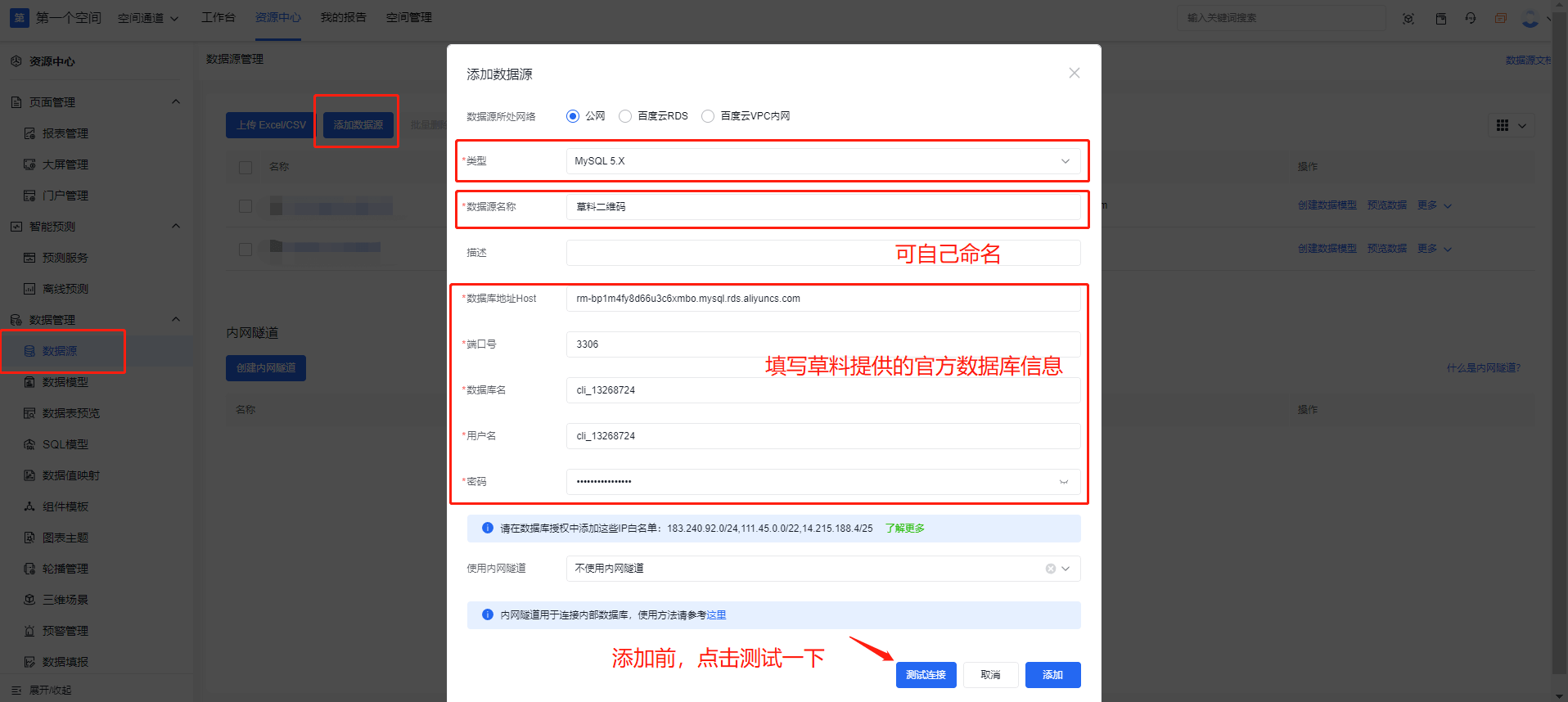
在 SugarBI 中选择「资源中心」→「数据管理」→「数据源」→「添加数据源」,类型选择 MySQL 5.X,填入草料提供的官方数据库信息,添加即可。
#### 4.2 创建数据模型
数据模型用于后续图表中的数据展示。选择「数据模型」→「新建数据模型」,创建过程中会用到草料数据 API 中的数据表。[查看数据表说明](/help/integration-and-connection/data-api/official-database-guide "查看数据表说明")
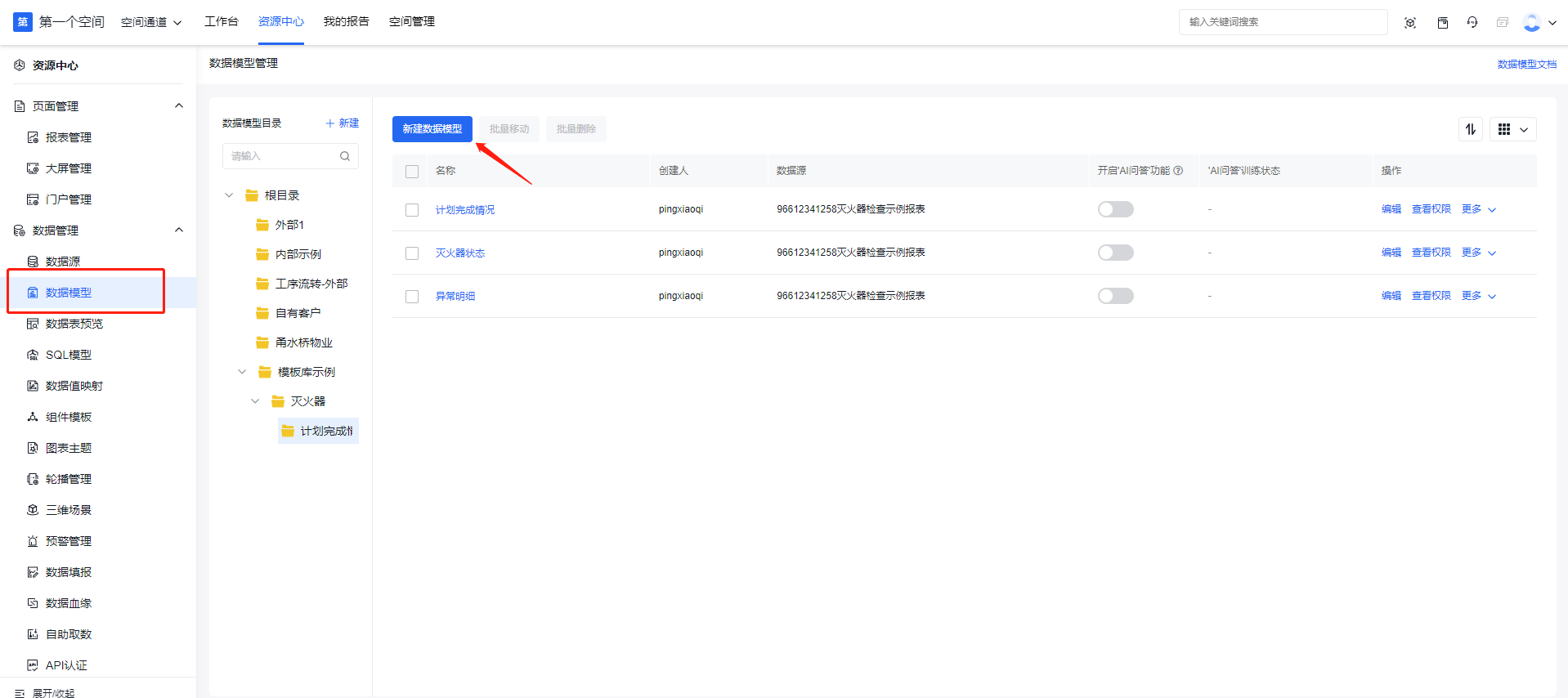
新建数据模型后会进入模型的编辑页面,左侧列出数据源中的所有数据表,把要分析的数据表拖拽至中间区域。
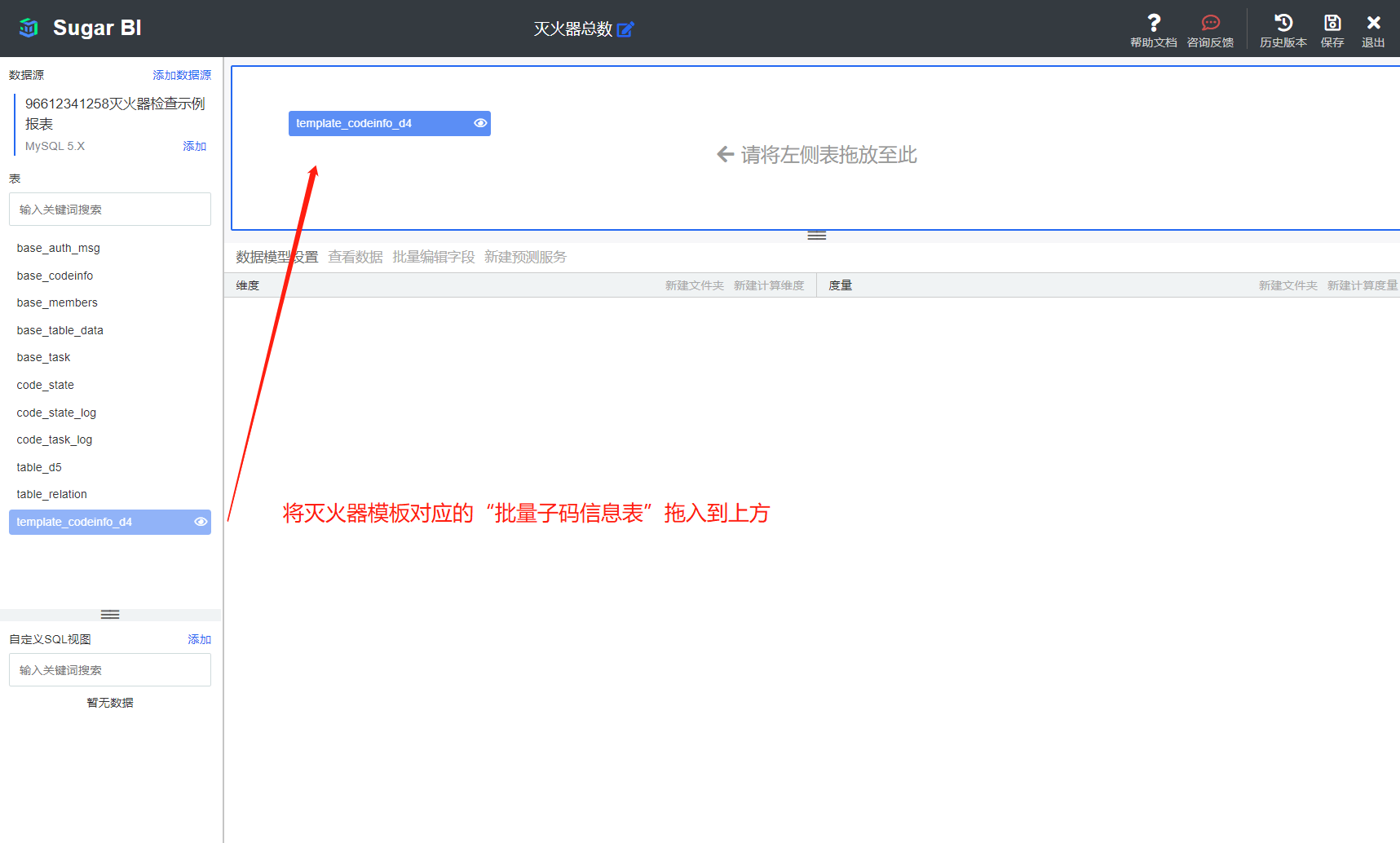
下面是几个常用的数据模型:
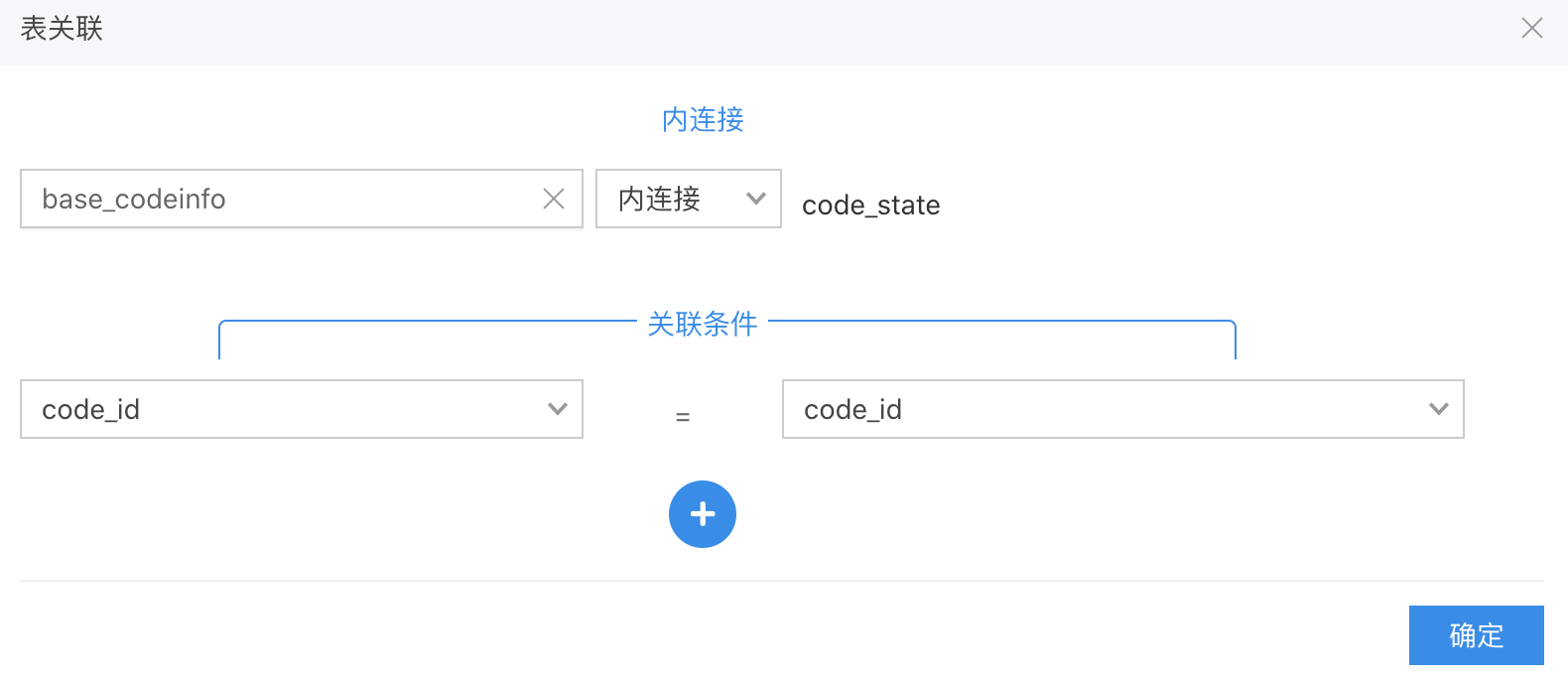
**模型一:设备状态分析**
`base_codeinfo`(码的基本信息表)关联 `code_state`(码的状态表),得到各设备的状态值与更新时间,用来分析状态分布。
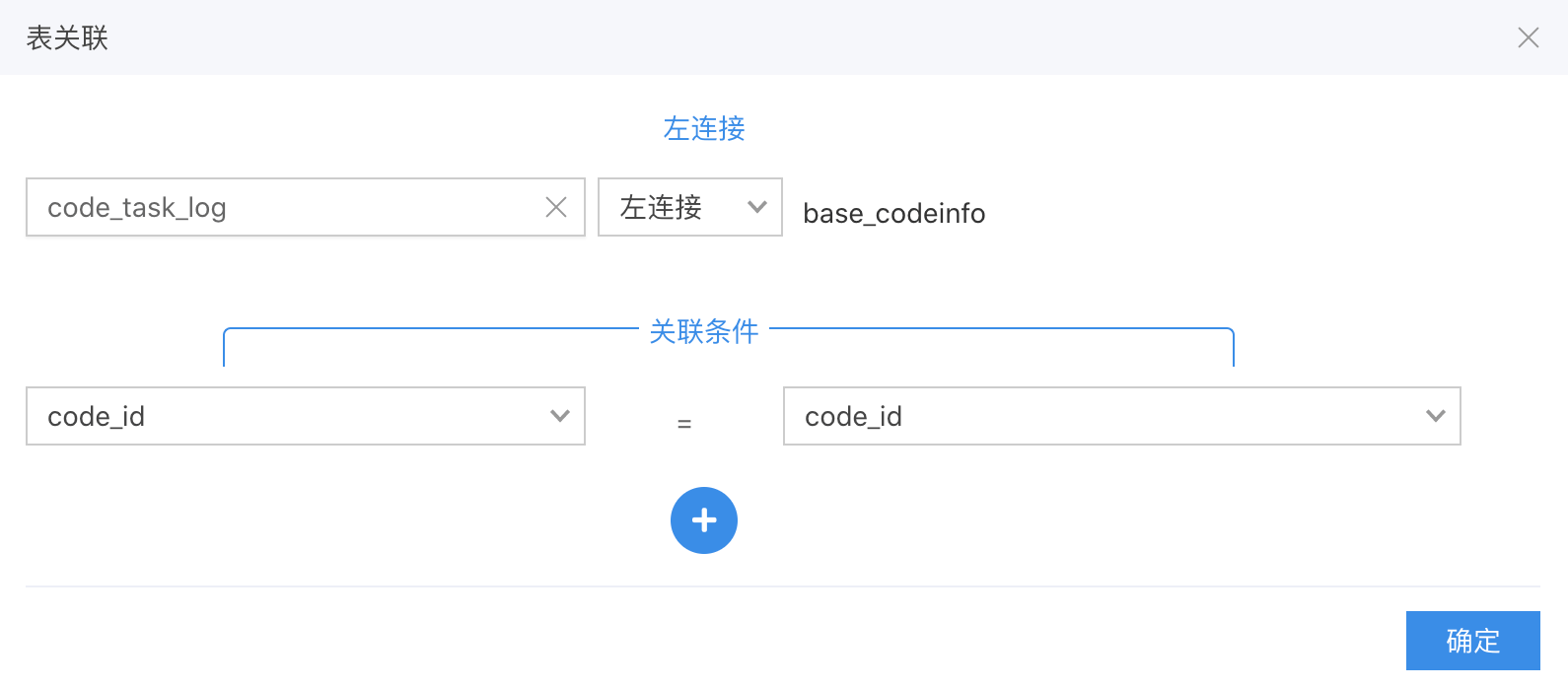
**模型二:计划完成情况**
`code_task_log`(计划执行情况表)左关联 `base_codeinfo`(码的基本信息表),得到计划完成情况及对应的码信息。
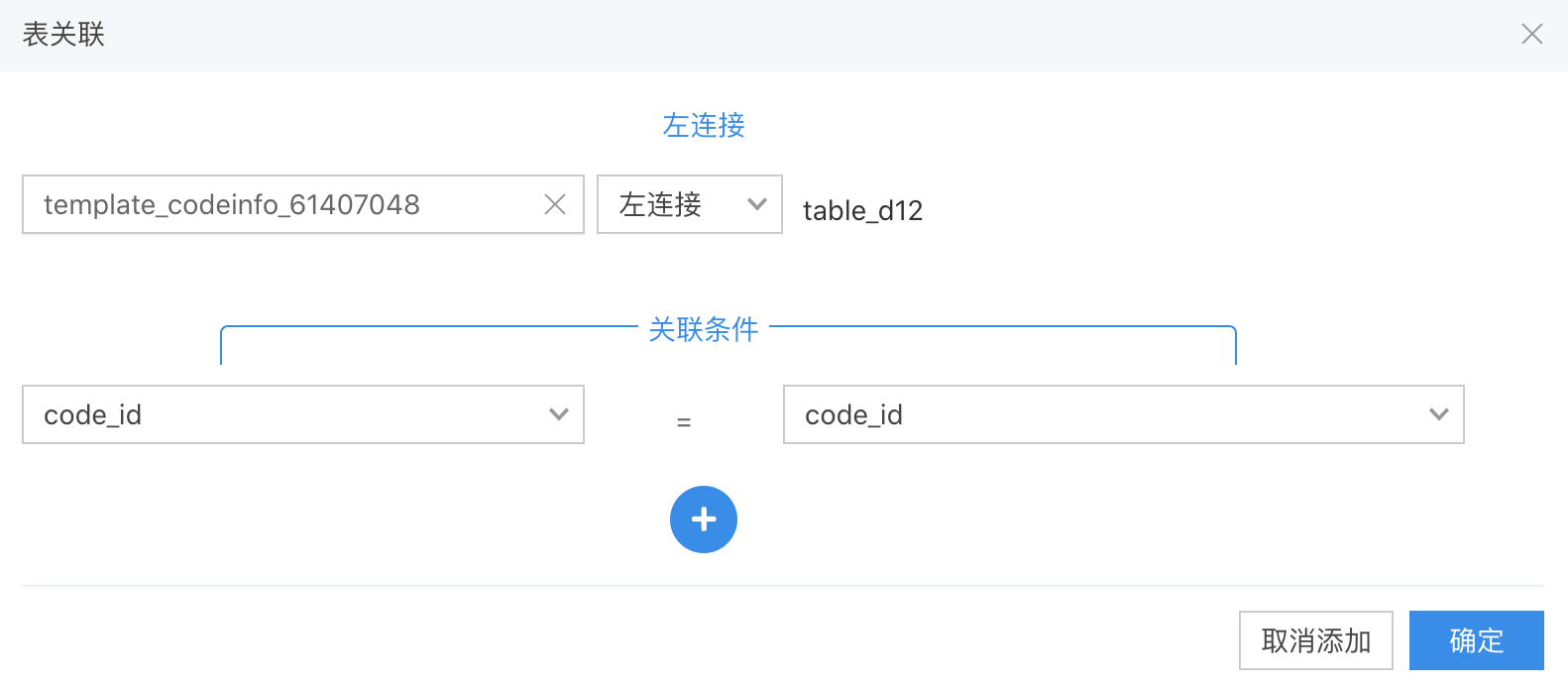
**模型三:批量码分析**
`template_XXXXXX`(批量码信息表)左关联 `table_dXX`(表单数据表)和 `code_state`(码的状态表)。`template_XXXXXX` 可以获取到码的可变内容信息。
**模型四:串联后续表单记录**
例如故障上报的记录里添加了维修记录表单,把这两条记录串联起来得到完整的信息。[添加后续动态功能介绍](/help/forms/form-design/follow-up-process/follow-up-actions "添加后续动态功能介绍")
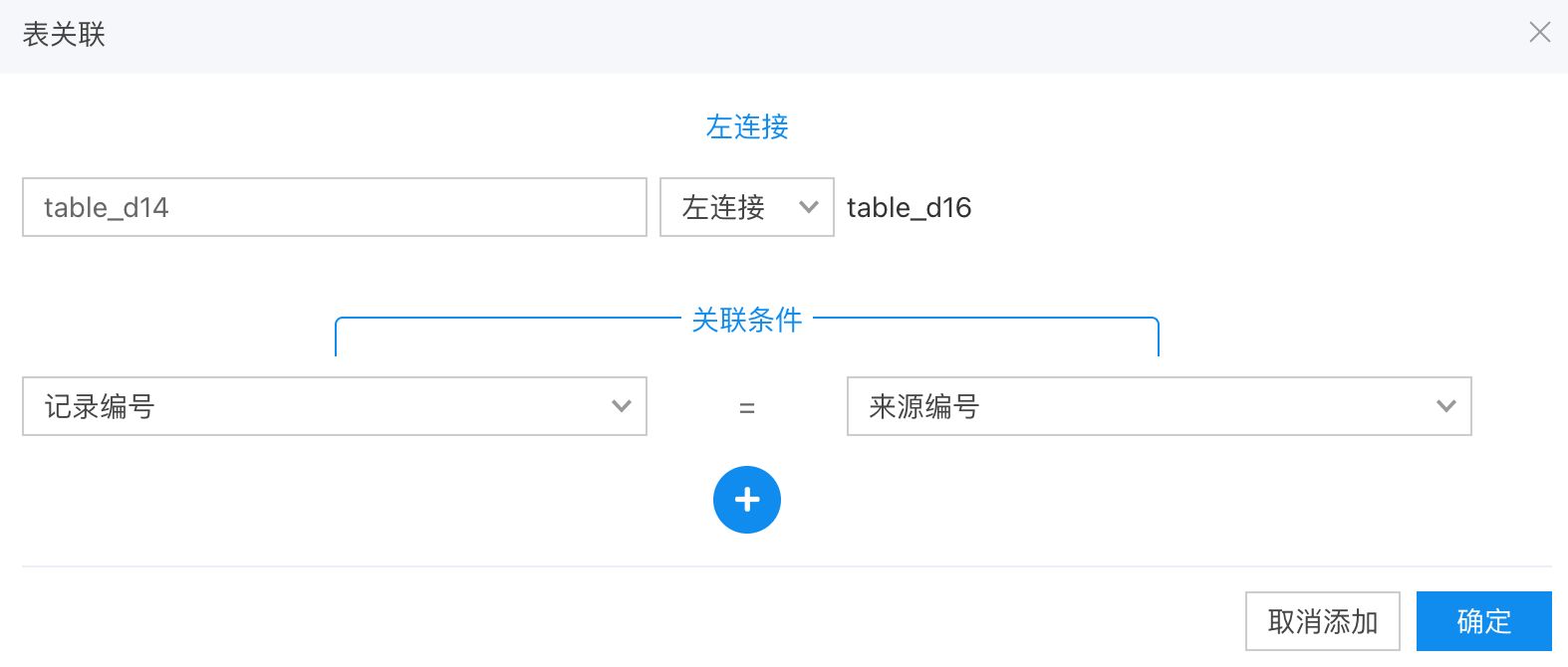
用 `table_dxx`(故障上报表)左关联 `table_dxx`(维修记录表单),关联条件是「记录编号」和「来源编号」。如果还有更多后续表单,可以继续左关联此表单。
#### 4.3 创建报表
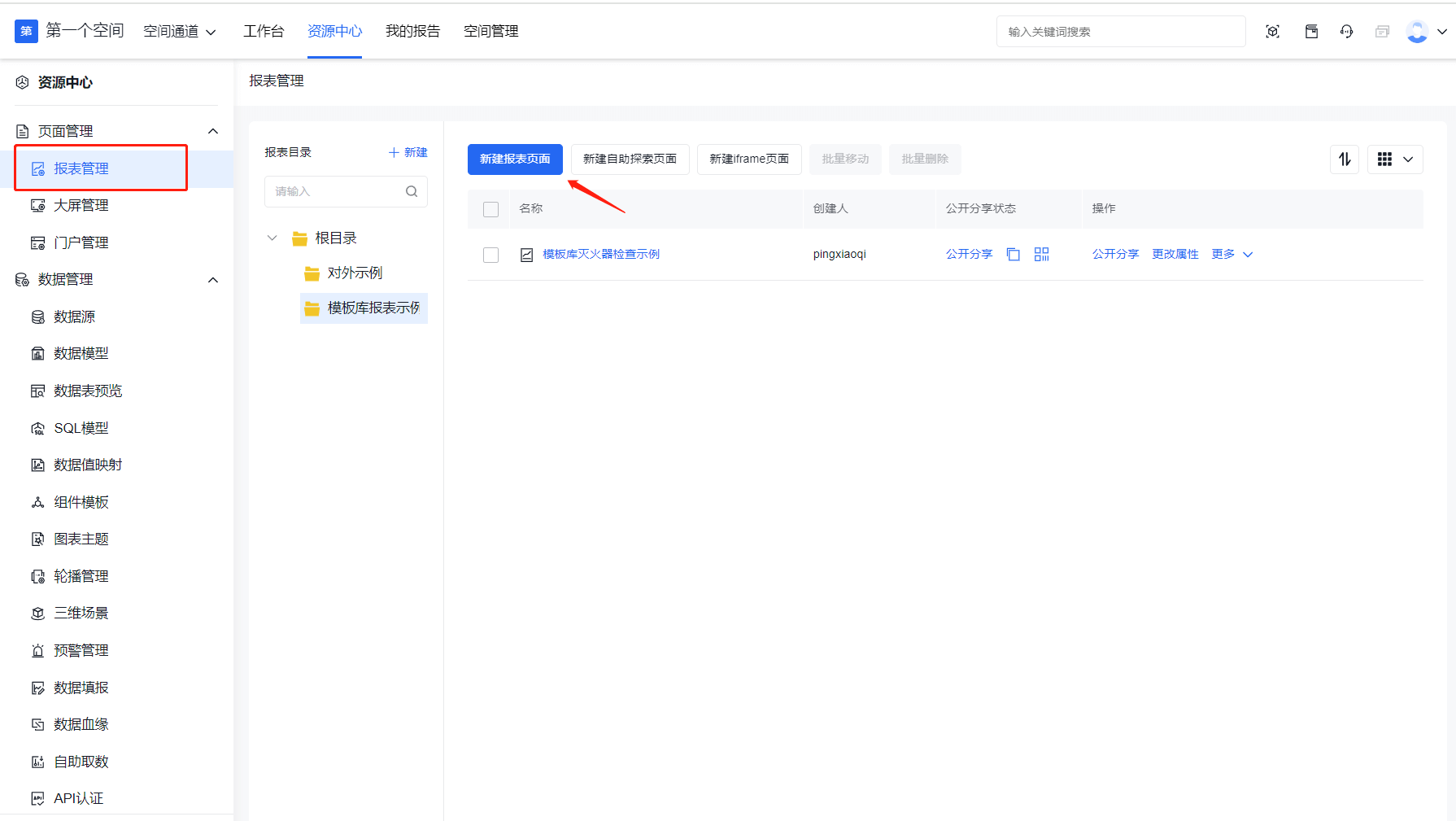
SugarBI 可制作报表和大屏,这里以报表为例,大屏同理。两者的区别:大屏是一屏显示,各图表可精细编辑;报表是上下浏览,内容更多,便于内部分享分析。
#### 4.4 增加图表并绑定数据
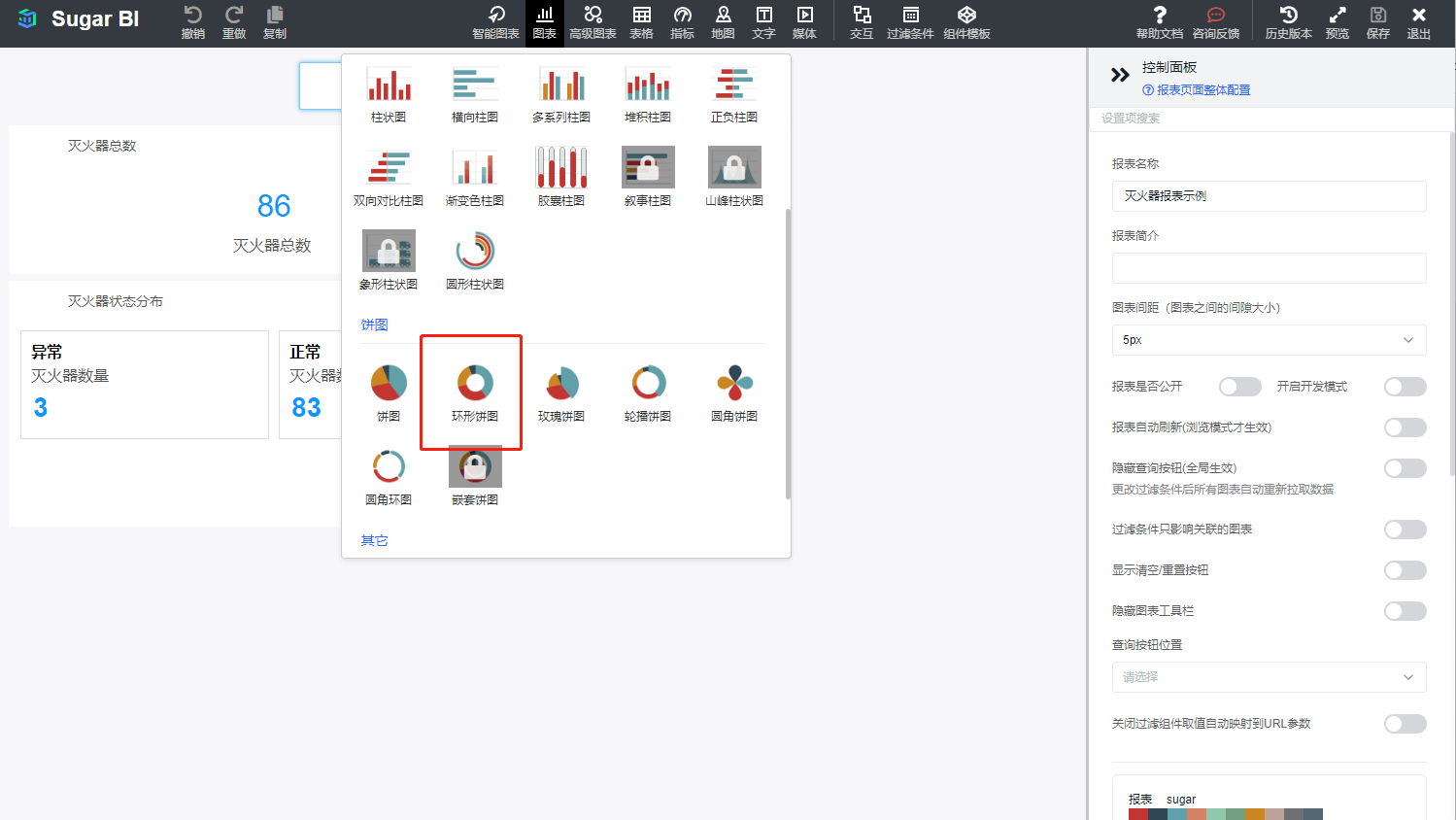
在报表编辑器中,通过页面顶部的工具栏新增一个图表(如环形饼图)。
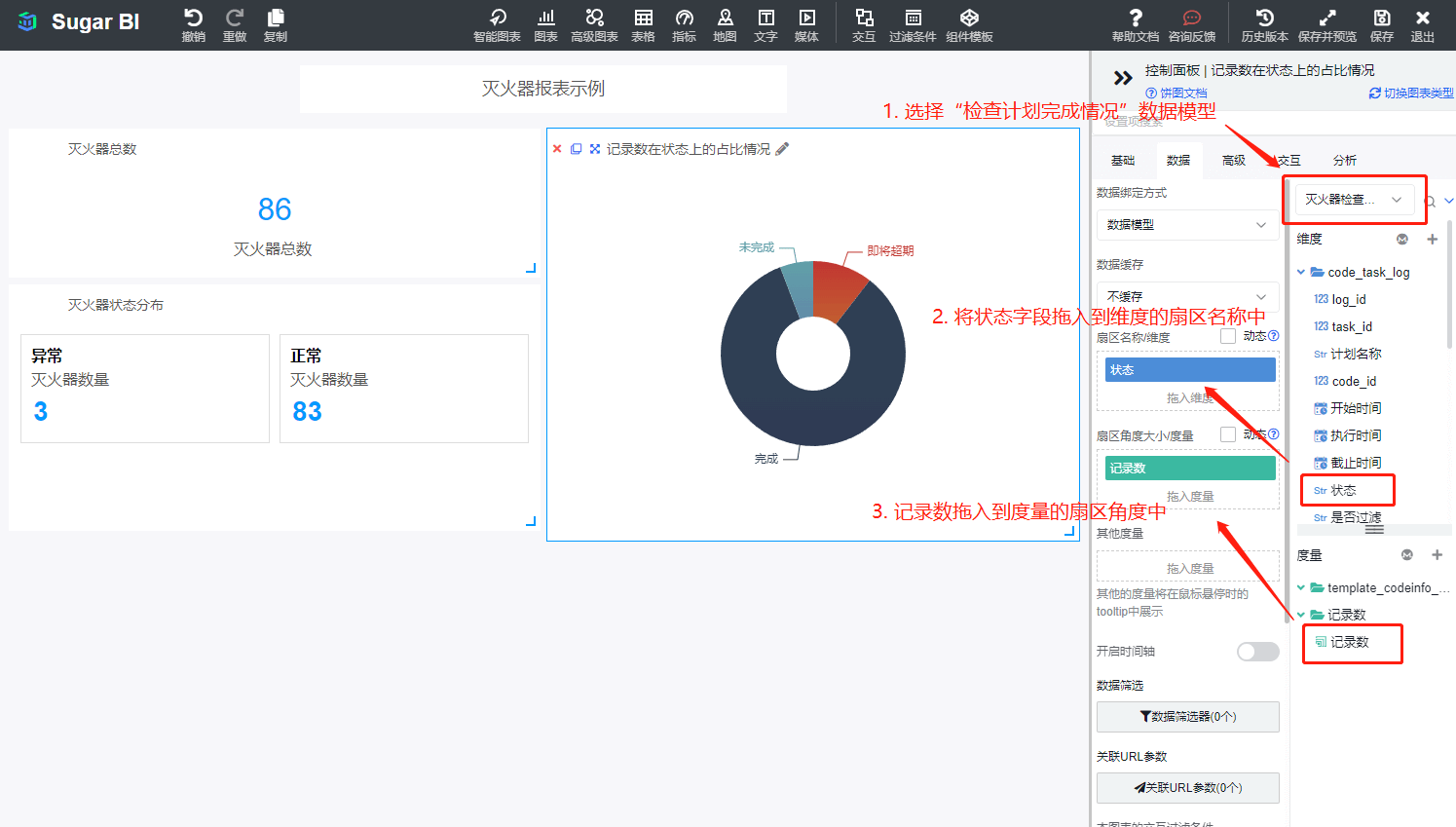
按以下步骤把数据模型中的字段绑定到环形饼图上:
1. 点击选中要操作的环形饼图,页面右侧的「控制面板」会展示该图表的配置项。
2. 选择要使用的数据模型。
3. 把 `code_task_log` 表中的状态维度字段拖拽至「扇区名称」。
4. 把记录数度量字段拖拽至「扇区大小」,环形饼图会自动按计划完成情况汇总已检/未检数据。
5. 可拖动图表位置、调整大小;也可以向页面中新增其他图表,操作与饼图一致。
6. 点击页面右上角的「保存」并「退出」即可。
#### 4.5 分享使用
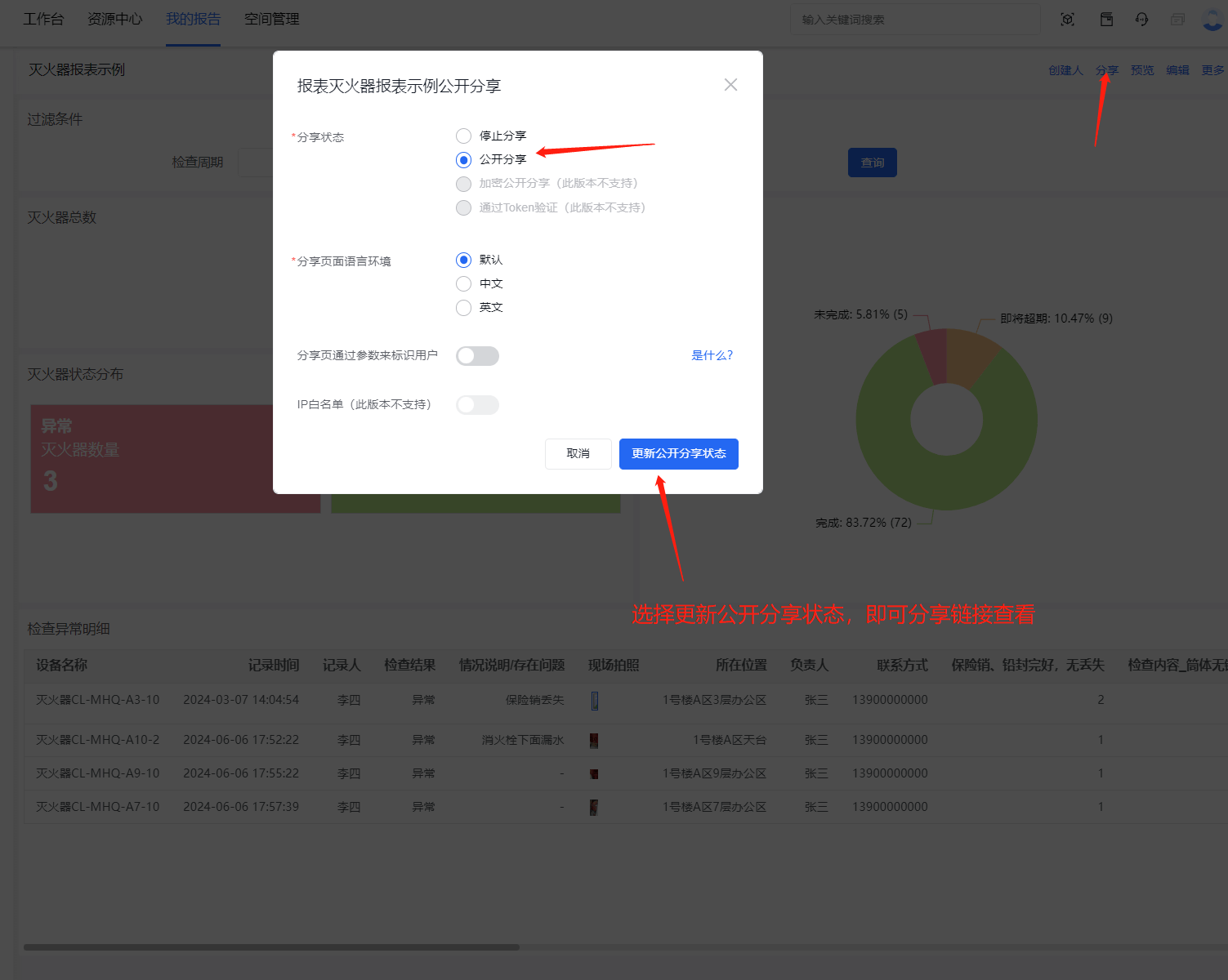
看板搭建完成后即可分享。设置分享(发布)为公开,复制链接即可分享出去。
## 四、相关参考
- [官方数据库使用说明](/help/integration-and-connection/data-api/official-database-guide)
- [WPS 多维表格连接数据库](/help/integration-and-connection/data-api/data-reports/wps-connection)
- [飞书多维表格连接数据库](/help/integration-and-connection/data-api/data-reports/connection)
- [看板案例合集](/help/integration-and-connection/data-api/data-reports/case-collection)
实际操作中遇到问题,可以 [前往草料社区](https://cli.im/community/minihome/question/104 "前往草料社区") 查看相关讨论或提问,和其他用户互助交流。草料官方顾问和技术也会定期查看并回复。