---
uuid: "631a8519-db3f-4cc3-a0b9-f57953da35a6"
type: "tutorial"
title: "留痕相机拍照自动推送到企业微信群"
sidebar_position: 5
description: "通过腾讯轻联把草料留痕相机拍摄的照片自动推送到企业微信群,无需手动转发。以企业微信群机器人为例,完整讲解从搭建 Webhook 流程、采集样本数据到上线替换地址的每一步,适用于巡检留痕、现场施工、安全检查等需要实时同步现场照片的场景。"
keywords:
- 留痕相机推送企业微信群
- 草料留痕相机自动推送
- 留痕照片推送群消息
- 腾讯轻联留痕相机
- 现场照片实时同步
---
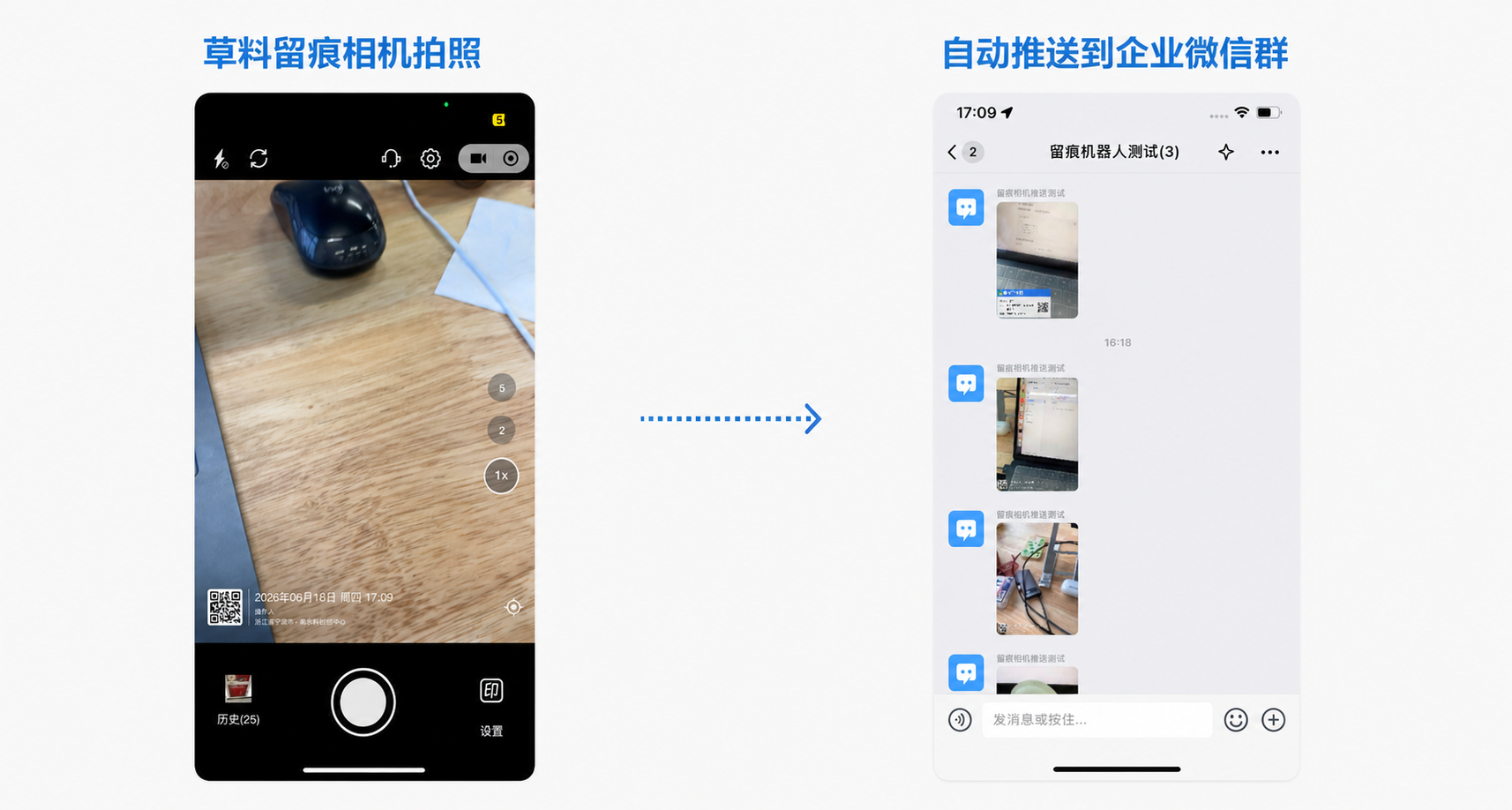
本文介绍如何用腾讯轻联,把[草料留痕相机](/solutions/info-collection/trace-camera-application)拍摄的照片自动推送到企业微信群,适用于巡检留痕、现场施工、安全检查等需要让现场照片实时同步给团队的场景。配置一次,之后拍照即推送,无需手动转发。
## 准备工作
开始前请确认以下三项:
1. **草料留痕相机小程序**:已在微信中打开并能正常拍照(留痕相机会在照片上自动加水印,记录拍摄时间、地点等信息)。
2. **企业微信群机器人**:在目标群中已添加群机器人并拿到 Webhook 地址,获取方式参考企业微信官方文档[如何开启企微群机器人](https://open.work.weixin.qq.com/help2/pc/14931)。
3. **腾讯轻联账号**:已注册并登录 [腾讯轻联](https://ipaas.cloud.tencent.com/index)。
整条链路的逻辑是:留痕相机拍照 → 通过 Webhook 把照片推给腾讯轻联 → 腾讯轻联调用企业微信群机器人,把照片发到群里。
## 一、新建一条空白流程
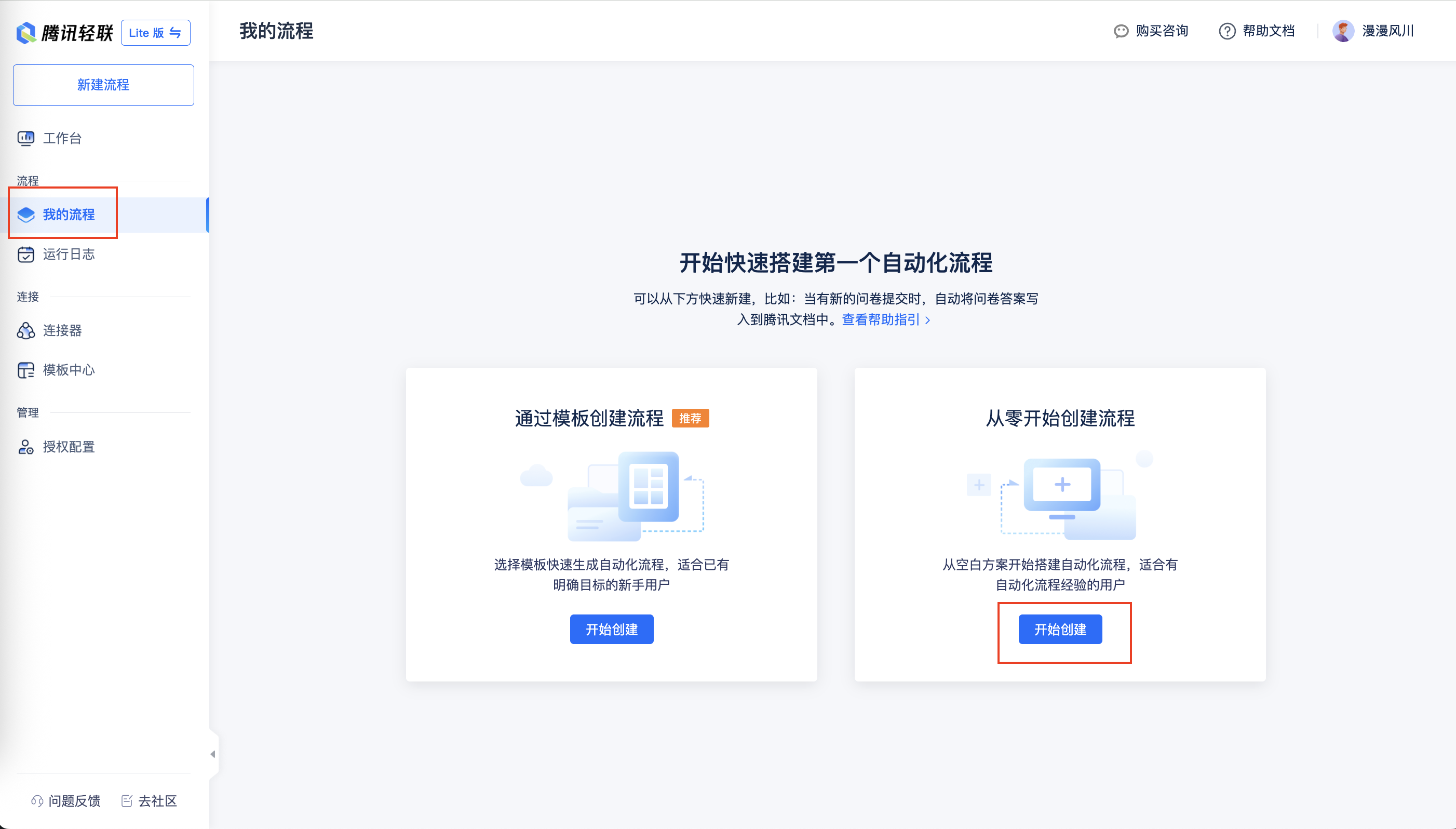
登录腾讯轻联后,在左侧「我的流程」中点击「新建流程」,选择右侧的「从零开始创建流程 → 开始创建」,新建一条空白流程。
## 二、添加 Webhook 触发组件
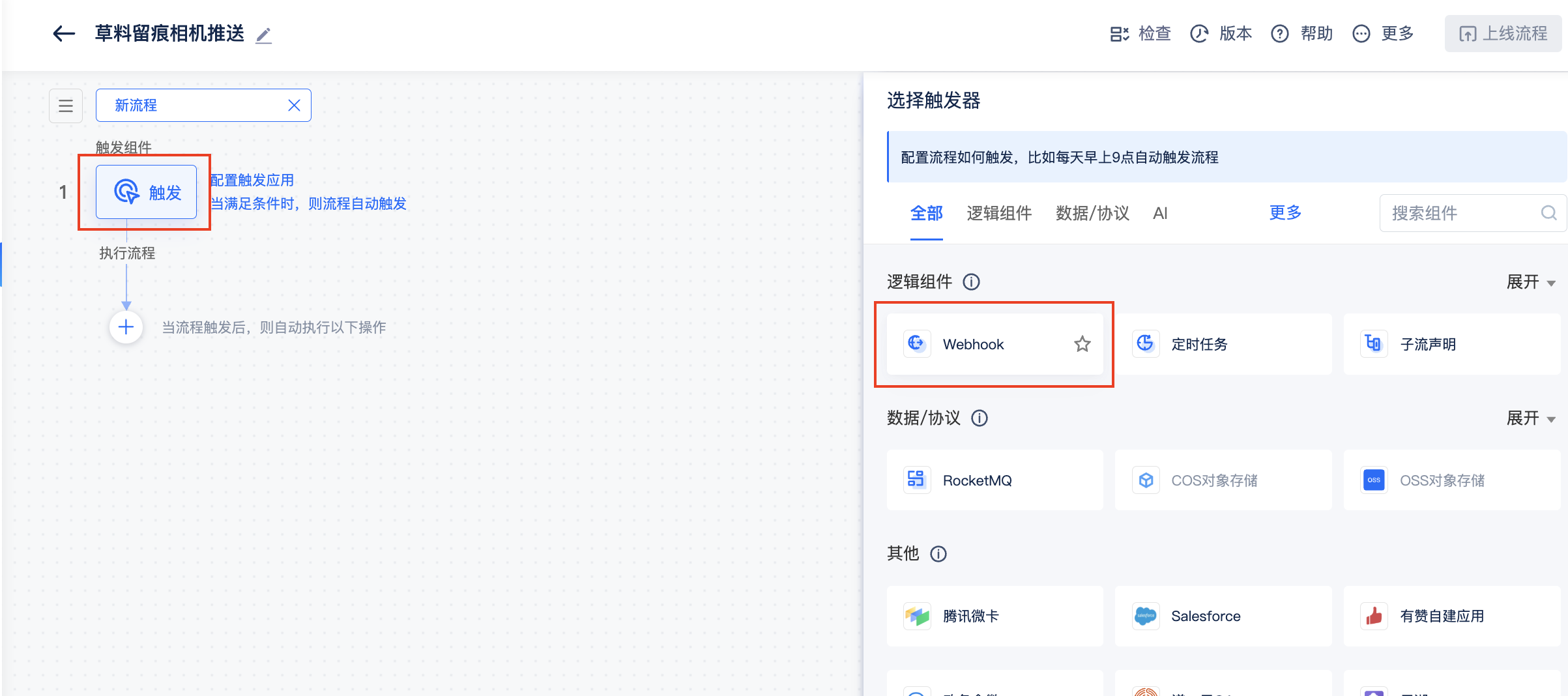
给流程命名(如「草料留痕相机推送」),然后添加触发组件。在右侧组件面板的「逻辑组件」中,选择 **Webhook**。
进入「参数配置」页,下拉到「预览配置」,点击「执行预览」。
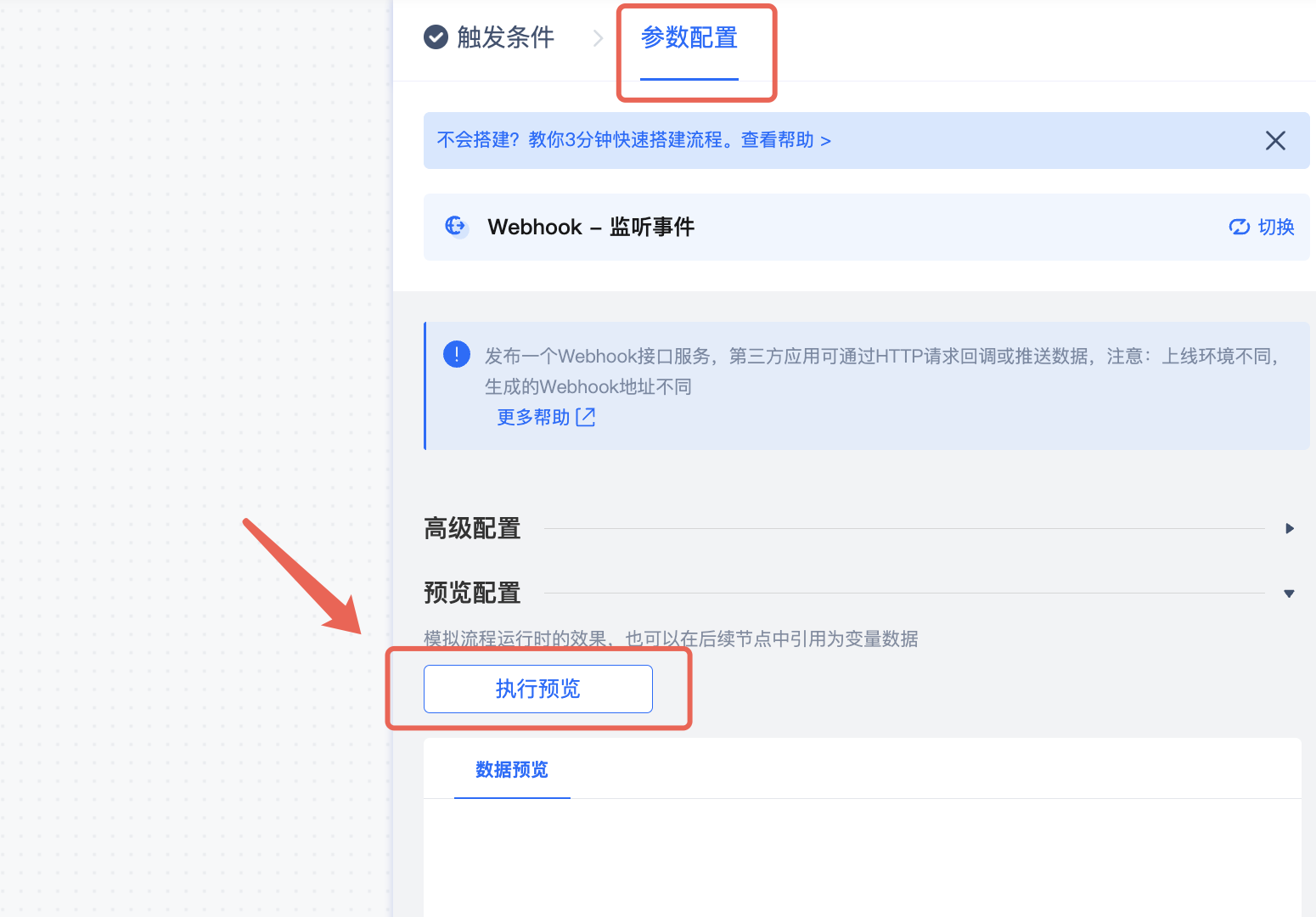
执行预览后,页面会显示一条「接口地址」。点击右侧的复制按钮,把这条地址复制下来。
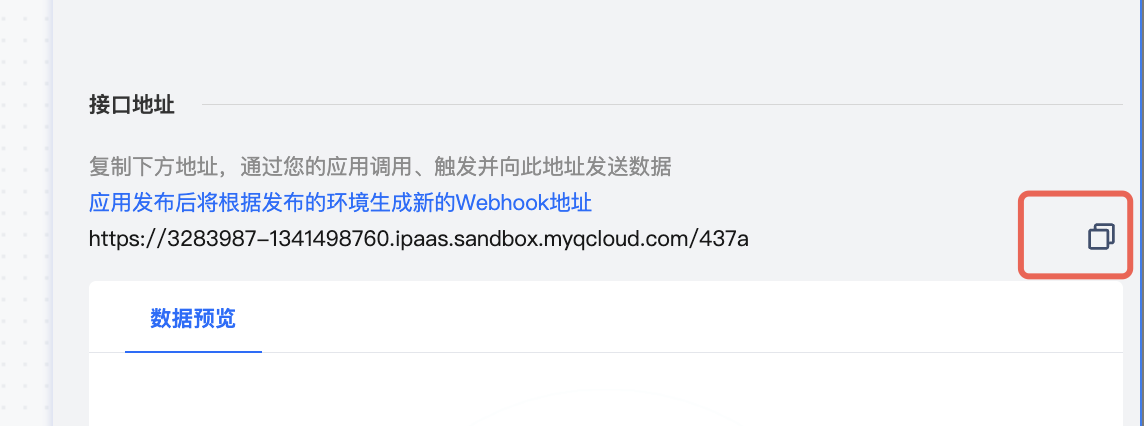
> 此时复制的是**沙箱测试地址**,仅用于下一步采集样本数据。流程正式上线后地址会变化,需要重新替换(见第五步),请留意。
## 三、把地址填到留痕相机,并采集一张样本照片
回到草料留痕相机小程序,点击左下角【历史】→【自动化】→【Webhook】→【添加 Webhook】,把刚复制的地址粘贴到「URL」栏即可。
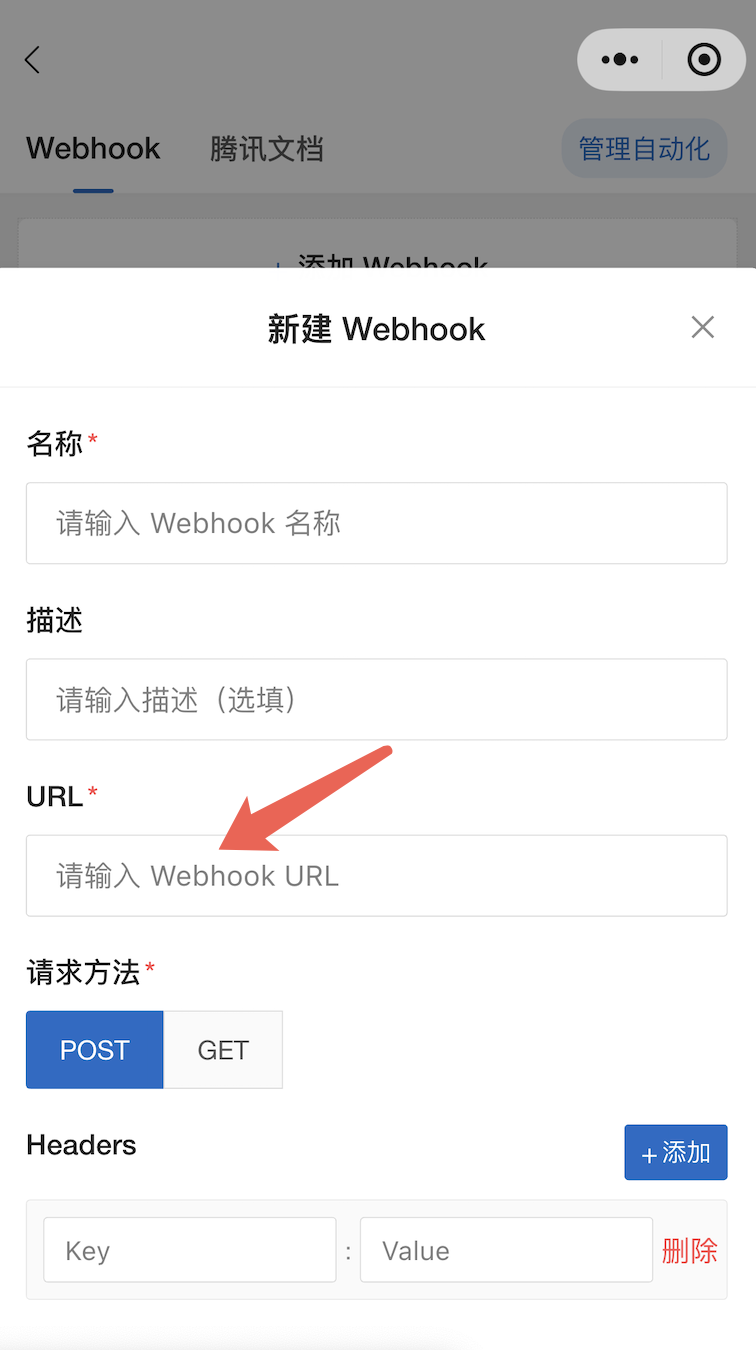 配好后,用留痕相机随手拍一张照片。回到腾讯轻联,右侧「数据预览」区域就会出现这次拍照推送过来的样本数据。后续配置图片变量时要用到这条样本数据,所以这一步不能跳过。
## 四、配置企业微信群机器人发送图片
点击流程中的「执行」节点,在右侧操作面板搜索「企业微信」,选择 **企业微信群机器人**。
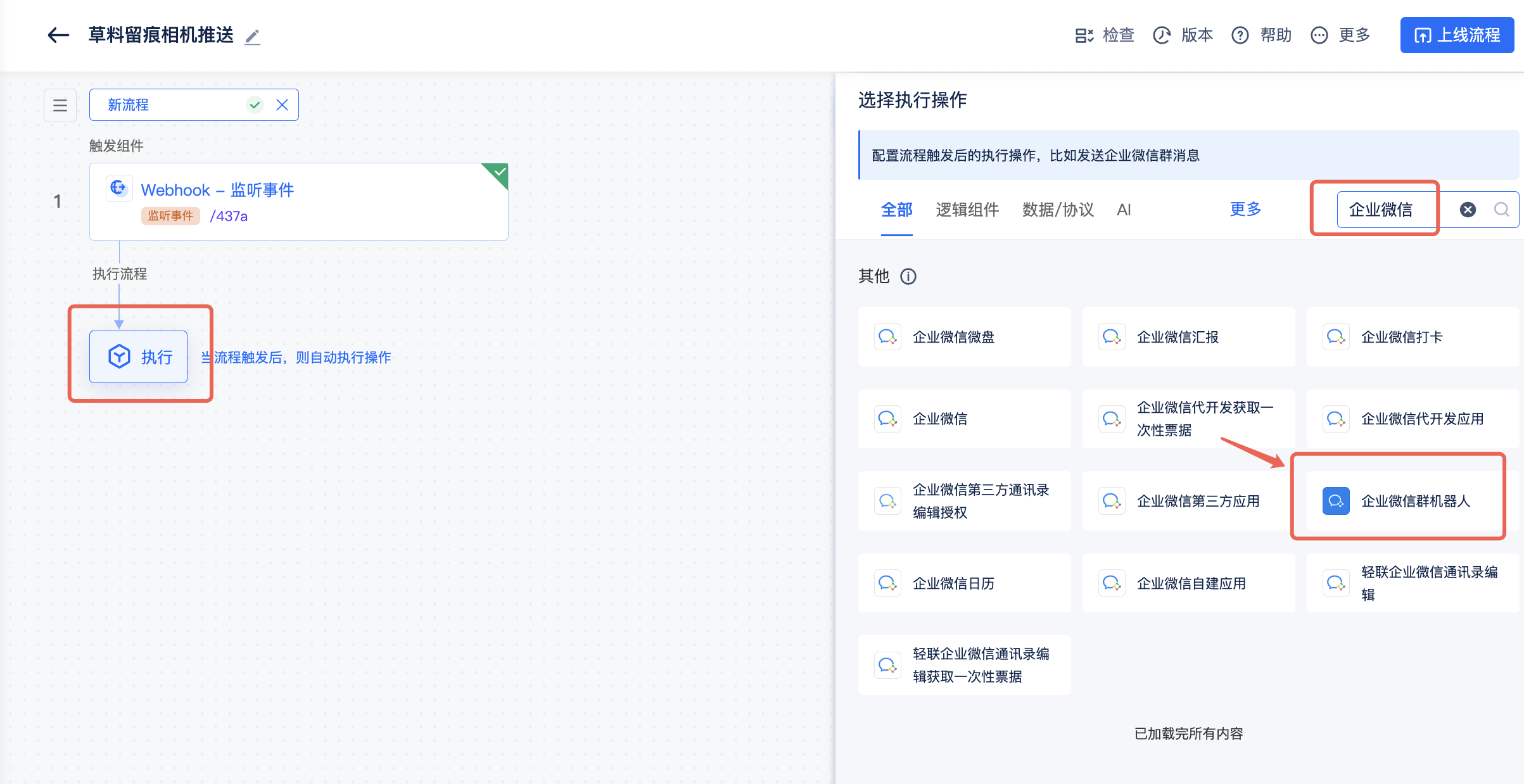
在执行操作列表中选择「**发送图片消息**」。
配好后,用留痕相机随手拍一张照片。回到腾讯轻联,右侧「数据预览」区域就会出现这次拍照推送过来的样本数据。后续配置图片变量时要用到这条样本数据,所以这一步不能跳过。
## 四、配置企业微信群机器人发送图片
点击流程中的「执行」节点,在右侧操作面板搜索「企业微信」,选择 **企业微信群机器人**。

在执行操作列表中选择「**发送图片消息**」。
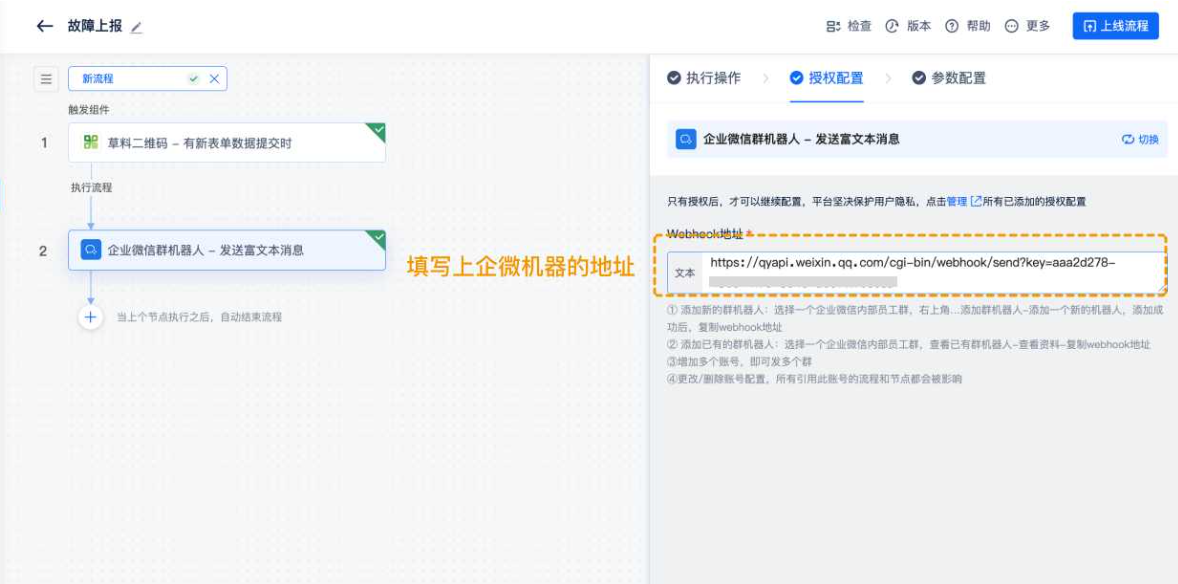
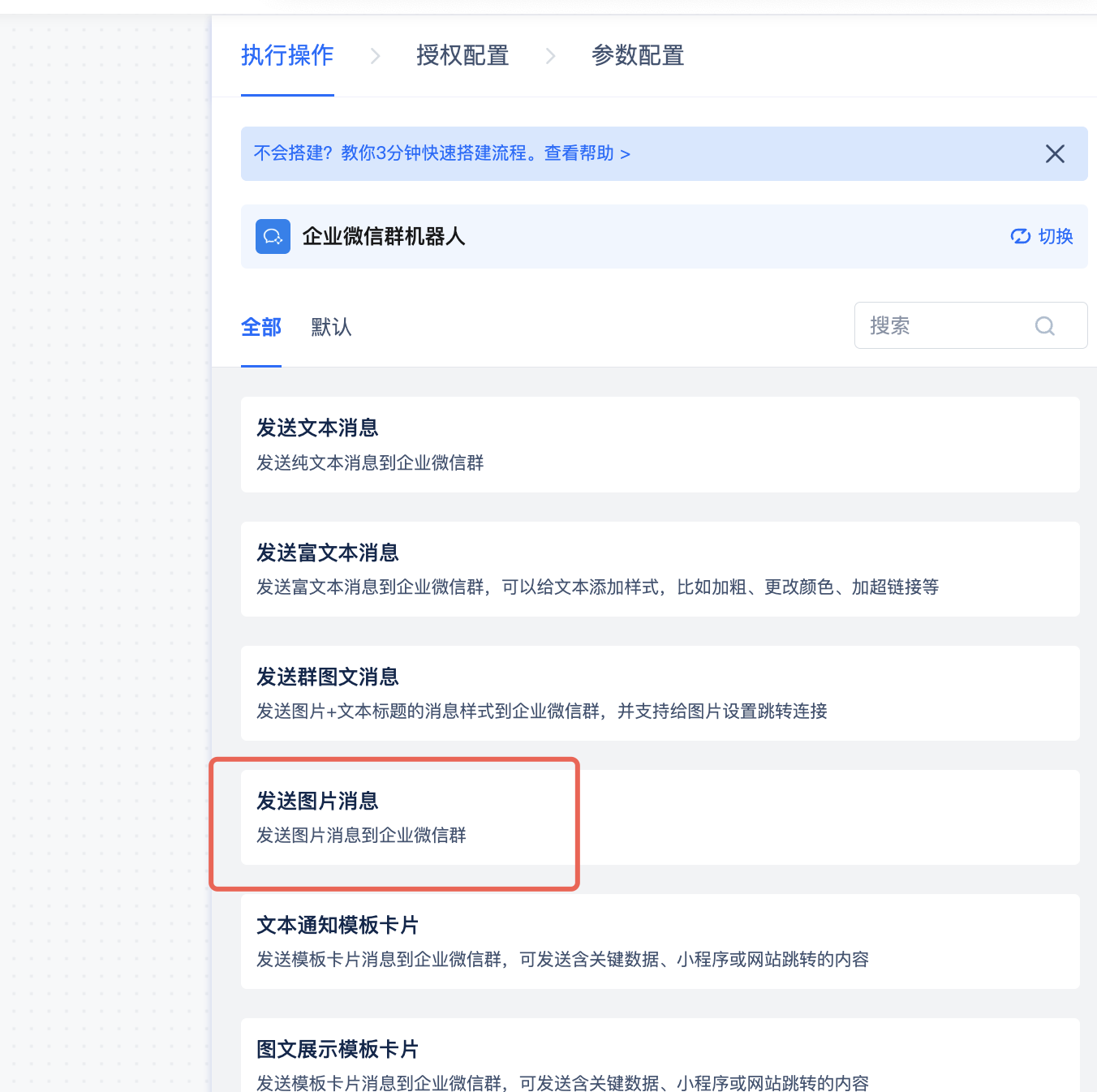 进入「授权配置」,把准备工作中拿到的企业微信群机器人 Webhook 地址填进去。
接着进入「参数配置」。在「图片 URL」输入框的右上角,把模式从「文本」切换到「**代码**」。
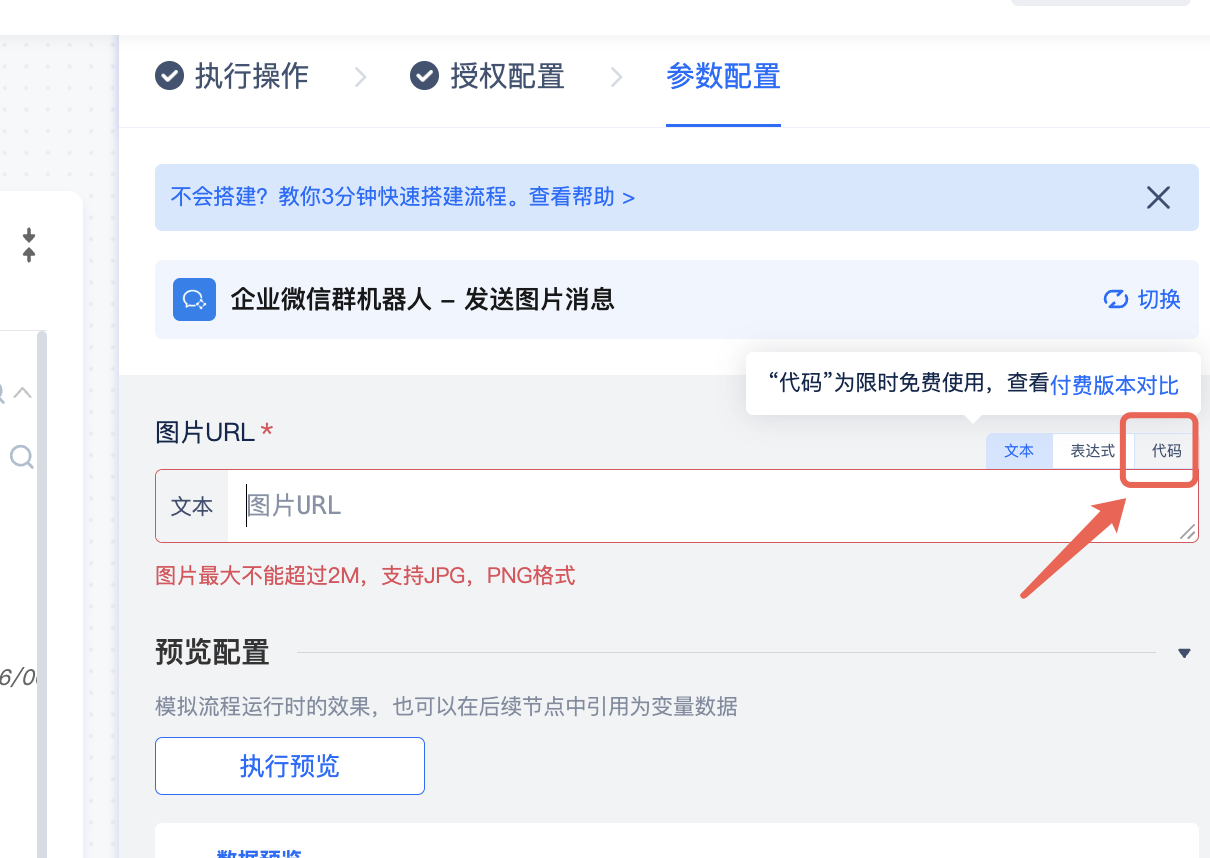
切换到代码模式后,点击左侧流程变量里的 `images`,它会被插入到右侧 `return` 后面。再在末尾手动补上 `[0]`(**注意是英文中括号**),最终效果为 `return 节点1.images[0]`。
![引用 images 变量并补上 [0]](https://gstatic.clewm.net/cl-cms/260618/1969b4_v4if0vhu.png)
> `images` 是留痕相机推送过来的照片数组,`[0]` 表示取第一张照片。这样配置后,每次拍照的照片就能正确传给企业微信群机器人。
## 五、上线流程并替换为正式地址
确认两个节点都配置无误后,点击右上角的「**上线流程**」。如果上线失败,可点「检查」查看具体问题。
上线后,流程会生成一条**正式的监听地址**(与第二步的沙箱测试地址不同)。点击 Webhook 触发节点上的「复制监听地址」,复制这条新地址。
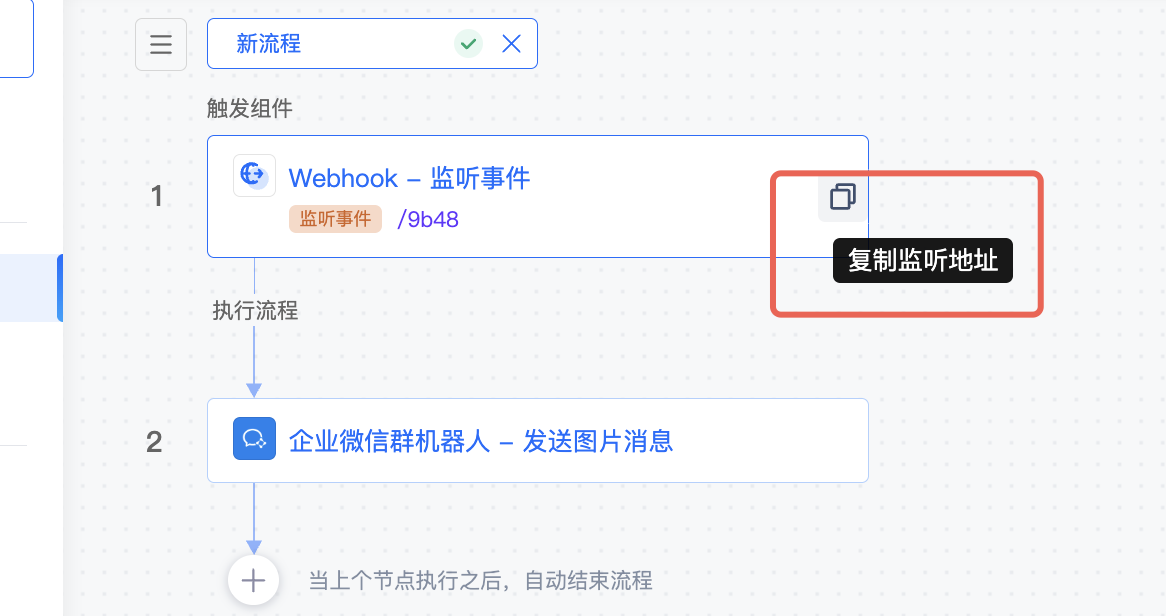
回到留痕相机小程序的 Webhook 配置处,把原先粘贴的沙箱测试地址**替换成这条正式监听地址**。
> 这一步最容易被忽略。如果上线后没有替换地址,留痕相机推送的还是测试地址,群里收不到照片。
## 完成
到这里就全部配置好了。之后用留痕相机拍照,照片就会自动推送到对应的企业微信群,无需任何手动操作。
如果群里没有收到照片,可按以下顺序排查:
- 是否已在第五步把留痕相机里的地址替换为上线后的**正式监听地址**;
- 企业微信群机器人 Webhook 地址是否填写正确、机器人是否仍在群内;
- 图片 URL 是否已切换到代码模式并正确填入 `节点1.images[0]`。
## 参考资料
- [群消息推送](/help/integration-and-connection/third-party-integration/tencent-hiflow/group-message-push):把草料表单记录推送到企业微信、钉钉、飞书群
- [草料 Webhook 说明](/help/integration-and-connection/data-api/webhook-webhook-guide)
- [腾讯轻联场景连接器网站](https://qinglian.tencent.com/)
进入「授权配置」,把准备工作中拿到的企业微信群机器人 Webhook 地址填进去。

接着进入「参数配置」。在「图片 URL」输入框的右上角,把模式从「文本」切换到「**代码**」。

切换到代码模式后,点击左侧流程变量里的 `images`,它会被插入到右侧 `return` 后面。再在末尾手动补上 `[0]`(**注意是英文中括号**),最终效果为 `return 节点1.images[0]`。
![引用 images 变量并补上 [0]](https://gstatic.clewm.net/cl-cms/260618/1969b4_v4if0vhu.png)
> `images` 是留痕相机推送过来的照片数组,`[0]` 表示取第一张照片。这样配置后,每次拍照的照片就能正确传给企业微信群机器人。
## 五、上线流程并替换为正式地址
确认两个节点都配置无误后,点击右上角的「**上线流程**」。如果上线失败,可点「检查」查看具体问题。
上线后,流程会生成一条**正式的监听地址**(与第二步的沙箱测试地址不同)。点击 Webhook 触发节点上的「复制监听地址」,复制这条新地址。

回到留痕相机小程序的 Webhook 配置处,把原先粘贴的沙箱测试地址**替换成这条正式监听地址**。
> 这一步最容易被忽略。如果上线后没有替换地址,留痕相机推送的还是测试地址,群里收不到照片。
## 完成
到这里就全部配置好了。之后用留痕相机拍照,照片就会自动推送到对应的企业微信群,无需任何手动操作。
如果群里没有收到照片,可按以下顺序排查:
- 是否已在第五步把留痕相机里的地址替换为上线后的**正式监听地址**;
- 企业微信群机器人 Webhook 地址是否填写正确、机器人是否仍在群内;
- 图片 URL 是否已切换到代码模式并正确填入 `节点1.images[0]`。
## 参考资料
- [群消息推送](/help/integration-and-connection/third-party-integration/tencent-hiflow/group-message-push):把草料表单记录推送到企业微信、钉钉、飞书群
- [草料 Webhook 说明](/help/integration-and-connection/data-api/webhook-webhook-guide)
- [腾讯轻联场景连接器网站](https://qinglian.tencent.com/)