PDF 矢量文件+标签打印机打印教程
本文介绍如何从草料二维码后台下载「单个 PDF」矢量文件,再用标签打印机把整批二维码标签一次打完。适合已经用批量模板生成了一批二维码、手边有标签打印机的情况。
PDF 矢量文件一个标签占一页,打印时每页出一张标签。矢量图放大缩小都不会糊,小尺寸标签上的二维码和文字也清楚,是标签打印机打印的首选方式。
开始前请确认三件事:
- 打印机驱动已装好。标签打印机已连上电脑,在电脑的打印机列表里能看到它。
- 打印机能直接打印电脑上的文件。一般的热转印打印机都可以,部分便携机和工业机只能用配套软件打印。不确定就问一下卖家。
- 用的是单排标签纸。草料下载的 PDF 一页只有一个标签,双排、多排底纸会打错位。
注意:大部分主流标签打印机只能打黑白,大面积色块的打印效果也一般。打印前建议把标签样式换成黑白样式,并避开大色块元素,下载时可以调整,见下方第一步。
一、下载 PDF 矢量文件
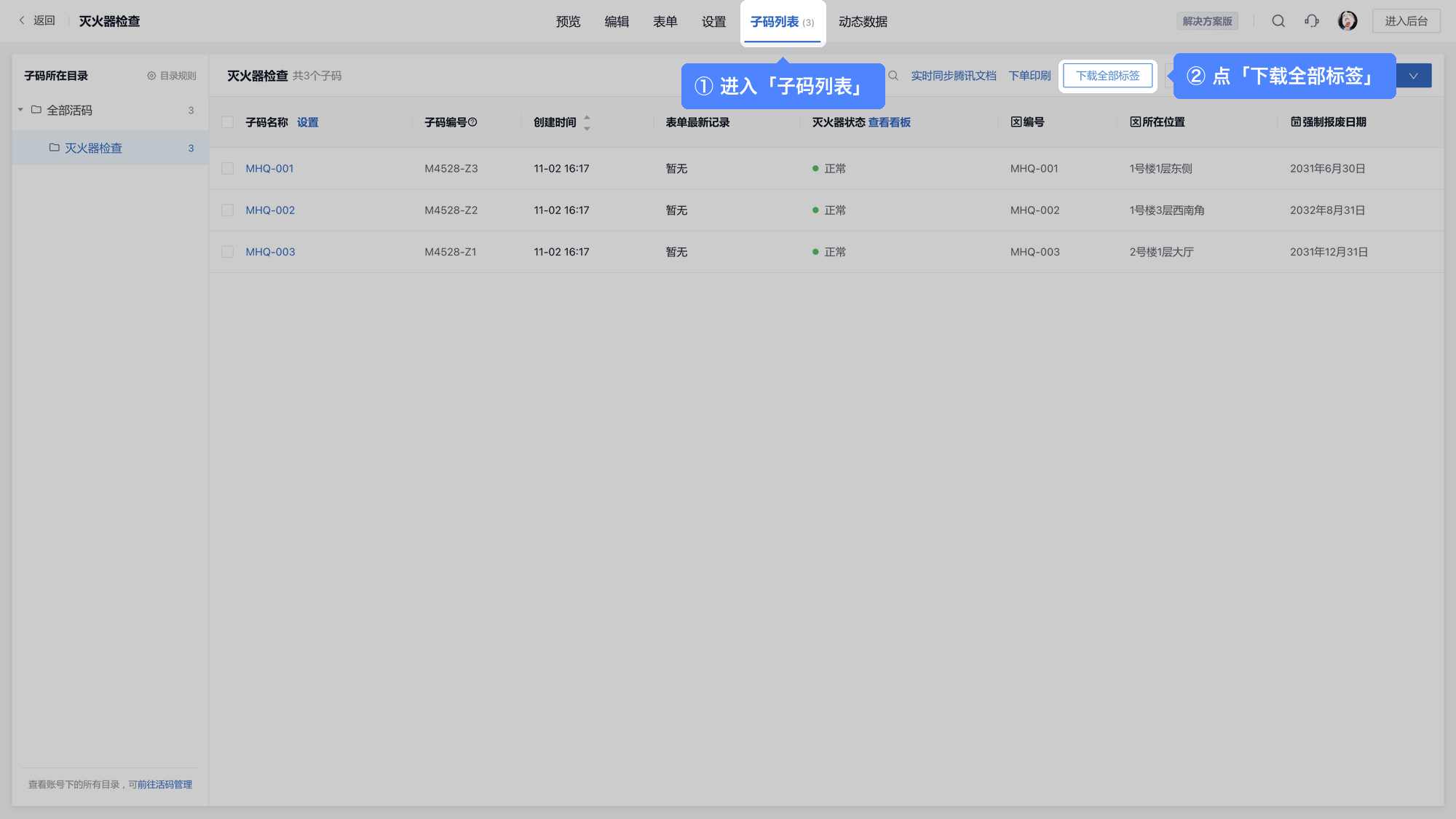
1. 进入子码列表
登录草料二维码管理后台,点左侧菜单的【模板】,在「批量模板」里找到要打印的模板,点这一行的【编辑】。
页面打开后,点顶部的【子码列表】,再点右上方的【下载全部标签】。
2. 选「下载 PDF 矢量文件」
弹出的窗口左边是标签预览,右边是「选择下载方式」。点第三项【下载 PDF 矢量文件】。
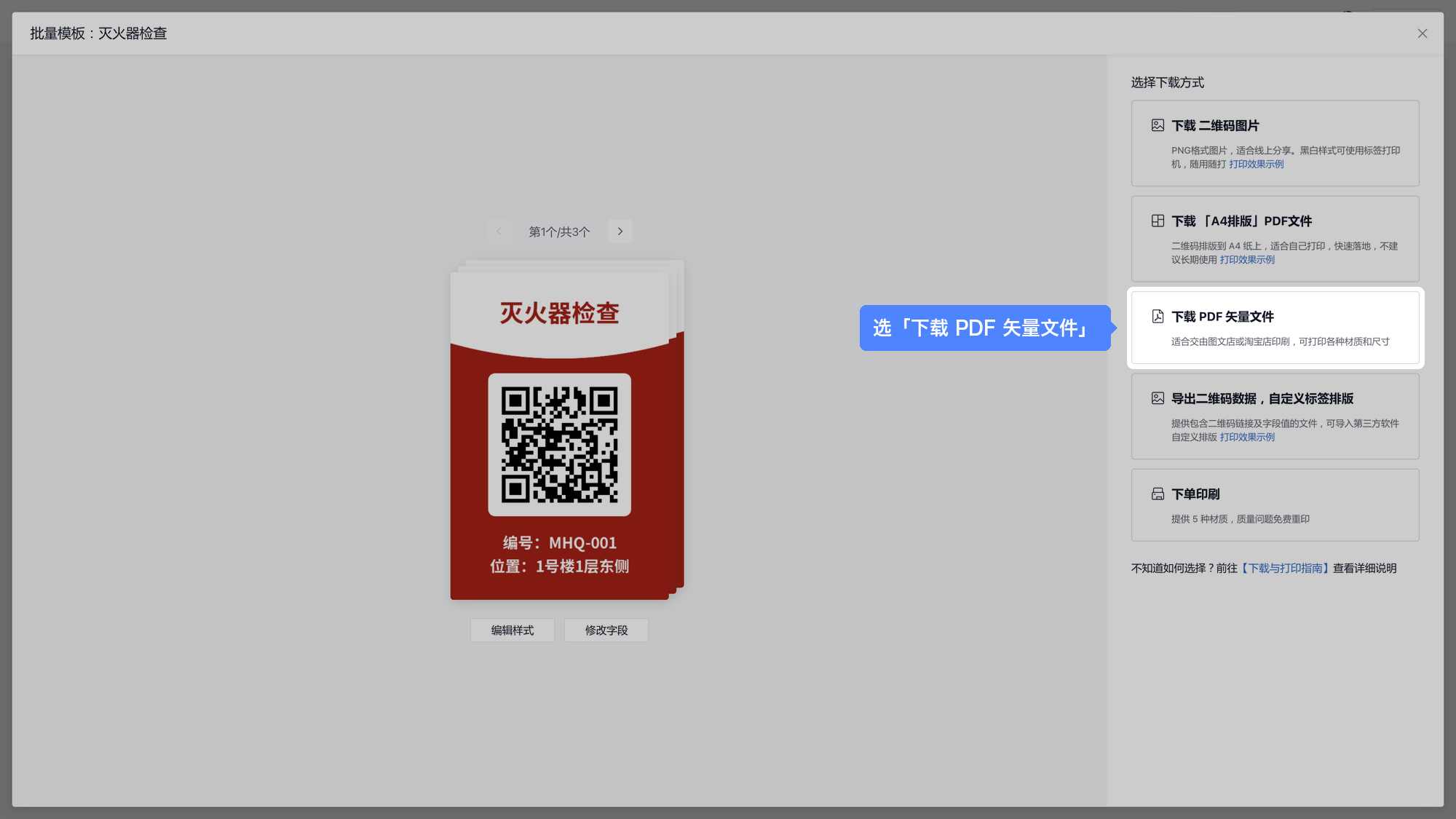
注意:下载前先检查标签样式。
- 标签打印机只能打印黑白。彩色样式打出来是深浅不一的灰色,二维码周围底色太深时还可能扫不出来。
- 大面积色块打印效果一般。整块的深色背景、色带容易打得不均匀、发花,也更费碳带。
建议使用黑白的标签样式,并避开带大色块的元素,例如整块深色底、粗色条。预览里的标签不符合时,先点预览下方的【编辑样式】换一个样式,再回来下载。
3. 排版方式选「单个PDF,打印任意尺寸」
在「下载打印」窗口里,【排版方式】选「单个PDF,打印任意尺寸」,然后点【下载】。
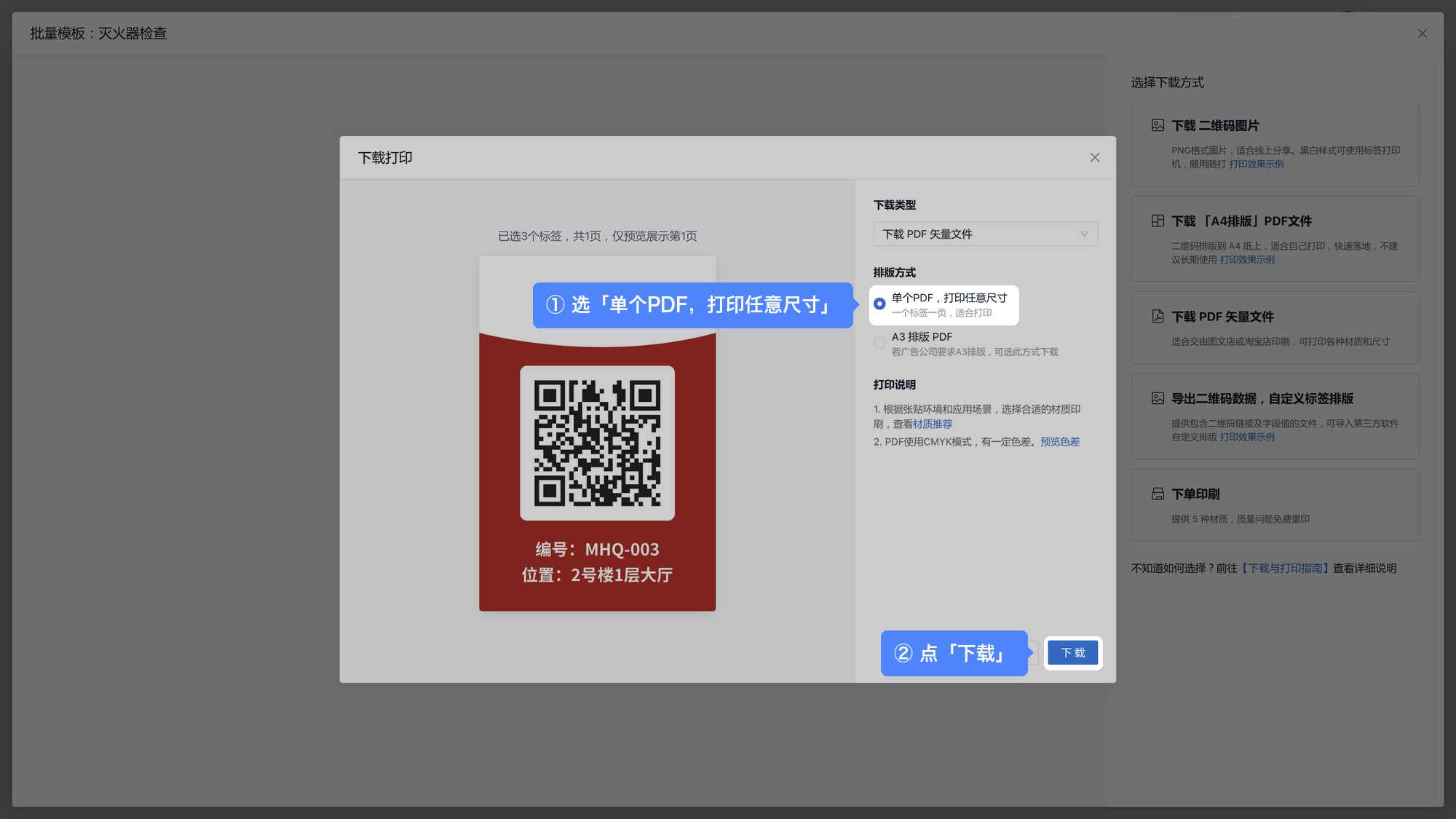
两种排版方式的区别:
| 排版方式 | 文件内容 | 用在哪 |
|---|---|---|
| 单个PDF,打印任意尺寸 | 一个标签一页 | 标签打印机打印选这个 |
| A3 排版 PDF | 多个标签拼在一张 A3 上 | 广告公司要求 A3 排版时用,标签打印机打不了 |
下载完成后会得到一个 PDF 文件。打开它,页数应该和子码数量一样,每页一个标签。
二、设置打印参数
1. 打开 PDF,调出打印窗口
用 WPS、Microsoft Edge 或 Adobe Reader 打开下载的 PDF,按 Ctrl+P(Mac 按 Command+P)打开打印窗口。
2. 逐项设置
下面以 Windows 电脑上用 WPS 打开 PDF 为例,其他软件的选项名称略有不同,要设置的是同样几项。
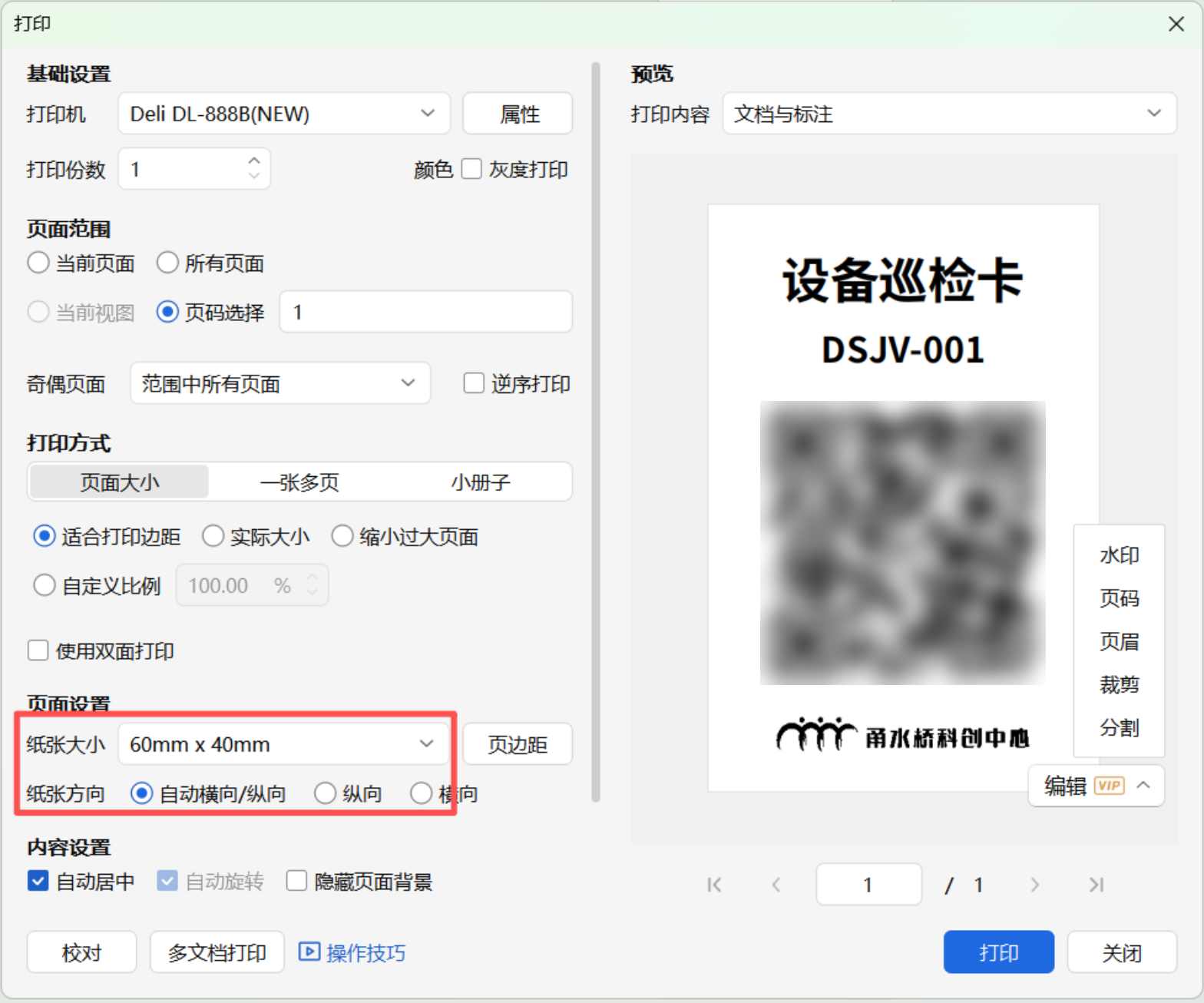
| 设置项 | 怎么选 |
|---|---|
| 打印机 | 选你的标签打印机 |
| 页面范围 | 选「页码选择」,先填 1,只打第 1 页 |
| 打印方式 | 选「页面大小」下的「适合打印边距」,标签会自动缩放到铺满标签纸。PDF 页面尺寸和标签纸完全一样时,也可以选「实际大小」 |
| 纸张大小 | 选你购买的标签纸尺寸,例如图中的 60mm x 40mm |
| 纸张方向 | 选「自动横向/纵向」 |
| 内容设置 | 勾选「自动居中」 |
设置完看右侧预览:标签内容完整、居中,四周没有被切掉,就可以试打了。
注:Edge 里【纸张大小】和【缩放】收在打印窗口的「更多设置」里,点开才能看到。
提示:【纸张大小】里找不到你的标签纸尺寸,说明驱动里还没有这个规格,需要自己新建一个,做法见下方常见问题第 1 条。
三、试打 1 张
点【打印】,先打出第 1 页。拿到标签后检查三项:
- 能扫。用手机微信扫一下二维码,能正常打开页面。
- 没被裁切。标签四边的内容都完整,没有少一截。
- 位置居中。内容没有明显偏上、偏下或偏到一边。
三项都没问题,再进行下一步。有问题先对照下方常见问题调整,调完再试打 1 张,不要直接打整批。
四、打印整批并确认结果
回到打印窗口,其他设置不动,把【页面范围】改为「所有页面」,点【打印】。
打完后这样确认操作成功:
- 打出的标签张数和子码数量一致。
- 从开头、中间、结尾各抽 1 张扫码,打开的是各自对应的二维码内容,没有串号。
- 最后几张的位置和第 1 张一样,没有越打越偏。
注:越打越偏通常是纸张高度设得和实际标签纸差了一点,每张累积下来就偏了。回到打印机属性里把纸张尺寸改准,或者让打印机重新校准一次标签纸(按机器说明书操作)。
五、常见问题
1. 纸张大小里没有我买的标签纸尺寸,怎么办?
在打印窗口点【选项】或【打印机属性】,进入驱动的设置界面,点【新建】,在【标签大小】里填入标签纸的宽和高,起个好记的名字保存。回到打印窗口就能选到它。
注意宽和高不要填反。带截图的步骤见标签打印机教程与常见问题的「打印调试教程」。
2. 打出来的内容偏上或偏左,怎么调?
在打印机属性的「页面设置 > 高级选项」里调整水平和垂直位置,每次改一点,改完试打 1 张看效果。具体入口见标签打印机教程与常见问题。
3. 打出来的内容转了 90 度,怎么办?
这是纸张的宽和高填反了,或者打印方向选错了。先检查新建的纸张尺寸,宽高和标签纸实际方向一致;再在打印窗口把【布局】或【方向】在纵向、横向之间换一下,试打 1 张。
4. 内容被裁掉一部分,或者缩在标签一角?
这是缩放没选对。内容被裁掉,把打印方式改成「适合打印边距」(Edge 里叫「适合页面」);内容缩得很小、四周留白很多,先检查【纸张大小】是不是还停在 A4,改成标签纸尺寸。
5. 我用的是双排或多排标签纸,能用 PDF 打吗?
不能。草料下载的 PDF 一页只有一个标签,只能配单排底纸。多排底纸需要导出数据,在打印机配套的排版软件里排版打印,见使用 Excel 结合排版软件打印教程。
6. PDF 怎么都打不对,还有别的办法吗?
换成图片打印试试,见图片+标签打印机打印教程。三种打印方式的区别和选择顺序见标签打印机打印。