内容展示活码制作教程
本篇主要以官方模板「产品详情介绍」为例,教大家如何从0开始制作单个内容展示活码,在掌握操作技巧后,你也能快速制作出一个效果还不错的二维码。
该教程主要分以下4个部分:
- 编辑内容:指的是如何把图片、文件、音视频等素材添加到二维码中,扫码后可查看
- 二维码设置:有效期、查看权限、打开方式等除内容以外的设置项
- 样式美化:在生成的二维码上添加文字、logo、调整配色等,让下载的码更符合实际落地需求
- 后台管理:在后台给做好的码进行目录分类、查看扫描量统计、修改码内容等。
点击右侧目录标题,即可快速跳转到相应教程。
注意:制作二维码需要在电脑端操作,在浏览器输入cli.im即可进入草料官网。
编辑器结构概述
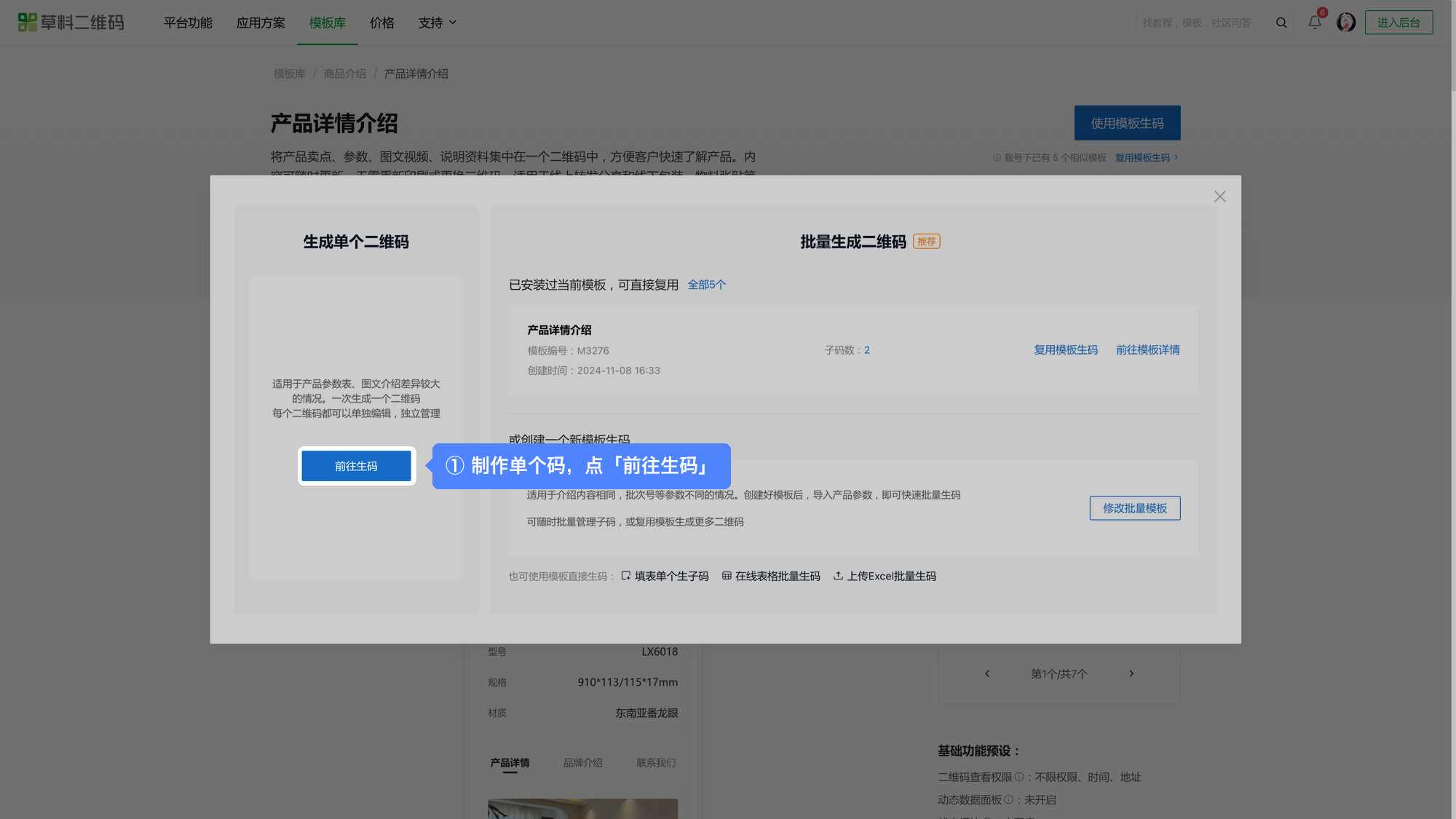
在模板库打开模板详情页,点击「使用模板生码」,在弹窗中选择「生成单个二维码」-「前往生码」,即可进入编辑器。这里以产品详情介绍模板为例。如需从零开始制作,可在管理后台工作台点击「新建二维码」,选择「空白新建单码」。
编辑器顶部可切换「预览」「编辑」「设置」,编辑页分为三个区域:
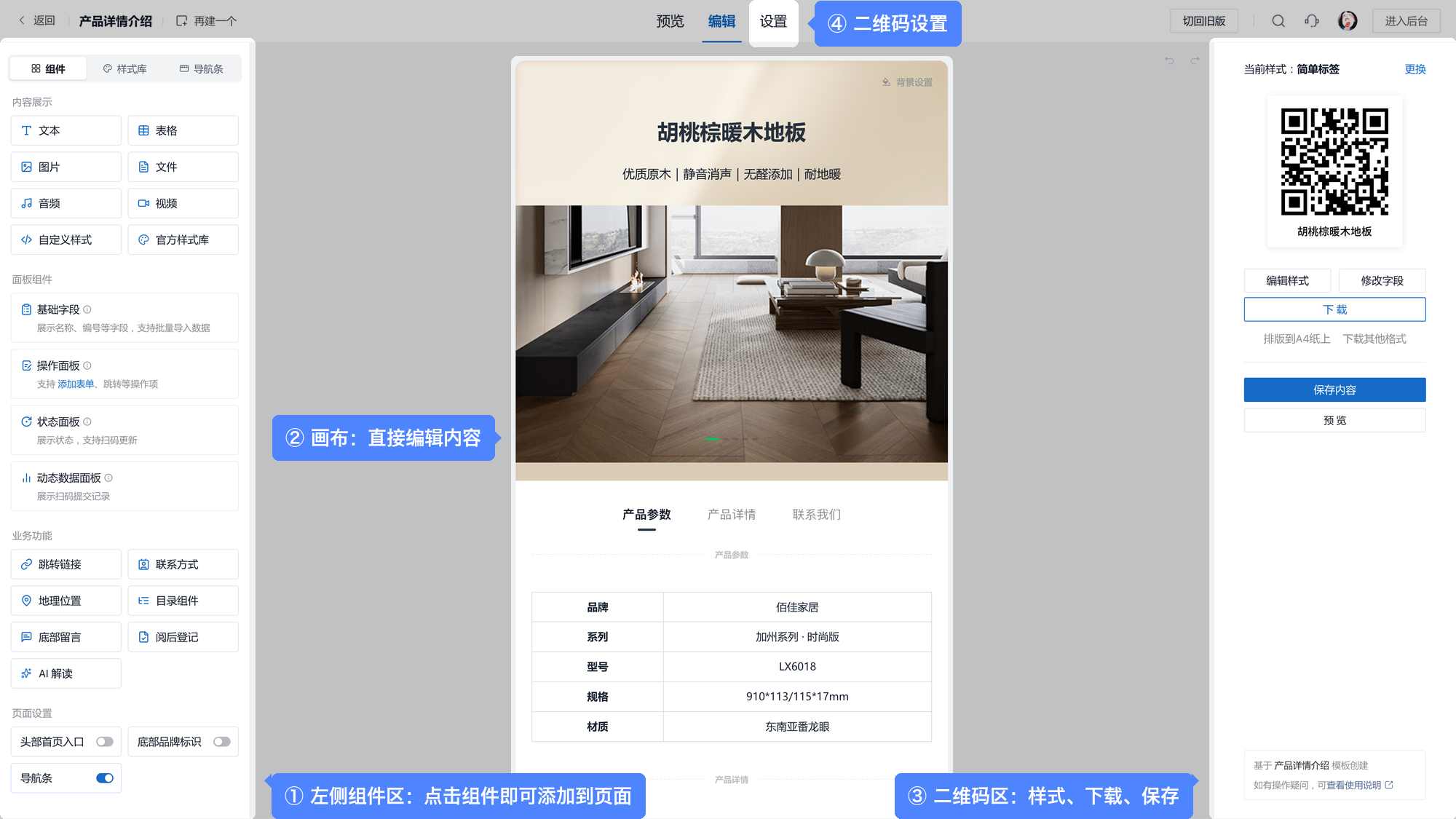
- 左侧组件区:分为内容展示、面板组件、业务功能、页面设置四组,点击组件即可添加到页面中。切换到「样式库」页签,可插入多种样式的标题、正文、表格、图文等。
- 中间画布:直接编辑页面内容,选中某个组件后,上方会出现工具条,可设置宽度、权限,或上移、下移、复制、删除等。
- 右侧二维码区:生成二维码后,可在这里更换标签样式、编辑样式、下载二维码,修改内容后点击「保存内容」。
- 顶部「设置」:设置二维码的名称和目录、有效期、查看权限等,详见下文「二维码设置」。
编辑内容
1. 添加图片
图片有多种展示效果可设置,如轮播、平铺、留白、撑满等。

在编辑器左侧「内容展示」中点击「图片」,在弹出的「选择图片」窗口中上传图片,也可以从最近上传的图片中直接选择,或用手机扫码上传。图片数量不限。
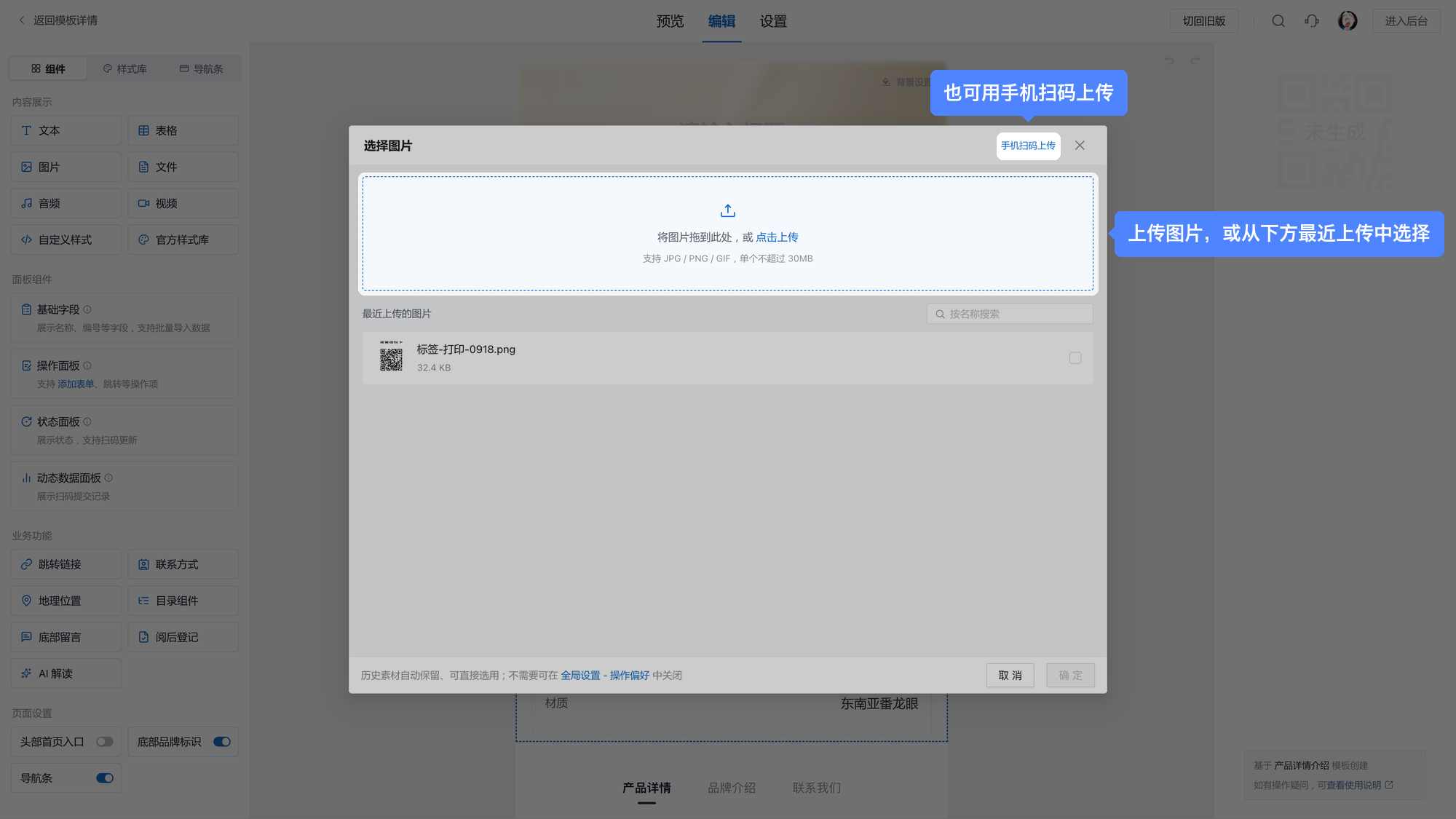
插入图片后,选中图片,上方工具条中可以新增图片、添加链接、自定义宽度、设置查看权限等。
2. 添加文件、音视频
在编辑器左侧「内容展示」中点击「文件」「音频」「视频」,即可添加到页面中。
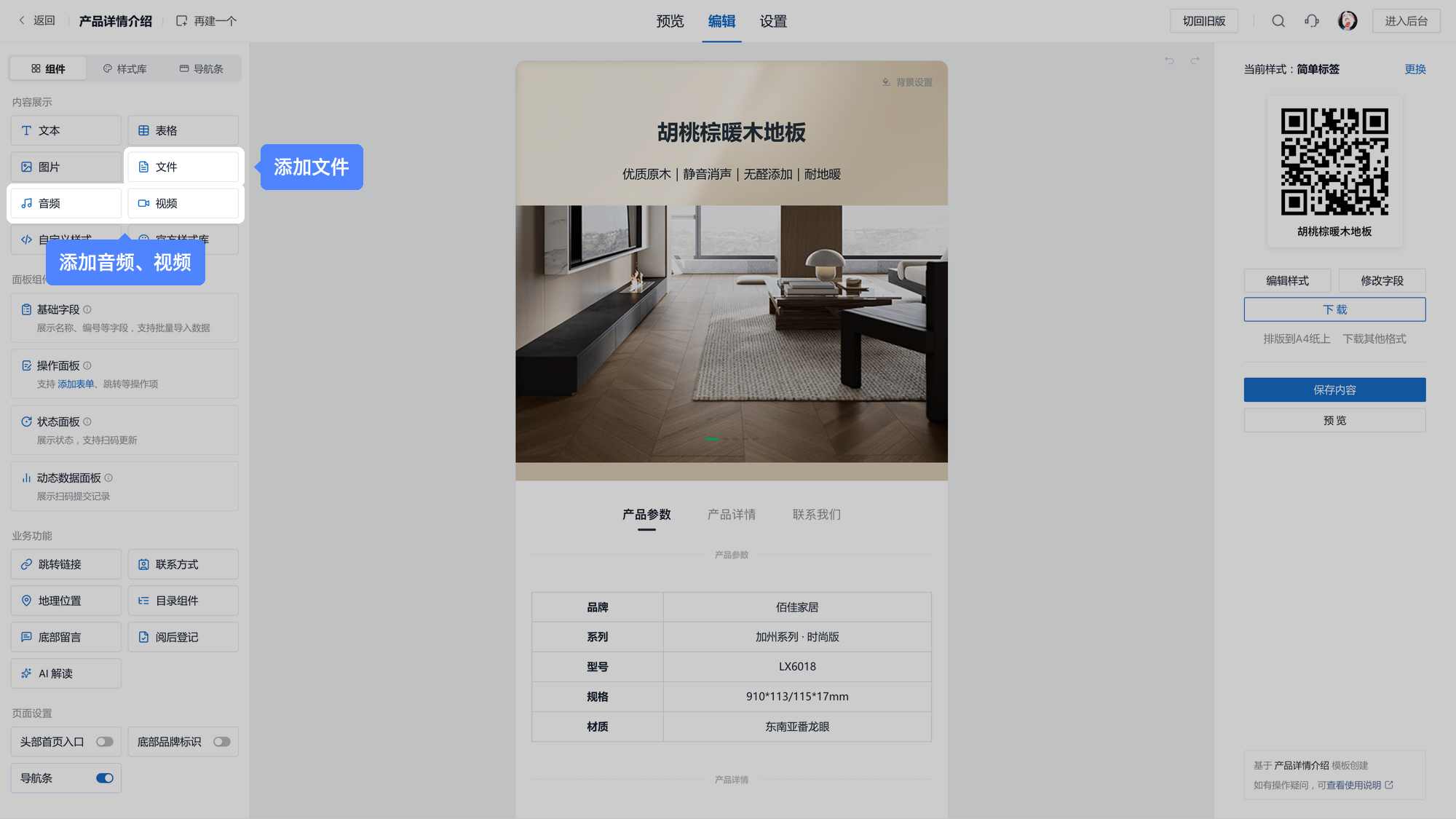
(1)文件
支持添加多个文件,不限数量。
(2)音视频
添加后扫码效果如下图: 
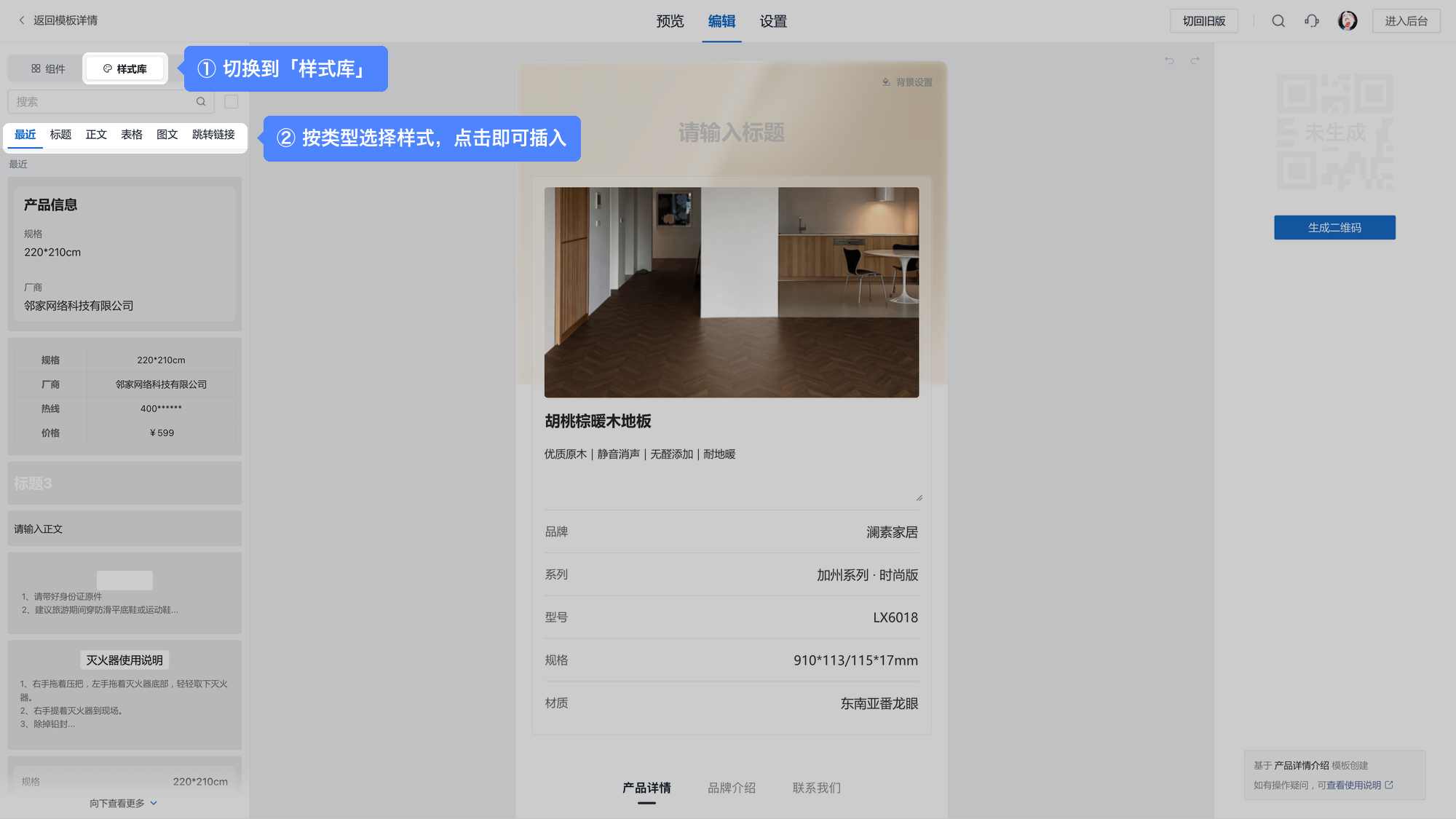
3. 样式库
在编辑器左侧切换到「样式库」页签,可以从中选择多种标题、正文、表格、图文、跳转链接等样式,点击即可插入页面。你可以选择符合你产品风格的样式,自由搭配。
4. 背景设置、添加表格、联系方式及定位
(1)背景设置
点击画布右上角「背景设置」,可设置背景图、背景色等。背景图可以从图库中选择,也可以本地上传,还可以设置应用位置、滤镜和动效。
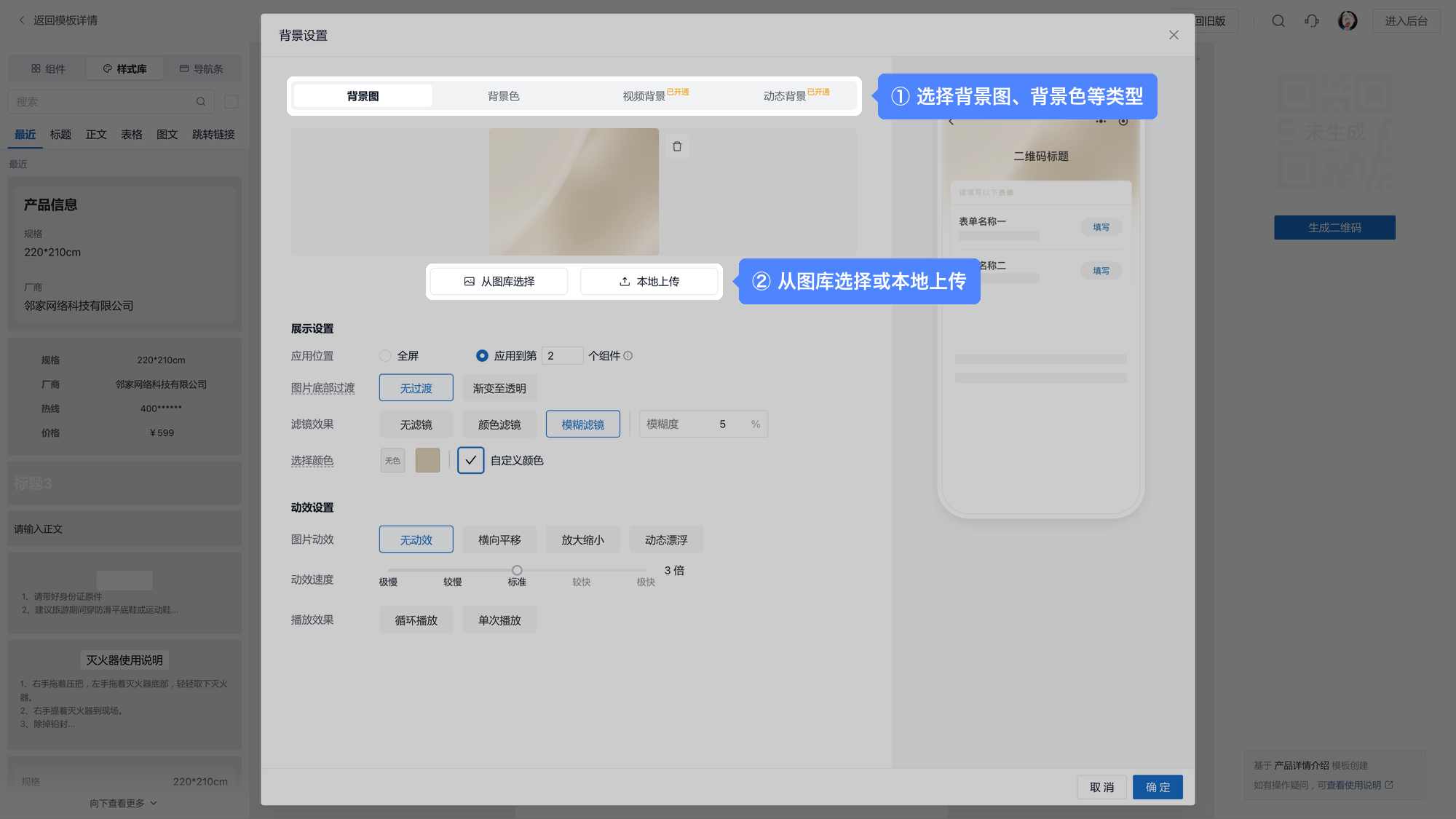
给二维码设置适合产品风格的背景图,让码的效果更好。

(2)添加表格、联系方式及定位模块
在编辑器左侧点击「表格」「联系方式」「地理位置」,即可添加到页面中。
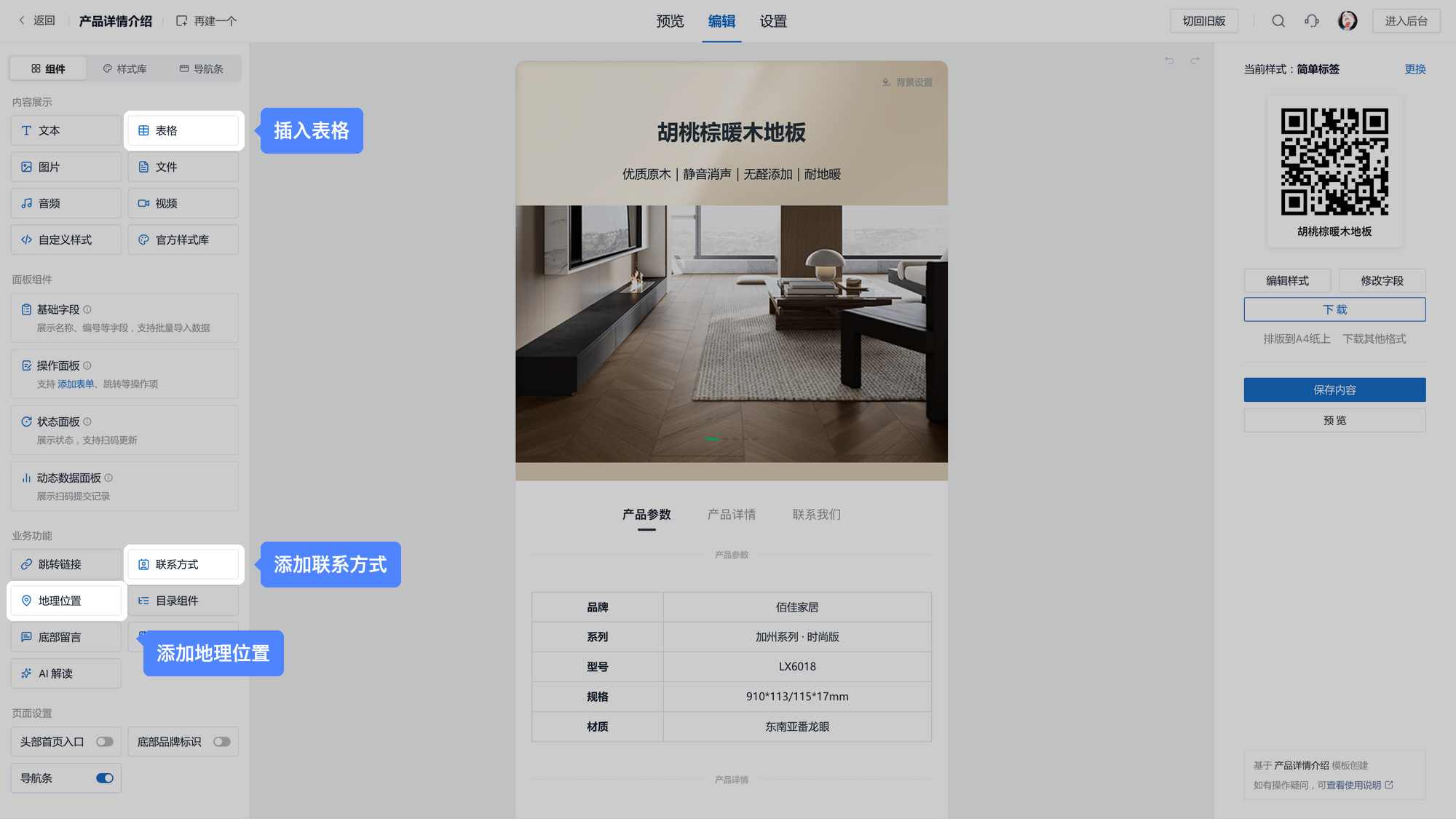
- 表格:可选择多种表格样式,表格内文字内容及样式均可修改。表格内暂时不支持插入图片。
- 联系方式、地理位置:在码中添加联系电话、定位等信息,可以一键拨打电话、打开地图导航。
5. 进阶1:添加跳转链接
在编辑器左侧「业务功能」中点击「跳转链接」,选择跳转样式(按钮、列表、宫格、卡片、图文)后插入页面,再点击「添加链接」,即可设置需要跳转的网址、其他码、其他小程序等。查看跳转链接教程
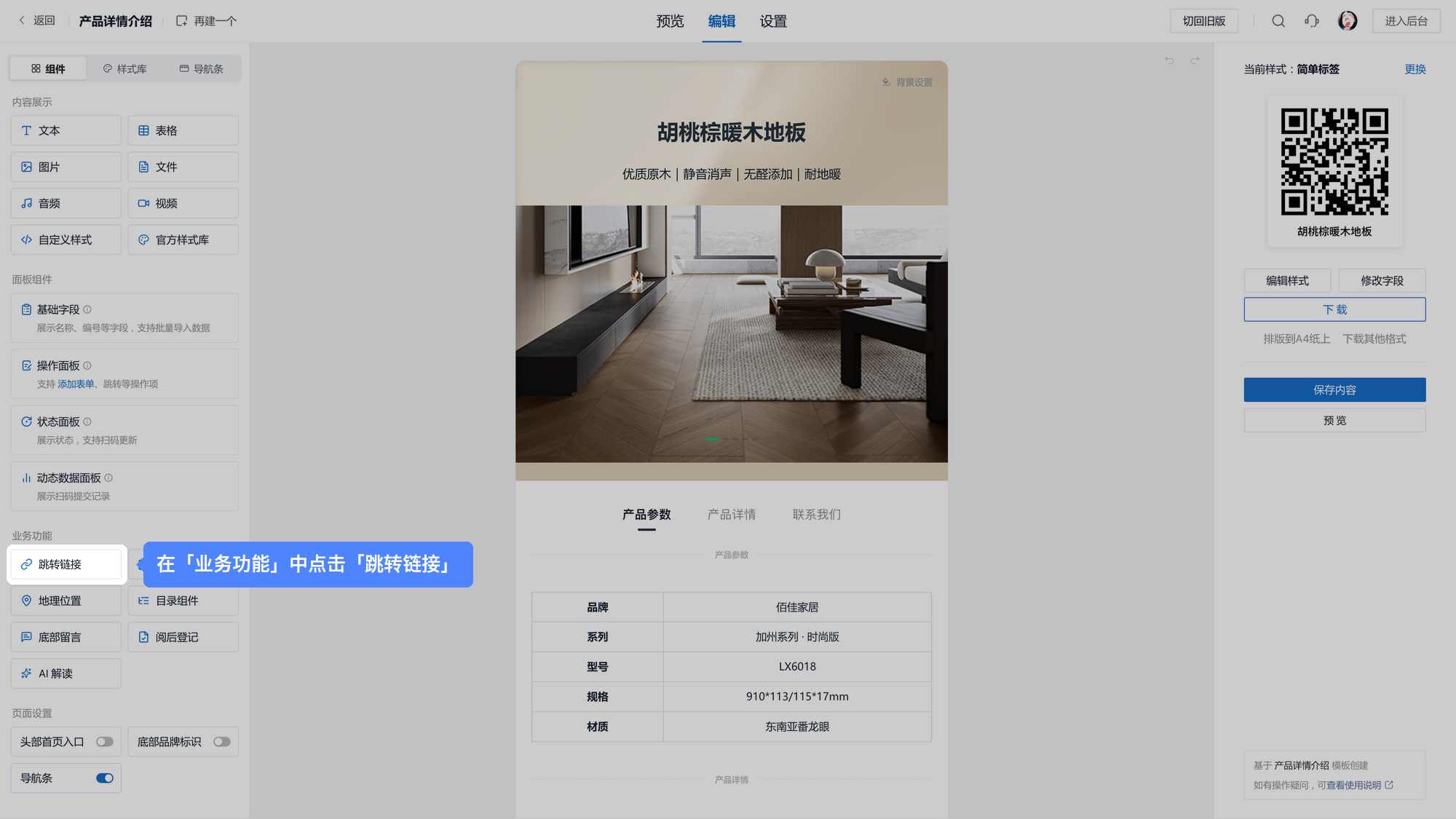
添加跳转链接,可以跳转到:
- 购买链接、产品效果预览链接等网址
- 其他活码,例如其他推荐的产品介绍码
- 活码目录,相当于链接了该目录下的所有二维码,可以查看该目录下所有二维码,例如系列产品合集
- 其他小程序,例如自己的购买小程序等
- 拨打销售电话,一键拨通更便捷
6. 进阶2:添加操作面板、动态数据面板
操作面板、动态数据面板在编辑器左侧「面板组件」中添加。
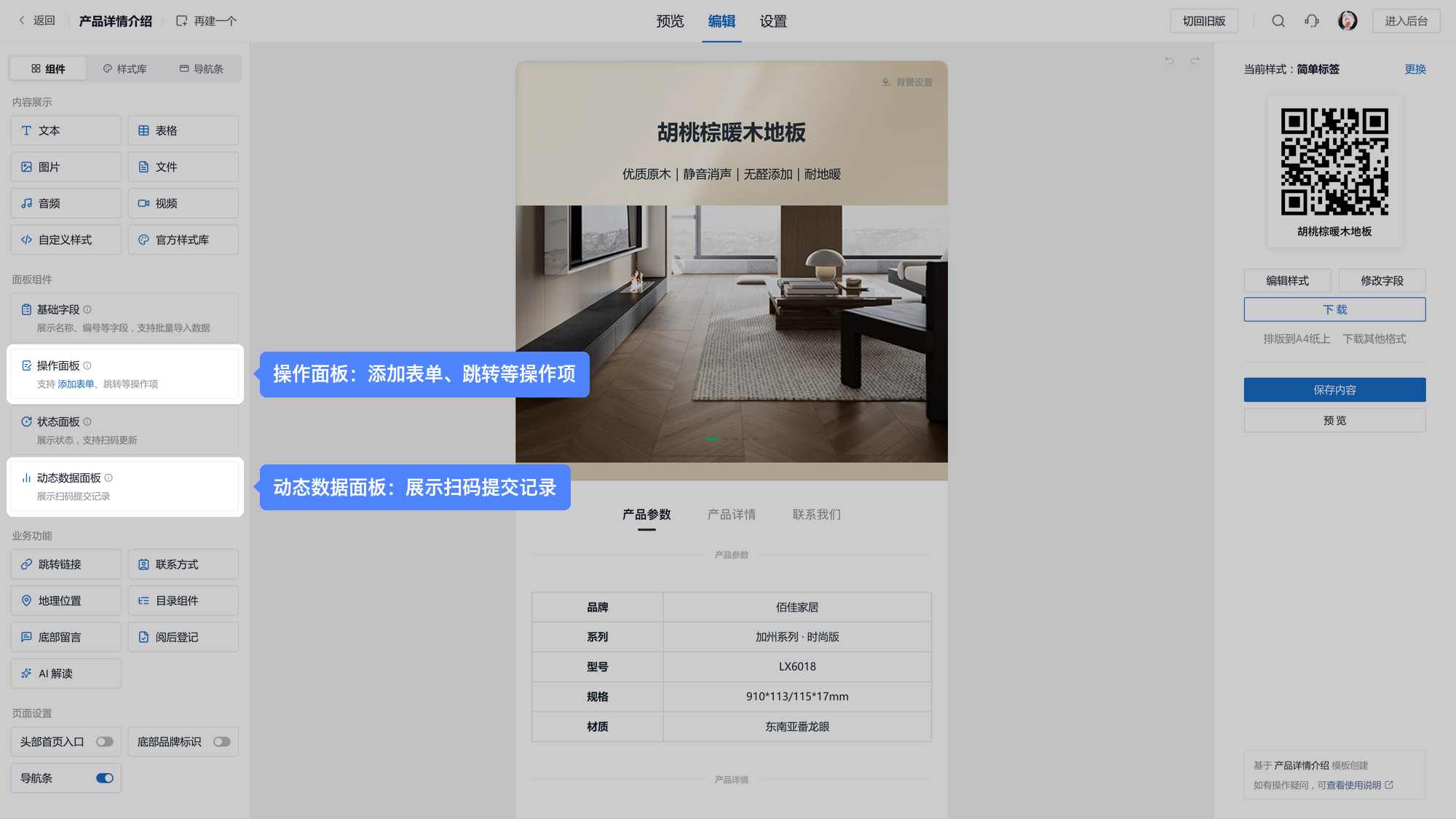
(1)操作面板
操作面板是码上供扫码者进行操作的地方,可以填写表单、跳转到其他页面查看内容等。查看功能简介
- 填写表单:客户扫码填写,可以用来收集客户相关信息,例如客户订货单、优惠活动报名等
- 跳转:同跳转链接功能,可以跳转到其他页面
(2)动态数据面板
动态数据面板会展示该码收集的所有记录,扫码就能查看。可以设置动态数据面板的查看权限,仅限管理人员查看。查看功能简介
二维码设置
点击编辑器顶部「设置」,进入二维码设置页。左侧按基础设置、展示设置、权限设置、内容管控、分享设置、面板设置等分类,可以修改二维码名称和所在目录、设置负责人,以及以下设置项。
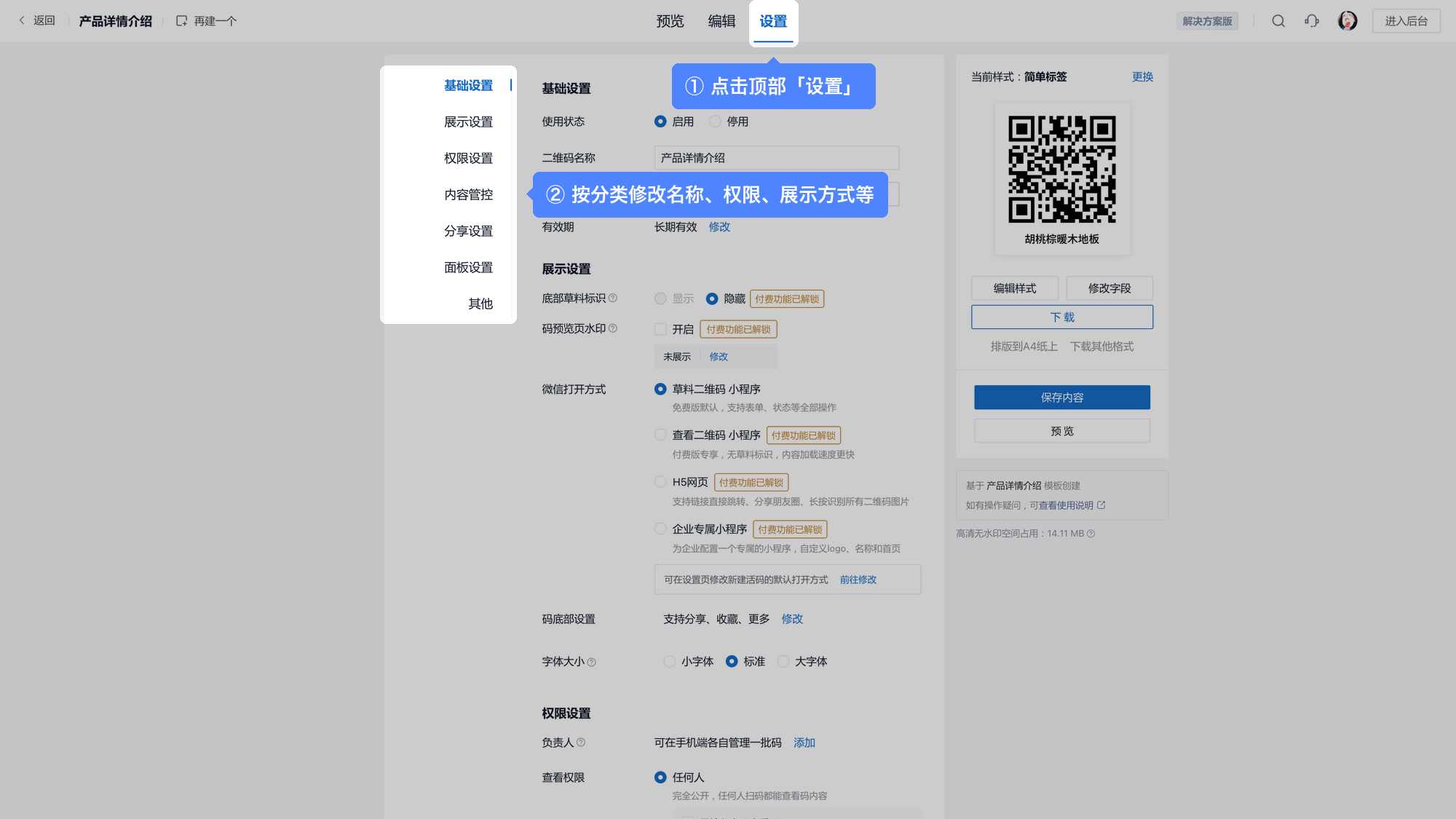
1. 有效期、查看权限、可访问地区等
(1)有效期
设置二维码的有效期,让扫码者只能在特定的一段时间内查看码内容,例如限时活动等。
(2)查看权限
- 公开:所有人扫码都可以查看码内容
- 输入密码查看:扫码后,输入密码正确,才可以查看码内容
- 指定身份组或部门:仅组织内的特定成员才能查看码内容。(开启这一权限需要先完善组织信息、添加组织成员)
(3)访问地区范围、访问时间
限制扫码者在一定地区范围内、每天的某一时间段内才能查看码内容。例如适用于仅线下店面参与的活动介绍,或是产品限时优惠等。
2. 码底部设置
码底部可以开启分享、收藏、管理的入口。
你可以将二维码或小程序分享转发给客户或客户群。收藏后,客户可以随时在微信查看。

3. 微信打开方式
微信扫码,可以选择从草料二维码小程序、h5网页、无标识小程序、企业专属版小程序、自己的小程序中打开。
- 草料小程序、无标识小程序:免费版使用草料小程序打开。付费版可使用无标识小程序,去除草料标识。

- H5网页:支持分享到朋友圈、码内的微信二维码等可以直接长按识别。但手机端的操作编辑功能将无法使用。查看效果示例
- 企业专属小程序:扫码打开、转发时可以展示企业logo和名称。查看效果示例
二维码样式美化
二维码样式美化分两个步骤:
- 更换标签样式,在标签样式库选择需要的标签模板
- 修改标签上二维码码点码眼、字段内容等
1. 更换样式,修改内容
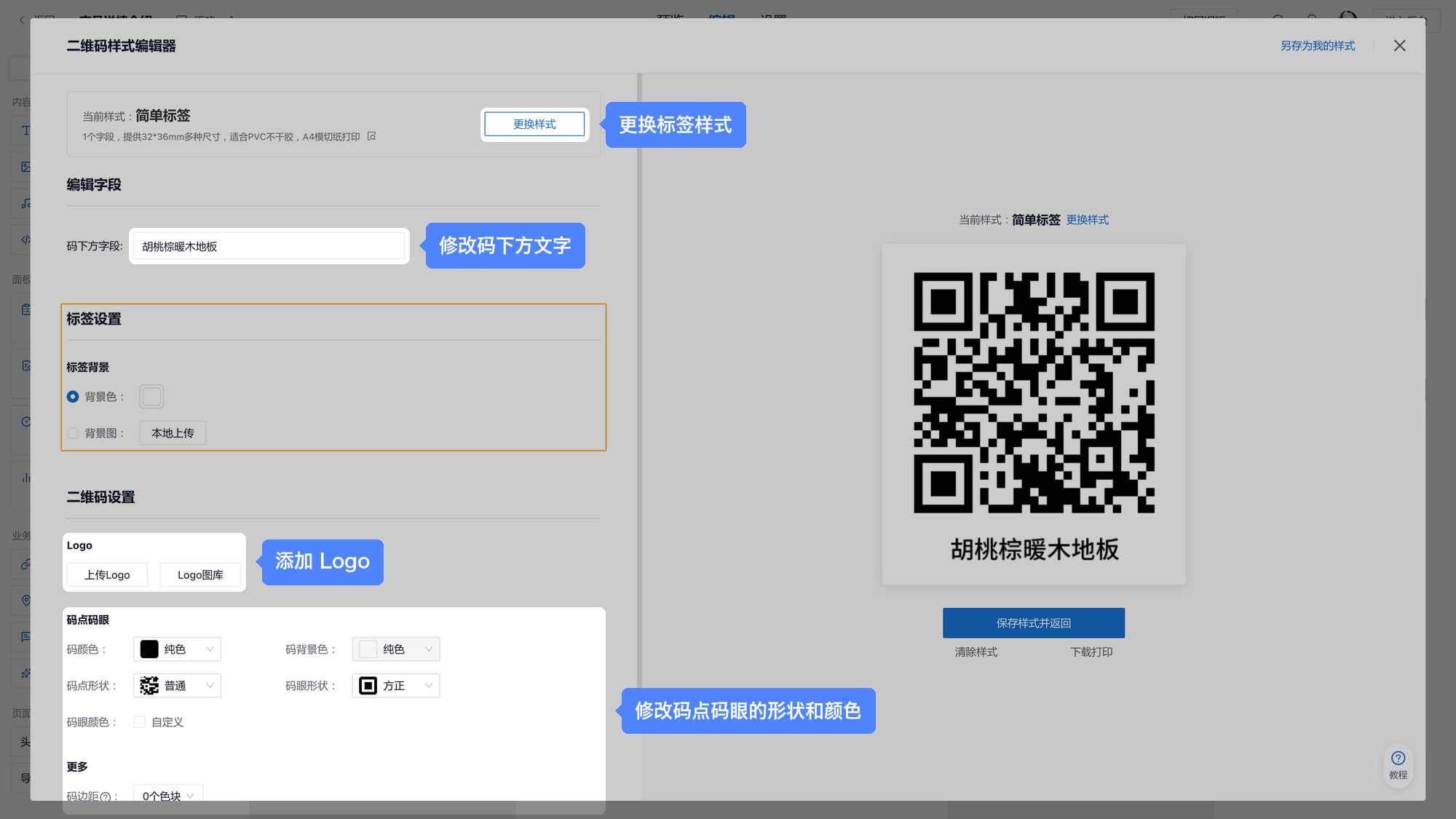
生成二维码后,在编辑器右侧点击「编辑样式」,进入二维码样式编辑器。点击「当前样式」旁的「更换」,可以直接更换标签样式。
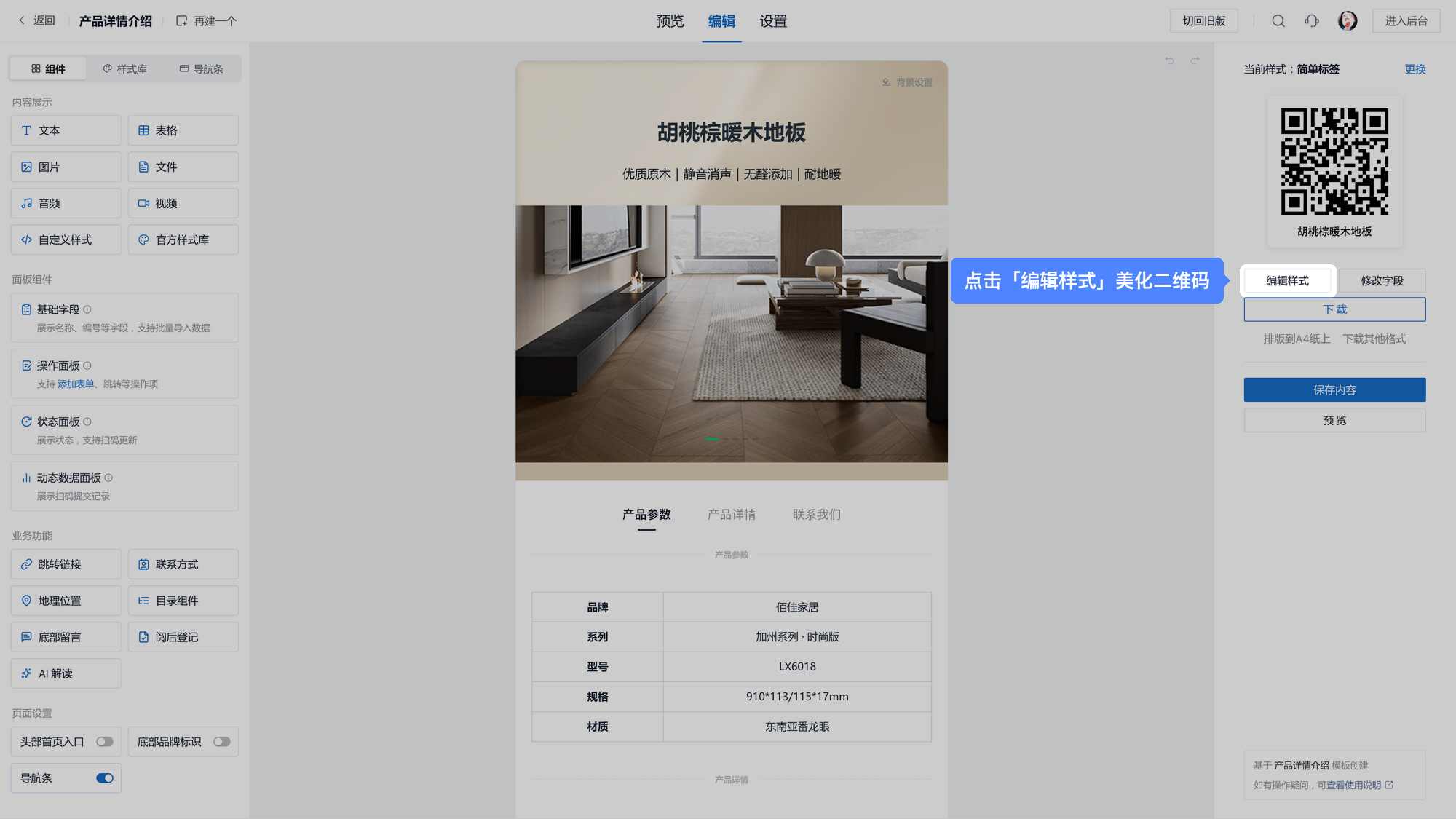
在二维码样式编辑器内,你可以更换标签样式模板、修改标签字段内容、修改logo和背景、调整码点码眼等。
2. 下载打印
在编辑器右侧点击「下载」,即可下载二维码图片。点击「下载其他格式」可选择 PDF 矢量等格式,如需交给广告公司印刷,建议下载 PDF 矢量格式,更加清晰。
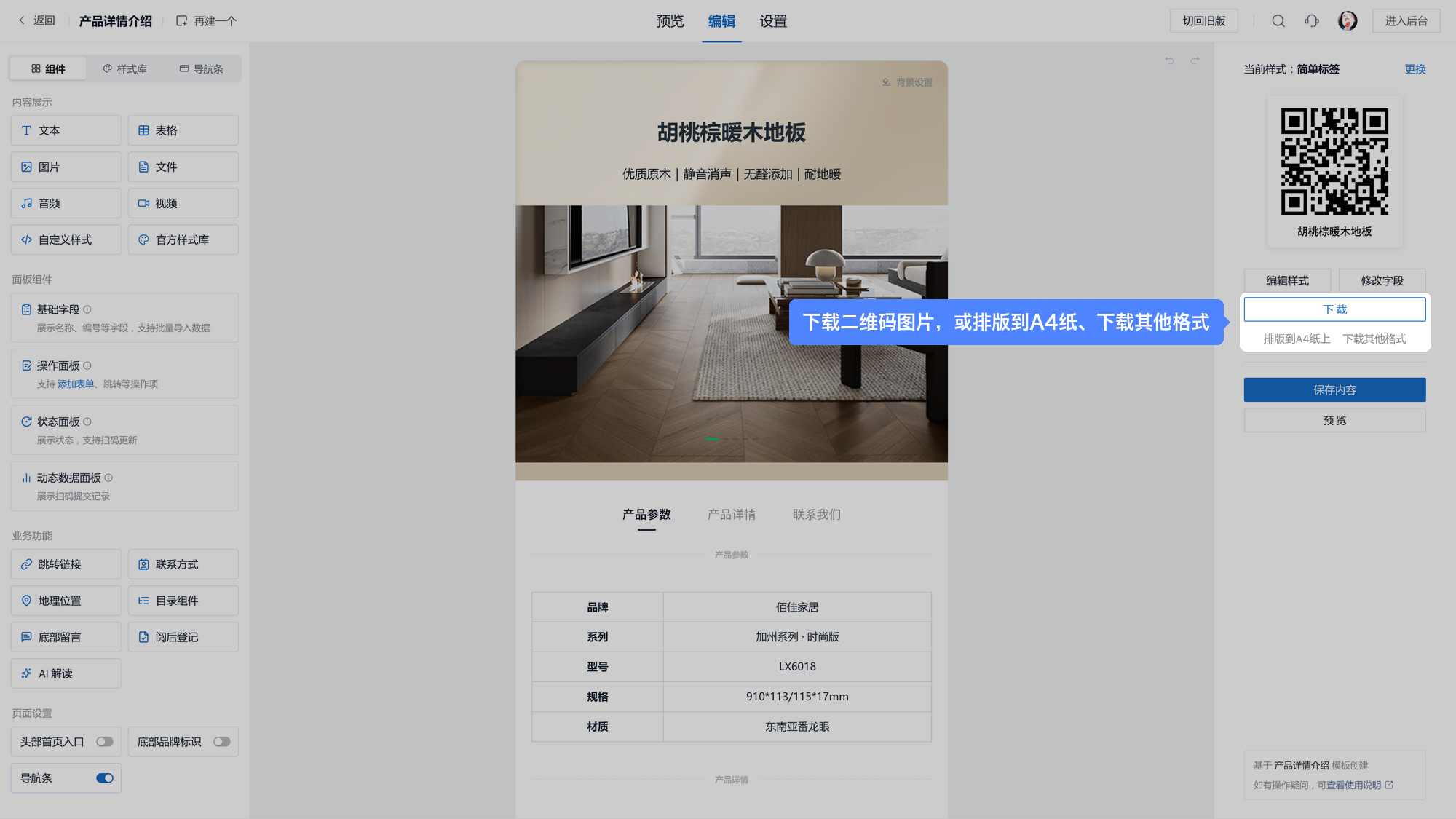
你也可以点击「排版到A4纸上」,下载自动排版好的A4文件,自行打印。查看详细说明
后台管理
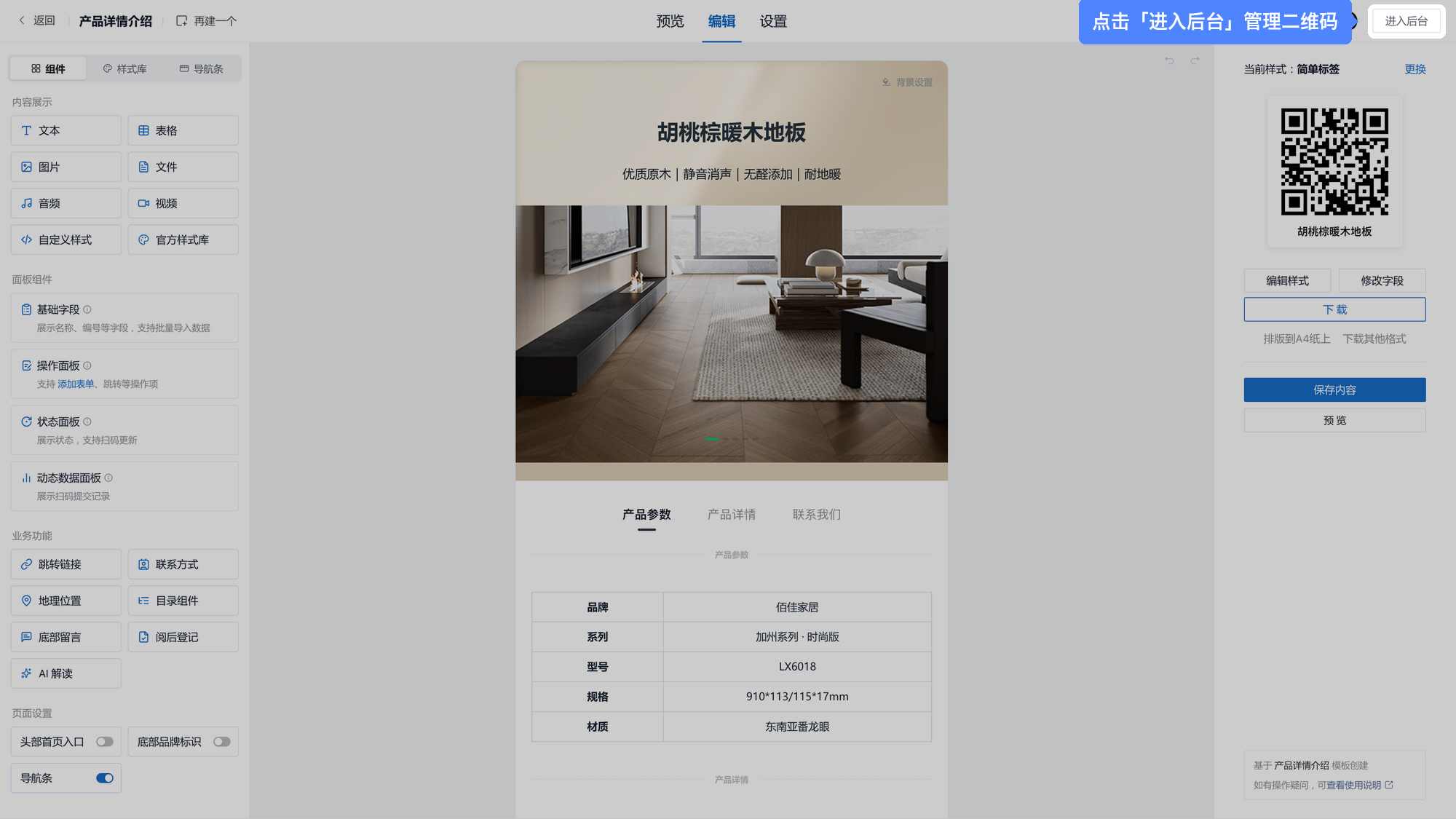
在后台,你可以修改二维码内容、查看扫描量统计等等。在编辑器右上角点击「进入后台」,即可进入管理后台。
1. 修改二维码内容
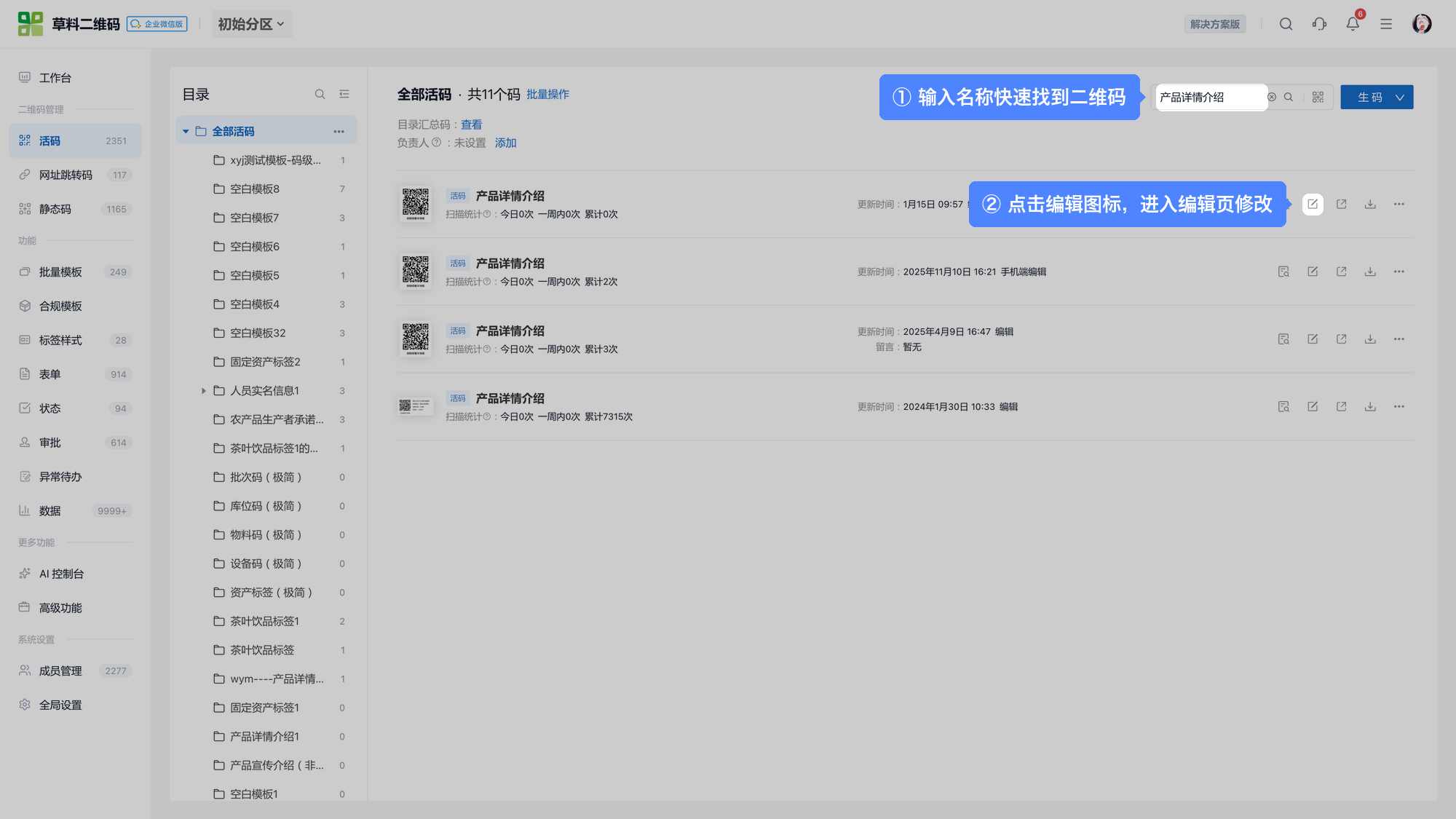
进入后台,在左侧「活码」中找到需要修改的码(可在右上角搜索框输入名称),点击这一行右侧的编辑图标,进入编辑器,即可修改二维码内容。
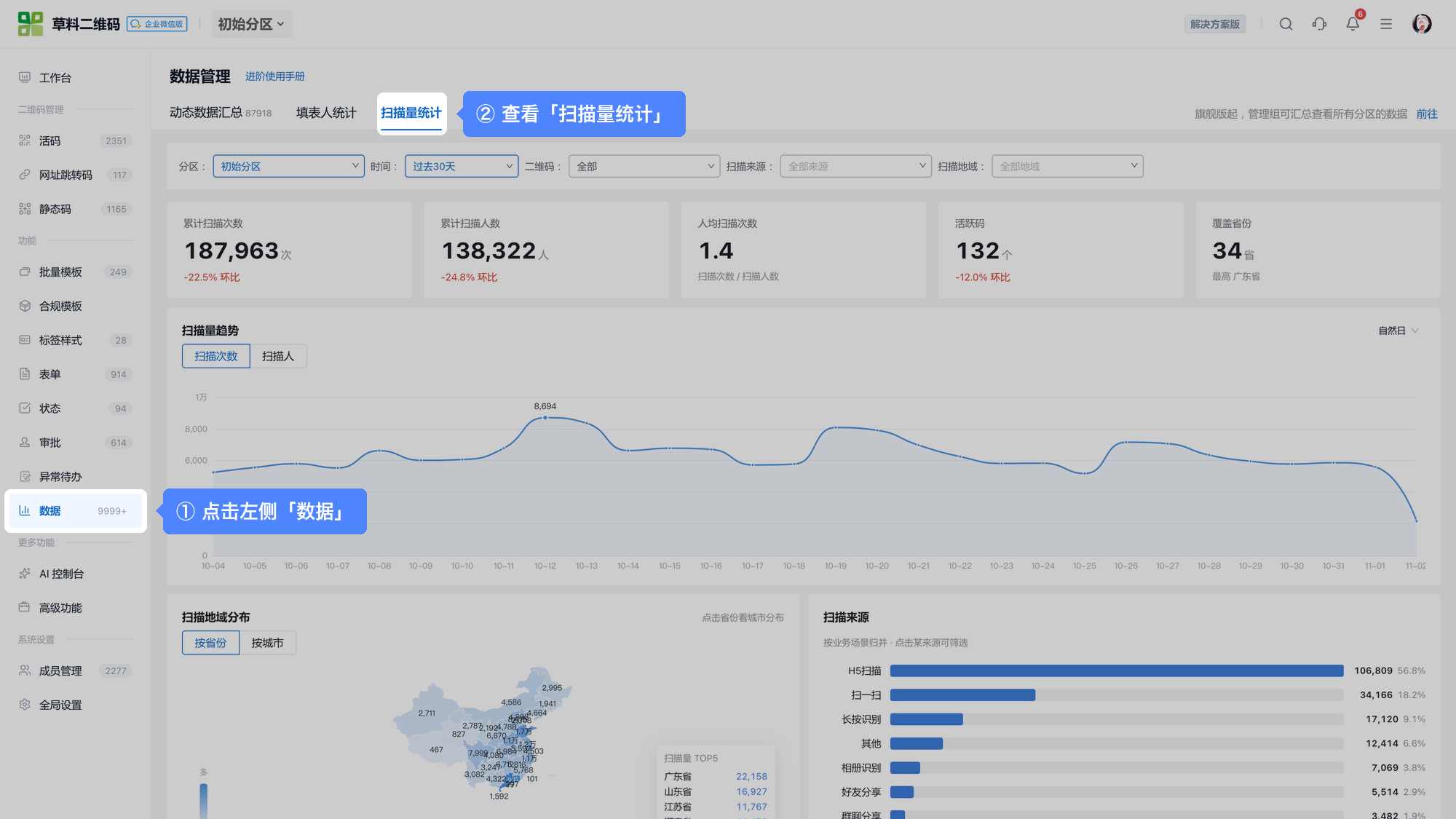
2. 扫描数据统计
在左侧「数据」中点击「扫描量统计」,可以按不同二维码、不同时间范围、不同扫码来源查看扫描人数、次数。