---
uuid: "b04b4691-3110-4fb4-a570-fa2f93845df5"
type: "concept"
title: "在Excel单元格里插入图片"
sidebar_position: 6
description: "介绍如何把草料巡检记录中的现场照片批量插入Excel单元格:旗舰版及以上支持多媒体批量下载,下载后通过VBA脚本实现图片批量插入,让表格直接显示现场照片,便于存档和审核。"
keywords:
- Excel插入现场照片
- 草料二维码图片批量插入Excel
- 多媒体批量下载
- VBA图片插入单元格
- 旗舰版数据导出图片
cl_old_blog_id: "59410"
cl_old_blog_url: "https://cli.im/help/59410"
last_update:
date: "2025-09-04"
---
在设备巡检或区域巡查时,需要收集设备或现场照片,有时还会补充音视频。之前导出数据时,图片、音视频仅提供在线链接,无法批量下载,存档不方便。考虑到旗舰版较多巡检深度用户,对现场照片、录音、视频有很强存档需求,我们为旗舰版及以上提供了【多媒体批量下载功能】。
## 1.导出和下载数据
1. 数据导出时,勾选需要批量同步下载的多媒体类型(图片、录音、视频),点击确定。
1. 获取一个压缩文件包,解压后包含【表单数据excel/csv】和【多媒体文件】。
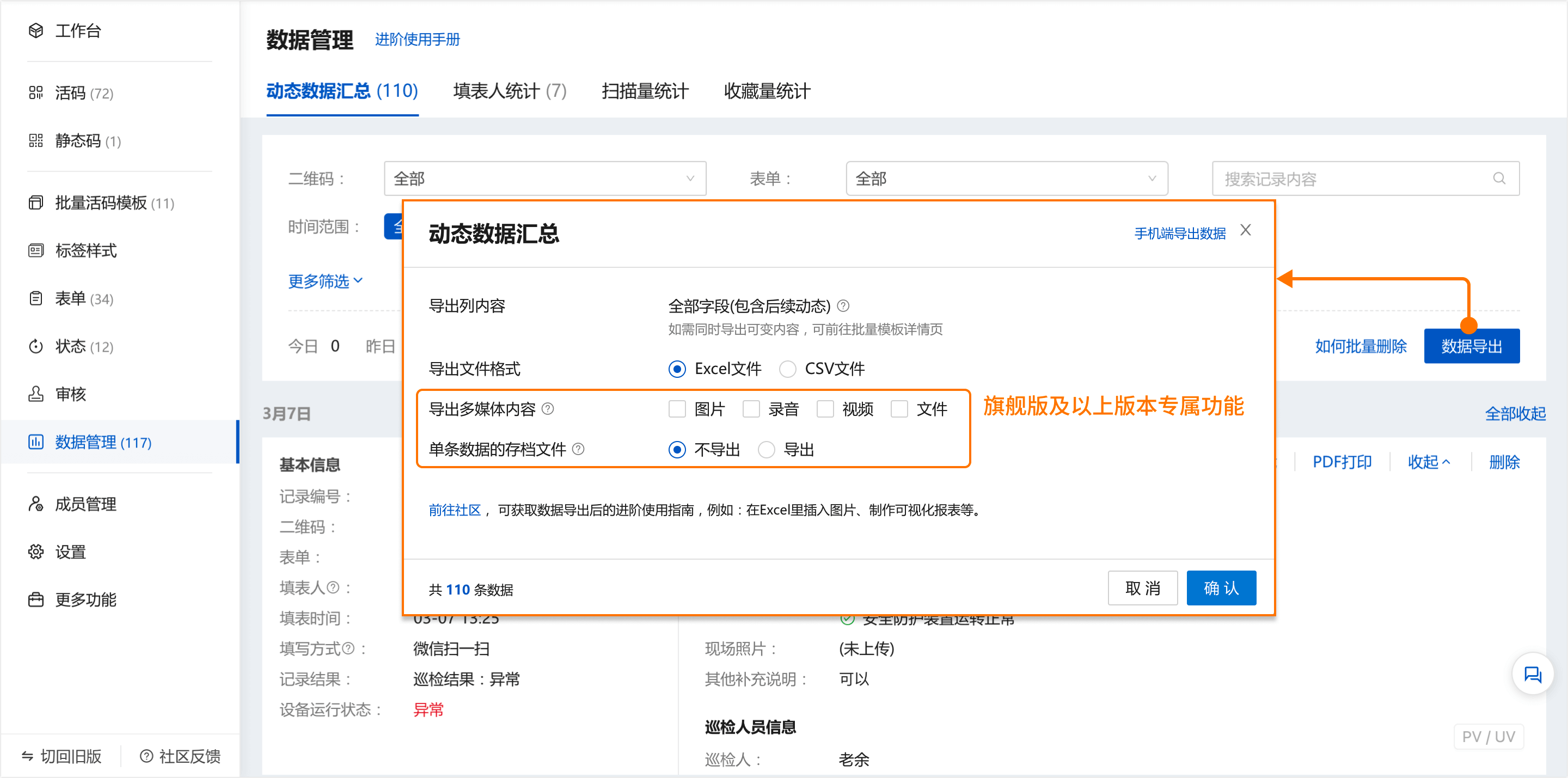
**1.3压缩文件包示例**
压缩文件包含【表单数据excel/csv】和【多媒体文件】,后者包含图片和音视频。表单数据excel/csv中的图片/录音/视频列为本地链接,点击可以跳转到记录对应的图片,各个目录的命名规则如下图,具体可下载下方示例查看。
[设备巡检202007050000202008032359.zip](https://blogcdnimg.clewm.net/attachment/file/20200803/1596460068393554.zip "设备巡检202007050000202008032359.zip")
## 2.图片插入excel
### 2.1.获取图片访问路径
1. 下载数据压缩包,将压缩包解压(位置任意,本教程以“D盘\\文件夹1”为例),打开解压后的表单数据excel。(以wps操作示例,excel操作类似)
2. 在excel中选中图片链接列(先复制这一列,并另插入至少6列空白单元格),选择【数据-分列】,将图片链接用分隔符“\\”拆分成不同部分
3. 复制粘贴公式,获得【图片本地路径】
> - 公式:`="D:\文件夹1\"&J2&"\"&M2&"_"&N2&"_"&O2&"_1.jpg"`
> - 教程示例的【D:\\文件夹1】修改为您文件的实际存储位置
> - 按您的excel调整对应单元格
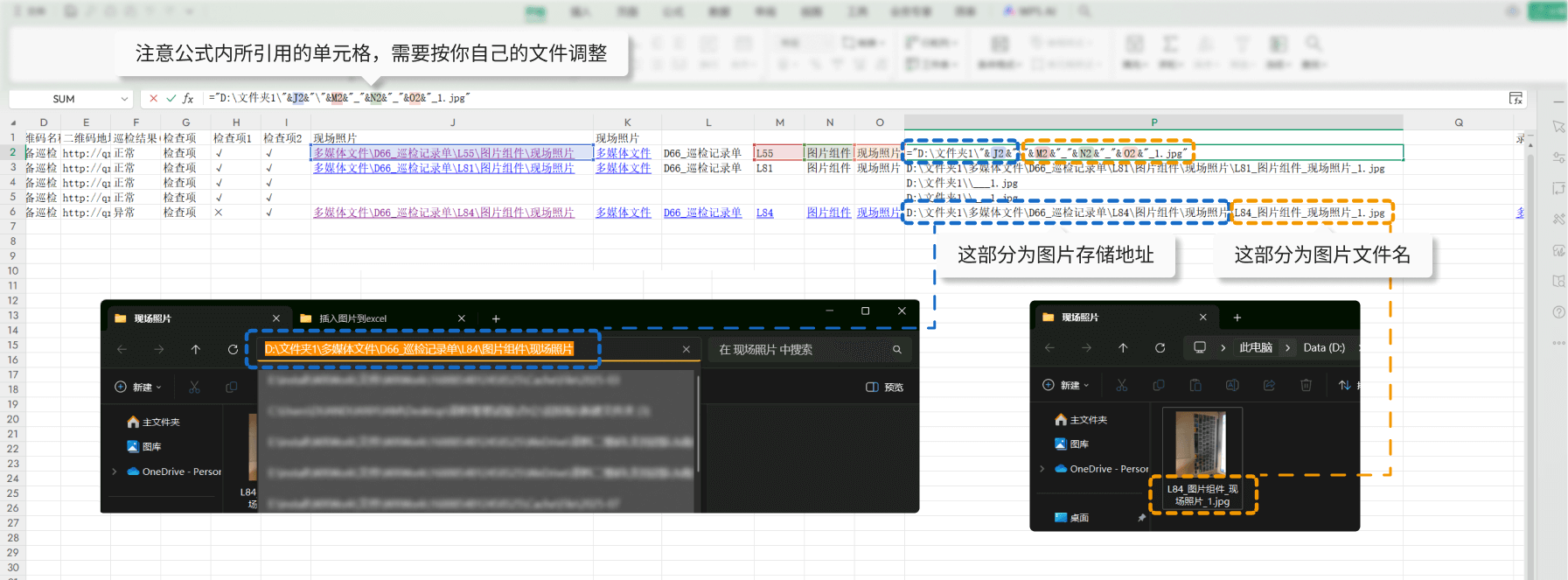
4. 图片路径获取视频教程
### 2.2.编辑vba代码
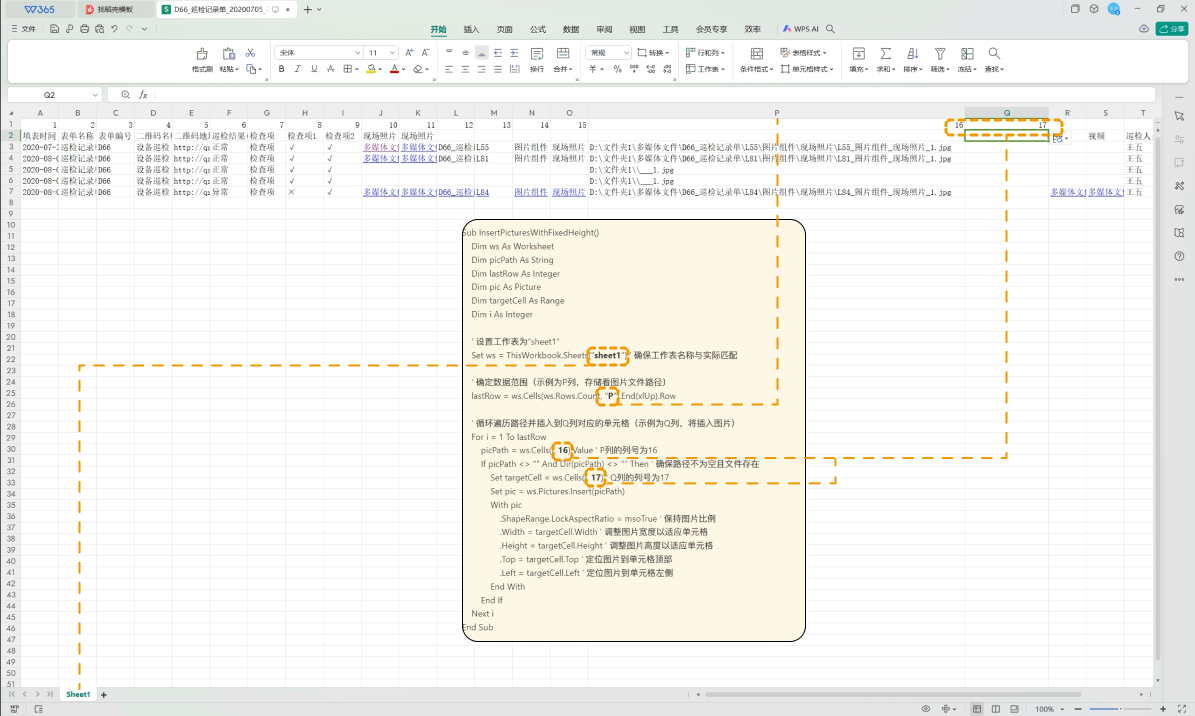
请下载示例代码文件,仅需按您的excel情况,修改加粗部分的内容
示例代码文件,[点击下载](https://blogcdnimg.clewm.net/2024/12/示例vba代码_17334668468905.docx "点击下载")
修改说明:
1. 【sheet1】,修改为您的excel中的表名称
2. 【P】,修改为储存【图片本地路径】的列
3. 【16】,修改为储存【图片本地路径】的列号(从左往右数)
4. 【17】,修改为需要插入图片的列号(从左往右数)
### 2.3.批量插入图片
1. 打开excel文件,点击【工具-开发工具-vb编辑器】
2. 找到你的excel表,点击【鼠标右键-插入-模块】
3. 复制粘贴编辑的vba代码,点击执行
> - 如果你的wps内,没有vba功能,[请参阅该教程开启](https://bbs.wps.cn/cms/RBZ1blxj.html "请参阅该教程开启")
> - 如果你的wps内,点击【工具-开发工具】后没有vb编辑器,而是看到wps宏编辑器。请点击【工具-开发工具-切换到vb环境】进行切换
> - 插入图片前可以调整到合适的单元格的行高、列宽,图片插入后会自适应
4. 执行vba代码视频教程