单码模板
本文介绍单码模板的用法:把一个搭好的活码存成模板,以后用它新建独立的码,不用每次从头搭。
一、功能简介
单码模板是把一个码的样子存下来:页面内容、表单、状态,以及码的各项设置。之后要做一个同样的码,用它填个名称就能生成。
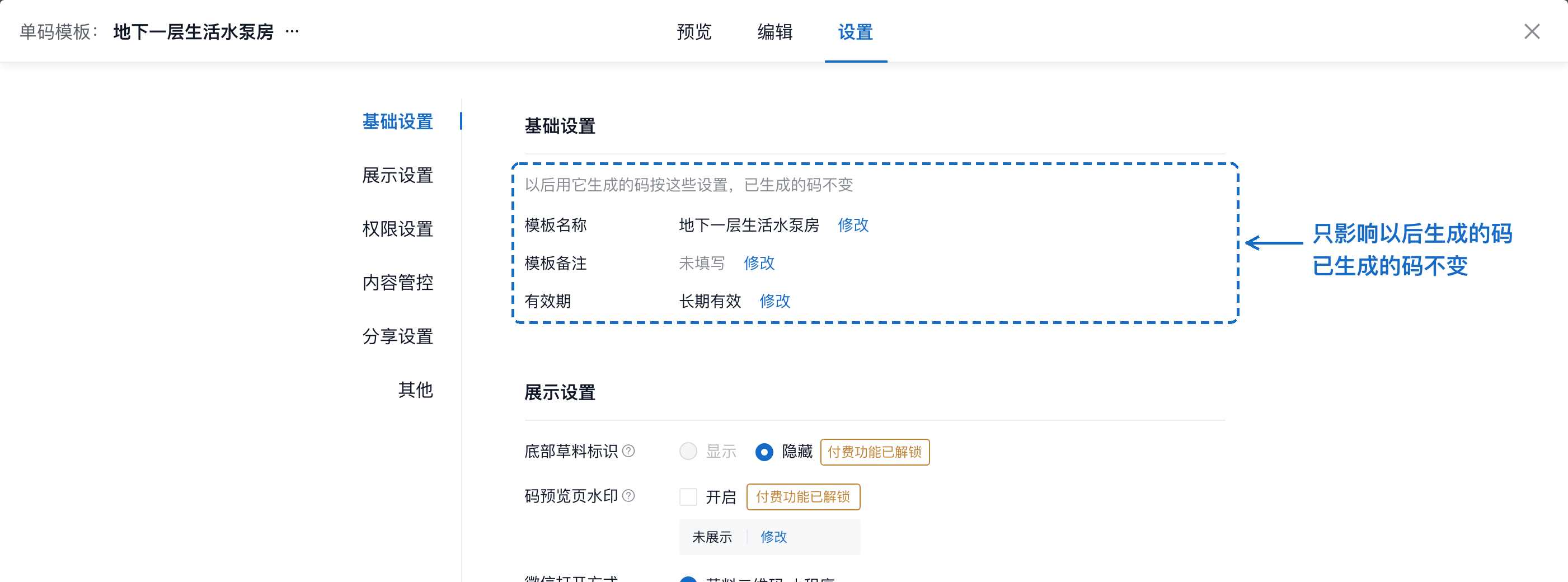
用单码模板生成的每个码都是独立的普通活码,可以单独修改,互不影响。之后改了单码模板,只影响以后新生成的码,已经生成的码不变。
| 对比项 | 单码模板 | 批量模板 |
|---|---|---|
| 生成的码 | 每次生成一个独立的活码 | 一次生成一批子码 |
| 改模板后 | 已生成的码不变,只影响以后新生成的 | 模板下的子码同步生效 |
| 每个码的内容 | 生成后各改各的 | 共用模板结构,用基础字段区分 |
| 适合情况 | 同一类码要反复新建,每个码之后各自维护,例如每个门店一张报修码 | 一次给一批设备、人员、产品做码,统一管理 |
二、第 1 步:得到一份单码模板
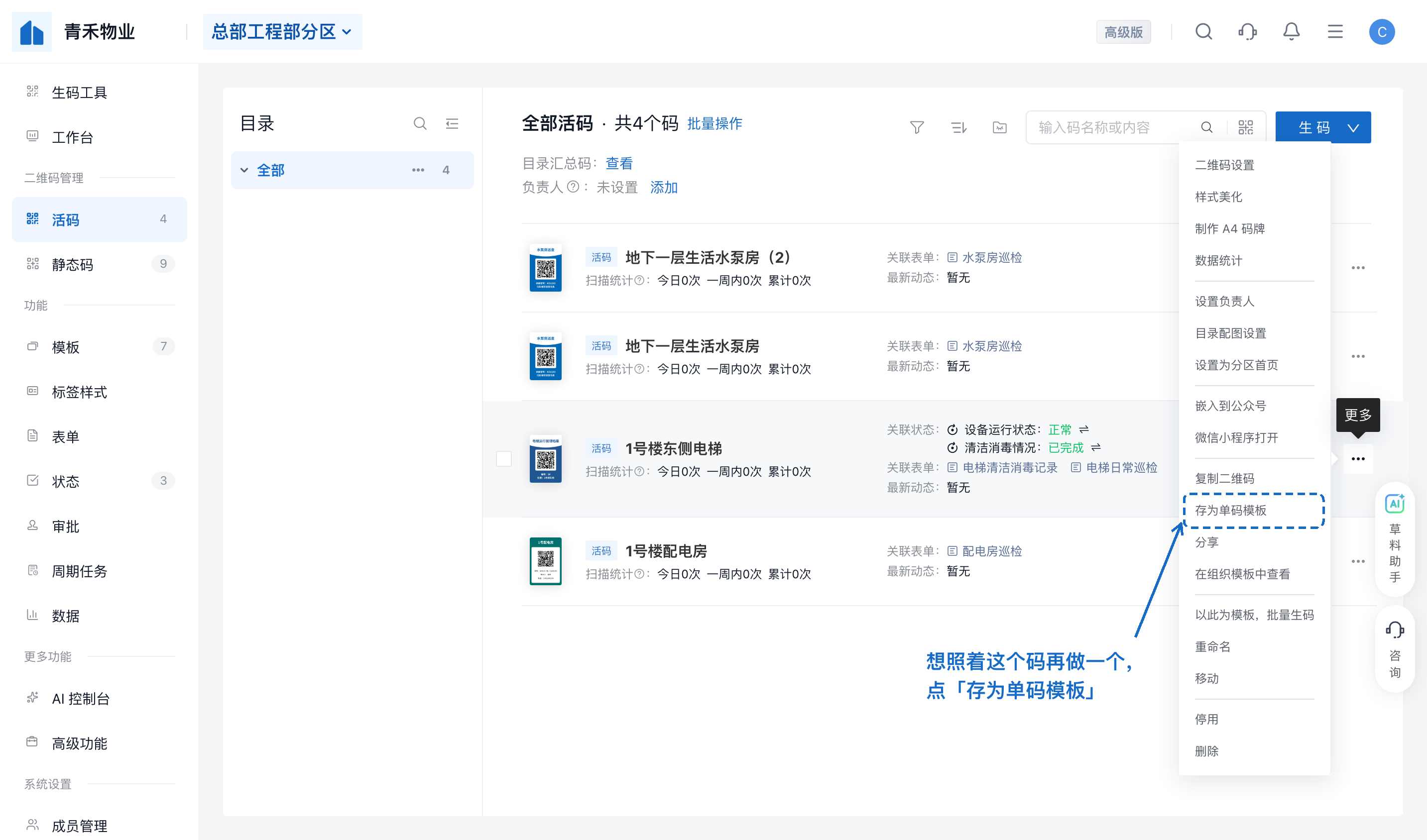
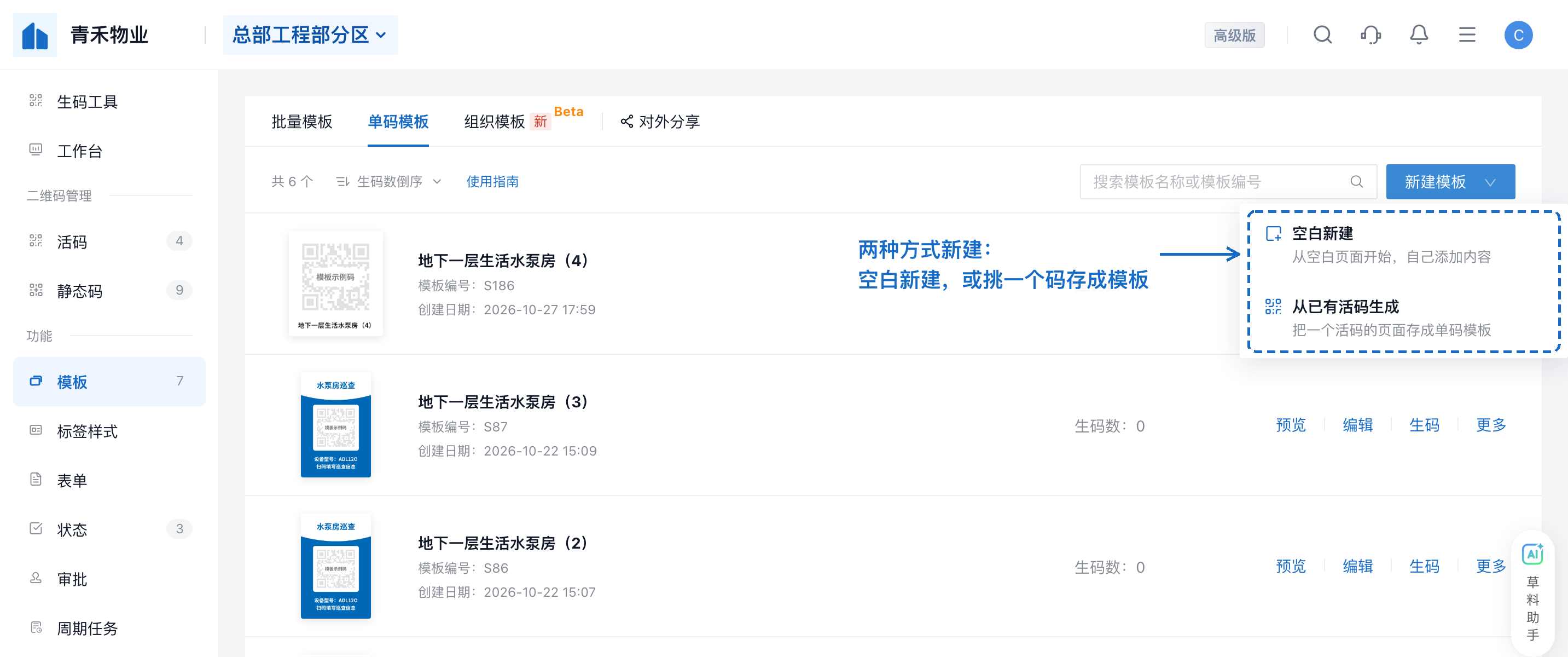
可以按需选择三种方式:
| 方式 | 入口 | 适合情况 |
|---|---|---|
| 从活码存一份 | 活码列表,码的「更多 → 存为单码模板」 | 已经有一个搭好的码,想照着它再做 |
| 从已有活码生成 | 「模板 → 单码模板」页签右上角「新建模板 ▾ → 从已有活码生成」,先选一个码,再填名称 | 在模板页里直接挑码 |
| 空白新建 | 「新建模板 ▾ → 空白新建」,进编辑器从空白页面开始搭,右栏「保存模板」 | 还没有现成的码 |
名称默认是原来的码名称,可以改。保存后,这份单码模板出现在当前分区「模板 → 单码模板」页签。
从活码存出来的单码模板,会带上这些内容:
| 带上 | 不带 |
|---|---|
| 页面内容、表单、状态 | 已生成的码、扫码记录、填写记录 |
| 标签样式与美化、音视频 | 使用统计 |
| 阅读、填写、展示等设置 | |
| 审批人、提醒对象、码管理员等人员设置 |
三、第 2 步:按需修改内容和设置
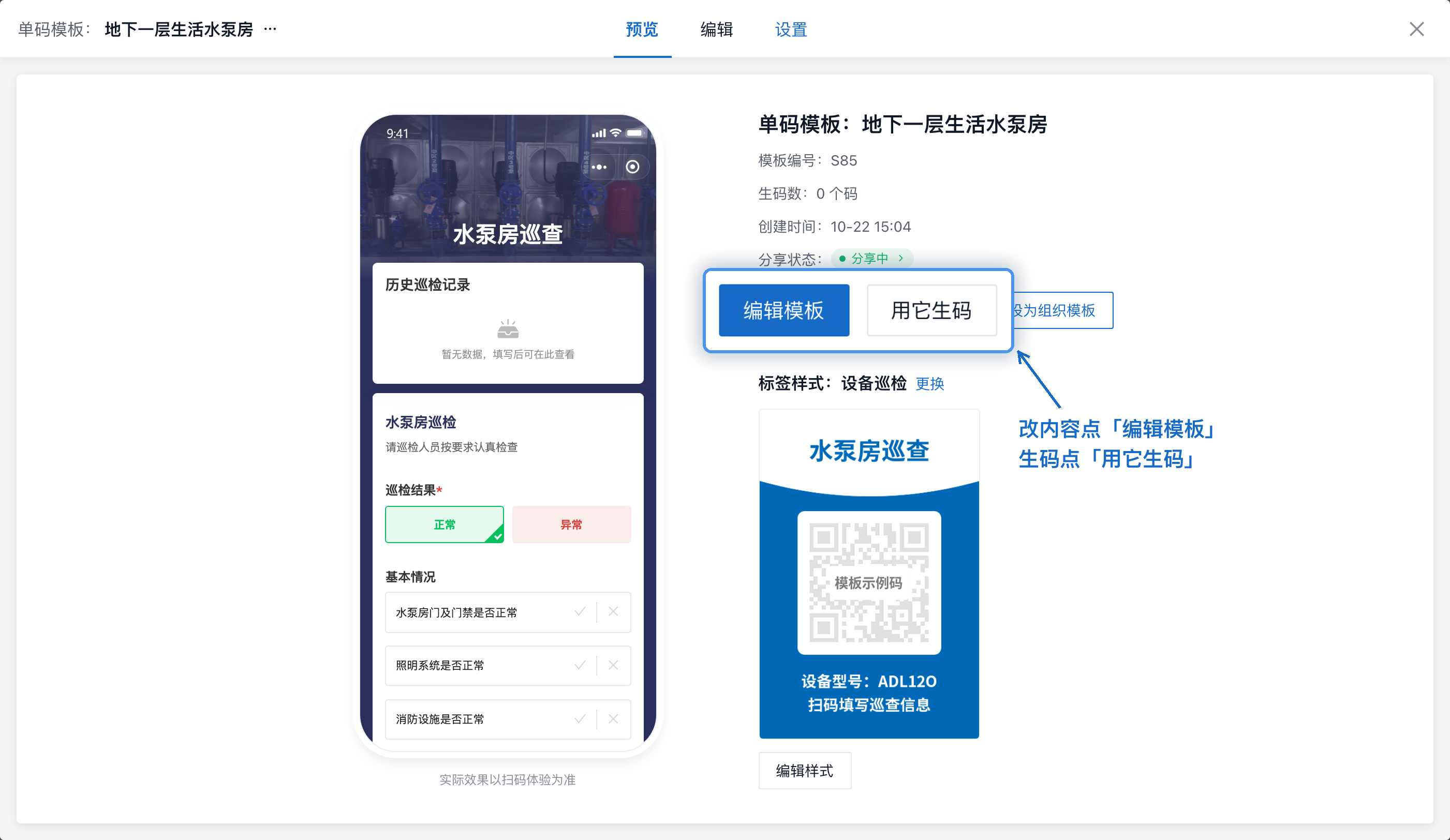
在「单码模板」页签点一行或「预览」,打开预览弹窗。顶上有「预览」「编辑」「设置」三个页签。
1. 修改内容
点「编辑模板」进编辑器修改页面内容、表单和状态,保存后生效。
2. 修改设置
「设置」页签和活码的设置一样分块:基础设置、展示、权限、内容管控、分享、其他。这里的设置决定以后用它生成的码怎么设置,已经生成的码不变。权限一块的说明见二维码权限。
- 基础设置里的备注会显示在列表行和预览里,方便同事知道这份模板什么时候用;在预览里点备注也能直接修改。
- 有效期选一天、六个月这类时长时,用它生成的码从生码当天起算;选自定义起止日期时,生成的码沿用这段日期。
四、第 3 步:用它生码
1. 在电脑上生码
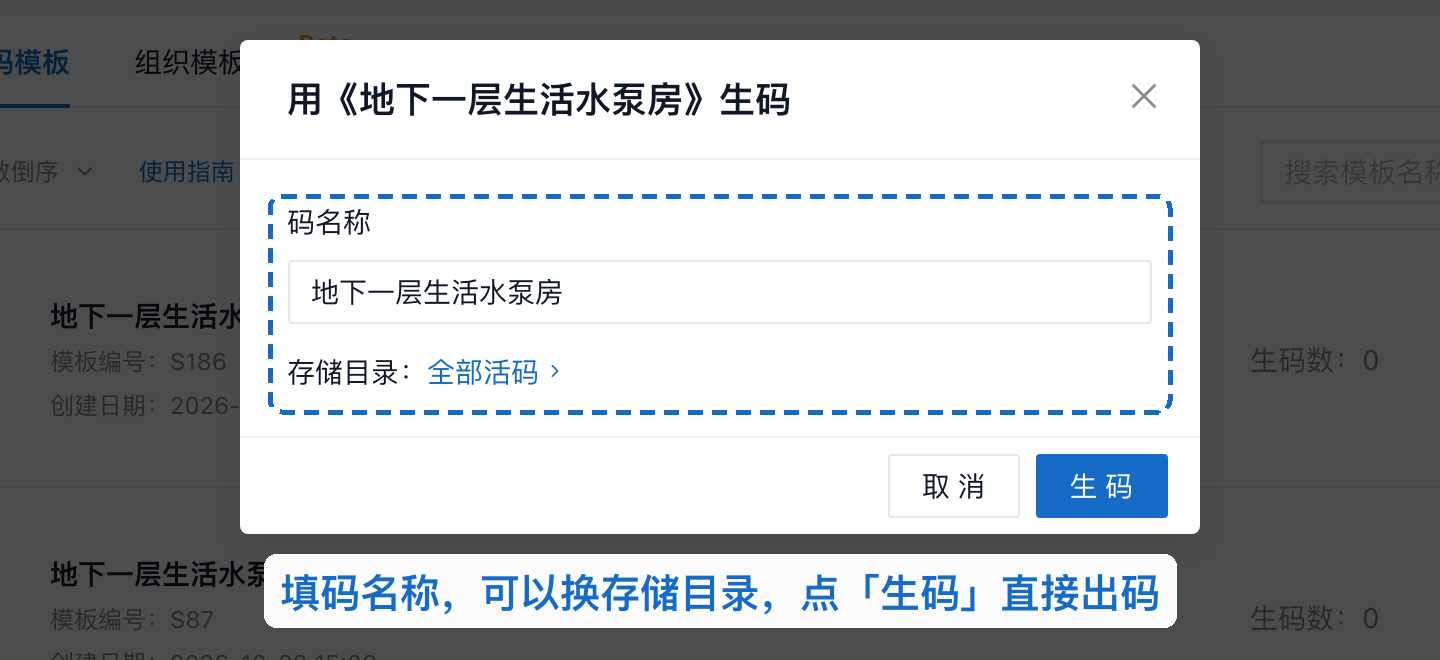
有三个入口,打开的都是同一个名称框:
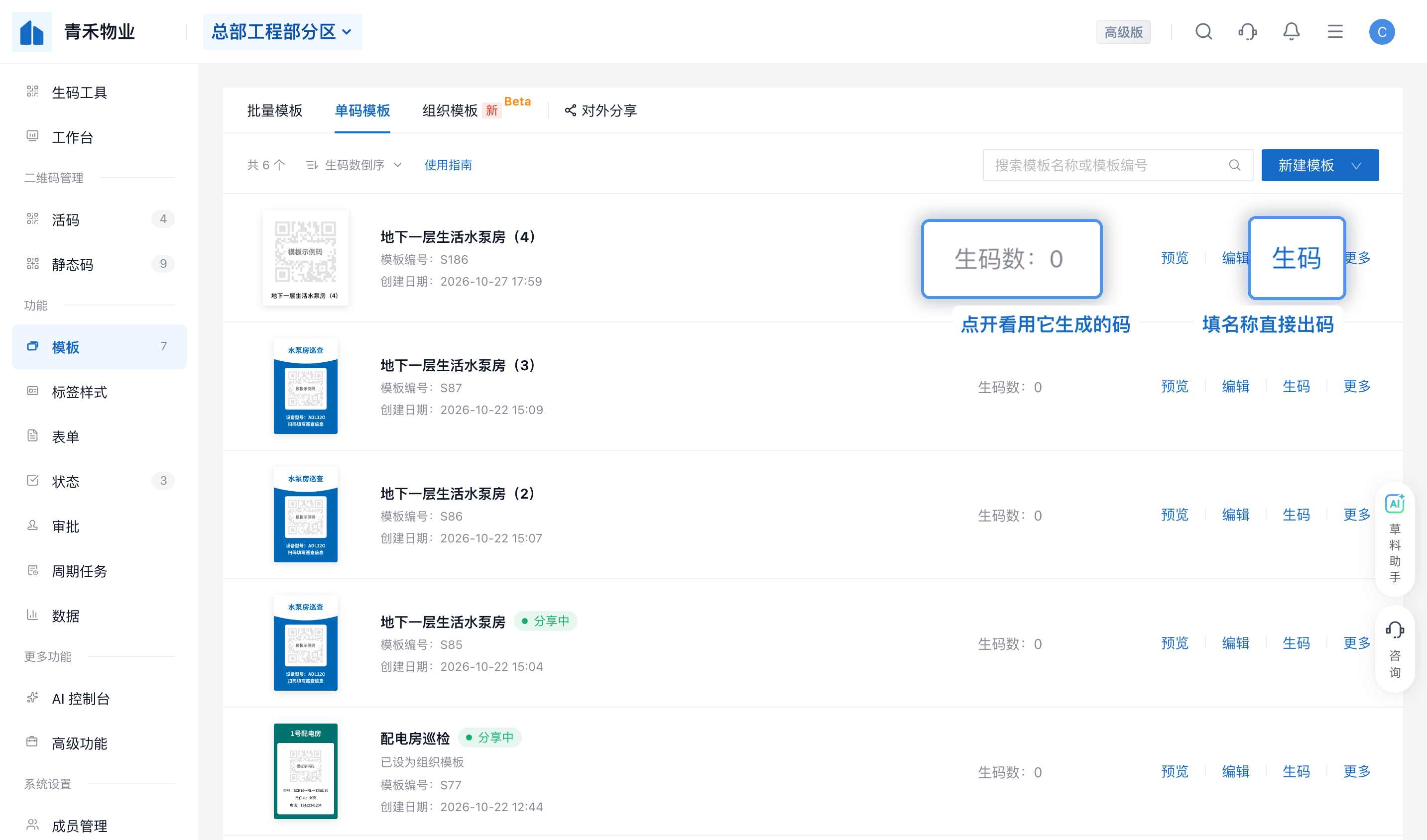
- 「单码模板」页签,行上的「生码」
- 单码模板预览里的「用它生码」
- 活码列表「生码 → 使用单码模板生码」
填码名称,可以选存储目录(目录管理),点确定直接出码,不用进编辑器。
生码成功后点「去看看这个码」,会打开码所在目录,新码那一行高亮显示。
2. 在手机上生码
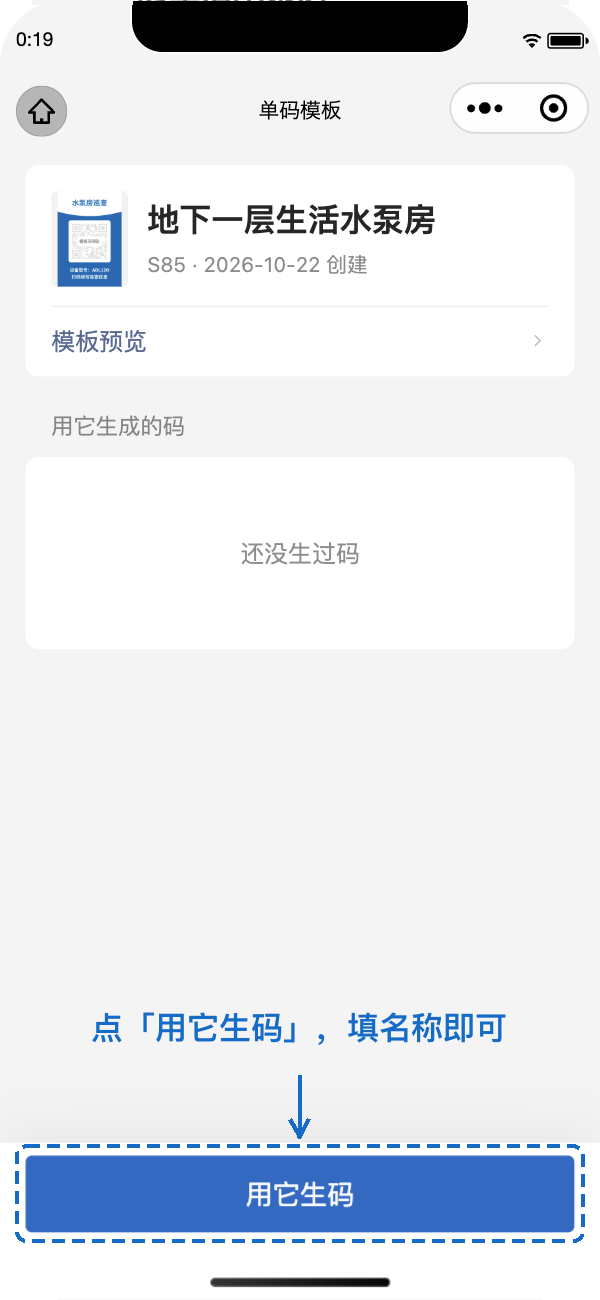
- 打开草料二维码小程序,在生码页的「我的模板」一栏点「全部」。
- 切到「单码模板」,点一份模板进详情。
- 点底部「用它生码」,填名称即可。
注:能在这个分区建码的人,都能用单码模板生码,不需要另外设置权限。
五、生成后的管理
| 管理操作 | 说明 | 详细教程 |
|---|---|---|
| 查看用它生成的码 | 列表行「生码数:N」可以点,列出用这份模板生成、现在仍正常的码 | — |
| 复制 | 「更多 → 复制」,在当前分区再存一份 | — |
| 分享给其他人 | 「更多 → 分享」,生成链接,对方可以保存到自己的组织 | 查看教程 |
| 设为组织模板 | 「更多 → 设为组织模板」,应用到组织内的各个分区,之后统一更新 | 查看教程 |
六、常见问题
1. 单码模板能扫码或者下载码图吗?
不能。单码模板只是模板,扫码页和码图要用它生成一个码后才有。列表里的封面是按标签样式画的示例图,上面写着「模板示例码」,不是真码。
2. 单码模板可以移到别的分区吗?
暂不支持移动。要在别的分区使用,可以用分享链接保存到那个分区;如果组织有多个分区都要用,可以设为组织模板,再应用到各分区。
七、开始使用
进入「模板 → 单码模板」,从已有活码生成或空白新建一份单码模板,之后用它生码即可。