自定义Word标签样式
功能介绍
若草料提供的A4尺寸样式不符合企业需求,可利用本地已有的Word文件,调整需要显示的字段,插入可变字段代码,重新排版后上传,即可批量生成一个个内容不同的 符合需求的A4 文件。
自定义word标签样式实现了自定义排版需求,批量建码后,可直接设置好word模板,子码数据会自动带入,生成不同的文件,支持使用A4打印机快速打印落地。适用于工序流转、配电箱日检、人员信息档案等场景。
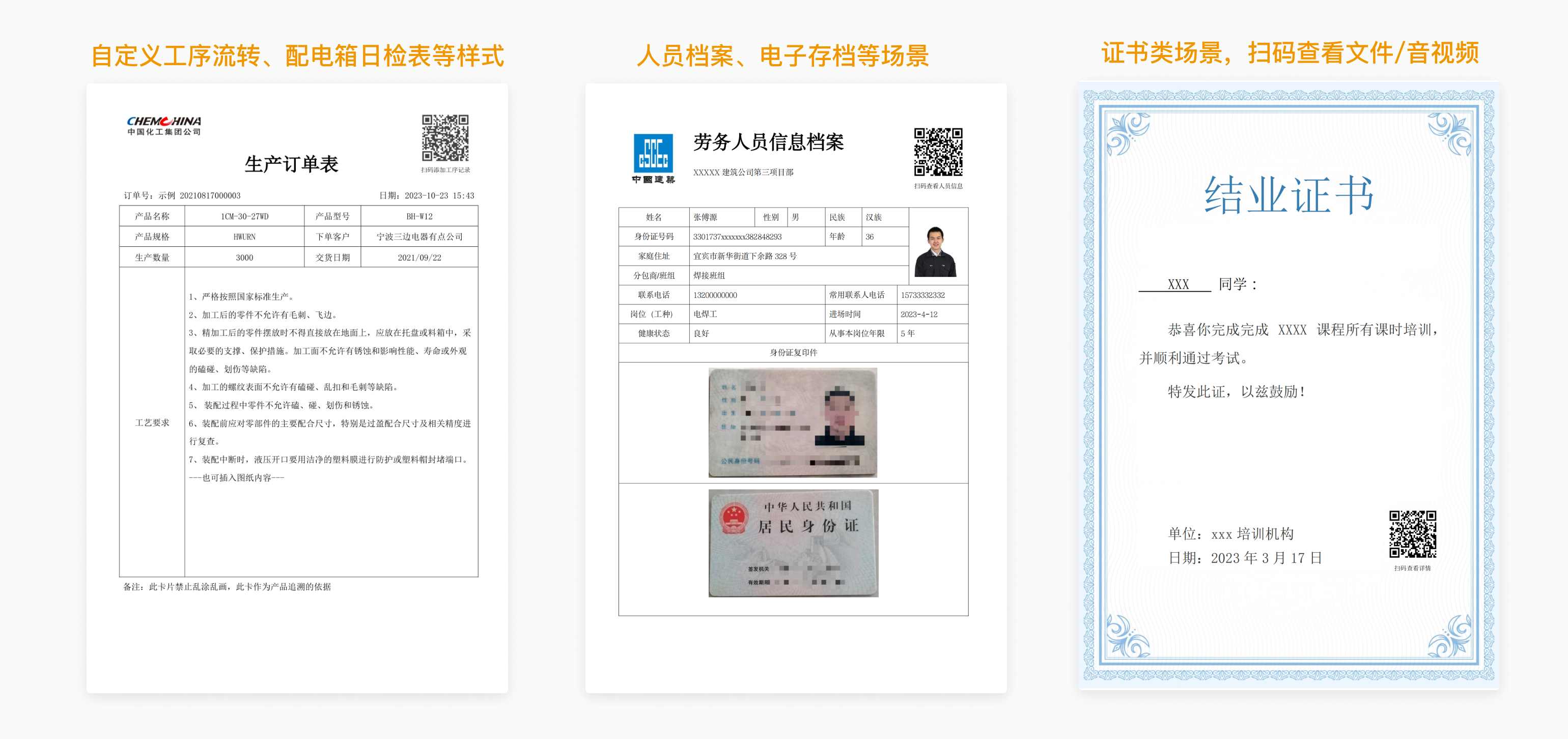
自定义流程
1、使用官方模板或本地word
草料提供了配电箱日检、工序流转等示例A4word模板,可以直接下载,重新调整word排版细节后使用。
也可以使用本地已有的企业word文件,需要将批量模板中的可变内容,以${可变内容名称}格式插入word中占位,上传保存后,子码数据就会自动插入对应位置。
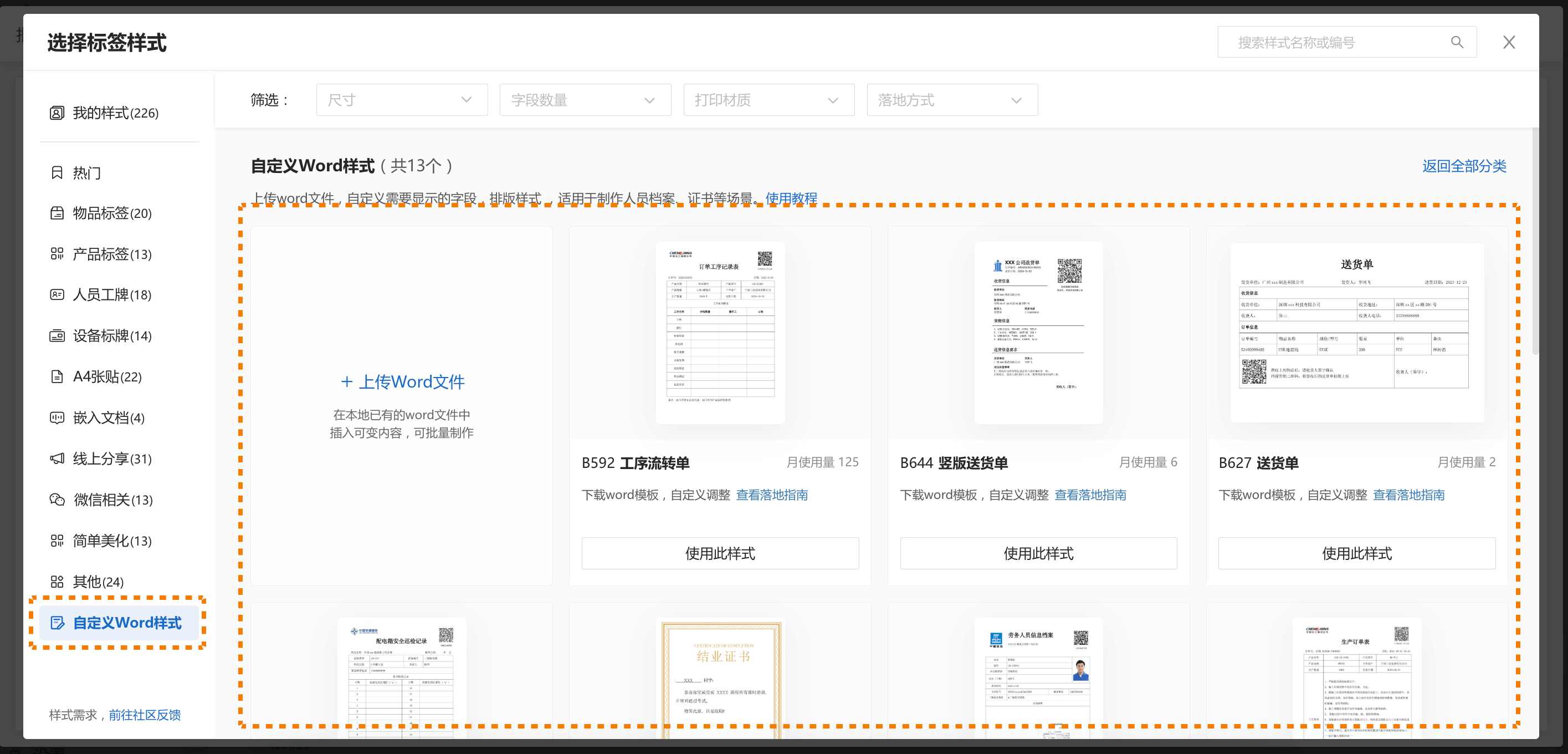
备注:批量标签暂未提供上传word文件入口,可选择任意一个word样式后,上传本地word文件。
2、插入可变内容字段
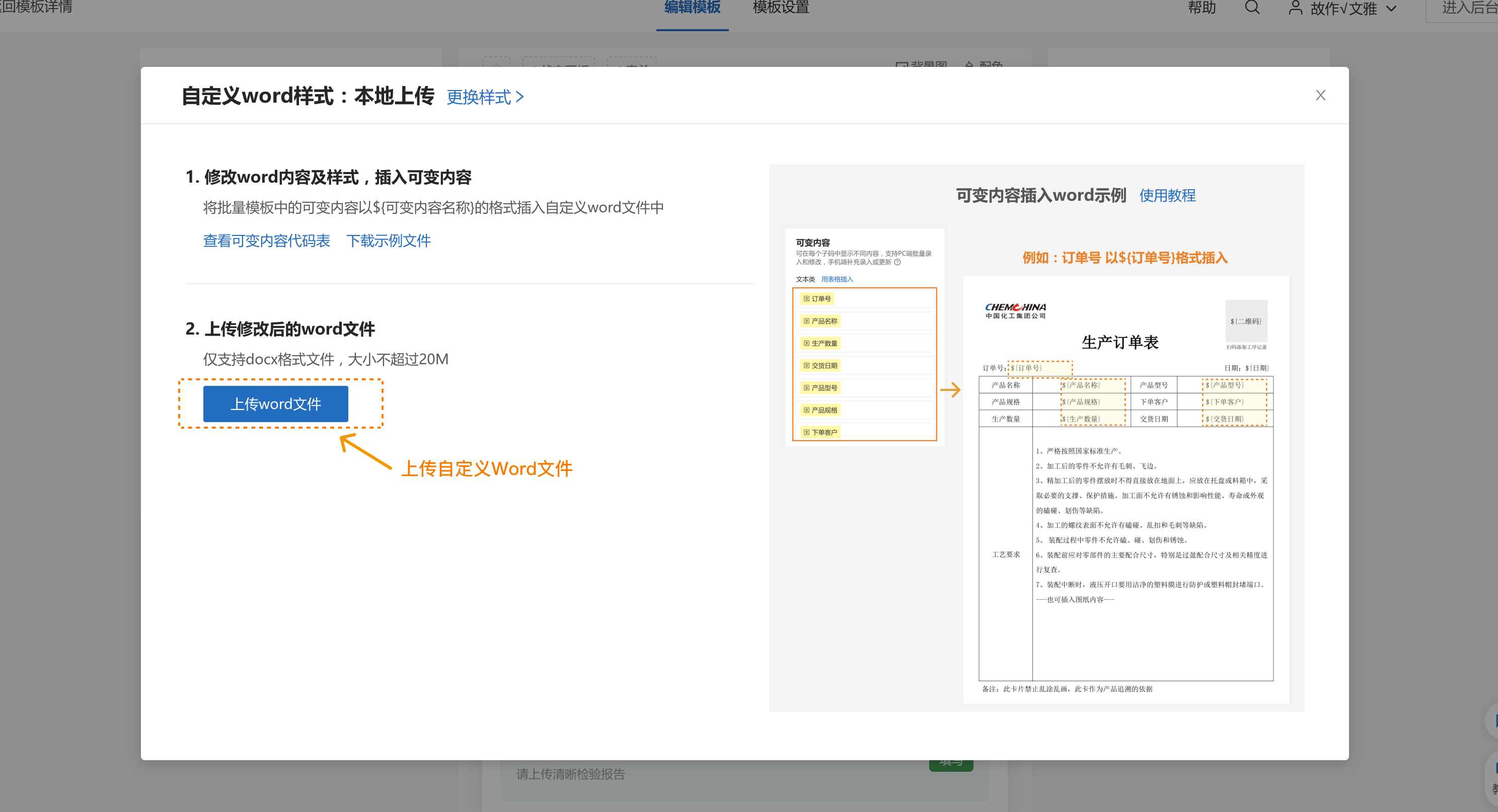
复制“可变内容字段代码”,粘贴到word文件中对应需要展示的位置。或者直接将批量模板中的可变内容,以 ${可变内容名称}格式 插入word中占位,上传保存后,子码数据就会自动插入对应位置。
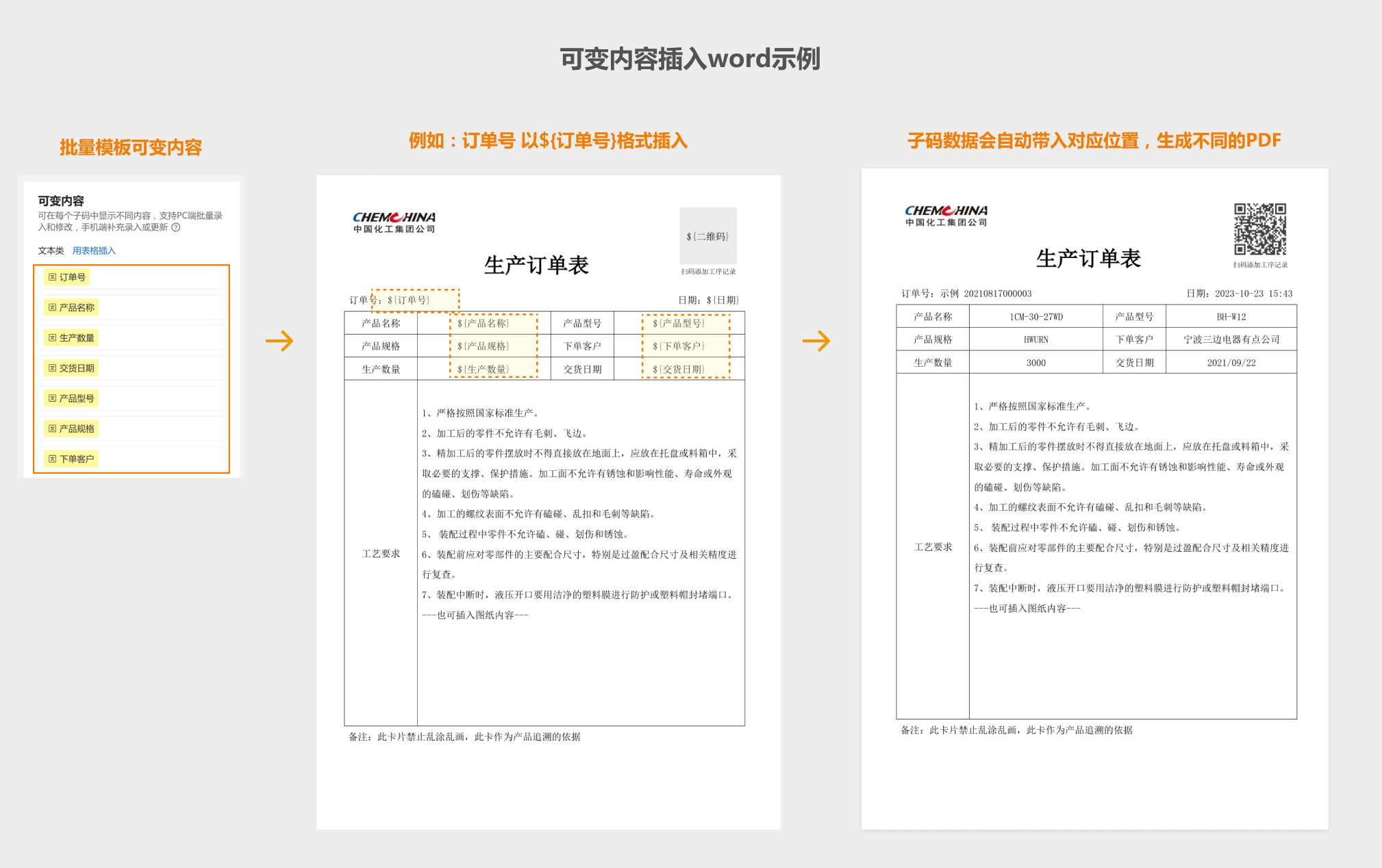
2.1、查看字段代码表入口 在标签样式弹窗中,选择自定义A4标签样式,点击上传自定义word文件,就可以查看该模板对应的「字段代码表」。
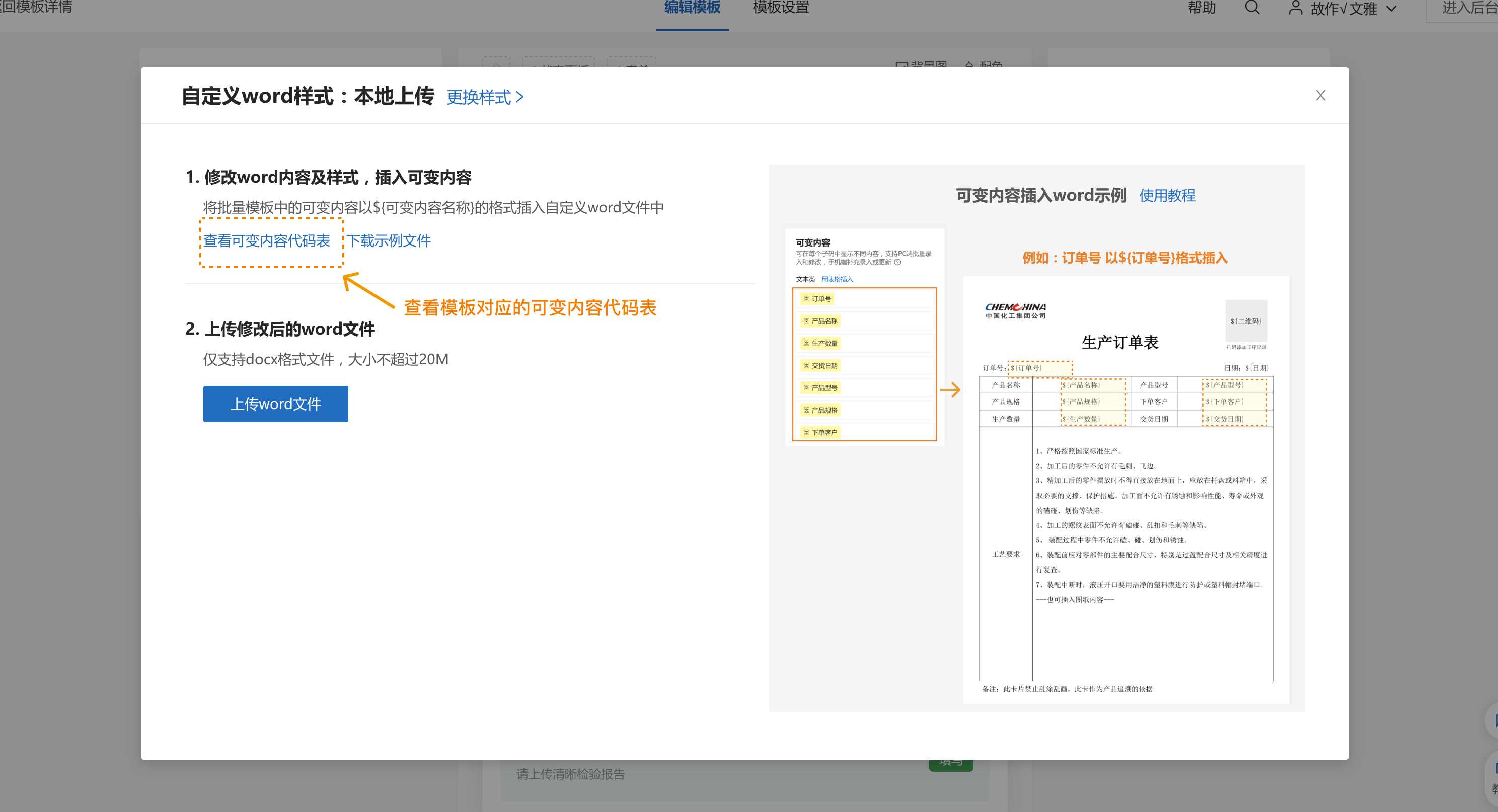
2.2、插入字段代码视频教程
3、word排版教程
整理了word文件排版教程和相关说明,调整排版时可以进行参考。
常见问题:
-
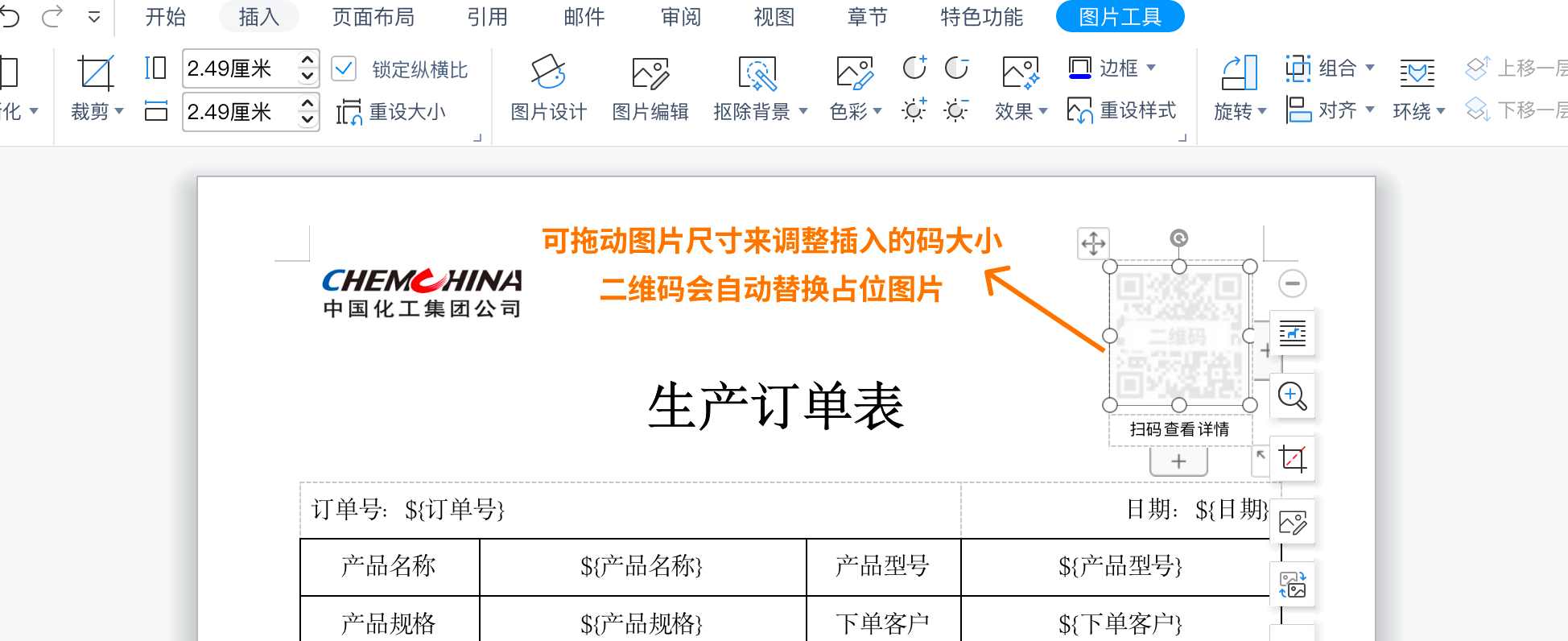
如何调整插入的二维码尺寸?
将字段代码表里的二维码占位组件粘贴到word后,可直接通过拖动占位图片尺寸来调整插入的二维码大小。
-
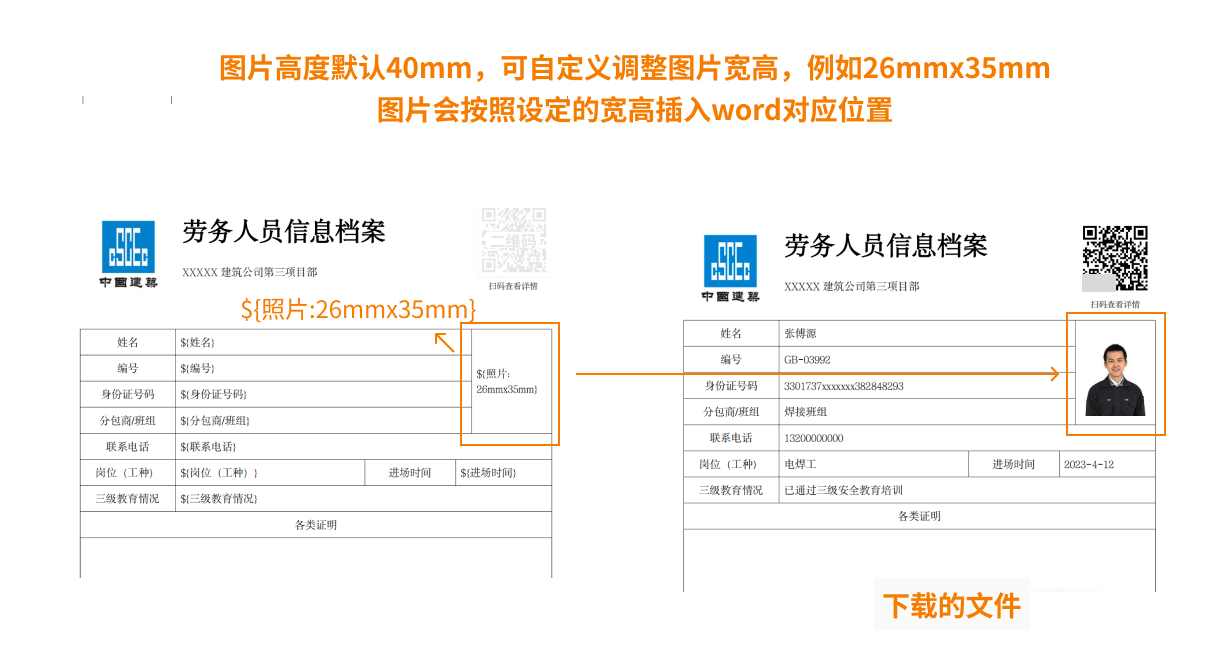
如何调整插入的图片宽高?
默认图片的高度为40mm,可自定义调整图片宽高。图片会按照设定的宽高插入word对应位置。只需要粘贴一次,如果有多张图片导出时会自动进行排版.
举例:如需要设定图片宽高为26mmx35mm,可调整代码为${照片:26mmx35mm}。
更多word排版教程和相关问题说明,可点击下方按钮详细了解
4、上传自定义word文件
将已经排版美化,插入字段代码的word文件保存到本地后,点击上传自定义word文件。
仅支持docx格式文件,大小最大不超过20M。
5、下载打印
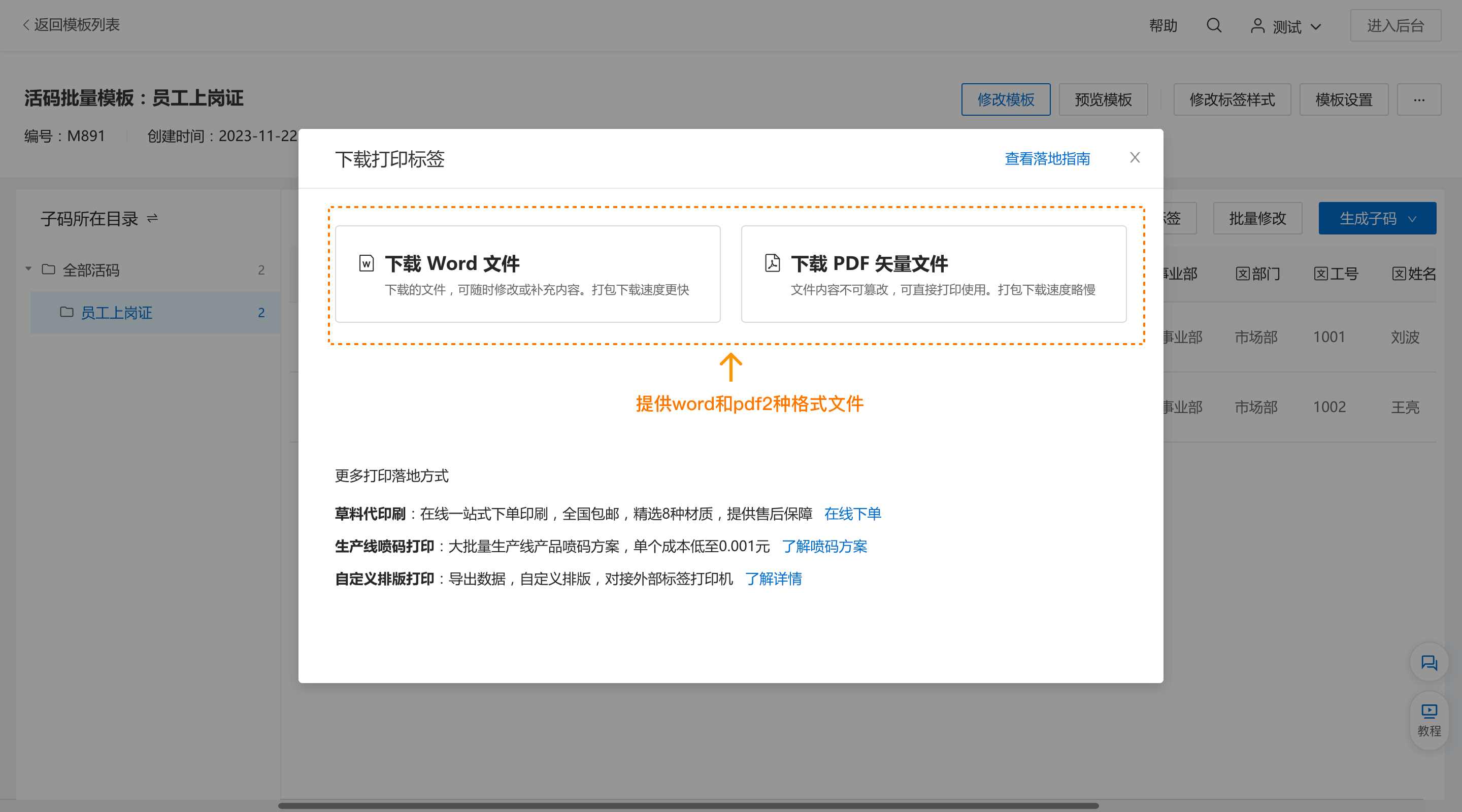
上传后保存,子码内容会自动带入word中,生成一个个不同的文件。可在模板详情页,可点击批量下载,使用普通A4打印机,即可快速打印落地。
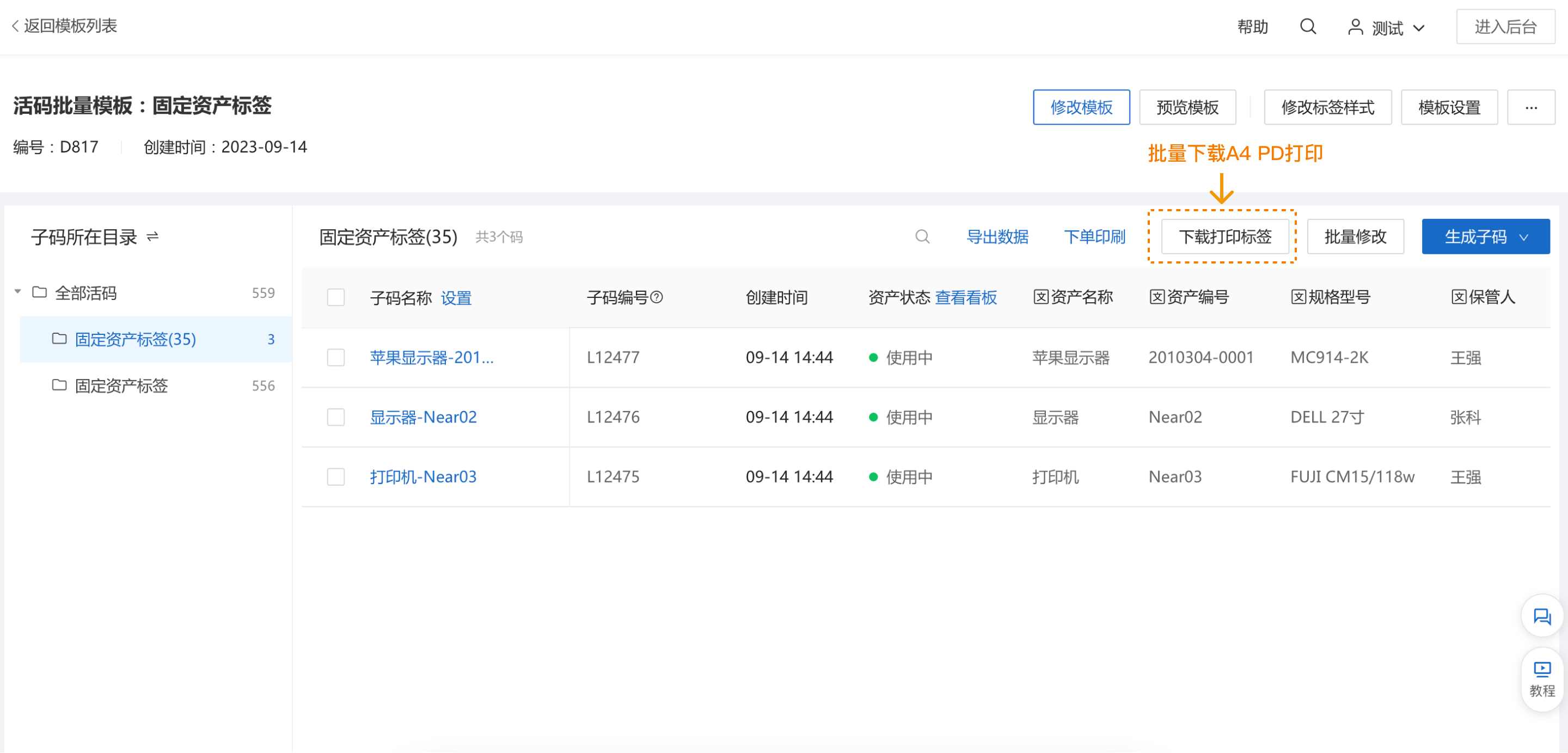
一个子码对应一个A4 文件,当前提供了word和PDF2种格式文件,word格式文件下载后可二次编辑修改,更加灵活,并且打包下载速度更快。
常见问题
1.支持上传的WORD版本有哪些?
答:推荐word版本 Microsoft Word 2007-2019 (.docx)。
2.为什么WORD上传不成功?
答:仅支持 .docx 格式的word文件,不支持 .doc 格式。
3. 批量标签可以上传自定义A4模板么?
答:支持,可在标签制作页,选择自定义word样式分类,上传word。
4. 为什么导出的PDF和我模板中的单元格高度会不一样?
答:由于pdf是需要填入实际内容,内容长度和字段代码长度不一样,会导致换行,从而撑高单元格高度。请以最后导出效果为主。
5. 为什么PDF预览时二维码没有问题,但是打印出来码眼被裁掉了呢?
答:会存在打印时把页面放大的情况,如果二维码在页面边缘会被遮住。你可以在打印设置中,调整页面适应为98%。