---
uuid: "9f20a36c-5b7f-464d-ab70-90bfc37c4b92"
type: "concept"
title: "小程序参数码批量标签排版"
sidebar_position: 4
description: "小程序参数码支持上传 Excel 批量生成。用 Photoshop 批量动作将大量参数码统一嵌入固定样式的海报或标签,完成批量排版和导出,一次处理几十到上千张。"
keywords:
- 小程序参数码批量标签
- 草料小程序参数码排版
- 批量参数码海报
- Photoshop批量二维码
- 参数码批量处理
cl_old_blog_id: "62159"
cl_old_blog_url: "https://cli.im/help/62159"
last_update:
date: "2025-09-04"
---
小程序参数码支持批量生成,仅需上传一份Excel文档,就可生成一批参数码。
在大部分情况下,这些参数码处理方式非常一致,都会插入到样式固定的海报或者标签中实地使用,但由于数量太多一个一个操作起来太麻烦,这时就可以使用photoshop的批量功能处理。
## 所需要的软件:
- Microsoft Excel 或可以打开csv文件的工具
- Adobe Photoshop 的任意版本
## 步骤:
### 1. 获取参数码的csv文件
批量生码后,直接下载打包好的文件,或者下载历史批量数据。
将下载下来的文件解压,将会看包含**参数码图片**和**data.csv文件**的文件夹。

### 2. 制作海报基本部分
打开Photoshop,制作好海报的其他部分。(此处为了方便演示,以空白处理)
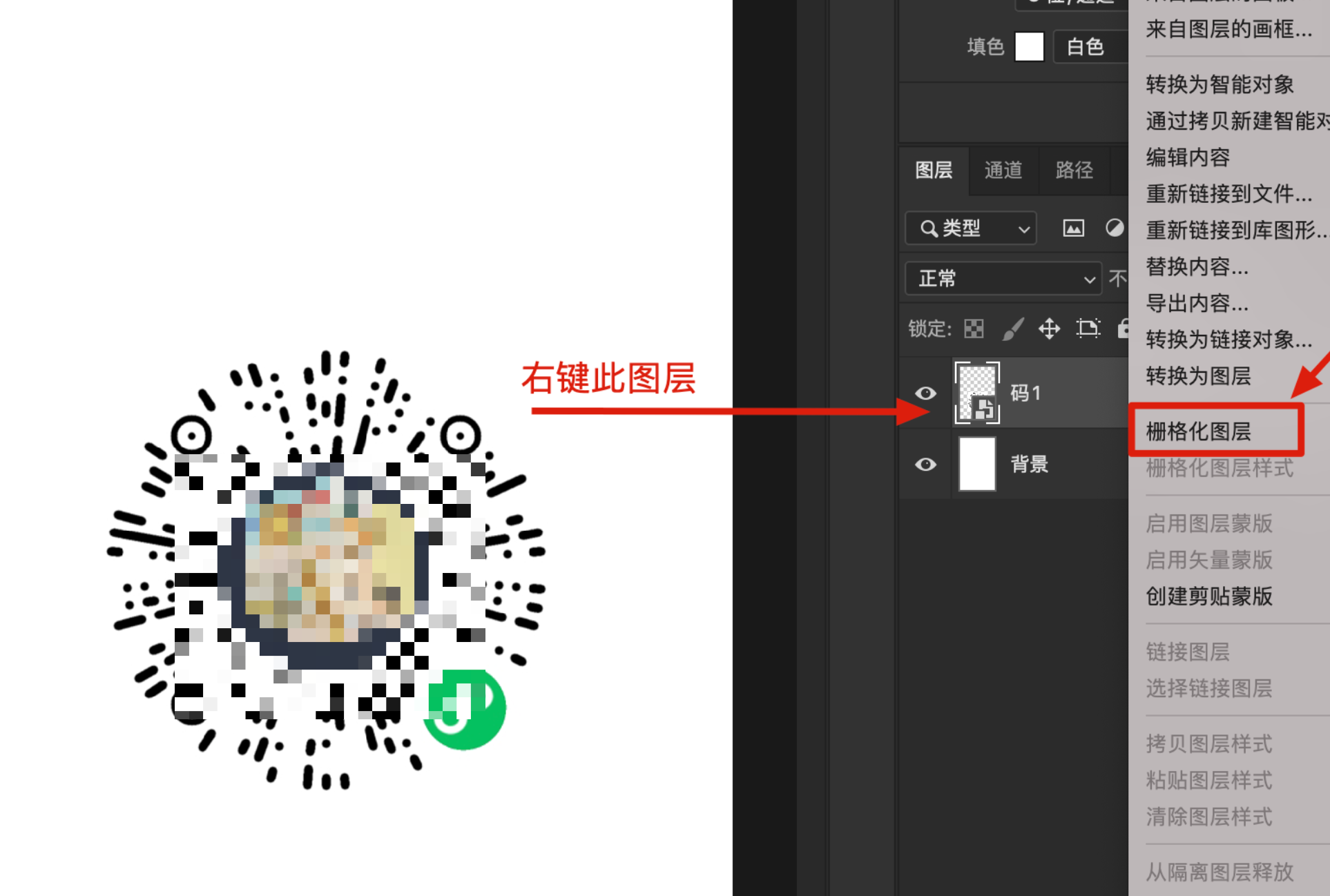
将其中一张参数码图片拖入画布,放置在所需位置,并 **栅格化图层。**
### 3. 设置画布的变量
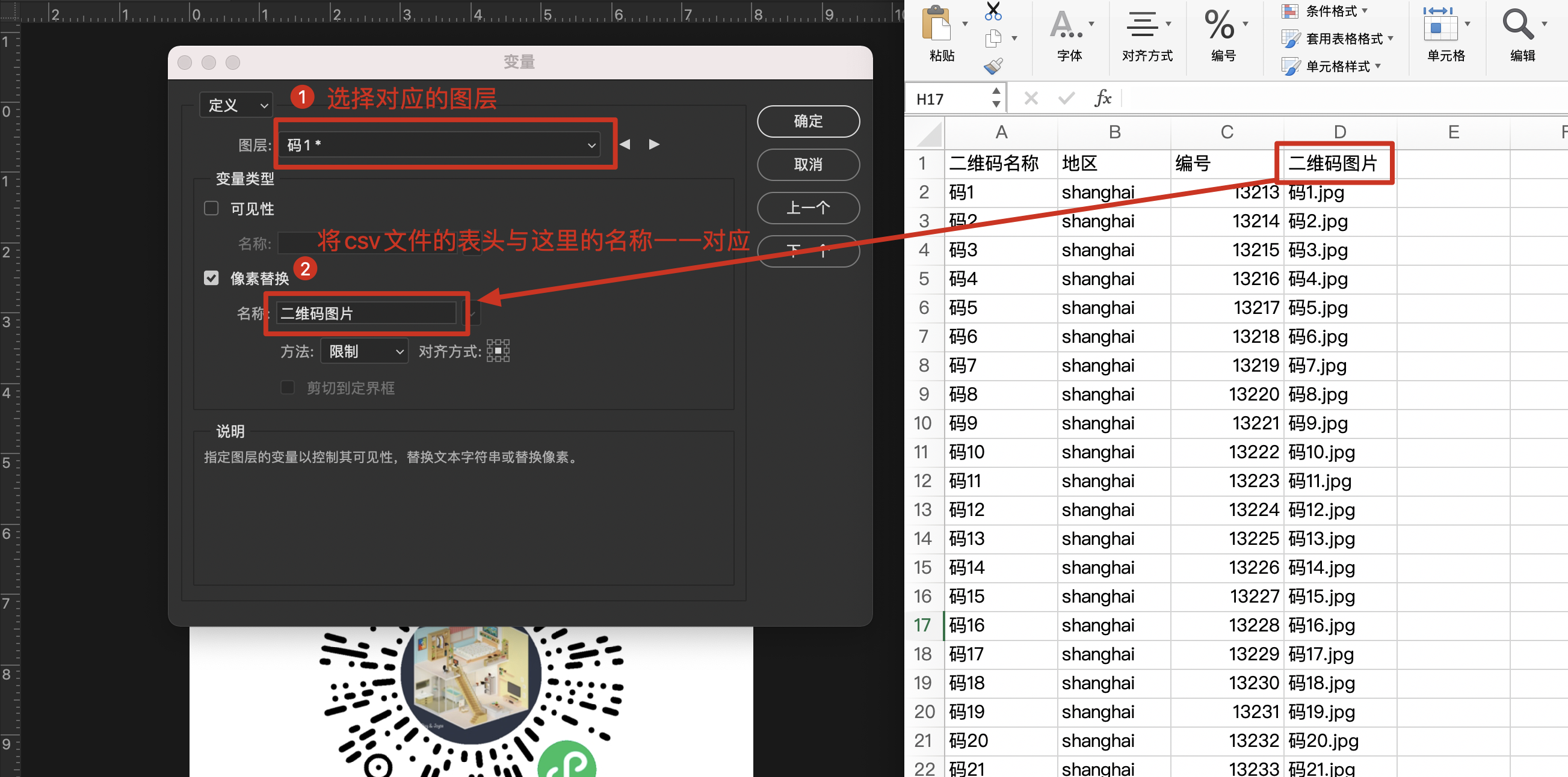
选择Photoshop菜单中的 **【图像 - 变量 - 定义】**,选择对应的图层,并把data.csv文件的表头名称(一般是二维码图片)填入【**像素替换】**的名称中。
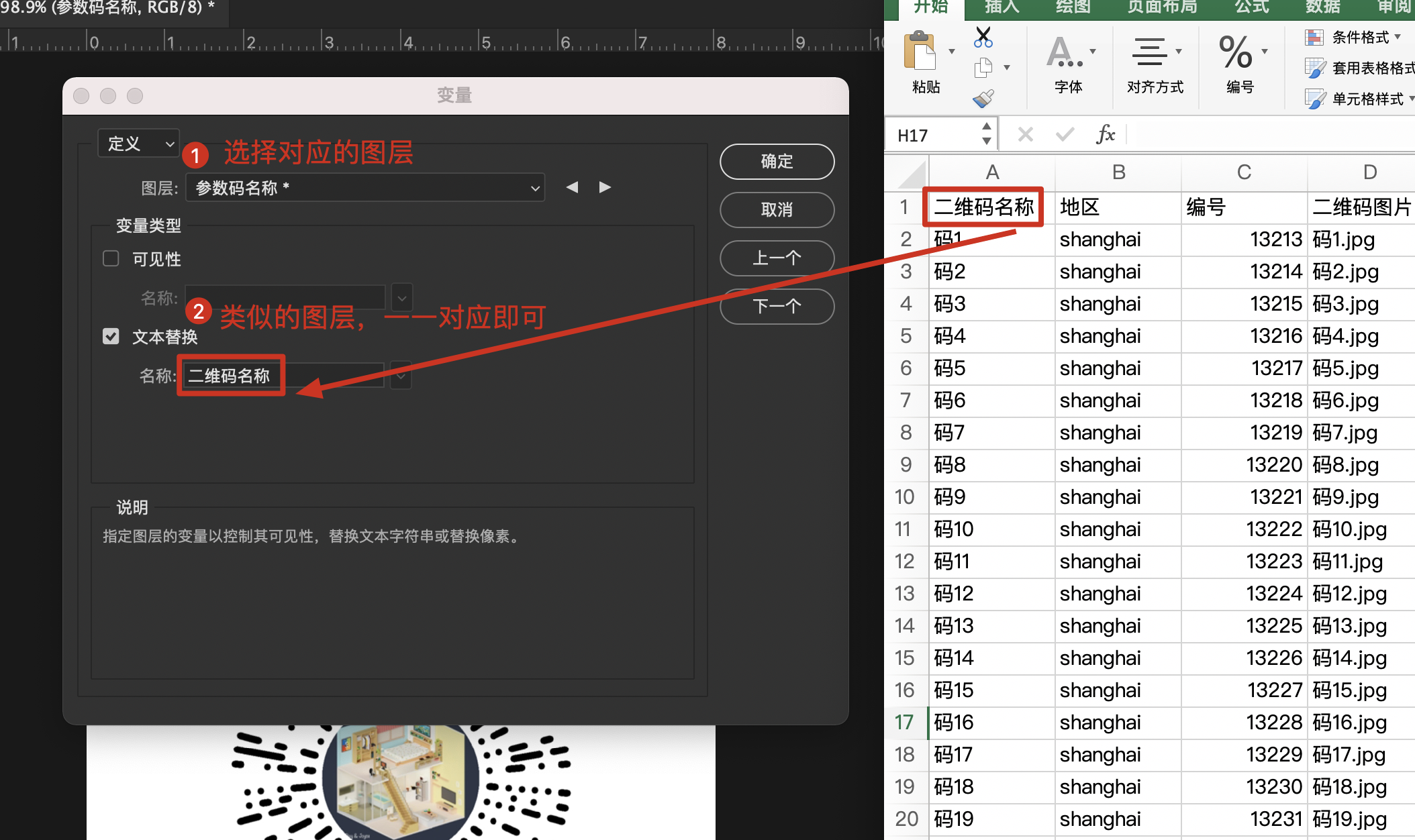
如果需要csv中的其他字段,执行相同操作即可。
### 4. 上传data.csv
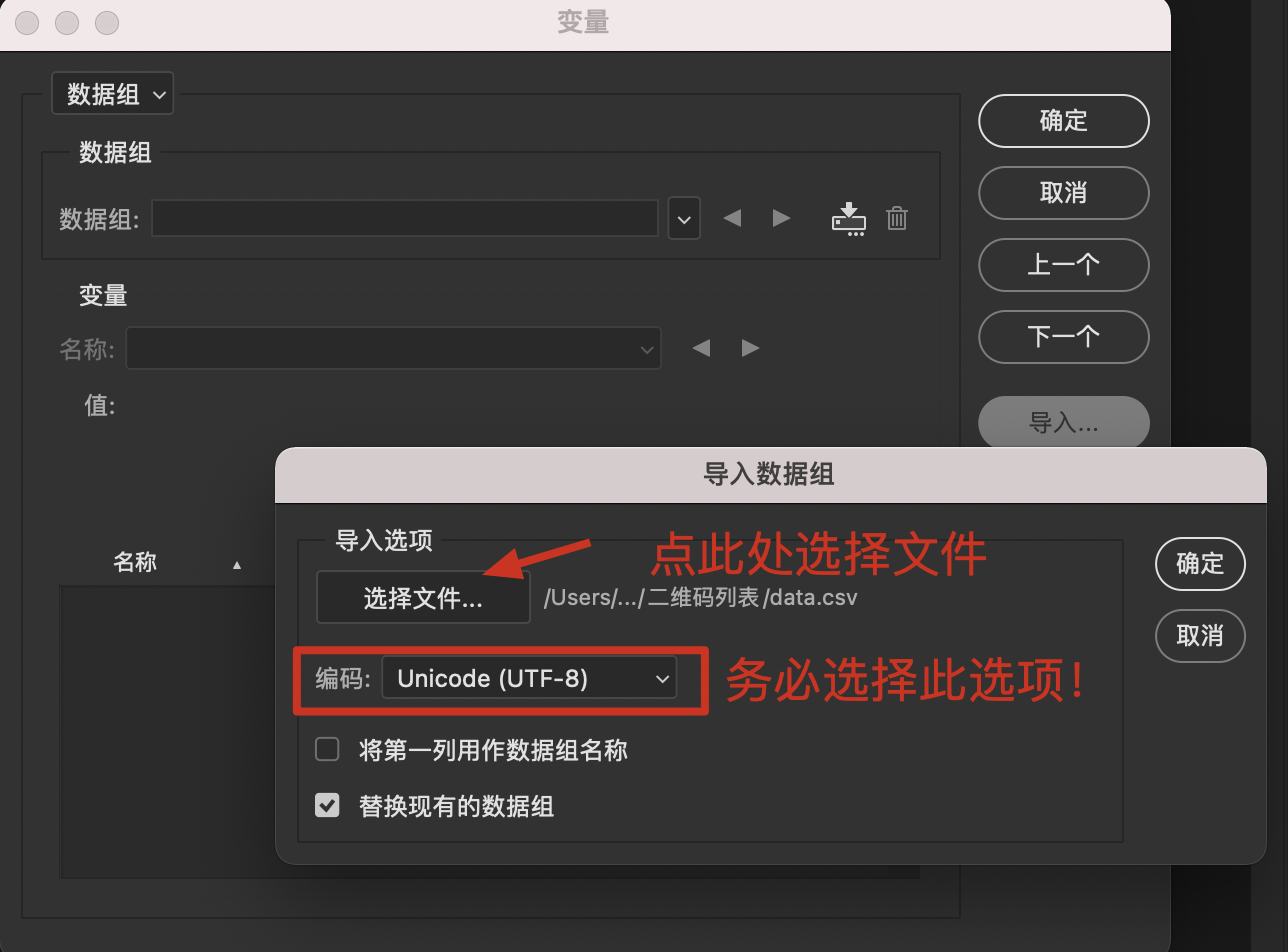
选择Photoshop的菜单【图像 - 变量 - 数据组】,在弹出的窗口中选择【导入...】按钮,将data.csv传入Photoshop
如有提示出错请[点此查看说明](/help/qr-code-tools/more-tools/mini-program-parameter-code/mini-program-label-batch#wt)**(注意:此处编码请务必选择Unicode)**
### 5. 批量处理保存
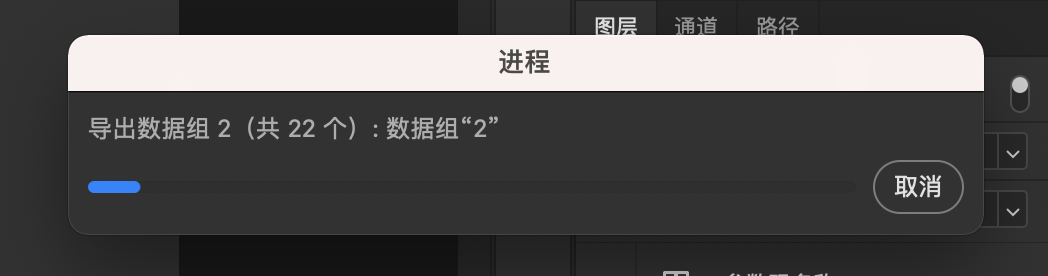
选择Photoshop的菜单【文件 - 导出 - 数据组作为文件】,选择要输出的文件夹,点击确定即可生成。
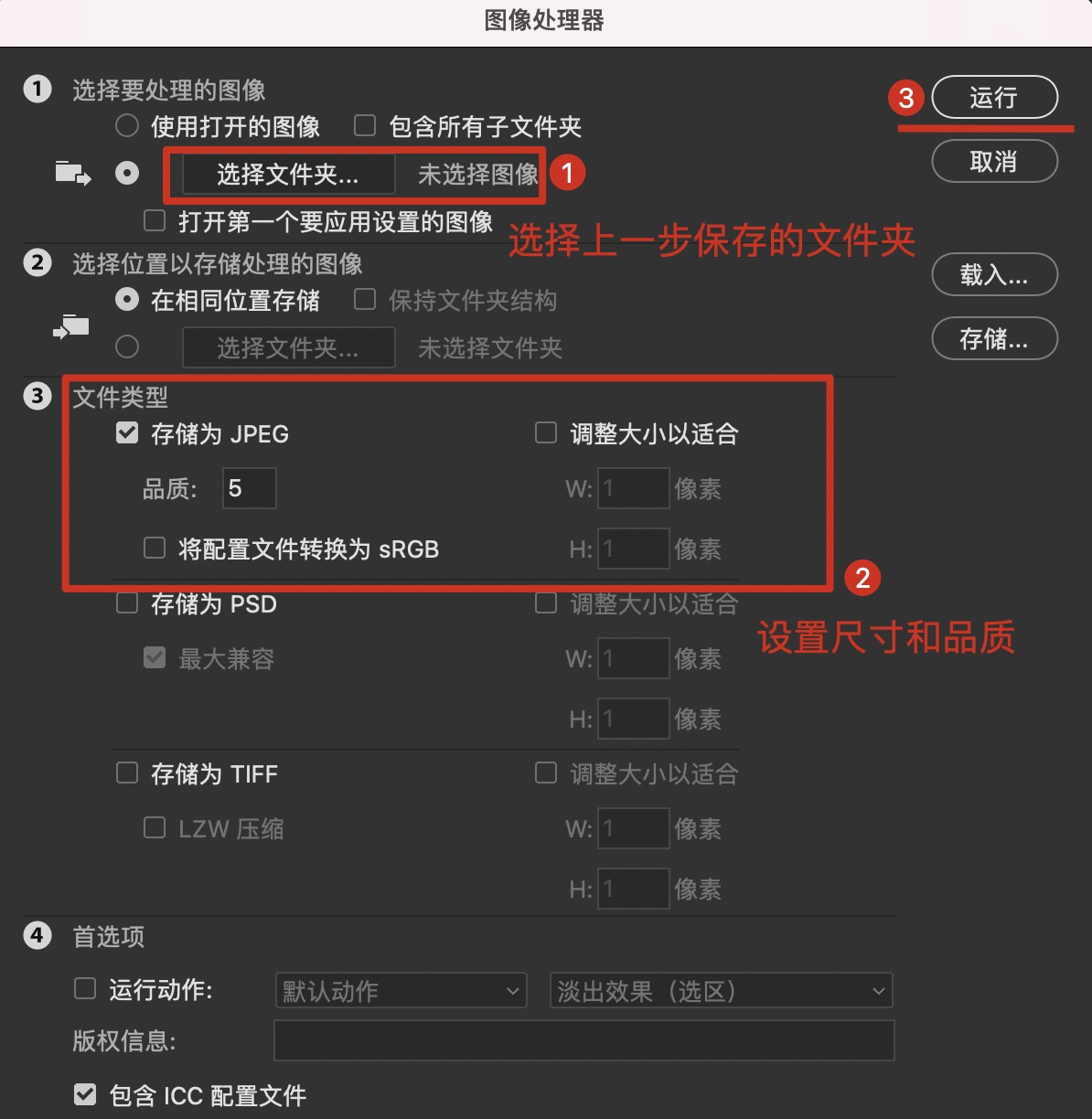
如需生成.jpg格式图片,在进行完上一步后,选择Photoshop的菜单【文件 - 脚本 - 图像处理器】,按照图示操作即可。
## 常见问题
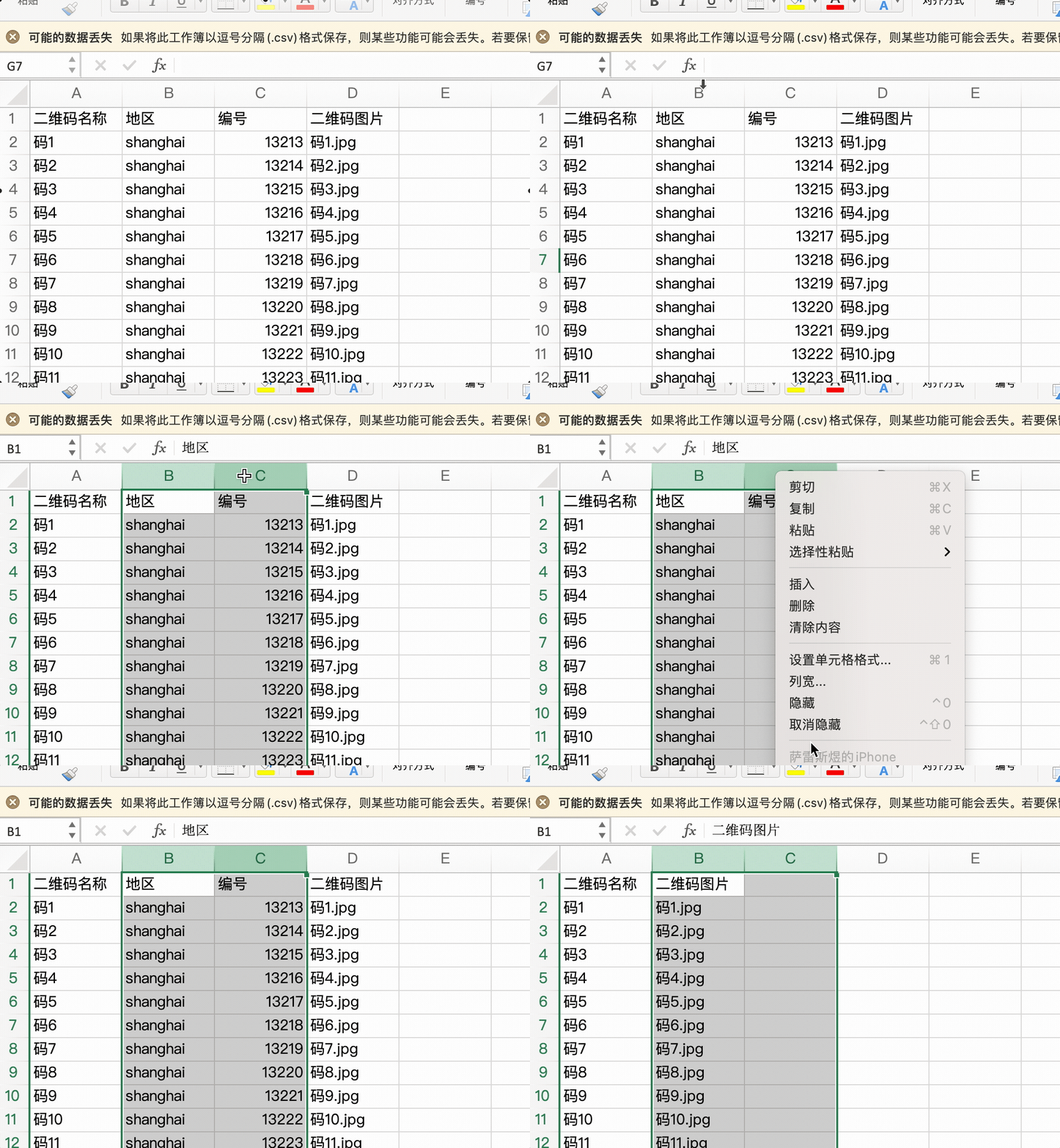
如提示【无法将文件内容作为数据组解析。文本文件第一行中变量名称过多】请将csv中不需要的列删除。