创建第一个活码
本篇内容面向初次使用草料二维码的用户,请根据操作步骤尝试创建并管理第一个活码。签到报名、出入登记类等信息收集场景,请同步了解本篇内容的进阶1。设备巡检等系统搭建类用户,建议在了解本篇内容的基础上,继续查看 系统搭建入门。
一、创建和编辑活码
1.创建入口
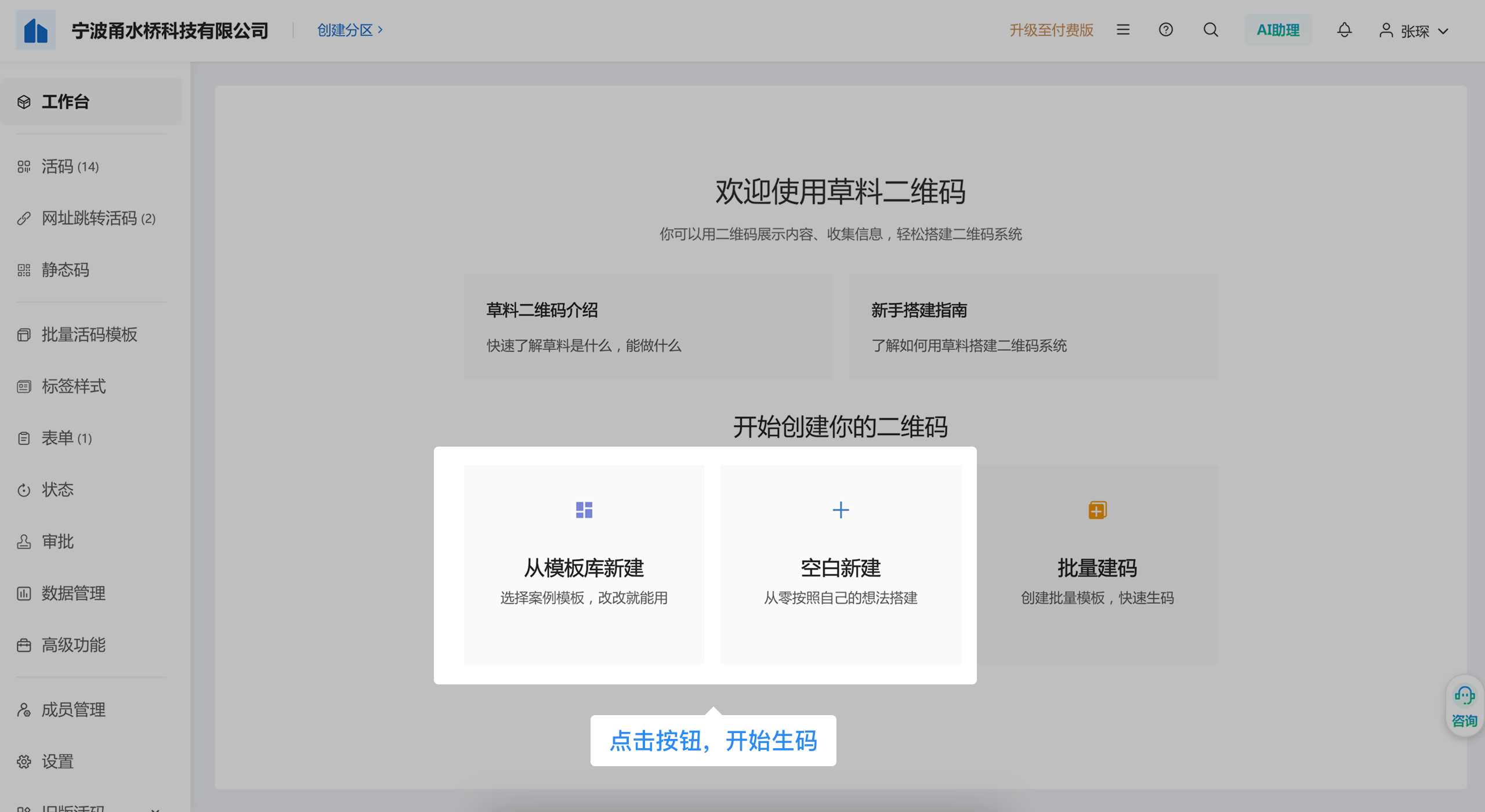
需在 电脑端 登录草料官网,在管理后台点击「空白建码」或「模板库建码」按钮,即可开始创建活码。
如果你是草料资深用户,可直接「空白建码」。如果没有思路,可使用「模板库建码」,在模板基础上稍作修改即可使用。所有模板均来自用户真实经验,目前已涵盖产品介绍、签到报名、设备巡检、消防安全、出入登记等多类场景。
新注册用户管理后台入口如下:
老用户如下:
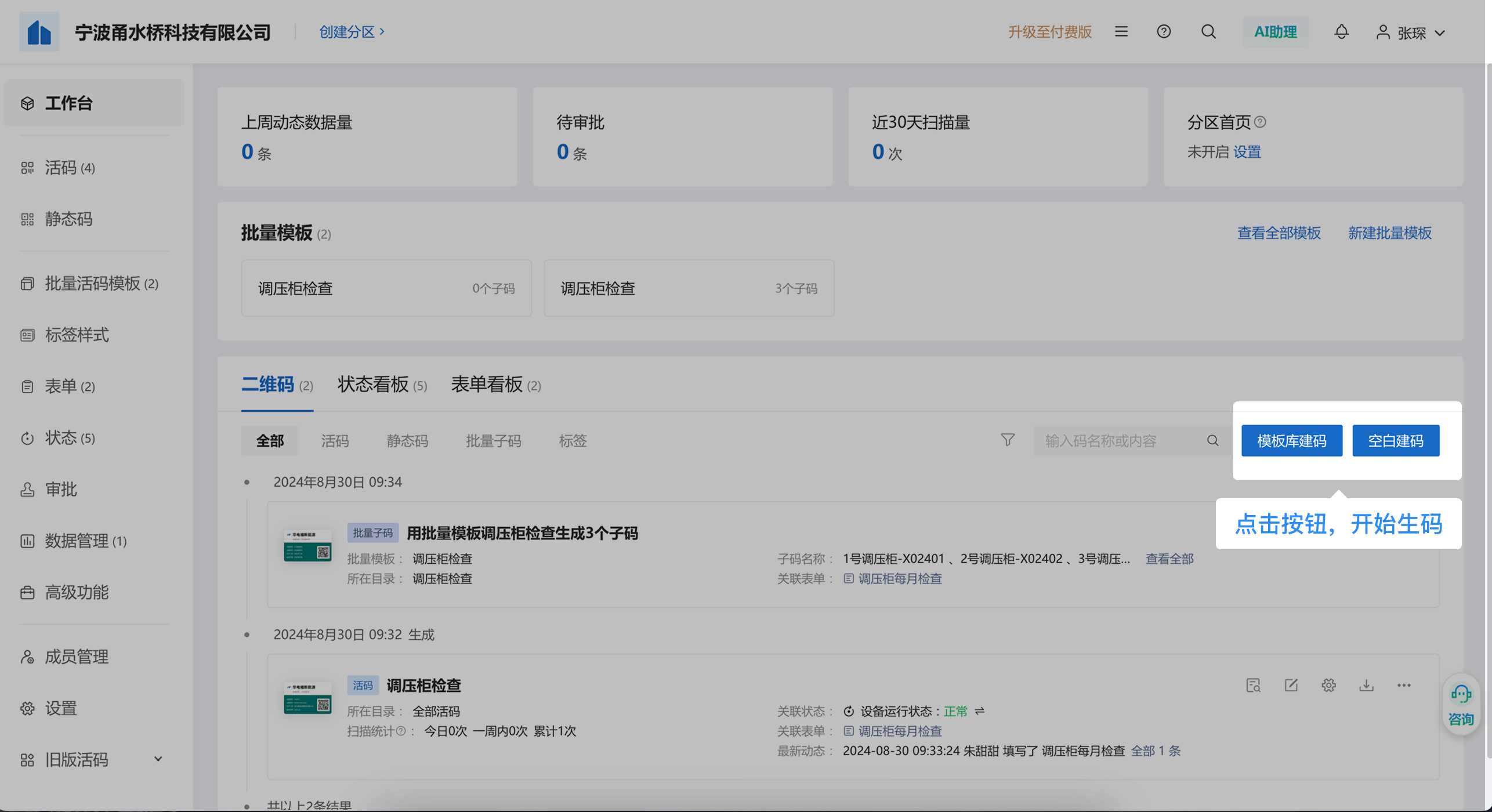
「管理后台」进入方式:浏览器打开草料官网,点击网页右上角「登录」按钮(新用户点「免费注册」),输入账号密码后即可进入管理后台。若登录未跳转至管理后台,可点击右上角「进入后台」进入。
2.编辑内容
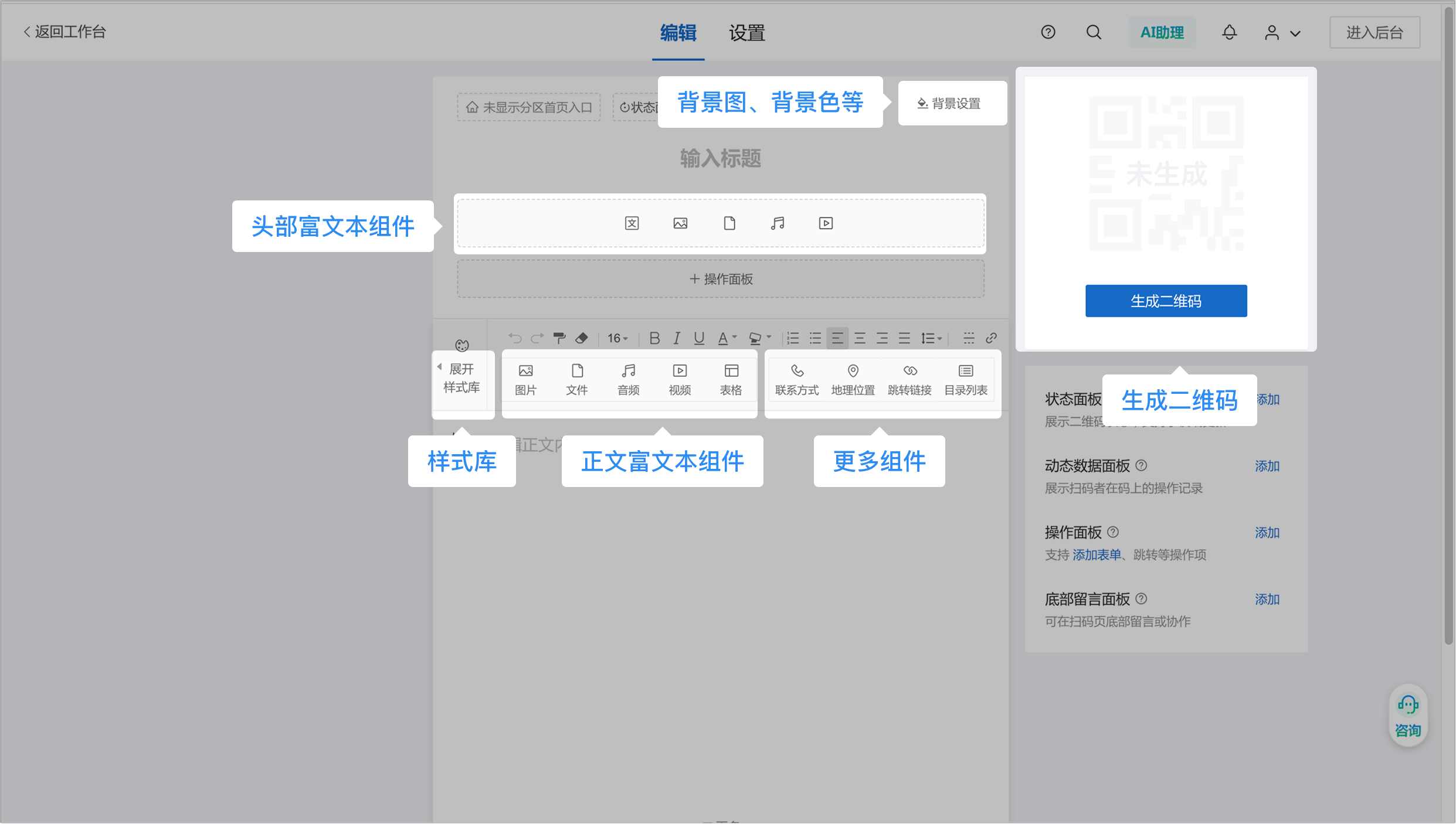
高级编辑器 是制作活码的主要页面,你可以在这里添加内容,完成编辑后点击「生成二维码」就完成了二维码的创建,创建后还可反复修改编辑,二维码图案不变。
在高级编辑器中点击对应组件,就可以添加内容。高级编辑器组件分布如下图:
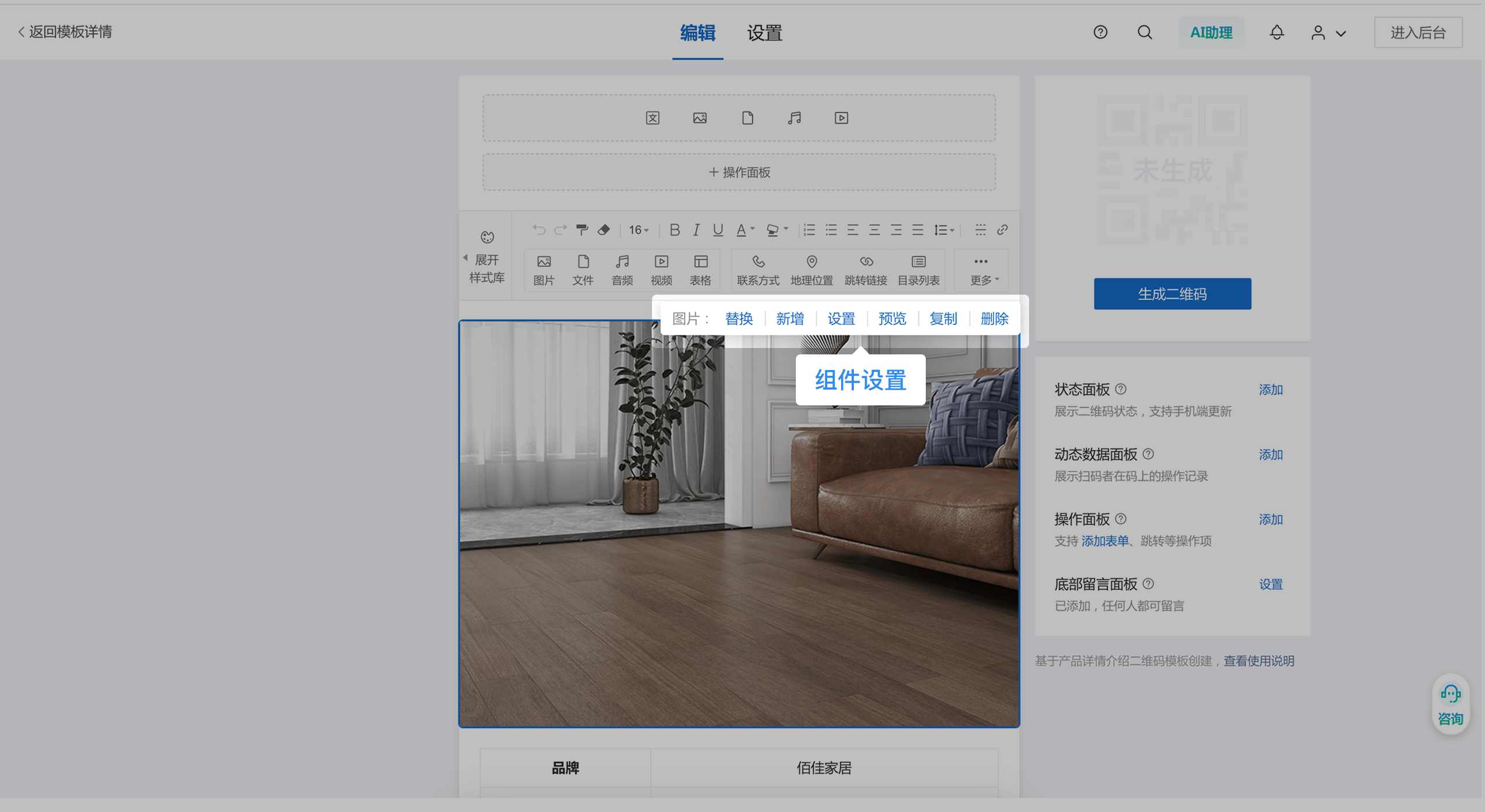
组件设置:将鼠标移动到组件上方,右上角会出现按钮,点击即可操作。可设置如:图片轮播效果、文件下载限制等等。
- 部分组件教程:背景设置:背景色、背景图、动态背景的设置效果
- 部分组件教程:跳转链接:实现点击跳转查看其他活码或内容,常用于导览、指南类资料制作
- 部分组件教程:地理位置:在码上添加地图定位,可导航
- 部分组件教程:目录列表:在活码中插入后台某个目录下的所有码。内容会随着后台目录的更新而自动更新,常用于产品画册、资料合集等制作
- 部分组件教程:联系方式:添加电话、地址、微信、邮箱等,可一键拨打电话、添加微信等。
请注意!!浏览器不会自动保存内容,为防止已制作好的内容丢失,请记得及时生码并保存。建议一边编辑,一边保存。
3.活码美化与下载
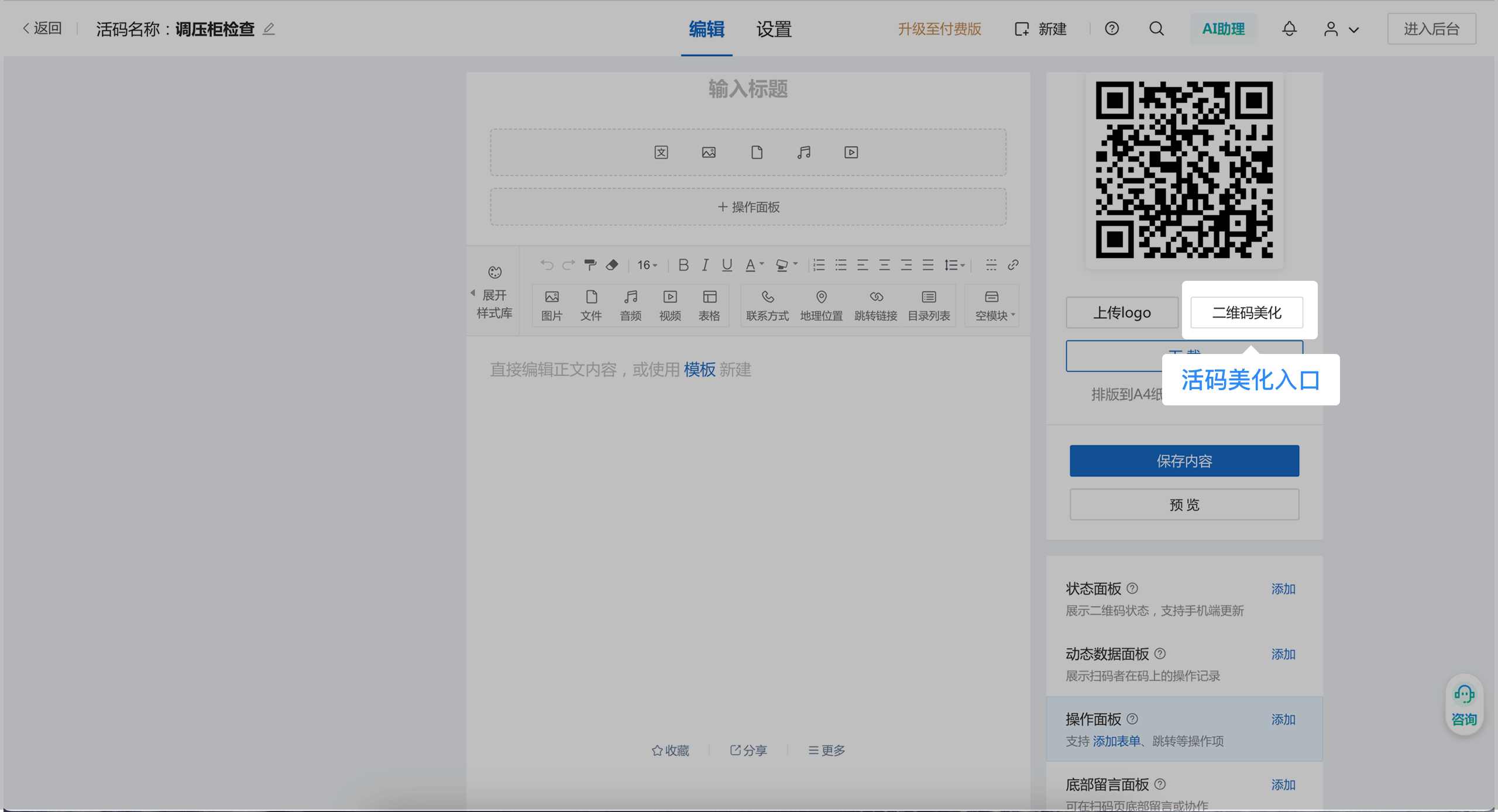
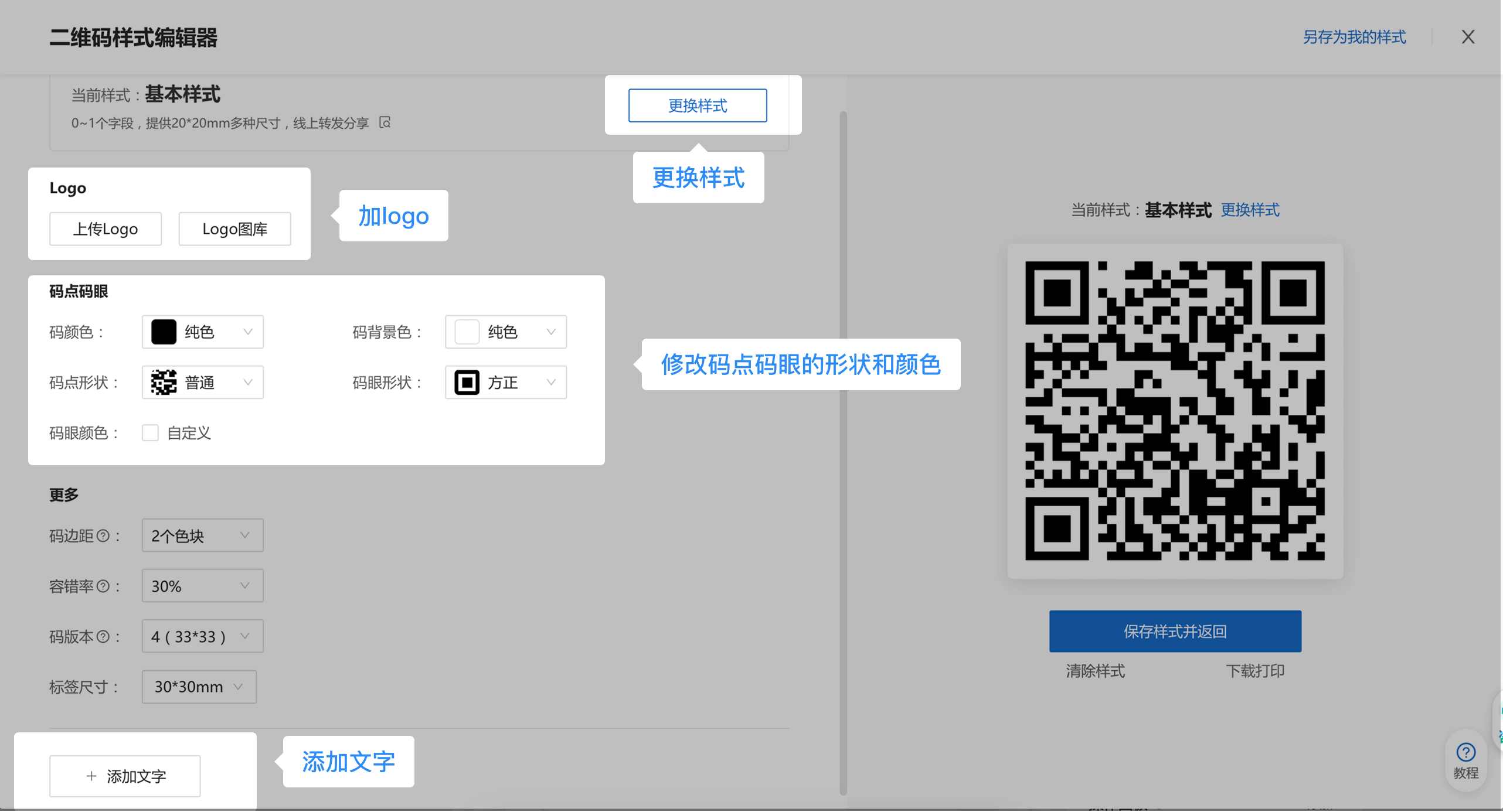
生成二维码后,可进行二维码颜色、样式、logo 等美化操作。
活码美化入口如下:
活码美化页面如下:
4.活码设置
活码的有效期、查看权限、打开方式、转发收藏分享等等各类设置都在这里,可按实际需求配置。查看教程
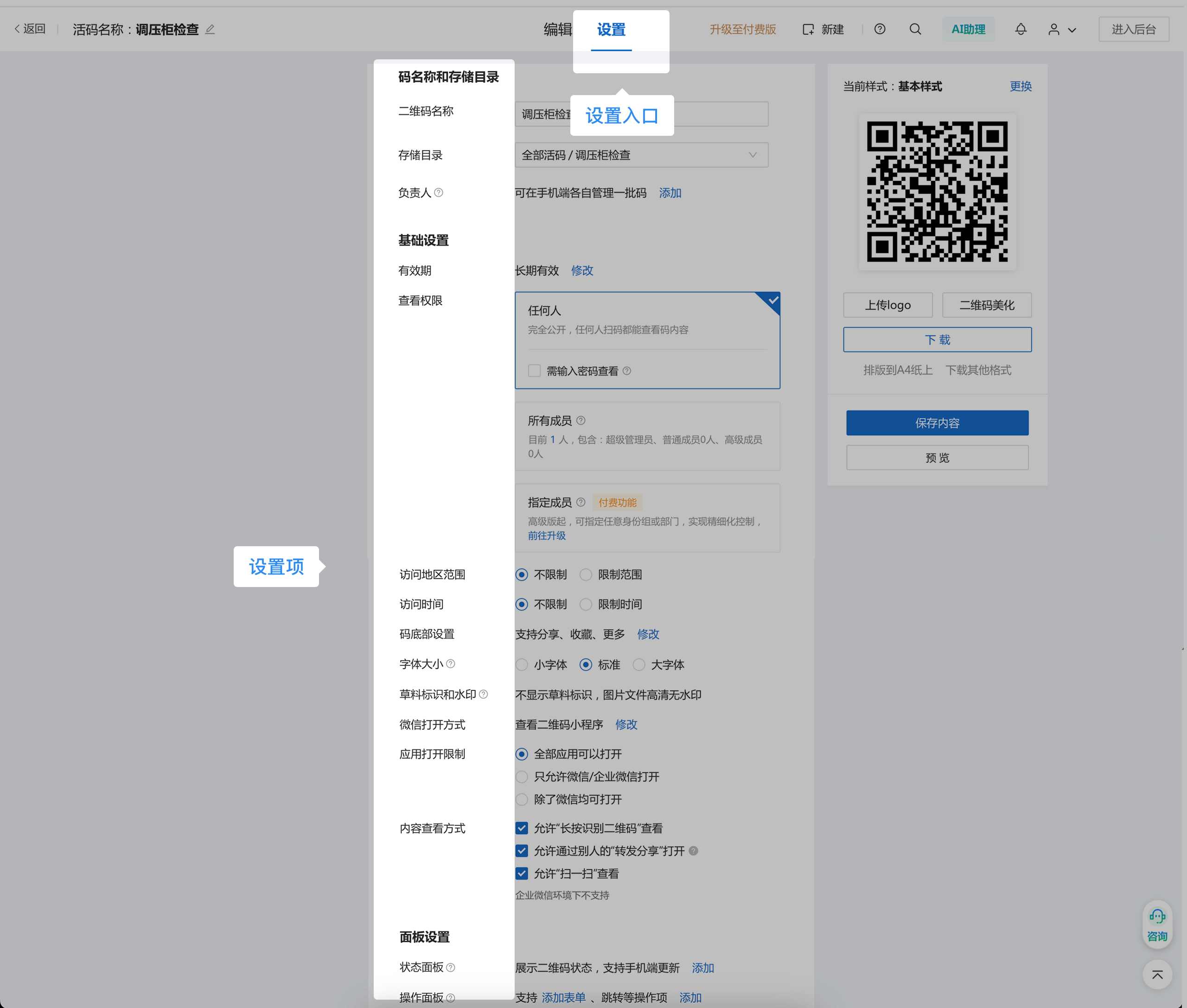
- 部分活码设置教程:查看权限:限制查看人、查看区域、查看时间等
- 部分活码设置教程:有效期:二维码可查看时间段,限时活动等可用
- 部分活码设置教程:打开方式:切换为 H5 网页打开
- 部分活码设置教程:码底部设置:转发、分享、收藏等底部功能按钮设置
5.后台管理
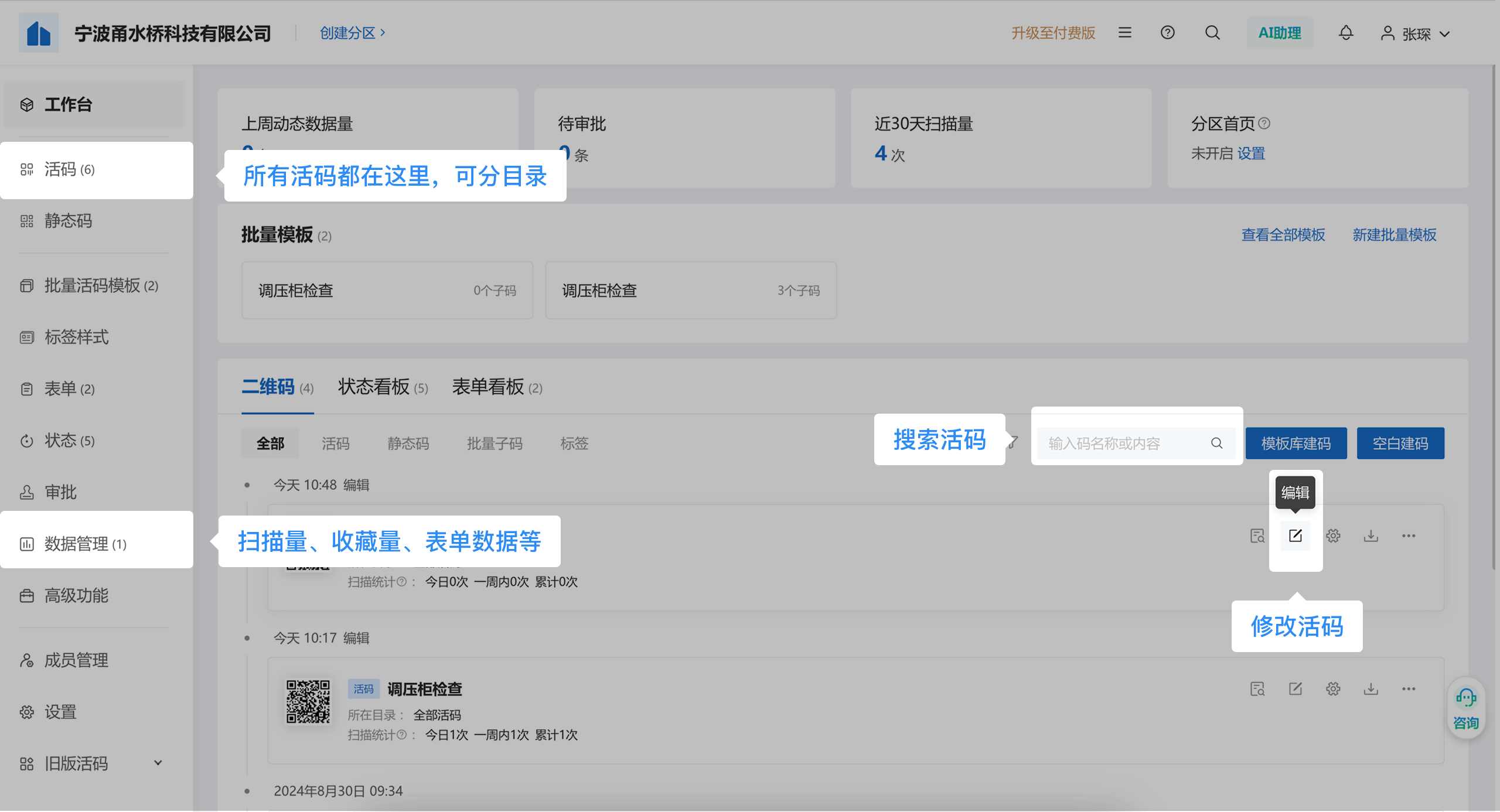
首页点击页面右上角「管理后台」,即可进入管理后台,在此可管理你账号下所有活码,可修改活码内容、查看扫描量等数据统计,还可进行活码目录管理、创建分区、管理成员等等。查看工作台功能说明
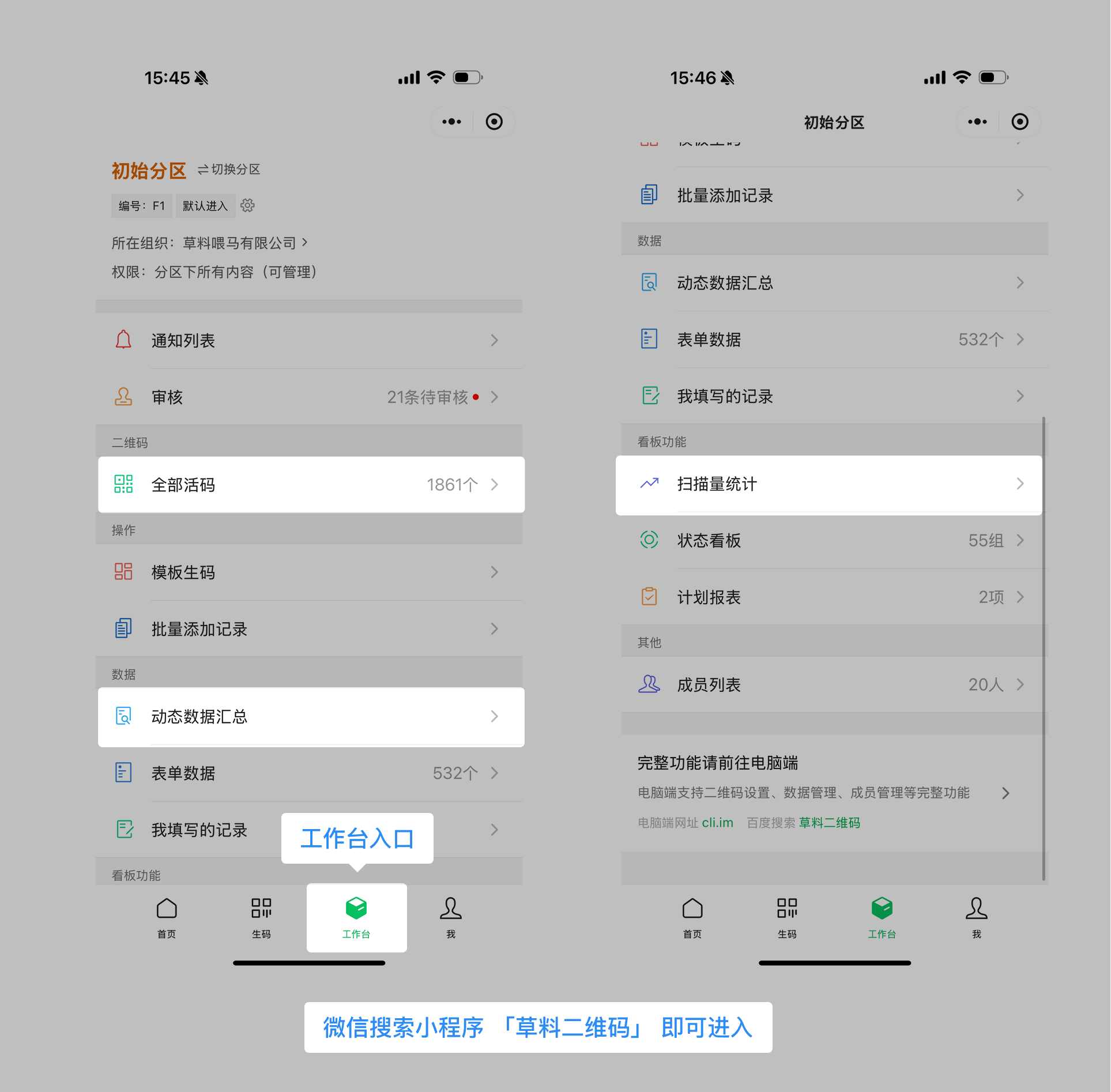
此外,手机端还有简易版管理后台,可直接搜索「草料二维码」小程序,点击「工作台」进入。但目前手机端工作台仅支持查看二维码、查看扫描量等,暂不支持修改活码内容。
6.数据统计
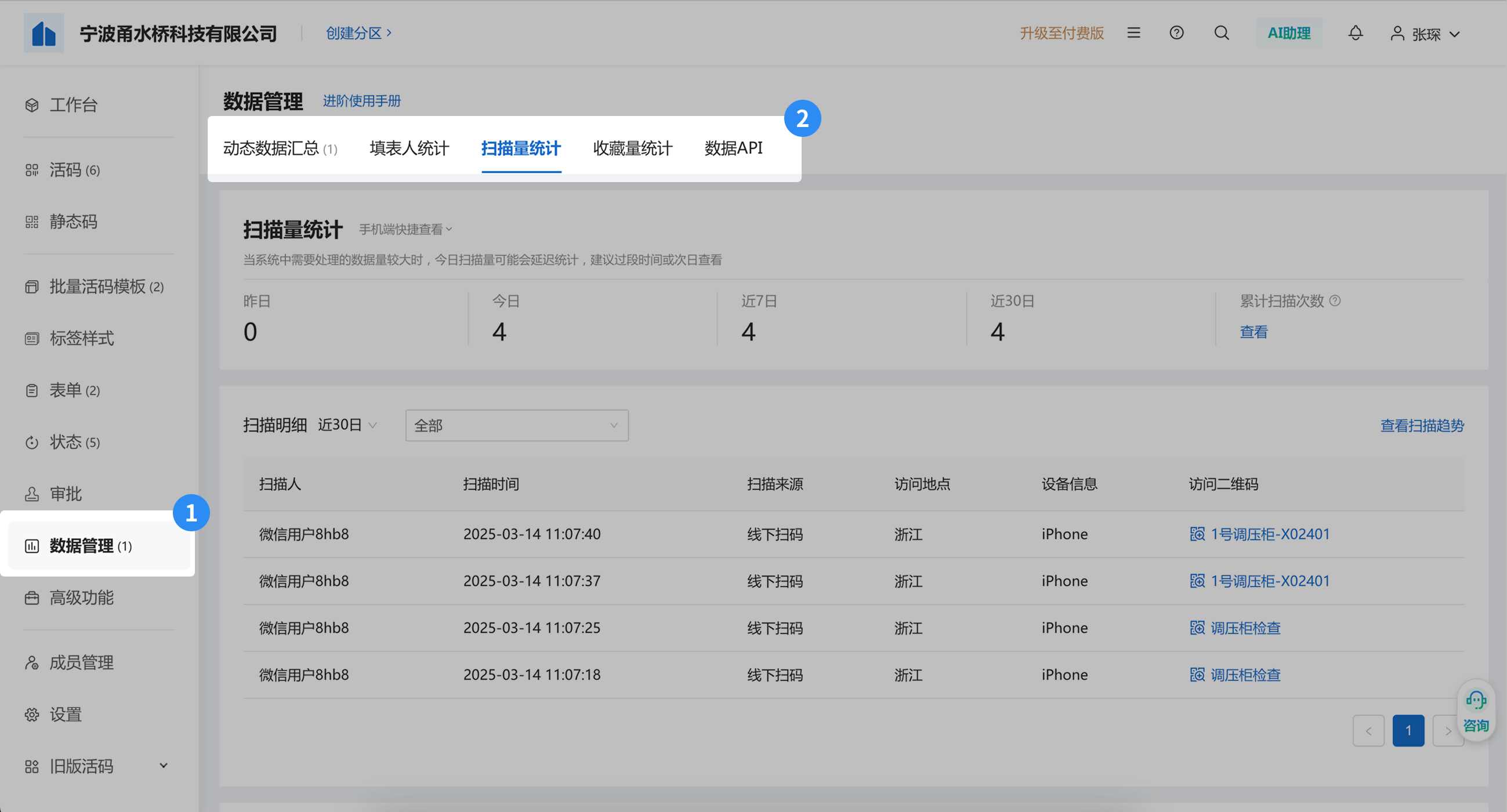
点击页面左侧「数据管理」菜单,在页面上方点击「扫描量统计」、「收藏量统计」即可查看。如果你制作的是带表单功能的活码,也可以在「动态数据汇总」中查看所有已提交的表单数据。
7.活码修改
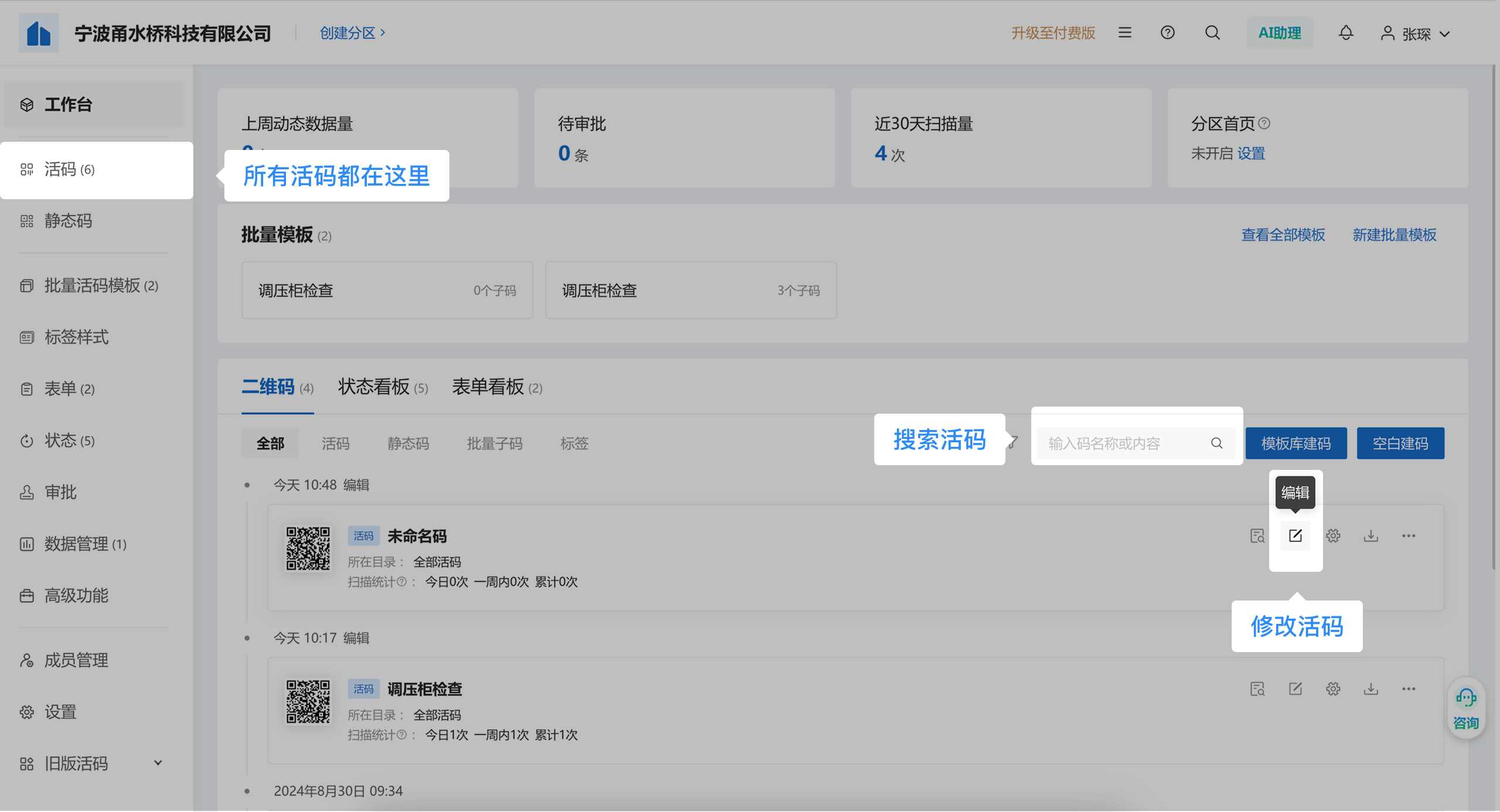
在「管理后台」,找到需要修改的活码,点击「编辑」图标,进入「高级编辑器」即可修改。修改后保存内容,二维码图案不变。
二、进阶1:在码上添加表单
如果你想要制作一个信息收集活码,如:签到报名、出入登记等,还需要在活码上添加「表单」。你可在「管理后台-表单」中先「新建表单」,然后再添加到码上;也可以直接在码上创建表单并添加。
表单添加入口见下图:
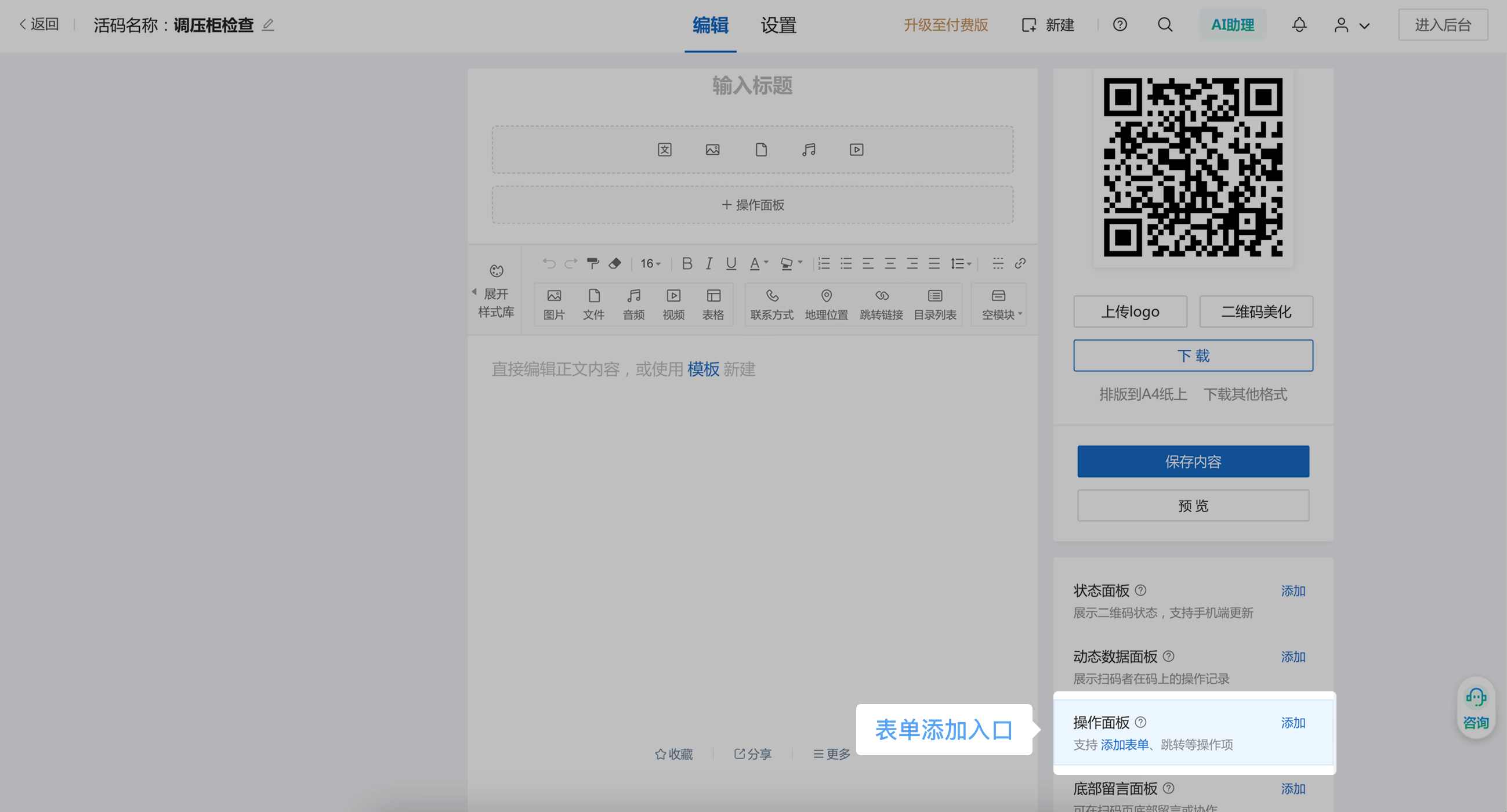
选择样式、选择入口位置等信息后,在弹框中点击「新建表单」或「选择账号下的表单」
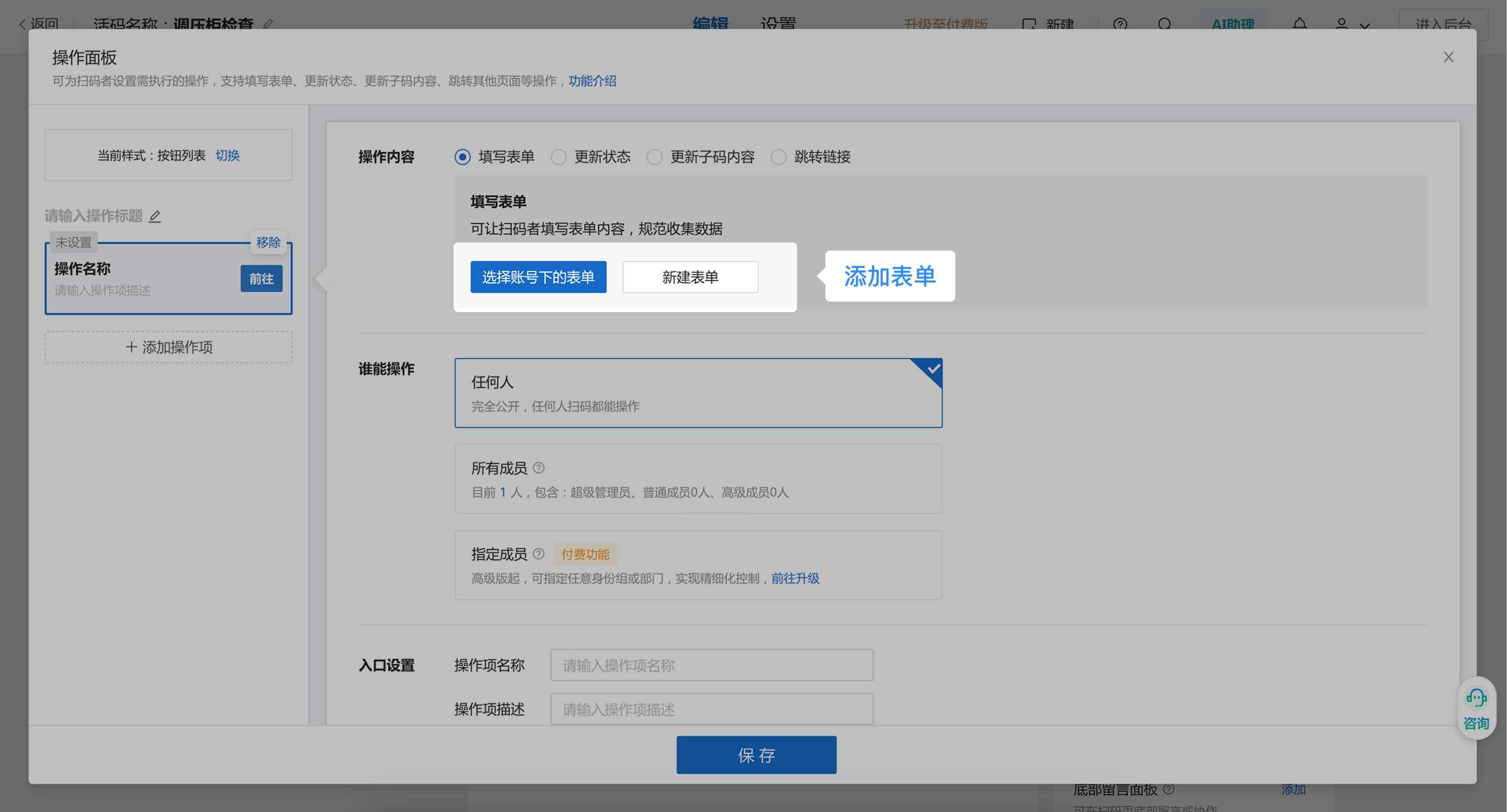
表单制作需在表单编辑器中完成,点此查看表单制作教程
三、进阶2:分区管理
如果你需要制作的二维码数量较多,且用于不同业务、或归属于不同部门/子公司,那么可以在一开始的时候规划「分区管理」功能,创建多个分区,在不同分区中创建二维码或搭建二维码应用。这样做的好处是各分区可分别设置分区负责人,权限更可控;表单等数据也按分区隔离,业务更清晰。
分区添加入口如下:

四、更多资源
- 活码基础操作问题 | 制作过程中遇到的基础问题这里都有答案。
- 设备巡检系统搭建教程 | 设备巡检、区域巡查类用户必看。