已有二维码加入业务工作台
之前已经用草料二维码建过码、贴在设备上的,可以直接把这些码收进业务工作台,按楼栋、楼层查看巡检进度。AI 会根据码的名称、所在位置和备注,把码分到对应的楼栋楼层,你只需要确认,不用重建,也不用重新贴。
三种加入方式
按账号里有没有业务工作台选择:还没创建过工作台的用方式一,已经有工作台的用方式二。
方式一:从活码列表提示条加入
进入入口
在左侧菜单进入 活码,码列表顶部会出现提示条,例如「这 120 个设备码带有位置信息,AI 已识别出 5 栋楼」。点 收进业务工作台 开始搭建;暂时不想处理,可以点 不再提示。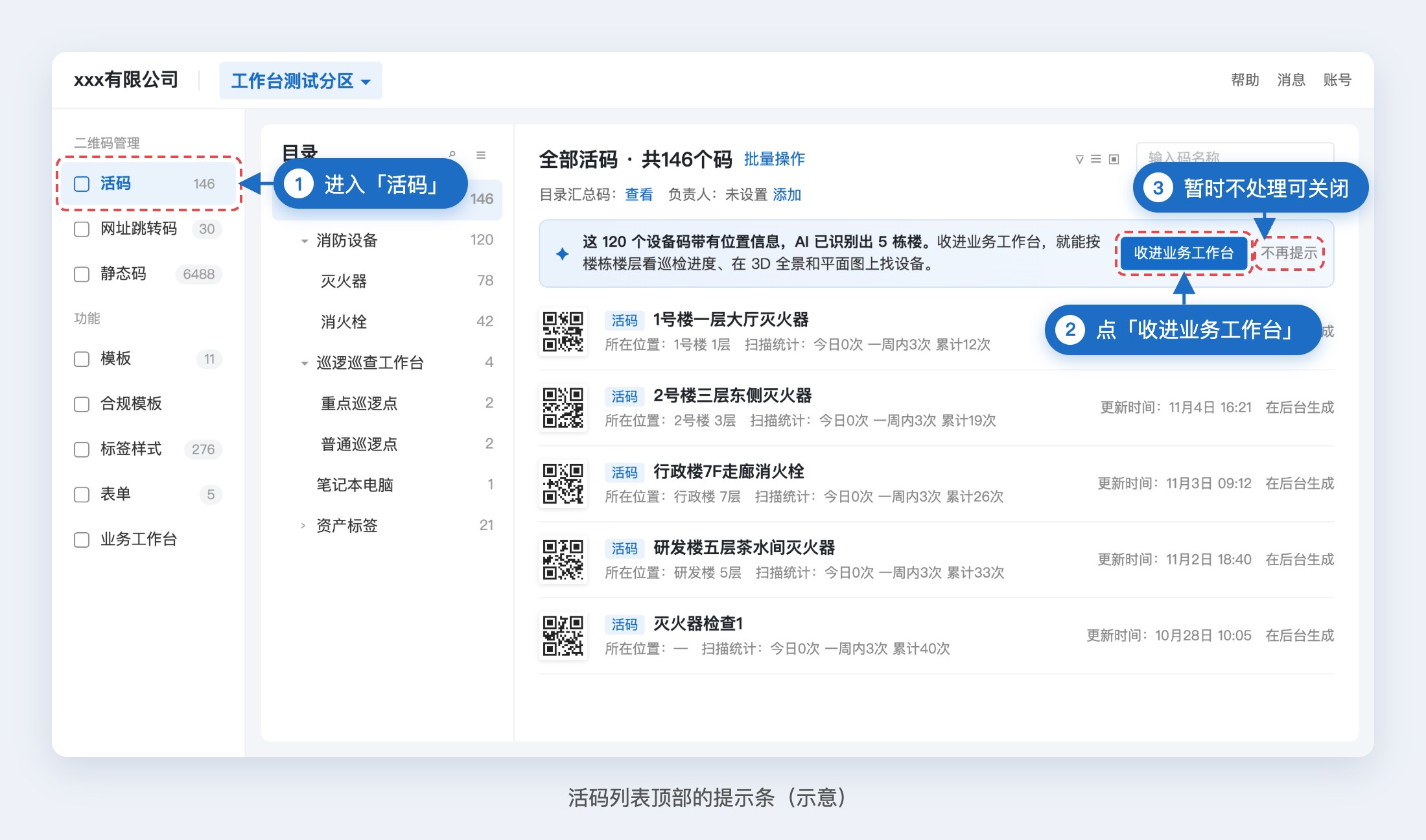
先选工作台类型
点开后,先选要建哪种工作台,两种都能把已有的码收进来:
- 建 3D 视图业务工作台:先自动生成园区,再把码放进楼栋楼层。设施能在楼层平面图上标出具体位置,园区图上按楼栋、楼层看巡检进度。
- 建目录业务工作台:按目录管理,三步建台,搭得最快。以后随时可以再生成 3D 视图。
选好后点对应卡片上的 开始搭建。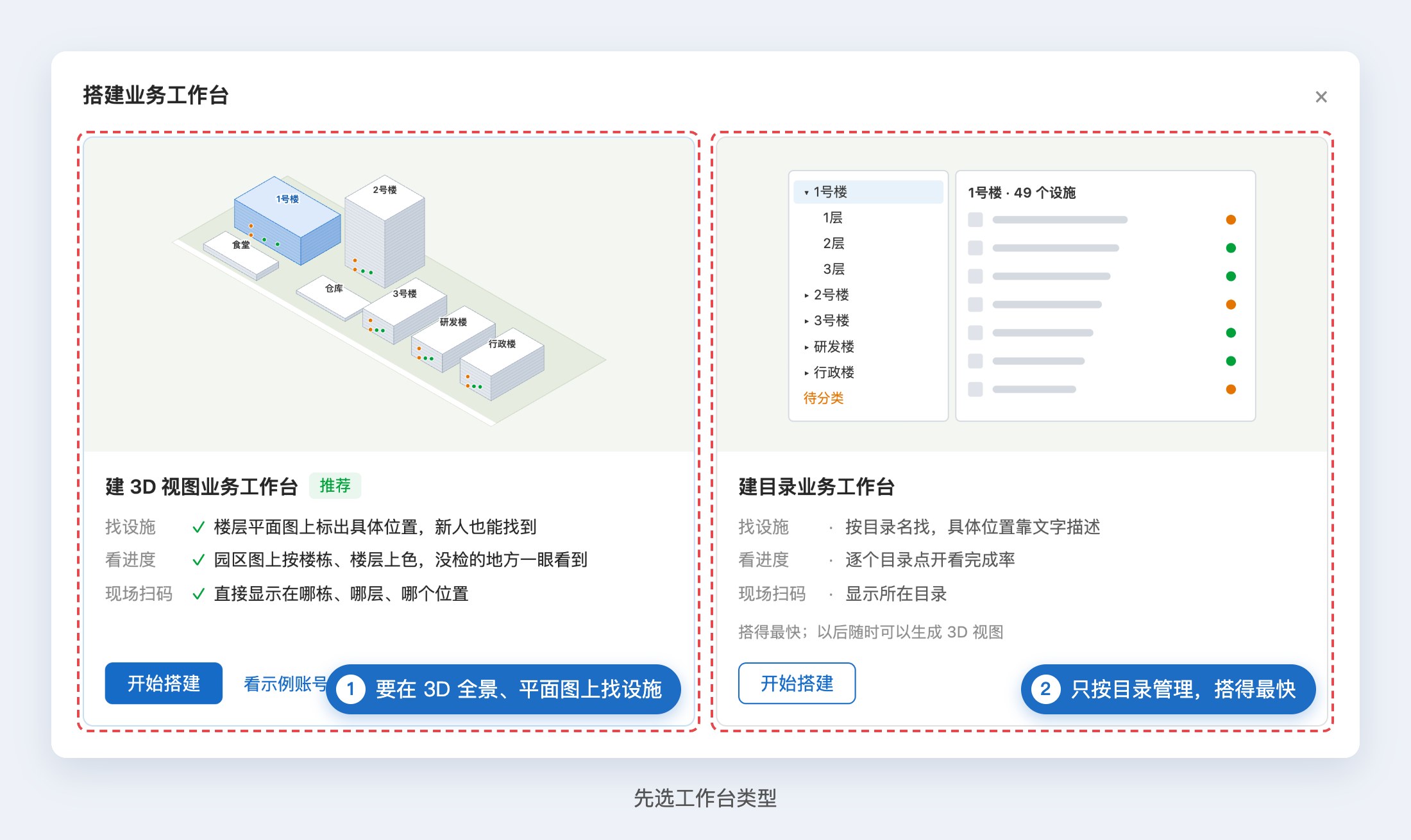
建 3D 视图工作台
自动生成园区
选择「建 3D 视图业务工作台」后,会直接进入工作台查看页。在「自动生成园区」里输入单位名称或地址,从下拉结果中选中你的单位,点 生成全景和目录。系统会自动生成 3D 全景和楼栋、楼层目录,楼栋按实际方位摆放。
生成后楼栋上会显示「核对」,楼层数是自动识别的,之后可以逐栋核对,不影响继续往下走。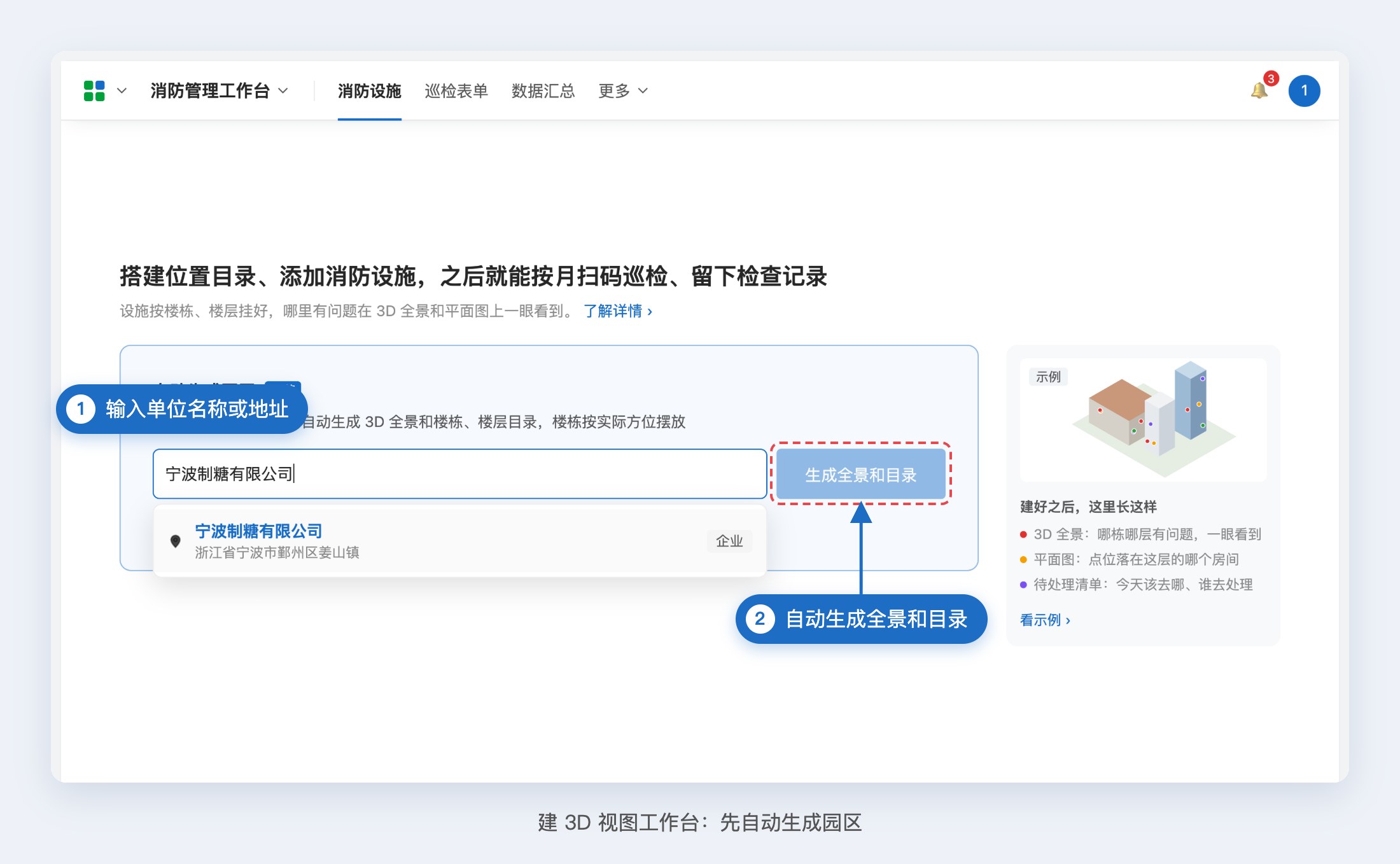
从已有码添加
园区生成后,点左上角卡片里的 添加设施,选 从已有码添加,打开选码弹窗。也可以从「搭建帮助」上手清单里进入。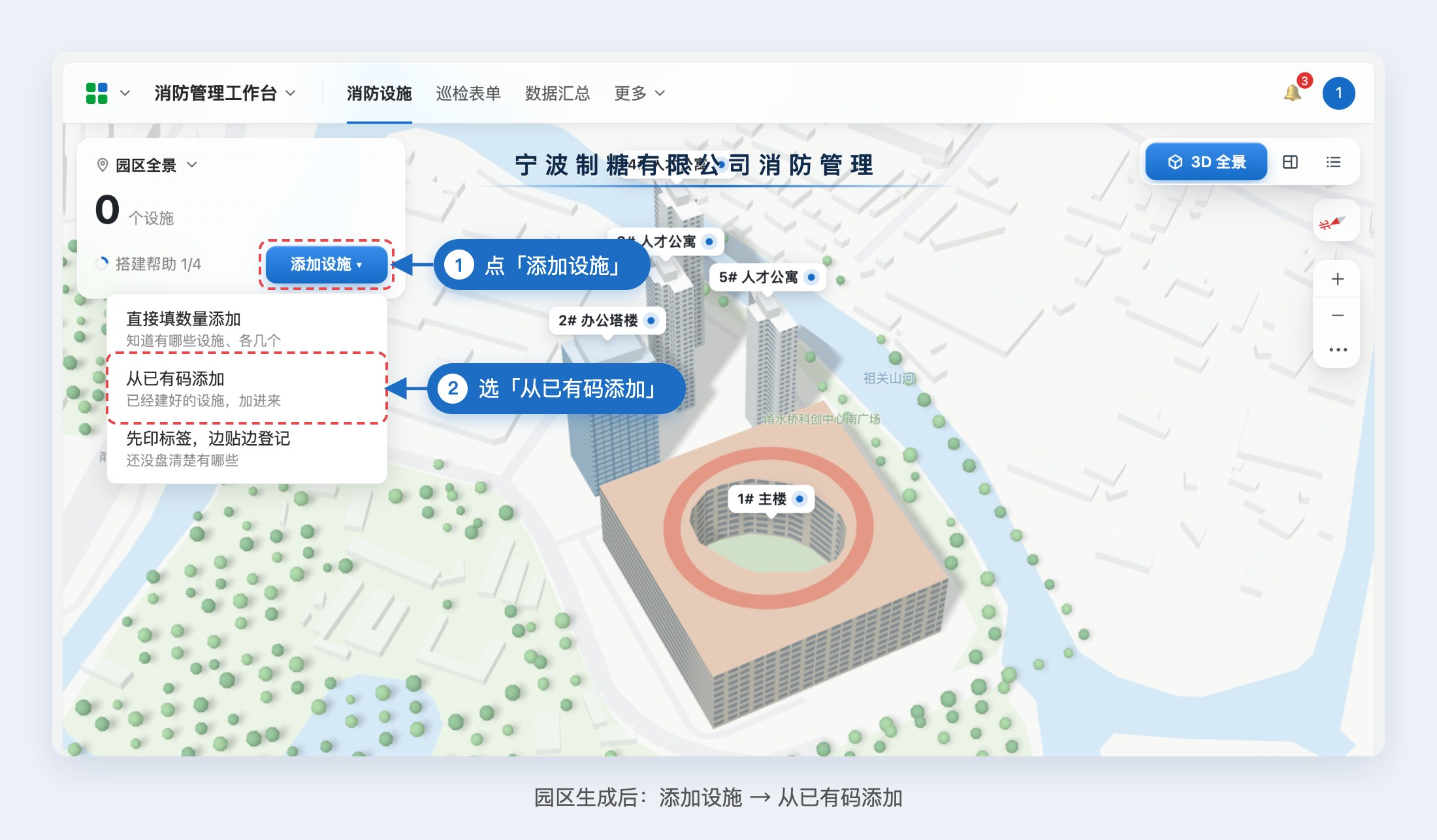
选择已有的码
左侧勾选要收进工作台的码,有两种选法,勾选结果是同一份:
- 按目录:勾选活码目录,目录下的码一起选中;点开某个目录,右侧会列出里面的码,可以单独勾选,按住 Shift 可连选。
- 按批量模板:勾选用同一个模板生成的码。
码比较多时,可以用右上角的搜索,按码名称或所在位置查找(例如搜「1号楼」)。底部会显示已选码数,选好后点 下一步。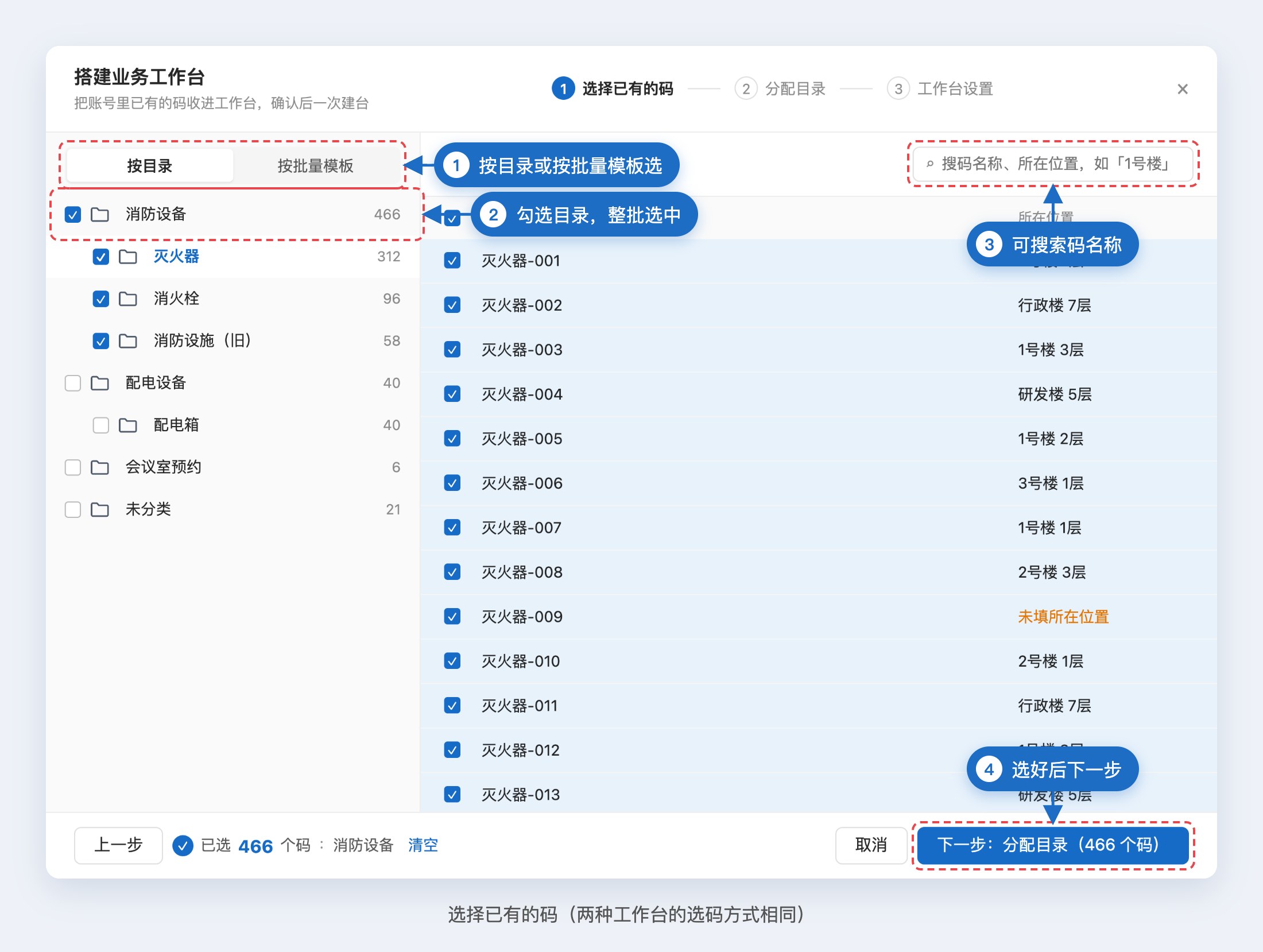
放进园区
先选这些码怎么放进园区的楼层:
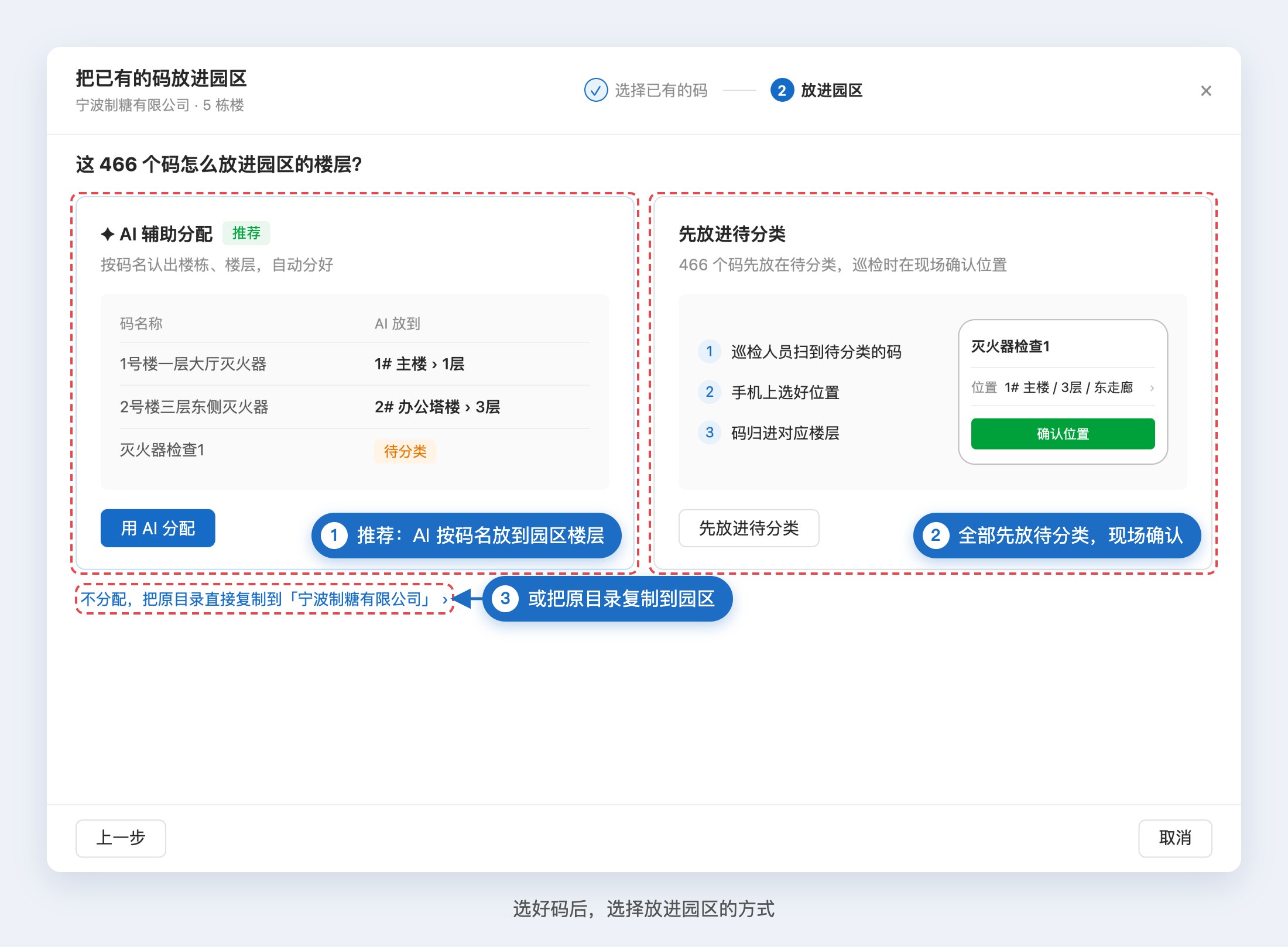
选好后进入分配结果页,和目录工作台的分配结果页一样:可以切换分配方式、抽查各楼层的码、设置「巡检扫码时确认位置」和谁能确认。确认后点 放进园区,完成后进入平面图。
建目录工作台
选择已有的码
选码方法和 3D 视图工作台一样,见上文「选择已有的码」。选好后点 下一步:分配目录。
分配目录
先选这些码怎么放进目录:
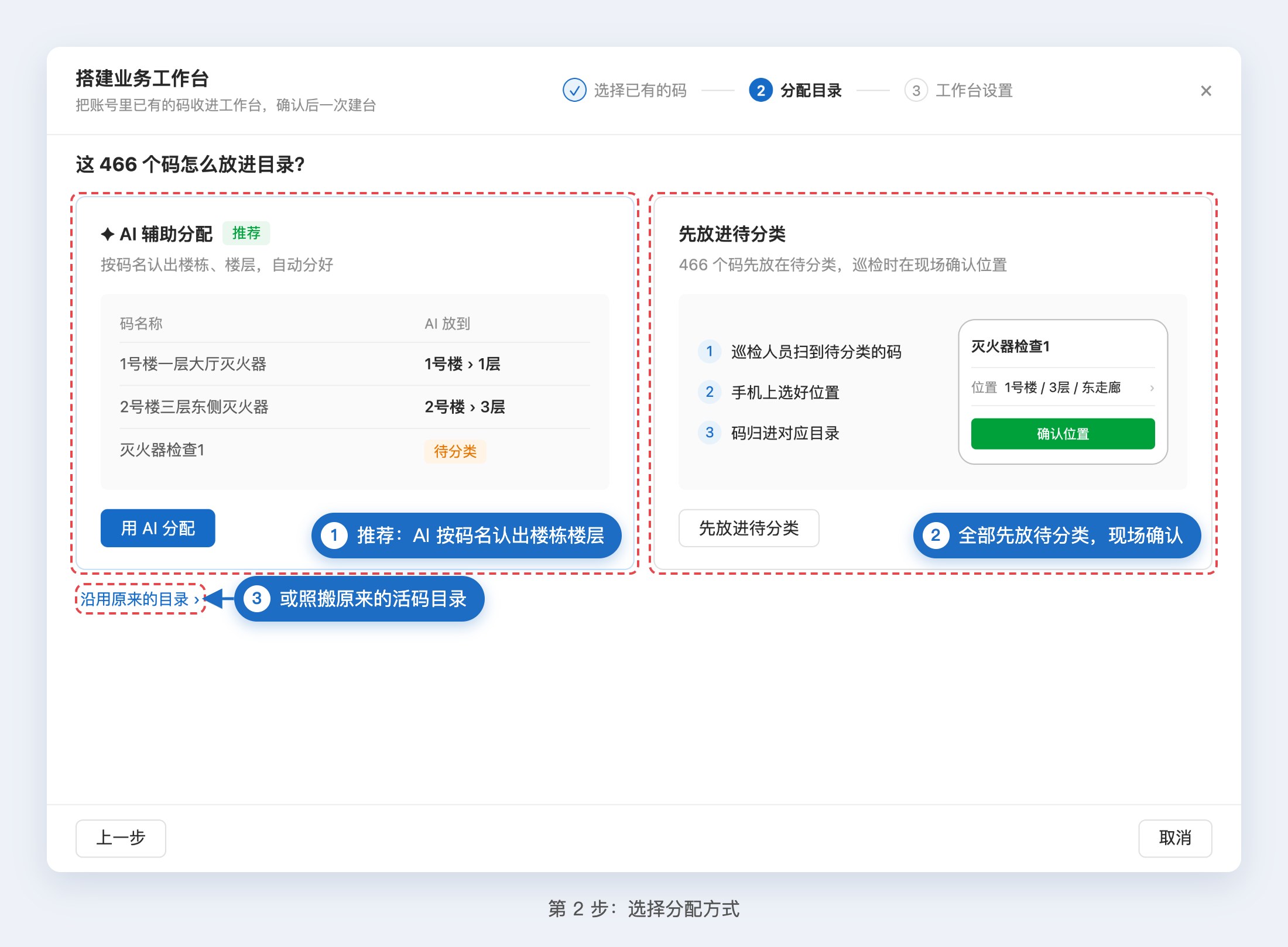
选好后进入分配结果页,右侧是工作台结构:
- 切换分配方式:顶部可以随时在「AI 分配 / 全部放待分类 / 沿用原目录」之间切换,结果实时更新。
- 补充目录:缺少的楼栋或区域,点 + 添加目录 补上。
- 查看结果:一行显示「已放进目录 N 个 · 待分类 M 个」,下方展开楼栋、楼层,抽查每一层归进了哪些码。左侧可以继续勾选或取消码。
- 现场确认:「巡检扫码时确认位置」开关默认打开,右侧下拉选所有成员可确认,或指定成员可确认。
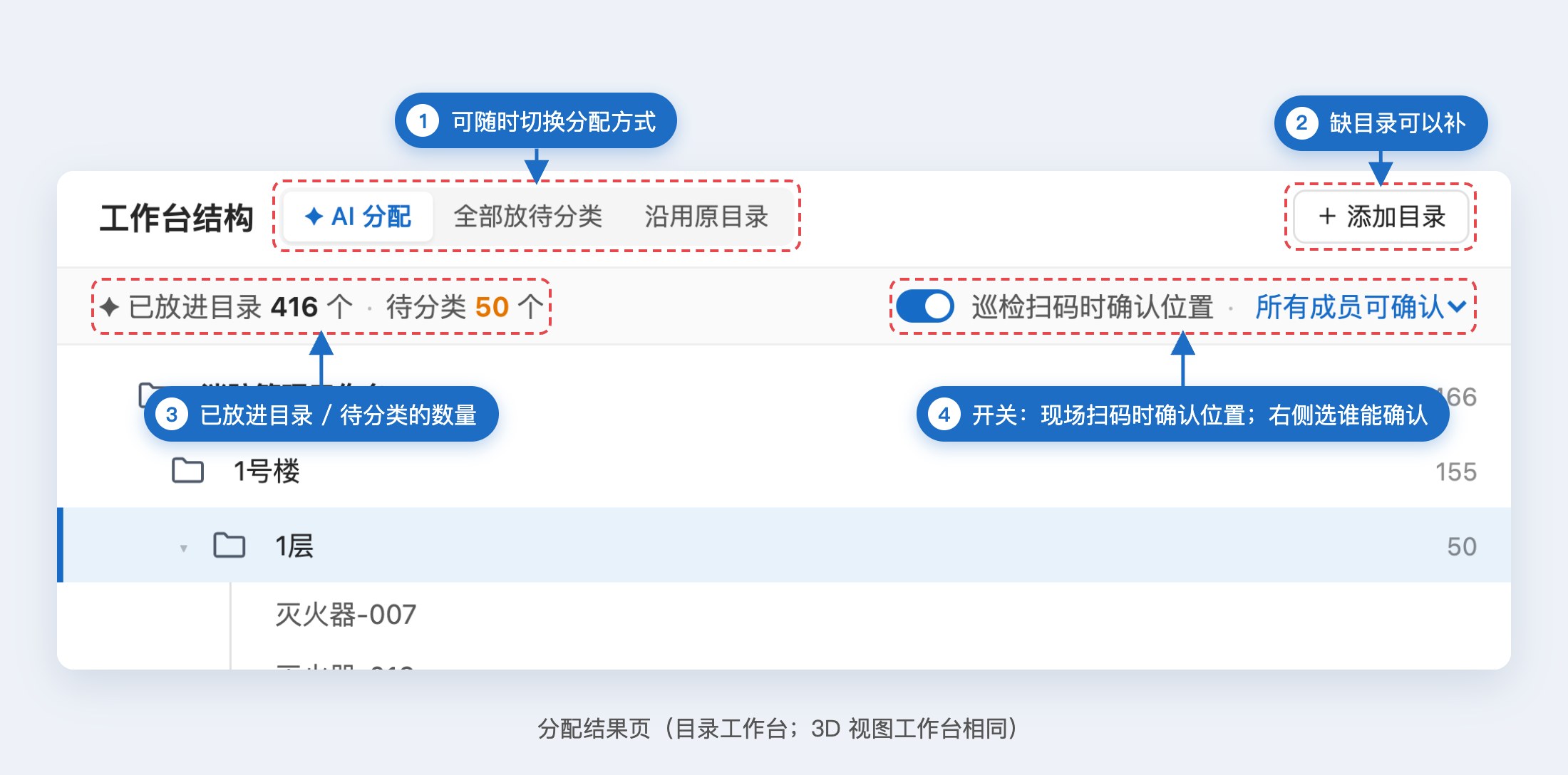
确认后点 下一步:工作台设置。
工作台设置
工作台名称:填写工作台名称。工作台的类型清单和巡检表,来自你勾选的码所用的模板。
手机端确认位置:决定哪些码需要现场扫码时再确认一次位置。
谁能确认:默认所有成员都可以确认,也可以指定成员,比如只让巡检员确认。
3D 全景:默认「先不生成」,目录和码照常可用,以后在查看页的 3D 全景或平面图里再生成;也可以选「现在生成」,按单位地址自动生成园区,楼栋摆在真实位置,和识别出的楼栋对上。
确认无误后,点 ✦ 完成,建台。系统会一次完成:创建工作台、装入设施类型和巡检表、按结构建好目录、把码归位。建台后进入设施列表,建台过程中现场扫码不受影响。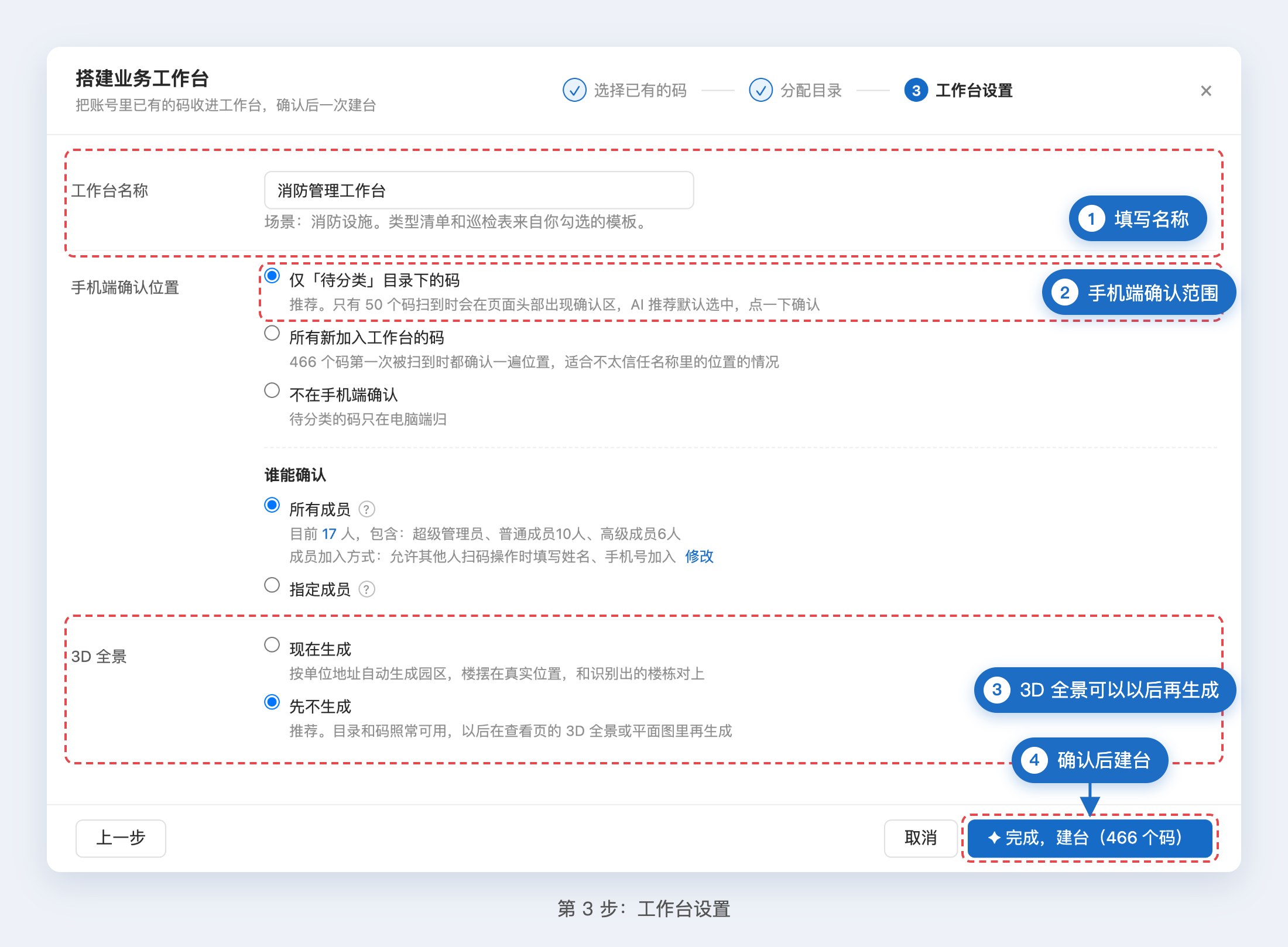
建好后:把待分类的码归好
已识别的码已经在对应楼层下,接下来只需要处理「待分类」的码。电脑端和现场可以同时进行。
查看确认进度
现场确认进度的位置,两种工作台不一样:
- 3D 视图工作台:平面图左上角,园区卡片和「按类型看」之间,有一张「现场扫码确认位置 · 已确认 0/50」小卡。
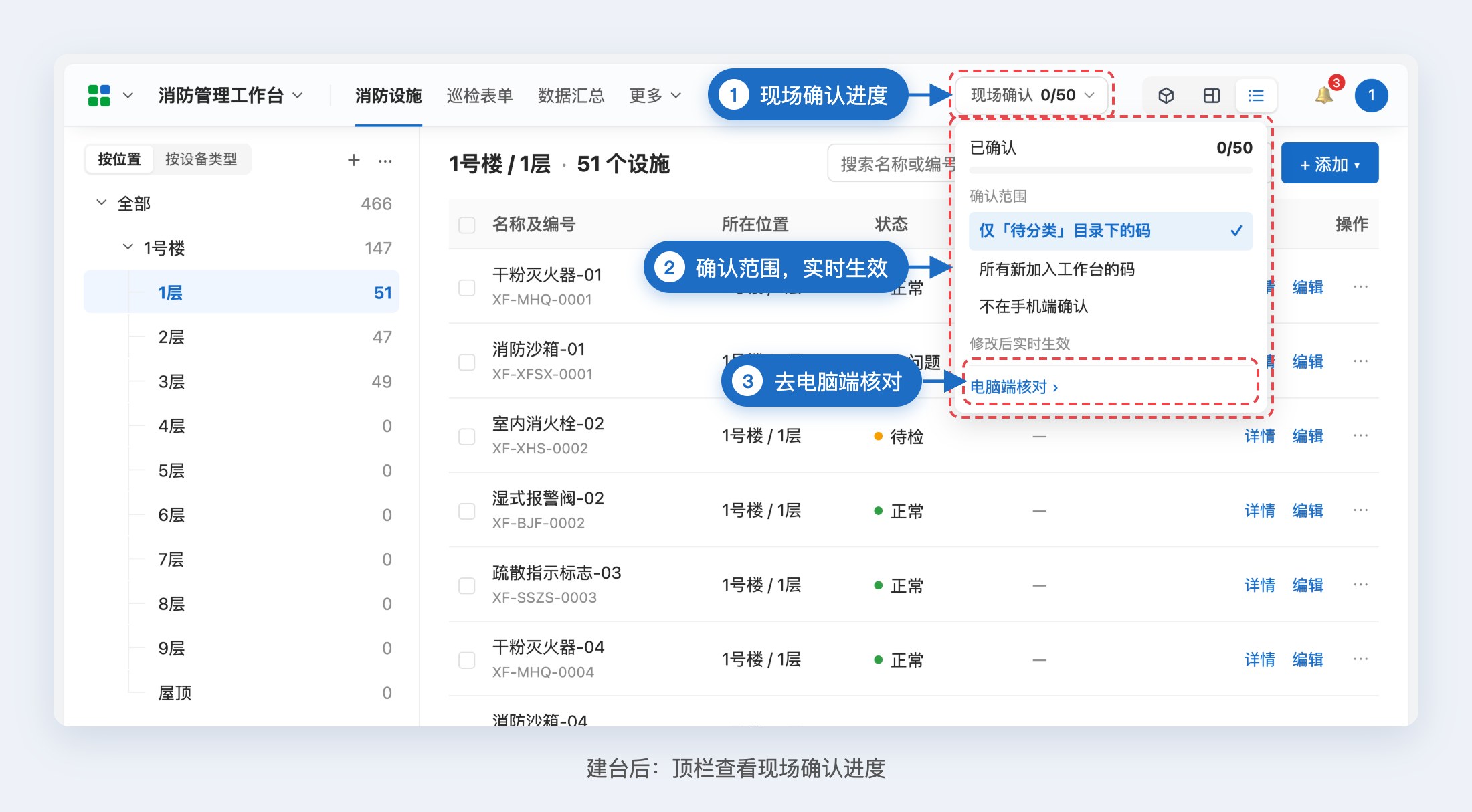
- 目录工作台:查看页顶栏显示「现场确认 0/50」。
点开可以修改确认范围(仅「待分类」目录下的码 / 所有新加入工作台的码 / 不在手机端确认),修改后实时生效;点 电脑端核对 › 会直接打开「待分类」列表。现场每确认一个,进度和待分类目录会同步变化。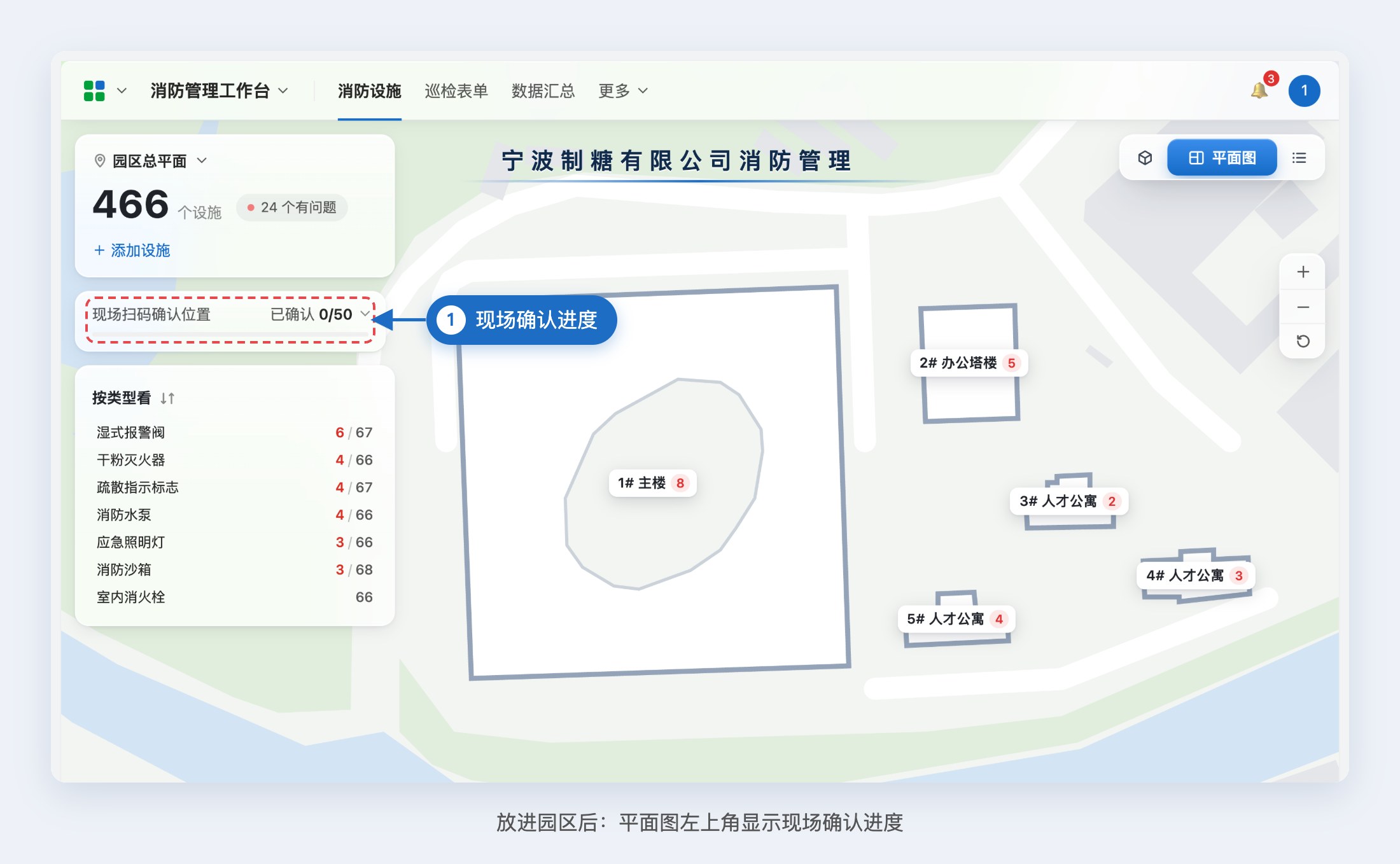
现场扫码确认
现场人员扫到需要确认的码时,页面顶部会出现确认提示,AI 推荐的位置默认选中。位置正确就直接确认;不正确,从工作台的位置目录里重新选择。
确认提示不会弹窗,也不会挡住巡检表,现场照常巡检。每个码确认一次后就不会再出现。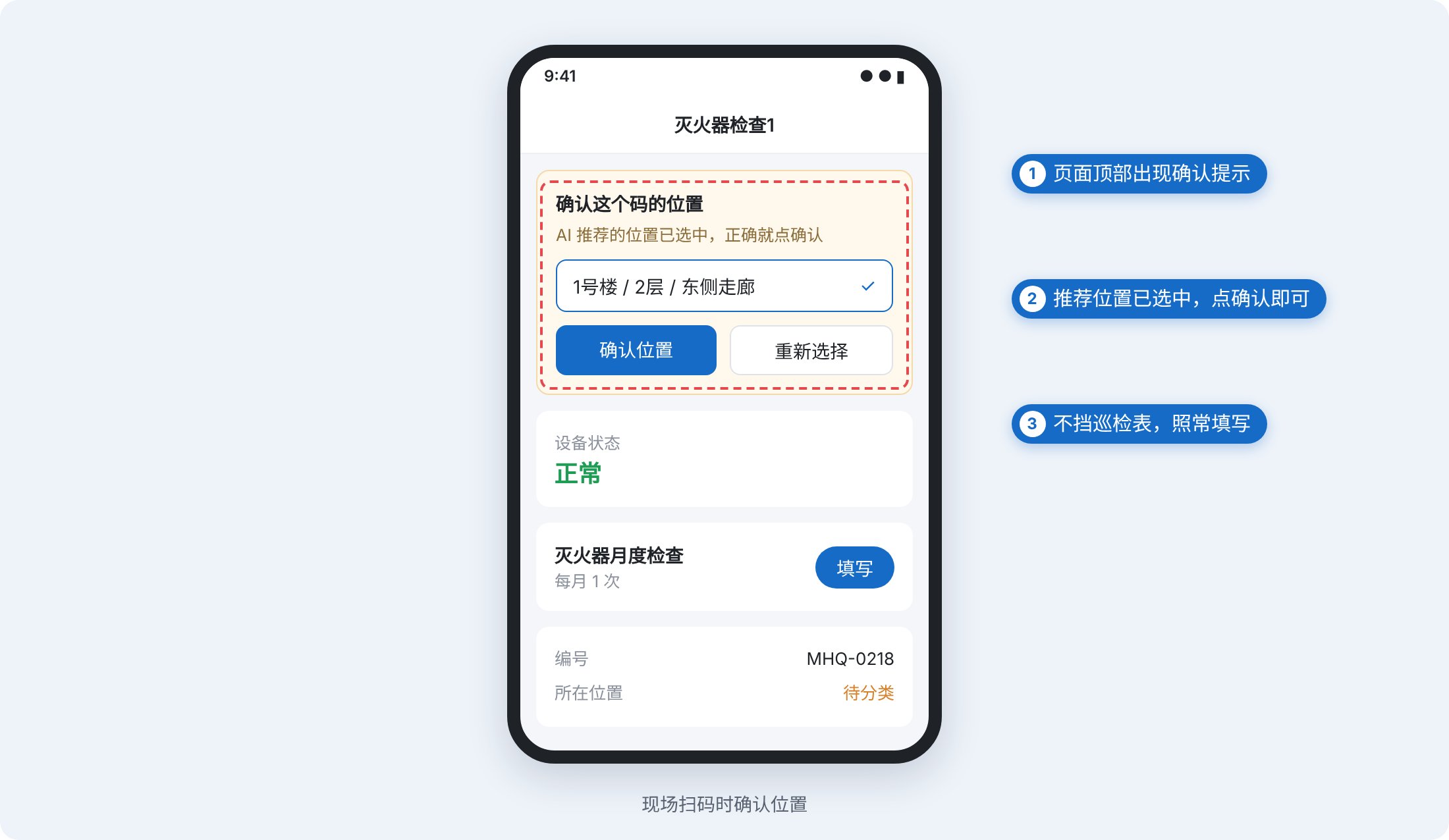
电脑端直接归类
已经知道位置的码,可以直接在电脑端处理:从确认进度里点 电脑端核对 ›,或在左侧目录打开「待分类」,勾选码后移动到对应的楼栋、楼层。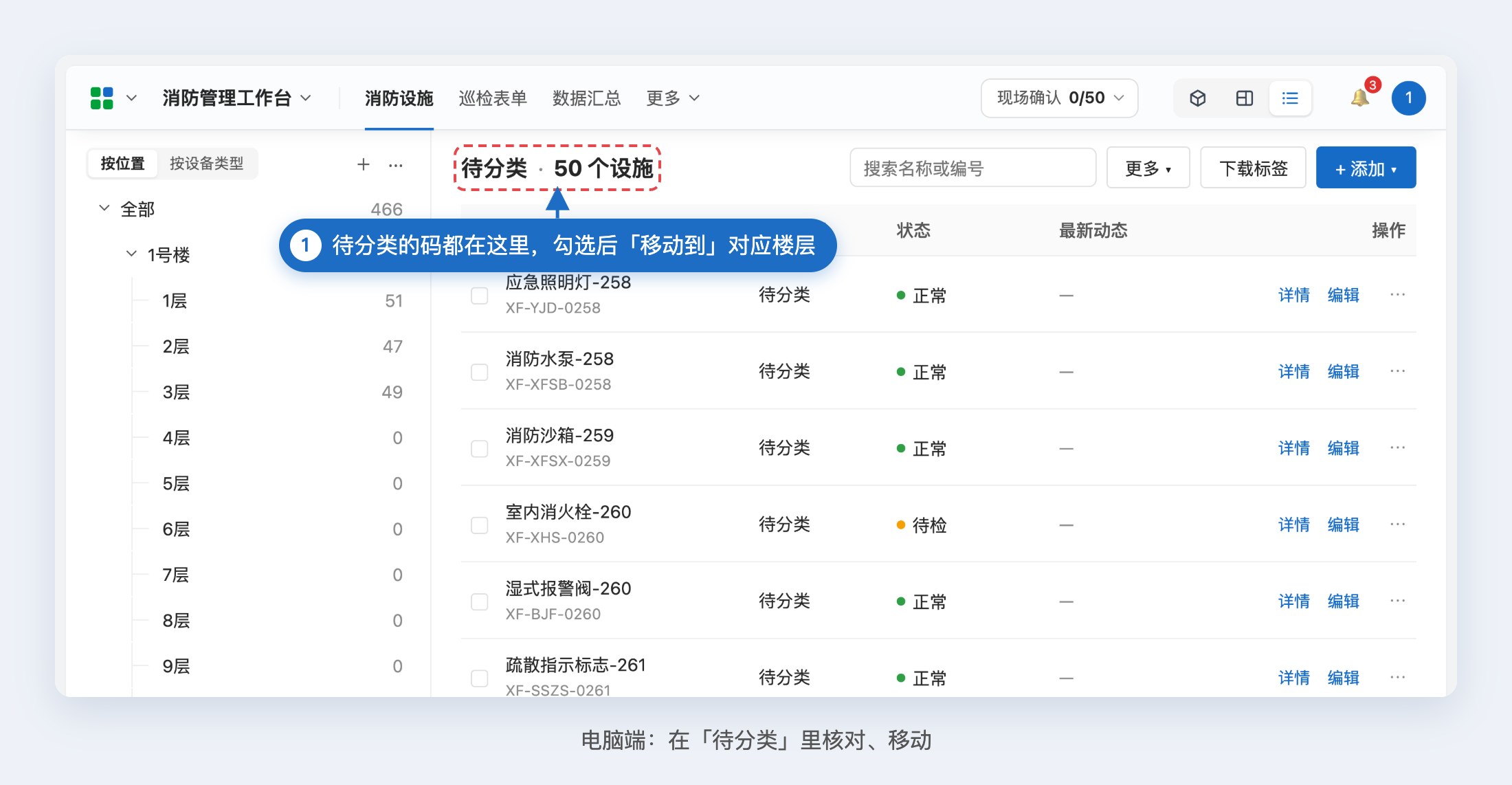
方式二:在已有的业务工作台里添加
账号里已经有业务工作台的,活码列表顶部不再显示提示条。想把账号里其他的码也加进来,直接在工作台里添加:
- 3D 视图工作台:在园区页点左上角 添加设施 → 从已有码添加,步骤和上文一样。
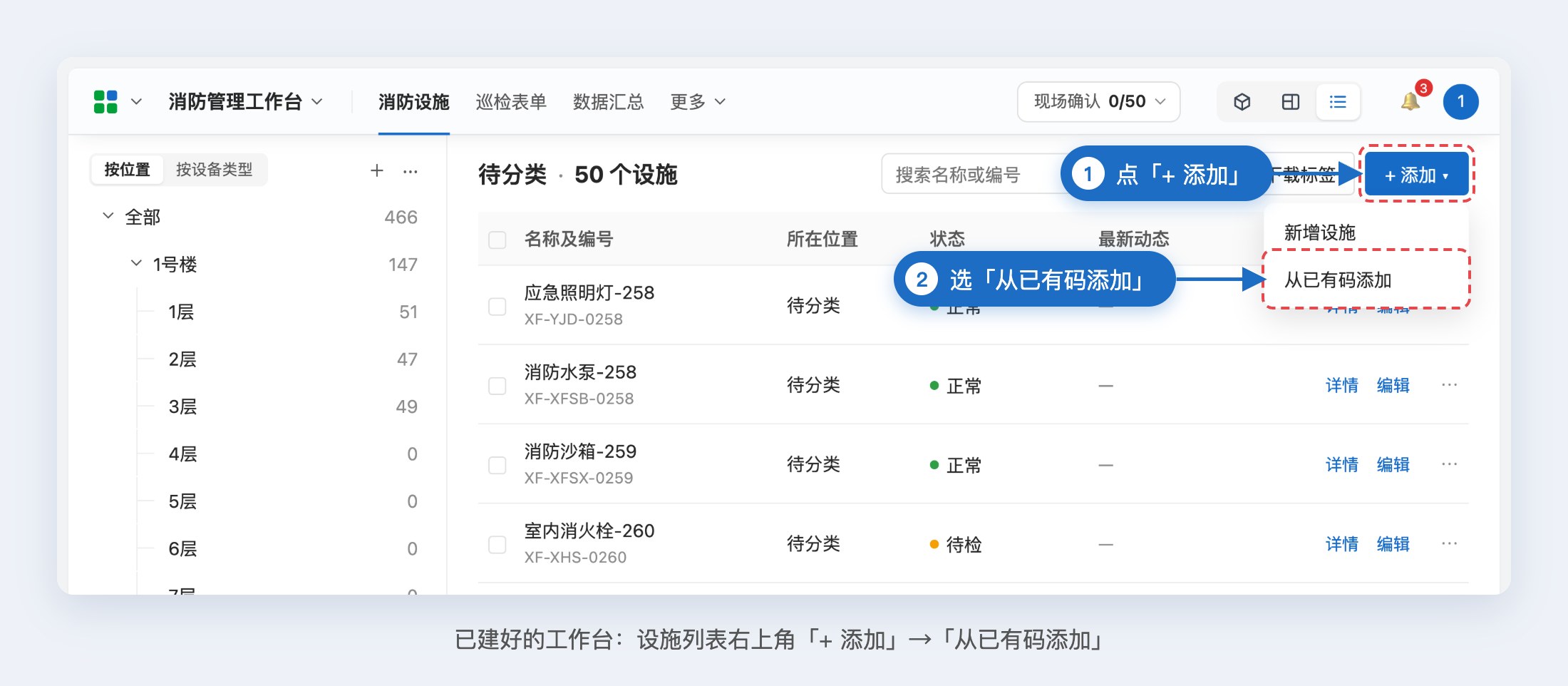
- 目录工作台:在设施列表右上角点 + 添加 → 从已有码添加,打开右侧面板。
面板里列出账号下已经建好、还没加入这个工作台的码。勾选要加进来的码,每个码右侧可以选对应的设施类型;再选放到哪:
- 放到当前目录:放到当前打开的目录下,例如「待分类」或「1号楼 / 1层」。
- 按码的名称分到对应目录:AI 按码的名称分到工作台已有的目录里,可以逐个修改。
- 先不放位置:先进「未放位置」,之后在平面图上拖放,或现场扫码时确认。
选好后点 确认添加。加入后码和扫码记录都不变。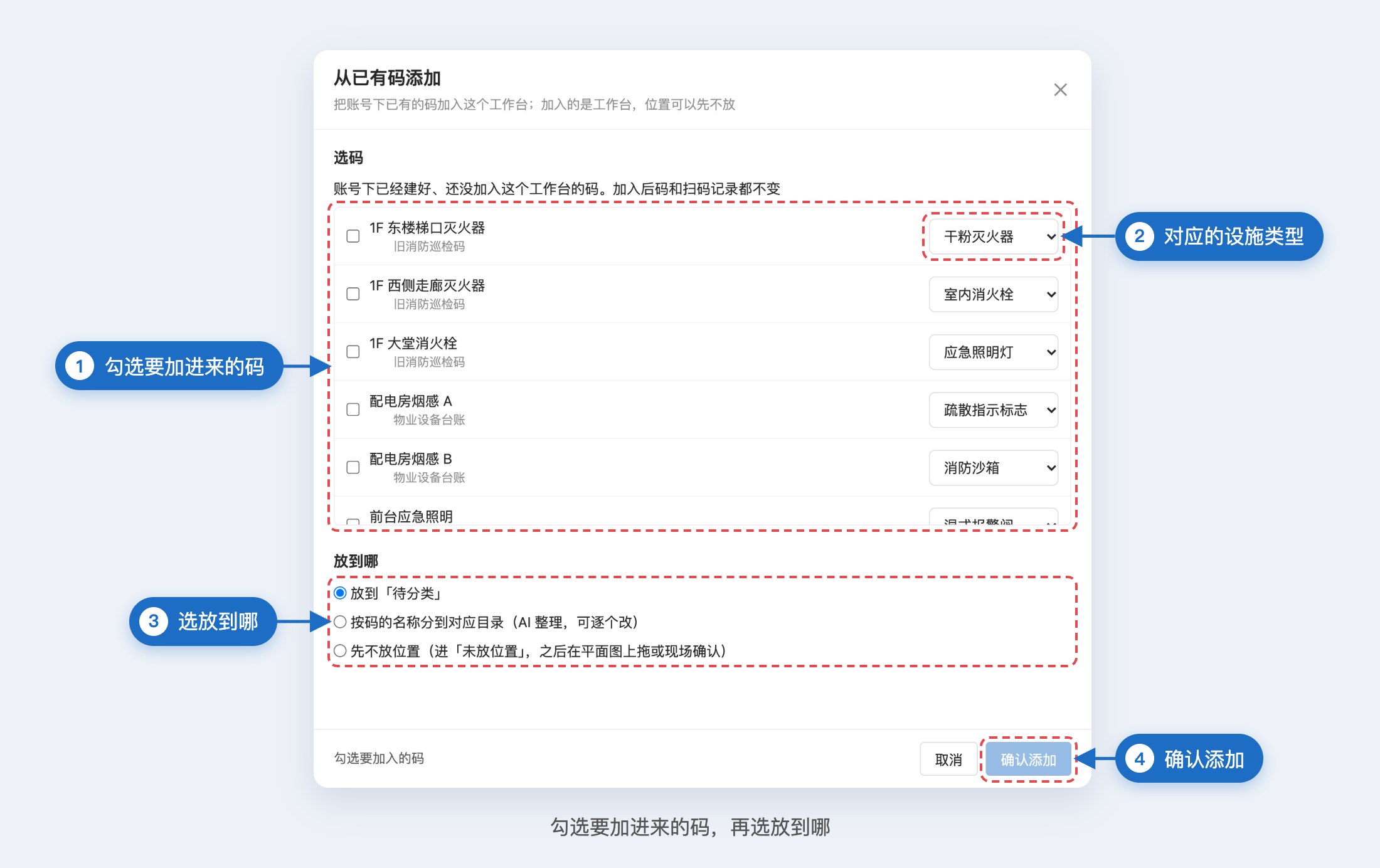
方式三:在活码目录直接加入
码不多、码里没有位置信息,想自己归类时,也可以在活码目录里直接加入:
- 整个目录加入:点目录右侧 ··· → 加入业务工作台,目录结构和目录下的码会一起加入。
- 部分码加入:在码列表中勾选需要的码,也可以全选,再点右上角 更多 → 加入业务工作台。
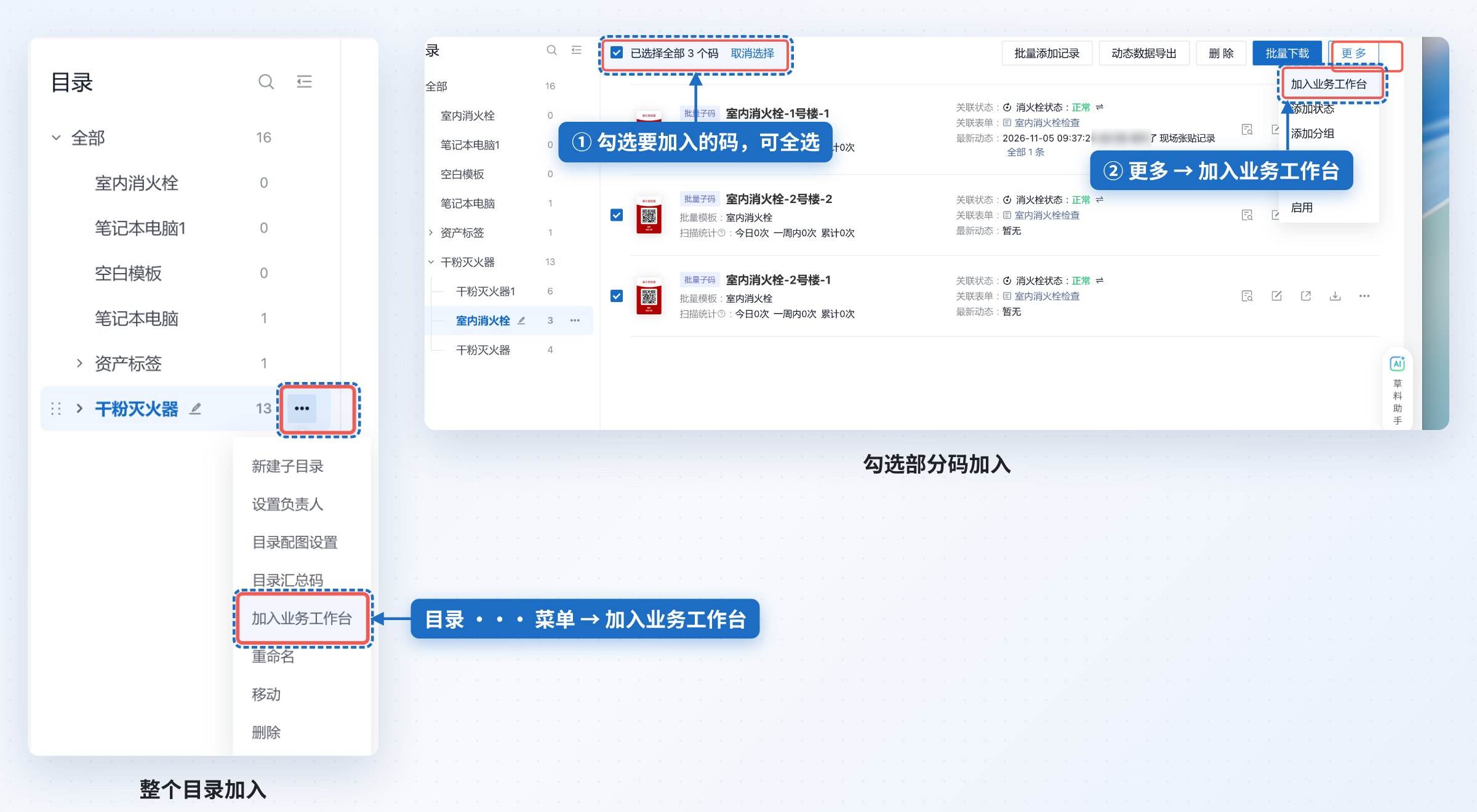
加入后,这些码会出现在工作台的设施列表中。再参考业务工作台搭建教程里搭位置目录的方法,把码移动到对应的楼栋、楼层。
后续新增设备
码加入工作台后,新增的设备可以继续用预制活码标签:先打印一批标签,现场贴一张、扫码登记一台,新旧设备都在同一个工作台里管理。具体步骤见业务工作台搭建教程。
已经贴在现场的码不用重新打印标签。
常见问题
1. 加入工作台后,现场扫码会受影响吗?
不会。二维码链接、码上的内容和历史扫码记录都不变,已贴的标签继续用,一线人员照常扫码。加入、归类、移出都只是调整码和工作台的关联,不会修改码本身。
2. 3D 视图工作台和目录工作台怎么选?
想在楼层平面图上看到设施具体位置、在园区图上按楼栋看进度,选 3D 视图;只想按目录管理、尽快用起来,选目录。目录工作台建好后,也可以随时在查看页里再生成 3D 视图。
3. 为什么我在活码列表没有看到提示条?
提示条只对已开通业务工作台、但还没创建过工作台的账号显示。账号里已经有业务工作台的,提示条不再出现,可以用方式二在工作台里添加,或用方式三在活码目录直接加入。
4. AI 分配的位置不对,或者大部分码都进了待分类,怎么办?
在分配结果页可以展开结构抽查、补充目录,或取消勾选位置写得不清楚的码;也可以切换成「沿用原目录」,照搬原来的活码目录。如果码里大多没有写位置,可以选「先放进待分类」,交给现场扫码的人确认位置。
5. 待分类的码不确认,会有什么影响?
可以正常扫码和巡检,只是不会出现在各楼层的进度和统计里。建议尽快在电脑端或现场确认位置。
6. 把码移出工作台,或删除工作台,二维码会一起删除吗?
不会。只会解除码和工作台的关联,二维码本身和历史记录都会保留。
联系我们
加入过程中遇到问题,或者 AI 分配结果和实际出入较大,可以扫码联系专属顾问,我们会协助完成整理和落地。