区域巡查二维码搭建教程
本教程适用于需要管理特定区域或场所的情况。每个区域可设置一个或多个二维码,用于记录该区域的日常巡查和检查情况。
一、创建区域巡查二维码
多个区域或点位需要分别留存记录时,建议每个点位一张码。先整理点位名称、编号、位置等信息,再配好共用的巡查要求和表单,按清单批量生成点位码。下面以批量建码为例;只有一个点位时,也可先生成一张码试用。
1. 选择模板或从空白新建
区域巡查可以用模板创建,也可以从空白新建。模板已配好巡查表单和标签样式,适合大多数情况;巡查内容和现有模板差别较大时,可从空白新建。
使用模板
在草料电脑端进入【模板库建码】,选择「区域巡查」分类,选择与巡查方式相近的模板,点击【使用模板生码】。模板已预设区域信息、巡查表单和标签样式,按实际情况修改后即可使用。
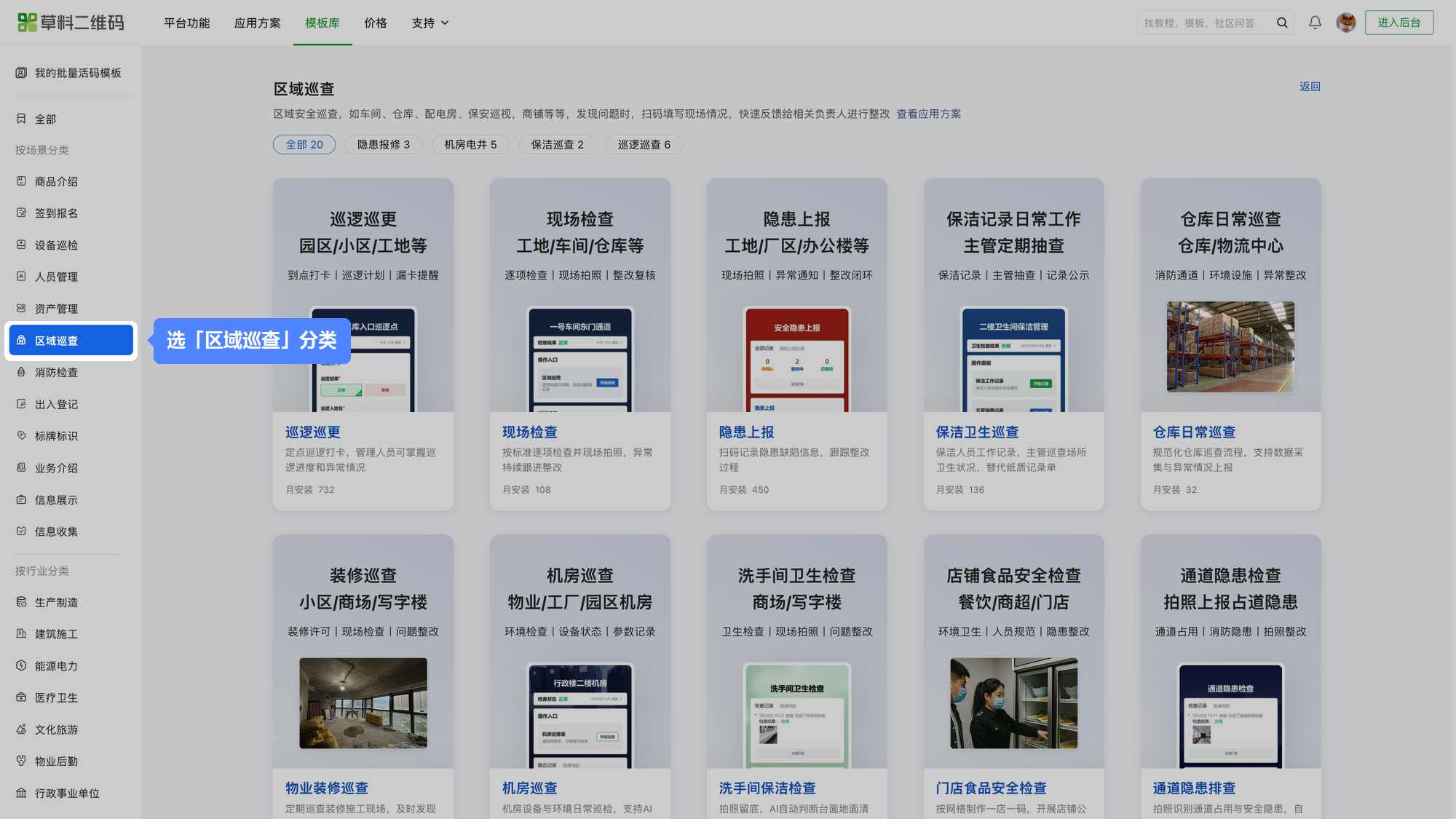
可根据实际用法参考以下模板,表单内容和处理流程都可以继续调整:
| 推荐模板 | 常见用法 |
|---|---|
| 巡逻巡更 | 小区、园区、厂区等到点扫码,记录巡查情况 |
| 现场检查 | 车间、仓库、装修现场等逐项检查,拍照留证并跟进整改 |
| 隐患上报 | 发现安全隐患时随时扫码,提交现场照片和问题说明 |
从空白新建
在草料后台进入【批量模板】,点击【新建模板】→【空白新建】。在模板中添加【基础字段】,设置点位名称、编号、位置等点位信息,再添加【表单】作为巡查表,然后按下面的步骤设置点位信息和巡查内容,批量创建点位二维码。
2. 设置点位信息和巡查要求
进入模板详情页,点击【修改批量模板】,设置扫码后展示的点位信息和巡查要求:
- 各点位共用的内容(固定内容):例如巡查要求、应急电话。
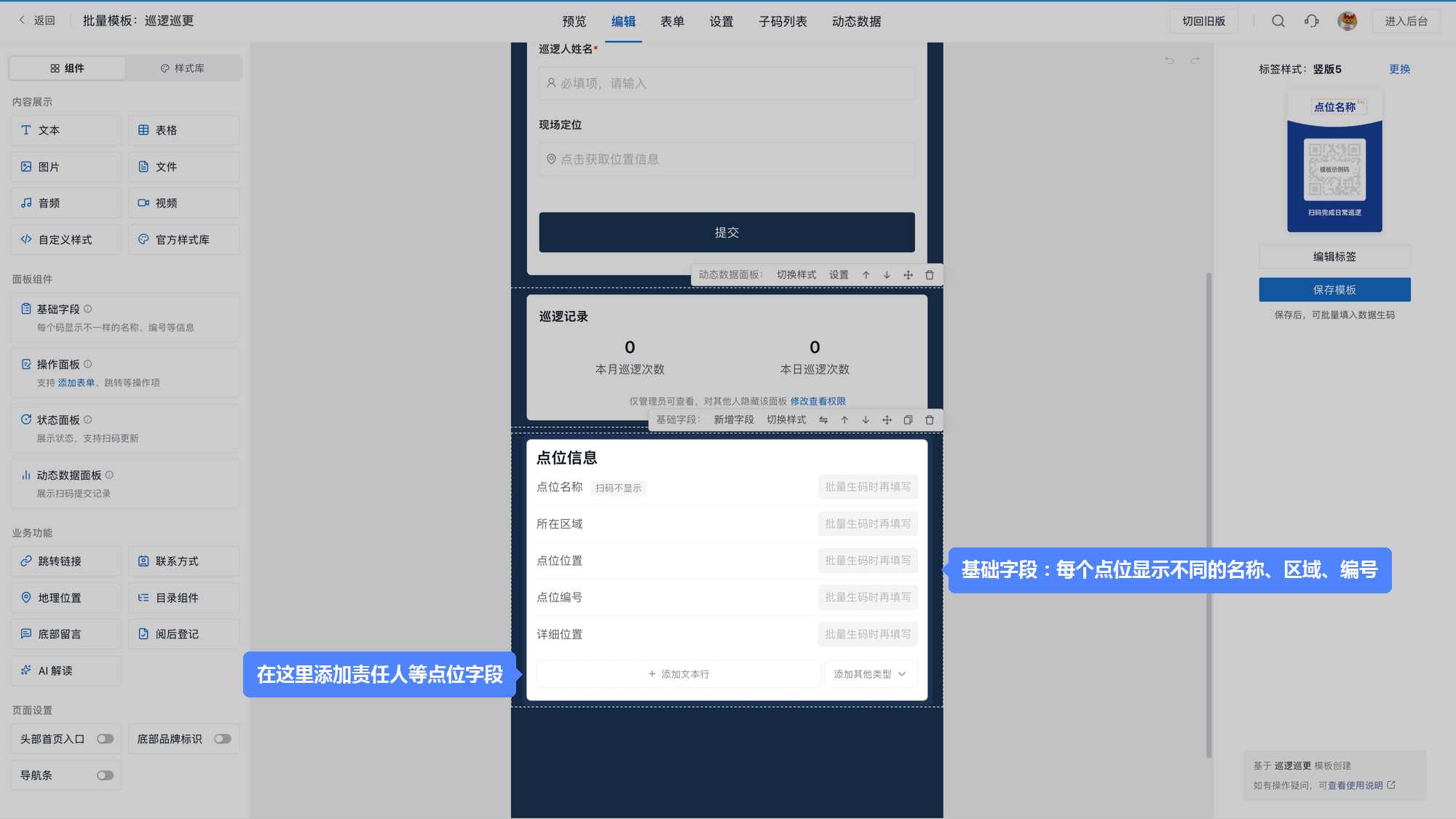
- 各点位不同的信息(基础字段):例如点位名称、所在区域、编号、位置、责任人,批量生码时按点位清单填写。
按点位清单调整「点位信息」中的字段,通常保留「点位名称、所在区域、点位编号、点位位置」,按需增加「区域负责人」。不需要的字段删除,缺少的字段在「点位信息」底部点击【+ 添加文本行】。
共用的巡查要求放在固定内容中,各点位不同的要求放在基础字段中。
3. 设置现场要填写的巡查内容
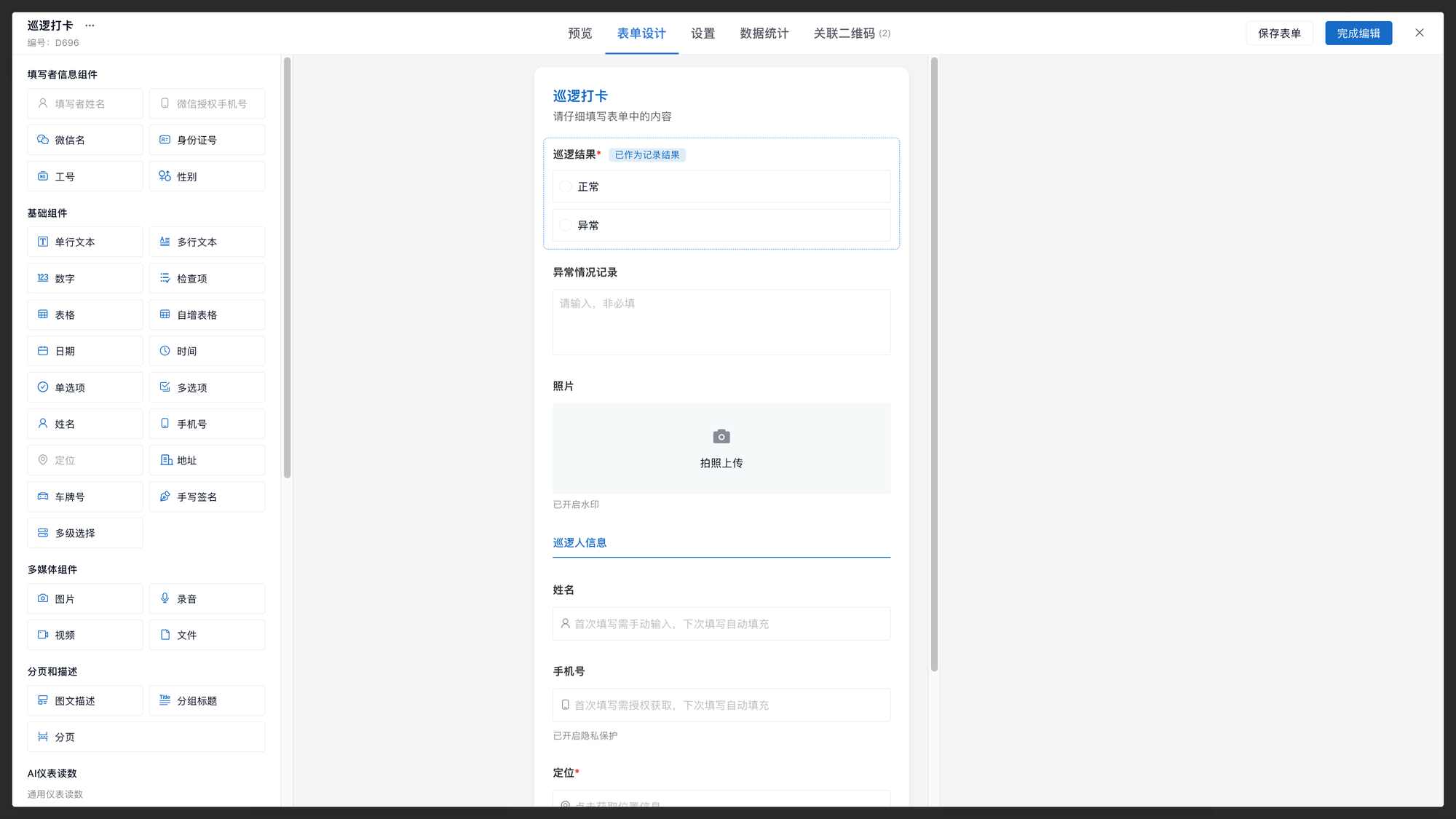
在模板编辑页的操作入口区域找到巡查表单,点击【表单修改与设置】→【修改表单】,进入表单编辑器。根据实际填写要求调整表单内容。
只需记录到点和现场情况时,可保留以下内容:
- 巡逻结果: 单选,正常 / 异常。
- 现场照片: 按管理要求设置。只需到点打卡的,可在异常时要求拍照;需要每次留证的,设为必填。
- 情况说明: 正常时可不填,异常时说明发现的问题。
可使用显隐逻辑,在选择「异常」后显示并要求填写照片和说明。
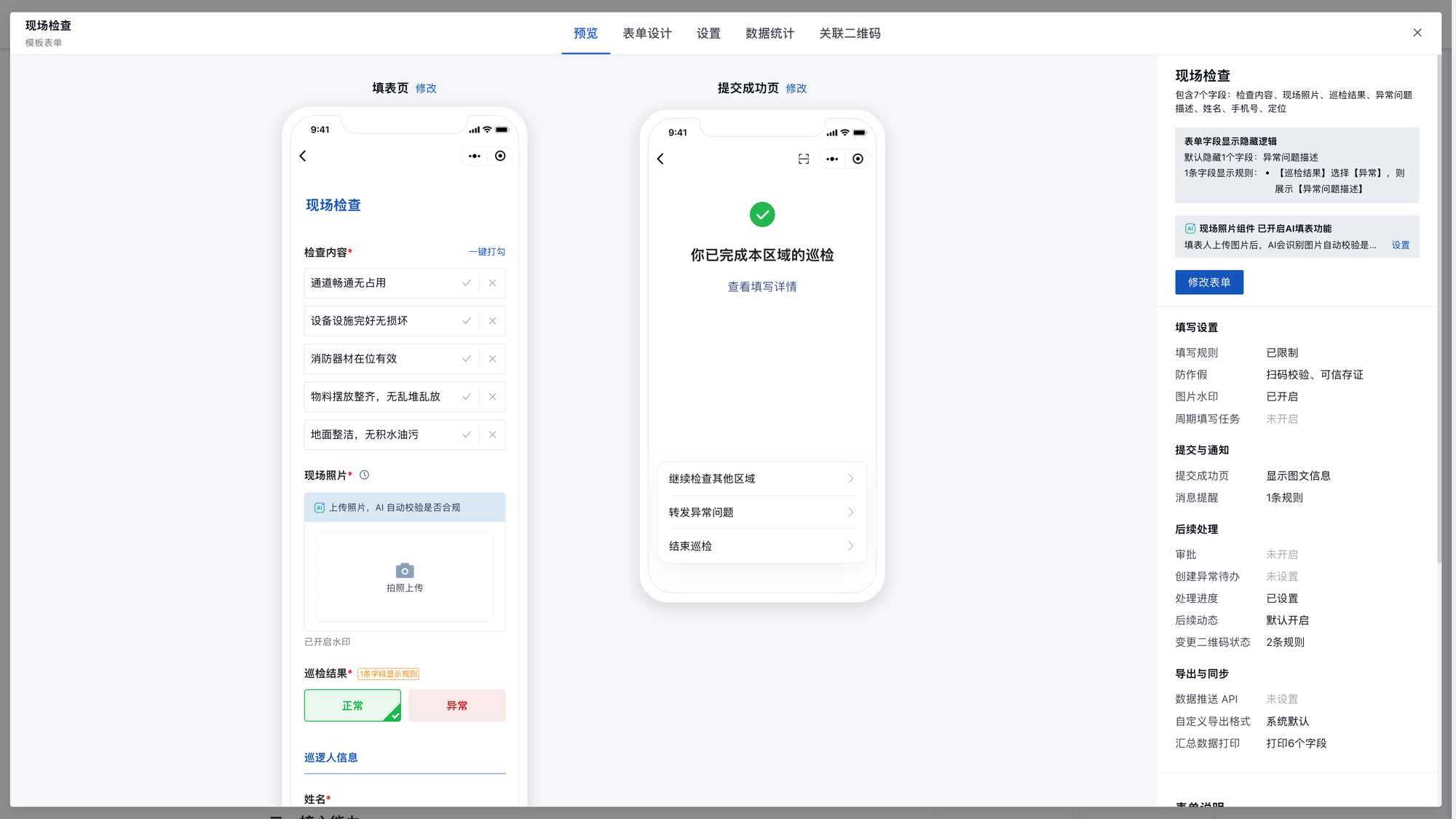
需要逐项检查时,按检查标准设置表单,以车间安全检查为例:
- 检查项: 每项一个单选,合格 / 不合格,按环境、设备、消防、防护分组,例如「通道畅通无堆放」「灭火器完好、未被遮挡」。
- 不合格项照片和说明: 图片组件加文本,用显隐逻辑设置为选了「不合格」才展开,合格时不用填。
- 检查人签名: 需要留签字凭证的加手写签名组件。
检查项应围绕现场必须检查的内容设置,避免直接照搬整本制度。不同类型区域的检查标准差异较大时,可分别配置批量模板和检查表单。
4. 设置点位标签样式,批量创建点位二维码
设置点位标签: 标签包含二维码和点位信息。模板默认展示点位名称和编号,要加责任人、位置等字段,点【修改样式】调整,巡查人员一眼能看出这是哪个点。详细设置见 批量标签设置教程。
创建点位二维码: 设置完成后点击【保存模板】,进入模板详情页,按点位清单创建二维码。可选择以下方式:
| 方式 | 适合情况 |
|---|---|
| 在线表格输入 | 几十到上百个点位,边填边看 |
| 上传 Excel | 已有完整点位清单,一次导入 |
| 单个生码 | 后期临时新增一两个点位 |
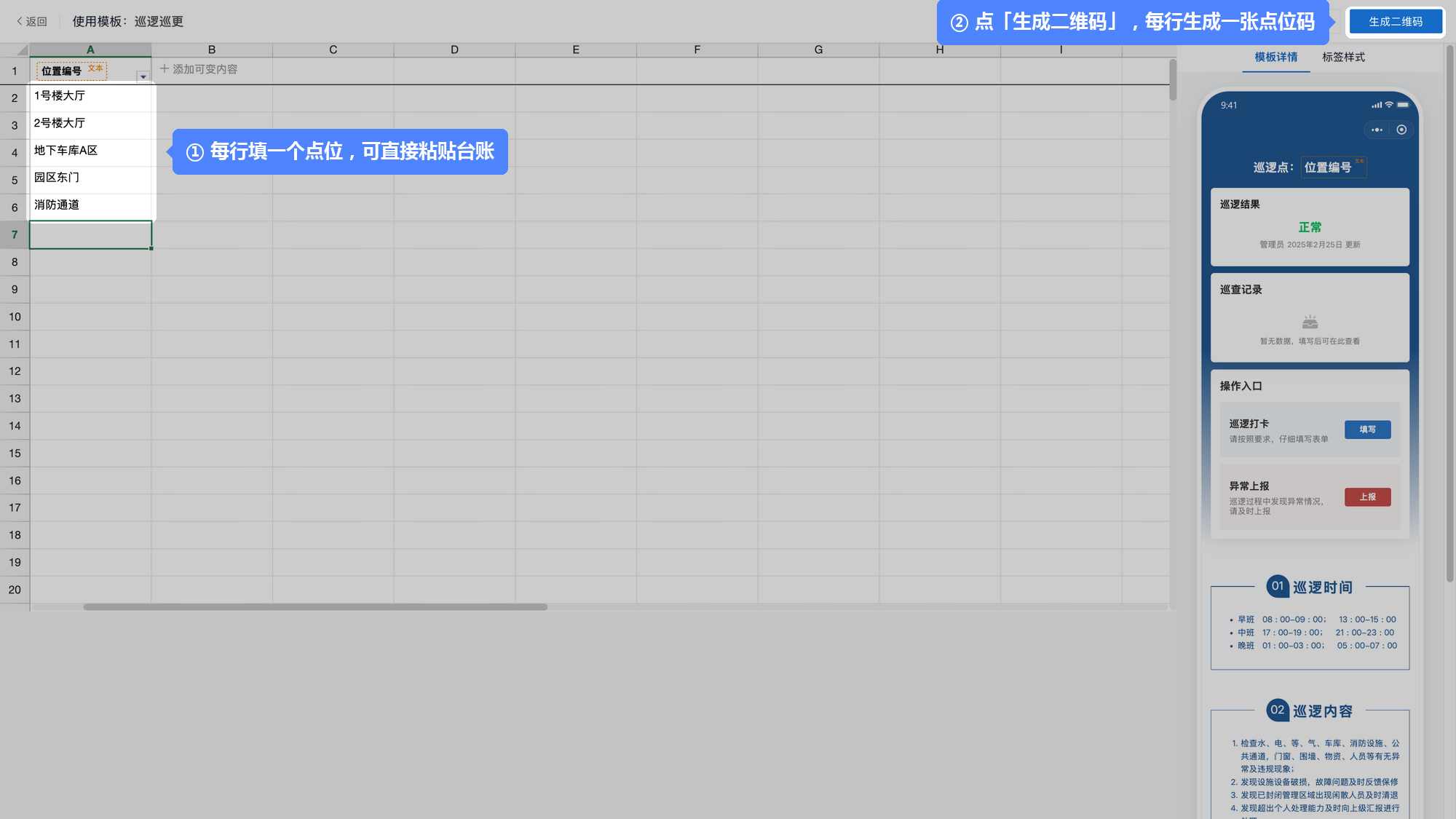
以在线表格为例,把点位清单复制粘贴进去,点【生成二维码】,每行对应一个点位,创建一张点位二维码。创建后按楼栋、片区或车间放入对应目录,方便查记录和设置负责人权限。
5. 扫码测试点位信息和巡查记录
用手机微信分别扫描两个不同点位的二维码,确认:
- 扫码后显示的点位名称、位置等信息与实际点位一致。
- 表单能正常提交,照片能拍照上传。
- 后台【数据管理】中记录带有点位信息,能分清是哪个点提交的。
确认无误后,可按需阅读第二章配置进阶功能,或直接到第三章打印标签。
二、根据管理要求完善巡查流程
以下功能根据管理要求按需配置,无须全部开启。可按规定频次安排巡查、查看漏巡和超时,发现问题后通知负责人,并记录整改和复查情况。这些要求都可在现有表单或模板上设置,无须重新创建二维码。
1. 需要按规定次数巡查、查看哪些点位漏巡
适用于要求每天固定次数到点的巡逻和每日检查。打开巡查表单,进入【设置】→【填写设置】→【周期填写任务】:
- 设置巡查频次和时段: 选择周期、次数和有效时段,例如白班巡逻「每日 4 次」、时段 06:00 到 16:00;车间检查「法定工作日 1 次」。按现场要求设置补填规则。
- 配置巡查人员与提醒: 将需要查看任务的人员加入账号成员,并配置任务可见范围和提醒对象。按需选择任务开始前、结束前等提醒节点。
- 设置超时提示: 按需设置临期倒计时和严重超期时间,方便人员及时发现临近截止或超时的任务。
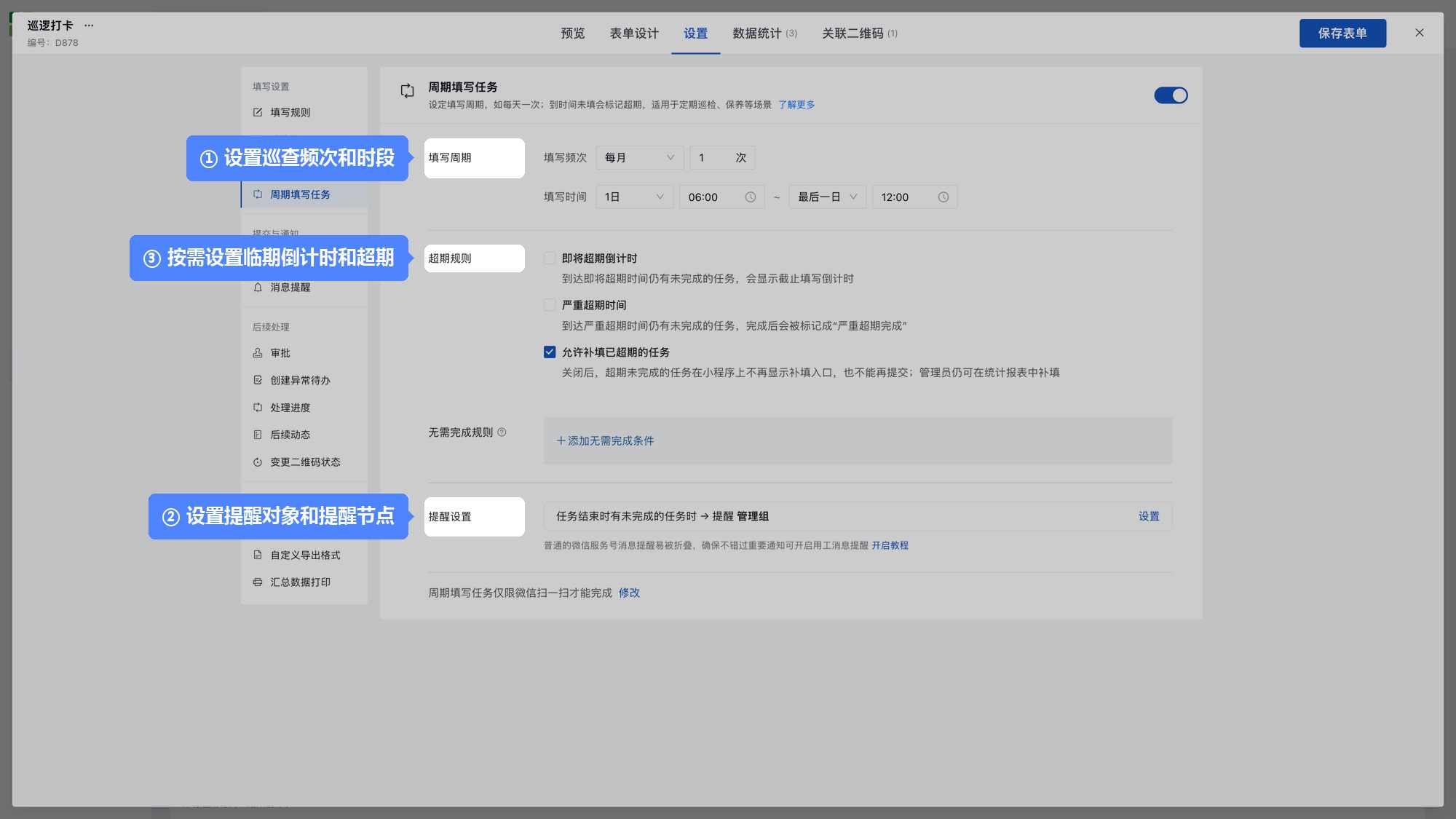
设置后,使用巡查人员的手机进入草料二维码小程序【工作台】→【当前周期填写任务】,确认能看到需要巡查的点位。管理人员在手机端【表单数据】→【周期视图】查看完成率、未完成和超期补填情况。
具体规则见 周期填写任务功能说明。
2. 需要避免员工不到现场检查
进入表单【设置】→【填写设置】,在【防作假】中按需开启:
- 仅限扫码填表: 限制通过链接进入填写,减少远程填写的情况。
- 现场定位限制: 限制在点位附近才能提交,正式使用前沿巡逻路线逐点测试。
- 仅允许拍照上传: 图片不能从相册选,只能现场拍。
- 照片水印: 按需展示拍摄时间、地点等信息,辅助核验现场情况。
- 检查照片是否合格: 开启 AI 图片校验,按设置的标准检查照片,不合格时提示重拍。
地下车库、机房等弱网位置,应在正式使用前逐点测试扫码和提交。
3. 需要发现问题后及时通知负责人
进入【提交与通知】→【消息提醒】,设置提醒规则:巡逻结果选「异常」或任一检查项选「不合格」时,微信通知队长或区域责任人。免费版默认管理员接收,高级版起可按点位、按问题类型指定不同接收人。也可以推送到企业微信、钉钉、飞书的群里。
只需通知并跟进异常时,可在后续动态中补充处理结果;需要记录谁负责整改、何时完成、是否复查通过时,继续按下一节设置。
4. 需要记录问题整改过程并复查
需要跟进整改的巡查,可使用「异常待办」:巡检员上报问题 → 通知责任人整改 → 责任人提交整改说明和照片 → 巡检员收到反馈后复核。需要复核通过后才完成的,再为整改表单配置审批。
开启功能: 异常待办目前在实验室中,免费版可用。管理员先进入【管理后台】→【高级功能】→【实验室】→【异常待办】打开开关。
设置哪些问题需要整改、由谁处理: 打开检查表单,进入【设置】→【后续处理】→【创建异常待办】,点【添加规则】:
- 创建条件: 任一检查项为「不合格」时创建待办。
- 待办标题: 设置便于识别的标题,按可用字段带上区域名称和异常信息。
- 处理人: 按区域指定责任人,不同区域的不合格项可以分别派给不同的人。处理人要先加为账号成员。
- 整改反馈与复核: 要求责任人提交整改说明和整改后照片。需要验收后才完成的,为整改表单开启审批,并指定巡检员或负责人审核,审批通过后才算完成。
- 截止时间: 按整改时限设置,例如 24 小时或 3 天,超时的待办会标为超时。
- 通知设置: 按需配置整改反馈或完成通知,方便巡检员及时查看和跟进。
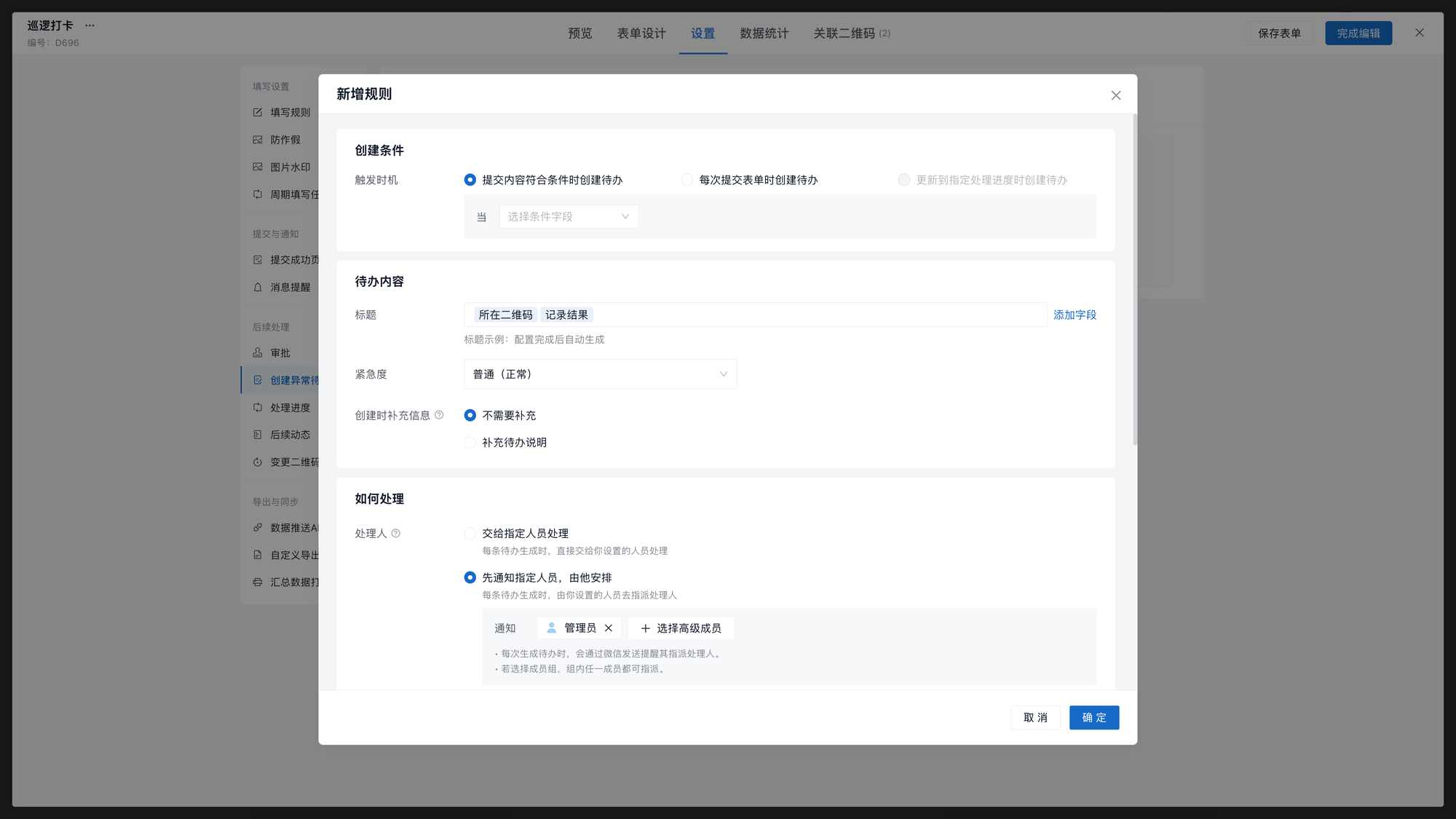
责任人收到待办通知后,查看现场照片和问题说明,整改完成后通过待办提交整改结果。未设置审批的,提交后完成待办;设置审批的,需审核通过后完成。巡查问题和后续处理信息可在对应记录中查看。
需要先由管理员确认问题、再安排整改的,配合处理进度使用:在【处理进度】中设「待分配 → 待处理 → 已完成」,提交后自动进入「待分配」,管理员确认需要整改时改为「待处理」,异常待办的创建条件改为「更新到待处理时创建」。完整配置见 异常待办设置教程。
5. 需要不同负责人分别管理各自的区域
在后台【成员管理】中加入巡查人员、整改责任人和区域负责人,再按职责设置权限:
| 场景 | 权限模式 |
|---|---|
| 一个负责人管全部区域 | 按职责授予全账号管理权限 |
| 按楼栋、片区、车间分管 | 设置目录负责人,各自只看自己目录下的点位和数据 |
| 多个项目、多个物业分开管 | 分区负责人,项目之间数据隔离 |
分区、目录负责人等精细权限多需要高级版及以上,具体见价格页。详细说明见 负责人功能介绍。
6. 需要在同一点位巡查、报隐患和报修
同一个区域码上可以放多张表单:巡逻打卡、隐患上报、维修报修各一张,扫码后按需选择。还可添加区域介绍、应急联系人、操作规程等图文内容,方便现场查阅。各表单的数据分别汇总,互不影响。
三、打印点位标签并张贴到现场
在点位二维码列表中选中要打印的码,点【批量下载标签】,草料提供 A4 自动排版、单个 PNG、矢量文件等格式。标签上要带点位名称,现场一眼能对上。按张贴位置选材质和尺寸:
| 使用位置 | 材质 | 使用方式 | 建议尺寸 |
|---|---|---|---|
| 楼道、大厅、卫生间等室内墙面 | 亚银不干胶 | 贴在墙面或门旁,与视线齐高 | 标签 8×8 cm 以上,二维码边长 5 cm 以上 |
| 园区围墙、门柱、停车场等室外 | PVC 硬卡或覆膜标签,长期用铝板 | 固定在立柱或墙面,避开直晒和积水 | 标牌 A5 以上,二维码边长 8 cm 以上 |
| 配电室、机房、水泵房 | PVC 硬卡 | 贴在门旁或设备柜侧面,不贴在带电设备上 | 二维码边长 5 cm 以上 |
| 车间、仓库等有油污粉尘的场所 | 金属铭牌或 PVC 硬卡 | 固定在立柱或货架端头 | 二维码边长 8 cm 以上 |
在二维码旁标注「扫码巡逻」或「扫码检查」和点位名称。张贴后沿巡逻路线逐点试扫,确认位置、高度和网络都没问题再正式使用。标签损坏后重新打印同一张码替换,不影响历史数据。各材质特性见 材质推荐指南,不想自己印刷的可走 代印刷下单。
四、日常管理与使用
1. 到点扫码巡查,发现问题及时上报
巡逻人员: 到点微信扫码,确认正常 / 异常,按要求提交照片和说明。配置周期任务后,可在小程序工作台查看未巡点位,并按设置接收提醒。
巡检员: 到现场扫码,按检查表逐项确认,不合格项拍照并说明。收到整改反馈后复核,需要审批验收的,确认符合要求后通过审批。
责任人: 收到待办通知后查看问题,整改后提交说明和照片;需要验收的,提交后等待复核。
可以把 一线人员扫码操作指南 发给巡查人员,帮助其了解填写和处理步骤。
2. 查看巡查进度、跟进问题并导出台账
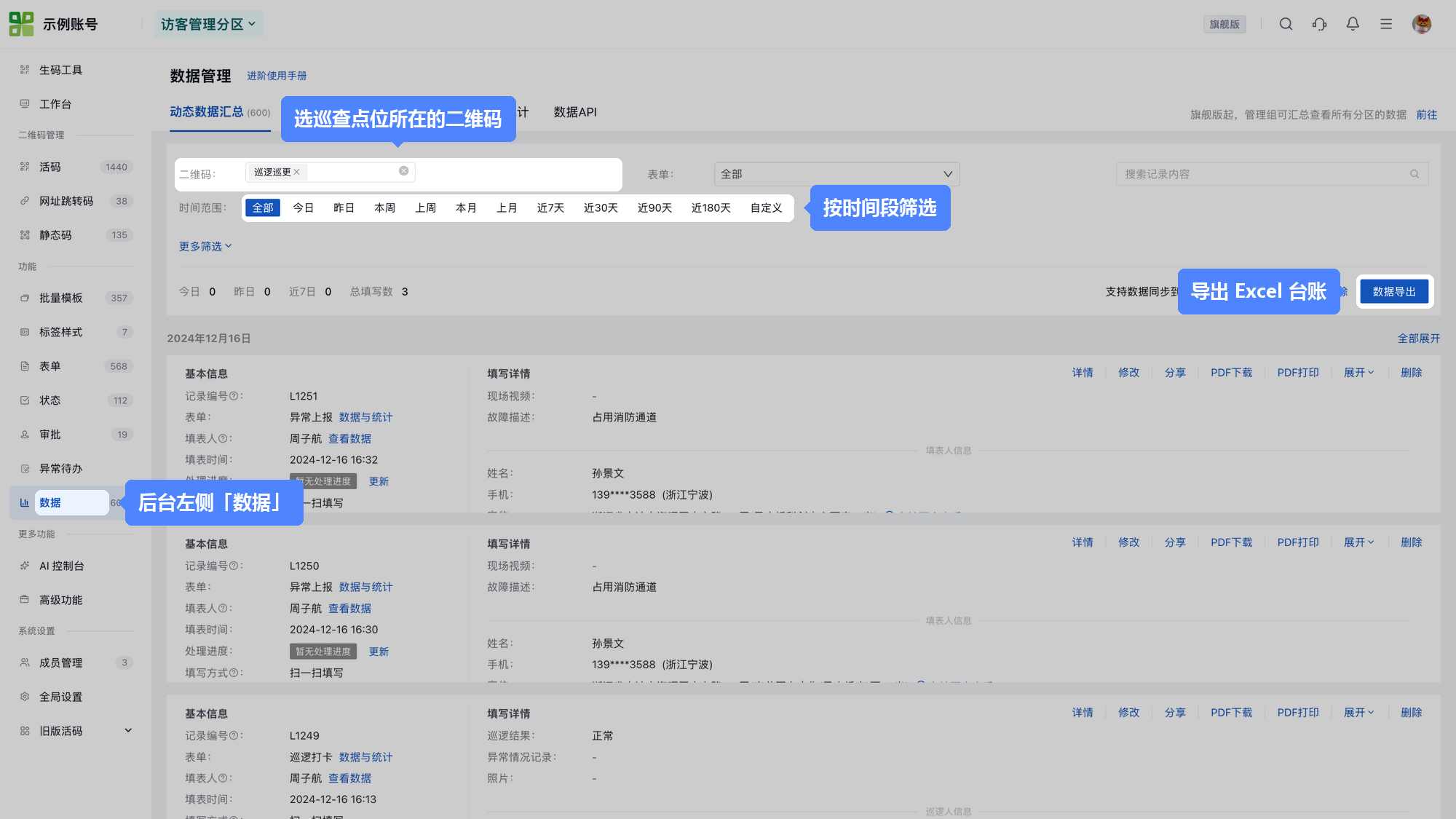
进入草料后台左侧【数据】(页面标题为「数据管理」),选择对应目录或点位,查看每条巡查记录的点位、时间、巡查人、结果和照片。
- 看漏巡和超时: 手机端【周期视图】看每轮完成率、未完成和超期补填的点位。
- 看异常和整改: 在待办中查看待处理、超时和已完成事项,跟进未完成的问题。
- 导出台账: 按区域、时间、结果筛选,导出 Excel 明细,月底交接或迎检时直接用。
数据长期保存,但免费版、基础版和高级版只能导出近 180 天的记录,旗舰版起不限,具体见价格页。
五、常见问题
1. 漏巡之后还能补吗?
开启周期任务后,符合补填规则的可补交记录,并在说明中写明原因。补填记录标记为「超期完成(补填)」,在周期视图中与按时完成分开统计。
2. 多人轮班、临时换班,怎么知道是谁巡的?
建议将巡查人员加入账号成员并完善姓名,系统会记录实际提交人,便于区分换班、代班人员。临时换班时,还应确认接班人员有相应的任务查看和填写权限。人员离职后调整成员权限即可,点位和历史记录仍由管理方保留。
3. 地下车库、机房等地方网络不好,能正常使用吗?
扫码打开页面、提交记录和上传照片需要网络。正式使用前,应沿巡查路线逐点测试,特别留意地下、室内深处等位置。无法正常提交的点位,应先改善网络条件或安排现场备用记录方式,避免影响巡查执行。
4. 问题上报后,怎么跟进谁来整改、有没有处理完?
使用异常待办指定责任人和整改时限,责任人收到通知后处理,并提交整改说明和照片。管理人员可查看待处理、超时和已完成事项。需要复查确认的,为整改表单设置审批,由巡检员或负责人审核,通过后才完成待办。
5. 二维码长期贴在户外,损坏了怎么办?
户外可选择 PVC、覆膜标签或铝板,并避开积水和容易磨损的位置。损坏后重新打印同一张点位二维码替换即可,不影响历史记录。