业务工作台搭建教程
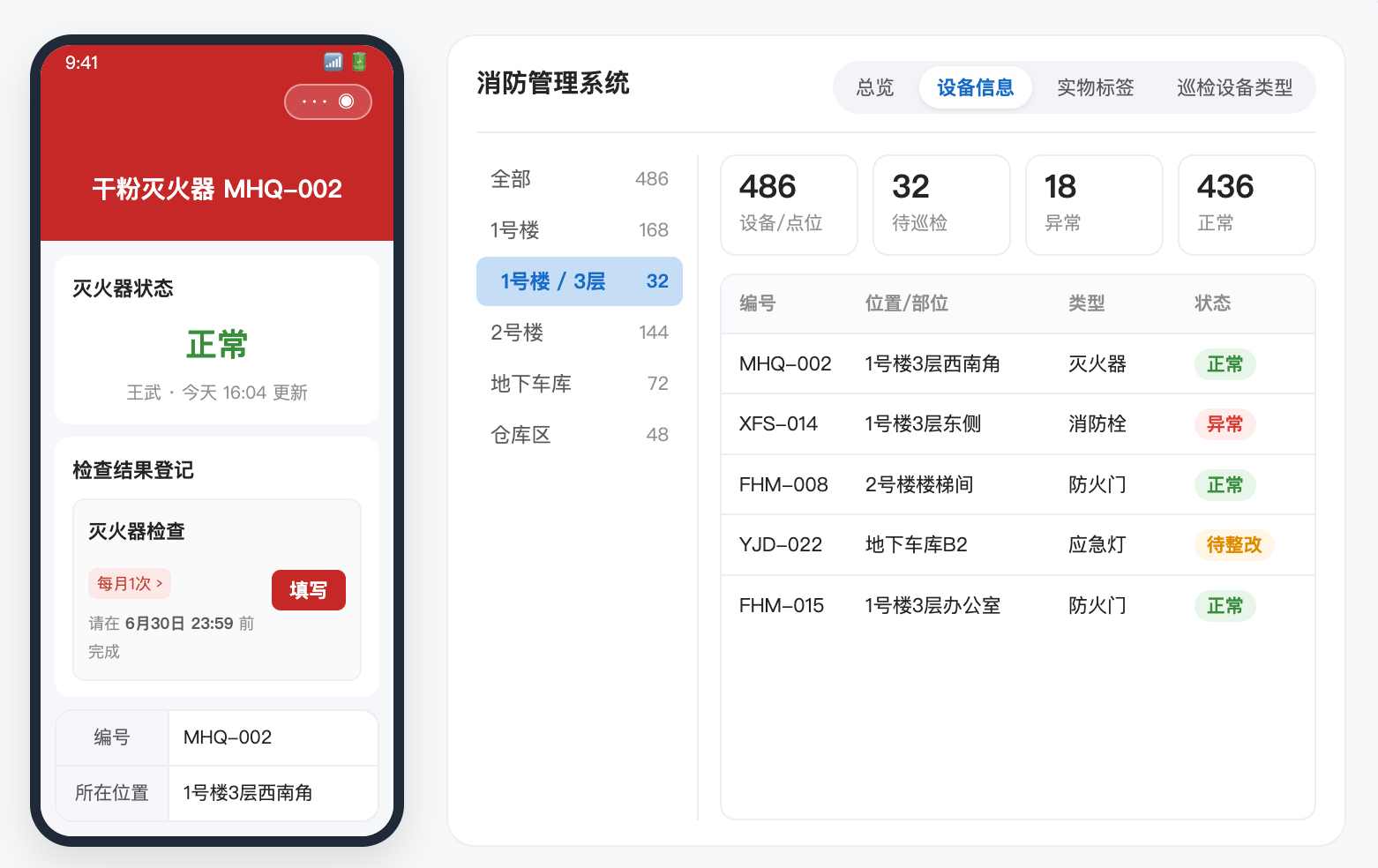
用二维码搭建业务工作台,不需要先把每台设施都编号、对号入座。管理员搭好位置目录、按位置添加设施、打印预制活码标签;一线人员到现场张贴并扫码登记,台账会自动形成。
本文以消防巡检为例,介绍「搭建 → 现场张贴 → 日常使用」的流程。
一、方案效果
- 搭建快:搭好位置目录、添加设施并打印标签,就能交给现场张贴。
- 标签好贴:预制活码标签可任意贴,扫码时再选位置和设施类型。
- 进度可查:台账、张贴进度和巡检记录集中在工作台,检查时可导出。
工作台搭建完成后,每台设施贴一张标签。一线人员扫码登记、进行巡检;管理员在电脑上查看台账、进度和异常。
二、整体流程
管理员搭位置目录、按位置添加设施、打印标签;一线人员现场张贴、扫码选位置和类型,未提前添加的设施也能现场登记。
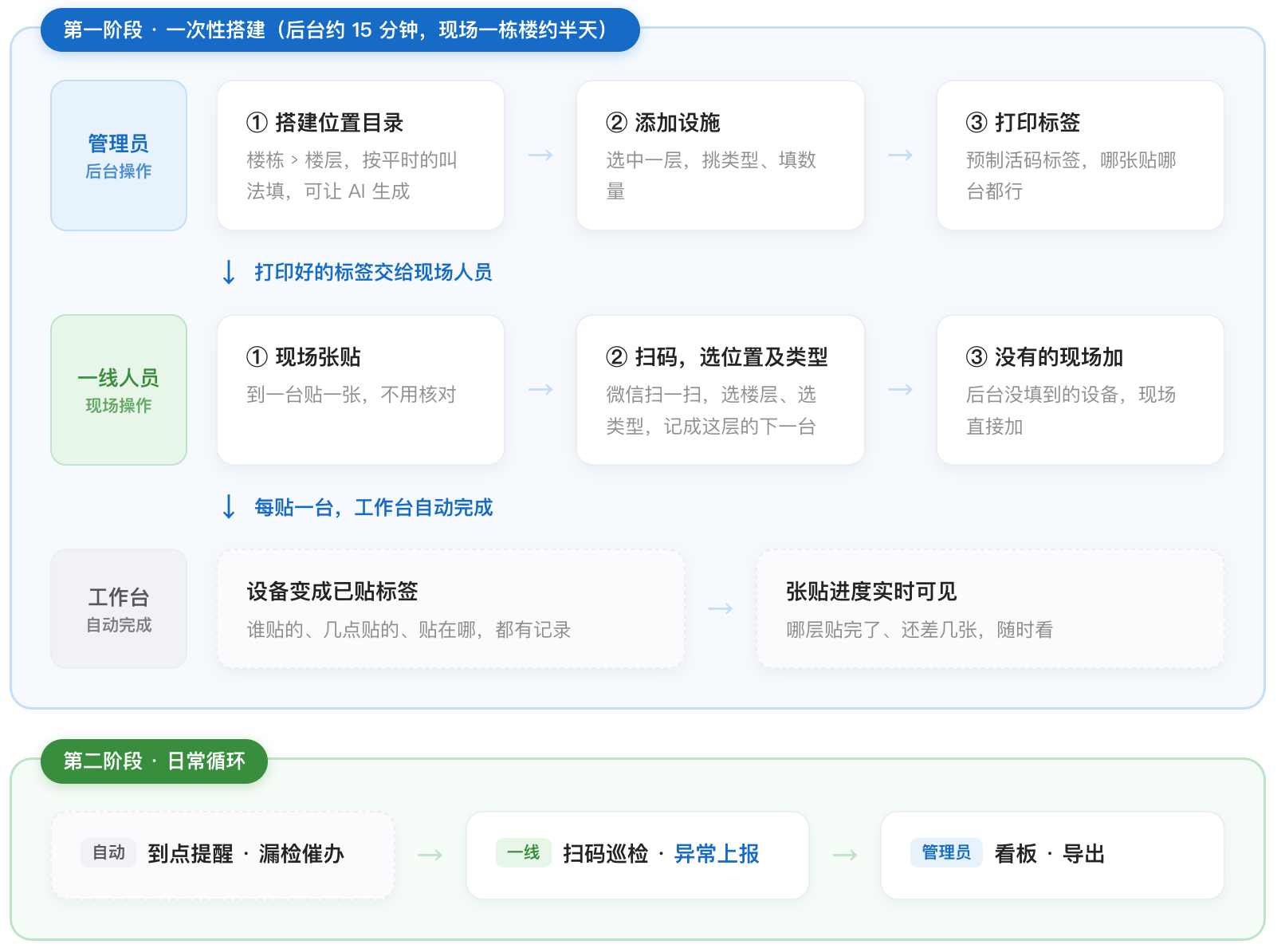
提示:不清楚每层有几台设施,也可以跳过添加设施,先打印预制活码标签。现场扫码选择位置和类型后,台账会自动形成。
三、快速上手视频
四、后台搭建(管理员电脑端)
1. 创建工作台,熟悉界面
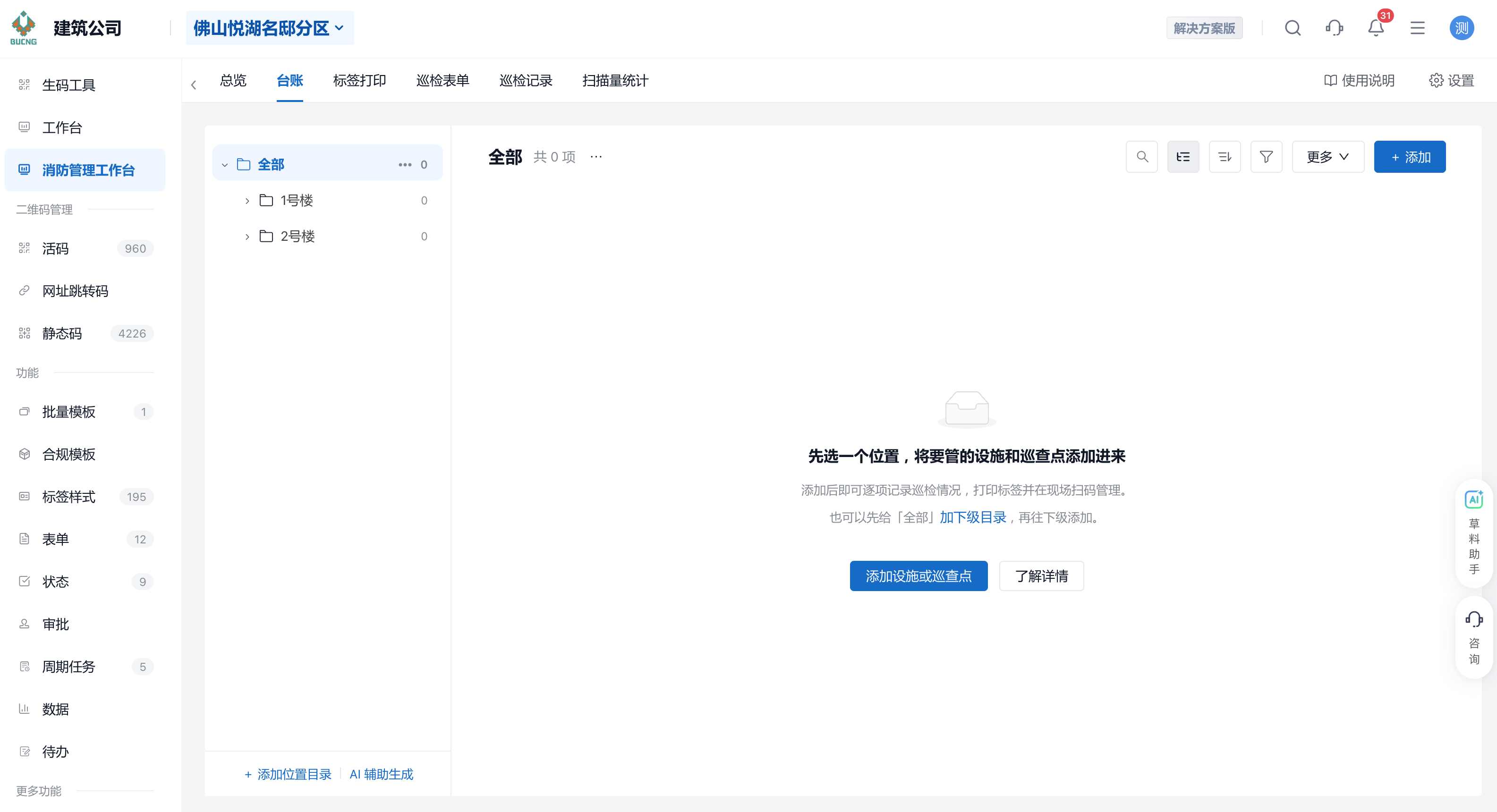
创建后进入工作台。左侧的「1号楼 / 2号楼」是示例目录,可改名、删除,也可以继续添加楼层和区域。顶部常用页面包括:
- 总览:查看待处理异常、超期未检和本周期进度。
- 台账:按位置管理设施和巡查点,查看张贴状态。
- 标签打印:生成、下载标签,按批次查看使用情况。
- 巡检表单:查看和调整每类设施的检查项。
- 巡检记录:筛选、导出检查结果。
2. 搭建位置目录
位置目录是现场的位置结构,如楼栋、楼层、区域。一线人员扫码张贴时从目录中选位置;管理员按同一目录查看台账、张贴进度和巡检情况。
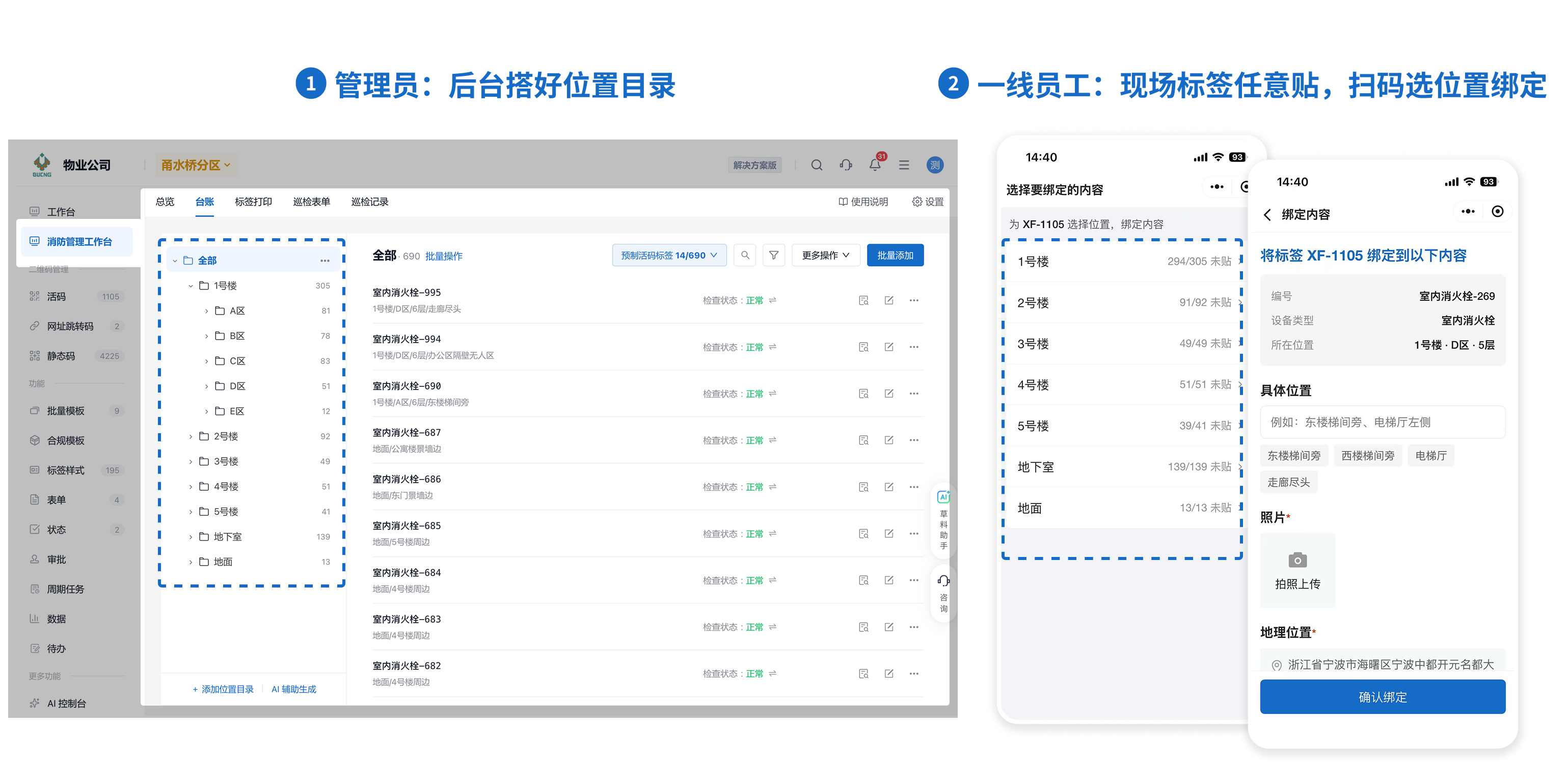
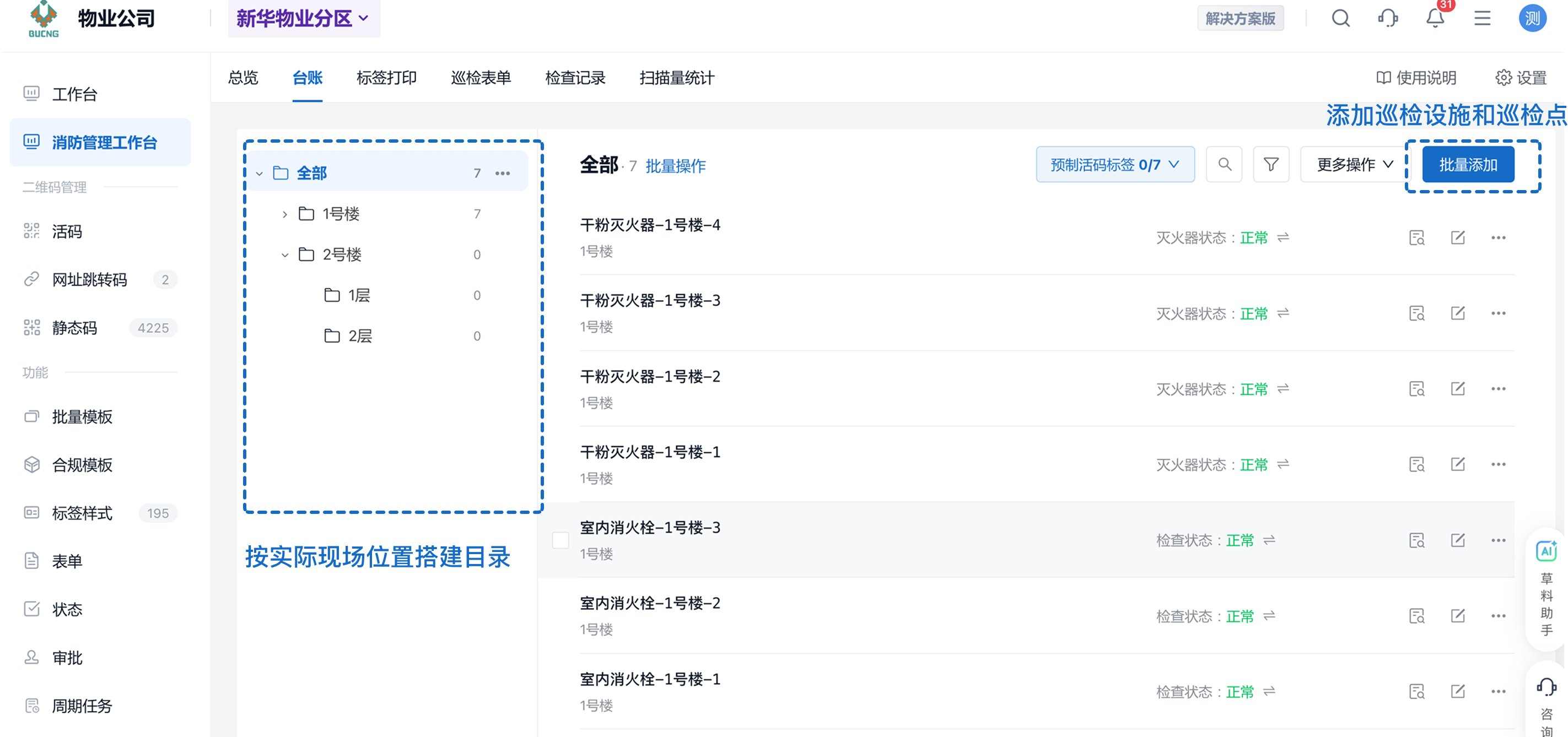
在「台账」页左侧点「+ 添加位置目录」,按楼栋、楼层逐级添加;也可用「AI 辅助生成」,描述现场分布后再调整。灭火器、消火栓等设施应添加到对应位置的台账中,不必建成目录。
目录不用一次搭全,之后可随时调整。更详细的搭法可查看 管理结构搭建教程。
3. 添加设施和巡查点
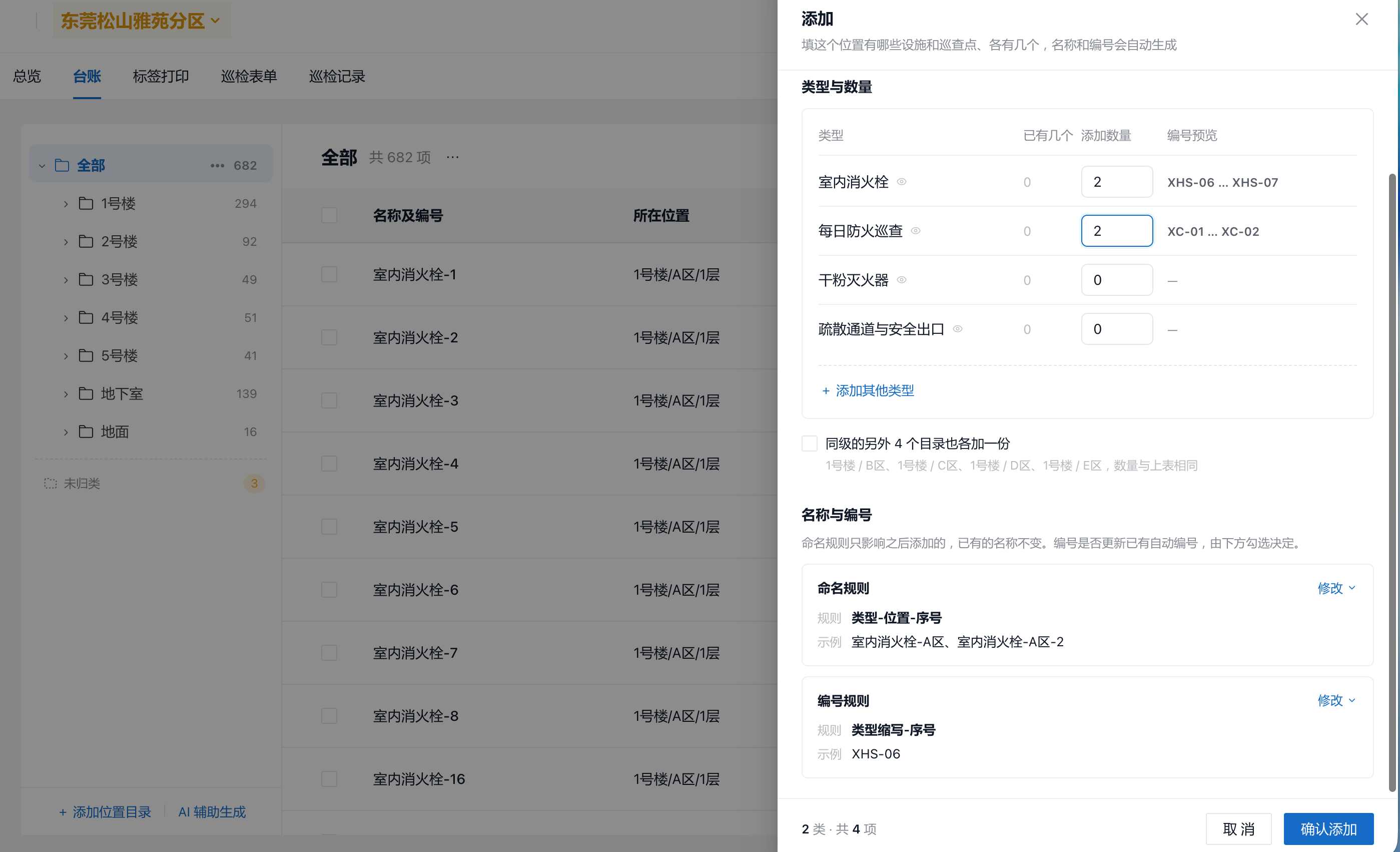
在「台账」页左侧选中位置,例如「1号楼 / 1层」,点「+ 添加」打开「添加设施或巡查点」。
- 确认所在位置,选择设施或巡查点类型,在「这次加几个」填写数量;没有合适的类型,可点「+ 添加其他类型」。
- 各楼层数量相同时,可勾选「同级的另外 N 个位置也各加一份」。
- 确认后添加。名称和编号会自动生成;需要调整时,在「名称与编号」中点「修改规则」。名称规则只影响之后添加的设施,修改编号规则会重编已生成的编号。
如果以前已经在草料建过设备码,不用重新建码、不用重新贴。在活码目录里勾选这些码,移入这个业务工作台统一管理即可,码的内容和已有扫码记录都会保留。
提示:这一步可以先跳过。直接打印标签,现场扫码时逐台登记;提前填好数量,则可在后台对照张贴进度,数量后续也能调整。
4. 确认巡检表单
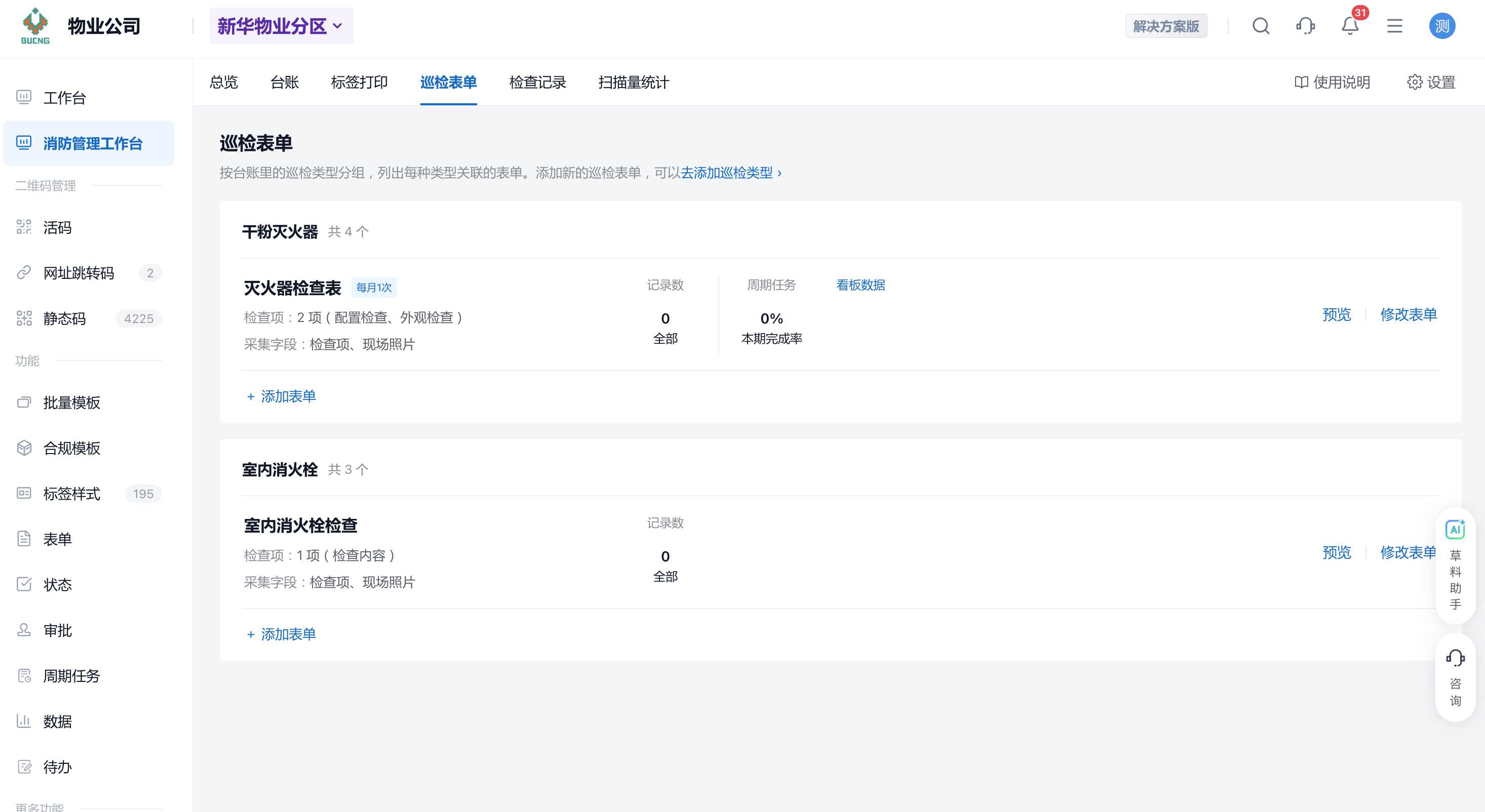
进入「巡检表单」查看每种巡检类型关联的表单。一线人员扫码巡检时,填写的就是这些表单。
常用设施自带表单,例如灭火器月检包含压力表、瓶体、铅封等检查项,可按现场要求修改。方法见 修改巡检表教程。
这里只列台账里已有的类型。要加新类型,可在添加设施时选择或新增。
5. 生成标签:两种类型,按需选择
进入「标签打印」选择标签。两种标签扫码后都能巡检:想快速铺开、方便补贴,选预制活码标签;台账完整、希望标签展示设施信息,选专属标签。
| 对比 | 预制活码标签(推荐) | 专属标签 |
|---|---|---|
| 张贴方式 | 任意贴,扫码时再选位置和设施 | 按标签找到对应设施再贴 |
| 标签内容 | 只印编号 | 可印编号、类型和位置 |
| 前置准备 | 不依赖完整台账,可多打备用 | 先在台账中添加设施,再逐台下载 |
| 换签或新增 | 换张标签扫码关联原设施,历史记录保留 | 在台账找到对应设施重新下载;新增设施先添加到台账 |
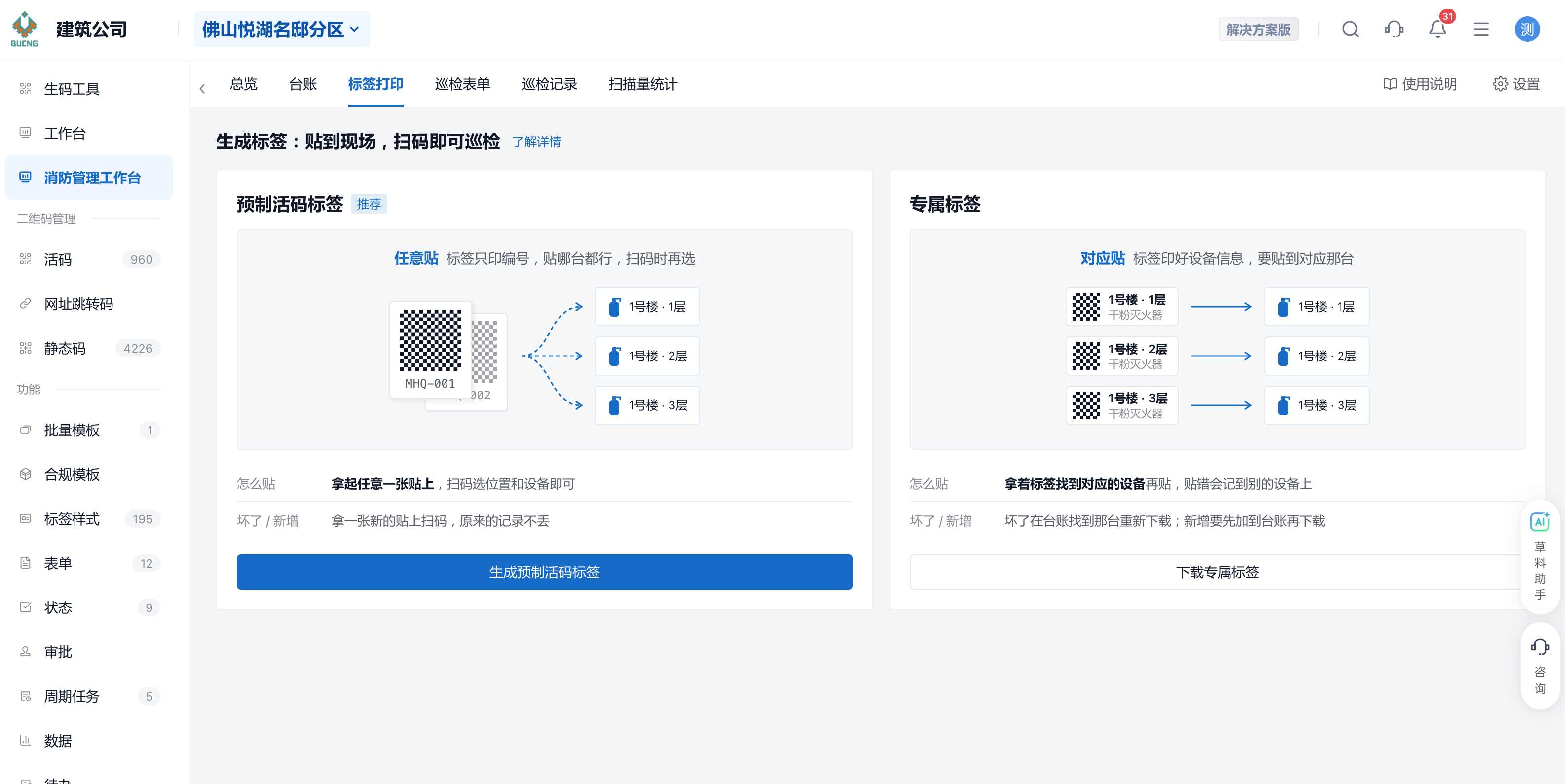
生成预制活码标签时,可按需设置现场拍照、定位、张贴备注,以及是否允许现场补充具体位置。这些要求在现场扫码张贴或换签时生效。
两种标签都可调整编号、二维码大小、公司名、LOGO、底色等样式,也可套用模板。
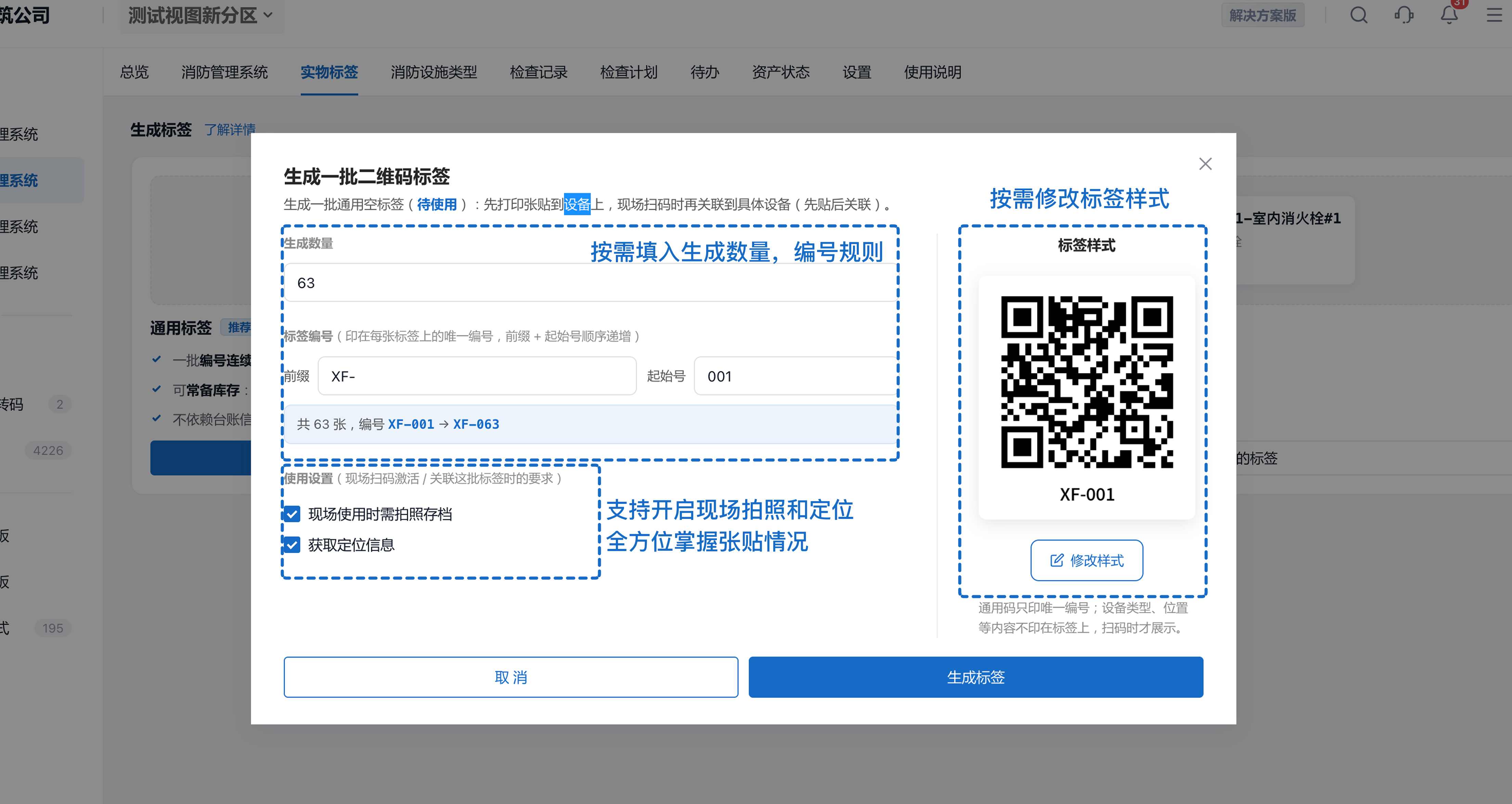
标签和台账的关系:标签是扫码入口。扫描并登记后,设施会出现在台账里;换一张标签关联原设施,历史巡检记录仍保留。
6. 打印标签,交给现场
标签可自行打印,也可以下单印刷。可先用 A4 纸试打;预制活码标签整叠交给现场即可,专属标签建议按位置分好再发。
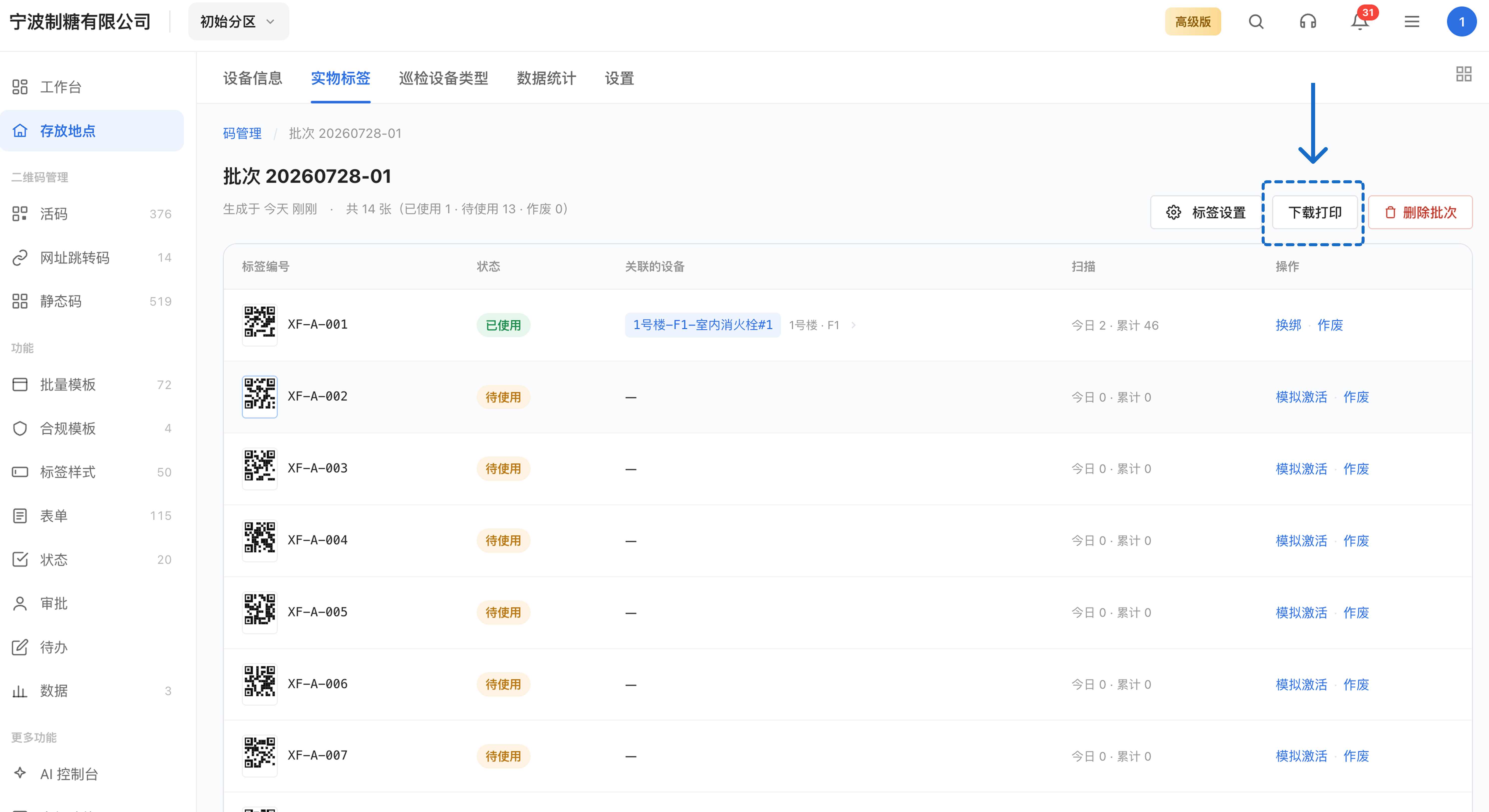
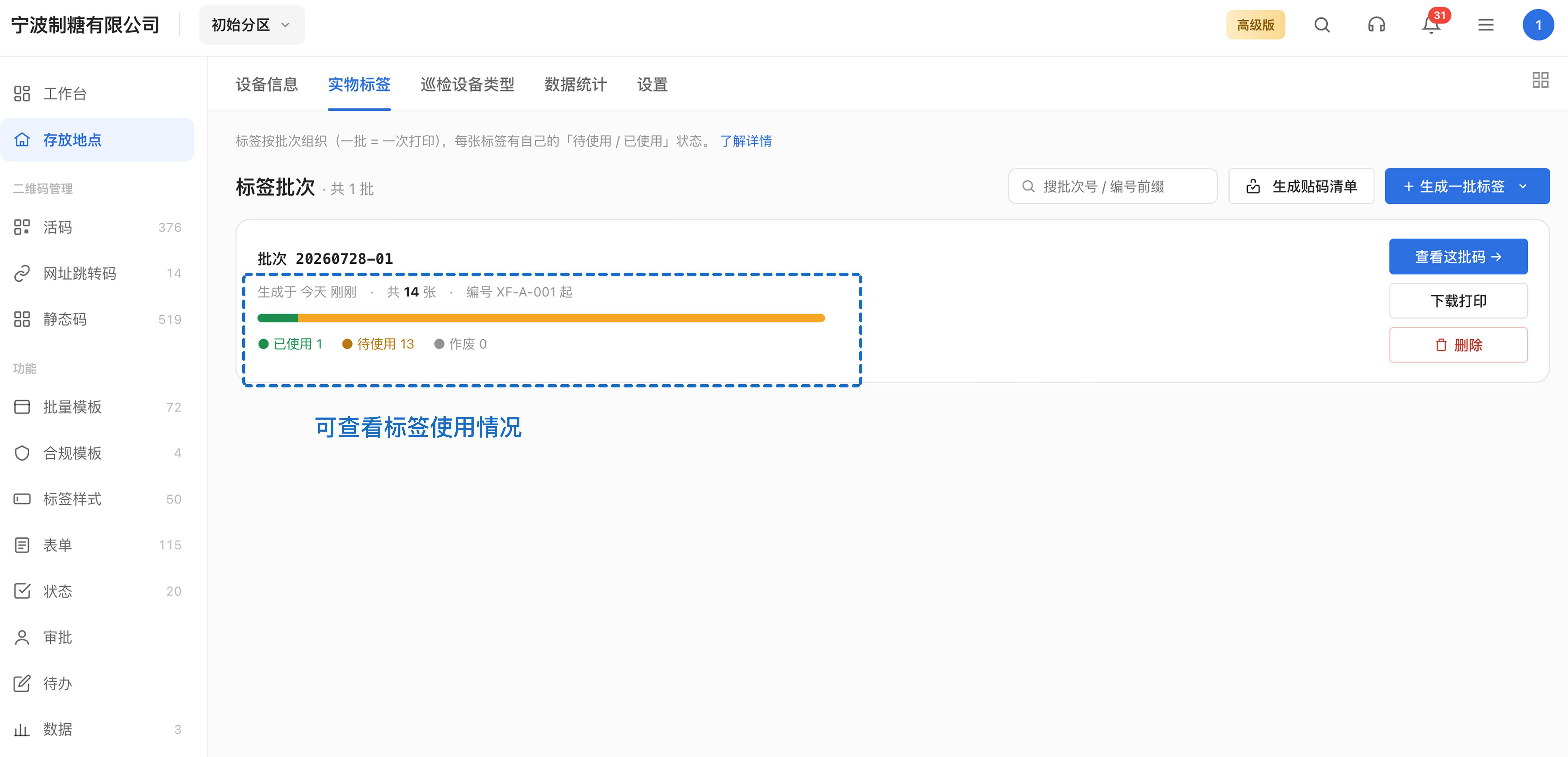
一次生成就是一批,后台可按批查看标签的使用情况,方便发放和补打。了解标签批次 ›
室外、高温、潮湿或易磨损环境,建议参考 标签印刷和落地指南 选择合适材质。
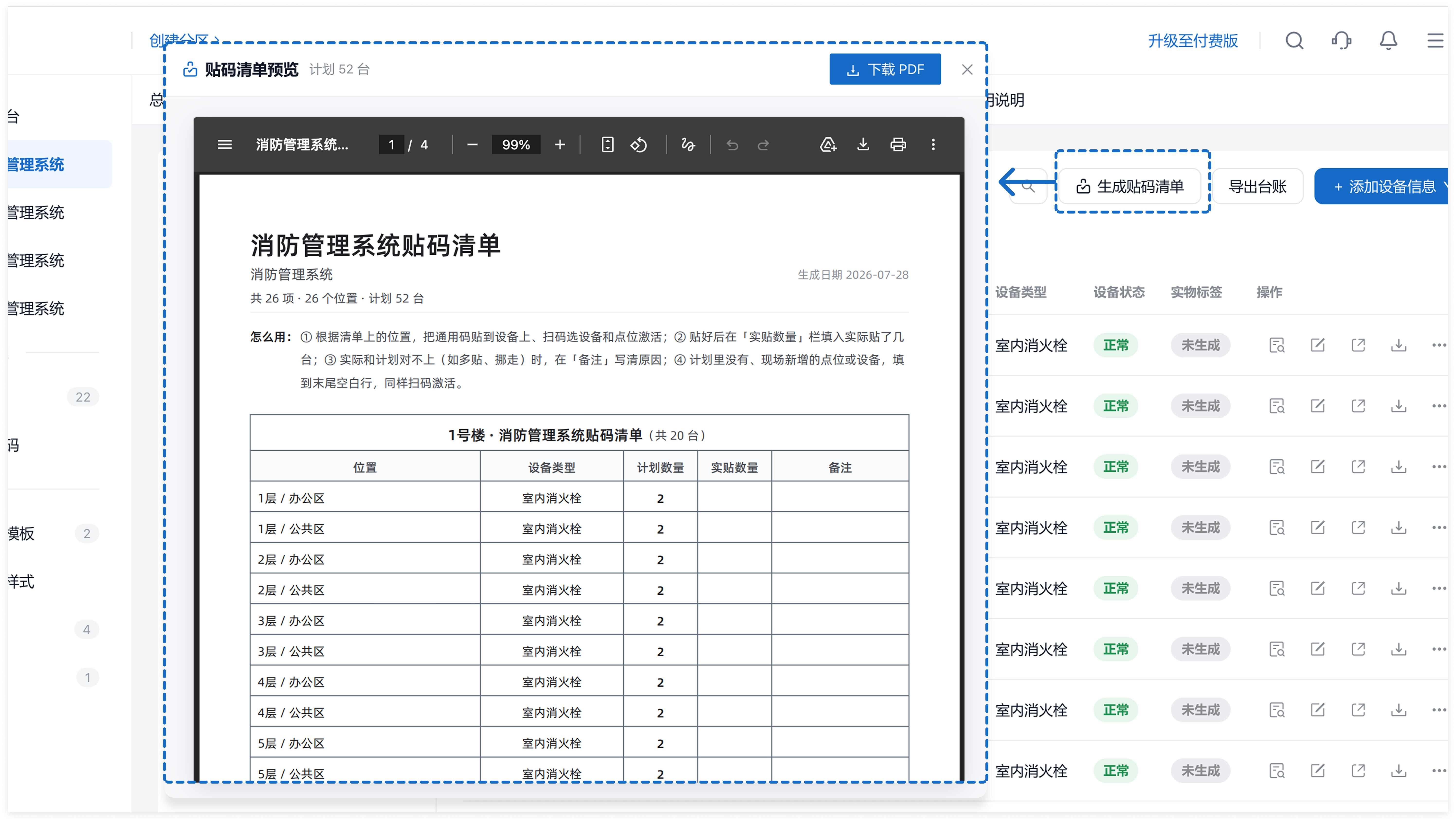
需要纸质清单时,可下载贴码清单,现场人员照着清单张贴。
五、现场张贴(一线人员手机端)
1. 见设施就贴
把标签贴在设施本体的醒目位置,避开高温、易磨损面和遮挡。预制活码标签任意贴,不用核对编号;专属标签需按标签信息找到对应设施。
2. 扫码选择张贴位置
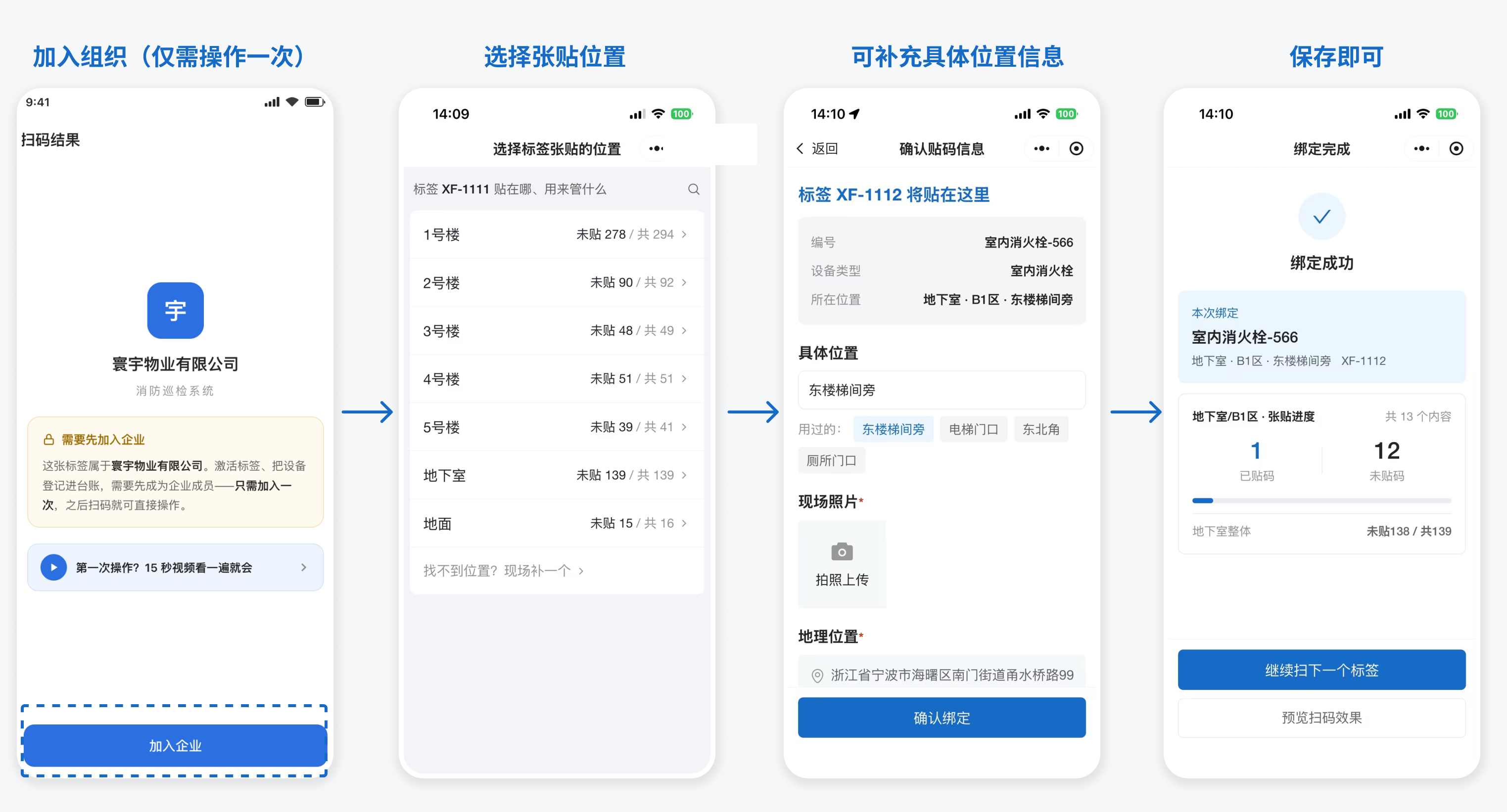
用微信扫一扫刚贴的标签。首次扫码需加入企业,之后可直接进入张贴页。
组织成员可张贴;可提前导入成员或调整加入方式,见 成员与身份组。
在「选择标签张贴的位置」页面:
- 按目录逐级选择楼栋、楼层。页面会显示各类型还有几台未贴。
- 从该位置的台账里选择设施;后台没添加的,可在现场按类型新增。
- 按需补充具体位置、现场照片等信息,确认张贴。
专属标签扫码后直接核对设施信息并确认。完成后,台账显示「已贴」,再扫码即可巡检。
提示:标签损坏时,换一张备用标签扫码关联原设施;位置选错或设施挪动时,可在后台调整。
六、查看张贴进度与台账(管理员)
1. 查看张贴进度
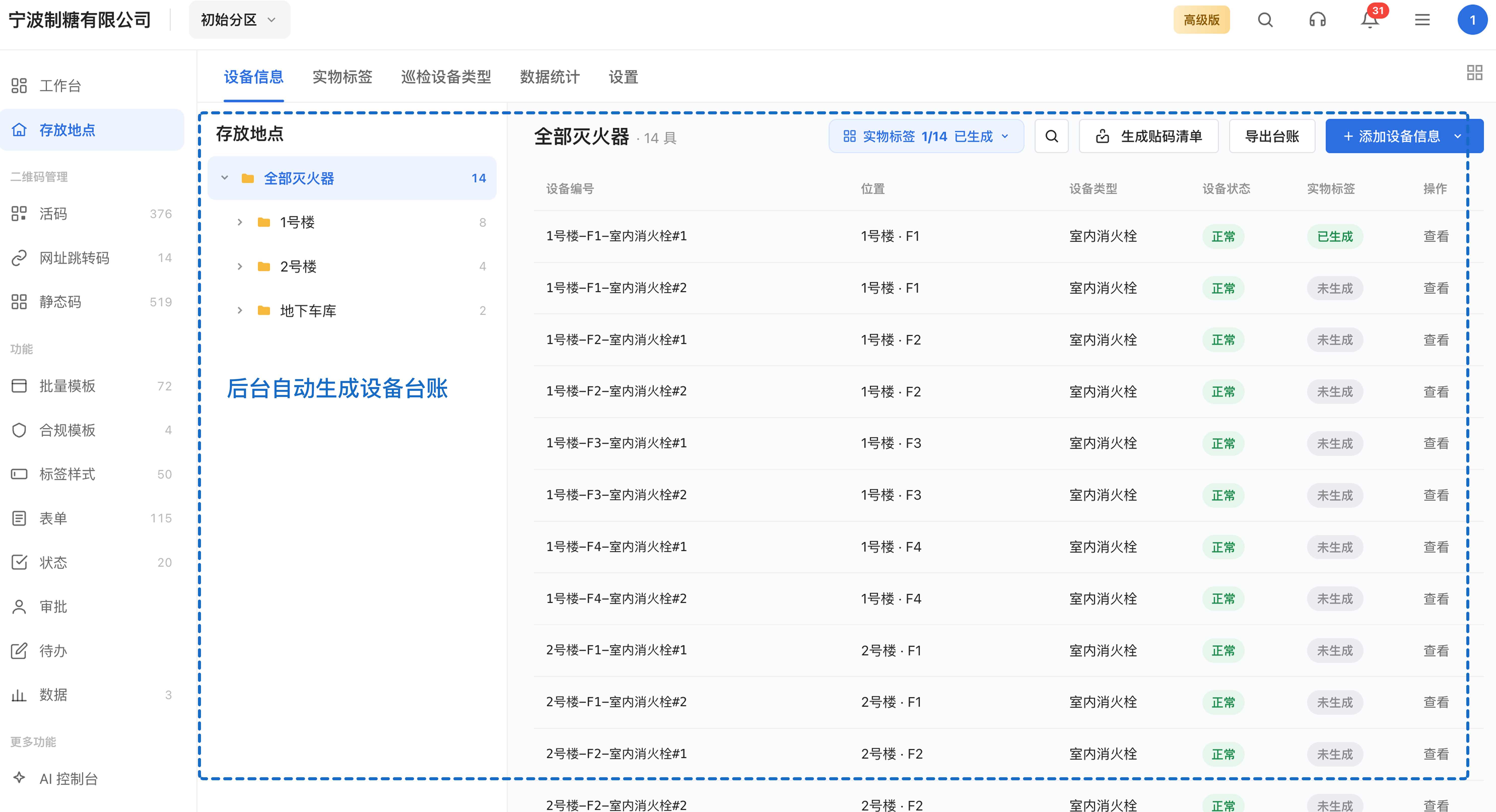
现场张贴并扫码登记后,管理员可按目录查看进度。提前填过数量的位置,可对照计划数、已贴数和剩余数。
2. 查看台账
每贴一台,台账会记录张贴状态和现场信息;现场新增的设施也会同步出现。管理员可继续补充负责人等字段。
建议用下面几项确认部署是否完成:
- 各位置张贴进度达到预期。
- 台账行数与现场设施数基本一致。
- 随机扫码几台设施,确认类型和位置正确。
个别登记错误的设施,可以在后台修改。
七、进入日常使用
1. 调整巡检项、频次与提醒
巡检项、频次、到期提醒和接收人都可以调整,例如把灭火器月检改为半月检。
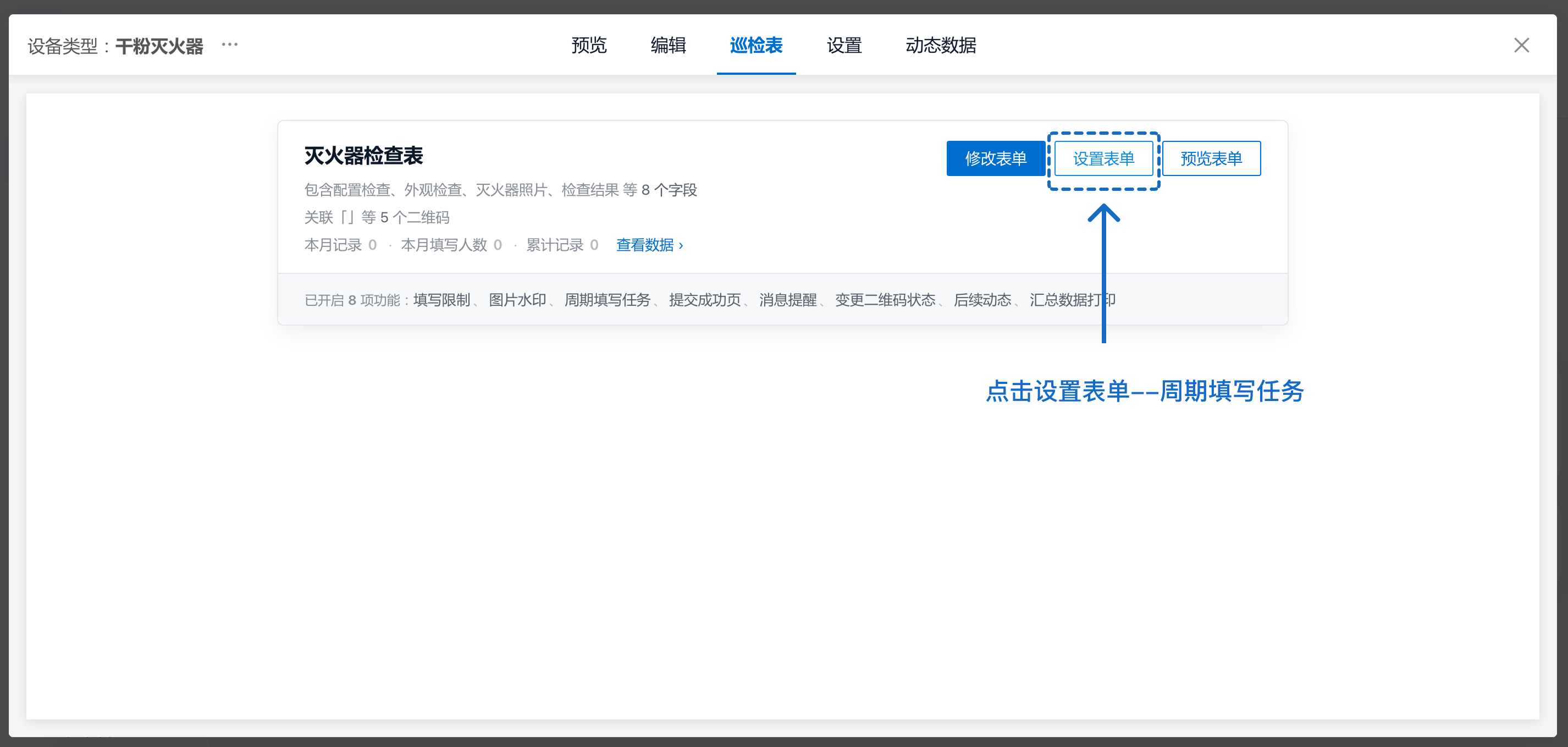
入口:进入「巡检表单」,找到对应类型后点「查看表单」,再进入「设置表单」配置「周期填写任务」。具体设置可查看 周期填写任务设置教程。
2. 查看和导出巡检记录
在「巡检记录」按时间、位置、类型或结果筛选并导出记录;「总览」可查看待处理异常、超期未检和本周期进度。
3. 配置成员与权限
给巡检员、片区负责人分配身份组,控制谁能巡检、谁能修改台账。需要限定填写人或填写时间时,可配合 填写限制 使用。
成员分配方法可查看 成员与身份组教程。
4. 设置异常上报与处理
巡检发现异常后,可让记录自动进入处理流程。责任人处理、销项后,过程会保留在记录里。
流程设置可查看 异常处理流程。
八、常见问题
1. 预制活码标签和专属标签,怎么选?
想先快速铺开,选预制活码标签;已有完整台账、希望标签展示设备信息,选专属标签。详细区别可回看 生成标签:两种类型,按需选择。
2. 不知道每层有几台设施,可以直接开始吗?
可以。直接打印预制活码标签,现场张贴时选择位置和类型,台账会自动形成。
3. 名称和编号能改吗?
可以在添加设施时进入「名称与编号」修改规则。名称规则只影响之后添加的设施;编号规则改动会重编已生成的编号。
4. 我之前在草料建过一批二维码,还要重新建吗?
不用。在活码目录里勾选这些码,直接移入业务工作台统一管理即可。码的内容和已有扫码记录都会保留,也不用重新贴码。
5. 删除目录或删除工作台,二维码会一起被删掉吗?
不会。删除目录或删除业务工作台时,只是把码移出工作台,不会删除二维码本身。码和它的历史记录都还在,可以再加入其他工作台。
6. 已经有 Excel 台账,还能用这种方式吗?
可以。目前不能直接导入 Excel 台账;可按位置添加设施、填数量,再逐台补充其他信息。现场新增的设施也能扫码登记。
7. 标签要打多少张?
按现场设施数量估算,可多打一些预制活码标签,留作新增设施或换签备用。
8. 一线人员没有权限怎么办?
默认组织内成员可以张贴。建议部署前导入一线人员,或按管理要求调整成员加入方式,见 成员与身份组教程。
9. 怎么减少一线人员选错设施类型或位置?
张贴页从目录中点选位置,也会显示该位置各类型未贴数量。选错时可在后台修改。
10. 同一层有好几台一样的设施,该贴哪一台?
用预制活码标签时,任选一台张贴。扫码时补充具体位置,例如「东楼梯间旁」,方便在台账里区分。
11. 台账信息不全,后续怎么补?
张贴时先选位置和类型,其余字段后续可在后台补录,也可由有权限的成员扫码补填。
12. 标签批次是什么、有什么用?
一次生成的那组标签就是一批。发放、追踪、补打都可按批管理:
- 分片区、分阶段发放不乱:哪批发给了哪个楼、哪个班组,一目了然。
- 用量单独统计:按批查看标签使用情况,判断是否需要补打。
- 补打有依据:某批不够了,可再生成一批,不影响已贴的标签。
每张标签都有独立状态,可在「标签打印」里查看。
13. 台账里有设施显示「未贴」,怎么处理?
表示这台设施还没有贴标签。贴一张并扫码登记即可:
- 有预制活码标签:拿一张贴上,扫码时选中这台设施。
- 没有剩余标签:到「标签打印」生成、下载一批,再到现场张贴。
- 需要标签印出设施信息:在台账中找到这台设施,下载专属标签后对应张贴。
九、联系我们
业务工作台搭建能力目前处于内测阶段。如果在操作过程中遇到问题,或对搭建流程、标签打印、现场部署等有疑问,可以扫码联系专属顾问,我们会协助你完成配置和落地。