信息收集二维码制作教程
适用于收集人员信息、证件材料、问卷评价和意见反馈等需要集中收集信息的场景。通常把要收的内容做成表单并生成二维码,发到群里或贴在现场,对方扫码提交后数据自动汇总到后台,可审核和导出。
一、创建信息收集二维码
1. 选择模板或从空白新建
信息收集码可以用模板创建,也可以从空白新建。模板已配好收集表单,适合大多数情况;要收集的内容和现有模板差别较大时,可从空白新建。
使用模板
在草料二维码电脑端进入【模板库建码】,选择「信息收集」分类,选择与收集内容相近的模板,点击【使用模板生码】。模板已预设收集表单,按实际要收的内容修改后即可使用。
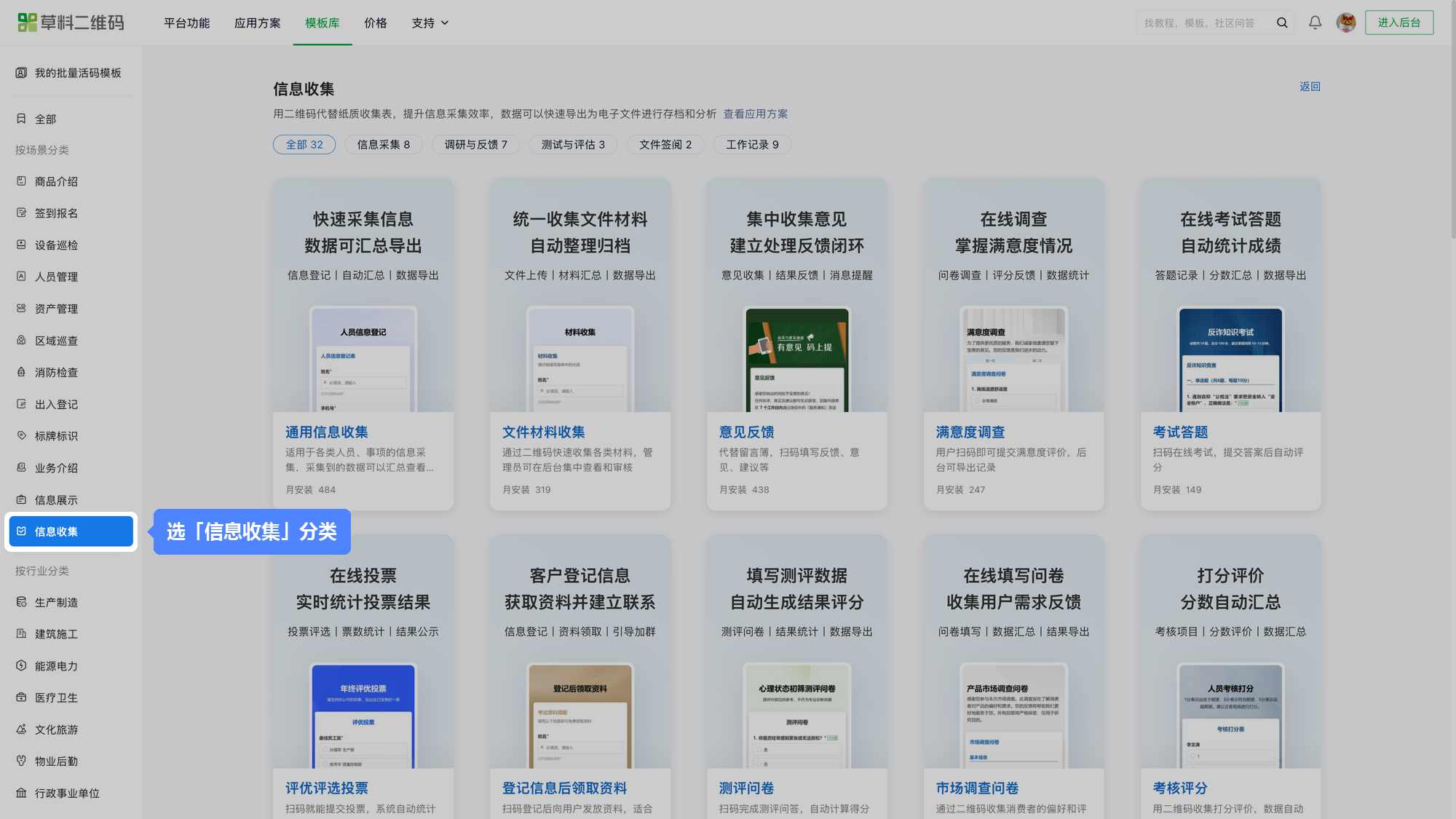
按收集内容参考以下模板:
| 常见用法 | 可参考的模板 |
|---|---|
| 登记人员信息,如新员工入职、学员报到 | 通用信息收集 |
| 收身份证、学历证、合同回执等证件和文件 | 文件材料收集 |
| 展会、门店登记客户信息和需求 | 客户信息登记 |
| 向顾客、员工收集满意度评价 | 满意度调查 |
| 代替意见箱,收集意见建议并答复 | 意见反馈 |
| 面向公众做调研问卷 | 市场调查问卷 |
从空白新建
在草料二维码电脑端选择【空白新建】,进入二维码编辑页面后添加【表单】,按需要收集的内容加入文本、选项、图片、文件等组件,然后按下面的步骤调整收集内容并保存测试。
2. 设计收集表单
在二维码编辑页面找到收集表单,点击表单右上角的【修改表单】,进入表单编辑器。
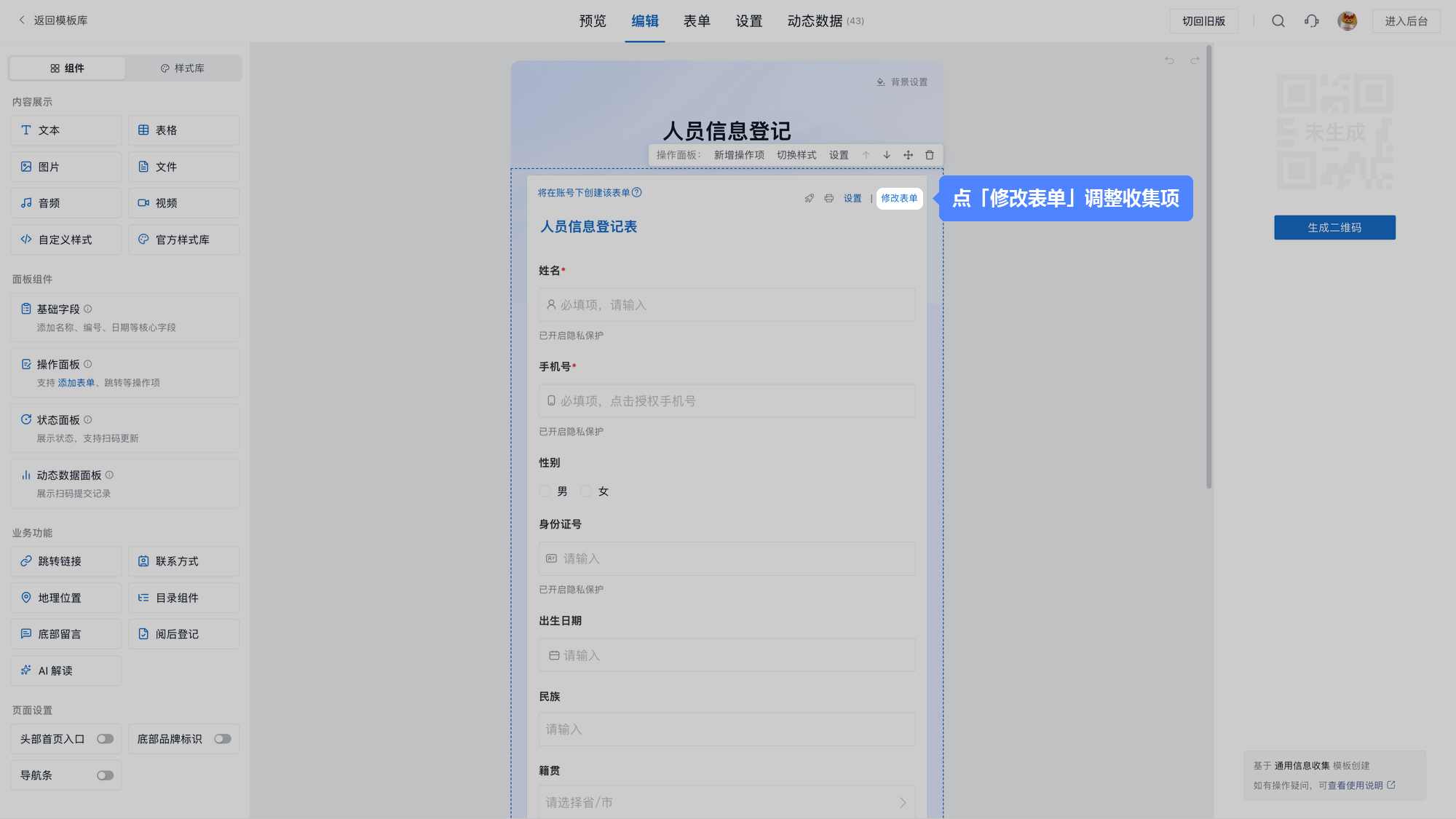
收集表单应让填写人一眼看清需要填写哪些信息、提交哪些材料。一般分三块:
- 身份信息: 姓名、手机号、单位或部门等,用于核对是谁提交的。
- 要收集的内容: 文字、选项、日期等,按实际要求增减。
- 附件材料: 照片、证件、文件、签名等,使用对应组件收集。
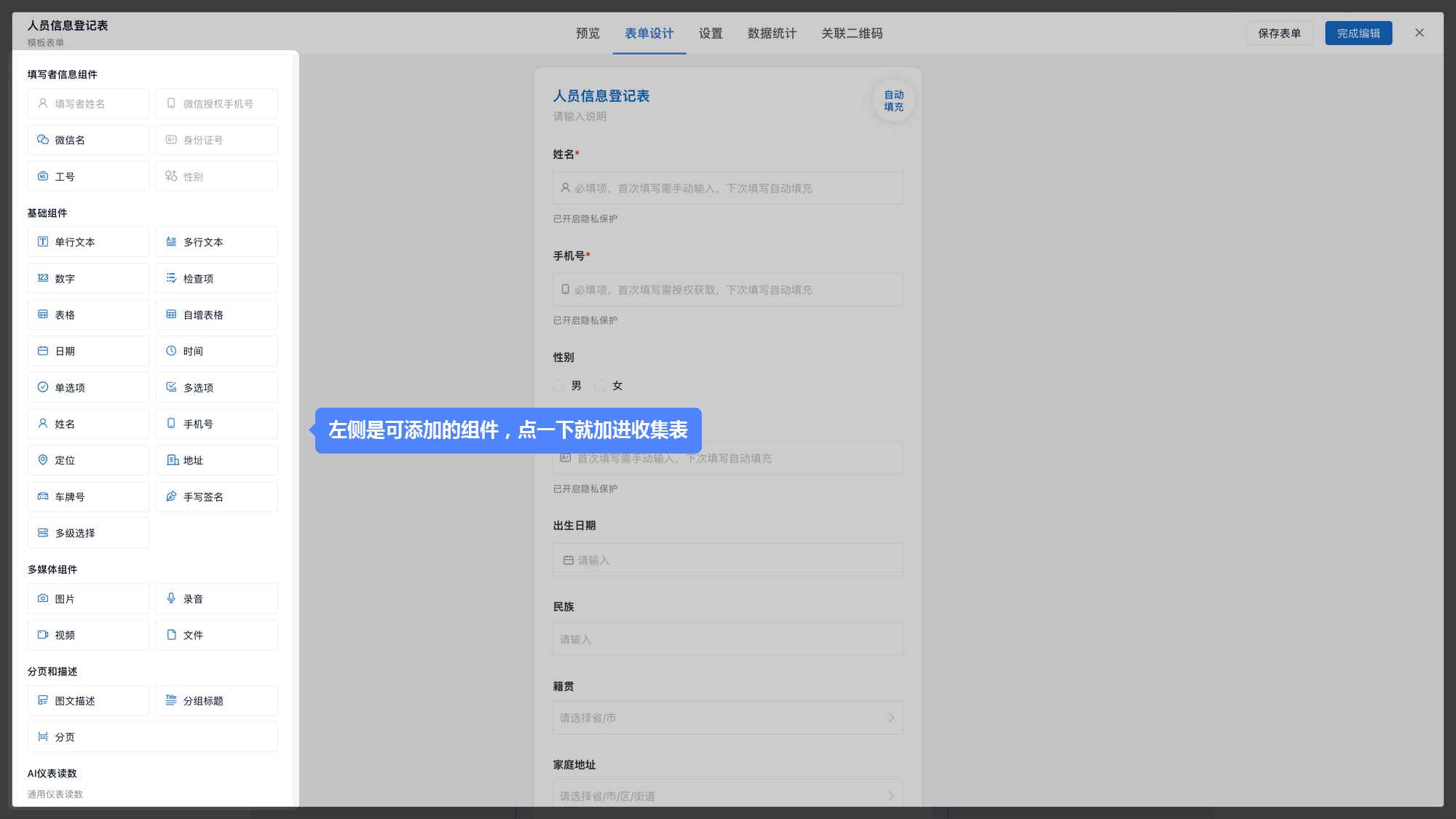
常用组件选择:
| 收集内容 | 推荐组件 | 说明 |
|---|---|---|
| 姓名、编号、备注 | 文本 | 手机号、身份证号用对应的专用格式,自动校验位数 |
| 部门、类型、是否满意 | 单选、下拉、多选 | 选项固定,便于后台统计 |
| 日期、时间 | 日期 | 直接选择,统一填写格式 |
| 证件照片、现场照片 | 图片 | 可限制仅拍照上传,一个组件可传多张 |
| Word、Excel、PDF、CAD 等文件 | 文件 | 一个组件可传 10 个文件,免费版单个文件最大 50M |
| 承诺书、告知回执 | 手写签名 | 填写人在手机上签字,签名随记录归档 |
| 填写说明、示例图 | 图文说明 | 写清填写和拍摄要求,减少退回重交 |
设置建议:
- 用于核对身份的信息设为必填,其余按需收集,尽量减少填写项。
- 收证件或照片时添加示例图,写明「正面拍摄、四角完整」等要求。
- 同一人需要多次填写的表单,开启自动填充,再次填写时带入上次信息。详细说明见自动填充。
- 问卷以单选、量表题为主,题目控制在十题以内;意见反馈表只放反馈类型、内容、照片三项,联系方式设为选填。
3. 保存二维码并测试
完成设置后保存二维码,用手机微信扫码测试:
- 每一项是否清楚,必填项未填写时是否提示补充,图片、文件能否正常上传。
- 提交后是否显示「提交成功」提示。模板默认显示提示,不用单独设置。
- 后台【数据管理】中是否生成对应记录,照片和文件是否在同一条记录里。
确认无误后,可按需阅读第二章增加配置,或直接到第三章分发二维码。
二、根据使用需求增加更多配置
以下配置不必全部开启,都在现有收集码或表单上设置。不需要的,直接跳到第三章。
1. 限制填写人员、次数和截止时间
进入表单【设置】→【填写设置】→【填写规则】,按需设置:
- 谁能填写: 仅限本单位人员填写时,选择「所有成员」或「指定成员」,范围外的人员无法提交。需要先完善组织信息并开启成员功能。不需要维护成员名单时,可给二维码设置访问密码,并仅在内部群中分享。
- 每人可填写次数: 设为每人一次,以微信号判断,减少重复提交。
- 可填写时间段: 设置截止时间,到期自动停止收集。
- 表单可填写总数: 限额收集时设置,收满自动关闭。
- 允许填表人修改记录: 开启后填写人可自行修改已提交的信息。
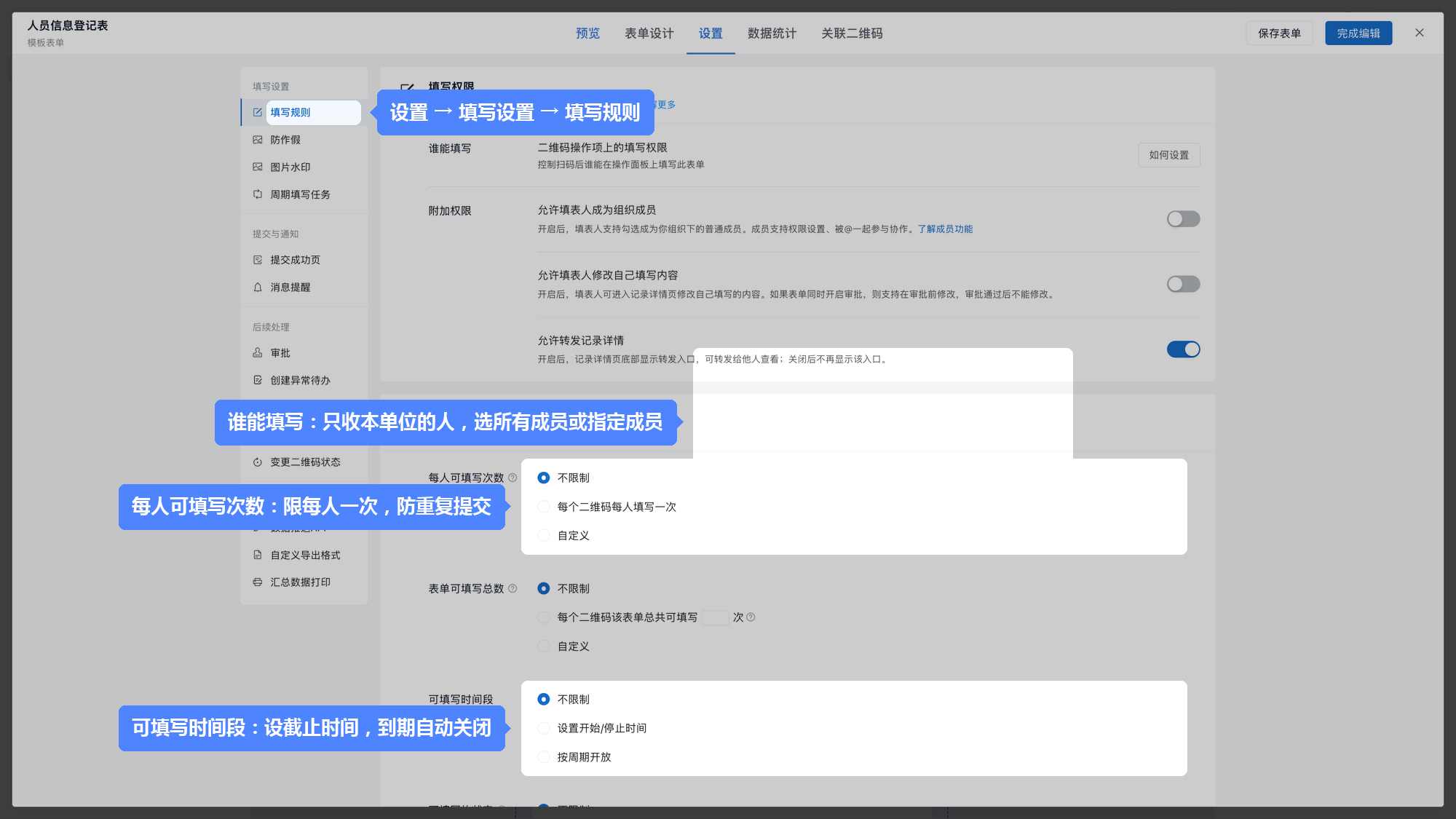
各项规则的详细说明见填写规则。
2. 按选项显示不同题目
适用于问卷和反馈表。在表单编辑器中给组件设置显隐逻辑,例如选「投诉」才展开「涉及哪个环节」「发生时间」,选「建议」时直接填写内容。填写人只需回答相关题目,填得更快,数据也更好整理。设置方法见显隐逻辑。
3. 自动识别证件信息并录入表格
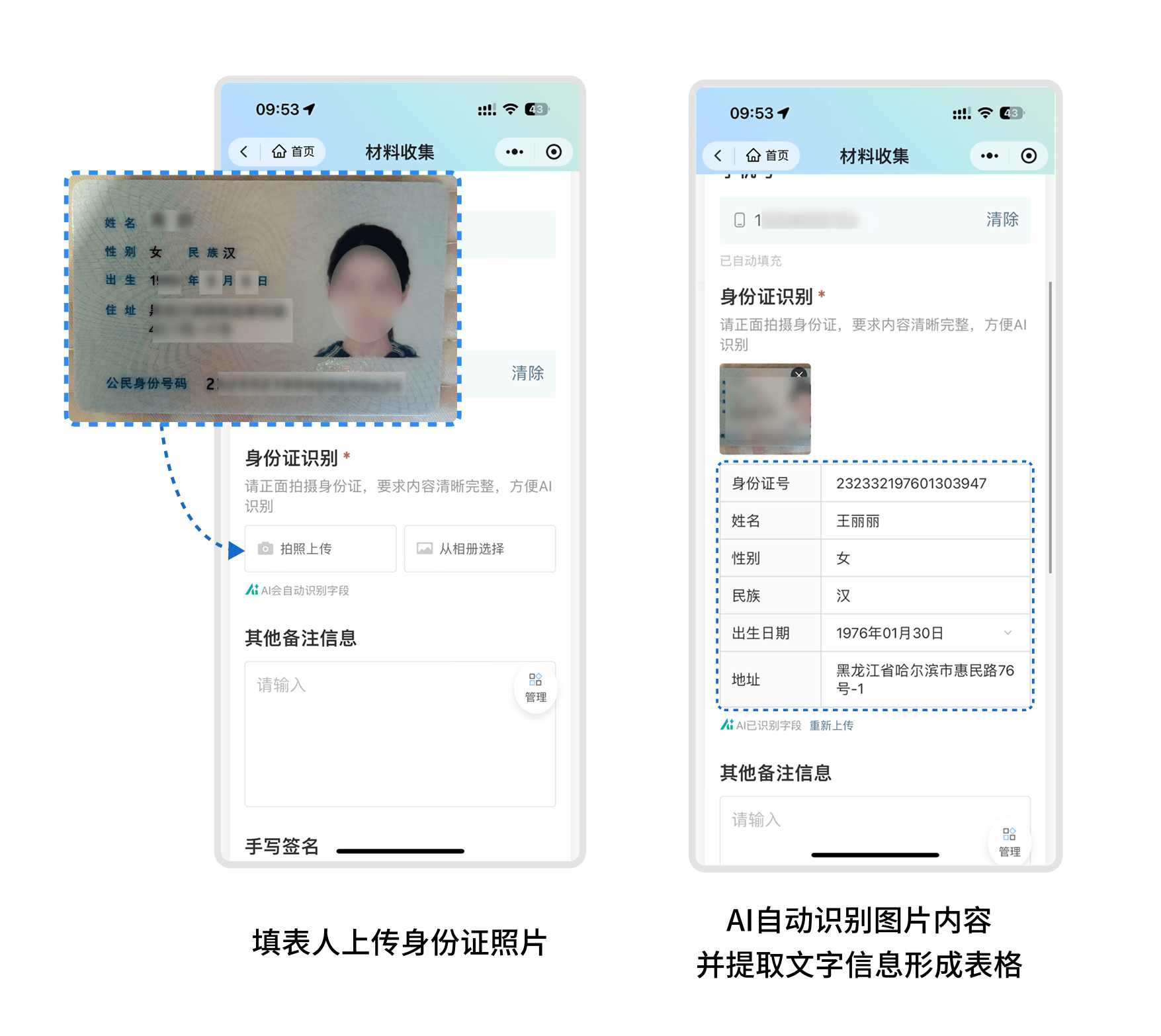
适用于收身份证、银行卡、驾驶证、营业执照、学历证、特种作业证等证件。在图片组件里开启证件识别,对方上传证件照片后,系统自动识别并提取姓名、证件号、有效期等字段录入表格,识别结果可人工修改。
证件照片与识别信息一并保存,方便按字段筛选和查询。该功能当前限时免费,版本范围见价格页。
4. 审核材料并退回不合格材料
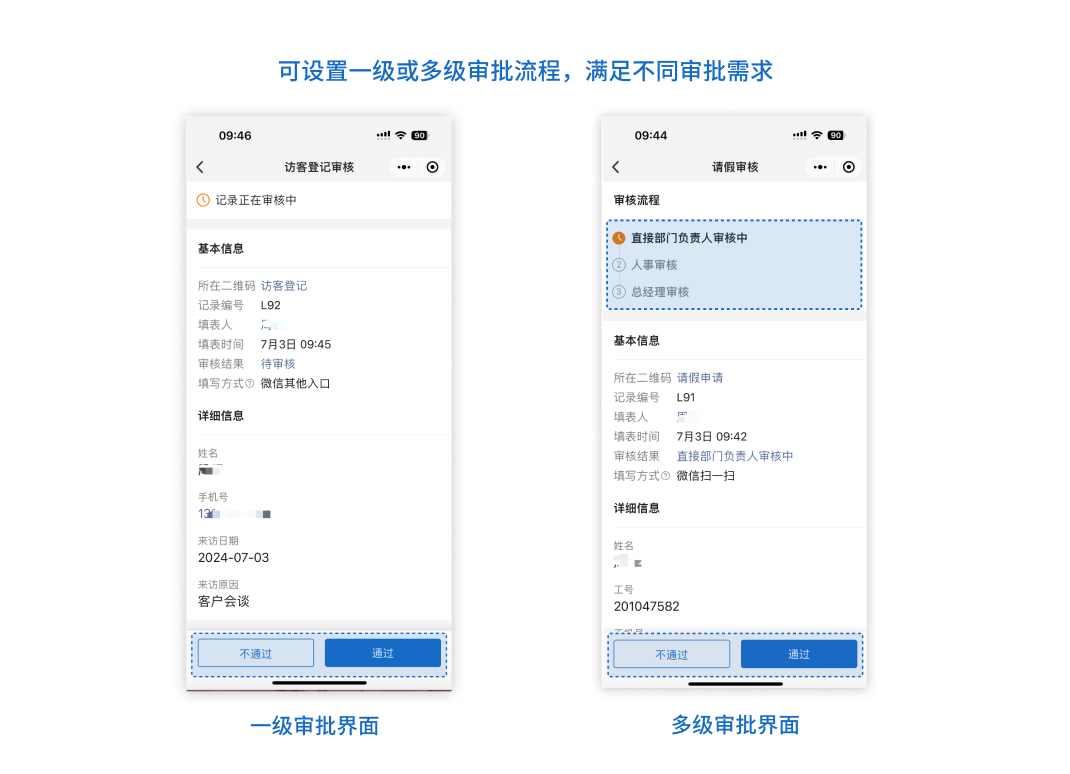
适用于材料收集和申请类表单。进入【后续处理】→【审批】,开启审核并指定审核人员。审核人员逐条查看提交记录,对模糊或上传错误的材料标记为审核不通过,并说明原因。填写人收到微信通知后按要求修改,再提交审核。
不同版本的审核额度有所区别:免费版每月 100 次审核操作,旗舰版 2000 次,可根据收集规模选择。多级审批等设置见数据审批。
需要逐条跟进处理的意见反馈,还可以开启处理进度,设置「待处理 → 处理中 → 已完成」,每一步保留操作人和时间,未完成的事项持续跟进。设置方法见处理进度。
5. 开启提交后自动提醒
进入【提交与通知】→【消息提醒】,开启后每条提交自动推送微信通知。免费版默认管理员接收,高级版起可按表单内容指定接收人,例如反馈表按类型分流:投诉给客服主管、报修给维修班、建议给行政。也可以推送到企业微信、钉钉、飞书的群里。详细说明见消息提醒。
6. 让填写人后续查看自己的记录
默认情况下,填写人提交后看到成功提示。需要填写人保留凭证或查看提交内容时,在【提交与通知】→【提交成功页】中选择显示记录详情或凭证。各显示方式的区别见提交成功页。
三、分发二维码
信息收集二维码可以在线发送,也可以打印张贴,按收集对象选择方式。
1. 在线发送
保存二维码后下载二维码图片,发到需要收集的人手里:
- 发到群里: 把二维码图片发到微信群、钉钉群、企业微信群,同时说明要交什么、截止到什么时候。填写人长按识别或用另一台手机扫码即可填写。
- 用链接分享: 需要放进公众号文章、OA 通知或短信时,可以获取小程序链接:用微信扫码打开后,点右上角「…」选择「复制链接」。短网址在普通浏览器里不能填写表单,优先用小程序链接。获取方法见活码怎么转换成链接。
- 转发分享海报: 用微信扫码打开收集码,通过页面底部的分享功能生成二维码海报,转发到群里或朋友圈更醒目。海报样式设置见手机端分享海报。
2. 打印张贴
面向现场人员收集时,打印二维码张贴在填写人经过的位置:
| 使用场景 | 材质 | 建议尺寸 |
|---|---|---|
| 门店前台、展会展台 | 亚克力台卡 | 台卡 A5 或 A6,二维码边长 5 cm 以上 |
| 车间、食堂、公告栏 | A4 纸塑封或 PVC 硬卡 | A4 整页,二维码边长 8 cm 以上 |
| 海报、宣传单 | 随物料印刷 | 二维码边长 3 cm 以上 |
在二维码旁写明用途,例如「扫码登记」「扫码提建议」。印刷前用手机试扫一次。各材质的特性和印刷方式见材质推荐指南。
3. 区分不同渠道的提交
同一份收集要比较哪个渠道来的人多,可以在活码目录中复制收集码,分别命名为「微信群」「海报」「前台」等。每张码的提交记录和扫码次数分开统计,在数据管理中按码筛选即可对比。扫码次数的统计口径见扫描量统计。
四、日常管理与使用
1. 填写人扫码提交
填写人使用微信扫码打开表单,填写信息、上传照片或文件后提交,无须下载 App 或注册账号。开启审核后,填写人通过微信接收审核结果,未通过的按提示修改并重新提交。
2. 管理人员查看、催交和导出
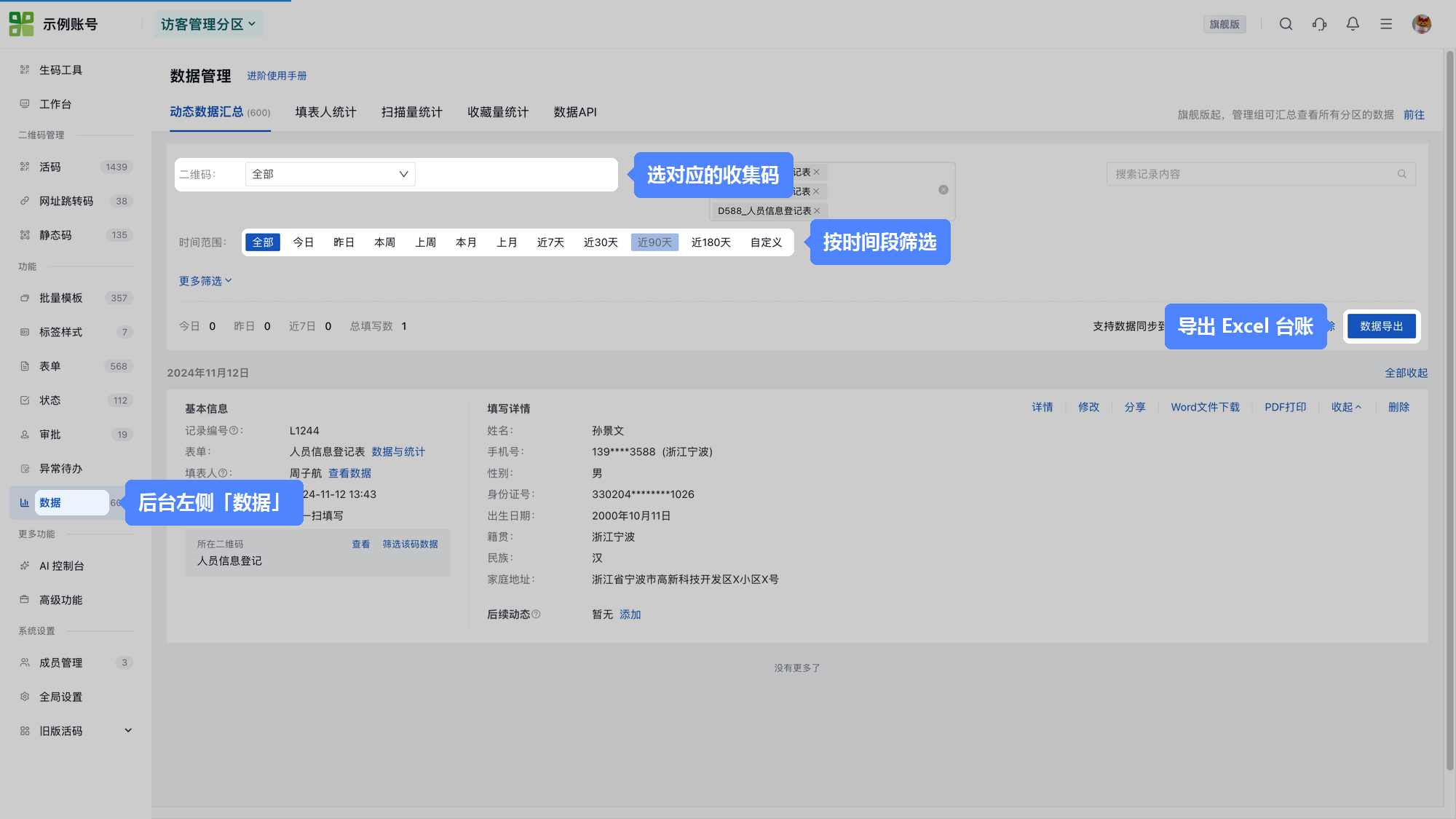
进入草料二维码后台数据管理页面,选择对应收集码,即可查看每条提交记录,填写内容、照片和文件保存在同一条记录中。
- 查看谁没交: 根据已提交记录,对照应提交人员名单找出未提交人员,并定向提醒。
- 按条件筛选: 按提交人、时间段、字段内容筛选,例如只看某个部门或某类反馈。
- 导出数据: 按条件筛选后导出 Excel 明细,用于归档或制作报表。
- 查看统计: 问卷和评价类表单,后台自动按选项统计结果。
数据长期保存,但免费版、基础版和高级版只能导出近 180 天的记录,旗舰版起不限,具体见价格页。
五、常见问题
1. 填写人需要下载 App 或注册账号吗?
不需要。微信扫一扫直接打开收集表单,填完提交即可。
2. 收集表单可以在电脑上填写吗?
可以,需要通过电脑版微信填写。在电脑浏览器打开收集码链接后,点击页面右侧的【PC小程序打开】,或把链接发到电脑版微信里打开。普通浏览器只能查看表单内容,点击填写时会提示跳转到微信小程序。
3. 别人能看到其他人填的内容吗?
不能。填写人扫码打开的是填写页面,提交后只能看到自己的记录。后台记录只有账号管理员和被授权的成员能查看。收集身份证、银行卡等敏感信息时,建议只向负责收集的成员开放数据查看权限,并确认二维码页面没有添加公开展示记录的组件。
4. 提交之后发现填错了,怎么修改?
表单开启「允许填表人修改记录」后,填写人可以进入记录详情页自行修改。开启审核的表单,审核不通过时填写人可修改后重新提交;审核通过后记录不能再由填写人修改,需要联系管理员在后台代为修改。
5. 收集的数据和材料怎么导出?
在数据管理中筛选记录后导出 Excel 明细。批量导出 PDF、把照片和文件打包下载、定时自动导出等为旗舰版及以上功能,详见数据导出高级功能。
6. 填写人数、提交次数和文件大小有限制吗?
收集码的扫码次数和提交条数不限。单个文件免费版最大 50M,付费版最大 500M。需要限制每人填写次数或总名额的,在填写规则中设置。
7. 收集完成后怎么把数据用到其他系统?
可以导出 Excel 导入其他系统,也可以通过数据推送把提交记录自动推送到工单系统、OA 等第三方系统,免费版每月有推送额度,旗舰版更高。设置方法见数据推送。