---
uuid: "d6e7bfe3-1883-453e-a310-08d63acca6e9"
type: "tutorial"
title: "人员信息二维码制作教程"
sidebar_position: 1
description: "在草料后台用批量模板做人员信息二维码:每人一个码,扫码即可查看姓名、工号、证件、资质等档案信息。支持 Excel 导入批量生成、统一命名、目录分组、批量修改,适合员工工牌、访客登记、人员档案等场景。"
keywords:
- 人员信息二维码制作
- 一人一码档案管理
- 批量生成员工二维码
- 草料二维码人员管理
- 工牌二维码教程
cl_old_blog_id: "38744"
cl_old_blog_url: "https://cli.im/help/38744"
last_update:
date: "2026-04-27"
---
人员信息二维码是给每个人贴一张二维码,微信扫码就能看到这个人的姓名、工号、证件、资质等档案信息,常用于员工工牌、访客登记、人员档案等"一人一码"场景。本教程教你如何在草料后台**批量**制作人员信息二维码。
> **开始前请确认**:
> - 已注册并登录草料账号
> - 已整理好人员名单(姓名、工号、照片等),数据格式不限——后续支持在线填表或 Excel 导入
> - 涉及付费功能时会单独标注,具体版本卡点请查看 [价格页](https://cli.im/price)
## 一、整体流程
人员信息二维码的特点是**内容字段相同、样式相同,但每个人的具体内容不同**,因此推荐使用「批量生码」一次性生成。整套流程分 4 步:
1. 选择并修改批量模板(决定二维码上展示哪些字段)
2. 导入人员数据,批量生成二维码
3. 按目录分组,方便后续查找和管理
4. 扫码验证,确认信息正确
下面分步骤说明。
## 二、搭建步骤
### 第 1 步:选择并修改批量模板
#### 选择一个合适的模板
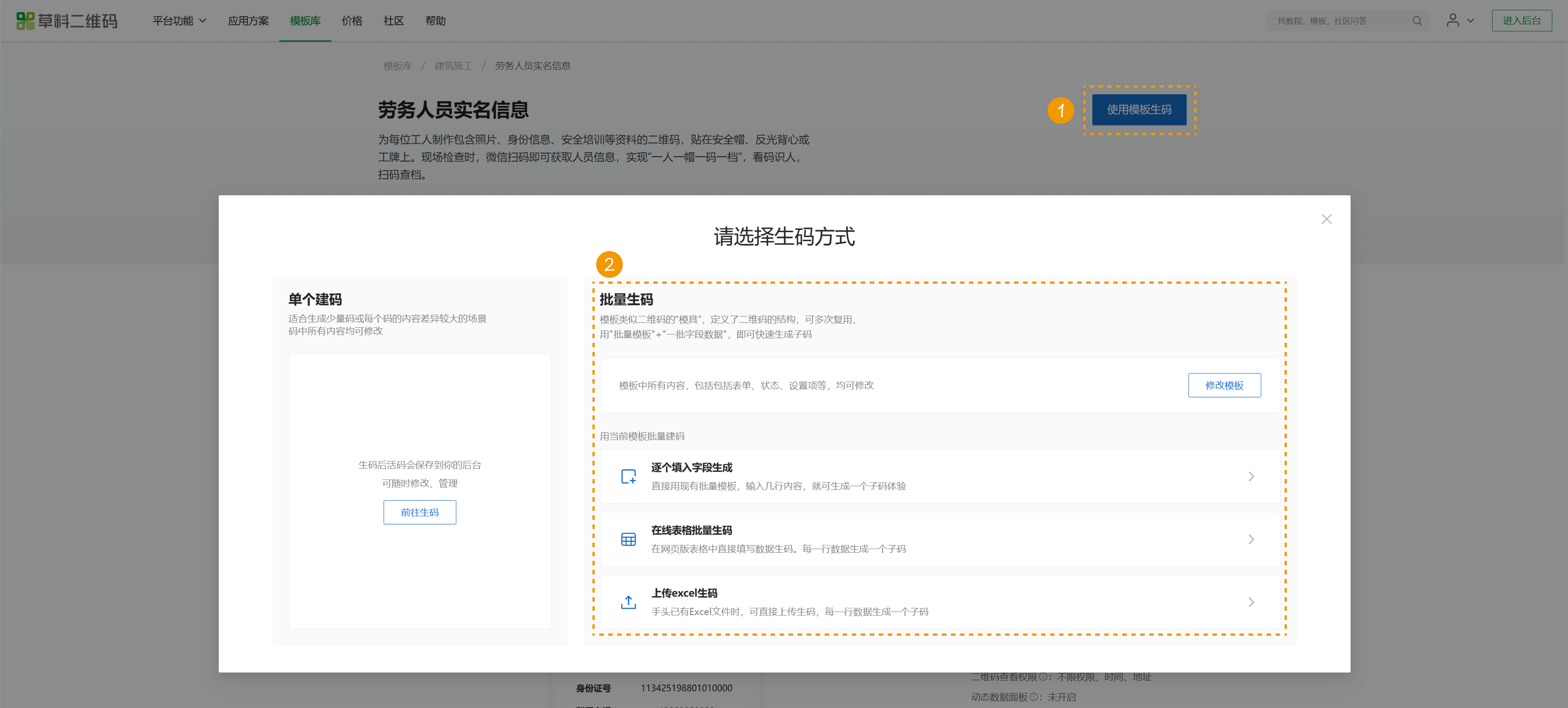
草料的 [模板库 - 人员管理分类](https://cli.im/template/category/24) 中提供了通用的人员信息模板,可以直接免费使用,省去从零设计的时间。
#### 理解什么是「批量模板」
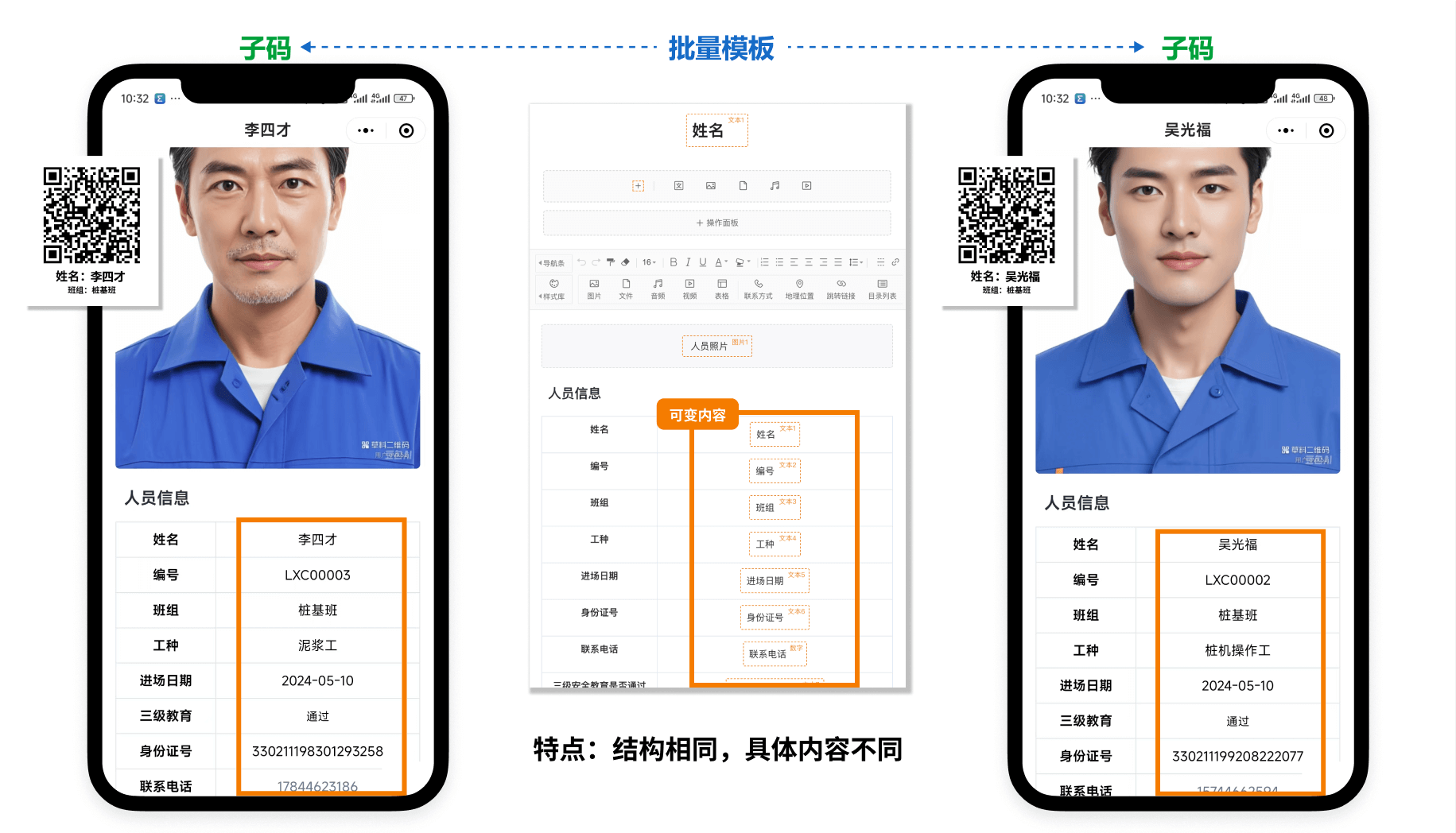
批量模板规定了二维码的**展示结构**——后续用这个模板生成的所有人员二维码,结构完全一致,只是具体内容(姓名、照片等)不同。
模板里用 **橙色虚线框** 标注的部分叫「可变内容」,就是后面要填入具体人员数据的地方。
#### 按需修改模板
模板默认包含照片、姓名、工号、班组、身份证号等字段。如果你需要展示的内容跟模板不一致,可以直接在模板上修改:
- 增加字段(如血型、紧急联系人)
- 删除不需要的字段
- 调整字段顺序和样式
修改完成后点击保存。
**视频演示:**
### 第 2 步:批量生成人员信息二维码
#### 选择生码方式
进入模板管理页,有 3 种方式将人员数据填入模板:
| 方式 | 适合场景 |
|------|---------|
| **在线填表生码**(推荐) | 数据量不大,希望边填边看效果 |
| **上传 Excel 生码** | 已有完整 Excel 表,希望一次性导入 |
| **单个生码** | 临时新增 1-2 个 |
#### 填入人员信息
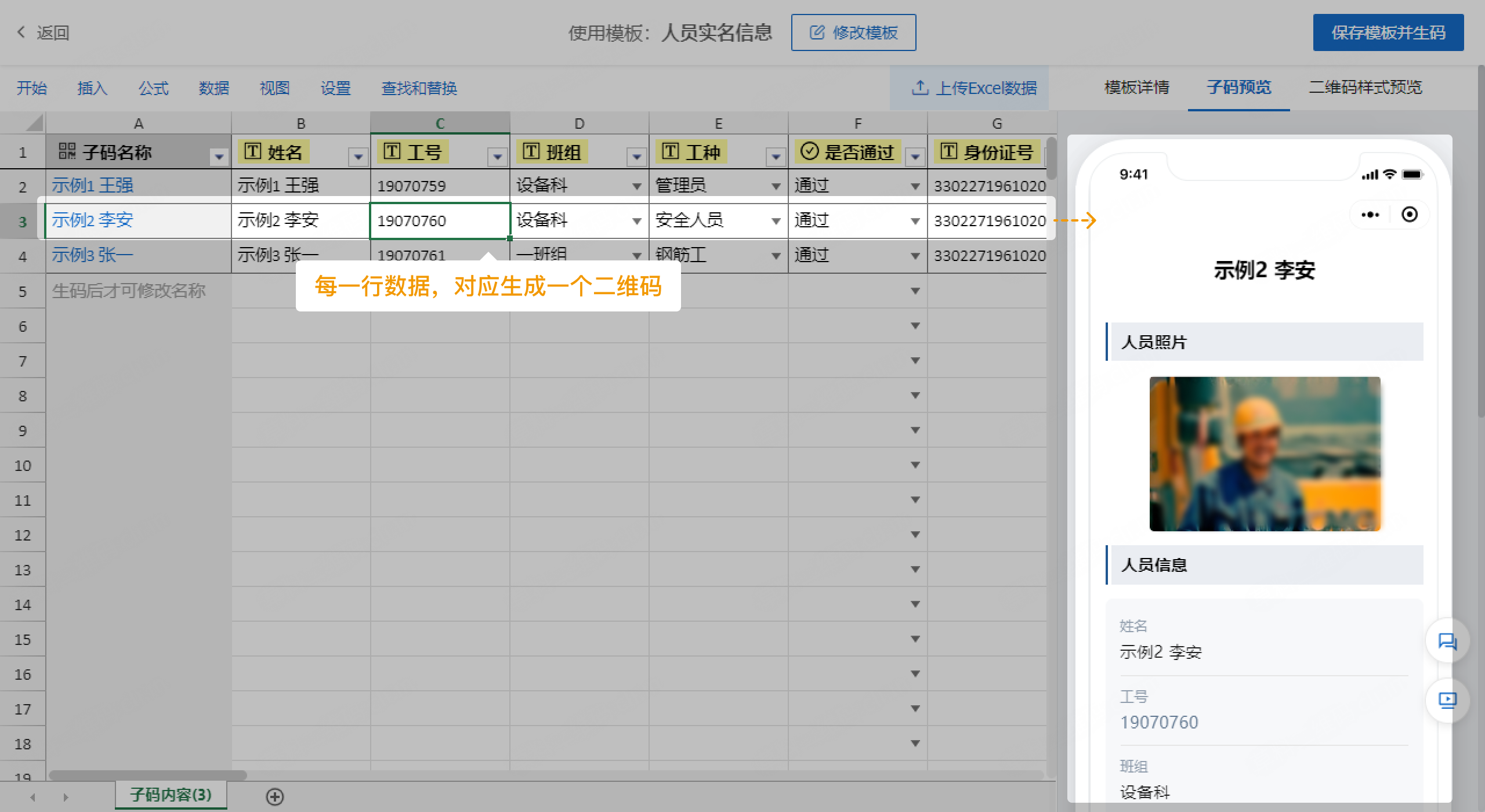
以「在线填表生码」为例:将整理好的人员信息逐行填入在线表格。
> **填入的每一行数据,对应生成一个人员二维码。**
照片、证书等**图片或文件字段**支持批量上传,不需要一个个手动选。
**视频演示:**
#### 设置二维码命名规则
生成的人员二维码(子码)默认命名是「子码 1」「子码 2」,不利于后台搜索。建议设置统一的命名规则——比如把二维码名称设为「姓名」字段,后续在后台直接搜人名就能找到对应二维码。
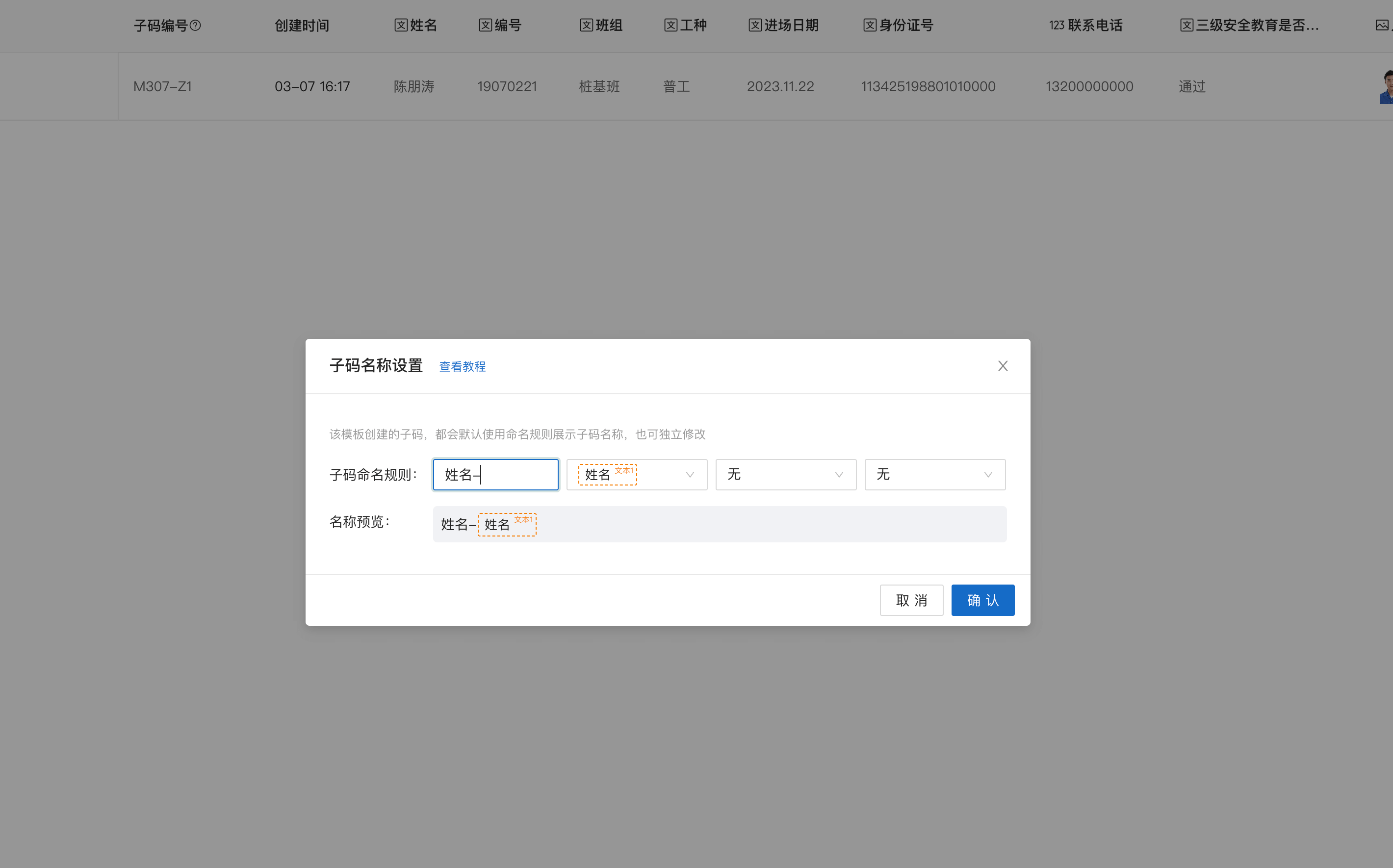
详细操作:[批量设置二维码名称教程](/help/bulk-qr-code/bulk-dynamic-qr-code/template-settings/batch-set-sub-code-names)
### 第 3 步:分组管理人员二维码
生成的二维码默认保存在 【活码】→【全部活码】→【人员实名信息】 目录下。建议根据管理需求重新分目录存放:
- 按部门或班组分(如「研发部」「行政部」「车间一组」)
- 按入职时间分(如「2026 年新员工」)
- 离职人员单独目录归档
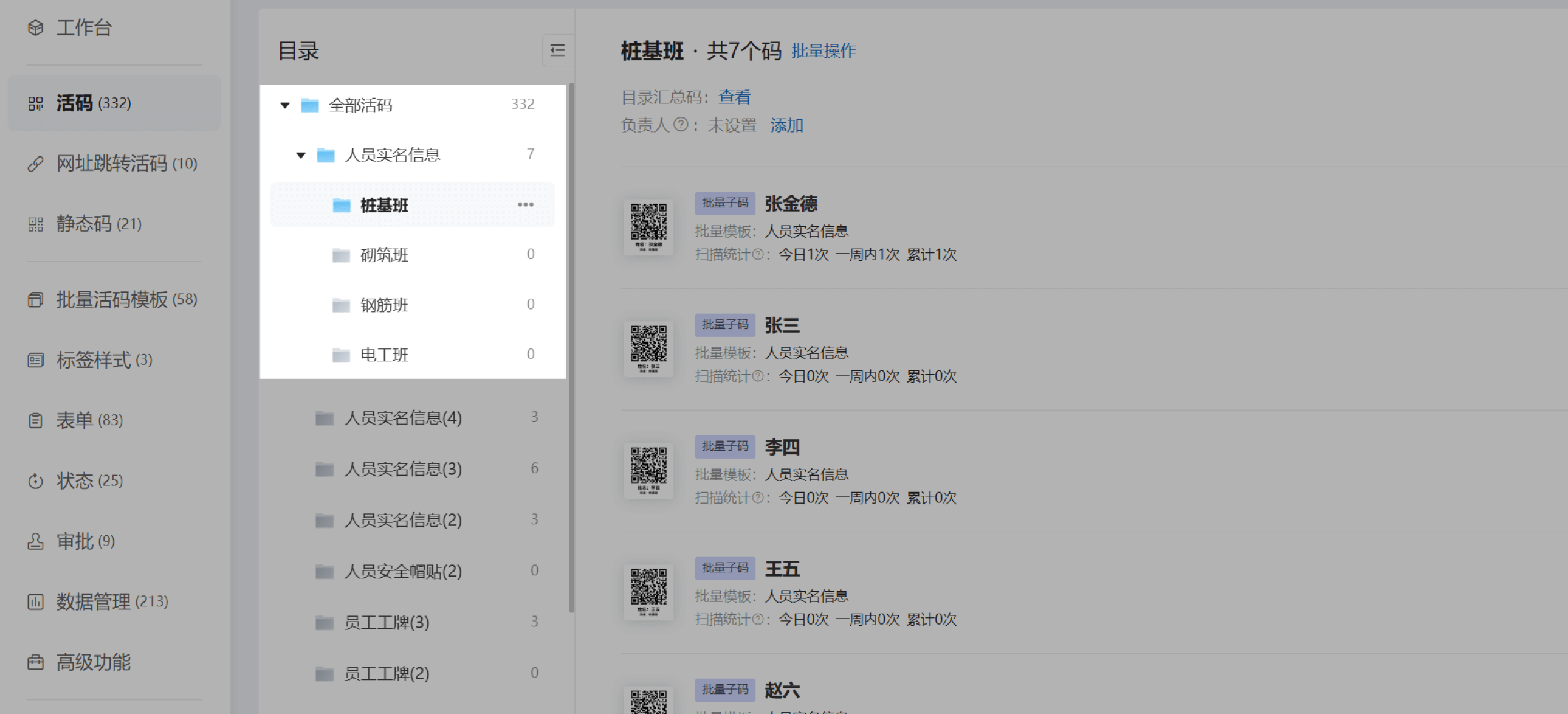
详细操作:[目录管理教程](/help/qr-code-and-data/qr-code-management/directory-management)
### 第 4 步:扫码验证,并按需修改
#### 扫码验证
完成搭建后,先抽查 1-2 个二维码:
1. 在后台找到生成的二维码,下载或截图
2. 用手机微信扫一扫
3. 检查页面是否正常打开、信息是否完整、照片是否清晰
4. 对照原始数据,核对姓名、工号等关键字段
#### 后续修改人员信息
人员信息发生变动(如调岗、补充资质证书)时,**不需要重新生成二维码**,直接修改即可:
1. 进入 【活码】→【批量模板】,找到对应模板
2. 点击「批量修改」,进入在线表格
3. 修改对应字段,保存
二维码图案不变,扫码看到的内容会自动更新——已经打印好的工牌、档案不需要重新打印。
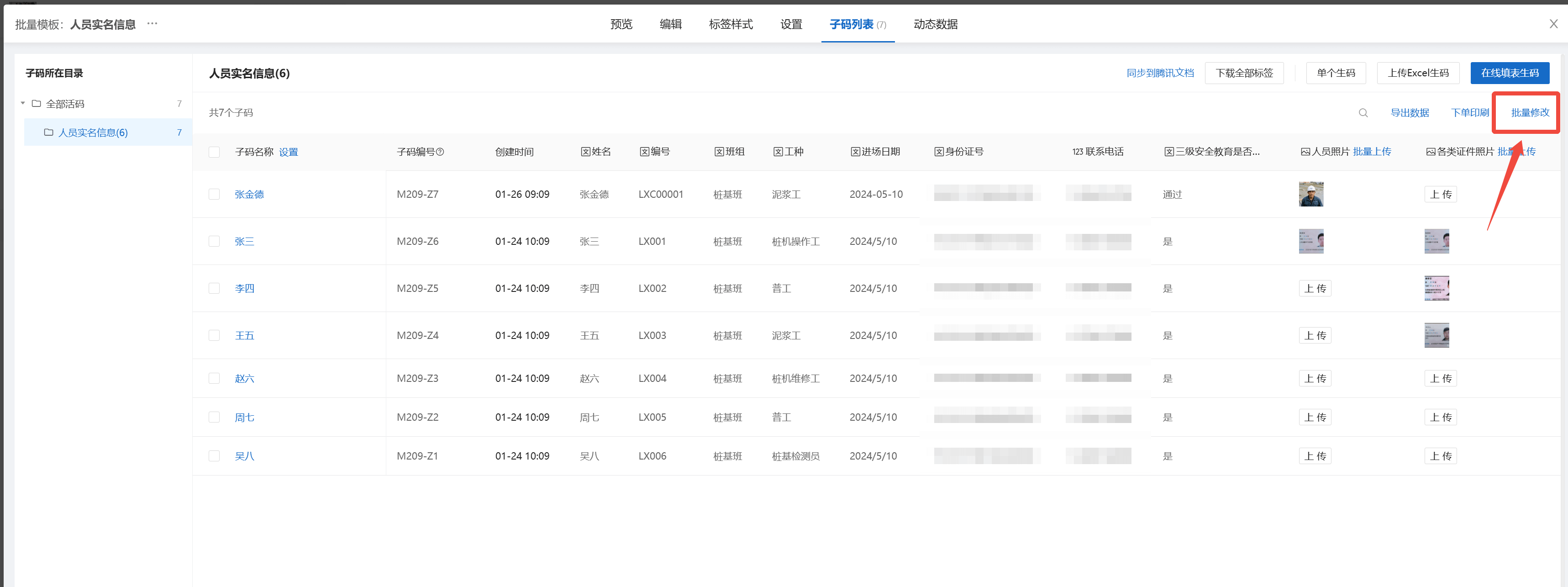
详细操作:[批量修改二维码内容教程](/help/bulk-qr-code/bulk-dynamic-qr-code/template-settings/batch-modify-sub-codes)
## 三、进阶用法
完成基础搭建后,根据实际需要可以使用以下进阶功能。
### 1. 导出人员档案
所有人员信息可以一键导出为 Excel 表或 PDF 文档(**一人一份 PDF**),适合归档、报送、打印分发等场景。
操作:在批量模板管理页,点击【导出数据】,选择导出格式和字段范围。
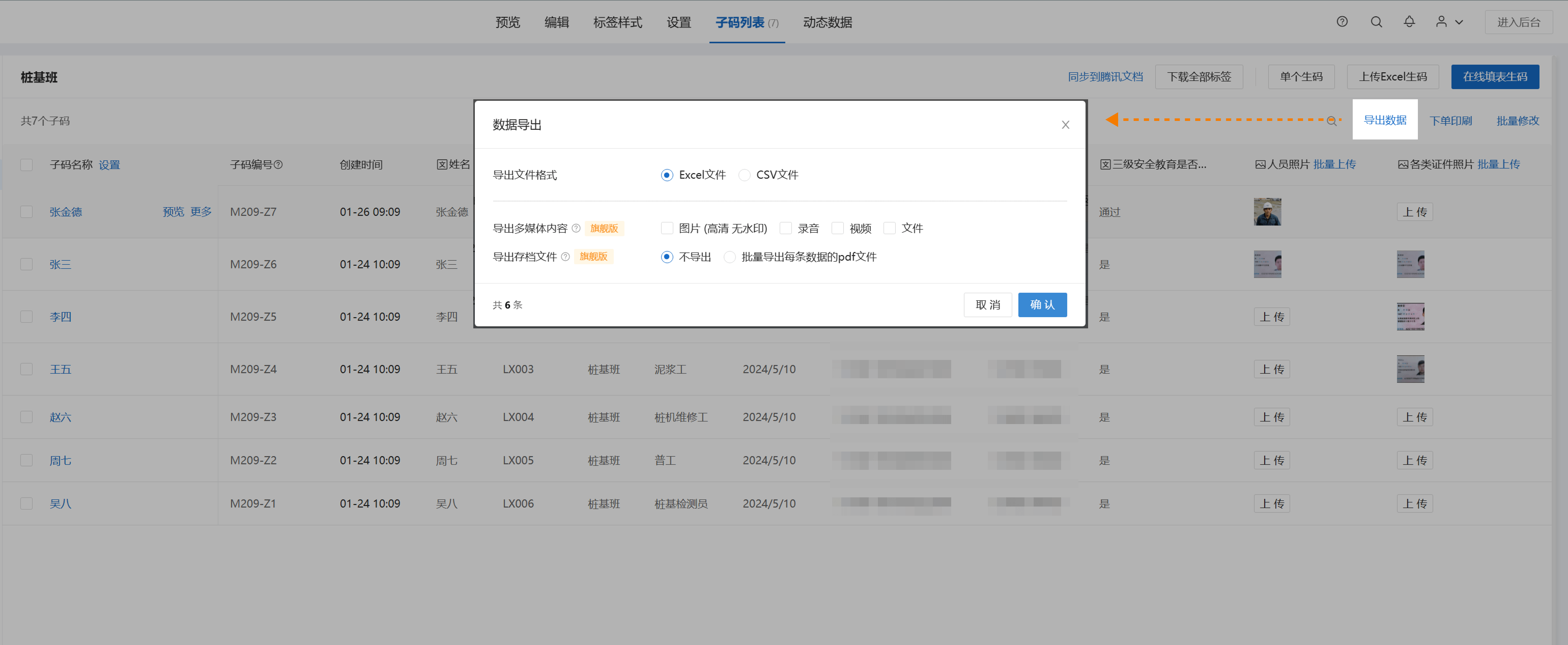
详细操作:[批量导出数据教程](/help/bulk-qr-code/bulk-dynamic-qr-code/template-settings/batch-export-sub-code-data)
### 2. 设置二维码查看权限
身份证号、证书等隐私信息不希望对外公开时,可以限制二维码的查看权限:
- **限定查看者**:仅公司内部人员或指定管理员可见
- **设置查看密码**:扫码后需输入密码才能查看
- **限制扫码次数**:防止二维码被外传后无限制查看
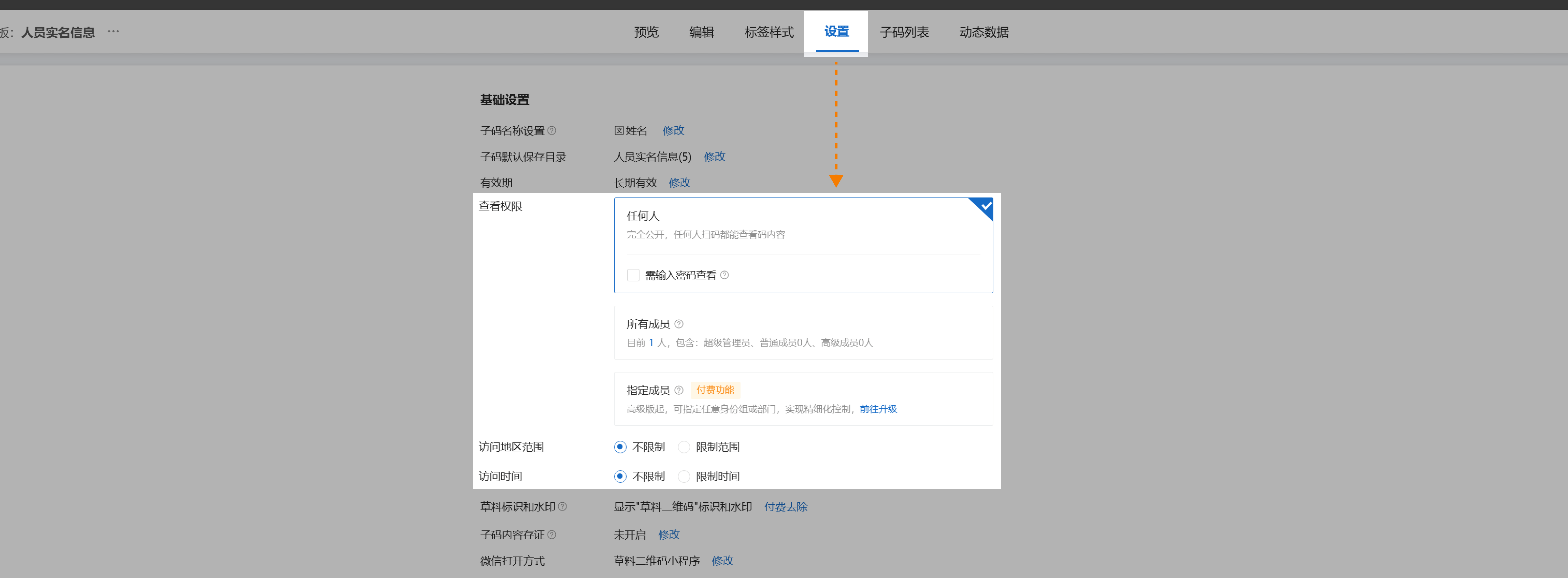
> **注**:部分查看权限功能需要付费版本,具体版本卡点请查看 [价格页](https://cli.im/price)。
## 相关资源
- 现成模板:[人员管理类二维码模板库](https://cli.im/template/category/24)
- 进阶操作:[批量设置二维码名称](/help/bulk-qr-code/bulk-dynamic-qr-code/template-settings/batch-set-sub-code-names)、[批量修改二维码内容](/help/bulk-qr-code/bulk-dynamic-qr-code/template-settings/batch-modify-sub-codes)、[批量导出数据](/help/bulk-qr-code/bulk-dynamic-qr-code/template-settings/batch-export-sub-code-data)
- 遇到问题:[草料社区](https://cli.im/community/question)